Как увеличить четкость текста в photoshop?

Есть картинка, на ней текст, можно ли увеличить качество изображения, чтобы текст стал более читабельный . Если не трудно сделайте и выложите в ответе, если нет, то объясните как сделать, если это возможно. Заранее спасибо, 10 балов за лучший ответ само собой:)
Лучший ответ
Остальные ответы
хм.. попробуй Фильтры-Резкость-Сделать четче
Скинь на почту, чуток подтяну. Тут изображение дополнительно уродуется.
Daniil MakogonovУченик (101) 6 лет назад
а вы можете мне тоже помочь очень надо
А картинку давно уже и не видно
Как улучшить качество текста в фотошопе
Помогите пожалуйста разобраться с такой проблемой, у меня текст фотошопе получается плохого качества. Может есть в программе какие-либо настройки для улучшения качества текста? Может галочку где надо поставить? А то переустановила фотошоп, теперь текст, а вернее буквы какие-то корявые получаются.
Каждый видит сначала лишь то, что хочет, потом — что может, и только потом то, что есть.
DBOPHiK патриот 29.12.09 18:41
NEW 29.12.09 18:41
в ответ Нолия 29.12.09 18:05
Независимо какой шрифт используете? Попробуйте наверху в свойтвах текста smooth (glätten) выбрать. Станет лучше?
Soy el fuego que arde tu piel | Формула Любви или по следам Он и Она
Нолия завсегдатай 29.12.09 19:22
NEW 29.12.09 19:22
в ответ DBOPHiK 29.12.09 18:41
В принципе не зависимо какой шрифт, на толстом видно сильнее, на тонком не так сильно, но чётких границ у букв нет. Функция smooth тоже не помогает, чуть лучше, но не совсем чтоб хорошо.
Каждый видит сначала лишь то, что хочет, потом — что может, и только потом то, что есть.
genich коренной житель 07.01.10 01:07

NEW 07.01.10 01:07
в ответ Нолия 29.12.09 19:22
Вполне возможно, но это только догадки, что размер изображения очень мал для вставки текста и не проходит по качеству из за пикселей, которых как всегда не хватает. Попробуйте просто увеличить само изображение, не просто увеличить, а физически (изображение, размер изображения, увеличить количество пикселей), и потом посмОтрите что получится.
Как увеличить резкость в Фотошопе.
В этом уроке рассмотрим пару способов увеличения резкости фотографии в фотошоп.
Итак, имеем нечеткую фотографию, это может случиться по разным причинам: промах при фокусировке, запачканные стекла объектива, определенные природные условия, и просто некачественный объектив.
Весь процесс увеличения резкости для Photoshop CS6 показан ниже в видеоролике.
Как увеличить резкость фотографии в Фотошоп CS5.
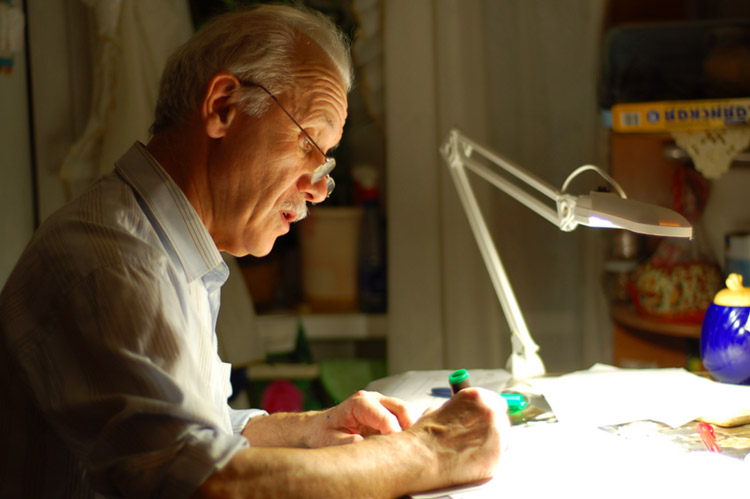
Результат , то что мы видим ниже.
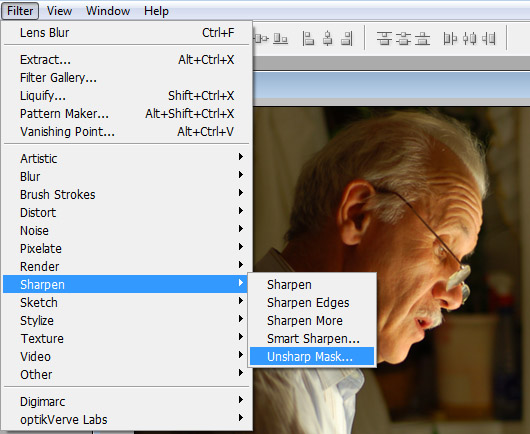
— Первый способ как увеличить резкость в Фотошопе.
Самый простой и распространенный, фильтр «Unsharp Mask».
Штатный фильтр программы Photoshop. Принцип работы фильтра прост, он выделяет, места контрастных переходов цветов, делая переход более резким и контрастным. Пользоваться фильтром для увеличения резкости очень просто. В верхнем меню «Filter» находим раздел «Sharpen», а там в свою очередь «Unsharp Mask».
Видим три настройки:
1.Amount — уровень действия фильтра, чем больше значение, тем выше резкость. Очень большие значения могут привести к неприятным результатам, таким как появление артефактов.
2.Radius — радиус распространения фильтра, измеряется в пикселях, опять же контролируется визуально, ведь в обработке добиваемся только естественности.
3.Treshold — порог применения фильтра, как правило при неправильном использовании, придает фотографии некую «пластмассовость».
Для моей фотографии, размером 750×499 px, значения получились следующими:
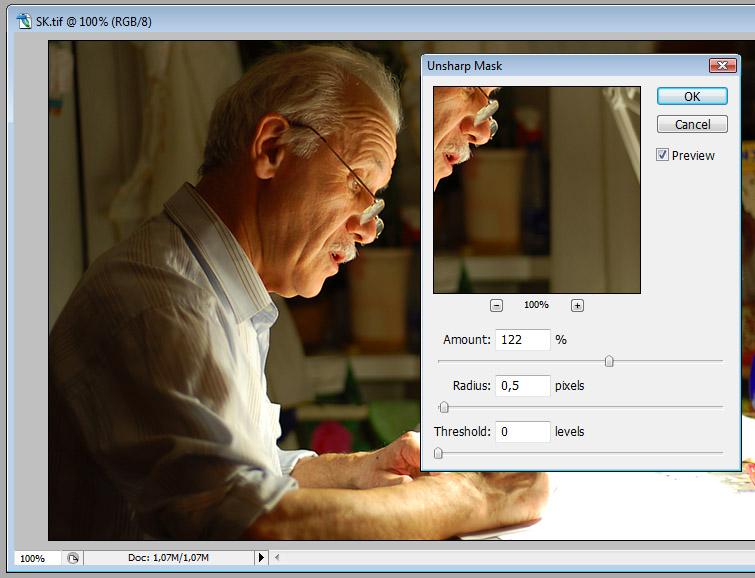
Amount — 122%
Radius — 0,5 px
Treshold — 0 levels (как правило не использую)
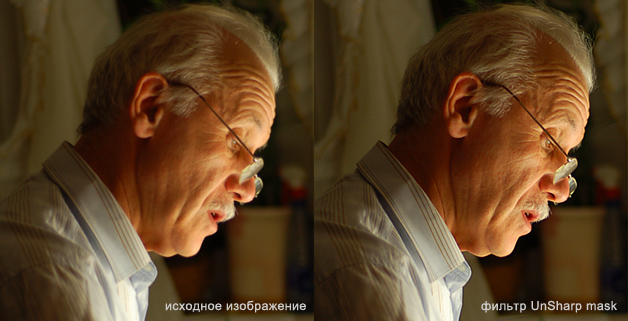
Посмотрим разницу:
— Второй способ как увеличить резкость в Фотошоп.
С помощью фильтра «High Pass. » и наложения в режиме «Overlay».
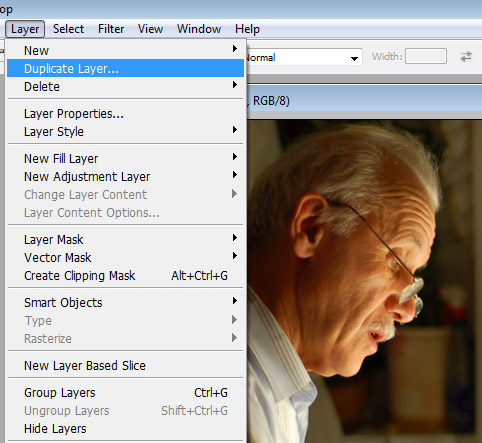
Итак, берем нашу нерезкую фотографию, делаем дубликат слоя.
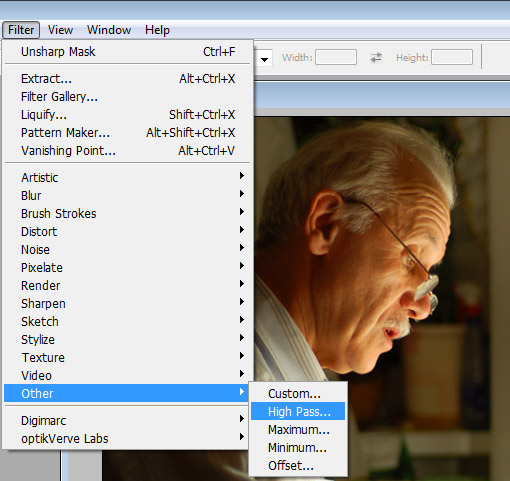
В верхнем меню выбираем Filter=>Other=>High Pass.
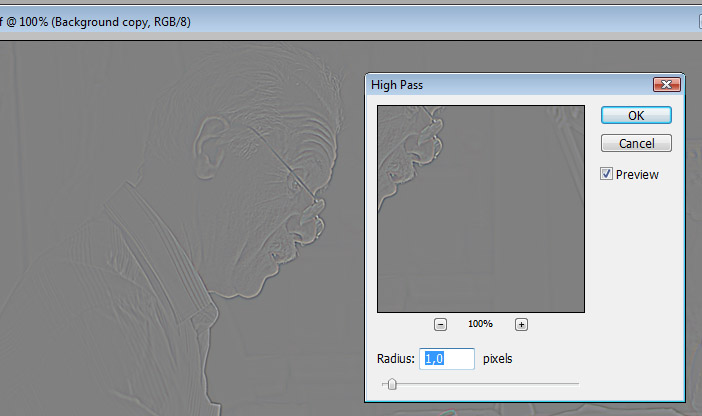
Выбираем значение параметра, при котором будут видны именно те места, где требуется детализация.
Далее меняем режим наложения слоя на «Overlay» и там же параметром «Opacity» настраиваем глубину эффекта.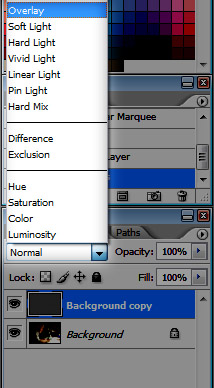
Результат увеличения резкости в Фотошопе, можем увидеть при сравнении: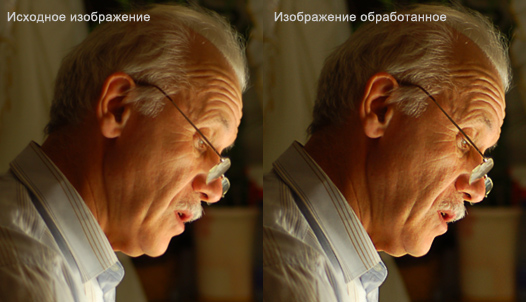
— Следующий вариант, может быть основан на любом способе, увеличения резкости фотографии в фотошопе. Скорее его можно рассматривать как художественный прием.
Увеличение резкости с применением History Brush.
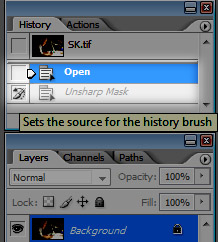
Повышаем резкость фотографии с использованием, например первого способа (Unsharp Mask). Воспроизводим действия из первого варианта.
Далее в окне «History», делаем отметку в квадратике напротив «Unsharp Mask», и переходим строкой выше, выделяя строку «Open».
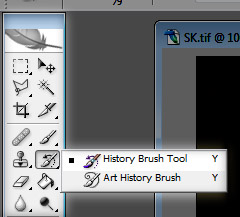
Теперь в левом меню инструментов, выбираем инструмент «History Brush».
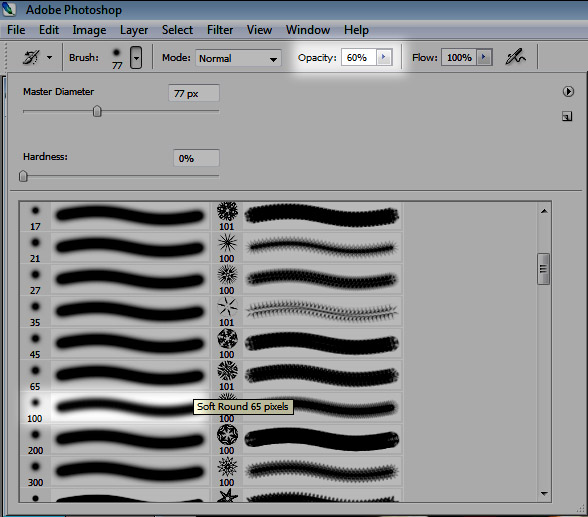
Выбираем размер мягкой кисти, устанавливаем значение «Opacity» в районе 60-ти, и теперь рисуем кистью резкость на фотографии. И именно в тех местах, которые нам, были бы интереснее всего выделить.
Данный способ можно использовать не только для повышения резкости, а для любых действий в Фотошоп.
Редактирование текста
После создания текстового слоя его можно редактировать и применять к нему команды для слоя. В текстовые слои можно вставлять новый текст, а также изменять или удалять существующий. Если к текстовому слою применен стиль, весь текст слоя получает атрибуты этого стиля.
Можно менять ориентацию (горизонтальную или вертикальную) текстового слоя. Если слой имеет вертикальную ориентацию, строки располагаются сверху вниз; если ориентация текста горизонтальная — слева направо.
Выполните одно из следующих действий.
- Выберите инструмент «Горизонтальный текст» или «Вертикальный текст» (или выберите инструмент «Переместить» и дважды нажмите текст).
- На вкладке «Эксперт» выберите текстовый слой на панели «Слои».
По щелчку на имеющемся текстовом слое текстовый инструмент меняется на начальную точку текста, соответствующую выбранной ориентации текста.
Определите начальную точку текста и выполните одно из следующих действий.
- Нажмите, чтобы установить курсор вставки.
- Выделите один или несколько символов, которые необходимо редактировать.
- Введите нужный текст.
Завершите создание текстового слоя, выполнив одно из следующих действий.
- Нажмите кнопку «Применить» на панели параметров.
- Нажмите изображение.
- Активизируйте другой инструмент на панели инструментов.
Выделение символов
Выберите инструмент «Текст».
Выделите текстовый слой на панели «Слои» или нажмите элемент текста, чтобы автоматически выделить текстовый слой.
Определите начальную точку текста и выполните одно из следующих действий.
- Перетаскиванием курсором мыши выделите один или несколько символов.
- Чтобы выделить одно слово, нажмите два раза.
- Чтобы выделить всю строку текста, нажмите три раза.
- Нажмите внутри текста в любой точке, а затем нажмите конец выделяемого диапазона, удерживая нажатой клавишу Shift.
- Выберите меню «Выделение» > «Все», чтобы выбрать все символы в слое.
- Чтобы воспользоваться клавишами со стрелками для выделения символов, нажмите клавиши со стрелками влево или вправо, удерживая нажатой клавишу Shift.
Выбор гарнитуры и начертания
Шрифт представляет собой набор символов (букв, чисел или символов), имеющих одинаковое начертание, ширину и стиль. При выборе шрифта можно выбрать его гарнитуру (например, Arial) и соответствующий стиль. Стиль шрифта — это версия начертания определенной гарнитуры шрифта (например, нормальное, жирное или курсивное). Количество доступных стилей меняется в зависимости от шрифта.
Если шрифт не имеет нужный вам стиль, можно применить псевдостилевые (ложные) версии жирного и курсивного начертания. Псевдошрифт — машинно-генерируемая версия шрифта, которая является альтернативной гарнитурой шрифта.
При изменении имеющегося текста выделите один или несколько символов, шрифт которых требуется изменить. Чтобы изменить шрифт всех символов в слое, выделите текстовый слой на панели «Слои», а затем воспользуйтесь кнопками и меню на панели «Параметры», чтобы изменить тип шрифта, начертание, размер, выравнивание и цвет.