Расстояние между строками в Word
Наверное, Вы обращали внимание, что некоторые тексты неудобно читать. Вроде бы и размер букв подходящий, и шрифт, но что-то не то — абзацы как будто сжаты, и читать крайне некомфортно. Такое встречается в некоторых журналах, газетах, книгах. Вот за это самое удобство или неудобство отвечает расстояние между строками. Правильное его название — междустрочный интервал .
Пример небольшого интервала:
А вот — увеличенный:
Как выбрать
Чтобы назначить междустрочный интервал для текста, который только будет напечатан, нужно щелкнуть правой кнопкой мышки по листу (по белой части). Появится список, из которого нужно выбрать пункт «Абзац».
Откроется новое окошко. В нем нас интересует только нижняя правая часть под названием «Междустрочный». Сразу после этой надписи есть поле, где показано, какое расстояние установлено на данный момент. В примере на картинке выбрано значение «Одинарный».
Если вы нажмете на маленькую кнопку в конце этого поля, откроется список с различными вариантами: «Одинарный», «Полуторный», «Двойной», «Точно» и так далее.
Укажите нужное значение и нажмите на кнопку «ОК» внизу окошка. Теперь предложения будут печататься с выбранным промежутком.
Наиболее удобно читать текст с полуторным интервалом. Правда, за счет расширения строк он будет занимать больше места на странице.
Как изменить
Если текст уже напечатан, а расстояние между строками не устраивает, его легко можно изменить. Но для начала нужно выделить абзацы.
Чтобы это сделать, наведите курсор (стрелку или палочку) в самое начало или в самый конец. Затем нажмите левую кнопку мыши и, не отпуская ее, тяните в другой конец. Предложения закрасятся каким-то цветом (обычно серым или синим).
Теперь осталось изменить интервал. Нажмите правой кнопкой по выделенной (закрашенной) части. Появится список, из которого выберите пункт «Абзац».
Откроется окошко, где можно изменить значение.
Кстати, обратите внимание на пункт «Перед» и «После» внизу окошка. Зачастую в одном из этих полей указано какое-то значение (обычно 10). Если хотите, чтобы интервал соответствовал тому, который вы выбрали, напечатайте 0.
Как сделать интервал между строками в Word Online
Помимо внутреннего содержания текста важную часть составляет презентация текста, то есть его внешний вид. Word Online дает множество функций для оформления текстов — шрифты, размеры шрифтов, цвета текста и цвета выделения, выравнивания, возможность создания списков и т.д. И одним из важных здесь является — межстрочный интервал. Его нужно подбирать грамотно. Как же сделать интервал между строками в Ворд Онлайн — читайте в этом материале.

Как сделать интервал между строками в Word Online
Правильно подобранный межстрочный интервал делает текст удобочитаемым и организованным. Поэтому на это следует обращать отдельное внимание. При выборе интервала между строками нужно учесть:
- Размер шрифта;
- Сам шрифт;
- Наличие изображений в тексте и т. д.

Сам же процесс изменения междустрочного интервала выглядит следующим образом:
- Откройте нужный документ в Ворд Онлайн;
- В панели управления найдите значок в виде 3 горизонтальных полос и рядом с ними вертикальная стрелка с указателями вверх и вниз, кликните на нее;
- Если у вас скрыта панель быстрого управления, то найдите в верхней части раздел «Формат» и кликните на него;
- Наведите курсор на пункт «Интервал между абзацами и строками»;
- Вам откроется меню настроек интервалов, в первой части меню можно выбрать один из самых используемых интервалов (1; 1,15; 1,5 или 2) ;
- Также вы можете установить свой интервал, для этого в открывшемся меню найдите пункт «Настройка интервалов»;
- Вам откроется окно с настройкой, введите необходимые значения.
Также в разделе «Интервал между абзацами и строками» можно настроить добавление пробела после или перед абзацем. Для этого просто кликните на один из одноименных пунктов.

Если вы меняете интервал в уже готовом тексте, то сначала вам будет необходимо выделить либо фрагмент, либо весь текст. Чтобы выделить весь, нажмите сочетание клавиш «Ctrl+A».
Как изменить междустрочный интервал в мобильном приложении
В приложении для смартфонов тоже можно менять значение интервалов между строками. Для этого:
- Зайдите в приложение Ворд Онлайн;
- Откройте нужный документ;
- Нажмите на значок в виде карандаша, чтобы получить возможность редактировать документ;
- Затем в верхней части экрана найдите значок в виде буквы А с горизонтальными полосками, кликните на него;
- Внизу вам откроется меню, там будет два блока «Текст» и «Абзац», кликните на второй;
- Там вы увидите раздел «Межстрочный интервал», рядом с ним будет числовое значение, а также стрелочки вверх и вниз;
- Чтобы изменить значение используйте стрелочки.

Как настроить интервалы по умолчанию
Автоматически каждый документ в Ворд Онлайн будет с междустрочным интервалом в 1,15 , с отсутствием пробелов после абзацев и перед ними. Сделать так, чтобы по умолчанию был другой интервал, не получится. Его нужно менять самостоятельно в каждом тексте.
Частые вопросы:
- Как в Word Online уменьшить расстояние между строками
- Как сделать полуторный межстрочный интервал в Word Online
- Как сделать интервал между строк в Word Online
- Как сделать интервал между абзацами в Word Online
Изменяем расстояние между строками

На рисунке показан разный интервал между строками, в первом столбце обычный интервал, во втором и третьем расстояние увеличено и уменьшено соответственно.
Также рекомендую прочесть статью о отступах абзаца коротко и понятно.
Так как же изменить расстояние между строками? Все просто, выделяем нужные нам строки и на панели инструментов кликаем по значку междустрочный интервал высветиться список с самыми часто используемыми значениями интервала, но только в сторону его увеличения (см.рис. ниже).
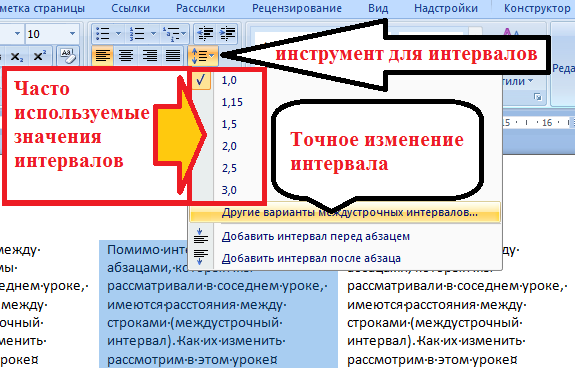
Чтобы изменить, а именно уменьшить расстояние между строками необходимо кликнув по значку междустрочный интервал выбрать пункт «Другие варианты междустрочных интервалов».
Нам высветиться диалоговое окошко в котором мы можем его изменить.
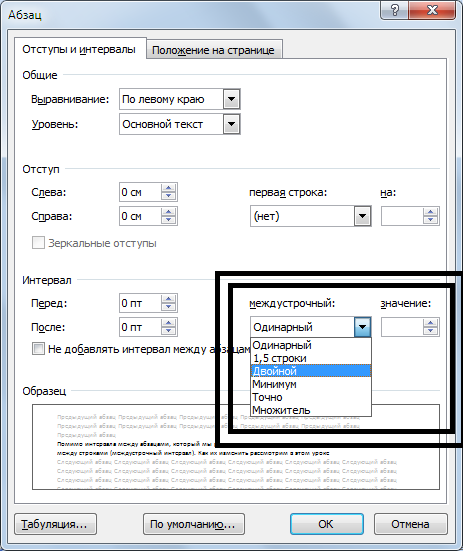
В разделе интервал будут 2 параметра, первый — междустрочный, второй — значение.
Междустрочный. Значения одинарный, 1,5 строки и двойной — это просто умножение обычного (одинарного) множитель 1,5 и на 2.
Чтобы выставить свой свое значение, на которое будет умножатся обычное расстояние между строк мы выбираем пункт множитель и в поле значение пишем целое или не целое число.
Число больше 1 к примеру 1,1 или 2 или 2,3 будут увеличивать расстояние.
Число меньше 1 к примеру 0,3 или 0,5 или 0,9 будут уменьшать расстояние.
Пример с использованием множителя:
Пусть стандартное расстояние между строчками равно размеру шрифта. В таком случае если мы выставим множитель 2, то расстояние между строками всегда будет в 2 раза больше размера шрифта.
Значение ТОЧНО:
Здесь в так обозначаемых 1 пт, 3 пт, 10 пт. ПТ — это так называемые пункты. Это расстояние не зависящее от размера букв, т.е. если выставить междустрочный интервал 10 пт (пунктов), а потом менять размер шрифта, то при разных размерах букв расстояние между строками будет оставаться одним и тем же.
Жми Привет! Если статья полезна, поддержи меня и сайт, поделись ей
Читайте также:
- Отступы и поля в MS Word
- Непечатаемые символы
- Как пользоваться SmartArt?
- Избавляемся от пробелов и знаков абзаца
- Знаки препинания MS Word
- Скрыть и отобразить панель инструментов
- Форматирование таблицы, работа с ячейками
Как уменьшить интервал между строками в ворде


Как уменьшить или увеличить интервал между абзацами в Word 2010 с помощью многофункционального модуля «Изменить стили»
Очень может быть, что кто-то из нас задаётся вопросом: «Неужели в таком серьёзном и мощном текстовом редакторе, каким является Word, нет готовых текстовых шаблонов с помощью которых, можно было бы одним щелчком кнопки мыши расположить текст на листе так-то и так-то, и с такими-то интервалами между строк и между абзацами? Ещё щелчок, — и вновь произошли изменения?» Да, нечто подобное имеет место быть.
Для того чтобы нам с этим самым, о чём мы задумались познакомиться, нужно обратиться к вкладке «Главная» верхнего меню.
Если мы относимся к тем, кто открывает вкладки меню, делая щелчки мышкой по их названиям, то для разнообразия можем использовать и другую технику открытия этих самых вкладок. Всё что нам нужно сделать для этого, так это навести курсор-стрелку мышки на серое поле ленты вкладок и, не обращая никакого внимания на то, что курсор-стрелка попал на значок какой-то опции, просто покрутить колёсико мышки. И «побежит» лента словно конвейер, меняя вкладки одну за другой.
Итак, вкладка «Главная» открыта, и мы направляем своё внимание на её раздел под названием «Стили»:

У правого края этого раздела находится модуль, содержащий разнообразные опции и команды. Называется модуль «Изменить стили». Можем назвать его и подразделом.
Давайте откроем его обычным щелчком мышки по стрелочке рядом с названием подраздела и посмотрим, что он содержит:
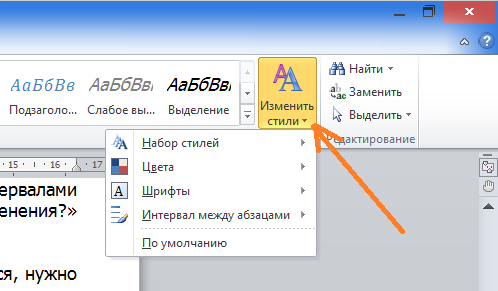
В открывшемся перечне опций мы зрительно находим второй пункт снизу (сверху — 4-й по порядку), поименованный «Интервалы между абзацами»:
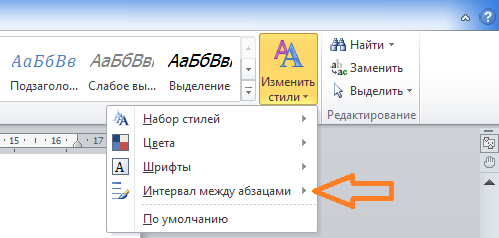
Этот пункт нам сейчас и нужен. Не будем сопротивляться своему желанию узнать, что он скрывает, и наведём на него курсор мышки. Пункт выделится и перед нашими глазами появится всплывающее окно, содержащее встроенные шаблоны:
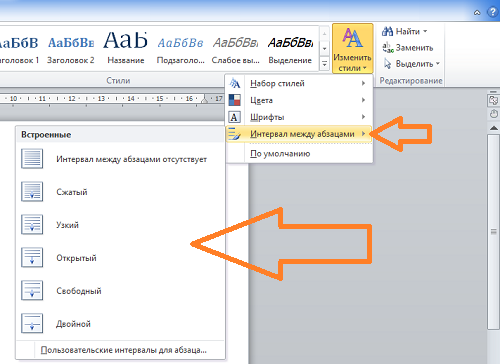
Не нажимая кнопок мышки для применения выбранного шаблона к введённому тексту, а просто двигаясь внутри окошка, перемещая курсор-стрелку с одного шаблона на другой, мы имеем возможность наблюдать за изменениями написанного текста и на подходящем шаблоне остановить мышку, нажав левую кнопку.
На примере текста и шаблона поименованного «Двойной» посмотрим, насколько эти встроенные шаблоны нам помогут в настоящем, пригодятся в будущем или будут определены нами как бесполезные из-за своих определённых настроек интервалов, не подходящих большинству текстов, которые мы вводим или редактируем.
В примере я использую шаблон «Двойной» по причине наиболее заметного изменения интервалов между абзацами.
Так выглядит текст, для изменения интервалов между абзацами которого, мы собираемся использовать шаблон «Двойной»:
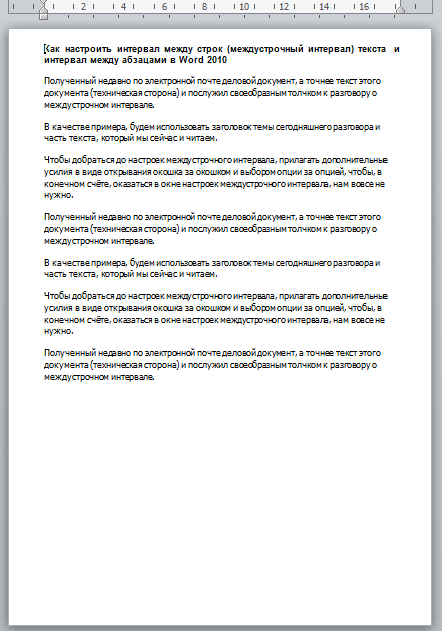
Давайте установим курсор ввода текста перед первым символом заголовка текста, то есть буквой «К» (Как настроить интервал…). Сделав уже известные нам несколько шагов в направлении всплывающего окна с шаблонами, мы задерживаем курсор мышки на шаблоне с названием «Двойной», но щелчок левой кнопкой мышки делать не спешим. Такая задержка применения шаблона к тексту, позволит нам дождаться появления другого всплывающего информационного окошка, содержащего значения интервалов:
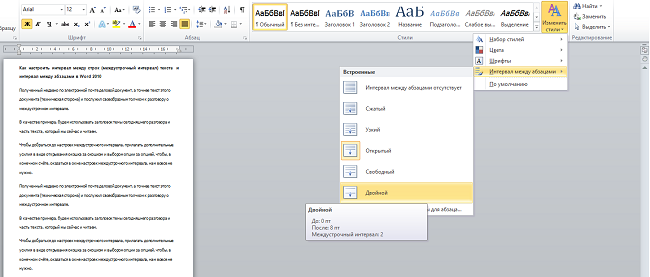
Если влияние на текст, выбранного шаблона нас устраивает и более того, совпадает полностью с нашим желанием видеть текст именно таким, то тогда мы с глубоким чувством удовлетворения жмём левую кнопку мышки, подтверждая изменения.
Предположим, что мы так и сделали. Теперь посмотрим внимательно на обновлённый, ну, или иначе говоря, отредактированный текст:
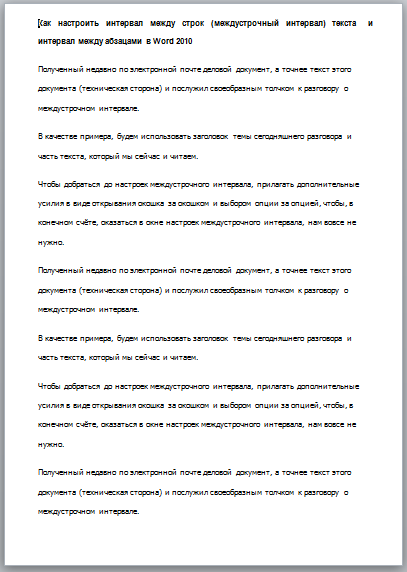
Невооружённым взглядом видно, что вместе с увеличением интервалов между абзацами произошло значительное увеличение междустрочного интервала, который мы увеличивать и не собирались. Такое нежелательное изменение возьмём на галочку. Та же самая картина будет, если мы воспользуемся любым другим из предлагаемых шаблонов.
А какие же будут изменения, если мы для увеличения или уменьшения интервалов между абзацами, выделим только эти несколько абзацев, говоря тем самым программе, что только к ним мы и хотим применить настройки интервала шаблона.
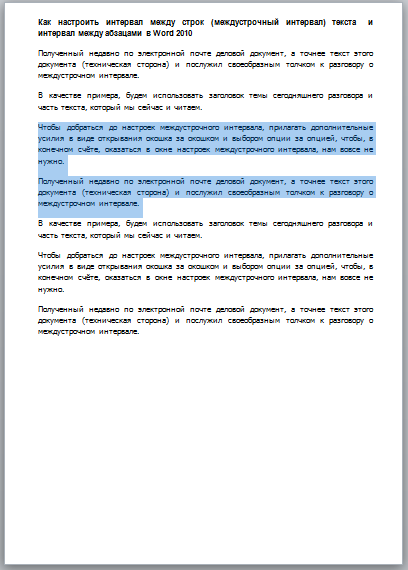
Выделим два абзаца текста для применения шаблона, поименованного «Двойной»:
И вновь пройдём уже известный путь и, оказавшись в нужном окошке, наведём курсор-стрелку мышки на шаблон «Двойной»:
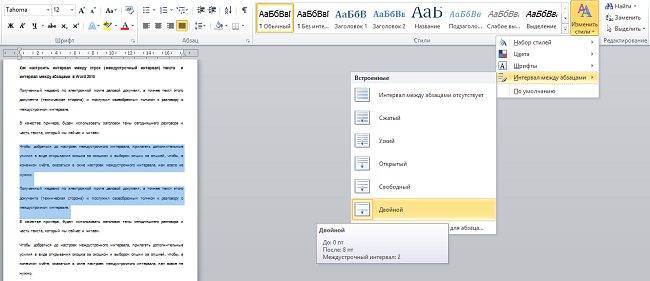
Мы видим, что изменениям подвергся весь текст, включая и заголовок. Всё без изменений, как и в первом примере. Избирательного редактирования интервала между выбранными абзацами не произошло. Так-так, запомним.
А давайте представим, что закончив ввод текста и посмотрев на плоды своего труда, то есть на введённый текст, нам стало понятно, — такие междустрочные интервалы и интервалы между абзацами ну никуда не годятся:
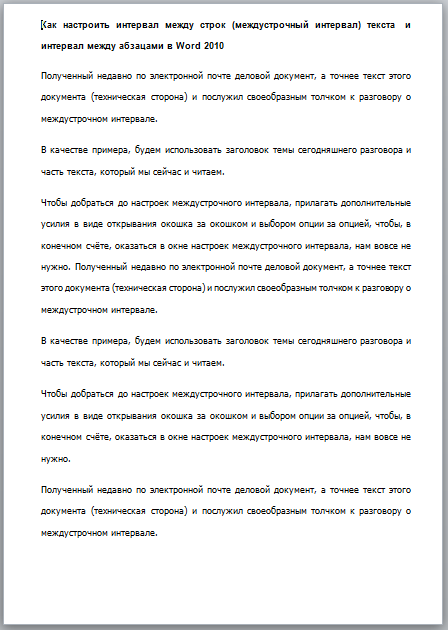
И подумалось нам в этот момент о встроенных шаблонах, и обратились мы к известному окошку. Перемещая курсор-стрелку мышки с одного шаблона на другой, мы остановили его на шаблоне поименованном «Открытый» и щелчком левой кнопкой мышки, утвердили свой выбор:
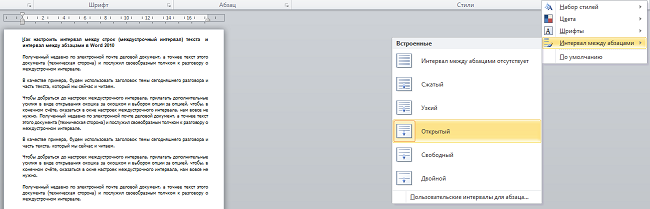
В тех случаях, когда мы имеем дело с текстами, в которых междустрочный интервал одного или нескольких абзацев отличается от остальных и, к тому же, интервалы между одними абзацами меньше (больше), чем интервалы между другими абзацами, то в таких случаях, изменение интервалов с применением шаблонов будет частичным.