Jailbreak
Джейлбрейк — это процедура взлома iPhone ради получения доступа к его файловой системе. Благодаря этому можно снять многие ограничения iOS, в том числе на использование альтернативных магазинов ПО.
Взломанные Айфоны получают возможность устанавливать особые приложения, которые называются твиками. Они позволяют менять и настраивать системные функции iOS практически любым образом.
Поскольку джейлбрейк представляет собой взлом iOS, Apple не одобряет его и лишает гарантии владельцев тех устройств, которые решаются на выполнение этой процедуры. В компании объясняют это тем, что джейлбрейк делает явными все системные уязвимости iPhone, позволяя получить над ним удалённый контроль.
Может ли джейлбрейк вернуть Сбербанк Онлайн и Apple Pay на iPhone в России
Кирилл Пироженко
обновлено 12.01.2023
С момента своего появления и до сегодняшнего дня iOS была закрытой системой. У пользователей и сторонних программ отсутствует доступ к системным файлам. По умолчанию каждое установленное приложение занимает свой кусочек в памяти и может расширять его по мере увеличения количества загруженных данных. При этом просто перенести файл из программы в программу нельзя. Его можно только скопировать. джейлбрейк эти барьеры убирает, открывая доступ системным файлам и позволяя их изменять.
Выйдет ли джейлбрейк для iOS 15? Вы будете удивлены
Иван Герасимов
Мы уже многое рассказали про iOS 15 за эти месяцы: по-прежнему многие с недоверием относятся к этой версии операционной системы, но в ней понемногу открываются новые нюансы: мало того, что iOS 15 и вправду содержит много мелких фишек и ориентирована на будущее, но для нее до сих пор нет джейлбрейка. В общем-то, джейлбрейк для iOS — дело давно минувших лет. Apple прислушивается к пользователям и делает свою систему все более открытой, так что смысл в пиратской iOS пропал сам по себе. Кроме того, iOS 15 стала намного безопаснее, чем предыдущие версии. Рассказываем, что нужно знать о джейлбрейке iOS 15, точнее, о том, почему он невозможен.
iOS 13.5 только вышла, а для неё уже выпустили джейлбрейк
Иван Кузнецов
Удивительно, как быстро меняются наши предпочтения. Если ещё лет 7-10 назад считалось вполне нормальным сделать джейлбрейк своего iPhone или iPad, чтобы расширить его функциональность и получить доступ к бесплатному софту, то сегодня будет довольно сложно найти тех, кто согласится на взлом ради этих сомнительных преимуществ. Впрочем, это не значит, что желающих обойти защиту iOS нет совсем. Ведь ради кого-то же хакеры регулярно создают соответствующий инструментарий, денно и нощно изучая наиболее податливые уязвимости ОС.
Пользователям iOS 13 угрожает фальшивый джейлбрейк
Иван Кузнецов
Несмотря на то что джейлбрейк давно перестал быть чем-то обыденным, всё ещё остаются пользователи, которые с нетерпением ждут, когда хакеры отыщут в iOS лазейку и позволят обмануть защитные механизмы операционной системы. В большинстве своём это либо гики, либо исследователи в области кибербезопасности, использующие взломанные iPhone для поиска скрытых уязвимостей. Однако иногда попадаются и те, чья цель – это бесплатные приложения, заполучить которые они могут только с помощью джейлбрейка. Они-то и становятся жертвами мошенников, которые только и надеются на любителей халявы.
В продажу выходят Lightning-кабели для взлома компьютеров Mac
Иван Кузнецов
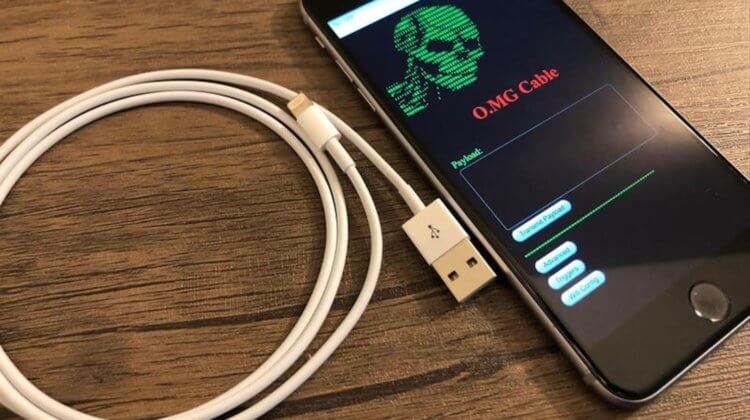
Времена, когда iPhone нельзя было взломать, снова подошли к концу. Теперь эту операцию легко можно провернуть несколькими способами в зависимости от того, что нужно взломщику. Если его цель проследить за жертвой — подойдёт вредоносный сайт, если нужно украсть данные — пригодится эксплойт для iMessage, автоматически загружающий на устройство вирусный компонент. А что делать, если нужно получить доступ к Mac, который защищён куда более эффективно? Пожалуй, лучше, чем поддельный кабель под названием O.MG, инструмента не найти.
iOS 12.4 официально взломана. Кто виноват?
Иван Кузнецов
Apple уделяет большое значение обновлениям своих операционных систем и издавна прививает это же чувство своим пользователям. Поэтому в Купертино всегда советуют устанавливать все апдейты без исключения, даже если они, на первый взгляд, не включают в себя новых функций. В компании объясняют это соображениями безопасности, поскольку практически каждая новая сборка ОС содержит в себе исправления тех или иных уязвимостей. Но иногда что-то идёт не так и обновления вместо того, чтобы защищать, подвергают пользователей серьезному риску.
Вышел джейлбрейк на iOS 12.4. Как установить?
Максим Костенков

В былые времена многие продвинутые пользователи с нетерпением ждали выхода джейлбрейка, чтобы расширить возможности своих iPhone и iPad. Тогда взлом был просто жизненно необходим, ведь многие важные функции просто отсутствовали в iOS. Сегодня интерес к этой сфере практически сошел на нет — поскольку мобильная операционная система от Apple «обросла» множеством полезных опций. Однако, если вы ещё являетесь сторонником джейлбрейка, то у нас есть хорошие новости.
Выпущен джейлбрейк для iOS 12.2. Как установить?
Максим Костенков
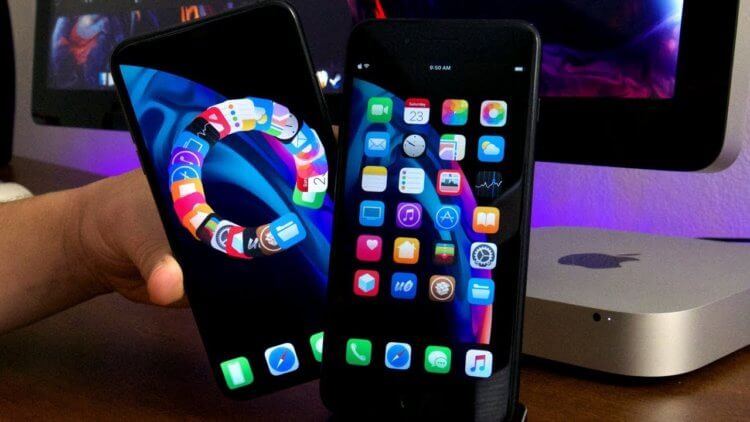
С каждым годом джейлбрейк становится всё менее и менее актуальным. Этому поспособствовало сразу несколько факторов: высокая безопасность системы, уход ключевых хакеров и, разумеется, само развитие операционной системы. За последние годы iOS ушла далеко вперед в плане своих возможностей, и пользователи просто не видят нужды в установке джейлбрейка. Однако, если вы всё еще остаетесь приверженцем взлома — эта инструкция для вас.
Для watchOS 5 выйдет джейлбрейк. Но зачем?
Максим Костенков

В ближайшее время для watchOS 5 может выйти полноценный джейлбрейк. Разработкой инструмента для взлома часов занимается хакер скрывающимся под псевдонимом ethanpepro. Есть большие сомнения в целесообразности данной затеи: какие дополнительные возможности сможет привнести инструмент для взлома, учитывая, что речь идёт о таком нишевым продукте как Apple Watch?
Вышел джейлбрейк для iOS 12-12.1.2. Как установить?
Максим Костенков

Несколько лет назад джейлбрейк был действительно популярен — пользователи с нетерпением ждали выхода инструментов для взлома ОС. Со временем мобильная операционная система Apple обросла новыми функциями и опциями, и нужда во взломе системы постепенно отпала. Впрочем, если вы всё еще горите желанием установить джейлбрейк, спешим вас порадовать — такая возможность есть.
[Последние новости] Как сделать джейлбрейк iOS 17 с помощью 5 лучших инструментов для джейлбрейка
После выхода iOS 17 большинство пользователей с нетерпением ждут возможности джейлбрейка своих iOS-устройств, чтобы оценить все возможности, которых не хватало предыдущим версиям iOS. Джейлбрейк позволяет пользователям получить полный контроль над своими устройствами. Он позволяет устанавливать приложения, недоступные в официальном магазине App Store, с других ресурсов прямо с устройства. В этой статье мы расскажем о лучших инструментах для джейлбрейка iOS 17 для получения большего контроля над аппаратной частью устройства или для более тонкой настройки интерфейса. Ознакомьтесь с наиболее эффективными способами джейлбрейка iOS-устройств с помощью простого поэтапного руководства.
- Часть 1: Можно ли взломать iOS 17?
- Часть 2: [Рекомендуем] 5 лучших инструментов для джейлбрейка в 2023 году
- Часть 3: [100% гарантия] Как исправить неполадки iPhone после джейлбрейка
- Часто задаваемые вопросы о джейлбрейке iOS 17
Часть 1: Можно ли взломать iOS 17?
Прежде чем пробовать взломать iOS 17, лучше разобраться, возможно ли это сделать вообще. Как всем известно, джейлбрейк iOS-устройств имеет множество преимуществ, так как дает больше возможностей для контроля и настройки. Однако это рискованная и увлекательная процедура, которая может повысить удобство использования устройства, но при этом добавить ему множество проблем. Это аннулирует гарантию на устройство и может привести к многочисленным аппаратным и программным проблемам. Что касается того, можно это делать или нет, то многие пользователи уже взломали свои устройства с iOS 17.
Часть 2: [Рекомендуем] 5 лучших инструментов для джейлбрейка в 2023 году
Здесь представлены 5 лучших инструментов для джейлбрейка iOS 17 с простыми руководствами. Используйте тот инструмент, который вы считаете наиболее эффективным, исходя из его возможностей и пользовательского интерфейса.
1. Checkra1n Mirror
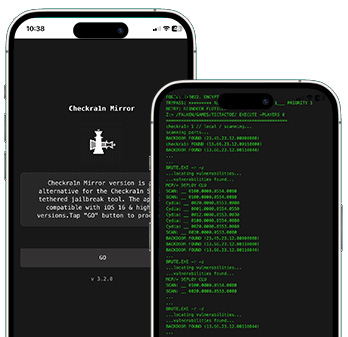
- Скачайте и установите приложение Checkra1n Mirror из программы установки приложений Pangu8.
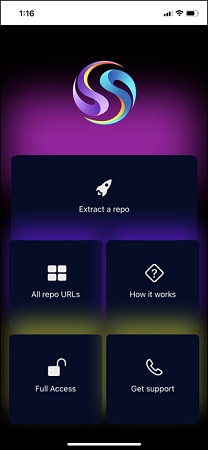
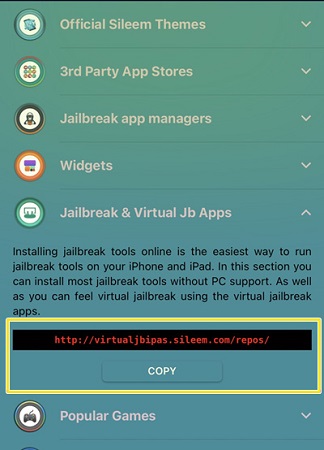
Выберите из списка «Jailbreak & Virtual Jb Apps» и скопируйте URL-адрес, который необходимо извлечь, нажав кнопку «Копировать».

Теперь вернитесь на домашнюю страницу Sileem, выберите вкладку «Извлечь репозиторий» и вставьте URL-адрес. Нажмите на опцию «Извлечь» и установите репозиторий на свое устройство.
3. Zeon
Zeon Jailbreaking tool — это лучший вариант, если вам нужен инструмент с опытом джейлбрейка старых версий iOS. Ниже описаны шаги по установке и использованию приложения Zeon.
-
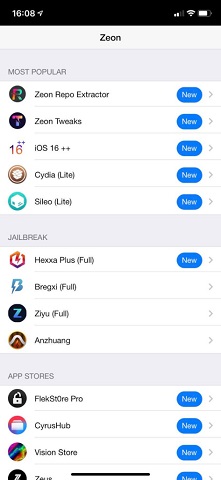
Загрузите “приложение Zeon”с их официального сайта или воспользуйтесь сторонним установщиком приложений для джейлбрейка. Откройте приложение и установите «Zeon Repo Extractor».
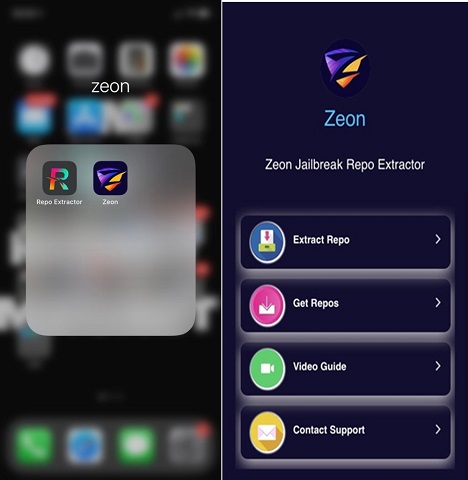
Теперь откройте «Экстрактор репозиториев» и нажмите на кнопку «Получить репозитории».
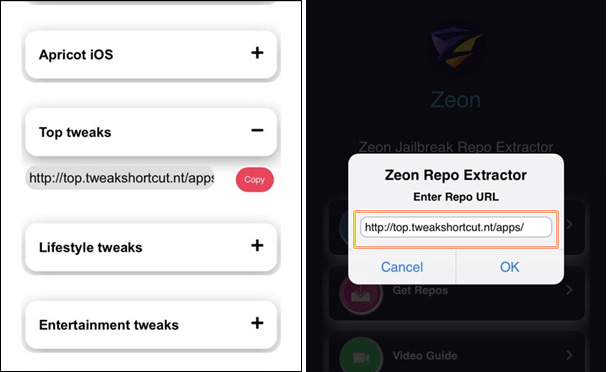
Нажмите на нужный репозиторий и скопируйте его URL. Вернитесь в программу извлечения репозиториев и вставьте URL-адрес для извлечения.
4. Palera1n Jailbreak
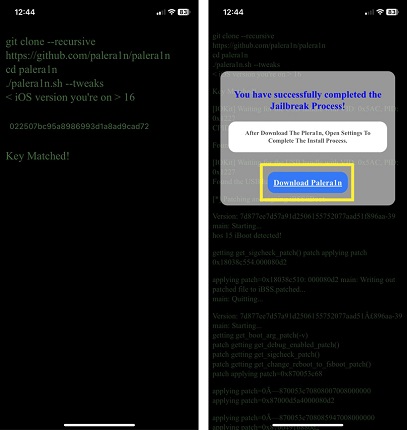
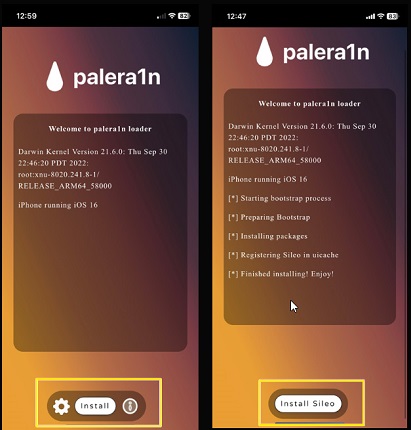
Если вы ищете, как сделать джейлбрейк iOS 17 без компьютера, то джейлбрейк Paleran1n — лучший инструмент для вас. Вот как это работает.
-
Скачайте Palera1n Jailbreak с его официального сайта или воспользуйтесь для загрузки сторонними инструментами, например, приложением «zJailbreak».
5. Hacksn0w Semi-Jailbreak
Hacksn0w Semi-Jailbreak — это простое и эффективное решение для тех, кто хочет сделать джейлбрейк новой бета-версии iOS 17. Ниже описаны шаги по его применению.
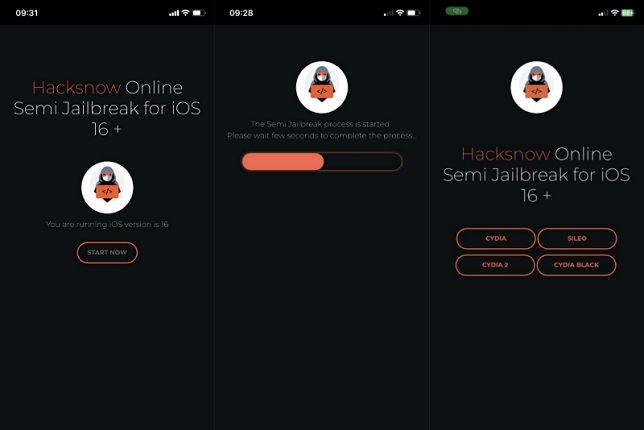
- Скачайте приложение для джейлбрейка Hacksn0w с помощью сторонних инструментов, таких как Xookz или Pangu8. Откройте приложение и дождитесь, пока оно проверит совместимость вашего устройства. Затем нажмите на опцию «Начать сейчас».
- Дождитесь, пока утилита выполнит джейлбрейк вашего устройства, и нажмите кнопку «Продолжить».
- Далее будет предложено загрузить Cydia, Cydia2 и другие приложения. Просто загрузите их и наслаждайтесь своим взломанным устройством.
Часть 3: [100% гарантия] Как исправить неполадки iPhone после джейлбрейка
Если при взломе iOS возникают такие проблемы, как сбои в работе приложений, зависание iPhone или зацикливание загрузки, можно использовать Tenorshare ReiBoot для устранения всех проблем одним щелчком мыши. Это универсальное решение, которое позволяет устранить 150+ проблем на вашем устройстве, даже если оно взломано. Выполните следующие действия, чтобы устранить проблемы с зависанием iPhone.
- Откройте Tenorshare ReiBoot на ПК и подключите iPhone. Для начала работы щелкните на опцию «Начать».
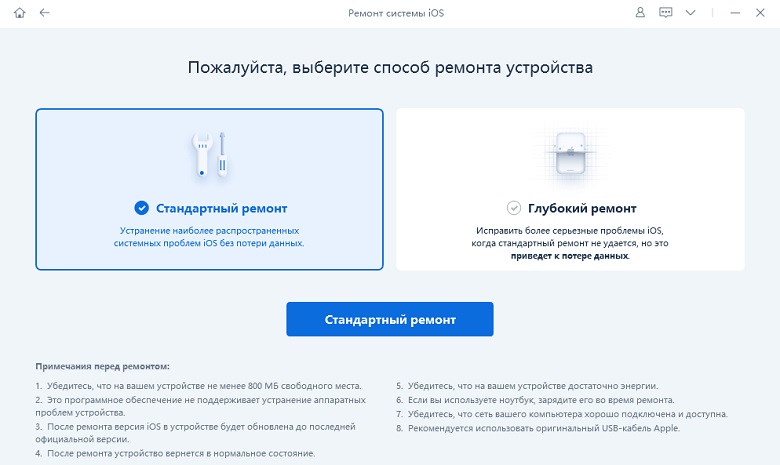
Выберите вкладку «Стандартное восстановление» и, следуя инструкциям, переведите устройство в режим восстановления. Нажмите кнопку «Стандартное восстановление».
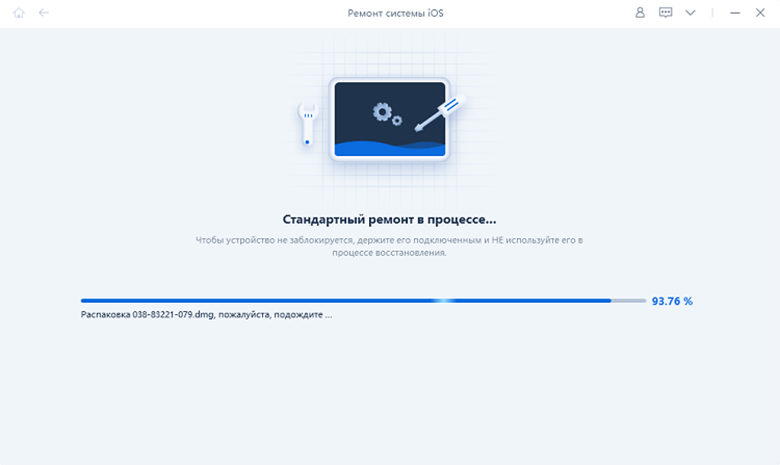
Для запуска процесса нажмите кнопку «Начать стандартый ремонт».
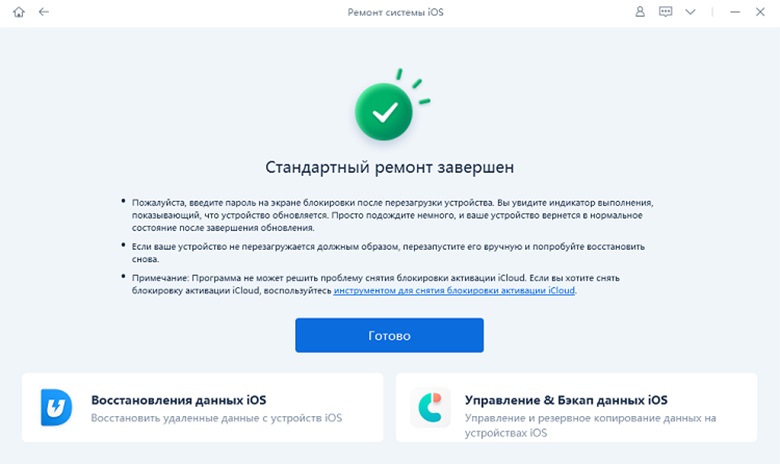
После завершения восстановления устройство iOS автоматически перезагрузится, а все данные не будут удалены.
Часто задаваемые вопросы о джейлбрейке iOS 17
В1: Стоит ли делать джейлбрейк на iPhone?
Если вы хотите настроить интерфейс, получить больший контроль над аппаратной частью устройства или загрузить приложения, недоступные в App Store, вам необходимо сделать джейлбрейк. Следует помнить, что при этом устройство теряет гарантию, а сам процесс может сопровождаться некоторыми проблемами.
В2: На какой максимальной версии iOS можно сделать джейлбрейк?
Вы можете легко сделать джейлбрейк последней бета-версии iOS 17, если используете подходящие инструменты. Неважно, разрешит Apple или нет, ведь устройство принадлежит вам, и вы можете делать с ним все, что захотите.
В3: Может ли Apple обнаружить джейлбрейк?
После джейлбрейка при каждой загрузке устройства система в качестве обычной проверки ищет отклонения в приложениях. Таким образом, она обнаружит разницу и сообщит Apple о взломе. Если устройство находится на гарантии, то после джейлбрейка она будет утрачена.
Заключение
На этом мы завершаем наше руководство по джейлбрейку iOS 17. Вы можете использовать один из перечисленных выше инструментов для джейлбрейка iOS-устройства, следуя нашему руководству. Однако после джейлбрейка вы можете столкнуться с некоторыми проблемами или ошибками, или ваш экран может зависнуть. Не стоит беспокоиться, ведь можно использовать Tenorshare ReiBoot и режим Стандартного ремонта для устранения всех системных проблем одним щелчком мыши.

Исправление проблем с iPhone Застрял без потери данных
- Исправить iPhone не восстанавливается в режиме восстановления;
- Исправить мой iPhone застрял на логотипе Apple , Экран iPhone стал черным , Застрявшая понижение версии iOS , Обновление iPhone застряло и т.д.
- Поддержка всех моделей iPhone и последней версии iOS 16 и более ранних версий
Как сделать джейлбрейк вашего iPhone 15/14/13/12/11/X/8/7/6 без потери данных
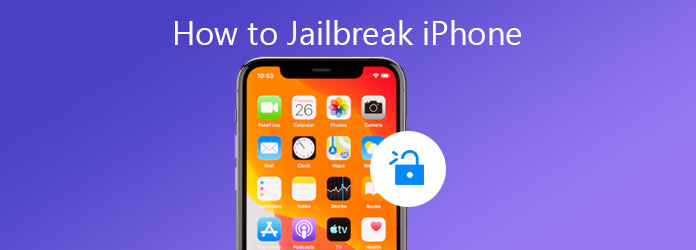
Если вы хотите улучшить функциональность, настройки и темы для настройки вашего iPhone или iPad, вам необходимо сделать джейлбрейк вашего iPhone. Сделать джейлбрейк iPhone без потери данных — непростая задача, даже если вы разбираетесь в технологиях. Что должно быть необходимо для взлома вашего iPhone?
Как сделать джейлбрейк вашего iPhone 15/14/13/12/11/X/8/7/6 без потери данных? Просто узнайте больше подробностей о процессе из статьи.
- Часть 1: Взлом iPhone — риски и преимущества
- Часть 2: Как сделать джейлбрейк вашего iPhone тремя способами
- Часть 3: iPhone застрял во взломе?
- Часть 4: Часто задаваемые вопросы о джейлбрейке iPhone
Часть 1: Взлом iPhone — риски и преимущества
Можно ли сделать джейлбрейк iPhone?
Да, вы можете сделать джейлбрейк. С помощью сторонних инструментов вы можете легко сделать джейлбрейк своего iPhone.
Что дает джейлбрейк iPhone?
Взломанный iPhone может открыть вашему устройству множество возможностей, выходящих за рамки разрешений Apple. Это включает в себя установку стороннего приложения, удаление встроенных приложений, настройку параметров вашего iPhone и полную установку другой ОС.
Стоит ли делать джейлбрейк моего iPhone?
Взлом iPhone может получить больше преимуществ. Тем не менее, это также делает ваш iPhone открытым для большего количества возможностей без защиты. Более того, джейлбрейк iPhone — это полный процесс, и если вы ошибетесь, ваш iPhone может быть заблокирован или иметь другие серьезные проблемы.
Но не беспокойтесь. Если вы найдете правильные инструменты и выполните точные шаги, джейлбрейк iPhone может быть таким простым, как вы можете себе представить.
Чтобы сделать джейлбрейк вашего iPhone, вам нужно сделать одну важную вещь — создать резервную копию ваших данных.
AnyMP4 iOS Резервное копирование и восстановление данных это простой способ резервного копирования всех типов файлов iPhone без ограничений. Это гарантирует вам предварительный просмотр и выбор нужных файлов одним щелчком мыши.
Бесплатная загрузка Для Windows
Бесплатная загрузка Для macOS
Шаг 1. Установите инструмент резервного копирования iPhone
Когда вы подготовите все для джейлбрейка iPhone, вы можете установить инструмент резервного копирования iPhone на свой компьютер. Подключите ваш iPhone к компьютеру с помощью кабеля Lightning. Как только вы запустите инструмент резервного копирования, он автоматически обнаружит ваше устройство iOS.
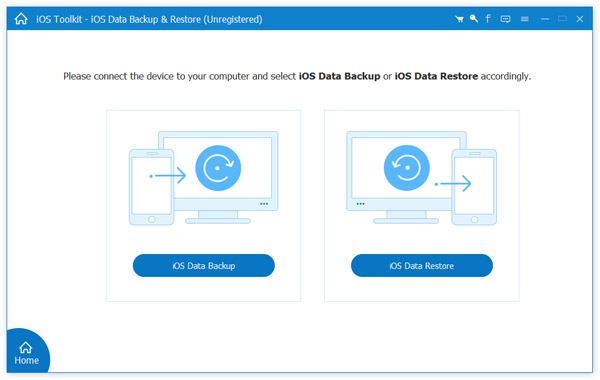
Шаг 2: Создайте резервную копию iPhone одним щелчком мыши
Нажмите кнопку «Резервное копирование данных iOS», чтобы начать резервное копирование вашего устройства. Вы можете найти два варианта: стандартное резервное копирование и зашифрованное резервное копирование. Просто запишите свой пароль для последующего резервного копирования iPhone. Затем нажмите кнопку «Пуск», чтобы запустить процесс резервного копирования.
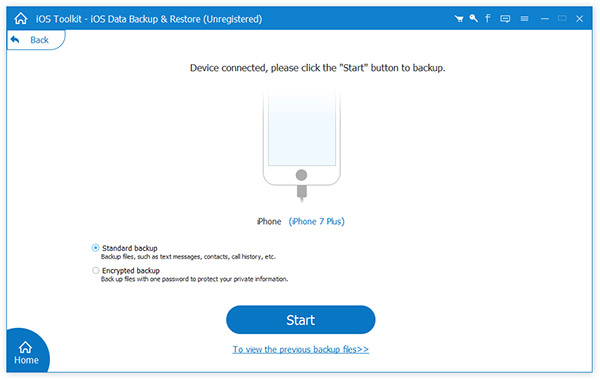
Шаг 3: Восстановите нужные файлы iPhone
После этого вы можете восстановить файл резервной копии с компьютера на ваш джейлбрейк iPhone. Подключите ваш iPhone к компьютеру и откройте программу резервного копирования. Нажмите кнопку «Восстановление данных iOS» и выберите последний файл резервной копии. Нажмите кнопку «Восстановить», чтобы вернуть их на свой iPhone.
Здесь вы сделали резервную копию iPhone перед его джейлбрейком.
Теперь давайте перейдем к следующим шагам по джейлбрейку iPhone 15/14/13/12/11/X/8/7/6 и других моделей.
Часть 2: Как сделать джейлбрейк вашего iPhone тремя способами
Apple постоянно обновляет iOS, добавляя новые функции и исправляя ошибки, из-за которых вы не сможете полностью контролировать устройства iOS. Хорошей новостью является то, что вы можете сделать джейлбрейк своего iPhone тремя способами с помощью трех инструментов.
Как сделать джейлбрейк iPhone с помощью Checkn1x
Checkn1x — это приложение для джейлбрейка iOS, совместимое с более новыми версиями iOS 14–14.4. Он позволяет без проблем сделать джейлбрейк iPhone на Windows и Mac.
Взлом iPhone с помощью Checkn1x в Windows
Во-первых, вам нужно убедиться, что на вашем ПК с Windows установлена Windows 7 или выше, и подготовить USB-накопитель.
Шаг 1: Скачайте и установите БаленаЕтчер и ISO-файл Checkn1x на вашем компьютере с Windows. Подключите ваш iPhone к этому компьютеру с помощью USB-кабеля.
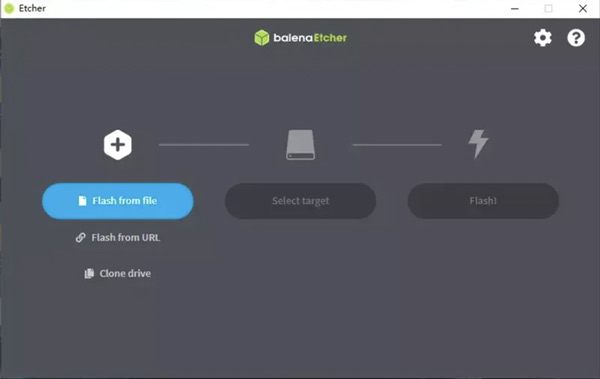
Шаг 2: Запускаем BalenaEtcher, выбираем Прошить из файла и найдите загруженное изображение. После этого нажмите Flash. Когда процесс завершится, выйдите из приложения и перезагрузите компьютер.
Шаг 3: Во время перезагрузки компьютера Windows нажмите F12 до появления логотипа бренда выберите флешку и нажмите Alt + F2 запустить Checkra1n.
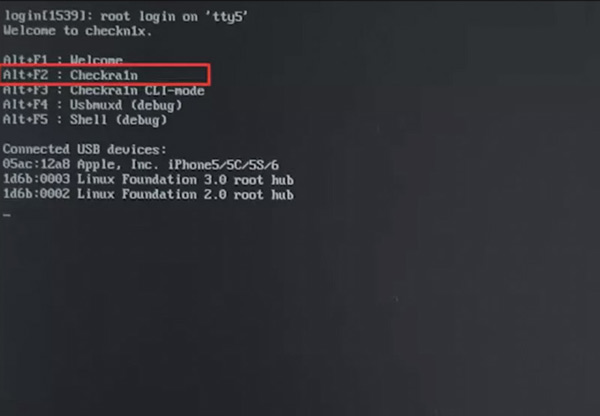
Вы успешно подходите к окну Checkra1n. Нажмите кнопку «Параметры».
Шаг 4: Выберите Разрешить непроверенные версии iOS / iPadOS / tvOS и Пропустить все проверки BPR для iPhone 8 или новее, Или для Разрешить непроверенные версии iOS / iPadOS / tvOS для iPhone 6s, 6s plus, 7 или 7plus.
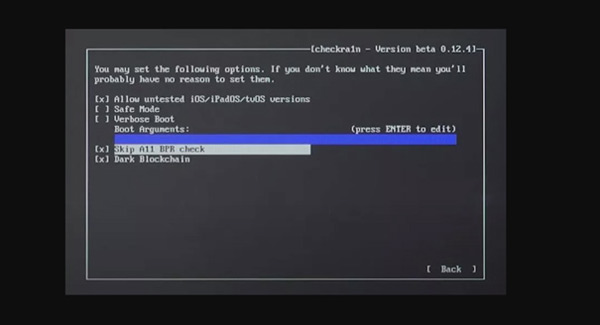
Теперь давайте нажмем Назад кнопку и запустите процесс джейлбрейка.
Шаг 5: Здесь ваш iPhone войдет в Recovery Mode. Подождите несколько секунд, и вы увидите сообщение, в котором говорится Все сделано .
Нажмите Ctrl + Alt + Delete чтобы перезагрузить компьютер с Windows, и ваш iPhone будет взломан.
Вышеуказанные шаги также доступны для компьютеров с Linux.
Взлом iPhone с помощью Checkn1x на Mac
Это приложение также работает на компьютере Mac.
Для начала также загрузите, установите и запустите Checkra1n на своем компьютере Mac.
Шаг 1: Получите USB-кабель для подключения iPhone к этому компьютеру. Запустите это приложение и нажмите кнопку «Пуск».
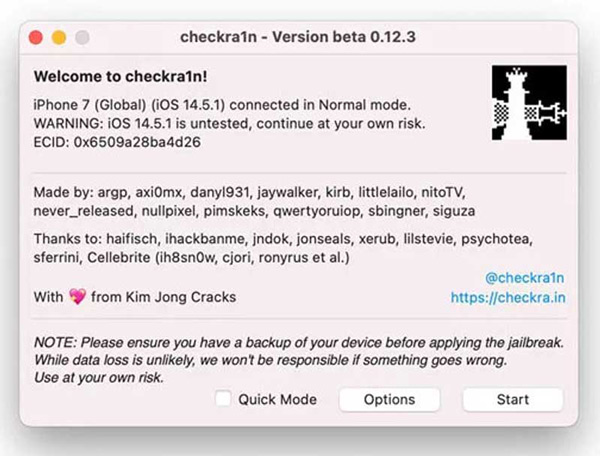
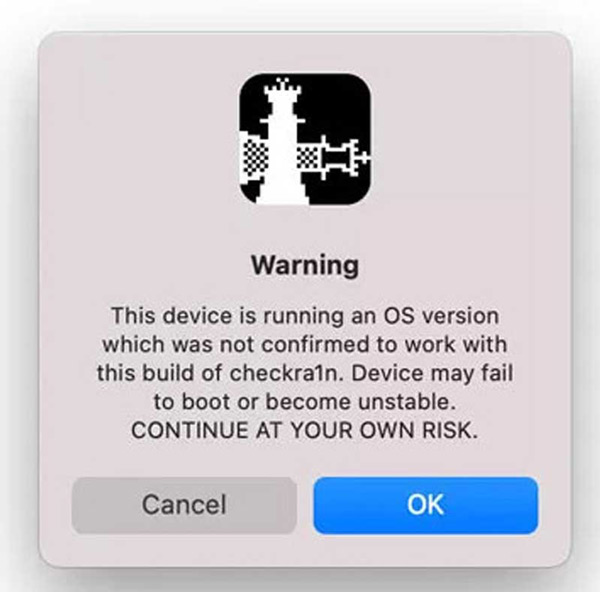
Шаг 2: Нажмите OK во всплывающем окне Предупреждение окно.
Шаг 3: Нажмите Следующая кнопку.
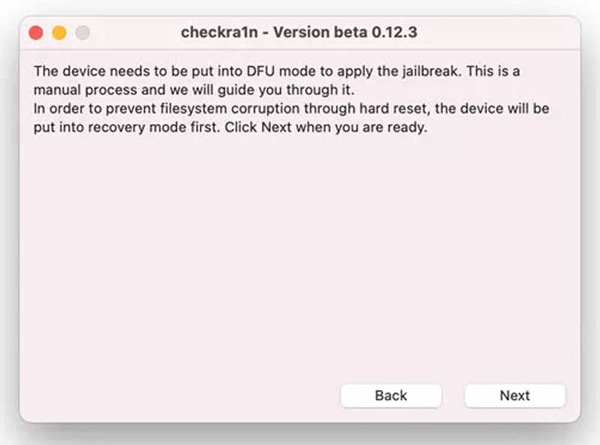
Шаг 4: Вам нужно следовать инструкциям на экране, чтобы включить iPhone. Режим DFU .
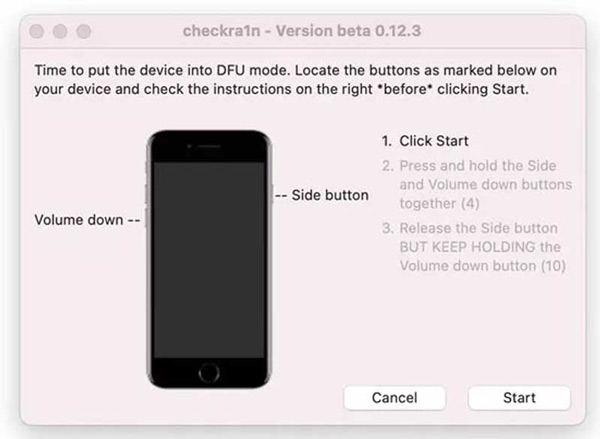
Шаг 5: Это приложение начнет делать джейлбрейк вашего iPhone и нажмите Готово после успешного завершения процесса.
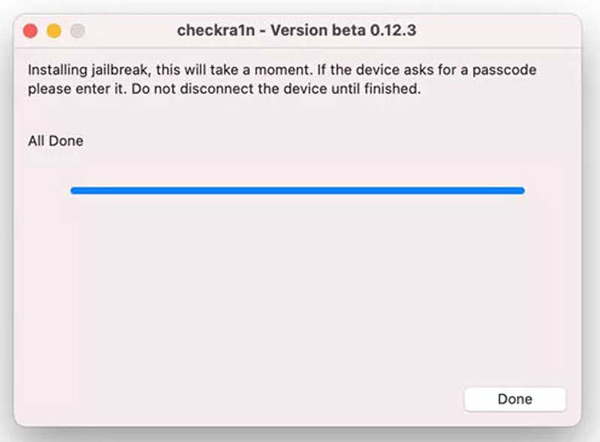
По сравнению с компьютерами Windows, джейлбрейк iPhone на Mac становится проще.
Как сделать джейлбрейк iPhone с помощью unc0ver
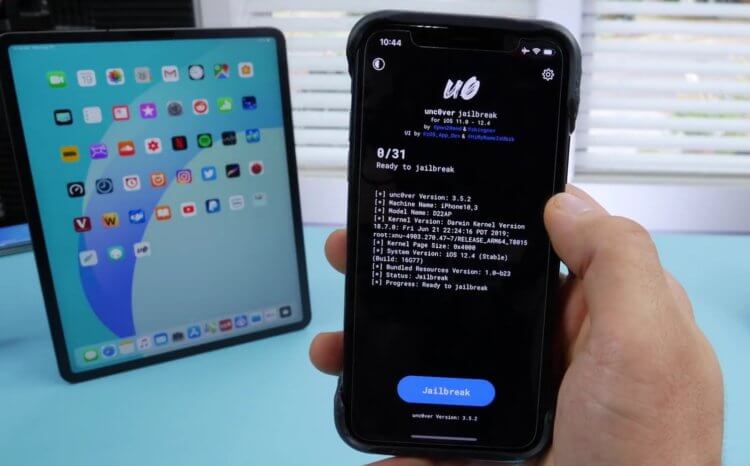
unc0ver — это инструмент, который может помочь вам сделать джейлбрейк iPhone на Windows, Mac и Linux. При использовании этого инструмента для джейлбрейка iPhone с iOS 11.0 до iOS 14.3 вам потребуется учетная запись разработчика Apple и загрузите помощник Cydia Impactor для соответствующей ОС.
Шаг 1: Подключите свой iPhone к стабильной сети, откройте Safari и посетите официальный сайт unc0ver, чтобы сделать джейлбрейк своего iPhone. Нажмите Получить и установите приложение на свой iPhone или другое устройство iOS.
Шаг 2: Перейдите в Настройки вариант и выберите Общие вариант. Выбрать Управление устройством вариант, выберите имя разработчика и доверяйте приложению, которое вы только что загрузили.
Шаг 3: Откройте приложение unc0ver и позвольте ему сделать свою работу. Во время джейлбрейка iPhone X и более ранних версий ваше устройство будет перезагружаться несколько раз. Вы видите приложение Cydia, когда делаете джейлбрейк своего iPhone.
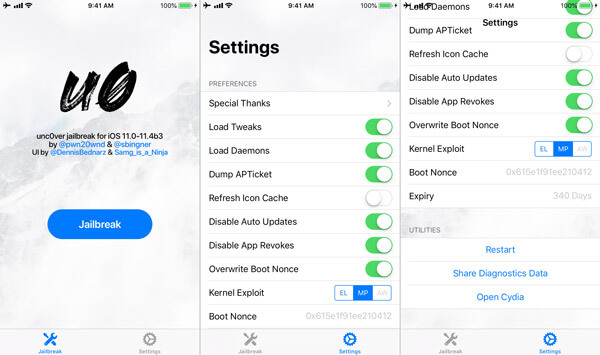
Примечание: Если ваш iPhone зависает на экране «Извлечение Cydia», перезагрузите устройство и повторите процедуру. Этот метод доступен и для iPhone XR/XS.
Как сделать джейлбрейк iPhone с помощью LiberiOS
LiberiOS — это полуотвязанный джейлбрейк для устройств под управлением iOS 11.0–11.1. 2.
Шаг 1: Чтобы сделать джейлбрейк iPhone 6/7, скачайте LiberiOS на свой ПК с официального сайта и Cydia Impactor.
Шаг 2: Подключите ваш iPhone к компьютеру, запустите Cydia Impactor и перетащите LiberiOS в интерфейс. Введите свой Apple ID и пароль.
Шаг 3: После боковой загрузки LiberiOS откройте приложение «Настройки» и выберите параметр «Общие». Коснитесь опции «Управление устройством» и доверьтесь LiberiOS.
Шаг 4: Затем запустите приложение LiberiOS и нажмите «Сделать», чтобы начать джейлбрейк iPhone 7 или 6. Завершение процесса может занять некоторое время. Когда вы получите сообщение о том, Это сработало , это означает, что джейлбрейк iPhone прошел успешно.
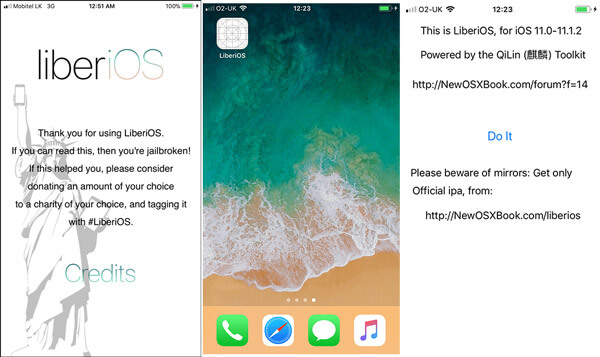
Примечание: Вам необходимо загрузить последнюю версию, если вы не можете сделать джейлбрейк своего iPhone с помощью LiberiOS из-за ошибки отсутствия смещения. Разработчик исправил это в обновлении.
Часть 3: iPhone застревает в джейлбрейке?
Когда вы делаете джейлбрейк своего iPhone, вы можете получить множество преимуществ. Но вы больше не можете обновлять свое устройство через официальный канал. Как вы разблокируете свой iPhone до нормального состояния? AnyMP4 iOS Восстановление системы — это универсальный метод устранения системных проблем iOS без потери данных. Это позволяет вам исправить iPhone из взломанного iPhone, режима DFU, логотипа Apple и т. Д.
Вышел джейлбрейк для iOS 14.3. Как установить

В закладки
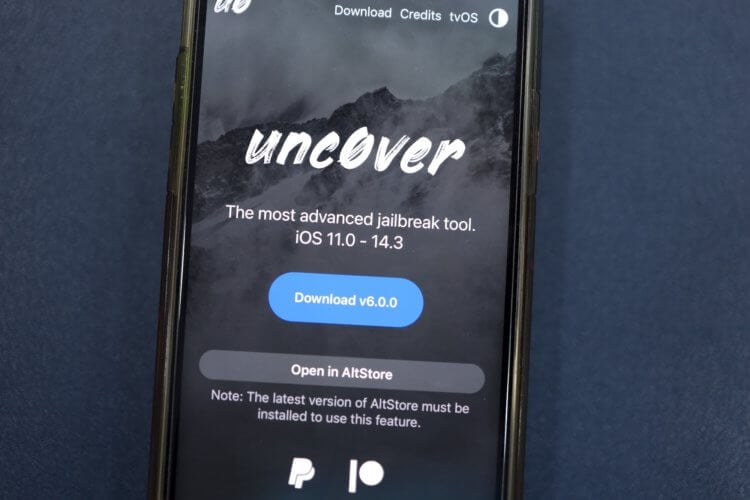
Команда взломщиков Unc0ver выпустила обновлённую утилиту Unc0ver 6.0.0 для джейлбрейка iPhone.
Она поддерживает взлом с iOS 11 до iOS 14.3, iOS 14.4 нет. Работает со всеми совместимыми айфонами, включая iPhone 12.
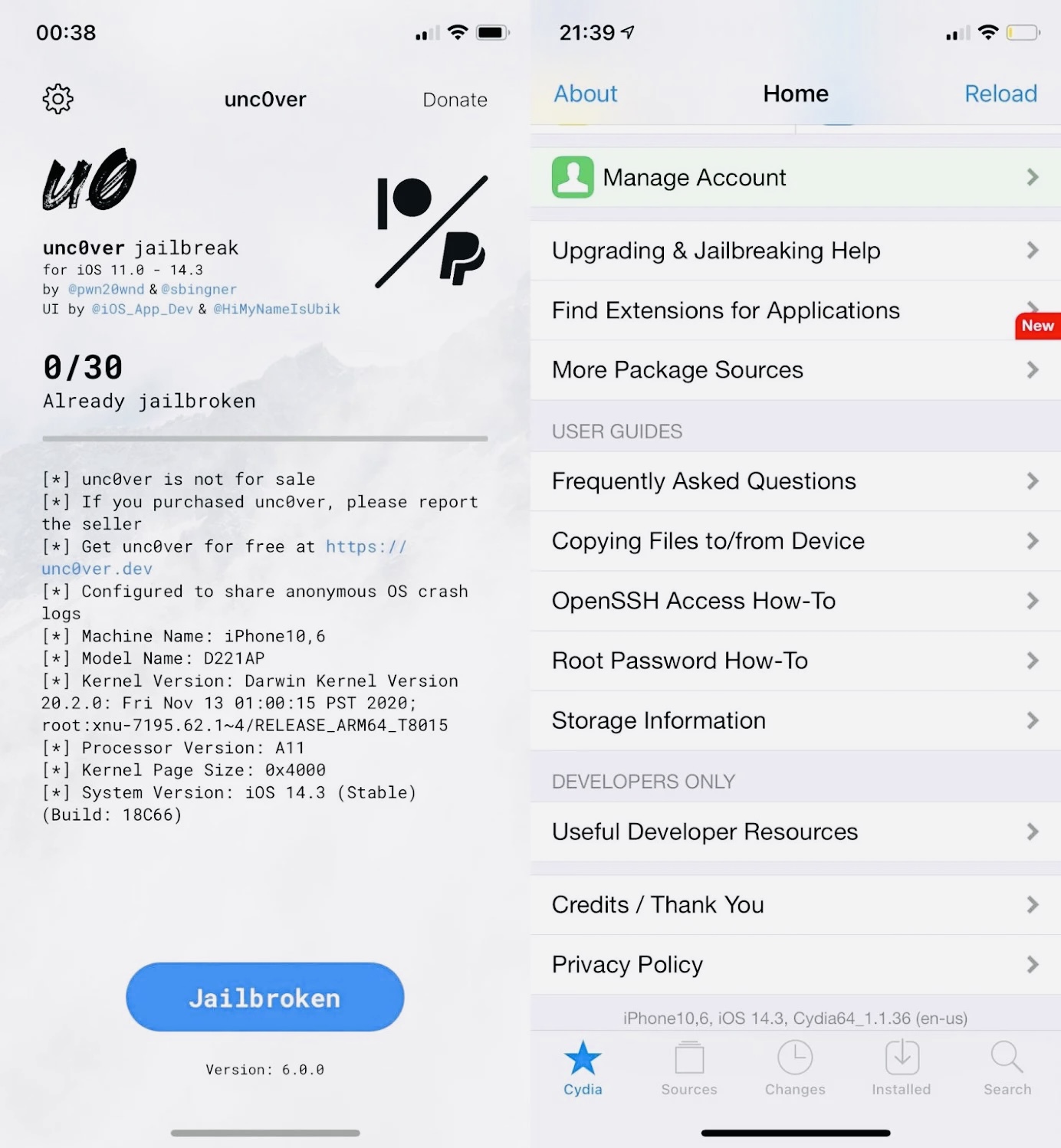
Установка занимает несколько минут.
Как установить джейлбрейк iOS 14.3 прямо сейчас
Важно: все указанные ниже действия совершайте на свой страх и риск. Apple против джейлбрейка, безопасность данных не гарантируется.
1. Установите iTunes.
2. Скачайте AltStore.
3. Запустите из архива файл setup.exe и следуйте инструкциям на экране.
4. Нажмите на значок со стрелкой рядом со значком сети на панели задач. Откроется меню с несколькими значками. Ищите логотип в форме бриллианта, на котором написано AltServer.
5. Наведите курсор на «Установить AltStore» и выберите ваше подключенное устройство iOS.
6. Введите свой идентификатор Apple ID и пароль в ответ на запрос. На устройстве откройте «Настройки» → «Основные» → «Управление устройствами» и нажмите на Apple ID. Выберите Доверять AltStore.
7. Выберите «Открыть в AltStore» и откройте с помощью приложения скачанный .ipa-файл на своём гаджете.
1. Скачайте AltStore и запустите его.
2. Кликните на иконку AltStore в строке статуса и выберите Установить плагин для Почты.
3. Откройте приложение Почта и перейдите в Настройки. Откройте вкладку Общие, нажмите Управление плагинами, установите флажок AltPlugin, а затем сохраните и перезагрузите приложение.
4. Подключите iOS-устройство к Mac. В строке статуса нажмите на AltStore и выберите Установить AltStore -> ваш девайс.
5. Введите свой идентификатор Apple ID и пароль в ответ на запрос. На устройстве откройте «Настройки» → «Основные» → «Управление устройствами» и нажмите на Apple ID. Выберите Доверять AltStore.
6. Выберите «Открыть в AltStore» и откройте с помощью приложения скачанный .ipa-файл на своём гаджете.
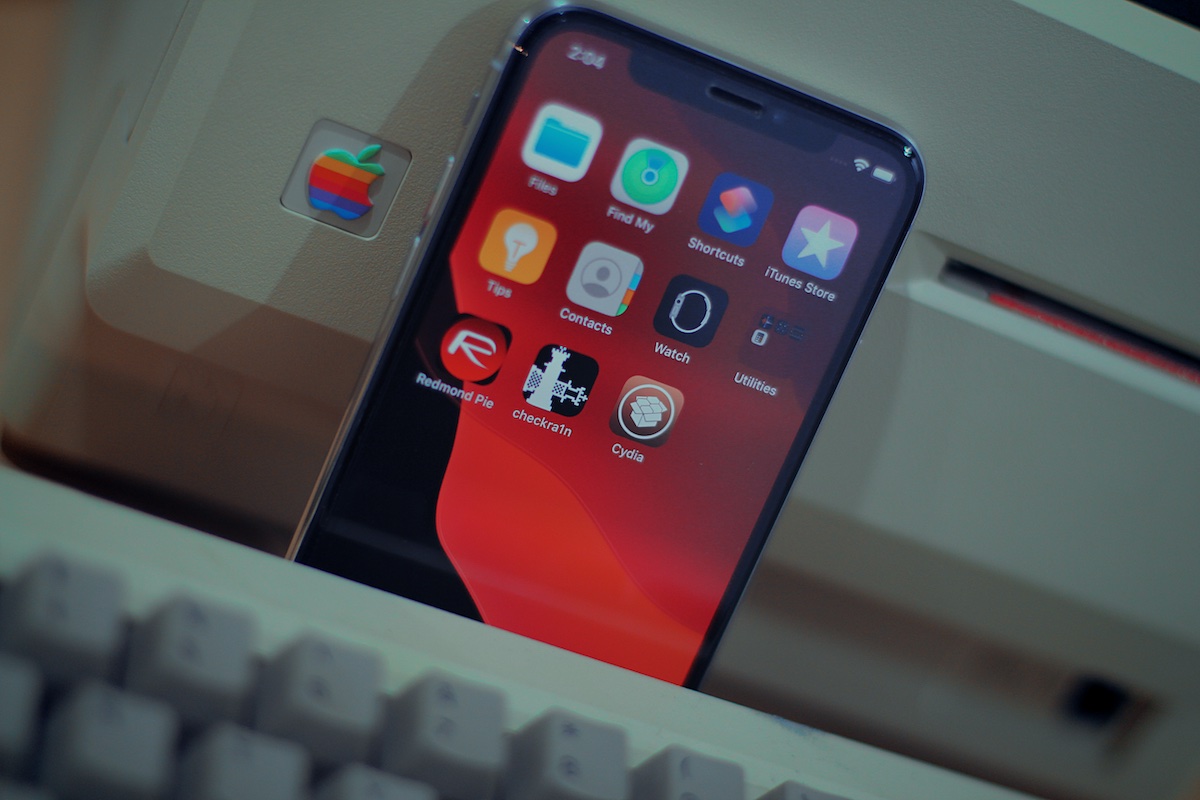
Вот и всё, теперь вы можете пользоваться джейлбрейком. На рабочем столе устройства появится Cydia.