Как подписать драйвер Windows 10, 8.1 и Windows 7 x64 и x86
Windows 10, 8.1 и Windows 7 позволяют отключить обязательную проверку цифровой подписи драйверов и установить неподписанный драйвер, однако если в последних версиях ОС это нужно сделать на постоянной основе, изменение опций с помощью bcdedit не помогает. Однако, может помочь самостоятельная подпись драйвера и его последующая установка, о чем и поговорим.
В этой инструкции подробно о том, как самостоятельно подписать драйвер для Windows 10, 8.1 или Windows 7 x64 или 32-бит (x86) для последующей установки в системе на постоянной основе без отключения проверки цифровой подписи драйверов, избежав при этом ошибок наподобие «INF стороннего производителя не содержит информации о подписи».
Что потребуется для подписи драйвера
Для того, чтобы выполнить все описанные далее шаги, скачайте и установите следующие инструменты с сайта Майкрософт:
- Microsoft Windows SDK for Windows 7 https://www.microsoft.com/en-us/download/details.aspx?id=8279
- Windows Driver Kit 7.1.0 https://www.microsoft.com/en-us/download/details.aspx?id=11800
Из первого набора достаточно будет установить Tools, из второго (представляет собой ISO-образ с установщиком, с которого нужно запустить KitSetup.exe) — выбрать Build Environments и Tools.
Обратите внимание: это не последние версии наборов инструментов, но они в равной степени подойдут для самостоятельной подписи драйверов для последующей установки во всех ОС от Windows 10 до Windows 7, при этом в инструкции не потребуется вдаваться в некоторые дополнительные нюансы.
Процесс самостоятельной подписи драйвера
В процессе для того, чтобы подписать драйвер самостоятельно, нам потребуется: создать сертификат, подписать драйвер этим сертификатом, установить сертификат в системе и установить драйвер. Начнем.
- Создайте в корне диска C какую-либо папку (так к ней проще будет обращаться в дальнейшем), например, C:\cert, где мы будем работать с сертификатами и драйверами.
- Запустите командную строку от имени администратора (нужны для 18-го шага). Далее используем следующие команды по порядку. Файлы драйвера пока не потребуются. Во время выполнения второй команды вас попросят ввести пароль, я использую password в окне запроса и далее в командах, вы можете использовать свой.
cd "C:\Program Files\Microsoft SDKs\Windows\v7.1\bin"
makecert -r -sv C:\cert\driver.pvk -n CN="remontka" C:\cert\driver.cer
cert2spc C:\cert\driver.cer C:\cert\driver.spc
pvk2pfx -pvk C:\cert\driver.pvk -pi password -spc C:\cert\driver.spc -pfx C:\cert\driver.pfx -po password

 В командной строке используем следующие команды:
cd C:\WinDDK\7600.16385.1\bin\selfsign\
inf2cat.exe /driver:"C:\cert\drv" /os:7_X64 /verbose

cd "C:\Program Files\Microsoft SDKs\Windows\v7.1\bin"
signtool sign /f C:\cert\driver.pfx /p password /t http://timestamp.verisign.com/scripts/timestamp.dll /v C:\cert\drv\catalog.cat

certmgr.exe -add C:\cert\driver.cer -s -r localMachine ROOT certmgr.exe -add C:\cert\driver.cer -s -r localMachine TRUSTEDPUBLISHER
И вот теперь можно закрыть командную строку и установить драйвер из папки C:\cert\drv с помощью диспетчера устройств, или нажав правой кнопкой по .inf файлу и выбрав пункт «Установить». Потребуется подтвердить установку драйвера в окне «Не удалось проверить издателя этих драйверов» — нажать «Все равно установить этот драйвер».

Обратите внимание, что возможные ошибки в диспетчере устройств, отображаемые для устройства с самостоятельно подписанным драйвером обычно не имеют отношения непосредственно к процессу подписи (та же ошибка для них будет появляться и без подписи, при простом отключении проверки цифровой подписи драйверов в особых вариантах загрузки). Т.е. искать причину в этом случае нужно в чем-то ещё и читать подробную инструкцию по использованию драйвера (например, в случае драйверов для FlashTool).
А вдруг и это будет интересно:
- Лучшие бесплатные программы для Windows
- Как открыть Свойства системы Windows 11 и 10
- Как отключить или удалить Связь с телефоном в Windows 11 и 10
- Ошибка 0xc000001d при запуске игры или программы — как исправить?
- Ключ восстановления BitLocker в Windows — способы посмотреть
- User OOBE Broker — что это за процесс в Windows 11 и 10
- Windows 11
- Windows 10
- Android
- Загрузочная флешка
- Лечение вирусов
- Восстановление данных
- Установка с флешки
- Настройка роутера
- Всё про Windows
- В контакте
- Одноклассники
-
Nazer92 10.01.2021 в 13:40
Спасибо за инструкцию, имеется вебка A4Tech PK-52MF драйвера на х64 не ставятся (хоть с диска в комплекте) делал поэтапно, столкнулся с ошибкой, была на :
signtool sign /f C:\cert\driver.pfx /p password /t http://timestamp.verisign.com/scripts/timestamp.dll /v C:\cert\drv\catalog.cat
«SignTool Error: An unexpected internal error has occurred.
Error information: «SignerTimeStamp() failed.» (-2147012865/0x80072eff)»
Заменил на
http://timestamp.globalsign.com/scripts/timstamp.dll
- Dmitry 11.01.2021 в 14:17
- Nazer92 11.01.2021 в 18:55
У кого выходит ошибка на последнем шаге «SignTool Error: An unexpected internal error has occurred.
Error information: «SignerTimeStamp() failed.» (-2147012865/0x80072eff)»
Используйте другие URL в команде, к примеру у меня сработал первый. Nazer92 заметил верно, но предложенный им вариант не работает
http://tsa.starfieldtech.com http://timestamp.globalsign.com/scripts/timstamp.dll http://timestamp.comodoca.com/authenticode http://www.startssl.com/timestamp http://timestamp.verisign.com/scripts/timstamp.dll
- Юрий 29.05.2021 в 15:35
У меня заработал только этот, я проверял вообще все что нашёл в сети
http://timestamp.comodoca.com/authenticode
- Dmitry 16.07.2021 в 15:52
- Владимир 16.07.2021 в 16:29
Так я и скопировал их с С:\cert\drv там 2 файла sys и inf.
Как вы и писали
inf2cat.exe /driver:"C:\cert\drv" /os:7_X64 /verbose
C:\WinDDK\7600.16385.1\bin\selfsign>inf2cat.exe /driver:"C:\cert\drv" /os:7_X86 /verbose
- Dmitry 16.07.2021 в 20:08
Здравствуйте!
После команды:
inf2cat.exe /driver:"C:\cert\drv" /os:7_X86 /verbose
- Dmitry 14.09.2021 в 19:32
- Dmitry 05.10.2021 в 21:13
Здравствуйте.
В секции Manufacturer есть строка
%ManufacturerName%=
после знака равно измените то, что там есть на
=Standard,NTx86,NTAMD64
Вроде все подписалось,но только по
http://timestamp.comodoca.com/authenticode
- Green 05.01.2023 в 04:34
Цифровая подпись драйверов. Отключение проверки цифровой подписи
Драйвер — это программа, обеспечивающая взаимодействие компьютера с оборудованием и устройствами. Без драйверов невозможна нормальная работа подключенного к ПК оборудования, например видеоадаптера или принтера.
В большинстве случаев драйверы поставляются вместе с Windows, или их можно найти, перейдя в центр обновления Windows на панели управления и проверив наличие обновлений. Если в Windows отсутствует нужный драйвер, то обычно его можно найти на веб-сайте производителя
При подключении к компьютеру нового устройства ОС Windows пытается найти и установить драйвер для этого устройства. Иногда можно увидеть уведомление, что драйвер не подписан, был изменен после подписывания или не может быть установлен ОС Windows. Всегда можно решить, следует ли устанавливать неподписанный или измененный драйвер.
Подписанный драйвер — это драйвер устройства, имеющий цифровую подпись. Цифровая подпись является электронной меткой безопасности, которая может указать издателя данного программного обеспечения, а также факт изменения драйвера после его подписания. Если драйвер подписан издателем и достоверность подписи подтверждена центром сертификации, то можно быть уверенным, что драйвер выпущен именно этим издателем и не подвергался изменениям.
Примечание: 64-разрядные версии ОС Windows блокируют установку драйверов без действительной цифровой подписи (или измененных после ее нанесения). Это сообщение появляется только при попытке установить такой драйвер на 64-разрядную версию Windows. Если при установке драйвера появляются подобные сообщения, посетите веб-сайт изготовителя устройства для получения драйвера устройства с цифровой подписью.
Устанавливать драйвера без цифровой подписи или нет
Невозможно с уверенностью определить, что файл без действительной цифровой подписи получен из указанного источника и не был подделан (возможно, с помощью вируса) после его публикации. Желательно избегать открытия файла, если нет уверенности в достоверности источника и безопасности содержимого файла. Даже действительная цифровая подпись не гарантирует, что содержимое файла является безопасным. На основе удостоверения издателя файла и данных об источнике его загрузки следует решить, можно ли доверять содержимому файла
Выбор действия при установке драйвера
При установке нового драйвера Windows отобразит одно из предупреждений:
- Этот драйвер не подписан
- Windows не может проверить издателя данного драйвера
- Системе Windows требуется драйвер с цифровой подписью
К сожалению, не существует надежных источников сведений, которые могут указать, кто опубликовал неподписанный драйвер. Любой может изменить содержимое неподписанного драйвера. Первоначальная версия неподписанного драйвера действительно могла прийти от изготовителя устройства, но если драйвер не подписан, то возможно, что кто-то его изменил. Нет способа узнать, был ли драйвер изменен злоумышленником. В настоящее время большинство изготовителей подписывают созданные ими драйверы перед их реализацией
Следует устанавливать неподписанный драйвер только в том случае, если он получен с лицензионного диска изготовителя.
Отключение проверки цифровой подписи драйвера
Если вы приняли решение отключить проверку цифровой подписи, то это делается так.
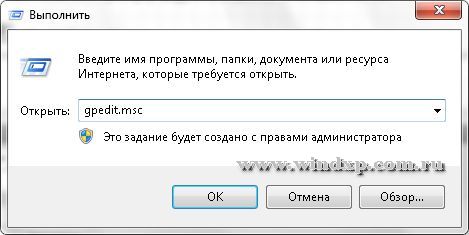
Нажмите клавишу Win + R или Пуск — Выполнить и введите команду gpedit.msc
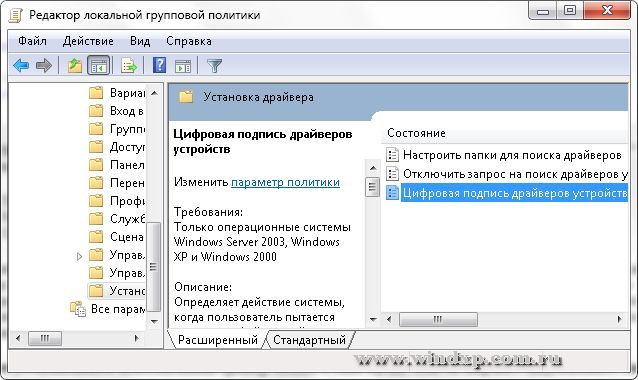
Откроется Редактор локальной групповой политики. Находим Конфигурация пользователя — Административные шаблоны — Система — Установка драйвера.
В правой половине окна находим Цифровая подпись драйвера устройств. Два раза кликаем или правой клавишей на этом пункте и выбираем Изменить.
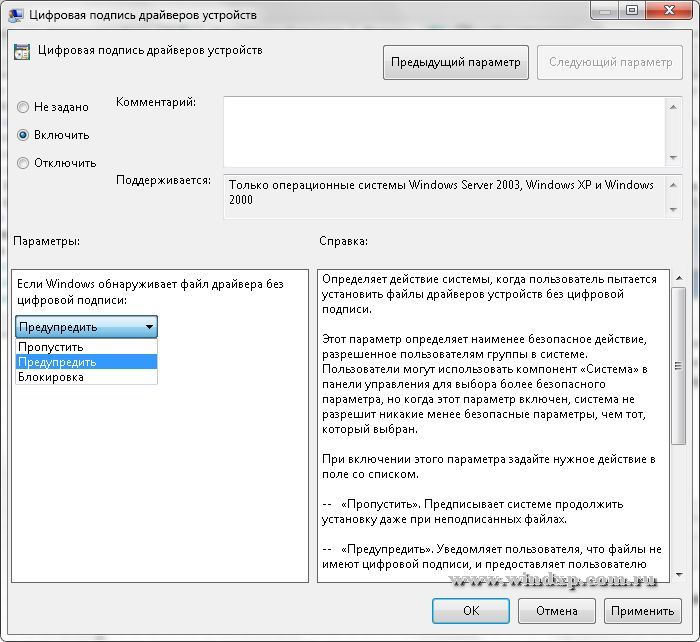
В этом окне выбираем пункт Отключить. Применить и ОК. Если выбрать Включить, то дополнительно можно выбрать как системе реагировать на драйвер без цифровой подписи
Конечно выбор всегда за вами, но не так часто приходиться переустановливать драйвера, поэтому лучше лишний раз прочитать предупреждение и подумать, чем потом искать проблему.
Дополнительно
Похожие публикации
- Три редакции операционной системы Windows 8
- Windows 8 обошла Windows 7 в испытаниях на производительность
- Эксперт объяснил главную проблему Windows 8
Драйвера без цифровой подписи в Windows 7
Многие пользователи уже встречались с неподписанными драйверами. Хочешь установить необходимый драйвер для какой-то программы, а Windows 7 показывает здоровенную фигу – мол, иди гуляй, парнишка, у драйвера нет цифровой подписи. Как решить такую проблему?
Ты сможешь лишь 85%
Собственно, решений здесь ровным счетом два – либо избавиться вообще от проверки цифровых подписей, либо…добавить эту подпись самостоятельно! Ага, вы небось и не знали, что драйвера можно подписывать собственноручно? Век живи – век учись.
Но сначала узнаем, как можно отключить проверку цифровой подписи у драйверов.
Отключение проверки цифровых подписей у драйверов в Windows 7
Отключить сие безобразие можно в специальном режиме Windows 7, который выбирается при загрузке системы. Как правило, такая возможность актуальна для программ, что устанавливают свой драйвер без перезагрузки.
Для отключения следует открыть загрузочное меню Windows 7, для чего используется клавиша . Включим компьютер, подождем пока промелькнет текст BIOS и начинаем часто нажимать клавишу . Жмем-жмем и появится либо меню выбора операционной системы (если их несколько), либо загрузочное меню.
В первом случае выберите нужную версию Windows, затем снова жмите (надо успеть нажать до того, как Windows загрузится), после чего появится нужное нам меню.
В этом меню выберите параметр Отключение обязательной проверки подписи драйверов и нажмите клавишу .
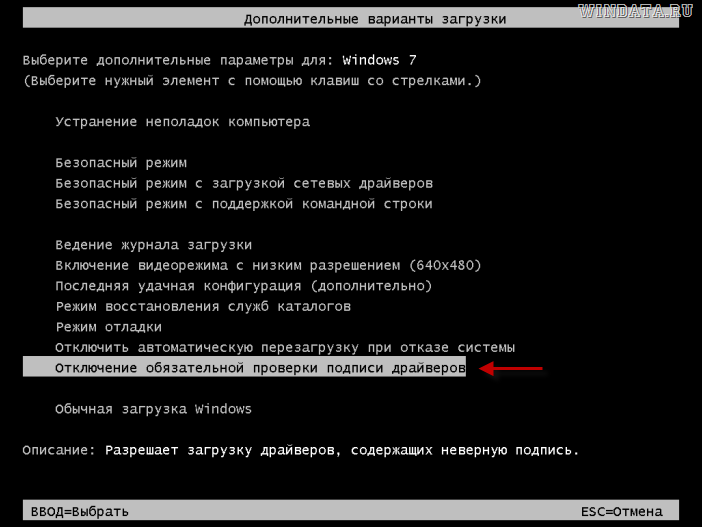
В результате, Windows будет загружена в специальном режиме. Но не пугайтесь, от обычного он отличается только тем, что в нем нет проверки цифровой подписи у драйверов – и больше ничем. Достаточно перезагрузить Windows и обычный режим проверки снова будет включен.
Кстати, если устанавливать некоторые драйвера в таком режиме, вредная Windows все равно может показать предупреждение, что драйвер не подписан. Наплюйте на него, закройте это предупреждение, и драйвер будет все равно установлен.
Все это замечательно, но я хочу сам подписывать драйвера, ага! Об этом мы поговорим в следующем разделе.
Как вручную подписать драйвер в Windows 7
Сделать такое злодейство, как подпись драйвера, нам поможет программа DSEO (Driver Signature Enforcement Overrider). С помощью данной программы можно создавать собственные подписи драйверов. Учтите – чтобы программа работала, обязательно нужно отключить UAC, иначе фокуса не получится.
Сама программа простая как веник, и работать с ней чрезвычайно просто.
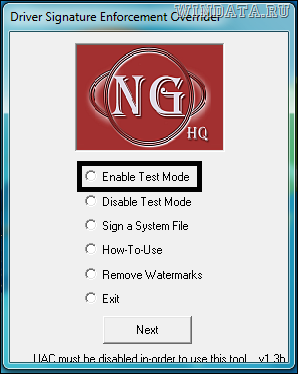
- Запустите программу, щелкните на кнопке Next, затем еще раз на кнопке Next.
- Выберите переключатель Enable Test Mode (тестовый режим), щелкните Next.
- Выберите переключатель Sign a System File (подписать системный файл) и щелкните на кнопке Next.
- Укажите путь к файлу драйвера (вроде C:\Windows\System32\Drivers\lkindrv.sys), затем снова щелкните на кнопке Next.
- Таким же макаром подписывается необходимое количество драйверов. Осталось перезагрузиться и спокойно себе устанавливайте нужный драйвер.
Есть у такого метода и нюансы – данный тестовый режим будет включен постоянно. К слову сказать, он совершенно официально предназначен для тестирования новых драйверов. Иногда из-за него рядом с панелью задач отображается номер сборки Windows и указано, что операционная система работает в тестовом режиме. Из-за надписи можно не переживать, после выхода из тестового режима она исчезнет.
А как из него выйти? Запустить DSEO, выбрать переключатель Disable Test Mode и снова перезагрузиться.
Метод весьма действенный, причем он не изменяет системный загрузчик либо системные файлы Windows. Однако, есть и альтернативы, которые изменяют загрузчик для автоматического выбора пункта меню Отключение обязательной проверки подписи драйверов. Речь идет о программе ReadyDriverPlus и подробнее о ней в следующем разделе.
Программа ReadyDriverPlus
Программа ReadyDriverPlus позволяет сделать выбор пункта Отключение обязательной проверки подписи драйверов автоматическим. Другими словами, не придется постоянно давить кнопку при загрузке – мелочь, а приятно.
При установке программы достаточно указать, где находится папка Boot с загрузочными файлами Windows (в большинстве случаев C:\Boot), после чего перезагрузиться. Папка Boot является скрытой и находится на диске C:, либо в скрытом дисковом разделе.
Теперь при загрузке Windows на несколько секунд появится вариант загрузки – с проверкой подписи или без проверки. Если не выбрать вариант обычной загрузки, то Windows будет загружена в нужном нам режиме.
У некоторых пользователей есть сложности с нахождением папки Boot – действительно, она умеет прятаться (и не зря, слишком важные в ней файлы). Поскольку папка понадобится для работы программы, найти ее можно благодаря советам, представленным в статье “Скрытая папка Boot с загрузочными файлами Windows 7“.
Кому нужна эта Винда? Нам нужны бабки за 180 секунд!
Тут для особенных:
- Как повысить индекс производительности жесткого диска в Windows 7
- Ассоциации файлов в Windows 7
- Меняем надпись в загрузочном меню Windows 7
- Как запретить запуск Диспетчера задач в Windows 7
Неподписанные драйвера (установка на windows 7 и 10)
Неподписанные драйвера — это драйвера у которых проверка цифровой подписи не была пройдена.
Важно знать, что неподписанные драйвера могут быть опасны , так как они могут быть модифицированы третьими лицами и в них могут содержаться встроенные шпионские и прочие вредоносные модули . При установке неподписанных драйверов нужно понимать всю опасность, которая может возникнуть, если источник неподписанных драйверов не чист на руку.
Терминология
Под термином неподписанный драйвер, стоит драйвер без идентификатора – цифровой метки, по которой можно узнать не только реальную версию драйвера, но и убедиться, что драйвер не модифицирован после его сертификации Microsoft.
Неподписанные драйвера windows 7 и 10 (временная работа)
Установка неподписанных драйверов Windows 7, чтобы временно поработать с ними:
Перезагружаем компьютер и сразу после экрана инициализации BIOS, до появления заставки операционной системы Windows 7) жмём кнопку F8 . В случае Windows 10, находясь в загруженной операционной системе, нажимаем Win , далее «Выключение», и с зажатой клавишей Shift одновременно выбираем мышкой «Перезагрузка». После чего выбрать «Поиск и устранение неисправностей» — «Дополнительные параметры» — «Параметры загрузки» и жмем «Перезагрузить».
После перезагрузки компьютера, выбираем пункт «Отключение обязательной проверки подписи драйверов».
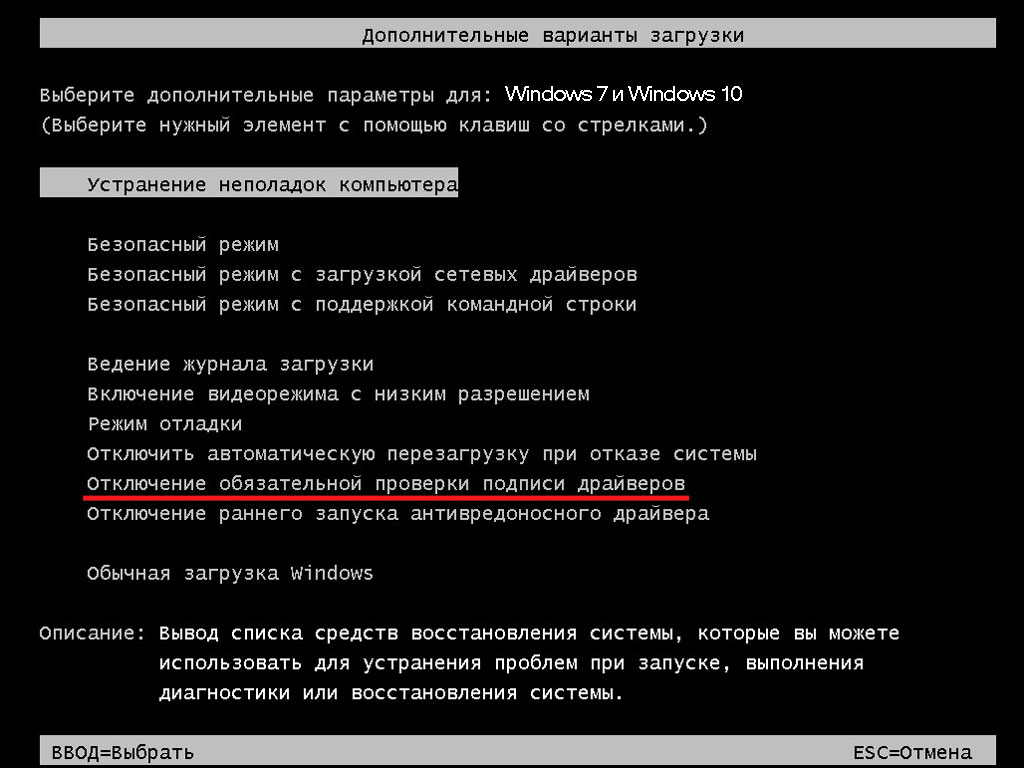
Жмём Enter и пользуемся неподписанными драйверами до того момента, пока компьютер не будет выключен или перезагружен.
Существует способ, который позволяет автоматически выполнять загрузку Windows 7 в режиме с отключенной обязательной проверкой подписи драйверов. Автоматизацию данного процесса осуществляет программа ReadyDriver Plus. Взять ее можно с официального сайта https://citadelindustries.net/readydriver-plus. Программа просто интегрируется в загрузчик операционной системы и модернизирует его так, чтобы вышеописанный режим загружался без участия человека.
Тестовый режим Windows
Для установки и осуществлении работы неподписанных драйверов, можно использовать тестовый режим Windows.
Тестовый режим разработан специально для разработчиков программного обеспечения, чтобы последние могли тестировать свои разработки в среде Windows, без сертификата проверки подлинности.
При необходимости постоянной работы с неподписанными драйверами, необходимо воспользоваться командной строкой находясь в обычном режиме и имея административные права, воспользоваться комбинацией горячих клавиш Win + R . Далее, в окне интерпретатора команд вбиваем cmd и жмем Enter . В случае, когда вы находитесь под учетной записью пользователя не имеющего административных прав, то на клавиатуре нажимаем поочерёдно 4 кнопки Win c m d . По появившемуся соответствию нажмите правой кнопкой мыши (ПКМ) и выберите «Запуск от имени администратора».
В появившемся окне с черным фоном выполняем команду:
bcdedit.exe /set TESTSIGNING ON
После успешного выполнения команды, должна быть строка с подтверждением успешного её завершения.
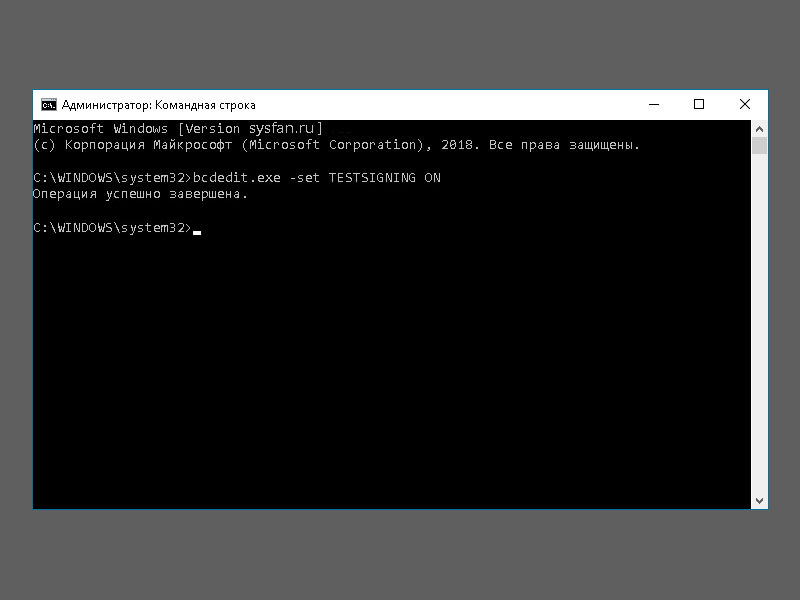
Чтобы тестовый режим вступил в силу, необходимо перезагрузить компьютер.
Этот режим нисколько не ограничивает операционную систему. Единственным минусом данного способа, будет присутствие небольшой полупрозрачной надписи в правом нижнем углу экрана, информирующая о том, что операционная система находится в режиме тестирования. Надпись можно убрать с помощью стороннего софта.
Методика отключения тестового режима схожа с его включением, за единственным нюансом – в командной строке выполняются команды:
bcdedit.exe /set loadoptions ENABLE_INTEGRITY_CHECKS
bcdedit.exe /set TESTSIGNING OFF
Как правило достаточно второй команды, но бывают случаи, когда тестовый режим не отключался без первой. Чтобы наверняка отключить тестовый режим, не лишним будет в окне командной строки выполнить сразу две команды. Данный способ подходит как для Windows 7, так и для Wwindows 10.
Существуют и другие способы, установить неподписанные драйвера, но их успешное применение, зависит от версий Windows, а также стоящих на ней обновлений. В этой статье описаны только 100% действующие.