Как поставить пароль на ВК, чтобы никто не прошел
Хотите узнать, как поставить пароль на ВК, не только для входа на страницу (это сама собой разумеющаяся опция), но на само приложение (в телефоне) или на диалоги? Если да, внимательно читайте материал, представленный ниже!
Для чего ставить пароль?
Если вам интересно, для чего вообще нужен секретный код, представьте, что любой желающий сможет зайти к вам в профиль. Он увидит не только ту информацию, которую вы сделали открытой для публики, но и личные, сокровенные файлы. Прочитает переписку, поковыряется в настройках, изучит ваш контакт лист.
Если вы заходите в соцсеть с телефона, наверняка не хотите, чтобы кто-то из друзей или родственников мог воспользоваться вашим приложением Вконтакте, чтобы зайти в свой профиль. Ведь для этого ему придется сначала открыть ваш и совершить оттуда выход. А попутно, почитать переписку, посмотреть закрытые фотки и т.д.
Насчет переписки, думаем, и объяснять не нужно – итак понятно, что это сокровенное, тайное и принадлежит только самим участникам этой беседы.
Надеемся, мы вас убедили, а теперь, давайте уже приступим к инструкциям: как на ВК поставить пароль на Айфоне, Андроиде и на компьютере.
Как поставить пасворд на вход в ВК?
Давайте выясним, как поставить пароль на ВК на компьютере (ПК), для этого вам нужно будет авторизоваться в своем профиле и перейти в раздел «Настройки» :
- Откройте страницу;
- Щелкните по малому аватару в правом верхнем углу экрана и выберите раздел «Настройки» ;

- Во вкладке «Общие» промотайте до строки «Пароль» и нажмите клавишу «Изменить» ;

- Дальше вам нужно будет вставить код, который придет на привязанный мобильный;
- Появится окно для ввода нового секретного кода;
- Готово.
Эта инструкция пригодится тем, кто хочет поменять свой пароль от ВК, так как подозревают, что он стал кому-то известен. Например, вы заходили в профиль с чужого компа и забыли поставить галочку «Чужой компьютер» , а после не почистили в настройках браузера раздел с сохраненными паролями.

Осталось только хорошенько подумать, какой сложный пароль можно поставить в ВК, чтобы и самому его не забыть, и надежно защитить страницу. Об этом мы поговорим в конце статьи!
Как запаролить компьютер?
Отдельно поставить пароль на сайт Вконтакте, если вы не продвинутый программист, будет сложно. Рекомендуем установить ключ для входа в Windows – это гарантированно защитит ваше устройство от любых несанкционированных входов:
- Нажмите клавишу «Пуск» ;
- Найдите «Панель управления» ;

- Перейдите в блок «Учетные записи» ;
- Вам нужен раздел «Параметры входа» ;

- Нажмите клавишу «Создать пароль» ;
- Придумайте комбинацию, продублируйте ее и вбейте подсказку (поверьте, она пригодится!);
- Подтвердите действие.
Готово, теперь при каждой загрузке Windows вам нужно будет вводить секретный ключ. Люди, которые его не знают, не смогут заходить в ВК без вашего разрешения.
Также вы можете поставить пароль при входе в ВК в браузере при помощи специальных программ родительского контроля. Например, «Kinder Gate» – после скачивания и установки проги, в ее настройках добавьте сайт Вконтакте в список запрещенных или запарольте его.

Аналогичные функции есть во многих антивирусных программах, например, в Eset NOD32.
Можно ли поставить ключ на мобильное приложение Вконтакте?
Если вы хотите поставить пароль на ВК на телефоне Андроид или Айфон, это получится сделать с помощью сторонних утилит, которые легко скачать с Play Market или App Store. Мы рекомендуем следующие:
- Smart Applock для телефонов на базе операционной системы Андроид;
- IApplock для Айфонов.
Настройки iOS
Кстати, в Айфонах есть официльная возможность поставить пароль на приложение ВК, а также на любую другую скачанную утилиту:
- Пройдите в Настройки устройства и найдите там блок «Экранное время» ;
- Щелкните по клавише «Контент и конфиденциальность» ;
- Активируйте переключатель в пункте «Включить» ;
- Далее щелкните по ссылке «Использовать код-пароль» и придумайте четырехзначный пасворд;
- Нажмите на графу экранного времени и найдите в списке нужное приложение.
- Кликните по нему и пролистайте вниз до строки «Добавить лимит» . Повторите пароль.
- Поставьте время, через которое приложение будет блокироваться (минимально 1 минута). По истечении этого времени пользователю нужно будет ввести установленный Вами код.
- Нажмите клавишу «Добавить» .
Smart Applock
Чтобы установить пароль на ВК приложение Smart Applock, выполните следующие действия:
- Скачайте программу с Play Market;

- Откройте ее;
- В верхнем уголке справа найдите значок с плюсиком, тапните;

- Загрузятся все установленные на вашем телефоне утилиты;
- Проставьте галку возле ВКонтакте (и любых других, по желанию);

- Щелкните по кнопке «Сохранить» ;
- Придумайте графический ключ;
- Готово.
IApplock
В программе IApplock нужно действовать примерно также:
- Загрузите приложение с AppStore;

- Запустите его и перейдите в раздел «Protect» ;
- Выберите ВК (и другие программы);
- Придумайте секретный код и сохраните действия.
Как поставить пасворд на переписку в ВК?
Как вы думаете, можно ли поставить пароль в ВК на сообщения или это функция из разряда фантастических? Скажем сразу, официального решения у этой задачи нет. Но есть множество неофициальных, при помощи сторонних приложений и расширений. На наш взгляд, самое крутое и просто работающее – VK-helper.Pro.

Эта утилита позволяет поставить пароль на любой диалог в ВК, а также открывает для пользователя множество других дополнительных опций. Еще один ее плюс – она устанавливается во все популярные браузеры: в Google Chrome, Opera, Mozilla Firefox, Яндекс.Браузер, причем, абсолютно бесплатно.
Итак, чтобы поставить пароль на переписку в ВК, нужно выполнить следующее:
- Скачайте или обновите расширение вот по этой ссылке: https://vk-helper.pro/pages/update.html;
- Выберите свой браузер и кликните по ссылке;

- Нажмите клавишу «Скачать» ;
- Установите дополнение, следуя инструкциям установщика (у каждого браузера свои нюансы, внимательно читайте советы);
- Когда расширение установится, его необходимо запустить;
- Значок дополнения появится в правом углу вашего браузера – кликните по нему;

- Авторизуйтесь через VK-Helper.Pro в соцсети;
- Щелкните по кнопке «Настройки» ;

- Изучите опции, найдите «Поставить пароль» ;

- Придумайте ключ и подтвердите намерение;
- Готово, теперь зайдите в профиль и попробуйте открыть любой диалог или создать беседу. Получилось?
Мы протестировали дополнение и остались очень довольны его работой. Отключить эту опцию легко через настройки плагина.
Как придумать надежный пасворд
Надеемся, вы понимаете, что ваше имя или имя вашего сына в качестве секретного кода – это ужасная идея. То же самое относится к дате вашего рождения, номеру телефона, имени любимого питомца и т.д.

- Нельзя устанавливать в качестве ключа доступную широкому кругу людей информацию.
- Как вариант, можно добавить к ней пару символов – только сами их не забудьте;
- Не устанавливайте в разных социальных сетях одинаковые пароли – это не безопасно;
- Не записывайте свой ключ в заметках телефона или в бумажных блокнотах. Лучшее хранилище – ваша собственная память;
- Если вы решили поставить сложный пароль, но боитесь его забыть, придумайте легкое слово, поменяйте раскладку клавиатуры на английскую и напечатайте слово так. Вы получите бессмысленный набор букв, однако, для вас смысл в нем будет.
- Рекомендуем сочетать буквы и цифры, комбинация должна содержать минимум 6 символов;
- Совет! Есть у вас любимая считалочка? Типа «раз, два, три, четыре, пять, вышел зайчик погулять»? В качестве пароля можно использовать первые буквы каждого слова фразы. На первый взгляд, тоже будет выглядеть, как бессмысленная комбинация. Но только не для вас!
Ну что же, будем закругляться, теперь вы знаете, как поставить пароль на компьютер, мобильное приложение, а также на вкладку с сообщениями. Если вы воспользуетесь нашими инструкциями, больше никто не сможет добраться до ваших секретов!
Комментарии
- Айшвария Рай07.11.2019 в 12:14 Пожалуйста помогите мне вломать страницу?
- mari08.11.2019 в 05:41 Добрый день. Это уголовно наказуемое деяние, поэтому любая деятельность, связанная со взломом незаконна.
Как установить пароль на приложение. Три простых способа
Современные смартфоны предлагают множество способов защиты: от графического ключа до Face ID. Однако если вы отдаете разблокированный телефон кому-то из друзей или родственников, то они получают доступ ко всей информации. В этом случае стоит озаботиться дополнительной защитой. Есть как минимум три способа скрыть приватные данные.
Блокировка приложений средствами операционной системы
Для Android. Самый надежный и простой способ — воспользоваться инструментами, которые уже реализованы в операционной системе смартфона. Это позволит выбрать приложения, которые будут требовать подтверждения при их открытии. Можно настроить как обычный пароль, так и разблокировку по лицу или отпечатку пальца.
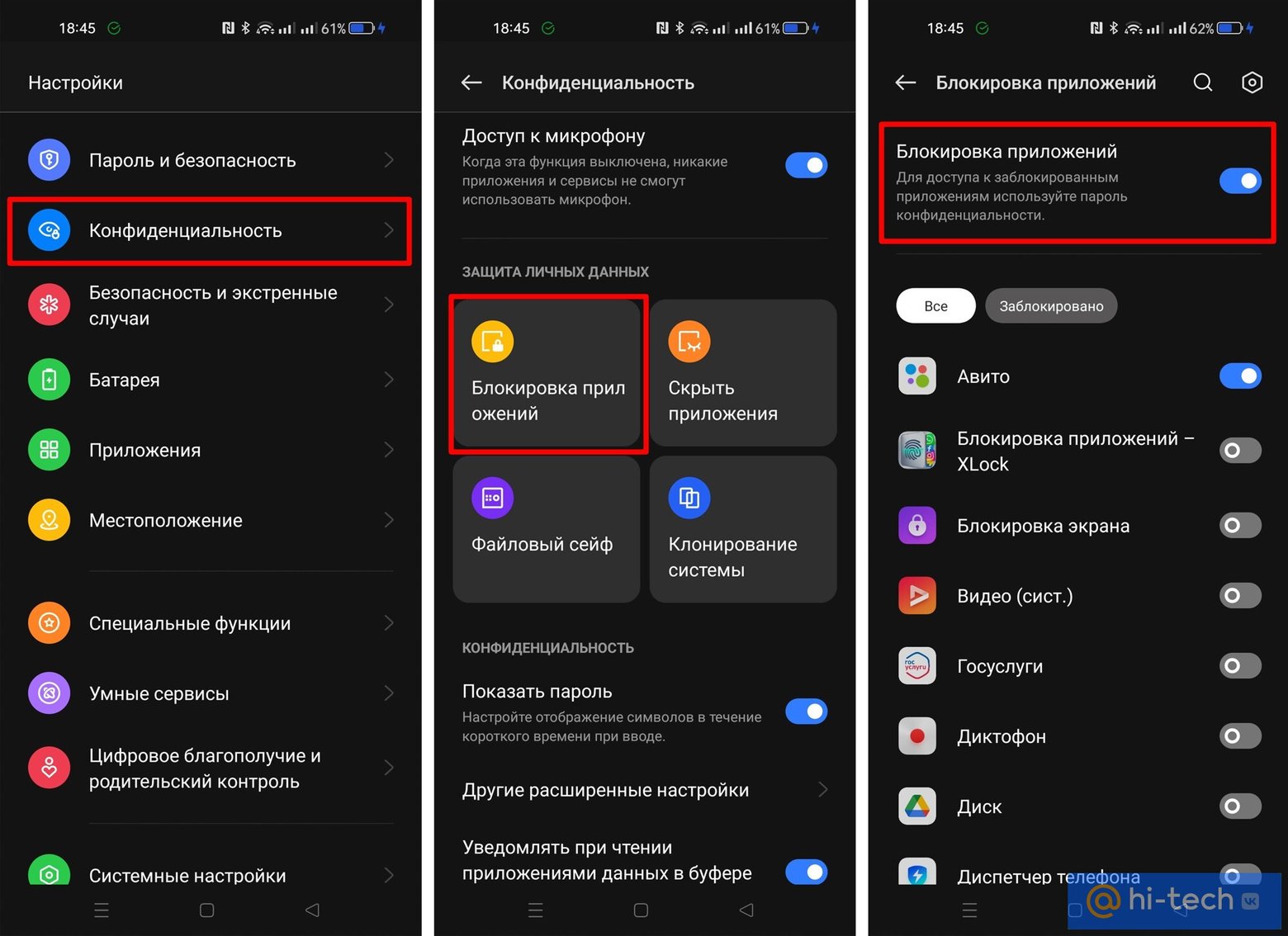
Каждый производитель может называть эту функцию по-разному: защита, блокировка приложений, защищенная папка. Подобный функционал есть у многих крупных производителей:
- на realme (оболочка realme UI 3.0 на базе Android 12) нужно зайти в настройки, далее «Конфиденциальность» и «Блокировка приложений»:
- на Samsung можно настроить защищенную папку. Перейдите в настройки, далее выберите «Биометрия и безопасность» и «Папка Knox»:
- на Xiaomi нужно зайти в настройки, далее открыть пункт «Приложения» и «Защита приложений».
Учтите, что на вашем устройстве такой функции может не оказаться, даже если другие смартфоны этого же производителя поддерживают блокировку приложений. Например, на младших моделях Samsung типа M12 и А12 защищенной папки нет (как, например, нет и Samsung Pay). Но это не страшно. Есть еще два способа, которые могут вам подойти.
Для iPhone. На устройствах Apple для ограничения доступа к приложению можно использовать функцию «Экранное время». Это, конечно, не самый удобный вариант, но на крайний случай сгодится.
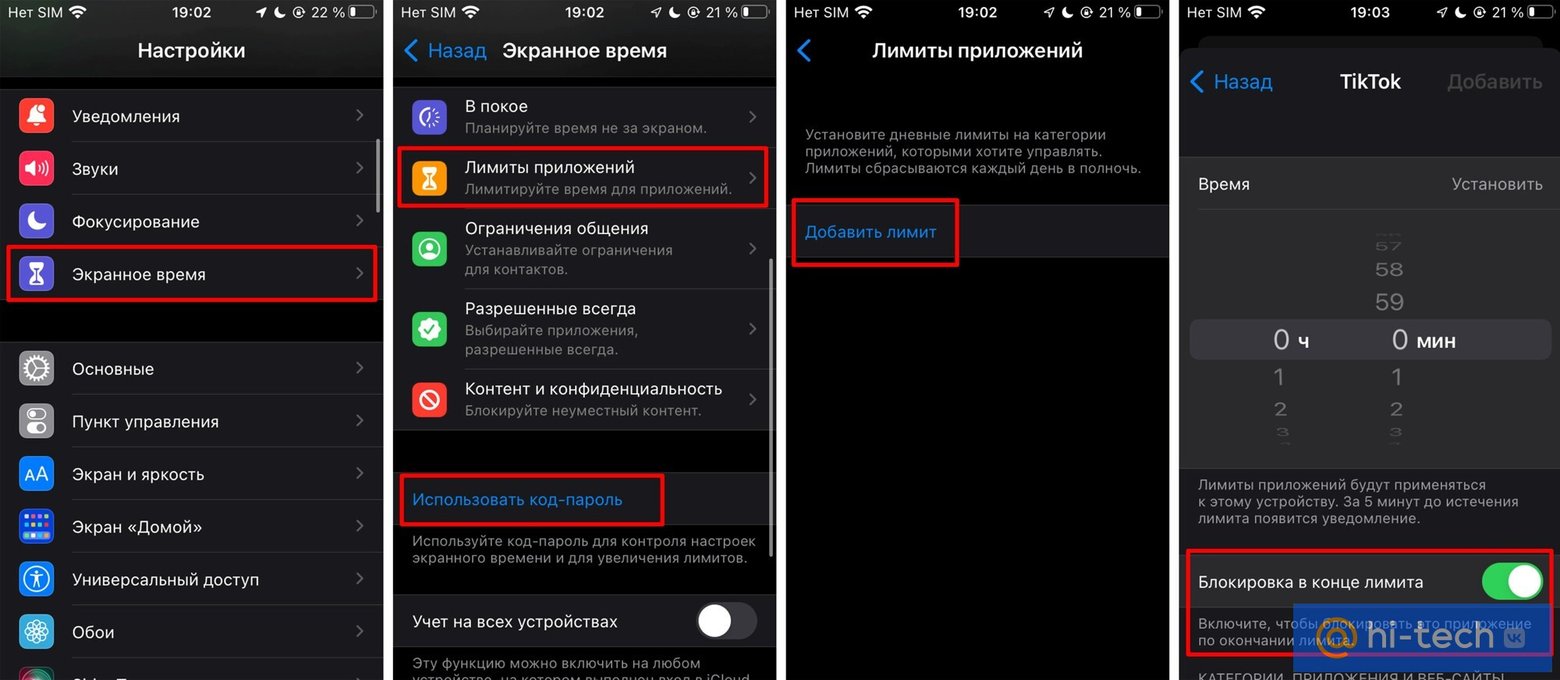
Перейдите в настройки и выберите «Экранное время». Далее нажмите «Использовать код-пароль» и задайте желаемый код доступа. Ввод пароля для Apple ID можно пропустить (просто нажмите «Отмена» и затем «Пропустить»). Теперь перейдите в «Лимиты приложений» и нажмите «Добавить лимит». Выберите нужные приложения и задайте минимальное время (например, 1 минуту), по истечении которого приложение блокируется. Не забудьте переключить ползунок «Блокировка в конце лимита».
Настройки приложения
Для Android и iOS. Некоторые приложения по умолчанию используют дополнительные меры безопасности: распознавание лица, вход по отпечатку пальца, ввод графического ключа или пароля. Так работают приложения банков или любые другие, которые содержат конфиденциальную информацию, например, «Госуслуги».
Однако это умеют и другие приложения. Так, возможность входа по паролю есть в мессенджерах Telegram (а еще там есть секретное меню и много других фишек, о которых вы могли не знать) и WhatsApp. Также дополнительную защиту можно включить и в приложении Dropbox. Обязательно проверьте настройки нужного приложения, вдруг и у него есть такая опция.
Установка пароля в самом приложении может быть особенно полезна на девайсах с iOS. В отличие от Android, устройства Apple не поддерживают полноценную блокировку приложений на уровне операционной системы.
Приложение-блокировщик
Для Android. Если на вашем смартфоне есть встроенные инструменты защиты приложений, то нет особого смысла пользоваться блокировщиками. Подобные приложения могут показывать рекламу, предлагать избыточный функционал и требовать оплаты.
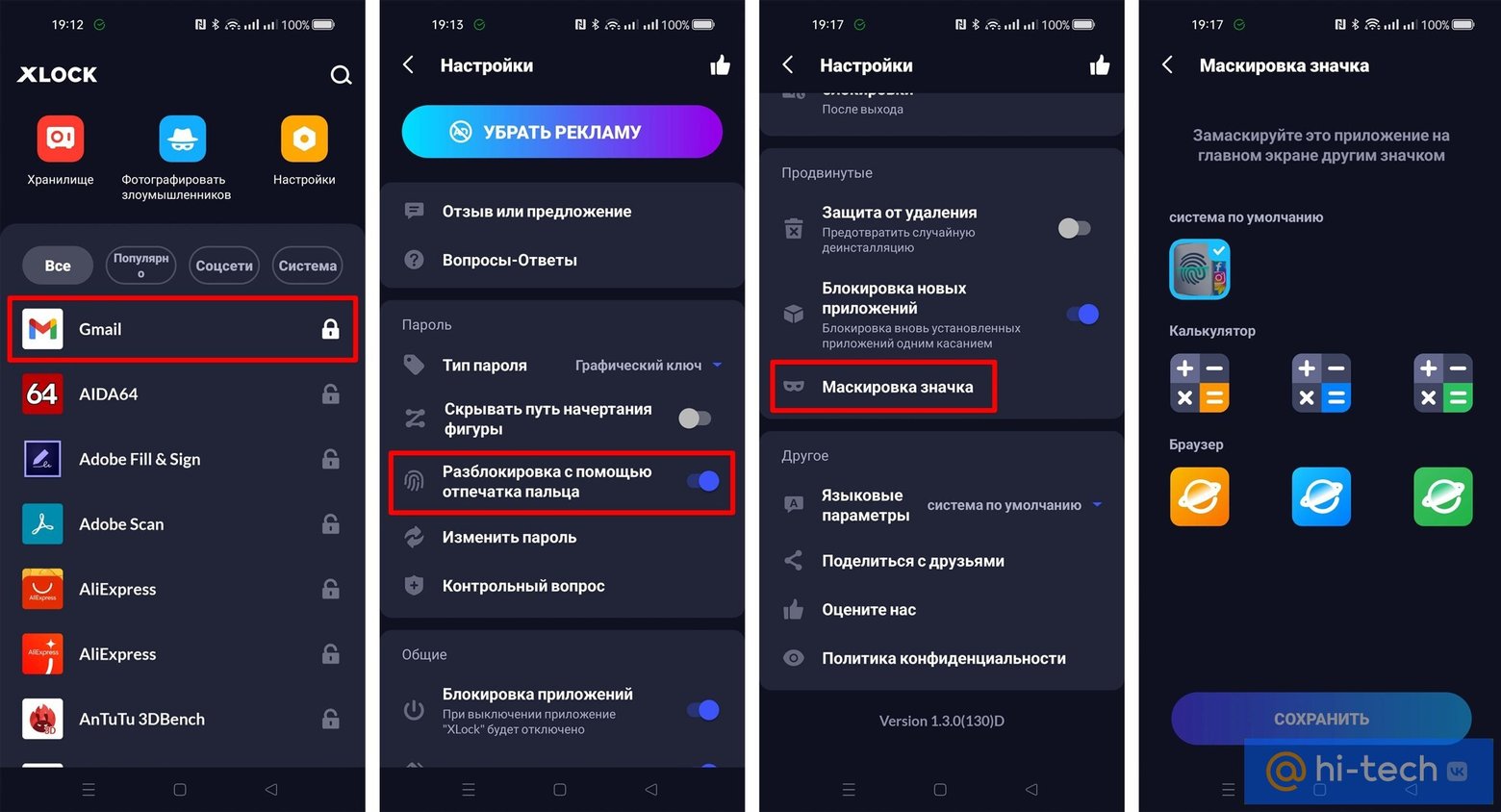
Работают такие блокировщики тоже не идеально. Например, у популярного приложения с незамысловатым названием «Блокировка приложений — Xlock» есть значительные недостатки. Так, если открыть защищенное приложение, то на очень короткое время (менее секунды) содержимое окна все же можно увидеть. Кроме того, секреты можно подсмотреть и через «Недавние приложения». А в отзывах часто пишут и о полной неработоспособности приложения. Хотя в нашем случае сбоев не было.
Кроме того, подобные приложения-блокировщики часто запрашивают доступ к файлам, камере, звонкам, что может быть небезопасно. Если других альтернатив нет, то лучше пользоваться популярными приложениями с большим количеством положительных отзывов. Впрочем, у той же «Блокировки приложений» от InShot Inc. в разделе «Безопасность данных» не указано ничего. Но есть приложения и от именитых разработчиков вроде Norton App Lock, где описанию безопасности данных уделено гораздо больше внимания.
Если смартфоном пользуются дети
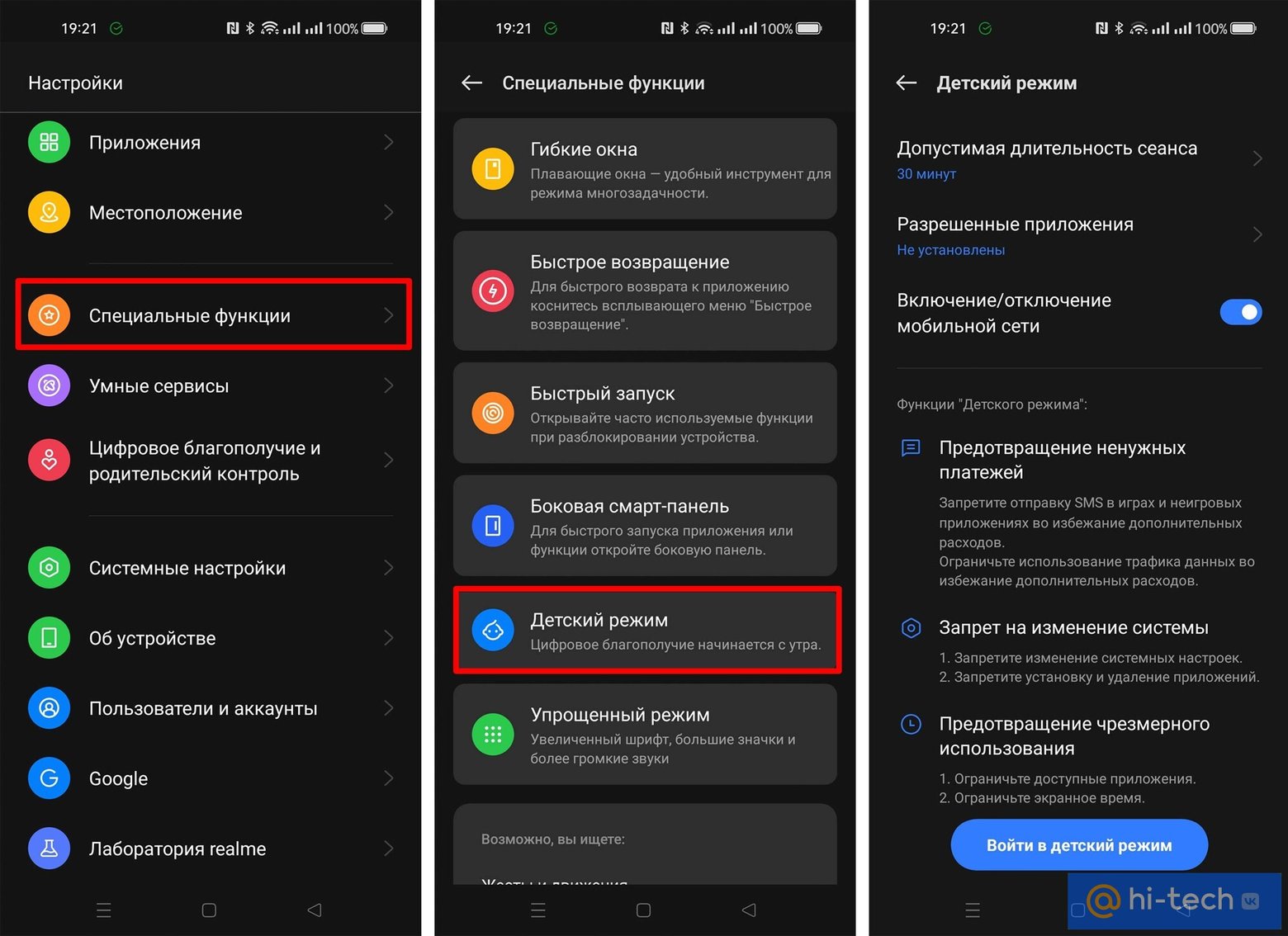
Детский режим (для Android). Если вы даете телефон только ребенку, то необязательно ставить пароли на все приложения. Гораздо проще воспользоваться детским режимом (не путайте с Family Link от Google). В этом режиме можно задать ограничения по времени использования гаджета, выбрать разрешенные приложения, заблокировать мобильный интернет. Детский режим есть, например, на устройствах Huawei, TCL, realme, Oppo, Samsung.
Блокировка в приложении (для Android). Так эта функция называется у Google. У производителей смартфонов, например, у realme — «Закрепление экрана». Чтобы активировать эту функцию, нужно зайти в настройки и выбрать пункт «Пароль и безопасность», затем «Безопасность системы» и «Закрепление экрана». После этого можно закреплять приложения через «Недавние приложения».
Гид-доступ (для iOS). Владельцы iPhone могут воспользоваться функцией «Гид-доступ», которая, как и закрепление экрана, позволяет работать только с одним приложением. Чтобы выйти на главный экран и запустить другое приложение, придется вводить пароль.
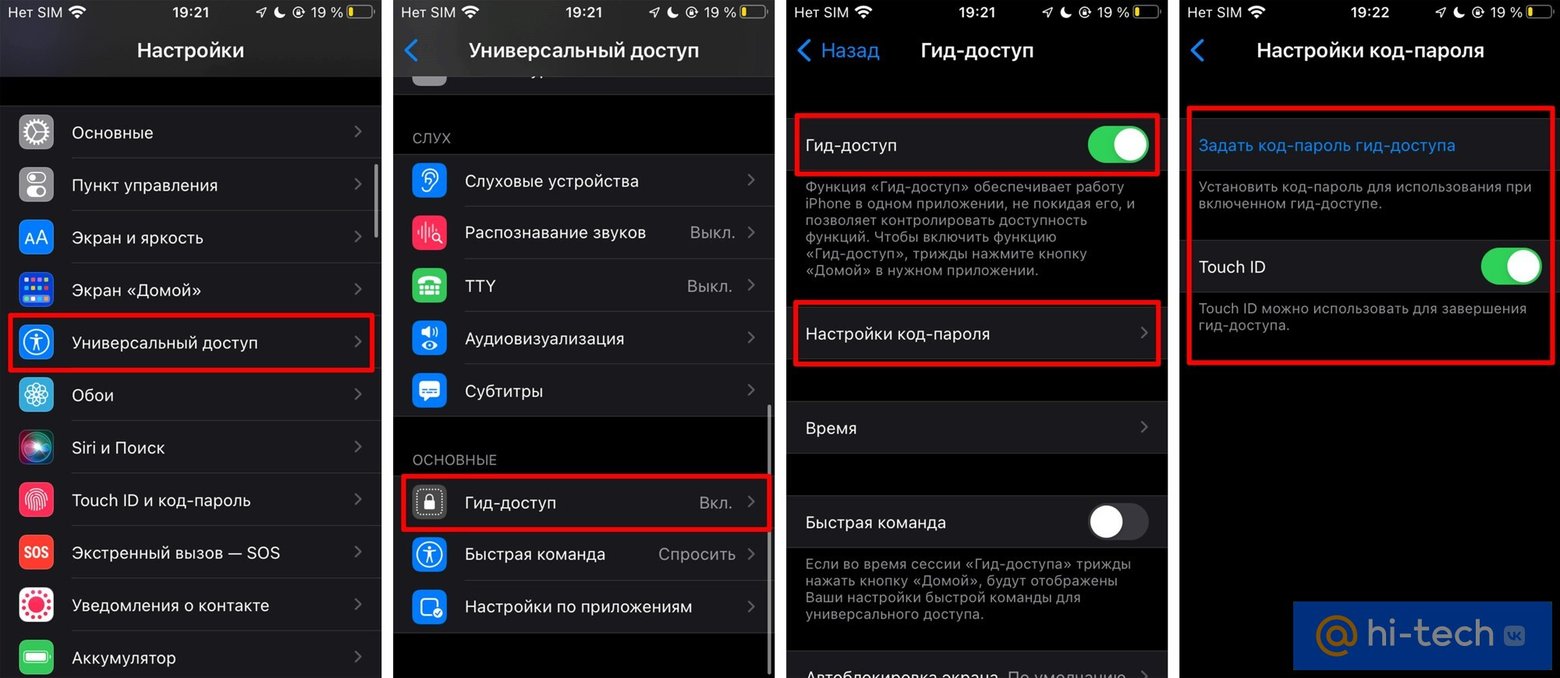
Зайдите в настройки и найдите пункт «Универсальный доступ», далее пролистайте вниз и выберите пункт «Гид-доступ». Активируйте его. Теперь нужно зайти в приложение и трижды нажать боковую кнопку или кнопку Home, чтобы открыть меню и начать гид-доступ.
Это тоже интересно
- Как установить пароль на браузер
- 3 способа установить пароль на папку в Windows 10
Как поставить пароль на приложение в iPhone?
Если зайти в Настройки-Основные-Ограничения, то там только стандартные приложения. Очень нужно поставить пароль на такие приложения, как Вк, Вотс Ап и т. д.
Голосование за лучший ответ
Это вам не Android 🙂
Нельзя никак без джейлбрейка. А джейбрейк есть только на iOS 8.1.x, на 8.2 и 8.3 до сих пор не могут сделать.
skasj as’;sas;Ученик (201) 7 лет назад
вообще-то можно
dim565 Искусственный Интеллект (423697) Не думаю
можно поставить, но учитывая политику apple (так сказать проприетарную, то есть полностью закрытую от пользователя) приложение будет платным. и как сказал dim565 есть возможность заблокировать доступ к приложения с помощью программ из cydia (к примеру appro) но для этого необходим jailbreak, который доступен сейчас для операционных систем не выше версии 8.1.2 включительно
Как установить приложение ВКонтакте на iPhone: два способа

26 сентября 2022 года из магазина App Store исчезло приложение ВКонтакте. Если оно установлено на вашем iPhone, не переживайте и используйте его дальше — просто не удаляйте программу со смартфона. Для тех, кто только что купил новый iPhone и не успел поставить ВКонтакте, мы нашли два способа, чтобы и дальше пользоваться приложением, — делимся в статье.
Первый — загрузить через компьютер и бесплатную программу
- iPhone с вашим Apple ID и установленным ВКонтакте;
- новый iPhone, на который нужно загрузить приложение;
- компьютер или ноутбук;
- кабель, чтобы подключить смартфон к ПК.
Шаг 1. Установите на ПК бесплатную программу iMazing
Скачайте с официального сайта и установите на компьютер программу iMazing — она доступна для Windows и macOS. Выберите «Продолжить пробный период» и подсоедините к ПК iPhone с установленным ВКонтакте.
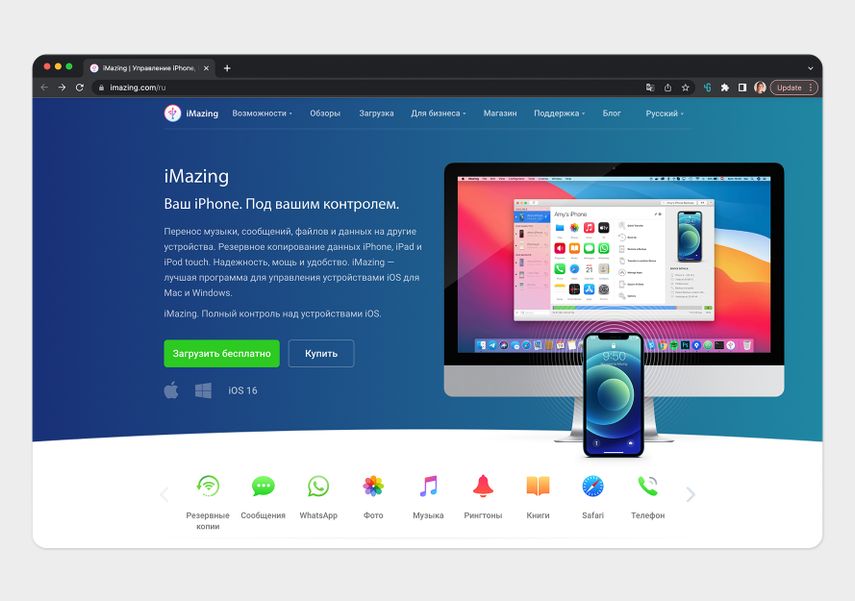
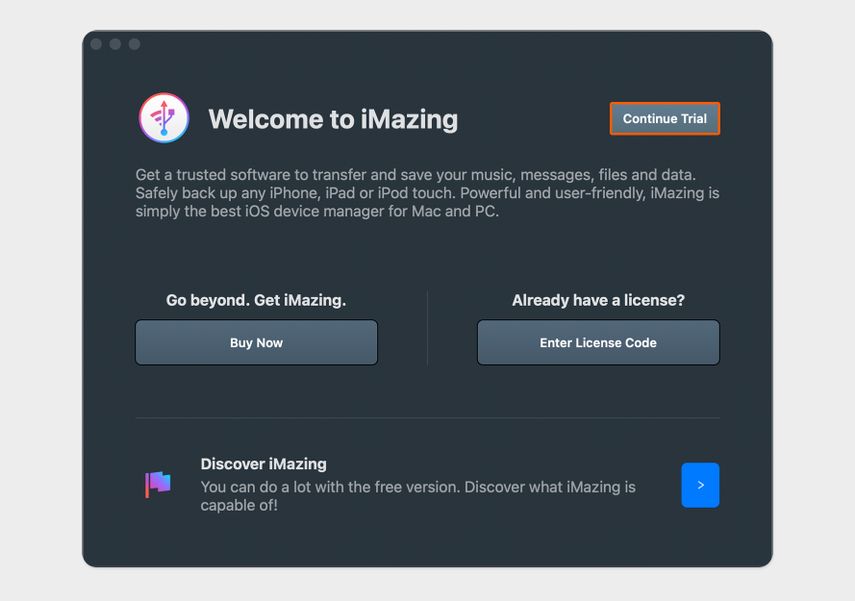
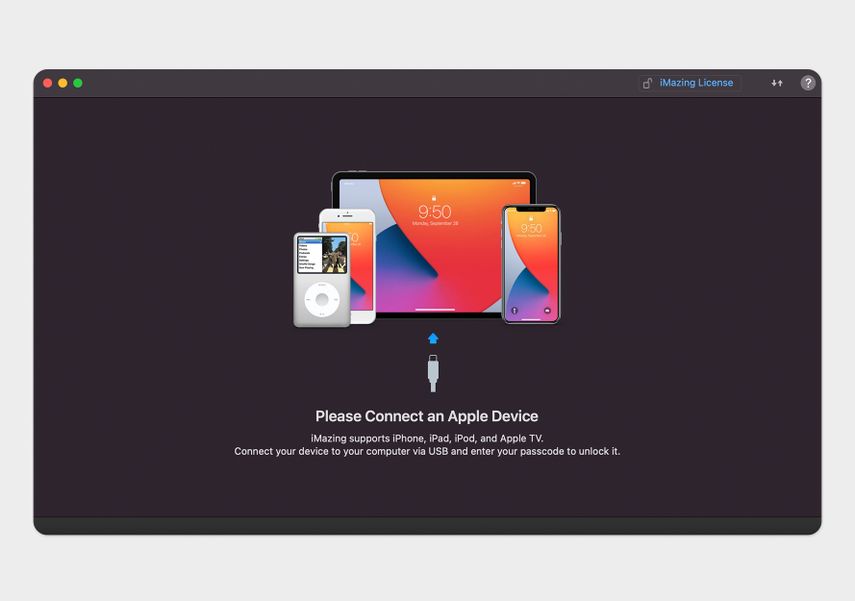
Загрузите iMazing на ПК — у нас ноутбук с macOS
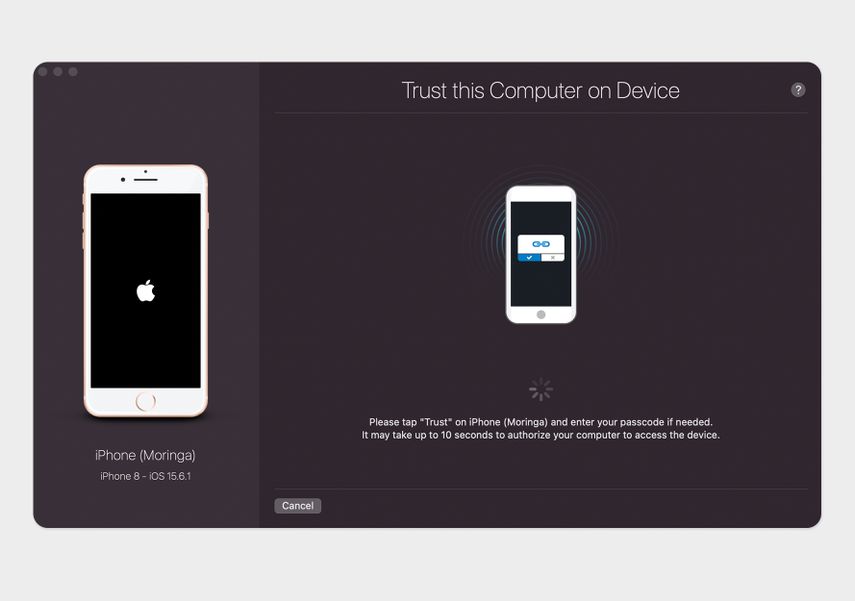
На экране смартфона появится окно с вопросом «Доверять этому компьютеру?» — выберите «Доверять». На ПК введите пароль от вашего Apple ID и код, который появится на экране телефона.
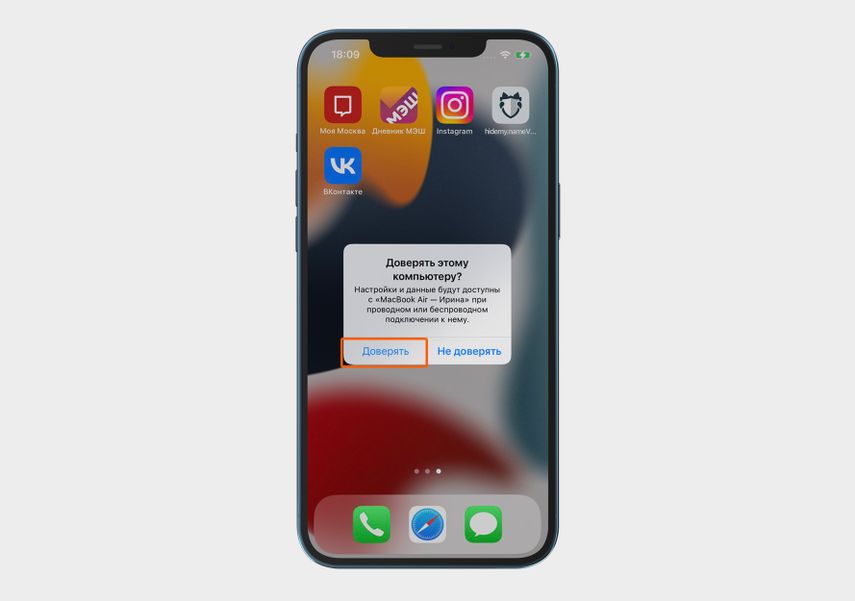
Когда подключите телефон к компьютеру, выберите «Доверять»
Шаг 2. Подключите старый iPhone к ПК и скачайте файл с приложением
В меню программы нажмите «Менеджер приложений» и вверху выберите вкладку «Медиатека». Среди приложений найдите ВКонтакте, нажмите на иконку облака справа от названия. Программа запросит пароль от Apple ID — введите его, чтобы начать загрузку приложения. Когда ВКонтакте скачается, нажмите на иконку и перетяните файл на рабочий стол ПК.
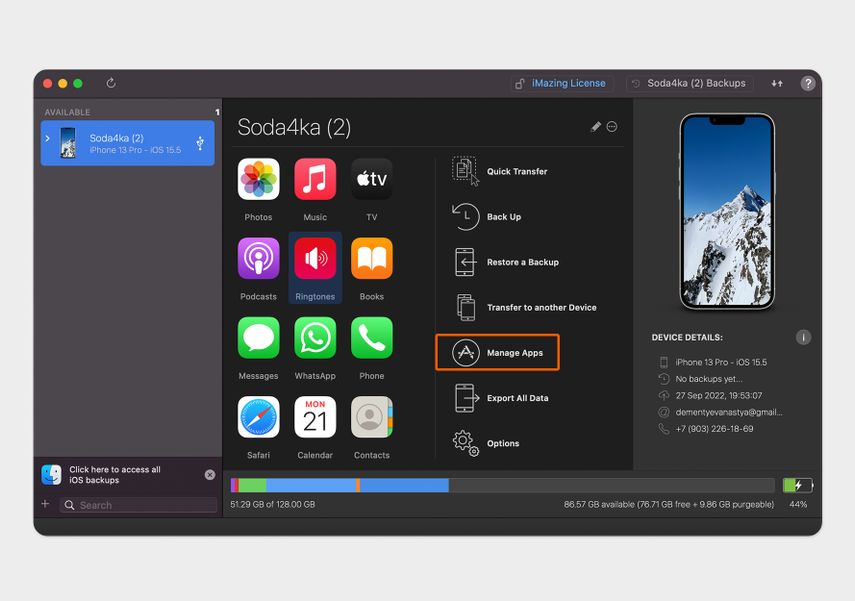
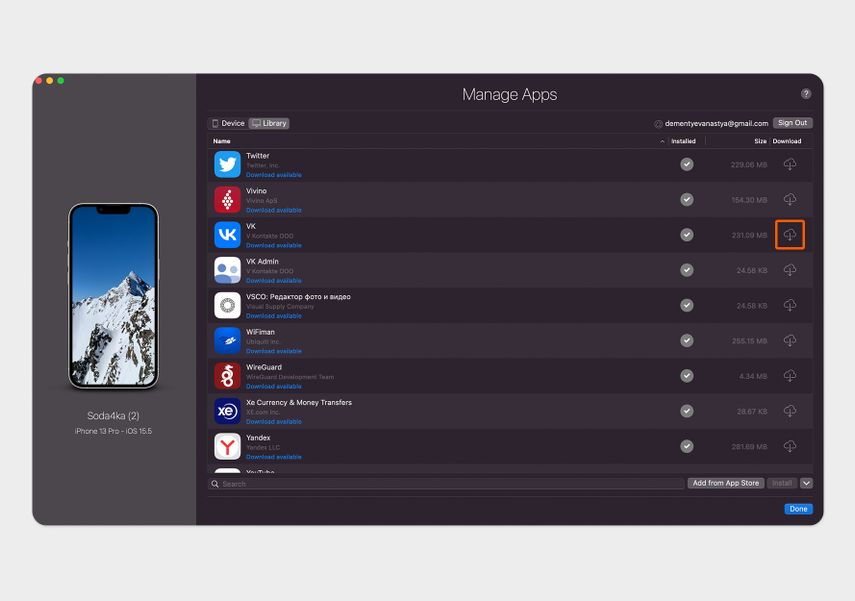
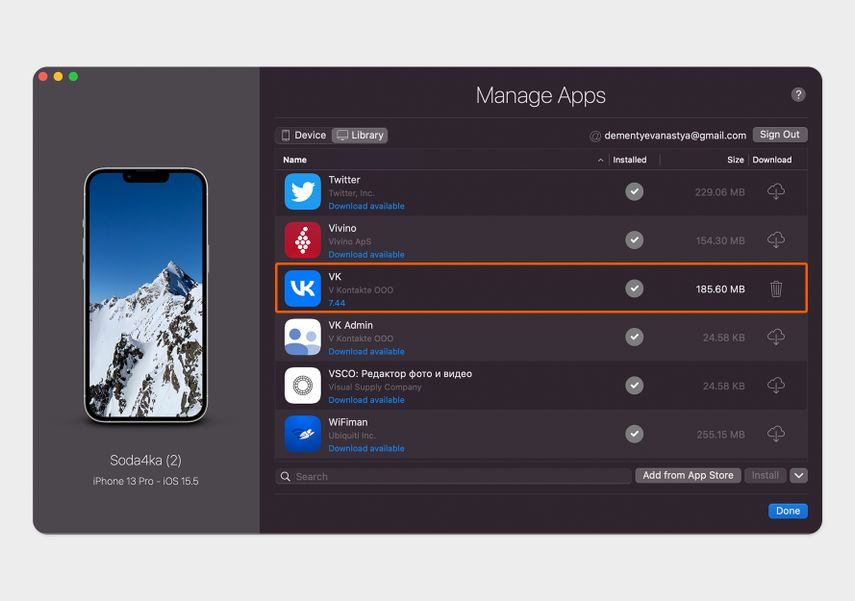
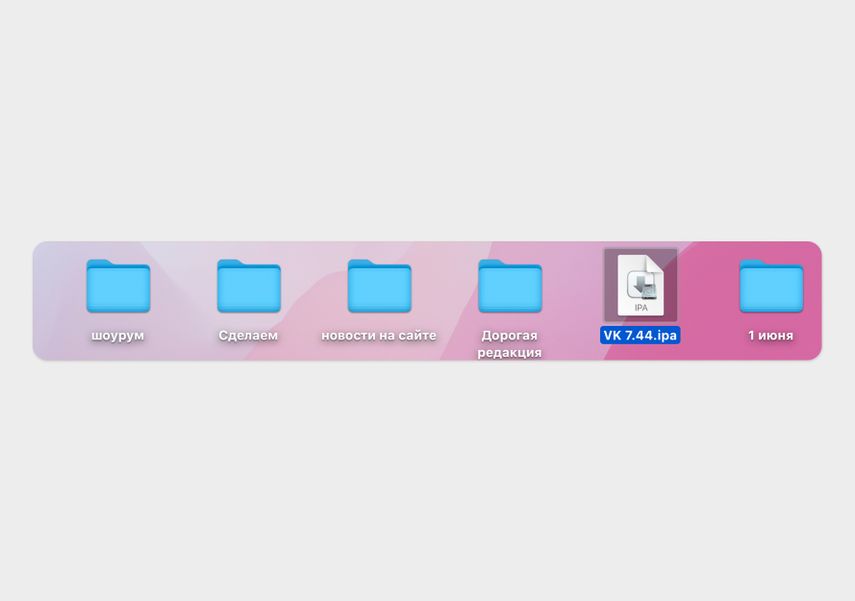
Откройте iMazing и выберите раздел «Менеджер приложений»
Шаг 3. Подключите новый iPhone и установите на него ВКонтакте
Теперь отключите iPhone, на котором установлено ВКонтакте, и подключите новый. В iMazing выберите телефон в списке устройств слева.
В меню программы откройте «Быстрый перенос» и перетащите файл, который загрузили на предыдущем шаге, с ПК в окно iMazing. Дождитесь, пока файл скачается, и перезагрузите телефон. Всё, приложение ВКонтакте работает на новом iPhone.
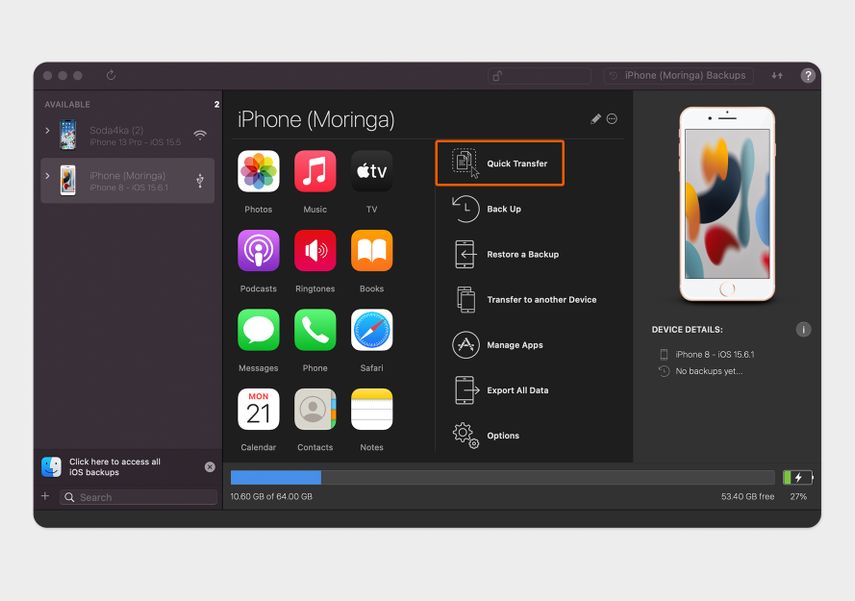
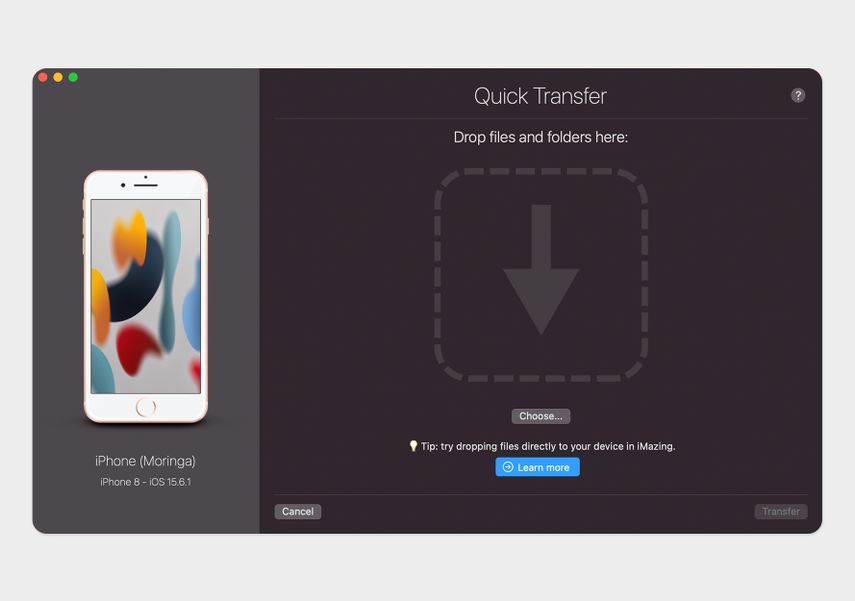
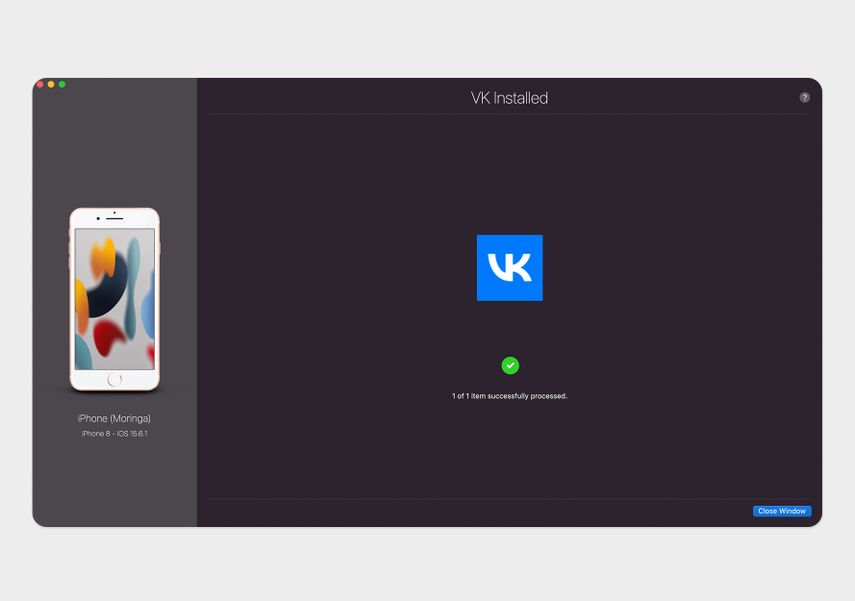
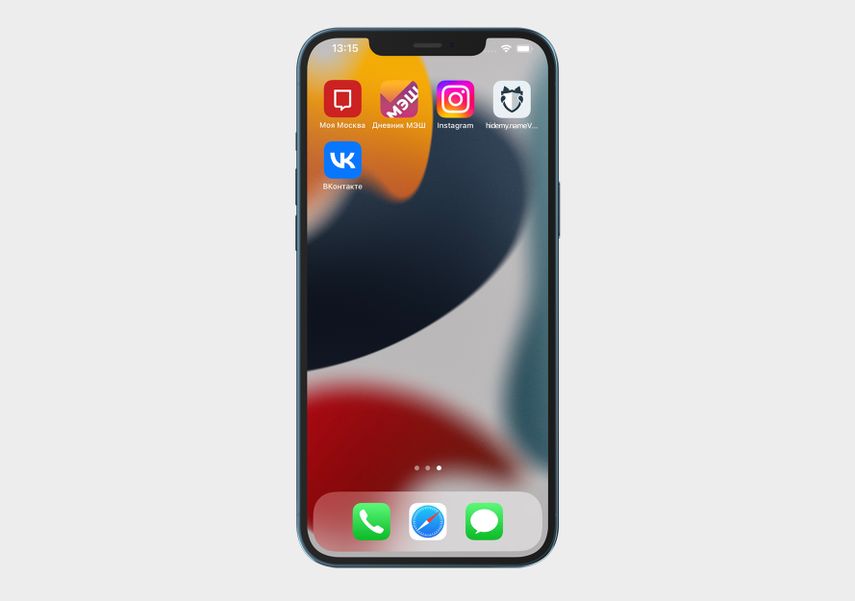
Через кабель подключите iPhone, на который нужно установить ВКонтакте
Шаг 4. «Забудьте» данные об iPhone в iMazing
Программа iMazing — безопасная, но мы рекомендуем дополнительно защитить свои данные. Для этого нажмите кнопку «Закрыть окно» — вы вернетесь на главный экран.
Также стоит изменить пароль от Apple ID на вашем iPhone.
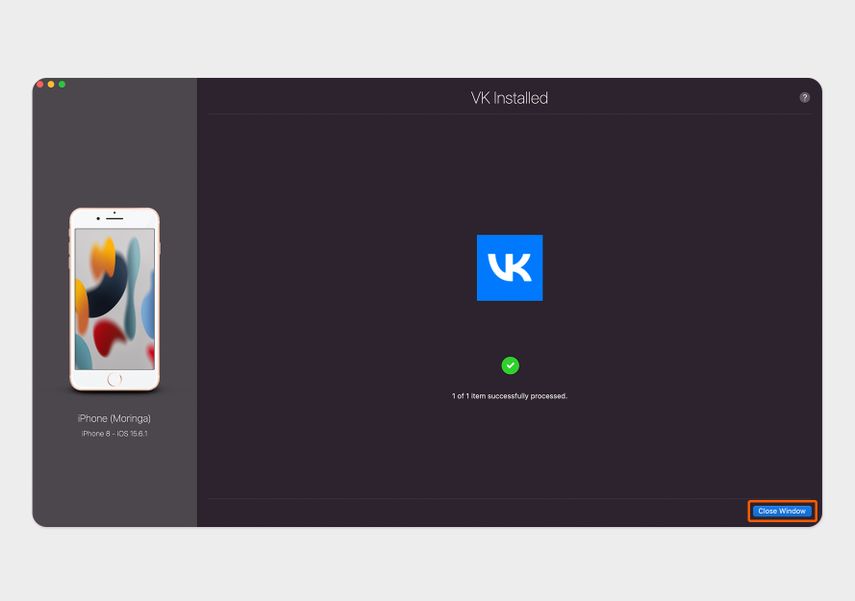
Когда приложение загрузится, нажмите «Закрыть окно»
Пролистайте меню вниз до конца и выберите последний пункт — «Забыть». Подтвердите действие.
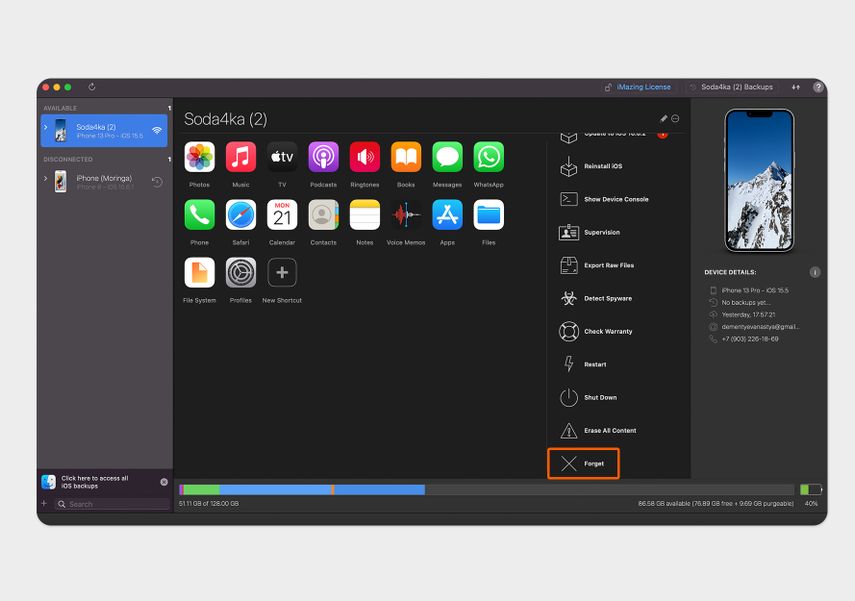
Для безопасности рекомендуем «забыть» iPhone в программе iMazing
Второй вариант — через быстрый доступ к сайту
Если подходящего iPhone рядом нет, а без ВКонтакте не обойтись, можно ускорить процесс входа в соцсеть. На iPhone откройте любой браузер — у нас это Safari — и введите адрес сайта vk.com. Выберите «Войти по телефону или почте» → введите номер или адрес почты → «Продолжить» → откроется мобильная версия сайта ВКонтакте.
Чтобы сделать ярлык для рабочего стола, внизу нажмите кнопку «Поделиться» → «На экран „Домой“» → «Добавить».
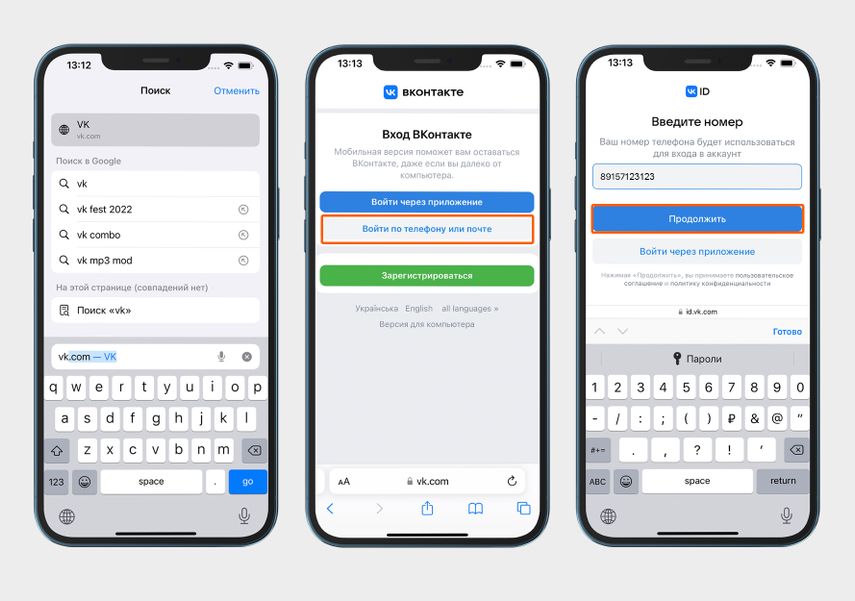
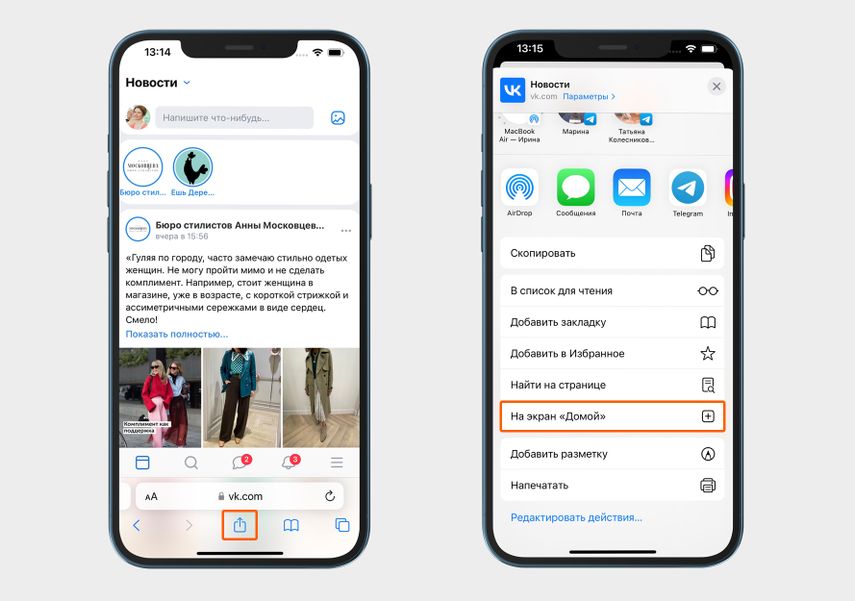
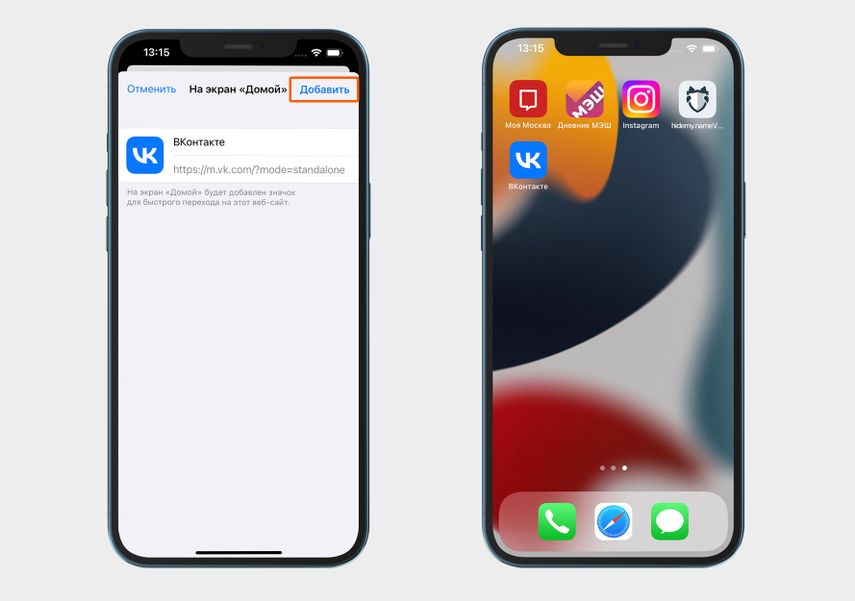
На iPhone откройте любой браузер, найдите сайт ВКонтакте и войдите в свой аккаунт по почте или номеру телефона
Теперь, чтобы зайти во ВКонтакте, не нужно открывать браузер и искать там нужный сайт. Нажмите на ярлык — и сразу окажетесь на странице ВКонтакте.