Как установить программу на внешний жесткий диск
Нет возможности установить обычным способом. Компьютеры рабочие, программы посторонние устанавливать нельзя. Свободного времени куча, а работа фрилансера стоит (подработка). Думала может выкрутится подобным образом, вместо бессонных ночей.
———- Добавлено в 14:03 ———- Предыдущее сообщение было написано в 14:00 ———-
Сообщение от Powwow
Хорошо, если найдётся Portable-версия программы. Как вариант, подключиться с помощью программы удалённого управления к тому компу, на котором есть все необходимые программы, и работать на нём, а результат работы отправить на локальный комп. Гораздо удобнее работать на своём собственном компе, где всё знакомо и настроено.
Интернет очень медленный, нормальной работы не получится по удаленке. 3G модем это не интернет((( Вот и изобретаю велосипед
Можно ли устанавливать программы на внешний ssd?
На моем ноутбуке мало памяти и только 1 ssd. Нужна внешняя память для установки программ. Будут ли они работать на внешнем ssd?
Комментарии 3

3 года назад
зависит только от самого софта.
если в нём реализована проверка места установки и блокировка установки на внешние носители — то не получится.
вообще программы могут запускаться с чего угодно, ибо они работают в памяти компьютера, с какого носителя их в эту память загружают впринципе не важно.

Boris Blade
3 года назад
Будут. Ну по крайней мере должны. Я кучу софта на внешний винт ставил в свое время. Все работало без проблем.
Но вообще да, надо разбираться, может лучше все-таки ssd в ноуте заменить, а не брать внешний.
Пришелец-PS19780
3 года назад
Напишите точную марку ноута. Может будет другой выход. Например замена родного SSD на большей емкости.
Обсуждение товара
Игровые консоли 10 месяцев назад
Жёсткий диск
Добрый день! Есть такой жёсткий диск. Вопрос, подойдёт ли он для игр? Будут ли они на нём тормозить?
Внешние SSD 2 года назад
Внешний SSD для iMac (mac ox — Big Sur) для установки Windows
Прочла ваш обзор: Самый быстрый внешний SSD или обзор на SSD WD Black P50 1TB (WDBA3S0010BBK-WESN), но не знаю подойдет ли он для моих нужд. imac 2021 года, в топовой сборке по видеокарте и оперативке. Помогите выбрать ssd, что бы и Win10 встал и игры запускались на нем же без тормозов и с максимальной графикой.
Сборка компьютера, апгрейд 3 месяца назад
Заменить SSD NVMe на новый большего объёма или докупить SSD SATA3 в свободный слот?
На ноутбуке есть два слота для для ssd: m2 nvme и m2 sata3. В первом стоит заводской SAMSUNG MZVLW256HEHP-00000 256 гб, который почти заполнен. Хочу добавить памяти примерно до 1 тб. Что лучше: поменять текущий ssd на новый nvme 1 тб или добавить новый ssd sata3 1 тб в свободный слот? Сейчас WD Green SN350 WDS100T3G0C 1ТБ (nvme, чтения до 3200 МБ/с, записи до 2500 МБ/с;) стоит 5600, а Western Digital Blue SA510 (sata3, cкорость чтения 560, записи — 530) стоит 5000.
Внешние HDD 3 года назад
HDD под игры?
Если устанавливать систему на SSD а игры на HDD, то игры будут работать от HDD или от SSD? Спрашиваю потому, что чаще всего для пк берут оба типа накопителей сразу.
Внешние SSD 2 года назад
сколько сможет работать на usb 2.0?
может ли работать данный ssd на usb 2.0. Не скорость, а будет ли он вырубаться при работе в течении 3-4 часов?
Как устанавливать приложения в Windows 10 на дополнительный диск
Неважно, происходит ли оно из Windows Store или является традиционным настольным (Win32) приложением, все они, в конечном итоге, устанавливаются (по умолчанию) на ваш основной системный жесткий диск. Хотя в большинстве случаев это имеет смысл, существует множество причин, по которым вы можете установить приложения на отдельный диск.
Может случиться так, что у вас бюджетное устройство, такое как планшет или ноутбук, которое имеет очень ограниченное локальное хранилище, и вам не хватает места. Если вам нужно запускать требовательные приложения, вы можете установить их на более быстрый жесткий диск, чтобы повысить производительность. Или, может быть, вы просто хотите отделить свои приложения от установочного диска Windows 10.
Какой бы ни была причина, в Windows 10 есть несколько способов помочь вам установить приложения на внешний жесткий диск или на SD-карту, независимо от того, работаете ли вы с Windows Store или приложениями Win32.
В этом руководстве по Windows 10 мы расскажем о шагах по установке традиционных приложений для настольных ПК и приложений Store на отдельный диск, а также о том, как переместить уже установленные приложения в другое место, которое предназначено для скорости или для экономии места на вашем основном диске.
Как установить приложения Магазина Windows на отдельный диск
Если на вашем компьютере недостаточно места, вы хотите использовать более быстрый диск или просто хранить приложения в отдельном месте, выполните следующие действия:
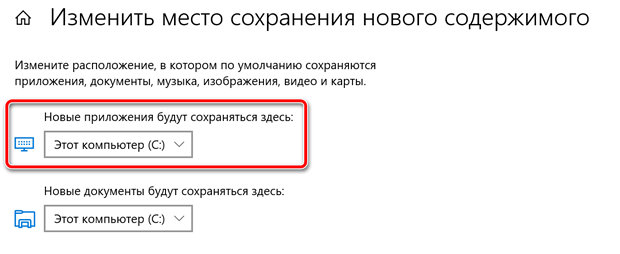
- Откройте приложение «Параметры» в меню Пуск или комбинацией клавиш Win + I .
- Нажмите Система → Память устройства.
- В разделе «Другие параметры хранилища» нажмите ссылку Изменить место сохранения нового содержимого и выберите новое местоположение диска.
После выполнения этих шагов новые приложения, загруженные из Магазина Windows, будут автоматически установлены в новом месте.
Как установить настольные приложения на отдельный диск
Также возможно установить традиционные настольные (Win32) приложения на отдельный диск. Процесс может варьироваться в зависимости от приложения, но почти всегда вы найдете возможность установить приложение на отдельный жесткий диск.
Например, при установке iTunes Apple в Windows 10 после инициализации установки на экране параметров установки есть раздел «Папка назначения» с кнопкой Изменить , которая позволяет выбрать отдельный диск для хранения установки.
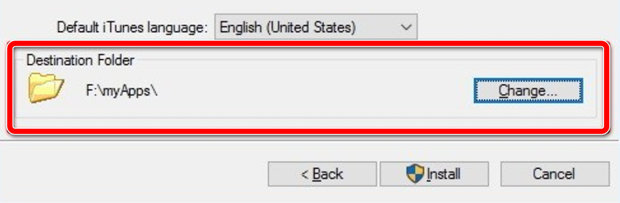
Это довольно простой процесс, но – рано или поздно – вы столкнетесь с настольными приложениями, для которых будет немного неясно, где найти этот вариант.
Например, в случае Firefox, когда вы запускаете установку, вам нужно нажать кнопку Параметры и в разделе «Папка назначения» нажать кнопку Обзор , чтобы выбрать дополнительный диск для хранения установочных файлов.
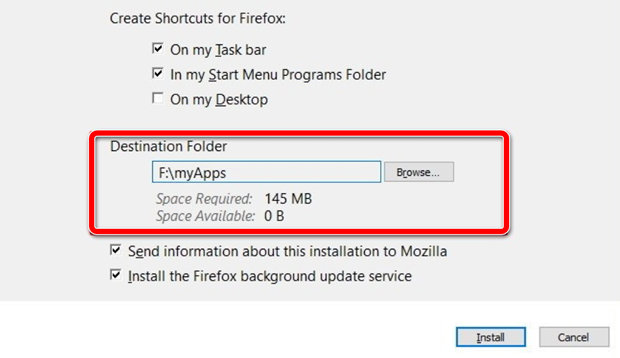
В отличие от приложений Магазина Windows, вы не можете перенести традиционные приложения для настольных компьютеров (Win32) на другой диск, но вы можете, в качестве альтернативы, удалить приложение и переустановить его, изменив параметр «Папка назначения. во время установки.
Следует отметить, что вы не можете просто извлечь диск и перенести его на другой компьютер, надеясь, что приложения будут работать. Это не работает таким образом. Если вы настраиваете дополнительный жесткий диск для установки приложений, это хранилище будет связано с устройством, которое вы использовали для установки приложения.
Конечно, можно связаться с редактированием и переносом значений реестра, но это не рекомендуется, так как это может привести к неизвестному количеству ошибок.
Хотя существует множество веских причин для установки приложений на отдельный диск, вы должны учитывать, что добавление большего количества дисков также увеличивает вероятность возникновения сбоев на вашем устройстве.
Как хранить и запускать программы со съемного жесткого диска?
Если вы хотите пользоваться одной и той же программой на нескольких ноутбуках или настольных компьютерах, то вам следует установить данную программу на съемный жесткий диск. Эти жесткие диски поставляются с различными объемами памяти, вплоть до 1 терабайта, а также они могут хранить любые типы файлов, что может быть полезно, если вы не хотите занимать много места вашего обычного жесткого диска. При подключенном съемном жестком диске к домашнему компьютеру или ноутбуку необходимая программа будет доступна в папках съемного жесткого диска.
Инструкции
1. Подсоедините съемный жесткий диск к компьютеру или ноутбуку с помощью USB-кабеля.
2. Скачайте дистрибутив программы для установки, если она не установлена на ваш компьютер. Установочный файл программы можно найти на официальном сайте разработчиков. Двойным нажатием левой кнопки мыши откройте установщик программы.
3. Выберите ручную установку и кликните «Далее». Выберите съемный жесткий диск для установки программы. Кликните «Установить.
4. Кликните кнопку меню «Пуск», а затем кликните «Компьютер».
5. Дважды кликните левой клавишей мыши по значку внешнего жесткого диска. Найдите папку с установленной программой. Имя папки соответствует названию программы или компании-разработчика. Дважды кликните левой кнопкой мыши по данной папке. Найдите файл с расширением «.exe» и дважды кликните по нему левой клавишей мыши, чтобы его открыть.
Примечание
Устанавливаемые программы должны быть портативными, т.е. они должны сохранять все необходимые для работы данные в той же папке, куда устанавливаются.