Как назначить крестообразный курсор в AutoCAD
Одним из основных вопросов при знакомстве с программой является назначение крестообразного курсора в графическом поле AutoCAD, и связано это с тем, что это важнейший элемент интерфейса программы для работы с 3D объектами, который позволяет с высокой точностью осуществлять операции по рисованию, выделению, редактированию и других подобных действий.

Мануал того, как назначить крестообразный курсор в графическом поле, прост.
По сути, он установлен по умолчанию, сразу при открытии программы курсором является обычное перекрестие «+», и устанавливать больше ничего не требуется.
Настроить можно его внешний вид:
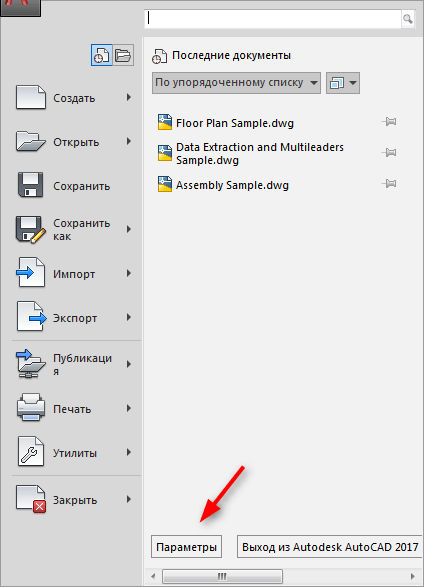
- Откройте раздел «Параметры» Автокада или кликните правой кнопкой мышки и выберите «Настройка».
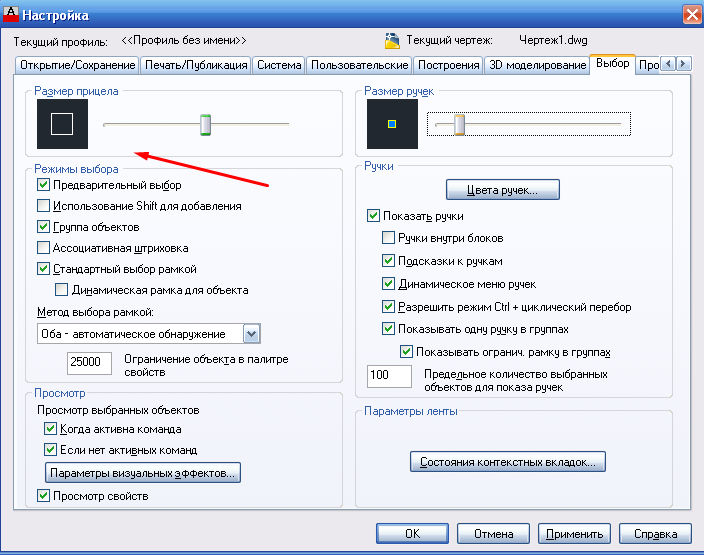
- Перейдите на вкладку «Выбор» и установите необходимый размер прицела, передвигая ползунок.
- В зависимости от версии программного обеспечения в этой же вкладке в блоке «Режимы выбора» в самом низу будет строка «Цвета выделения», в ином случае перейдите на вкладку «Экран» и кликните по кнопке «Цвета».
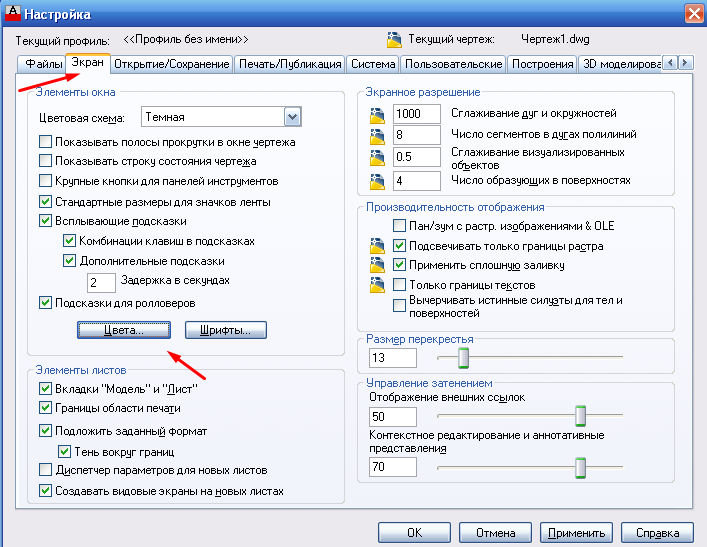
- На этой же вкладке можно изменить и размер перекрестья или использовать переменную «CURSORSIZE».
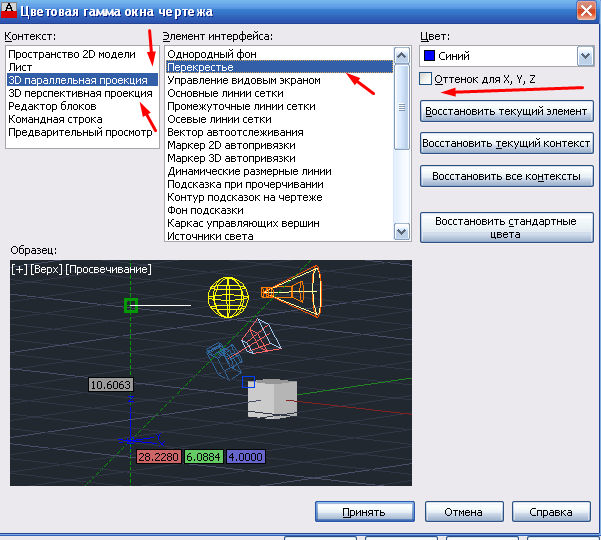
- В столбце «Контекст» выберите тип рабочей области, в следующем столбце «Элементы интерфейса» выберите «Перекрестье».
- Далее, выберите желаемый цвет и нажмите «Принять».
Для того чтобы изменить отображение, требуется перейти в другой контекст рабочей области (графическое поле), к примеру, «3D проекция», которая открывает большое количество возможностей по настройке внешнего оформления.
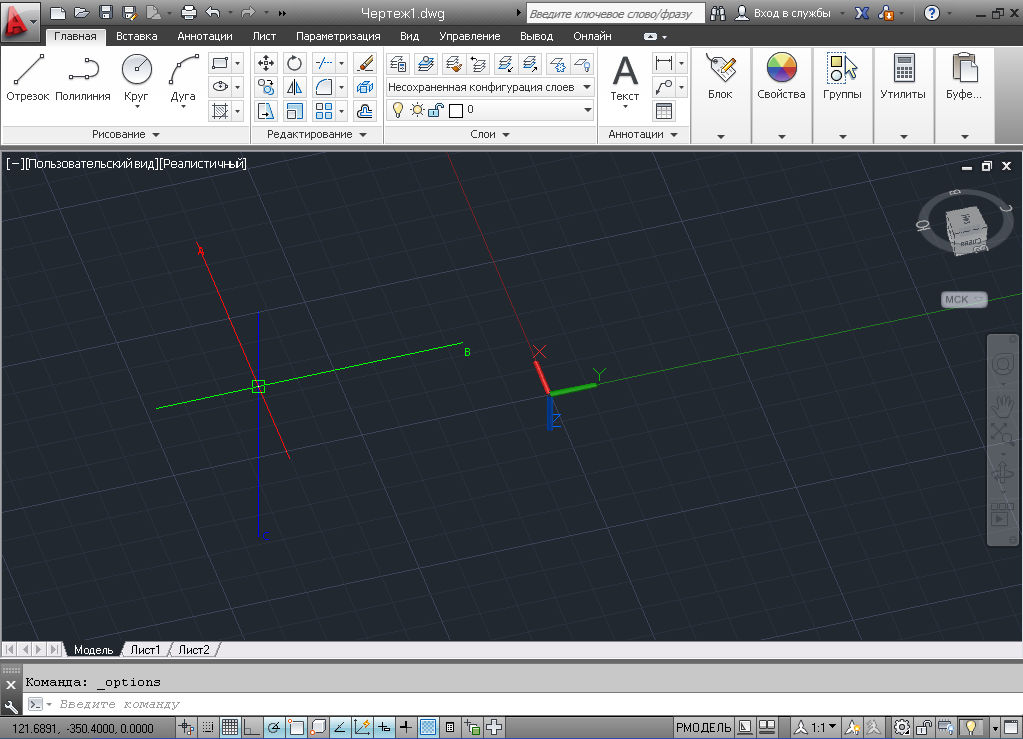
Видно, что внешний вид курсора уже отличается от предыдущего, настройки внешнего вида и добавление осей проводятся по тому же принципу, что и были описаны выше:
- В настройках на вкладке «3D моделирование» обратите внимание на блок «3D перекрестья».
- На выбор предоставлено 3 строки:
- «Показывать ось Z в перекрестьях»;
- «Метки осей в стандартных перекрестьях»;
- «Показывать метки динамических ПСК».
- Строка «Метки на перекрестьях» позволяет установить предлагаемые метки «X/Y/Z» и «N/E/z» или установить пользовательские.
- Перейдите на вкладку «Экран» для изменения оттенка, но в окне «Цветовая гамма окна чертежа» выберите «3D параллельная проекция» или «3D перспективная проекция».
- Если не установить галочку в строке «Оттенок для X, Y, Z», цвет курсора будет едиными для прицела и для осей.
- Останется указать основной цвет прицела, для осей же цвет присвоится автоматически.
Что делать, если мышка исчезает
Подобная проблема достаточно актуальна, а главной причиной её возникновения является использование несертифицированных видеокарт.
Для решения попробуйте применить следующие действия:
- Проверьте актуальность драйверов видеокарты.
- В AutoCAD воспользуйтесь командой «ГРАФНАСТР», далее, выберите «Ручная настройка» и «Отключение аппаратного ускорения».
- Попробуйте отключить «ViewCube» и «Автоматическое сохранение».
- Отключите тему «Aero».
Для возврата курсора:
- Измените визуальные стили.
- Наведите мышку на раздел «Средства управления видовым экраном».
- Закройте программу и откройте чертёж заново.
- Измените цвет перекрестий.
- Попереключайтесь между вкладками.
Полезные команды и переменные
- «ЗНАКПСК» – управляет видимостью, внешним видом и размещением знака ПСК;
- «ПОКАЗАТЬПАЛИТРЫ» – отображение скрытых палитр;
- «РАБОЧЕЕПРОСТРАНСТВО» – для создания, изменения, сохранения рабочего пространства;
- «РППАРАМЕТРЫ» и «РПСОХРАНИТЬ» – установление параметров рабочего пространства и его сохранение;
- «CURSORBADGE» – настройка отображения значков;
- «CURSORTYPE» – определение типа для указывающих устройств;
- «DIMPICKBOX» – установление (в пикселях) размера прицела;
- «WSAUTOSAVE» – при переходе другому рабочему пространству сохраняет изменения предыдущего;
- «UCSICON» – регулирует видимость значка ПСК.
Как видно из всего описанного, в программе Автокад предлагается множество вариантов и возможностей редактирования инструментов, а курсор является одним из важнейших инструментом работы. Каждый сможет настроить под себя внешний вид, размер, количество осей и другие параметры отображения.
Настройка курсора и его использование
Курсор в программе KOMПAC-3D используется практически во всех операциях работы над объектами, поэтому удобство работы с ним имеет большое значение. По умолчанию курсор настроен оптимальным образом и его первоначальная настройка подходит для большинства пользователей. Как бы то ни было, курсор всегда можно перенастроить под предпочтения пользователя. Это можно сделать в меню Сервис → Параметры на вкладке Система в разделе Графический редактор → Курсор.
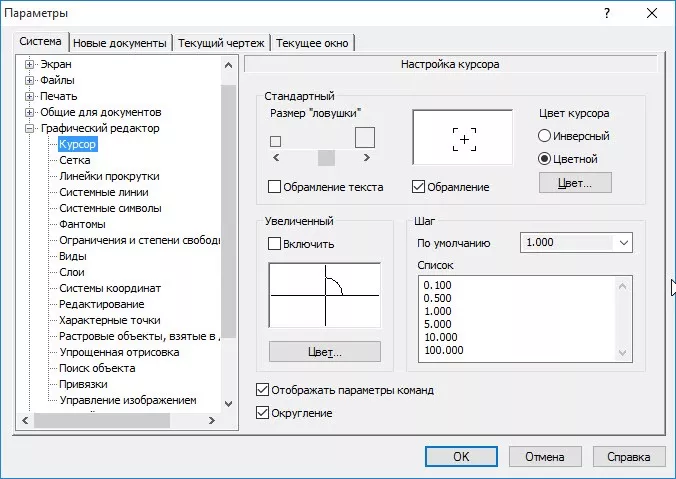
Кроме настройки размера и цвета курсора, здесь можно настроить и шаг курсора. Шаг курсора — это величина (в установленных единицах измерения длины), на которую перемещается курсор по полю чертежа при нажатии стрелок на клавиатуре. В текстовых документах при нажатии на стрелку клавиатуры курсор перемещается на один символ или на одну строку. Шаг курсора делается дискретным для того, чтобы было легче отмерять расстояния. Упростить работу с чертежом поможет опция Округление — она заставляет программу выполнять построения с указанным шагом курсора (то есть кратно этому шагу), но при приближении в другому объекту округление временно перестает действовать для получения возможности привязки к этому объекту.
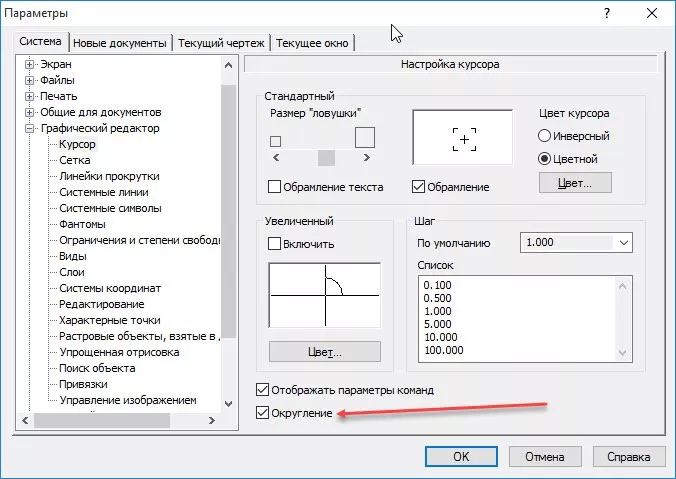
Например, при построении отрезка его длина будет изменяться кратно шагу курсора, хотя это не будет являться привязкой к сетке.

Шаг курсора можно быстро изменить во время работы с чертежом на панели инструментов Текущее состояние. Это делается в поле Текущий шаг курсора. На этой же панели инструментов можно быстро включить или отключить режим округления, о котором говорилось ранее.
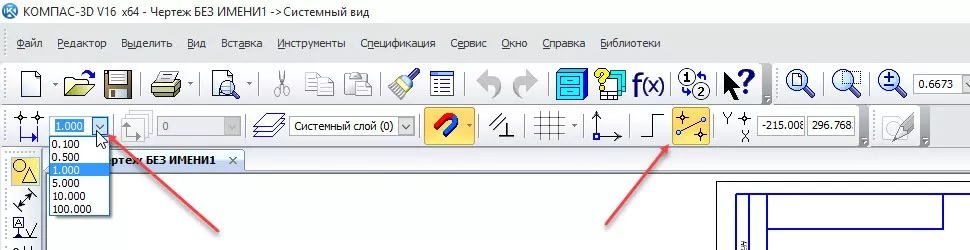
Курсор можно перенести в точно указанное место, экрана, если ввести координаты расположения по X и Y в полях Координаты курсора на этой же панели инструментов и нажать Enter. Для быстрого перехода к этим полям можно нажать клавиши ALT+X и клавишу TAB для переключения между полями. В том случае, если требуется переместить курсор относительно текущих координат на определенную величину — необходимо в поля координат курсора ввести значение приращения с использованием символа ^ перед вводимым числом (например, ^50 — смещение на 50 единиц).
Использование полей координат курсора — один из способов для точного построения геометрии.
Привязка курсора в autocad 2019
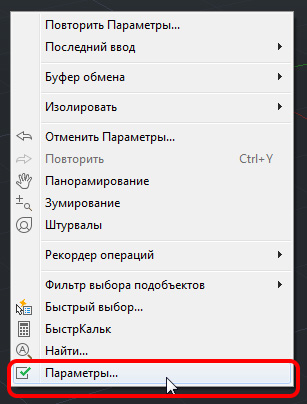
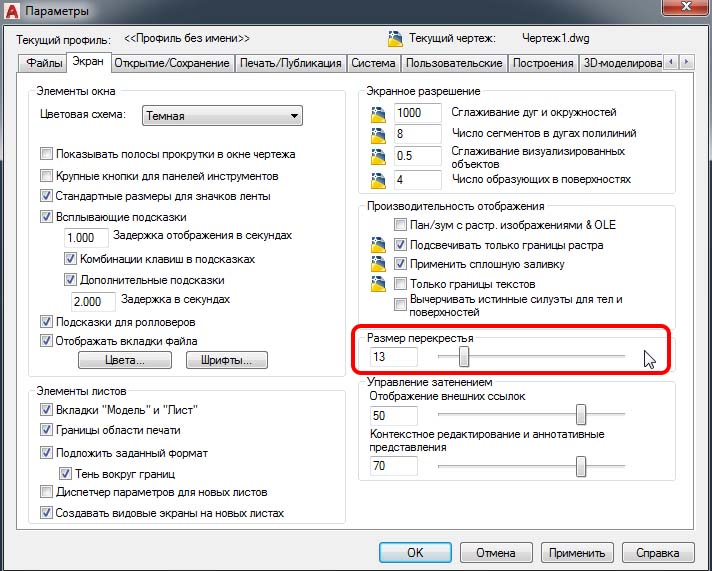
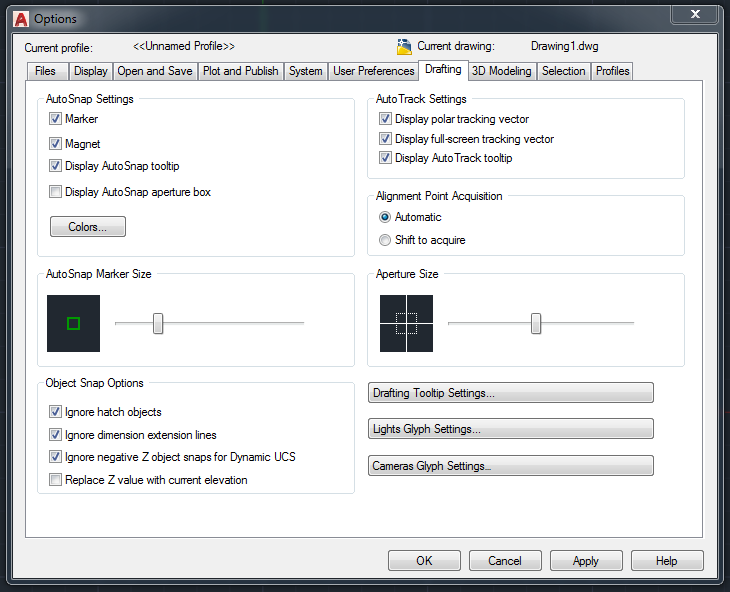
Тут же на вкладке Выбор настраиваем Размер прицела и Размер ручек 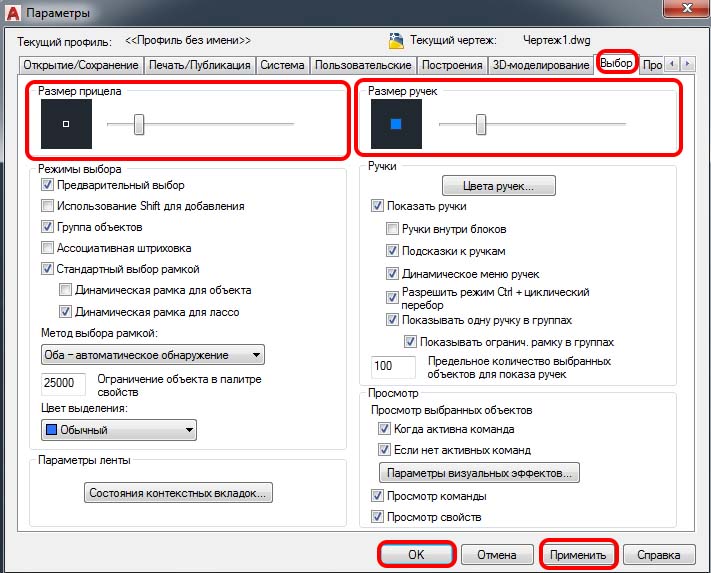
На вкладке Построения настраиваем Размер маркера автопривязки и Размер прицела. Жмем Применить и Ок и смотрим что у нас получилось. 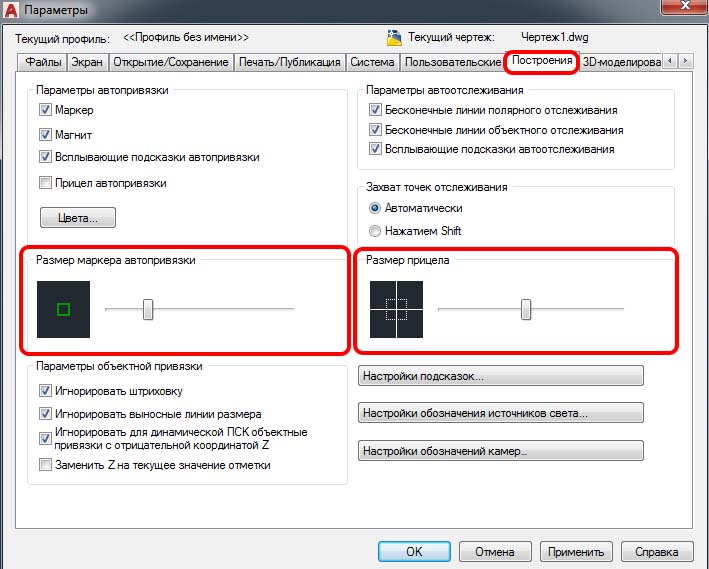
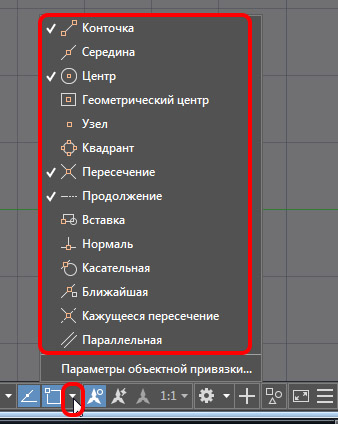
Настройка привязки в autocad 2019 находится снизу справа в области Пространства модели и листа, далее Привязка курсора к опорным точкам в 2D. По сути, привязка выполняет функцию подсказок и «магнита».

Здесь открывается список привязок, из которых можно отметить (выбрать) нужные.
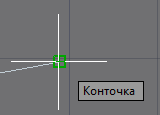
Показан пример привязки конточки конца отрезка при создании новой линии от этой точки (конечной точки отрезка) показан в виде зеленого квадрата.
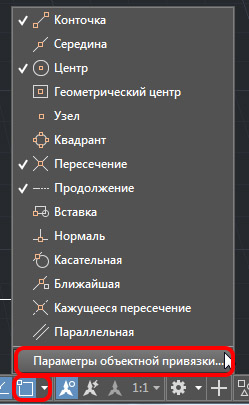
Для удобство рекомендуется комплексно настроить параметры объектной привязки, для этого переходим Параметры объектной привязки
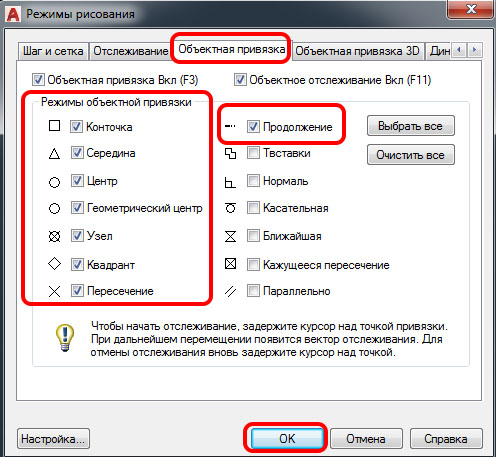
Переходим на вкладку Объектная привязка и ставим галочки — конточка, середина, центр, геометрический центр, узел, квадрант, пересечение, продолжение.
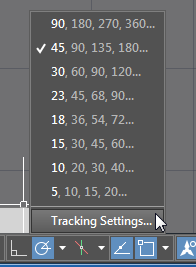
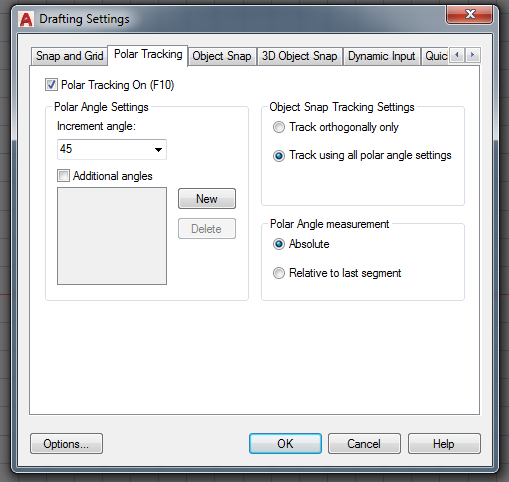
Настроем также полярное отслеживание, переходим в Tracking Settings далее в окне Drafting Settings на вкладку Polar Tracking и выставляем шаг 45 0 и справа ставим галочки Track using all polar angle settings и Absolute.
Привязка к сетке — Полярная привязка (Polar Snap), Шаговая привязка (Grid Snap)
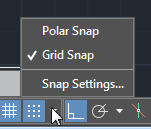
Также можно настроить привязку к сетке — Snap Settings, при нажатии появляется окно Drafting Settings, по умолчанию шаг привязки стоит 10 по оси XY, далее переходим Options.
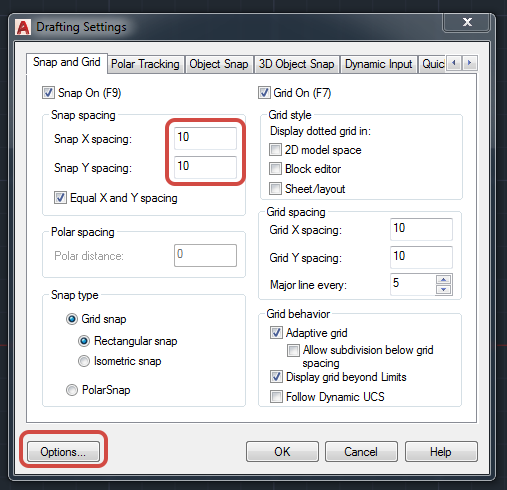
Здесь можно настроить автопривязку, особенно в поле AutoSnap Settings
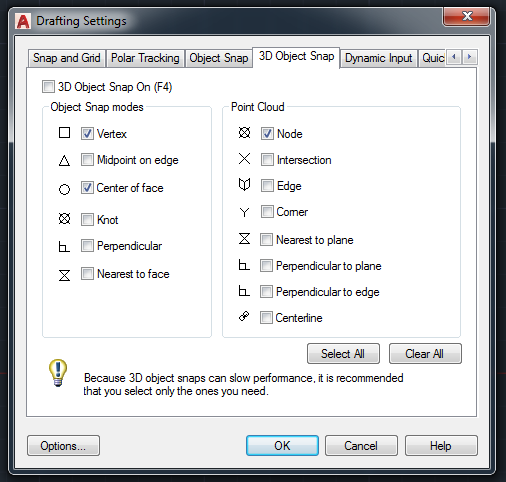
На вкладке 3D Modeling настраивается привязка 3D объектов

3414
Как увеличить курсор в автокаде
Причина подтормаживаний и зависаний может крыться:
— в слабом железе
— в замусоренной ОС
— настройках Автокада
— большом размере файла .dwg
В данной статье рассмотрим третий пункт. Все примеры, скриншоты и консольные команды будут браться из Автокад 2015. Поэтому в более ранних версиях или поздних, возможно отсутствие этих параметров. Так что вам придется самим проводить поиск и анализ, где расположены эти функции и как они называются в вашей версии. И так, поехали.
Проблемы в Автокад

Первый и важный пункт, на что обязательно обратите внимание, включено ли у вас Аппаратное ускорение. Его использование очень и очень не плохо убирает большинство тормозов в AutoCADe на производительном ПК. (Хотя у некоторых пользователей отмечалось замедление работы при его включении.) Но в любом случае, с ним стоит поиграться и отследить ход работы до и после включения.
Сервис — Настройка — вкладка Система — Производительность графики

При переключении между окнами может быть задержка в отображении изображения
Причина может быть в используемой панели диспетчере слоев.
Решение: просто убрать из боковой панели данный диспетчер

Так же проверьте, что у вас отключена и эта настройка. Она повысит производительность, если в чертеже используется много слоев.
Диспетчер свойств слоев – Параметры – Показать используемые слои (либо в командной строке прописать SHOWLAYERUSAGE 0)

Беда может проявляться и при работе с линиями, точнее при наведении курсора мыши на перекрывающиеся объекты и тут может помочь отключение циклического выбора
Пункт меню Сервис – Режимы рисования – вкладка Циклический выбор – Выключаем
Либо на панели адаптации опять же выключаем данный режим, либо в командной строке SELECTIONCYCLING 0
При плавающем окне Командной строки, могут так же наблюдаться подтормаживания и небольшие рывки.
Лечится это отключением ctrl+9 или пункт меню Вид – Палитры – Командная строка
Выключить во время черчения все плавающие панели (Сочетания клавиш Ctrl + 1 — Ctrl + 9)

И опять тормоза в Автокаде, но теперь при наведении курсора мыши на объекты. Поможет отключение предварительного просмотра объектов.
Сервис – Настройка – вкладка Выбор – раздел Просмотр или SELECTIONPREVIEW 0

Очень тормозит анимация при построении отрезков, полилиний и т.п.
В AutoCAD в командной строке введите _vtoptions. Снять все галочки в выпавшем окне.
Автокад начинает беспощадно тормозить при работе с листами. При переключении с листа на лист зависает и отжирает всю оперативную память.
Возможно поможет использование команды ANNOALLVISIBLE 0
Здесь приведены примеры настроек, которые могут изменить ваши привычные и удобные мелочи, которыми пользуетесь повседневно в работе. Но поиграв с этими параметрами, можно добиться того, чтобы Автокад больше не тормозил. Вторая часть статьи.
И в заключении очень короткое, но наглядное видео как решить проблему с тормозами в несколько кликов: