Настройка WiFi Mikrotik: что нужно, чтобы все сделать правильно

Одна из наибольших трудностей для покупателей MikroTik настройка WiFi. Но она не занимает много времени при условии, если под рукой имеется алгоритм действий и конфигурационные данные. Такие устройства управляются ОС MikroTik RouterOS, имеющей множество функций и настроек, что создает некоторые трудности для новичков.
Ниже рассмотрим упрощенную версию настройки (Quick Set), позволяющую быстро получить доступ к устройству и приступить к работе. Упомянутая инструкция подойдет для всех MikroTik с ОС RouterOS уровень четыре и выше. Для настройки WiFi на Микротик потребуется веб-проводник или программа Winbox. Второй вариант более удобен, ведь позволяет подключиться по МАК (правда, для начала придется узнать MAC-адрес) и IP. В инструкции рассмотрена наладка с помощью Winbox, но для веб-проводника принцип действия аналогичный.
Как подключить?
Первый шаг — подключение устройства к ПК. После завершения настройки роутер можно отсоединить от компьютера и включить в него кабель провайдера, подключить к роутеру или другому устройству. Вместе с маршрутизаторами MikroTik часто идет инжектор POE, который также необходимо правильно подключить.

Если под рукой нет кабеля Ethernet, все настройки можно сделать по беспроводному режиму. Для этого:
- сканируйте сеть WiFi и найдите устройство MikroTik-ХХХХХХ, где ХХХХХХ — последние шесть цифр MAC адреса маршрутизатора (указывается на наклейке с серийным номером);
- подключитесь к устройству (по умолчанию защиты пароля не предусмотрено).
Если подключиться к точке доступа MikroTik по WiFi не удается или система запрашивает пароль, сбросьте маршрутизатор до заводских настроек. Для этого жмите и удерживайте кнопку сброса, включите питание и дождитесь, пока начнет мигать ACT-индикатор. После этого отпустите кнопку сброса и еще раз пробуйте подключиться.

Предварительно могут потребоваться наладка установок сетевой карты ПК. Для этого войдите в Пуск, далее Панель управления, а после этого в Центр управления сетями и общим доступом.

В этой секции сделайте такие шаги:
- жмите Изменение параметров адаптера;

- кликните правой кнопкой мышки на кнопку Подключение по локальной сети;
- выберите Свойства;

- и протокол TCP/IPv4 и еще раз жмите Свойства;

- введите IP192.168.88.21, а в качестве маски подсети пропишите 255.255.255.0;

После этого MikroTik должен определиться.
Как зайти в настройки?
Для настройки Wi Fi роутера MikroTik можно использовать любой браузер — IE, Chrome или другие. Во всех случаях могут возникать ошибки, но это не должно пугать. Обратите внимание, чтобы настройках веб-проводника не указывался прокси-сервер. Далее сделайте такие шаги:
- войдите в браузер;
- в строке ввода URL пропишите 192.168.88.1 (адрес маршрутизатора);
- жмите Ввод.
Если после внесения этих данных вход в роутер не осуществляется, сделайте сброс устройства до заводских настроек (об этом упоминалось выше). Для правильной настройки MikroTik WiFi клиентом необходима программа Winbox. Скачайте ее с сайта-разработчика и запустите. Далее войдите в раздел Neighbors и кликните кнопку обновления.

В зависимости от выбора адреса (IP или MAC) устройство будет подключаться по соответствующем направлению.
Выберите МАК адрес и поле соединения введите admin, а после этого жмите кнопку соединения, а слева меню быстрой настройки (Quick Set).

Именно здесь можно настроить MikroTik на раздачу WiFi.
Как настроить роутеры Микротик
Для начала выберите режим WISP AP для WiFi MikroTik, а после приступите к настройке. Здесь требуется ввести следующие данные:
- Wireless Protocol (протокол беспроводной сети). Предпочтение отдается вариантам nv2 и nstreme. Это специальные протоколы для рассматриваемых типов роутеров.

- Network Name (имя сети). В этом разделе пропишите название WiFi точки, которое будет отображаться при проверке доступных Вай-Фай сетей.

- Frequency . Этот параметр при настройке MikroTik WiFi сети отражает частоту точки. При наличии в домашней сети других WiFi-точек важно выбрать такую частоту, чтобы избежать совпадений. В ином случае возможны трудности с подключением или помехи.

- Band . Указываем классический стандарт на 2 ГГц — b/g/n. При таком подходе старые устройства, которые работают в b и g, смогли без проблем подключиться к WiFi роутера MikroTik.

- Channel Width . Важный элемент — ширина канала. От него зависит максимальная скорость связи с другими устройствами. В MikroTik router для WiFi ставим параметр 20/40 МГц Се. Если возникают трудности с подключением к каналу на 40 МГц, измените настройки и установите 20 МГц.

- Country . Это поле не обязательно к заполнению. Но если планируется подключение Apple-устройств, при настройке Вай Фай на роутере Микротик лучше выбрать Соединенные Штаты.

- Security . Здесь задаются установки безопасности при подключении. Оптимальный вариант — WPA2, возле которого и необходимо поставить отметку.

- Encryption . При указании алгоритма шифрования выбирайте исключительно AES CCM.

- Wi-Fi Password . Придумайте пароль для MikroTik WiFi. С его помощью которого будете подключаться к Сети в дальнейшем. В его составе должно быть от восьми символов и более.

Это предварительные шаги, после чего переходите к следующему этапу.
Определитесь с режимом
Теперь выберите mode WiFi MikroTik — режим работы маршрутизатора. Войдите в раздел Configuration и укажите один из вариантов:

- Router (роутер) — режим, при котором точка Вай-Фай подключается непосредственно к кабелю поставщика Интернета. В таком случае пользователи, подключаемые к беспроводной сети WiFi, отказываются в отдельной подсети. В таком случае провайдер не знает, кто именно подключен к Интернету, а точка доступа играет роль некого шлюза для пользователей.
- Bridge (мост). Применяется в случае, когда Вай-Фай точка подключается к роутеру, который автоматически раздает данные пользователям (тем, что подключились к WiFi точке). Люди, которые подключены по кабелю и беспроводной сети, находятся в общей подсети с возможностью передачи информации между друг другом.
Дальнейшие шаги зависят от режима работы WiFi MikroTik.
Роутер
При выборе раздела Роутер установите следующие данные.
В случае применения провайдером DHCP настроек в секции Internet укажите в разделе Address Acquisition автоматическое, а в МАК адрес не меняйте. В случае блокировки доступа поменяйте МАК на расширенный (как правило, это адрес маршрутизатора или сетевой карты ПК).

При использовании статических настроек в секции Internet вбейте следующие параметры:
- Address Acquisition — Статический;
- IP Адрес — введите в настройке АйПи, который выдал поставщик Интернета (указывается в договоре);
- Netmask — пропишите маску сети;
- Gateway — укажите адрес шлюза;
- DNS Servers — пропишите ДНС сервера;
- MAC Address. Здесь ничего не меняйте, а в случае блокировки установите расширенный.
При использовании PPPoE внесите данные в предложенные поля. Главное — пропишите в Address Acquisition PPPoE, а после введите имя пользователя, пароль и имя сервиса. Как и в прошлых случаях, раздел МАК адрес оставьте без изменений, а в случае блокирования ставьте расширенный тип.

Для настройки локальной сети в секции Local Network пропишите IP роутера MikroTik (192.168.88.1), выберите стандартную маску под сети 255.255.255.0 и установите отметку возле DHCP сервер. Ниже укажите диапазон адресов — с 192.168.88.2 до 192.168.88.254. Далее установите отметку возле NAT для разрешения выхода в Интернет.

Выше мы рассмотрели тонкие настройки для WiFi MikroTik при работе в режиме роутера. Но бывают ситуации, когда нужно выбрать режим моста.
Режим Bridge
При настройке этого варианта MikroTik внесите следующие параметры:
- DHCP. В этом случае в секции Address Acquisition выберите автоматический, а МАК-адрес не меняйте.

- Статические настройки. Укажите в Address Acquisition статический вариант, укажите IP-адрес, маску (стандартную). Также введите IP-адрес роутера и DNS серверов (роутера или Гугл-сервера — 8.8.8.8).

На этом базовые настройки MikroTik для WiFi завершены. Остается задать пароль администратора, чтобы исключить внесение изменений в роутер. Для этого перейдите в секцию System и укажите пароль, после чего подтвердите его и сохраните.

Периодически не забывайте обновлять маршрутизатор MikroTik. Для этого войдите в веб-интерфейс и кликните на кнопку Check for Update.

Устройство найдет новую версию, после чего жмите кнопку загрузки и установки. Через некоторое время на устройстве будет стоять новая прошивка.
Настройка мощности
Не менее важный момент — настройка мощности WiFi MikroTik. Этот параметр необходимо настраивать непосредственно в веб-интерфейсе роутера. Для этого войдите в настройки и перейдите в раздел TX power.

С помощью этой опции доступно изменение мощности. Но учтите, что при установке высокого уровня будут глушиться находящиеся рядом сети, что приведет к снижению их производительности. Если передача происходит на большом расстоянии, можно увеличить мощность WiFi MikroTik для повышения скорости входящего сигнала. Здесь можно попробовать разные варианты.
Частые проблемы и их решения
Чаще всего трудности с подключением возникают на начальном этапе из-за неправильных настроек ПК. Если устройства не находят Вай-Фай роутер, попробуйте сбросить его до заводских настроек. Периодически проверяйте наличие обновления программного обеспечения и устанавливайте новую версию. При возникновении сбоев в работе попробуйте поменять канал WiFi MikroTik или протестируйте увеличение мощности WiFi MikroTik. В остальном, если следовать рекомендациям в статье и правильно установить настройки, трудностей возникнуть не должно.
Выбор мощности беспроводного передатчика на оборудовании MikroTik


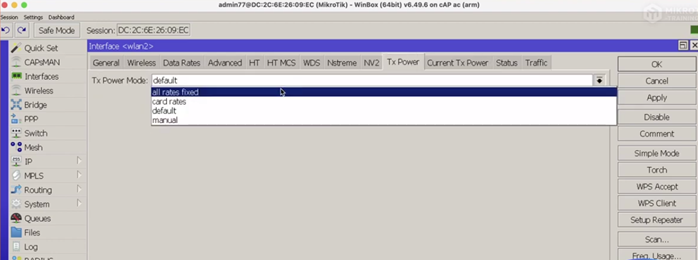
Открываем беспроводной интерфейс, переходим в раздел Tx Power, видим какие параметры у нас здесь есть. На данный момент современное оборудование поддерживает параметр Tx Power Mode = all rates fixed, когда мы его выставляем, по сути, мощность беспроводного передатчика может быть изменена в ручном режиме. Остальные режимы работы card rates, manual не поддерживаются текущими драйверами современного оборудования, т.е. это для более старых моделей.
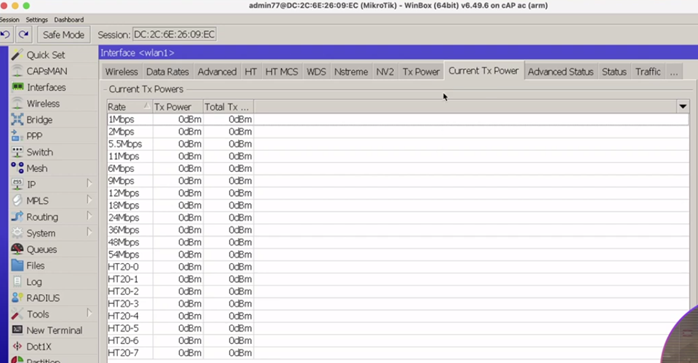
К сожалению, многие 5 GHz интерфейсы на оборудовании MikroTik не поддерживают показ текущей мощности беспроводного передатчика. Мы её можем посмотреть и оценить, как это работает на 2,4 GHz интерфейсах. В нашем примере это интерфейс wlan1.
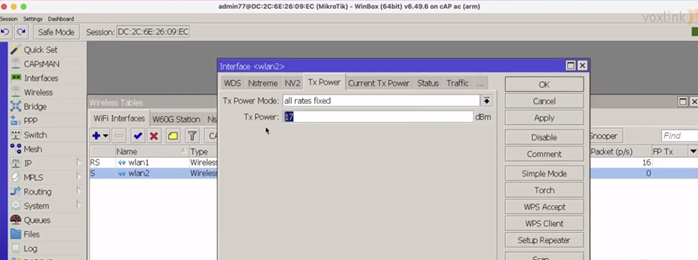
17 dBm, который указывается по-умолчанию в значении параметра Tx Power, говорит о том, что в данный момент мы используем 50 mW. Это видно из таблицы конвертер dBm / mW.
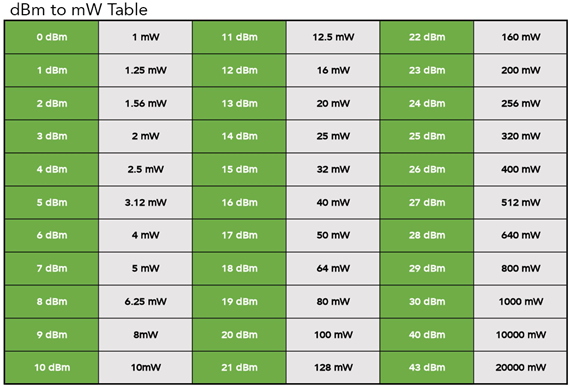
Но не все так просто. Дело в том, что в большинстве устройств MikroTik Router OS установлены две антенны, которые добавляют нам еще по 3 dBm. И так у нас появляется добавленная мощность в виде антенн 3 dBm, то мы и доходим до мощности 20 dBm / 100 mW. По большому счету 100 mW это та самая разрешенная мощность беспроводного передатчика, которая разрешена по стандартам в России, поэтому 17 dBm – это максимальный параметр, который мы можем выставить. Мы можем выставлять и более высокие значения данного параметра, но эти значения не совсем отвечают за качественный Wi-Fi. В чем проблема? Дело в том, что максимальный уровень сигнала, который может быть выдан оборудованием — это максимальный уровень сигнала на вашей точке доступа, а клиентское устройство вряд ли сможет выдавать такой же мощный сигнал.
Wi-Fi это двунаправленная связь
Когда мы говорим и нам нужен ответ от клиента, то может произойти ситуация, когда мы на клиента начинаем «кричать», а клиент нам «шёпотом» отвечать, что он нас слышит, но при этом при всем будет проблема в том, что мы не будем получать ответа от нашего клиента и тем самым клиент работать не будет. Поэтому параметры, связанные с завышением уровня мощности нашего беспроводного передатчика, смысла особого не имеет.
Большая часть беспроводных устройств, особенно «носимой» электроники, имеют мощность примерно от 20-50 mW (13-17 dBm). Мы помним, что у нас 20 dBm суммарно с антенной, поэтому мы можем начать приравнивать эту характеристику к мощностям наших клиентов, указывать уровень сигнала не 17 dBm, а допустим 12 или 13 dBm и т.д. Это нам даст более качественный Wi-Fi, меньшую площадь распространения нашего беспроводного сигнала и тем самым нас будут слышать меньшее кол-во соседских беспроводных сетей – будем мешать им меньше. Плюс ко всему прочему это повысит безопасность нашей сети.
Для того, чтобы работать с беспроводными мостами, например, когда у нас есть два оборудования MikroTik, которые стоят на достаточно большом расстоянии друг от друга и где мы можем подкрутить мощность как приемника, так и передатчика, конечно же можете указывать более высокие значения. Когда MikroTik используется в качестве точки доступа, завышать эти значения смысла не имеет.
MikroTik.by
For every complex problem, there is a solution that is simple, neat, and wrong.
- Список форумовФорум по операционной системе MikroTik RouterOSОбщие вопросы
- Поиск
Увеличение радиуса действия WiFi
Базовая функциональность RouterOS
20 сообщений • Страница 1 из 1
r136a8 Сообщения: 201 Зарегистрирован: 04 дек 2017, 00:01
Увеличение радиуса действия WiFi
Сообщение r136a8 » 09 окт 2018, 01:25
Добрый день. Подскажите как можно увеличить радиус действия WiFi без применения репитеров так как нужно надежное соединение (стабильность сети-интернет) или все таки использовать именно его? Раньше пользовался к примеру Tp-link Tl-wa850re.
Для большего понимания нарисовал схему на произвольно скачанном плане квартиры для наглядности.
Цель стабильный WIFI у входа, микротик RB2011UiAS расположен на балконе (между микротиком и wifi камерой 3 бетонных стены и шкафы. Нужен стабильный интернет для WiFi камеры (дверного звонка)
https://prnt.sc/l3rmxm
Я думал поцепить какойто не дорогой второй роутер. Что можете посоветовать?
Chupaka Сообщения: 3816 Зарегистрирован: 29 фев 2016, 15:26 Откуда: Минск Контактная информация:
Re: Увеличение радиуса действия WiFi
Сообщение Chupaka » 09 окт 2018, 11:53
В голову приходит разве что увеличение мощности сигнала (оно на передачу действует, поэтому на хороший толк с обеих сторон это делать) и использование направленной антенны
Проще, наверное, всё же вынести дополнительную точку доступа поближе к другому краю квартиры. Тот же cAP Lite можно запитать по PoE от RB2011
r136a8 Сообщения: 201 Зарегистрирован: 04 дек 2017, 00:01
Re: Увеличение радиуса действия WiFi
Сообщение r136a8 » 09 окт 2018, 13:50
Я нашел вот такой
MikroTik hAP lite classic (RB941-2nD) (это об этом Вы говорили?) мне его будет достаточно запитать ethernet кабелем от 10го порта rb2011 правильно? или нужен инжектор я нашел вот такой MikroTik Gigabit PoE (RBGPOE)?
Также в такой же ценовой категории нашел вот такой MikroTik mAP lite RBmAPL-2nD
Дальше такая же настройка, как и в rb2011 только с другим названием Wifi сети или можно с таким же (название сети и пароль)?
Chupaka Сообщения: 3816 Зарегистрирован: 29 фев 2016, 15:26 Откуда: Минск Контактная информация:
Re: Увеличение радиуса действия WiFi
Сообщение Chupaka » 09 окт 2018, 14:39
Нет, я говорил про cAP, а не про hAP
Если можно питать от роутера — то почему бы не сэкономить одну розетку?
SSID можно тот же, тогда клиенты будут сами решать, куда лучше подключиться
r136a8 Сообщения: 201 Зарегистрирован: 04 дек 2017, 00:01
Re: Увеличение радиуса действия WiFi
Сообщение r136a8 » 10 дек 2018, 19:04
Взал cAP lite (модель RBcAPL-2nD)
Подскажите напрвьте как ее подключить к 10му прорту RB2011 для увеличения радиуса действия сети.
Я нашул вот такие инструкции но не уверен правильные ли они?
https://serveradmin.ru/nastroyka-capsman-v-mikrotik
https://lantorg.com/article/nastrojka-c . yj-rouming
Какие мое дествия (поледовательность)?
Спасибо
Chupaka Сообщения: 3816 Зарегистрирован: 29 фев 2016, 15:26 Откуда: Минск Контактная информация:
Re: Увеличение радиуса действия WiFi
Сообщение Chupaka » 10 дек 2018, 20:20
Для начала определиться, нужен ли вам CAPsMAN. Возможно, достаточно просто настроить вайфай на тот же SSID и пароль — и объединить все интерфейсы в бридж
r136a8 Сообщения: 201 Зарегистрирован: 04 дек 2017, 00:01
Re: Увеличение радиуса действия WiFi
Сообщение r136a8 » 10 дек 2018, 20:38
Лучше конечно сделать одну сеть и увеличить через CAPsMAN это будет намного лучше.
На всякий случай подскажите как сделать потдельно новый said и пароль но уже после основной конфигурации.
Chupaka Сообщения: 3816 Зарегистрирован: 29 фев 2016, 15:26 Откуда: Минск Контактная информация:
Re: Увеличение радиуса действия WiFi
Сообщение Chupaka » 10 дек 2018, 21:18
У вас и так будет одна сеть. Почему через CAPsMAN будет намного лучше?
Про основную конфигурацию не очень понял — она ведь у вас уже есть на RB2011
r136a8 Сообщения: 201 Зарегистрирован: 04 дек 2017, 00:01
Re: Увеличение радиуса действия WiFi
Сообщение r136a8 » 10 дек 2018, 21:25
Давайте сделаем как вы считаете лучше. Новый SSID и пароль.
Я видно понял нет как. По тем ресурсам которые я нашел в сети.
Спасибо
Chupaka Сообщения: 3816 Зарегистрирован: 29 фев 2016, 15:26 Откуда: Минск Контактная информация:
Re: Увеличение радиуса действия WiFi
Сообщение Chupaka » 10 дек 2018, 23:28
Не надо новый, сделайте такой же, тогда устройства будут сами выбирать, куда им подключаться.
А вот если потом появятся другие хотелки — тогда можно будет думать, не лучше ли реализовать всё на CAPsMAN’е Сейчас смысла особого нет.
r136a8 Сообщения: 201 Зарегистрирован: 04 дек 2017, 00:01
Re: Увеличение радиуса действия WiFi
Сообщение r136a8 » 11 дек 2018, 00:26
Я не совсем понял последовательность настройки на настройоки wifi для точки доступа.
Его нужно сначала настроить с таким же ssid и паролем (все так же как для wifi как и на rb2011) а потом подключить к 10 порту роутера для получения интернета от 10го порта и получения питания?
Chupaka Сообщения: 3816 Зарегистрирован: 29 фев 2016, 15:26 Откуда: Минск Контактная информация:
Re: Увеличение радиуса действия WiFi
Сообщение Chupaka » 11 дек 2018, 00:42
Ну, если у вас 10-й порт в общем бридже — то сначала подключить, а потом настроить, видимо Да, так же, как и на 2011
r136a8 Сообщения: 201 Зарегистрирован: 04 дек 2017, 00:01
Re: Увеличение радиуса действия WiFi
Сообщение r136a8 » 17 янв 2019, 15:43
Подключил cap к 10му порту микротика на стандартной /дефолтной настройке. После чего изменил название сети на свою и установил пароль.
Вопрос, а нужно ли защищать точку доступа и как?
Я только отключил все кроме window в меню IP -> Services.
Изменил логин пароль и отключил admin
В wireless — interface отключил WPS mode
Chupaka Сообщения: 3816 Зарегистрирован: 29 фев 2016, 15:26 Откуда: Минск Контактная информация:
Re: Увеличение радиуса действия WiFi
Сообщение Chupaka » 18 янв 2019, 00:14
Защищать от чего? В целом — так же, как и основной роутер, стоит, видимо
r136a8 Сообщения: 201 Зарегистрирован: 04 дек 2017, 00:01
Re: Увеличение радиуса действия WiFi
Сообщение r136a8 » 19 янв 2019, 14:18
Защита wan порта а также защита wifi от взлома.
Я сделал только защита wifi
Сам использую следующее для защиты:
1) использую WPA2-PSK с aes-ccm шифрованием.
2) отключен WPS. Имеется точка cap ac
3) пароль 16 символов: большая буква, малая и цыфры
4) ограничен доступ по MAC-адресам в WiFi-сети.
5) снята галочка Default Forward в настройках wifi интерфейсах
6) скрыт SSID сети.
8) изменен MAC беспроводного интерфейса
Chupaka Сообщения: 3816 Зарегистрирован: 29 фев 2016, 15:26 Откуда: Минск Контактная информация:
Re: Увеличение радиуса действия WiFi
Сообщение Chupaka » 19 янв 2019, 17:48
Я бы сказал, это защите с элементами паранойи А wan-порта на cap ac нет, поэтому там и защищать нечего.
Melby Сообщения: 3 Зарегистрирован: 14 ноя 2020, 14:27
Re: Увеличение радиуса действия WiFi
Сообщение Melby » 14 ноя 2020, 15:07
Добрый день. Я не сильно разбираюсь в сетевой настройке, поэтому заранее извиняюсь. Купил роутер Mikrotik hAP ac2 RBD52G-5HacD2HnD-TC. Все настроил в целом, все отлично работает. Брал его из-за того что люди пишут что сигнал довольно мощный и на работе у нас телефония завязана на таких.
Сигнал в квартире в целом хороший кроме самого дальнего помещения ( балкон ), а как раз на балконе сейчас часто приходится работать.
Купил cAp lite, но уже второй день не могу его нормально настроить.
Хотелось бы увеличить зону обхвата.
F7545303-BB18-4978-9621-36C6D4E6A7CC.jpeg (167.95 КБ) 3518 просмотров
Подключил по LAN. Поменял idenity на MikroTik Cap Lite. Задал тот же SSID и пароль что и на стандартном роутере на 2,4 герца. Пробовал в режиме Bridge и в режиме Router через быструю настройку. Но он пропадает и сигнал никапельки на балконе сильнее не становится. Зайти потом на cAP Lite не возможно. Нужно отсоединять от Роутера и сбрасывать настройки. Но после танцев с бубном все таки сбросить получается.
В DHCP Server в разделе Leases я вижу микроток, но зайти на него не могу.

Снимок экрана 2020-11-14 в 15.06.36.png (210.66 КБ) 3518 просмотров
Поставил WinBox, но он тоже не видит cAP Lite. Хотя пару раз мне казалось что он видел его в списке но все равно не конектится.
Чем усилить wi-fi на MikroTik hAP ac²?
Добрый день. Имеется MikroTik hAP ac², служит в качестве свича (просто усиливает проходной сигнал). Появилась необходимость раздавать wi-fi в данной точке, но устройство стоит в металлической коробке (чтобы провода не валялись на виду) — сигнал глушится сильно, пользоваться нереально.
Нужно решение.
- Можно ли к MikroTik hAP ac² подключить внешнюю wi-fi антенну (без пайки)? какую?
- Если с антенной не вариант, то какую точку доступа посоветуете и почему? например, есть mAP lite, cAP lite и др. Что выбрать для 1-5 юзеров?
- Вопрос задан более трёх лет назад
- 12122 просмотра
Комментировать
Решения вопроса 0
Ответы на вопрос 5

Системный администратор программист радиолюбитель
Ну попробуйте раскрутите, если SMA действительно распяны, то переходник + любые палки типо https://mikrotik.com/product/ACOMNIRPSMA просверлите дырки в ящике и прикрутите снаружи
Ответ написан более трёх лет назад
Нравится 1 3 комментария
super-guest @super-guest Автор вопроса
Спасибо, палки в продаже нашёл, а переходники какие подойдут? Если можно, дайте ссылку, пожалуйста.
super-guest, да обычно там где продают палки, где-то рядом обязательно есть и переходники
super-guest @super-guest Автор вопроса
AntHTML, так они, наверное, разные, а я буду через инет заказывать — там всё «рядом» ))
В задаче не хватает данных. Если вам просто нужно вытащить антенный из ящика, раскрутите свой mikrotik и посмотрите есть ли там разъемы.
Но это будет колхоз в любом случае, вам же ещё колхозить крепление этих антенн.
Если ящик только для эстетики, замените его на пластиковый и не парьтесь, это проще всего.
Если mikrotik только усиливает сигнал замените его на усилитель сигнала от того же mikrotik( он значительно компактее ).
Если нужно на одном кабеле вытащить наружу точку, возьмите саму компактную cap lite.
Ответ написан более трёх лет назад
Нравится 1 1 комментарий
Ну почему колхоз. Многие антенны уже идут с гайками для крепление в отверстие. Достаточно его просто сделать.