Easter Eggs («пасхалки») Недокументированные вставки в программы, игры и кинофильмы. Как правило, “пасхалки” представляют собой список разработчиков, небольшую игру или шутку.
Скрытые счетчики и изображение Венеры в Adobe Illustrator CS3
20 марта, 08 от Илья
Кроме стандартного меню «Selection»:
в Adobe Illustrator есть и скрытое:
Оно позволяет увидеть
- «Номер домашнего телефона Морди»
- «Инстр. «Глаз» (курсором)
- «Фаза луны»
- «Количество щелчков мышью»
- «Количество проданных экземпляров Illustrator»
- «Число, выбранное случайным образом»
- «Количество дней до продажи Рождества» (видимо, подразумевался день рождественских продаж)
Для этого при клике левой мышью по данному меню (в левом нижнем углу окна) нужно зажать Alt.
Кроме того, если зажать Alt+Ctrl и выбрать «Help»->»About Illustrator. «, то в сплеш-скрине появится изображение Венеры, мифической богини красоты, которая была символом Illustrator до серии CS.
На эту же тему:
- Скрытые сплеш-скрины Photoshop
- Фотографии разработчиков и некий «John Malkovich» в Flash CS3
- Фотографии в Adobe Premiere
- Adobe Dreamweaver CS3: игры и фото разработчиков
- Новогодний медвед ОСМП
Просмотр графических объектов
В любой момент можно изменить настройки документа по умолчанию: единицы измерения, отображение сетки прозрачности, цвет фона и такие параметры текста, как язык, стиль кавычек, размер верхних и нижних индексов, выпуск за обрез и экспортируемость. Кнопка «Редактировать монтажные области» закрывает это диалоговое окно и активирует инструмент «Монтажная область».
Выберите команду «Файл» > Параметры документа или нажмите кнопку Параметры документа на панели «Управление» (эта кнопка отображается, если ничего не выбрано).
Задайте необходимые параметры.
Если требуется изменить параметры монтажных областей (например, сменить портретную ориентацию на альбомную), нажмите кнопку «Редактировать монтажные области» для перехода в режим редактирования.
Примечание.
Параметр «Имитировать цветную бумагу» удобен, если документ предназначен для печати на цветной бумаге. Например, если нарисовать синий объект на желтом фоне, объект будет выглядеть зеленым. Имитация выполняется, только если не отображается сетка прозрачности.
О разбиении страниц
По умолчанию Illustrator печатает каждую монтажную область на отдельном листе бумаги. Однако, если размер графического объекта превышает размер бумаги в принтере, имеется возможность печати на нескольких листах.
Деление монтажной области таким образом, чтобы оно уместилось на бумаге доступного размера, называется разбиением. Разбиение можно задать в разделе «Основные» диалогового окна «Печать». Чтобы отобразить границы разбиения на монтажной области, выберите команду «Просмотр» > «Показать разбиение для печати».

Если разбить монтажную область на несколько фрагментов, страницы нумеруются слева направо и сверху вниз, начиная с 1. Эти номера страниц отображаются на экране только для справки, они не печатаются. Эти номера позволяют печатать все страницы в файле или указать определенные страницы для печати.
Увеличение и уменьшение масштаба графического объекта
Существует несколько способов увеличить или уменьшить масштаб графического объекта.

- Выберите инструмент «Масштаб» . Курсор примет вид лупы со знаком «плюс» в центре. Нажмите в середине области, которую нужно увеличить, или, нажав и не отпуская клавишу Alt (Windows) или Option (macOS), нажмите в середине области, которую нужно уменьшить. Каждый щелчок увеличивает или уменьшает масштаб до предыдущего заданного количества процентов.
Примечание.
При увеличении или уменьшении масштаба графического объекта в Illustrator с помощью инструмента «Масштаб» или комбинаций клавиш выделенный объект будет отображаться в центре представления. Если выделенная область содержит опорные точки или сегменты, они также будут отображаться в центре представления в Illustrator при масштабировании. Чтобы отключить приближение выделенного объекта, выберите Установки > Отображение выделения и опорных точек , затем снимите флажок Приближение выделенного объекта .
- Выберите инструмент «Масштаб» и очертите участок, который нужно увеличить, пунктирным прямоугольником, именуемым областью выделения. Чтобы переместить область по графическому объекту, нажмите клавишу «Пробел» и, не отпуская ее, перетащите область в новое место.
- Выберите Просмотр > Увеличение или Просмотр > Уменьшение . Каждый щелчок увеличивает или уменьшает масштаб до следующего заданного количества процентов.
- Установите масштаб в левом нижнем углу главного окна или на панели «Навигатор».
- Чтобы отобразить файл в масштабе 100 % выберите Просмотр > Реальный размер или дважды щелкните инструмент «Масштаб».
- Чтобы масштабировать монтажную область по размеру окна документа выберите Просмотр > Подогнать монтажную область по размеру окна или дважды щелкните инструмент «Рука».
- Чтобы просмотреть все объекты в окне, выберите Просмотр > Подогнать все по размеру окна .
Предварительный просмотр в реальном размере
Как дизайнеру печатных материалов вам захочется предварительно просмотреть работу перед печатью, чтобы проверить, как она будет выглядеть в натуральную величину. Для этого создайте предварительный просмотр документа в реальном размере при масштабе 100 %.
Выберите Просмотр > Реальный размер, чтобы отобразить элементы в натуральную величину независимо от размера и разрешения экрана. При просмотре документа в масштабе 100 % размер каждого объекта в документе соответствует физическому размеру данного объекта. Например, при открытии новой монтажной области размером A4 можно нажать Реальный размер, чтобы отобразить монтажную область в реальном размере листа A4.
Реальный размер применим ко всем разрешениям, коэффициентам масштабирования и режимам просмотра (кроме просмотра в виде пикселей).
Примечание.
При использовании нескольких мониторов функция отображения в натуральную величину работает только на главном мониторе.
Примечание.
Опция Реальный размер включена по умолчанию, что означает, что документ всегда отображается в реальном размере при масштабе 100 %. Однако, если вы не хотите, чтобы документ менялся при масштабе 100 %, вы можете отключить опцию Реальный размер. Чтобы это сделать, выполните следующие шаги.
- Выберите Редактирование >Установки >Основные (Windows) или Illustrator >Установки >Основные (macOS).
- Снимите флажок с параметра Отображать в реальном размере при масштабе 100 %.
Дополнительная информация о настройке документов для печати приведена в разделе Настройка документов для печати.
Изменение области просмотра
Можно просмотреть другую часть монтажной области одним из следующих способов:

- Выберите Просмотр >Подогнать все по размеру окна, чтобы отобразить на экране все монтажные области.
- Выберите Просмотр >Подогнать монтажную область по размеру окна, чтобы отобразить на экране активную монтажную область.
- На панели «Навигатор» нажмите область миниатюры, которую нужно просмотреть в окне иллюстрации. Или перетащите область просмотра (цветную рамку) в другое место на миниатюре.
- Выберите инструмент «Рука» и перетащите графический объект в нужном направлении.
Обзор панели «Навигатор»
Панель «Навигатор» («Окно» > «Навигатор») используется для быстрого изменения вида графического объекта с помощью миниатюры. Цветная рамка на панели «Навигатор» (называемая областью просмотра) соответствует области, видимой в настоящее время в окне иллюстрации.

A. Миниатюра графического объекта B. Панель меню панели C. Поле «Масштаб» D. Кнопка «Уменьшение» E. Область просмотра F. Шкала настройки масштаба G. Кнопка «Увеличение»
Панель «Навигатор» можно настроить следующими способами:
- Чтобы отображать на панели «Навигатор» части графического объекта, находящиеся за пределами монтажной области, снимите в меню панели флажок с параметра «Просмотр только содержимого монтажных областей».
- Чтобы изменить цвет области просмотра, выберите в меню панели пункт «Параметры». Выберите стандартный цвет в меню «Цвет» или дважды щелкните цветное поле, чтобы выбрать заказной цвет.
- Чтобы пунктирные линии в документе отображались на панели «Навигатор» как сплошные, нажмите в меню панели пункт «Параметры палитр» и выберите параметр «Преобразовывать пунктирные линии в сплошные».
Предварительный просмотр изображения в виде контуров
По умолчанию в Adobe Illustrator задан просмотр всего графического объекта в цвете. Однако можно выбрать отображение только внешних очертаний (или контуров) графического объекта. Просмотр графического объекта без атрибутов цвета ускоряет перерисовку экрана при работе со сложными графическими объектами.
В режиме контуров связанные файлы по умолчанию отображаются в виде контуров прямоугольников со значком X внутри. Для просмотра содержимого связанных файлов выберите Файл > Параметры документа и установите флажок Показывать изображения как контуры.
В Illustrator можно просматривать иллюстрации в режиме предварительного просмотра GPU на экранах с разрешением не менее 2000 пикселей в ширину или высоту. Просмотр иллюстрации в режиме «Контуры, ГП» обеспечивает большее сглаживание контуров и ускоряет перерисовку сложных иллюстраций на экранах с высокой плотностью пикселей.
- Чтобы просмотреть все иллюстрации как контуры, выберите «Просмотр» > «Контур» или нажмите клавиши Ctrl+E (Windows) или Command+E (macOS). Выберите меню «Просмотр» > «Иллюстрация», чтобы снова просмотреть графический объект в цвете.
- Чтобы просмотреть весь графический объект в слое в виде контуров, нажмите клавишу Ctrl (в Windows) или Command (в macOS) и, не отпуская ее, нажмите значок глаза для слоя на панели «Слои». Снова нажмите этот значок, удерживая клавишу Ctrl (в Windows) или Command (в macOS), чтобы вернуться к просмотру графического объекта в цвете. Когда включен режим контуров, у значка глаза пустая середина
 , когда включен режим иллюстрации — заполненная середина
  .
. - Чтобы просмотреть все элементы в невыделенных слоях как контуры, нажмите значок глаза для выбранного слоя, удерживая клавиши Alt+Ctrl (в Windows) или Option+Command (в macOS). Или в меню панели «Слои» выберите команду «Преобразовать остальное в кривые». Совет. Чтобы для всех элементов на панели «Слои» вернуть режим предварительного просмотра, выберите в меню этой панели команду «Предпросмотр всех слоев».
Использование нескольких окон и видов
Можно открыть одновременно несколько окон для одного документа. В каждом окне могут быть свои настройки просмотра. Например, в одном окне может быть настроен крупный масштаб для работы с деталями объектов, а в другом окне масштаб может быть мельче для раскладки этих объектов на странице.
Примечание.
В Windows можно расположить несколько открытых окон нужным образом с помощью параметров в меню «Окно». Параметр «Каскадом» располагает окна одно поверх другого со смещением вниз из левого верхнего к правому нижнему углу экрана; параметр «Мозаикой» располагает окна рядом, кромка к кромке; параметр «Упорядочить значки» располагает свернутые окна внутри окна программы.
Можно создать не несколько окон, а несколько видов. Для каждого документа можно создать и сохранить до 25 видов.
Далее приведены различия между несколькими окнами и несколькими видами:
- Если есть несколько видов, они сохраняются вместе с документом, а несколько окон — нет.
- Несколько окон можно просматривать одновременно.
- Несколько видов отображаются одновременно, только если открыто несколько окон для их показа. При изменении вида меняется текущее окно, а не открывается новое.
Как убрать решетку в Adobe Illustrator в тексте?
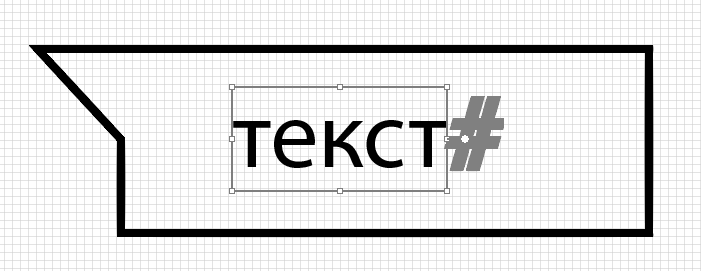
Открыл когда-то созданный в illustrator документ, пишу текст и появляется решетка справа от текста:
Откуда она берется — ХЗ, но убрать не могу. В новой документе эта решетка не появляется и в других тоже, а в нужном какая-то фигня:(
Подскажите как ее убрать, может быть кто-то сталкивался с таким.
- Вопрос задан более трёх лет назад
- 3844 просмотра
Комментировать
Решения вопроса 1
Type -> show hidden characters/
Шрифт -> Показать скрытые символы
Ответ написан более трёх лет назад
непечатаемые объекты
Кто знает, мож илл умеет, а мож плаг есть.
Если под, скажем, цветной плашкой лежат какие-то объекты и из-под неё не высовываются, они ведь не выводятся на печать. Как их удалять не вручную?
И как удалить все скрытые объекты одним махом?я вот когда делаю show all они появляются, но не все выделяются. а если сделать undo — redo после show all, то вроде все выделяются, но я не уверен.
Guest
Объекты, лежащие под плашкой, хоть и не видны тебе, скрытыми не являются. Для того, чтобы объект с точки зрения AI был скрытым, он должен не иметь атрибута Show.
Потому, по команде Show All выделяются только объекты, у которых этого атрибута не было. Если они тебе не нужны, можешь их удалить.
А объекты, закрытые другими объектами придётся ловить по-разному: кого в Outline View увидеть, выделить и удалить, кого ещё как-нибудь (вариантов масса)
Guest
Т.е. ты утверждаешь, что по команде Show all все объекты, которые были скрыты, выделятся, и только они, так? Просто я не уверен был.
А насчет тех, что под плашкой, они могут быть скрытыми, открытыми, залочеными, пофиг. Главное, что они ей закрываются, и, соответственно, не печатаются, и не нужны вообще. Вручную их отлавливать ломает, а если их ещё очень много, то это тяжело. Так вот, я спрашивал, есть какой-нибудь плагин, который все скрытые элементы удаляет и полностью перекрытые чем-нибудь, невидимые, удаляет?
Guest
> Т.е. ты утверждаешь, что по команде Show all все объекты, которые были скрыты, выделятся, и только они, так? Просто я не уверен был.
Именно так. При условии, что у тебя отображаются все слои документа. На скрытых слои команда Show all не действует, т.е. если там есть объекты, скрытые командой Hide, то они этой командой будут проигнорированы. Ну, это ты и сам мог бы понять. Десять секунд эксперимента — и все ясно.
Насчет плагина — никогда о подобном не слышал. Есть плагин под мак, который выделяет все объекты, имеющие размер меньше указанного (для удаления векторного мусора), только он, кажется, тебе не поможет.
Есть еще стандартная вещь: Pathfinder > Merge. Но он твою проблему решает совсем кардинально. Все объекты в результате лежат как бы в одной плоскости и четко стыкуются между собой. Невидимых частей не остается. Перекрывающиеся объекты одного цвета объединяются с один объект.