Скрытые настройки, которые помогут найти украденный Айфон
Если посмотреть на настройки, связанные с безопасностью пользовательских данных на Айфоне, то можно сказать, что Apple в этом нет равных. Компания из Купертино — одна из первых позволила легко найти потерянный iPhone и удаленно заблокировать или полностью стереть с него все данные. Самое интересное, что хоть количество краж яблочных аппаратов и снизилось, но все равно эти устройства привлекают злоумышленников. Достаточно лишь немного поимпровизировать с настройками, и потеряшку можно будет найти.
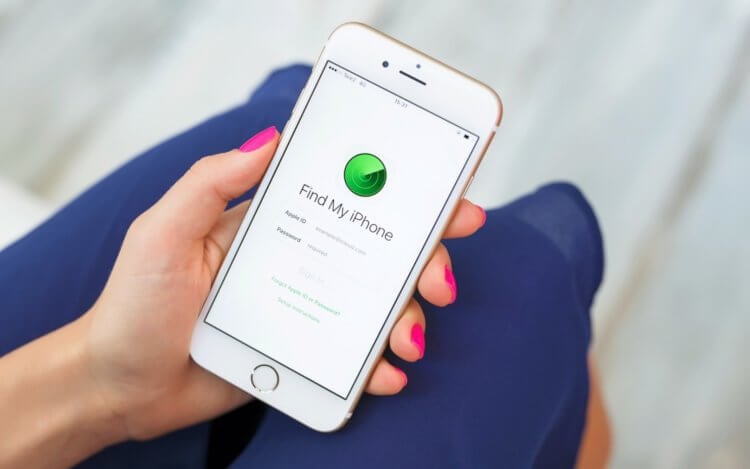
Для успешного поиска мало просто включить “Найти iPhone”.
❗️ЕЩЕ БОЛЬШЕ СТАТЕЙ ОБ APPLE ИЩИТЕ В НАШЕМ ДЗЕНЕ СОВЕРШЕННО БЕСПЛАТНО
В первую очередь необходимо сделать так, чтобы Айфон нельзя было отключить от сети, и он постоянно передавал свою геолокацию в iCloud. Как только вы это настроите, остается обеспечить себе вход в веб-версию iCloud и сможете отслеживать Айфон на карте. В этом материале рассказываем, как сделать все эти настройки и быстро найти потерянный Айфон.
Как отключить Пункт управления на заблокированном экране
Как только в Айфонах появилась защита биометрией, я неизменно советую всем настраивать этот параметр и использовать его для разблокировки смартфона. Тем более что как Touch ID, так и Face ID работают на отличной скорости и не вызывают какого-либо дискомфорта. Поэтому для большей безопасности своих данных обязательно включайте один из этих способов разблокировки. Плюс к этому настройте длинный произвольный пароль, который невозможно будет подобрать.
Пароли и биометрия — это, конечно, здорово, но если любой человек, кто возьмет в руки ваш телефон, сможет отключить его от сети, то все ваши дальнейшие старания сойдут на нет. Именно поэтому необходимо ограничить доступ к пункту управления при заблокированном экране:
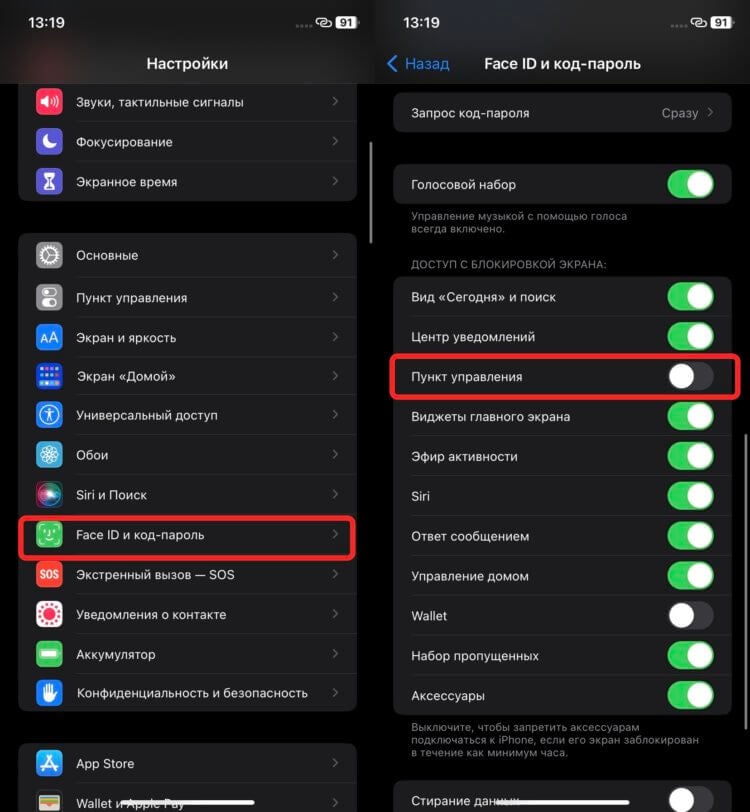
Можно еще отключить виджеты главного экрана, и тогда никто не увидит, какую информацию вы храните на локскрине.
- Откройте настройки на Айфоне.
- Перейдите в раздел “Face ID и код-пароль”.
- Пролистайте до блока “Доступ с блокировкой экрана” и отключите переключатель “Пункт управления”.
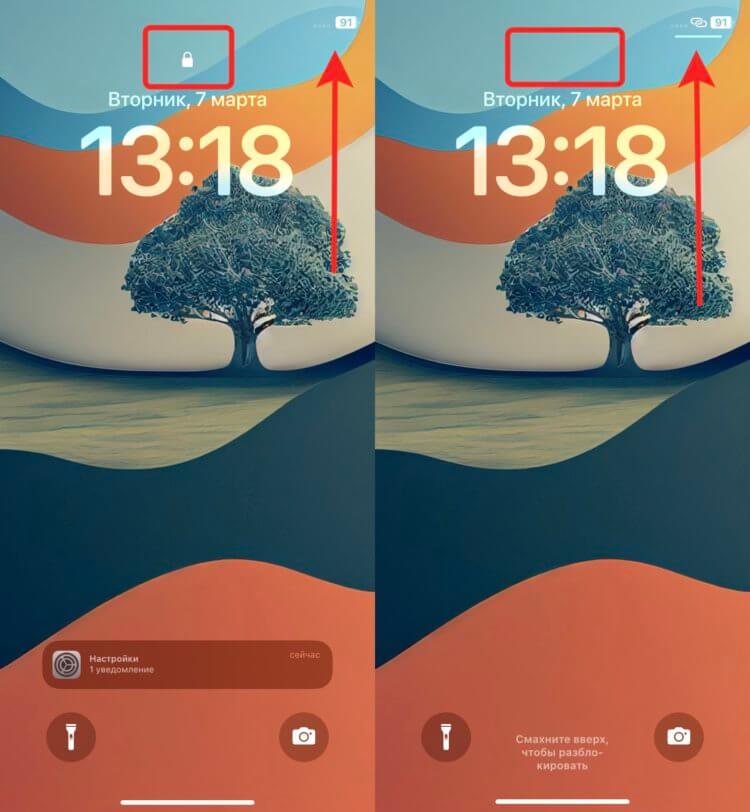
Как только Айфон разблокируется, появляется полоска для вызова Пункта управления.
❗️ПОДПИСЫВАЙСЯ НА ТЕЛЕГРАМ-КАНАЛ СУНДУК АЛИБАБЫ, ЧТОБЫ ПОКУПАТЬ ТОЛЬКО ЛУЧШИЕ ТОВАРЫ С АЛИЭКСПРЕСС
Теперь до момента, пока вы не разблокируете iPhone, Пункт управления из правого верхнего угла открыть будет невозможно. Благодаря этому не получится отключить сотовые данные, Wi-Fi или перевести устройство в авиарежим. А это значит, что iPhone будет продолжать находиться в сети и передавать свое местоположение в iCloud.
Как включить Найти iPhone
Но ведь никто не мешает злоумышленникам отключить ваш телефон. И даже для такой ситуации Apple предусмотрела дополнительные настройки, про которые при активации “Найти iPhone” многие пользователи забывают:
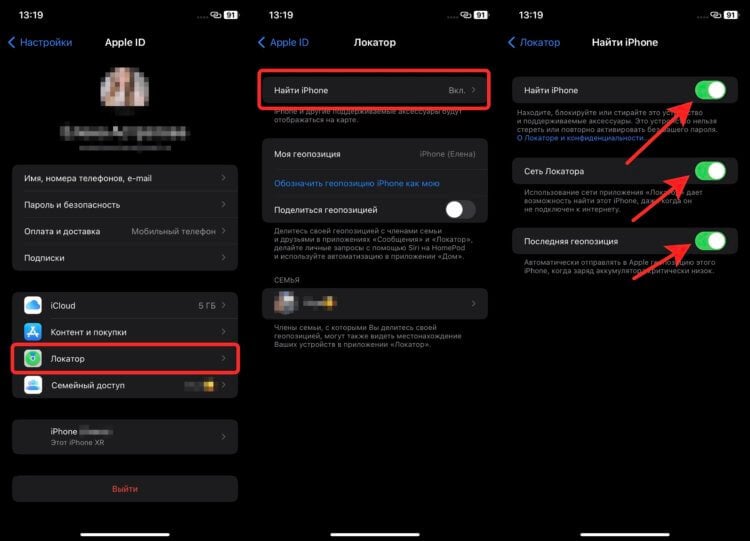
Обязательно держите все эти настройки включенными.
- Откройте настройки на вашем Айфоне.
- В самом верху страницы выберите вашу учетную запись.
- Перейдите в “Локатор” и нажмите “Найти iPhone”.
- Убедитесь, что активированы все переключатели: “Найти iPhone”, “Сеть Локатора” и “Последняя геопозиция”.
Сеть Локатора позволяет находить iPhone, даже если он не подключен к интернету или вообще выключен. Конечно, определение местоположения будет не таким точным, но примерно понять, где находится ваш смартфон, получится. А последняя геопозиция пригодится на случай, если телефон попытаются разрядить. Он автоматически передаст свою геопозицию в iCloud, когда заряд аккумулятора станет критически низким.
Как войти в Apple ID без телефона
И даже этого недостаточно, чтобы найти или заблокировать iPhone удаленно. У многих владельцев смартфонов Apple нет другой техники компании. А с учетом того, что вход в Apple ID требует двухфакторную аутентификацию, начинаются проблемы. Можно было бы получить код подтверждения в виде СМС, но телефона то нет, а восстановление сим-карты требует дополнительного времени. При отсутствии доверительного контакта сделать это можно с любого, даже демо-устройства в магазине:
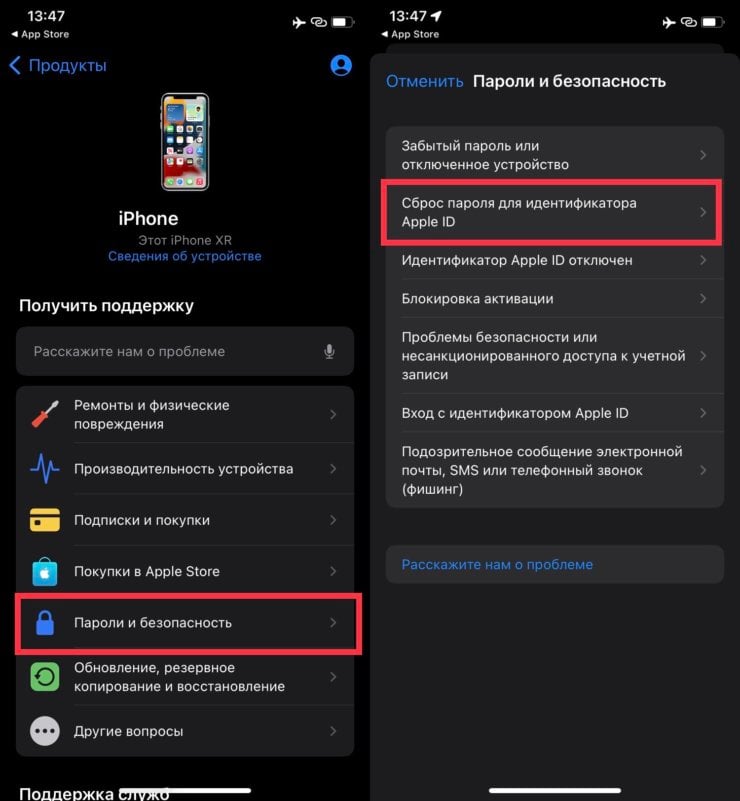
С помощью этого приложения можно сбросить пароль от своего Apple ID с любого устройства.
- Установите приложение «Поддержка Apple» и запустите его.
- Нажмите «Пароли и безопасность».
- Выберите «Сброс пароля для идентификатора Apple ID».
- Нажмите кнопку «Начать» и выберите «Другой идентификатор Apple ID».
- Вам остается только отметить удобный вам вариант разблокировки и следовать инструкциям на экране.
Чтобы не изобретать велосипед обязательно настройте доверительный контакт, который сможет получать коды для вашей учетной записи. Делается это следующим образом:
-
Откройте настройки на вашем Айфоне.
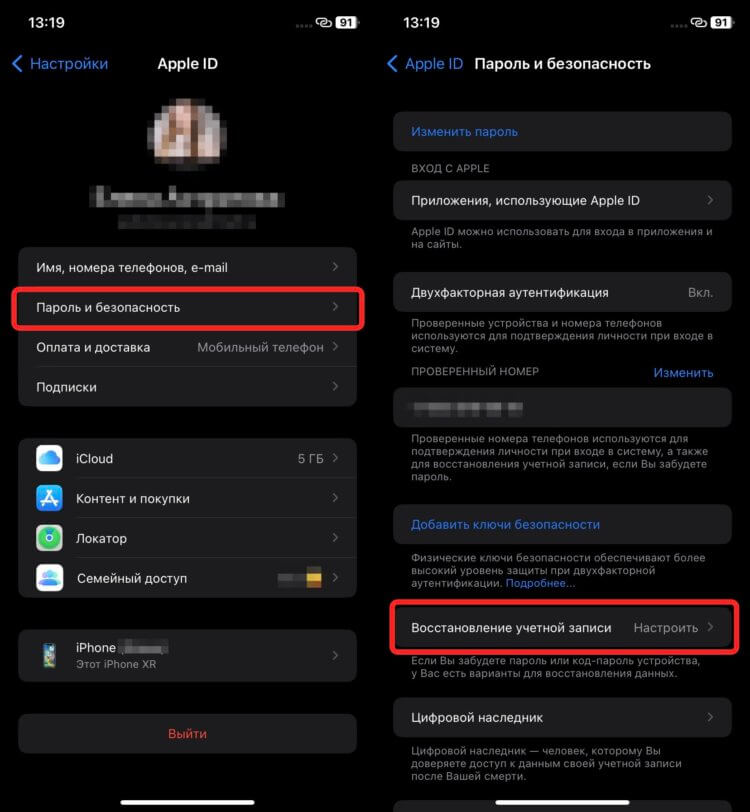
Настройте хотя бы один резервный контакт, а лучше несколько.
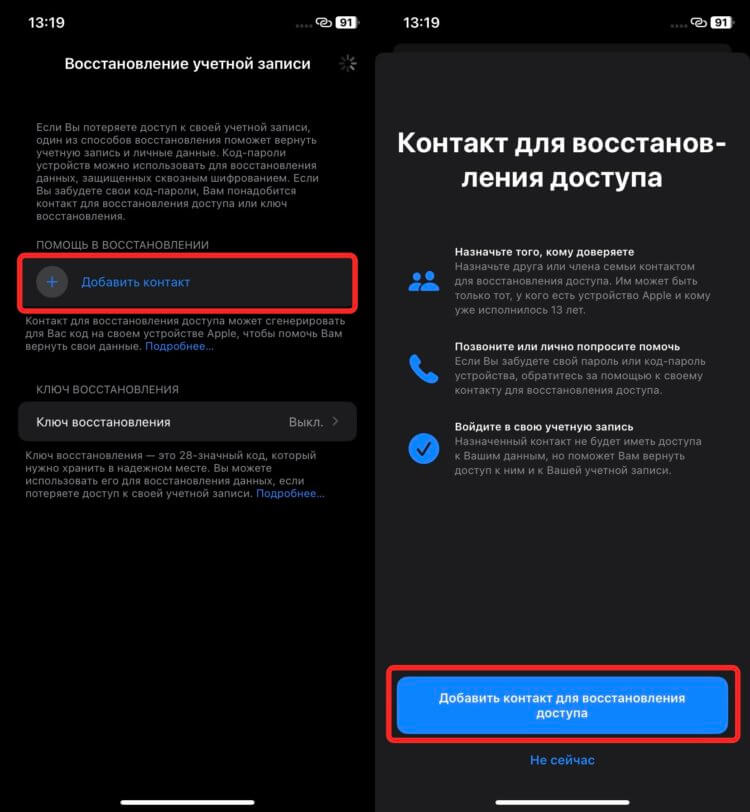
Благодаря резервным контактам не придется нестись сломя голову в салон оператора связи за заменой симки.
❗️ПОДПИШИСЬ НА НАШ ЧАТИК В ТЕЛЕГРАМЕ. ТАМ ТЕБЕ ОТВЕТЯТ НА ЛЮБЫЕ ВОПРОСЫ
Теперь, в случае потери смартфона с вашим номером телефона, вы всегда сможете попасть в iCloud и посмотреть местоположение вашего iPhone. Но помните, что обычная SIM-карта из телефона легко вытаскивается, и интернет, естественно, пропадет.
Заменить SIM-карту на eSIM
Чтобы обезопасить себя окончательно, можно конвертировать обычную симкарту в eSIM или оформить дополнительную eSIM. И тогда смартфон постоянно будет находиться в сети, пока не сядет батарейка. Конвертация физической симки во встроенную происходит через вашего оператора. Вот как это делается у Билайна:
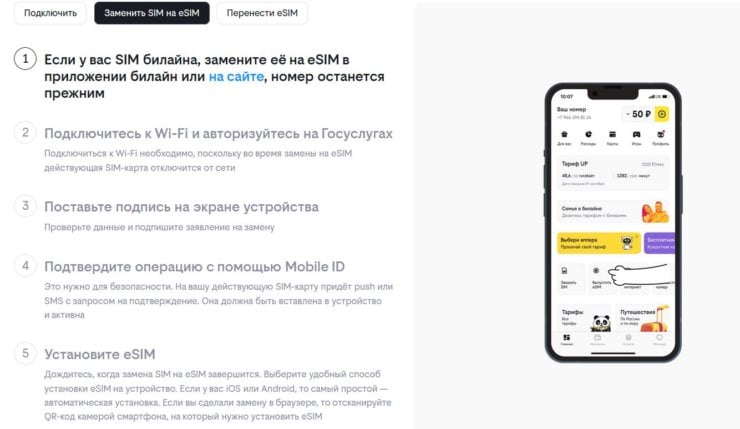
Билайн позволяет и обычную симку превратить в eSIM, и перенести виртуальную карточку с одного телефона на другой
Я вот так смотрю на все эти настройки и понимаю, что больше половины пользователей даже не будут с ними заморачиваться, надеясь на авось. Вот только для их установки потребуется максимум пять минут. Зато сколько головной боли впоследствии может не быть.
В очередной раз призываю всех настроить все эти параметры. Возможно, сейчас они вам и не нужны, но просто прочитайте мой опыт поиска украденного Айфона и поймите, что никто от этого не застрахован. И ладно, что в моей ситуации все закончилось позитивно. Кому-то может так не повезти. А вот было бы изначально все сделано как надо, и не пришлось бы метаться из стороны в сторону в попытках обнаружить пропажу. Если не хотите углубляться в Локатор и свою учетную запись, то хотя бы отключите Пункт управления с экрана блокировки. Это уже будет большим шагом.
5 лучших способов получить номер IMEI на заблокированном iPhone или iPad
Номер IMEI — это уникальный идентификатор вашего iPhone и iPad. Это необходимо по целому ряду причин, включая разблокировку устройства iOS, регистрацию в службах оператора связи и сообщение об утерянном или украденном устройстве. Но что, если ваш iPhone или iPad заблокирован? Этот пост расскажет вам о полезных методах получить номер IMEI на вашем iPhone, если он заблокированнезависимо от того, есть ли у вас доступ к устройству или нет.
- Часть 1. Что такое номер IMEI
- Часть 2. Получите номер IMEI на iPhone, если он заблокирован
- Часть 3. Часто задаваемые вопросы о том, как получить номер IMEI на iPhone и iPad
Часть 1. Что такое номер IMEI на вашем iPhone и iPad
Прежде чем углубляться в способы получения номера IMEI на заблокированном iPhone или iPad, мы хотели бы объяснить, что такое номер IMEI и его значение. Номер IMEI — это уникальный идентификатор мобильных устройств, выступающий в роли цифрового отпечатка пальца, который отличает ваш iPhone/iPad от миллионов других. Знание вашего номера IMEI может помочь аутентифицировать ваше устройство iOS, отследить его в случае кражи и помочь вам получить доступ к определенным функциям или услугам.
Часть 2. Как получить номер IMEI на iPhone или iPad, если он заблокирован
Есть несколько причин, по которым ваш iPhone может быть заблокирован. Это может быть связано с тем, что вы забыли код доступа, несколько раз ввели неправильный пароль, украли или потеряли устройство или даже удаленно заблокировали его третьим лицом. Понимание причины блокировки может повлиять на решение, которое вы выберете для получения номера IMEI.
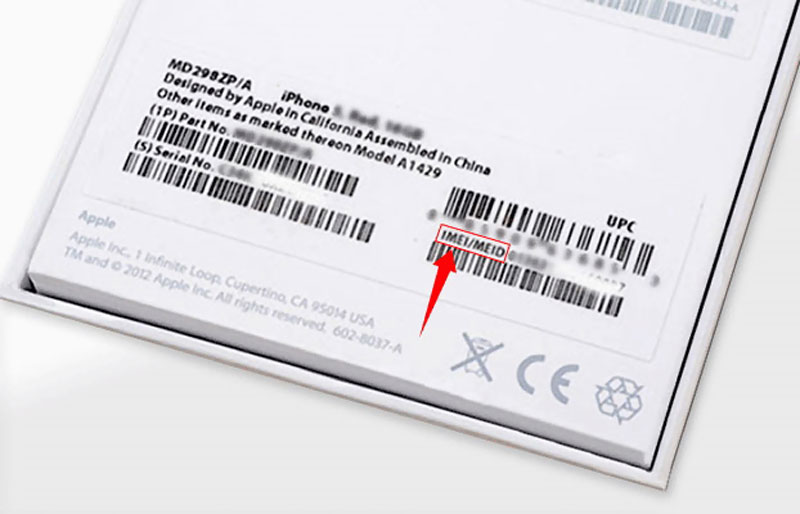
Получить номер IMEI из коробки устройства
Если у вас все еще есть доступ к оригинальной упаковке iPhone или чеку о покупке, вы можете найти номер IMEI, напечатанный на коробке или упомянутый в документации. Этот метод наиболее эффективен для тех, кто сохранил оригинальную упаковку или документацию, и часто является самым простым способом получить номер IMEI.
Найти номер iPhone IMEI из лотка SIM-карты без активации
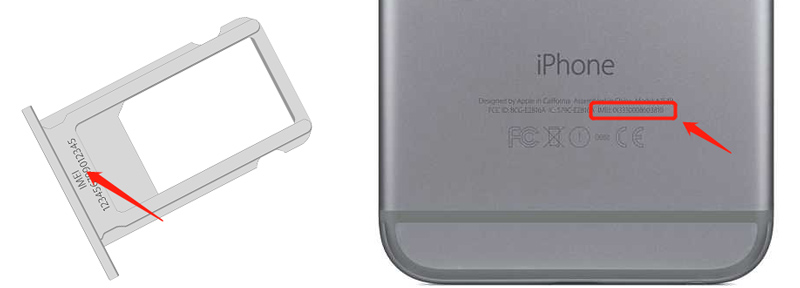
Если вы хотите найти номер IMEI своего iPhone без его активации, проверьте его в лотке SIM-карты. Если вы используете относительно новую модель iPhone, такую как iPhone 15 или iPhone 14, со стеклянной задней панелью, извлеките SIM-карту из лотка и получите заблокированный номер iPhone IMEI на нижней стороне лотка.
Чтобы получить номер IMEI на старой модели iPhone, такой как iPhone 6, iPhone 7 или iPhone 8, вы можете легко получить его на задней панели устройства. Нажмите здесь, чтобы узнать, как проверить IMEI онлайн.
Получить заблокированный номер iPhone IMEI через iTunes
If ваш iPhone ранее был синхронизирован с iTunes на доверенном компьютере вы можете узнать номер IMEI из iTunes. Подключите заблокированный iPhone к компьютеру, откройте iTunes и найдите информацию об устройстве. iTunes должен отображать номер IMEI вместе с другими данными об устройстве.
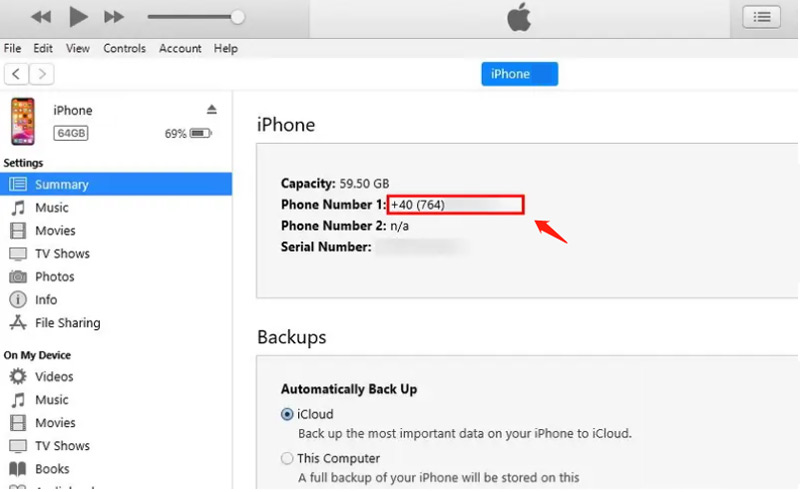
Вы можете открыть Finder, чтобы получить заблокированный номер IMEI iPhone на Mac с macOS Catalina или более поздней версии. Выберите свой iPhone на левой боковой панели, перейдите на вкладку «Общие», затем найдите IMEI/MEID и ICCID под именем вашего устройства.
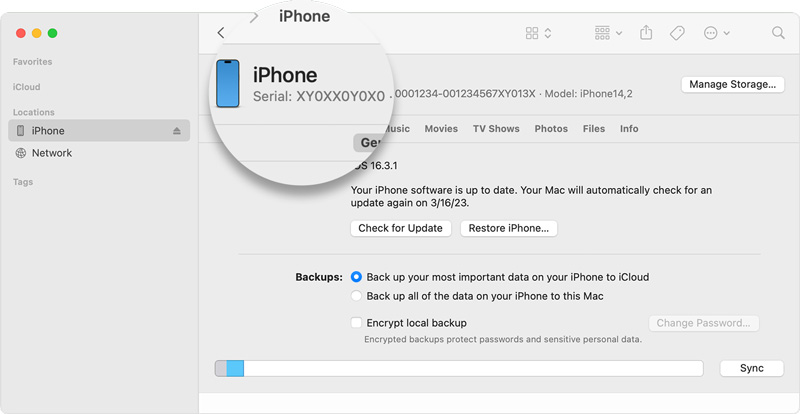
Разблокируйте свой iPhone или iPad и получите номер IMEI в настройках
Вы можете легко получить номер IMEI своего iPhone в приложении «Настройки». При входе в приложение коснитесь «Основные», выберите «О программе», затем прокрутите вниз, чтобы проверить свой номер IMEI. Поэтому, если ваш iPhone заблокирован или отключен, вы можете использовать стороннее приложение, чтобы разблокировать устройство iOS и легко получить номер IMEI.
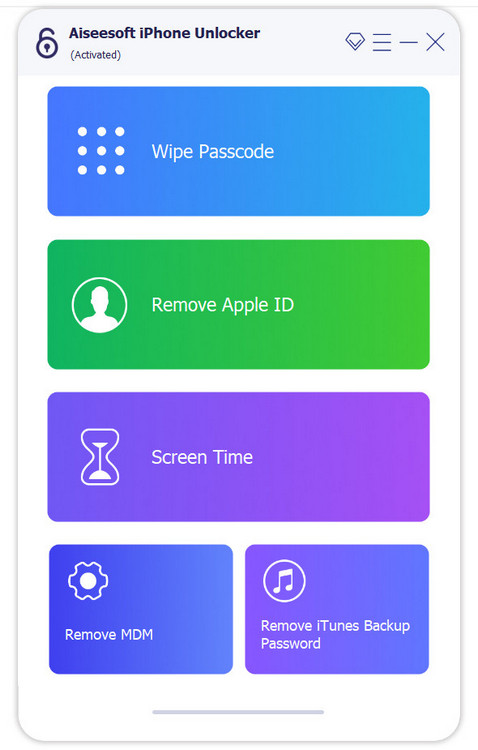
Здесь мы познакомим вас с простым в использовании Aiseesoft разблокировка iPhone для безопасной разблокировки вашего iPhone или iPad. Он позволяет стереть забытый пароль экрана блокировки, Face ID и Touch ID. Это может помочь исправить заблокированное и отключенное устройство iOS.

- Сотрите забытый пароль экрана блокировки, Face ID и Touch ID.
- Исправьте отключенный iPhone и разблокируйте его без пароля.
- Удалите код доступа Apple ID для доступа к различным службам Apple.
- Обойдите ограничения экранного времени и удалите MDM без потери данных.
Обращение в службу поддержки Apple за помощью
Если ваш iPhone заблокирован и вы хотите найти его номер IMEI, вы также можете обратиться в службу поддержки Apple и получить ценные рекомендации. Прежде чем оказывать вам помощь, вам потребуется подтвердить свою личность и право собственности на устройство. Вы можете получить помощь, чтобы исправить заблокированный iPhone и найти номер IMEI.
Упомянутые выше методы могут не применяться к пользователям устройств сторонних производителей. Однако аналогичные процедуры можно использовать, проверив документацию соответствующего устройства, связавшись с поставщиком услуг или проверив меню настроек на устройстве, чтобы получить номер IMEI.
Часть 3. Часто задаваемые вопросы о том, как получить номер IMEI на iPhone, если он заблокирован
Можете ли вы получить номер IMEI на вашем iPhone?
Да. Перейдите в приложение «Телефон» и наберите *#06#, чтобы открыть интерфейс информации об устройстве. Здесь вы можете легко найти номер IMEI вашего iPhone.
Как найти IMEI моего iPhone на сайте Apple ID?
Перейдите на веб-сайт Apple ID и войдите в свою учетную запись. Выберите iPhone из списка устройств. Затем щелкните имя своего iPhone, чтобы найти его номер IMEI.
Как я могу найти IMEI своего iPhone, не активируя его?
Перед активацией вашего iPhone вы можете получить его номер IMEI на коробке устройства или в лотке для SIM-карты. Кроме того, вы можете нажать кнопку «Информация» в интерфейсе Hello, чтобы проверить информацию о вашем iPhone, включая номер IMEI, серийный номер и многое другое.
Потеря доступа к вашему iPhone из-за блокировки может быть неприятным опытом. Независимо от того, забыли ли вы свой пароль или ваше устройство заблокировано из-за кражи или по другой причине, получение номера международного идентификатора мобильного оборудования (IMEI) может стать важным шагом на пути к решению проблемы. С помощью пяти методов, описанных в этом посте, вы можете легко получить номер IMEI на заблокированном iPhone или iPad.
Что вы думаете об этом посте.
Рейтинг: 4.9 / 5 (на основе голосов 324) Подпишитесь на нас в
Более Чтение

Оставьте свой комментарий и присоединяйтесь к нашему обсуждению

Видео конвертер Ultimate
Video Converter Ultimate — отличный видео конвертер, редактор и энхансер для преобразования, улучшения и редактирования видео и музыки в 1000 и более форматах.
Как узнать эпл айди на заблокированном айфоне?
На сегодняшний день существует два способа для решения проблемы “Как узнать apple id на заблокированном iPhone”:
Узнать Apple ID по IMEI и UDID, воспользовавшись услугой “Apple ID Info Simple” или “Apple ID Info Premium” которые предоставят информацию об Apple ID, электронной почте, почтовом адресе и номере телефона предыдущего владельца. Теперь можно просто написать на полученный адрес с просьбой прислать пароль. Также существуют способы программно-аппаратного обхода блокировки iCloud, однако они не всегда срабатывают и могут создать намного больше проблем в подальшей работе iPhone. Следственно мы не будем про них рассказывать.
Как разблокировать iPhone, если забыл пароль
Иногда случается так, что пароль поставили случайно или телефон попал в руки к ребенку и он сменил привычную комбинацию. Что делать в подобных случаях и как разблокировать iPhone, если забыл пароль — читайте в нашем материале

Частые проблемы со смартфонами и их решения:


Сегодня производители мобильных устройств не забывают о безопасности и неприкосновенности персональных данных. Цифровой код, сканер отпечатка пальцев, технология Face ID — все это призвано не допустить мошенников, любопытных партнеров, детей, коллег к содержимому вашего телефона. Пароль и прочие методы идентификации надежно сберегут неприкосновенность личной жизни и финансов. Но вот что делать и как разблокировать iPhone, если забыли пароль уже вы? Во-первых, не стоит расстраиваться. Максимум что вам грозит при самых жестких методах восстановления — полная потеря всей личной информации. Для того, чтобы это не стало сюрпризом, делайте периодически «бэкапы» через iTunes. И, конечно, будьте осторожны, покупая гаджет с рук, проверяйте устройство по серийному номеру, чтобы убедиться, что его никто не ищет.
В каких случаях требуется экстренная разблокировка iPhone
Мы не станем говорить о случаях, когда в ваши руки попал чужой телефон. В этом случае его все же лучше вернуть владельцу. Но все же нетипичные ситуации могут возникнуть:
- Функция Face ID перестала работать (сломался сканер, не реагирует). Да, ситуация не самая распространенная, но такое случается.
- Сломался сканер отпечатка пальца, сбились настройки.
- Вы задумались, пока крутили телефон в руках, и истратили десять попыток сканирования отпечатка пальца.
- Вы пользовались только паролем, но не можете его вспомнить и попытки восстановления исчерпаны.
- Телефон попал в руки ребенка, который 10 раз неверно ввел информацию, и теперь гаджет заблокирован.
- Пароль установил ребенок, играясь, и не помнит его.
- Вы купили гаджет с рук и не проверили, готов ли он к работе с вами. В этом случае стоит не только восстанавливать пароль, но сперва убедиться, не числится ли ваш гаджет в угоне. Это можно сделать, введя серийный номер на сайте Apple: у устройства должен быть статус Clean. Хотя, если это не так, мы вообще не рекомендуем вам платить деньги за столь сомнительную покупку.
- Вы купили устройство с рук, а предыдущий хозяин не снял активацию устройства в iCloud.

Как отличить восстановленный iPhone
Топ-5 способов разблокировки iPhone
Итак, перед вами ваш любимый iPhone, который вдруг стал недружелюбным. Вернуть его в привычный режим можно одним из пяти способов разблокировать iPhone всех моделей, если забыл пароль. Причем некоторые способы позволят сохранить личную информацию, другие же приведут к полной потере данных на вашем «яблочном» гаджете.
Продолжить далее
Как разблокировать iPhone через iTunes
Итак, если вы больше 9 раз ввели неверный пароль или воспользовались сканером распознавания на гаджете, то умная операционная система отключит устройство, заблокирует и дезактивирует его. Чтобы не допустить мошенников к личным данным (например, паролям от кошельков, вашим личным фото и контактам), все содержимое на устройстве будет удалено.
И все закончится хорошо, если вы регулярно делали резервное восстановление iPhone в iTunes. В этом случае для того, чтобы сбросить телефон понадобится авторизованный компьютер.
- Присоедините iPhone к компьютеру с помощью кабеля, включите iTunes.
- Чтобы принудительно перезапустить телефон на iPhone X, XS и XR, а также iPhone 8 и 8 Plus нужно нажать и быстро отпустить кнопку «прибавить громкость», затем «убавить громкость». После этого держите нажатой боковую кнопку, пока не появится экран режима восстановления. (значок программы). На iPhone 7 и 7 Plus одновременно нажимайте боковую кнопку и кнопку «+ громкость». На iPhone 6s нажмите кнопку «Домой» и верхнюю или боковую клавишу.
- Выберите «восстановить телефон» в появившемся окне.
- Если при синхронизации вы сохраняли резервные копии системы, после загрузки программного обеспечения на экране появится предложение использовать их для записи на телефон. Соглашайтесь.
- Настройте заново вновь включившийся телефон и пользуйтесь им.
У пользователей iTunes могут возникать проблемы, и в этом случае уместно использовать сторонние инструменты, которые помогут вам удалить пароль.

Установка новой прошивки через DFU — режим на iPhone, если забыл пароль
Если мягкое восстановление не помогло, то остается использовать жесткий сброс для установки новой прошивки. Эту задачу можно решить в DFU режиме. Чтобы попасть туда на iPhone 6 и 6s одновременно вдавливаем кнопки Домой и Включение и держим 10 сек.
Для iPhone 7 и 7 Plus порядок действий другой:
- Подсоедините телефон к iTunes.
- Зажмите кнопки понижения громкости и выключения, держите до тех пор, пока телефон не выключится. Отпустите только кнопку Включения.
- В режиме DFU экран должен быть черным, без значка iTunes.
- На экране компьютера программа предложит проверить обновления, после нажатия кнопки «Проверить» она сообщит, что телефон в режиме восстановления. Нажмите ОК и переустановите прошивку (ее лучше скачать заранее).
Как перевести iPhone X в режим восстановления DFU
- Подключите iPhone к компьютеру кабелем Lightning.
- Нажимайте в течение 10 сек одновременно боковую кнопку и клавишу снижения громкости звука. Отпустите только боковую кнопку, держите клавишу еще секунд 10-15.
- Если экран смартфона черный, вы вошли в нужный режим.
После этого можно выполнить те же действия, что и в режиме Recovery Mode: установить новую прошивку можно, скачав файл с расширением. IPSW с одного из сайтов в интернете. Официально предлагается качать прошивку сразу через программу, но придется долго ждать и телефон будет периодически просыпаться и все придется начинать сначала.

Лучшие ультрабуки
Что делать, если на iPhone была включена функция «Найти телефон», а теперь он заблокирован?
Эта ситуация наиболее опасна. Предположим, вы купили iPhone с рук, а прошлый хозяин не удалил свою привязку устройства к Apple ID.При попытке восстановления телефона, все заблокировалось. В этом случае лучше обратиться к хозяину, чтобы он все же снял блокировку. Если это невозможно, нужно обратиться в сервисный центр Apple с чеком или отправить документы на электронку в американский офис компании через официальный сайт.
Чтобы не оказаться в неудобной ситуации, при покупке iPhone советуем проверить, привязан ли он к iCloud, это можно сделать на сайте облачной системы в разделе activationlock. Проверка проводится по IMEI.
Обойти блокировку с помощью Voice Over можно только на устройствах с версией прошивки старее iOS 7.1 (на десятке уже стоит iOS 12). Но телефон тогда не будет работать с мобильными сетями.
Зато подобная функция отлично защищает владельцев от воришек. Одним нажатием кнопки можно сделать гаджет абсолютно бесполезным для грабителя.
Продолжить далее
Что делать, если вам ничего не помогло?
Если у вас нет доступа к компьютеру с авторизованным iTunes можно воспользоваться приложениями для восстановления заблокированного iPhone, но это стоит делать только на свой страх и риск. Например, это может быть программа iMyFone LockWiper(восстановление происходит через режим DFU, программа подменяет собой iTunes) . Также есть программа 4uKey, которая помогает без iTunesсбросить телефон до заводских настроек и поставить прошивку.
И, конечно, крайний случай с документами, подтверждающими, что телефон ваш, обратиться в сервисный центр или в саму компанию — письмо придется писать на английском языке.