Как узнать кем занят порт windows 10
Требования.
Статья применима для Windows 2000/XP/Vista/7.
Информация.
При установке некоторых программ иногда возникает проблема с доступностью порта. Т.е. вы устанавливаете программу, а она вам говорит: «Извините, но предпочитаемый порт номер занят!». И самое интересное программа не говорит чем или кем занят порт.
Как определить каким процессом (программой) занят порт.
1. В меню «Пуск» выберите пункт «Выполнить«;
2. В поле «Открыть» наберите команду cmd и нажмите кнопку «ОК»;
Откроется окно командной строки, примерно такого вида:
3. Наберите команду netstat -ano и нажмите кнопку «Ввод» (Enter) на клавиатуре;
Результатом выполнения данной команды, должен быть список всех активных подключений, с ip-адресами и номерами портов.
4. Теперь в колонке «Локальный адрес», находим нужный нам порт и записываем его идентификатор в колонке «PID»;
Например порт номер 80, его идентификатор 440.
5. Снова открываем меню «Пучк» и выбираем пункт «Выполнить«;
6. В поле «Открыть» вводим команду taskmgr и нажимаем кнопку «ОК»;
7. В окне «Диспетчер задач Windows» переходим на вкладку «Процессы«;
8. В главном меню открываем пункт «Вид» и выбираем пункт «Выбрать столбцы. «;
9. В окне «Выбор столбцов» находим пункт «Идентиф. процесса (PID)» и ставим рядом с ним галочку;
10. Нажимаем кнопку «ОК»;
11. Теперь в окне «Диспетчер задач Windows«, нажимаем на заголовок столбца «PID», для сортировки процессов по возрастанию;
12. Находим номер нашего процесса 440 и в столбце «Имя образа«, смотрим какой процесс занимает наш порт;
В нашем случаи это Apache.exe
| КПД статьи 60.22% |
| Статья помогла? | |
| 2426 | 965 |
| КОММЕНТАРИИ |
Как проверить, какая именно программа работает с COM-портом компьютера
Сотрудники, офисы и COM-порты. Краткое введение в проблему
Иногда случается так, что при подключении сканера штрихкодов к программе Тирика-Магазин программа показывает сообщение об ошибке: Не могу открыть порт сканера штрихкодов: Отказано в доступе. Давайте разберемся, отчего такое может случиться.
С точки зрения Windows COM-порт, как и любой файл, флешка и т.п. является ресурсом. Любая программа, в т.ч. и сама Windows, может попросить у Windows доступ к какому-то ресурсу с определенными правами, и Windows может либо предоставить, либо не предоставить программе искомый доступ. Близкой аналогией здесь будет, наверное, офис с большим количеством комнат и кабинетов (ресурсов) и работающих в них сотрудников (программ). Если сотруднику для, например, переговоров с крупным клиентом потребуется отдельная комната, он попросит у секретаря организации дать ему ключ от этой комнаты и более никого туда не пускать до окончания переговоров. Если другой сотрудник попросит после этого у секретаря ключ от той же комнаты, ему будет отказано в доступе.
Точно так же дело обстоит и в мире программ. Если какой-то программе необходимо поработать с COM-портом, причем поработать так, чтобы ей никто в этом не мешал, программа просит Windows предоставить ей доступ к COM-порту и более никому этого доступа не предоставлять. Если после этого другая программа (например, программа Тирика-магазин) попросит у Windows доступа к (уже занятому) COM-порту, ей будет отказано в доступе.
Разумеется, это не единственная причина, по которой программе может быть отказано в доступе к COM-порту. Возвращаясь к нашей аналогии с офисом, сотруднику может быть отказано в доступе к какой-то комнате не только потому, что она занята другим сотрудником, но и потому, что эта комната, например, не существует или эта комната — кабинет директора. Однако при возникновении такой ситуации (программа Тирика-Магазин показывает на экране сообщение «Не могу открыть порт сканера штрихкодов: отказано в доступе») бывает нелишним проверить, что ни одна сторонняя программа не использует уже COM-порт в эксклюзивном режиме (сотрудник не занял комнату, на которую мы претендуем).
Так как все-таки проверить, какая именно программа работает с COM-портом компьютера
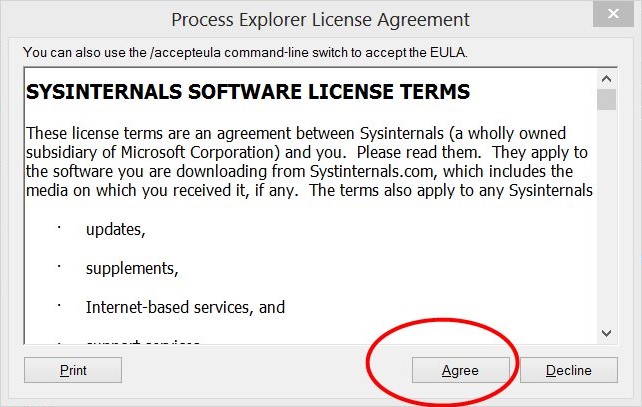
Для этого нам нужно скачать и установить на компьютер специальную программу, называемую Process Explorer. Вообще, процессом в Windows называют запущенную и работающую программу, так что название этой программы можно перевести как Исследователь запущенных программ. Пожалуйста, скачайте эту программу и запустите на своем компьютере. Вначале программа предложит вам согласиться с лицензионным соглашением (нужно нажать кнопку Agree, что переводится как Согласен) и потом немедленно покажет вам список запущенных на компьютере процессов:

В этом окне нажмите, пожалуйста, сочетание клавиш Ctrl+F или выберите пункт меню Find | Find handle or DLL (Поиск | Искать хэндл или динамически подгружаемую библиотеку) для того, чтобы вызвать на экран окно поиска, в этом окне напишите слово Serial и нажмите кнопку Search (Искать). В ответ программа покажет вам список хэндлов (хэндлом в нашем примере про офис будет, наверное, запись о занятии комнаты у секретаря фирмы), в имени которых есть слово Serial («Последовательный». COM-порты также называются последовательными портами):
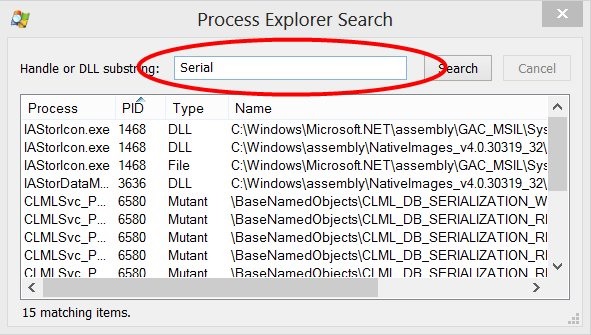
Разумеется, это не будет список программ, занявших ваш COM-порт. По аналогии с офисом, мы запустили функцию поиска в компьютере секретаря фирмы и ввели в нее название комнаты — в результатах поиска может быть не только записи о резервировании этой комнаты, но и, например, запись о том, что в эту комнату нужно купить шторы. Также вероятна ситуация, когда при наличии резервирования этой комнаты мы ничего не найдем функцией поиска, например, потому, что секретарь в своих записях называет эту комнату по-другому, например, вместо «A123» она называет ее «Левая переговорная».

Кроме того, нам необходимо суметь прочитать то, что нашла нам функция поиска. Вот, например, третья строчка на рисунке выше — это запись о занятии COM-порта или нет? На самом деле это запись совсем о другом событии, но для того, чтобы это понять, нужно быть компьютерным специалистом — а у большинства читающих эту статью совсем другие образование и профессия. Поэтому мы рекомендуем вам просто максимально расширить окно поиска так, чтобы туда поместились все присутствующие в нем строчки и все присутствующие в нем тексты, сделать снимок экрана получившегося окна и прислать этот снимок экрана нам с комментарием типа: Пытаюсь использовать программу Тирика-Магазин совместо со сканером штрихкодов, получаю сообщение об ошибке , снимок окна поиска программы ProcessExplorer прилагаю. Письмо нужно отправлять на .
Как вы понимаете, отсылка нам описанного выше снимка экрана — это не панацея и не волшебный способ исправить любую ошибку в программе — это всего лишь попытка найти программу, занявшую COM-порт. Если эта попытка окажется удачной, это будет означать, что проблема, наверное, будет решена; если же попытка окажется неудачной, то это вообще ничего не означает, так как, например, в списке секретаря эта комната может называться иначе. Но ведь попытка не пытка, как говорил известный исторический персонаж? 😉
Как определить, каким процессом занят порт TCP/IP в Windows
Существуют разные способы решения этой задачи. Мы расскажем о двух: с помощью командной строки и Диспетчера задач (Task Manager) либо с использованием прекрасного бесплатного приложения с полным набором нужных функций.
Способ 1: командная строка и Диспетчер задач
Для начала нужно с помощью командной строки узнать, какие порты используются в данный момент. При этом для каждого порта указывается идентификатор процесса, которым он занят. С помощью этого идентификатора можно затем выяснить, что за приложение использует нужный порт.
Откройте командную строку (желательно от имени администратора, чтобы увидеть все процессы) и введите следующую команду:
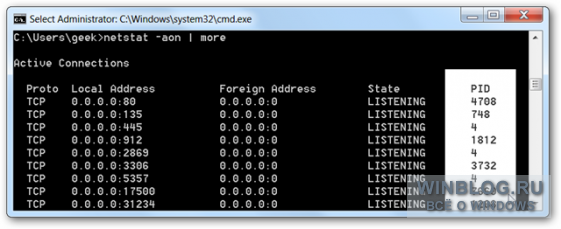
netstat -aon | more
Справа показаны PID – идентификаторы процессов (на скриншоте ниже они выделены белым). Найдите нужный вам порт и посмотрите, с каким идентификатором он связан. Например, на нашем скриншоте адрес 0.0.0.0:80, т. е. порт 80, связан с процессом 4708.
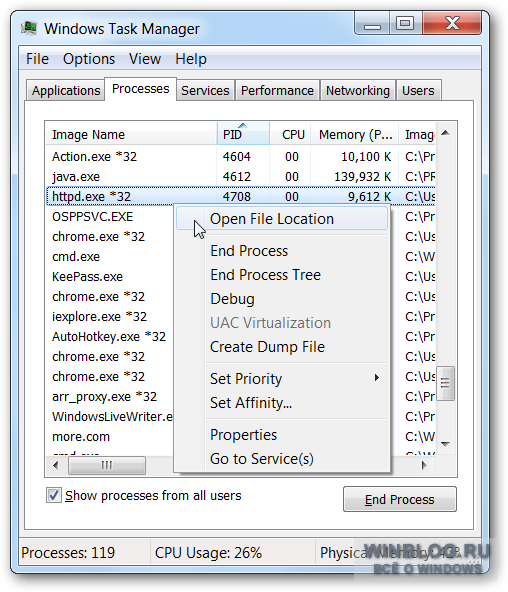
Теперь просто откройте Диспетчер задач и найдите в списке нужный ИД процесса. Возможно, для этого придется использовать опцию «Отображать процессы всех пользователей» (Show Processes for All Users). Определив нужный процесс, можно его завершить (End Process), открыть расположение файла (Open File Location) или перейти к службам (Go to Service(s)).
Способ 2: утилита CurrPorts
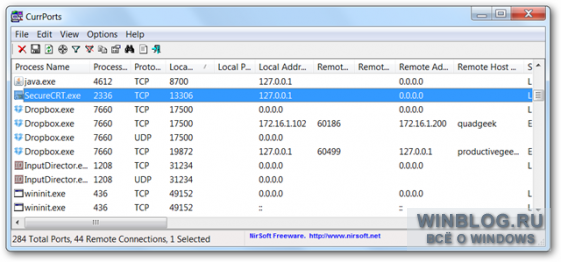
Если вы не любитель командной строки и предпочли бы выяснить всю нужную информацию с помощью одной программы, рекомендуем прекрасную бесплатную утилиту CurrPorts от NirSoft – одного из наших любимых разработчиков свободного ПО.
Просто запустите программу – и увидите все необходимые данные: процессы с полными адресами соответствующих файлов, занятые ими локальные и удаленные порты.
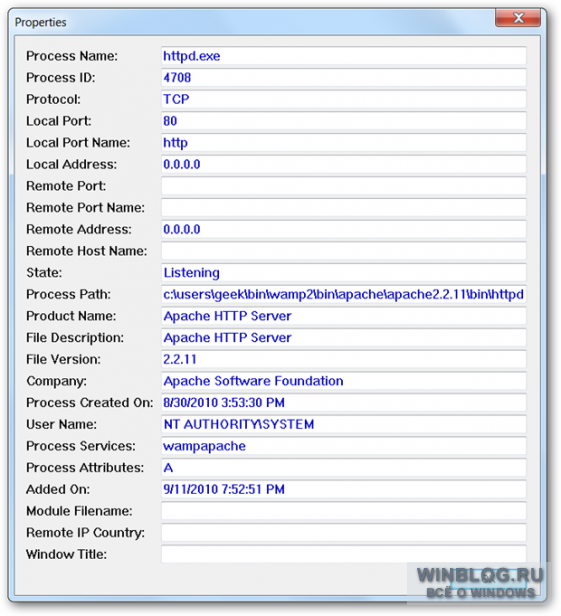
Можно дважды щелкнуть на любом пункте, чтобы посмотреть подробные сведения.
С помощью CurrPorts также можно завершить процесс, не заглядывая ради этого в Диспетчер задач.
Оцените статью: Голосов
Copyright © 2006-2022 Winblog.ru All rights reserved.
Права на статьи принадлежат их авторам. Копирование и использование материалов разрешается только в случае указания явной гиперссылки на веб-сайт winblog.ru, как на источник получения информации.
Сайт для посетителей возрастом 18+
Как определить, какая программа использует или блокирует определенные порты протокола управления передачей в Windows Server 2003
В этой пошаговой статье описывается, как определить, какая программа использует или блокирует определенные порты TCP.
Версию этой статьи для Microsoft Windows XP см. в разделе 281336.
Применяется к: Windows Server 2003
Исходный номер базы знаний: 323352
Аннотация
Служебная программаNetstat.exe имеет новый переключатель, -o коммутатор, который может отображать идентификатор процесса (ID), связанный с каждым подключением. Эти сведения можно использовать для определения того, какой процесс (программа) прослушивает определенный порт. Например, netstat -ano команда может получить следующие выходные данные:
Proto Local Address Foreign Address State PID TCP 0.0.0.0:80 0.0.0.0:0 Listening 888 При использовании диспетчера задач можно сопоставить идентификатор процесса, указанный в списке, с именем процесса (программа). С помощью этой функции можно найти конкретный порт, используемый программой в настоящее время. Так как программа уже использует этот конкретный порт, другой программе запрещено использовать этот же порт.
Сопоставление идентификатора процесса с программой
Чтобы сопоставить идентификатор процесса с программой, выполните следующие действия:
- Нажмите клавиши CTRL + SHIFT + ESC , чтобы открыть диспетчер задач.
- Перейдите на вкладку Процессы .
- Если у вас нет столбца PID, выберите Вид>Выбрать столбцы, а затем установите флажок PID (идентификатор процесса).
- Выберите заголовок столбца с меткой PID, чтобы отсортировать процесс по ИДЕНТИФИКАТОРАм. Вы сможете легко найти идентификатор процесса и сопоставить его с программой, которая указана в диспетчере задач.
Получение дополнительных сведений о служебной программе Netstat.exe
Чтобы получить дополнительные сведения о служебной программеNetstat.exe , выполните следующие действия.
- Щелкните последовательно Пуск>Выполнить.
- В поле Открыть введите cmd и нажмите кнопку ОК.
- В командной строке введите netstat /? .
Обратная связь
Были ли сведения на этой странице полезными?