Как найти имя устройства USB-накопителя в Linux
Вопрос. Мне нужно знать имя устройства (например, /dev/sdb ), назначенное моему USB-накопителю после его подключения к системе Linux. Есть ли простой способ определить имя устройства USB-накопителя в Linux?
Чтобы узнать имя устройства, присвоенное USB-накопителю или флешке, вы можете использовать команду lsblk , которая показывает информацию обо всех доступных блочных устройствах.
Команда lsblk собирает информацию о существующих блочных устройствах из файловой системы sysfs и отображает их в древовидном формате. Эта команда полезна, чтобы узнать, как различные блочные устройства (и разделы внутри каждого устройства) монтируются в Linux.
Все, что вам нужно сделать, это запустить lsblk из командной строки.
$ lsblk

USB-накопитель обычно монтируется в папку /media/XXXXX . Таким образом, ищите /media в точке монтирования. Соответствующее имя устройства отображается в крайнем левом столбце. В этом случае USB-накопитель сопоставляется с /dev/sdd . В нем создано три раздела ( /dev/sdd1 , /dev/sdd2 , /dev/sdd5 ).
Форум русскоязычного сообщества Ubuntu
Страница сгенерирована за 0.057 секунд. Запросов: 23.
- Сайт
- Об Ubuntu
- Скачать Ubuntu
- Семейство Ubuntu
- Новости
- Форум
- Помощь
- Правила
- Документация
- Пользовательская документация
- Официальная документация
- Семейство Ubuntu
- Материалы для загрузки
- Совместимость с оборудованием
- RSS лента
- Сообщество
- Наши проекты
- Местные сообщества
- Перевод Ubuntu
- Тестирование
- RSS лента
© 2012 Ubuntu-ru — Русскоязычное сообщество Ubuntu Linux.
© 2012 Canonical Ltd. Ubuntu и Canonical являются зарегистрированными торговыми знаками Canonical Ltd.
Как в Linux посмотреть подключенные USB устройства
В настоящее время многие компьютерные периферийные устройства, такие как веб-камеры, мыши, сканеры, принтеры, жесткие диски, USB (Pendrive) подключаются по USB. После того, как эти устройства подключены к рабочему столу или серверу, важно знать имя устройства или путь к нему. Это помогает идентифицировать USB устройства для таких задач, как форматирование или отключение.
В Linux все файлы устройств хранятся в каталоге /dev и должны быть доступны во время загрузки системы.
В этой статье я покажу вам различные способы как в ubuntu посмотреть usb устройства. Большинство команд, упомянутых здесь, должны работать практически на всех дистрибутивах Linux. Например Ubuntu, Debian, Mint.
Просмотр списка имен USB устройств с помощью команды df
Команда df — это полезная команда, которая может помочь составить список всех подключенных томов, включая USB-накопители.
Как только USB-устройство подключается в систему Linux, это устройство автоматически монтируется в раздел /media и становится готовым к использованию.
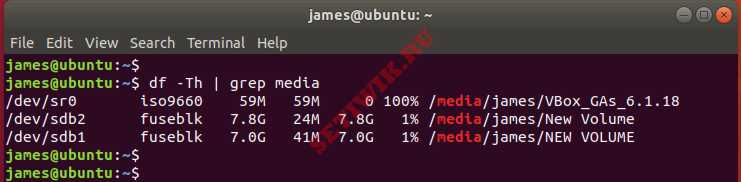
Из приведенного выше вывода следует, что у меня есть 1 USB-накопитель /dev/sdb с 2 разделами /dev/sdb1 и /dev/sdb2
Список имен подключенных USB — устройств с помощью команды lsblk
Команда Lsblk используется для перечисления всех блочных устройств в системе Linux. Из списка можно фильтровать USB-устройства с помощью команды grep.
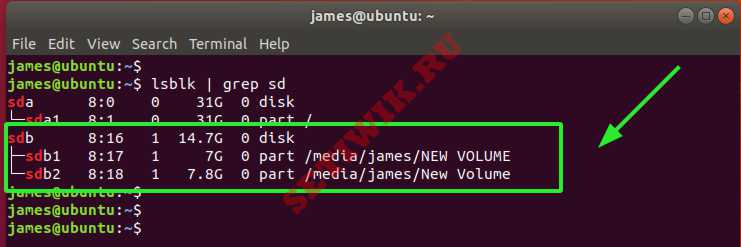
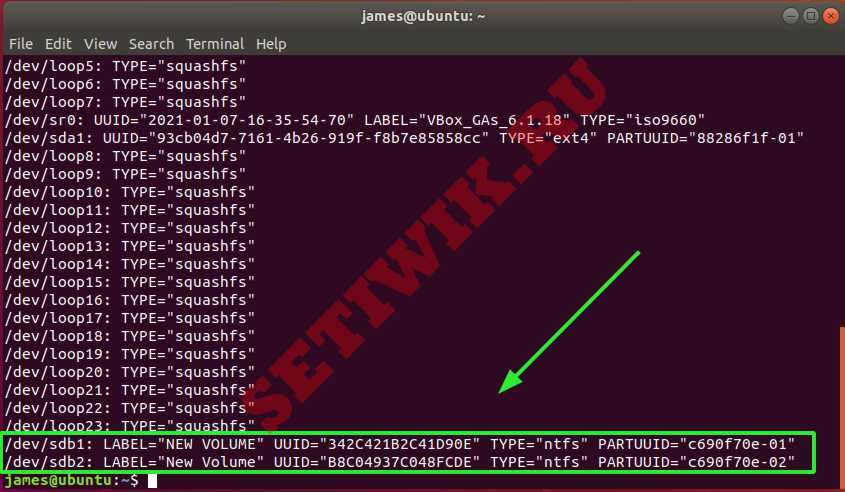
Чтобы получить дополнительную информацию, такую как UUID, производитель и тип файловой системы, используйте команду blkid, как показано на рисунке ниже.
Список USB — устройств с помощью команды fdisk
Вы можете использовать старую добрую команду fdisk, которая используется для разбиения томов на разделы, чтобы перечислить все разделы в системе Linux, включая USB-накопители.
Запятая будет отображать подробную информацию о вашем USB-томе, включая разделы , размер тома, секторы и тип файловой системы.
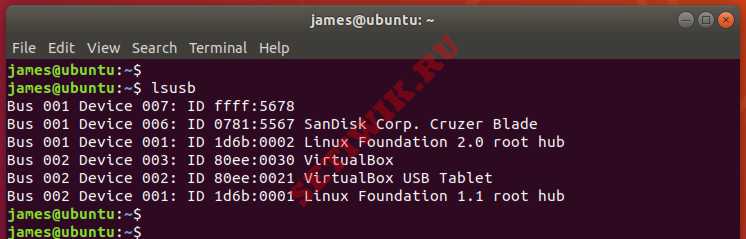
На выводе выше отображается идентификатор шины, идентификатор устройства, идентификатор USB, а также поставщик или производитель USB-устройств
Возможно вам будет интересно: 8 Причин по которым Linux Mint лучше Ubuntu для начинающих Linux
Команда lsusb перечисляет подключенные устройства и не предоставляет дополнительной информации о USB-устройствах.
Для получения дополнительной информации о подключенных USB устройствах используйте команду dmesg. Команда dmesg, также известная как “сообщение драйвера” или “показать сообщение”, используется для проверки загрузочных сообщений. Кроме того, эта команда используется для отладки проблем, связанных с оборудованием и печати сообщений, генерируемых драйверами устройств.
Вы можете использовать команду dmesg и grep, чтобы сузиться до USB-устройств.
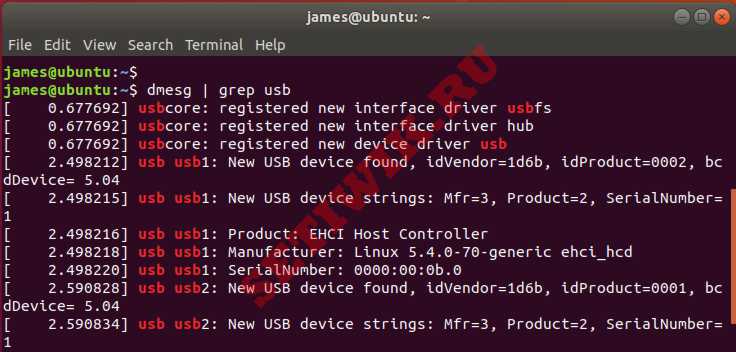
Кроме того, вы можете передать вывод команды dmesg в less для облегчения прокрутки.
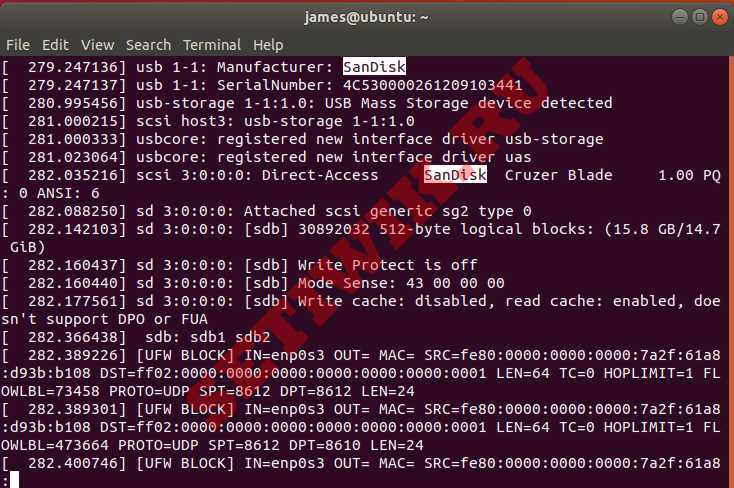
На выходе вы можете найти определенную строку, нажав клавишу прямой косой черты ( / ) на клавиатуре, а затем имя или идентификатор устройства USB-устройства.
В моем случае я ищу дополнительную информацию о USB устройстве под названием SanDisk.
Список USB контроллеров и устройств, использующих USB устройства
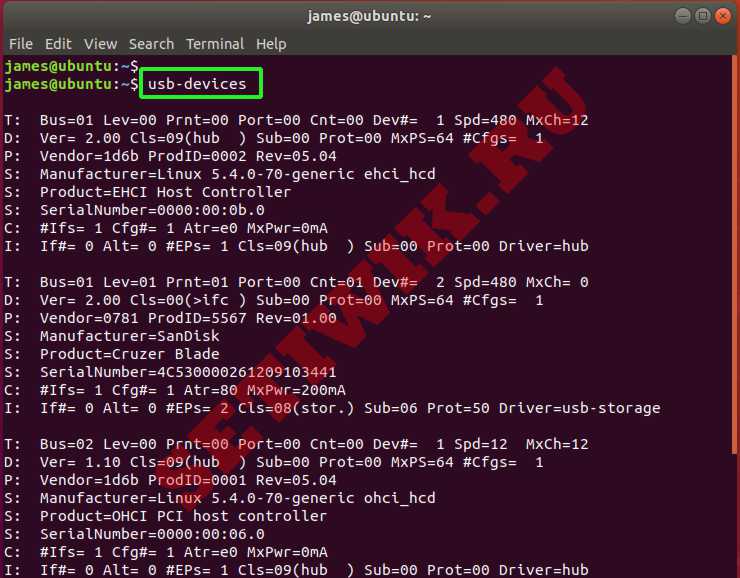
Команда usb-devices-это сценарий оболочки, который позволяет вам перечислить все USB-контроллеры и USB-устройства, подключенные к вашему компьютеру. Он печатает детали USB-устройства, такие как производитель, название продукта, серийный номер и многое другое. Вот вывод команды:
Заключение
В этой статье мы продемонстрировали различные способы просмотра USB-устройств, подключенных к системе Linux.
Зайти на флешку в linux
Все привет. Нужно зайти на флешку в терминале путь:/dev/ttyUSB0 Подскажите, пожалуйста, как это можно сделать?
Отслеживать
задан 4 авг 2018 в 8:30
635 1 1 золотой знак 10 10 серебряных знаков 28 28 бронзовых знаков
Судя по названию — это usb-модем, либо какой-нибудь преобразователь usb-com. но никак не «флешка»
4 авг 2018 в 9:34
3 ответа 3
Сортировка: Сброс на вариант по умолчанию
/dev/ttyUSB0 — это как бы более низкий уровень доступа к флешке. Устройство для флешки скорее всего будет выглядеть немного по другому. Самый простой способ найти — это вставить флешку и сразу в терминале запустит команду dmesg. Там в конце должно быть что то вида
new high-speed USB device number 7 using xhci_hcd это значит, что как минимум само устройство было распознано на низком уровне.
Чуть ниже будет где то такое
New USB device found, idVendor=1111, idProduct=1234, bcdDevice= 1.00 и смотрим ещё ниже по тексту и там должно быть такое
[sde] 121438208 512-byte logical blocks: (62.2 GB/57.9 GiB) это значит, что флешка (диск) найдены, размер виден и известно имя — sde (у Вас, естественно, может быть другое). Но только sde — это название всей флешки, а конкретный раздел на флешке будет называться sde1 (или другие числа в конце, в зависимости от разбивки диска).
Проверяем наличие (флешка вставлена)
ls /dev/sde* (вместо буквы e Вам нужно будет подставить свою. Если линукс совсем-совсем древний, то там будет /dev/hda* или подобное).
Ок, теперь имя уже известно. Можно пробовать монтировать. Для начала нужно создать для него каталог, можно даже в домашнем каталоге. Пусть это будет /home/Alexandr/usbstick Теперь монтируем
mkdir /home/Alexandr/usbstick sudo mount -t vfat /dev/sde1 /home/Alexandr/usbstick тут есть важный параметр — -t vfat — большинство флешек в fat, но бывают и в ntfs. (тогда нужно -t ntfs-3g )
В целом, очень странно, что флешка не подмонтировалась сама. Скорее всего она либо сломана, либо она на ntfs, а в системе не установлено под нее поддержка. Последние 10-20 строк с dmesg в момент вставки флешки могут прояснить ситуацию.