Пропускная способность интернета: что это и для чего ее нужно знать

Пропускная способность интернета в первую очередь важна для пользователей, поскольку определяет скорость передачи данных и комфортную работу в сети интернет.
Оценивается она на основании анализа способности сети передавать информацию на одно подсоединенное устройство.Зависит скорость передачи данных от подбора оптимальных для данного канала источника, кодера и декодера.
Разделяют понятия номинальной и эффективной скорости. Номинальная определяет пропускную способность при функционировании системных и пользовательских приложений, эффективная – только при нагрузке сети пользовательскими программами.
Для определения скорости интернет-соединения проводятся специальные тесты сети. Они позволяют измерять возможности канала, определить реальную скорость, которая, кстати, часто не соответствует заявленной в тарифном плане.
Что определяет тест скорости:
- входящую – показатель операции загрузки (download) данных на ваш ПК с сети интернет;
- исходящую – характеристику отдачи (upload) трансляции информации из вашего ПК в сеть;
- пинг (ping) – часовой промежуток, который требуется для отправки пакета данных из ПК к серверу провайдера и обратно (определяет время открытия интернет-страницы);
- время тестирования – когда был проведен тест, показатели результата, можно сравнить с текущими для проверки изменений.
Пропускная способность роутера зависит от типа кабеля (стандартные, оптоволоконные и т. д.), провайдера, нагрузки на сеть в текущий момент. В результате теста вы получаете не всегда объективные данные, которые редко совпадают с заявленными в тарифном плане, но в любом случае показатель пропускной способности не должен отклонятся более чем на 10%.
Как определить пропускную способность

Тест пропускной способности – элементарный комплекс мероприятий для проверки соблюдения условий договора. Также его стоит проводить, если вы считаете, что скорость интернета ниже, чем предполагалось.
Проводится при помощи специальных онлайн-серверов. Прежде, чем приступить к тесту, следует отключить все программы загрузки (torrent, mediaget, flashget, прочие). Если запущено интернет-радио, email-клиенты,Skype, ICQ и подобные программы, их также следует завершить через диспетчер задач. Также рекомендуется закрыть антивирусные программы, которые могут обновляться.
- Закройте в браузере сторонние страницы и запустите страницу теста пропускной способности (speedtest.net, speed.yoip.ru, т. д.). Интерфейс сервисов понятный, запускается тест просто, не занимает много времени. Рекомендуется провести его несколько раз, чтобы получить более точный результат. Показатели теста могут отличаться, что зависит от нагрузки на сеть.
- Повторите проверку скорости на другом ресурсе. Также рекомендуется провести тест несколько раз. Вы сможете сопоставить полученные результаты и более точно определить скорость интернет-соединения.
- Сравните полученные данные с представленными в договоре с провайдером. Показатели могут несколько отличаться. Попробуйте обновить браузер, часто устаревшая версия не может работать на полную мощность, снижая скорость трафика.
Если реальный результат намного ниже заявленного провайдером, обратитесь в техподдержку. Возможно, на линии ведутся ремонтные работы или случился сбой в системе. Провайдер обязан увеличить пропускную способность интернета, принять меры для возобновления договорных условий.
Узнаем пропускную способность роутера

При тестировании беспроводных сетей важно учесть, что пропускная способность зависит в первую очередь от помех и препятствий между роутером и ноутбуком. Поэтому важно разместить устройство недалеко от маршрутизатора (в той же комнате). Также проследите, чтобы уровень сигнала Wifi был максимальным.
Если имеются радиочастотные помехи, перегородки между приемником/передатчиком беспроводного сигнала, показатель не будет точным.Просканируйте ПК на вредоносные программы (к примеру, приложением DrWebCureIt). Они часто занимают довольно много трафика, снижая общую скорость передачи данных.
Несколько способов измерения пропускной способности Wifi.
- Запуск копирования объемного потока данных. Удобно рассчитывается скорость, с которой происходит трансляция.
- Использование утилиты LAN Speed Test, NetStress, NetMeter. При этом отключите торренты, программы загрузки, мессенджеры, почтовый клиент. Закройте ненужные вкладки браузера.
- Администраторская клиент-сервисная программа Iperf или графическая оболочка Jperf.
Тестирование лучше повторить несколько раз в разное время суток. Результат будет варьироваться, что зависит от сервера, кэширования, трафика веб-сайта, прочего.
Часто задаваемые вопросы
Что означает скорость маршрутизатора 300 Мбит/с?
Это показатель максимальной скорости, которую способен обеспечить роутер при беспроводном подключении компьютера. Не следует путать с понятием скорости интернета.
Почему по условиям тарифа у меня скорость 200 Мбит/сек, но на практике все тесты показывают не более 90 (беспроводное подключение)?
Возможно, проблема в маршрутизаторе. Некоторые модели имеют пропускную способность 90 Мбит/сек, поэтому высшую производительность они не способны обеспечить. Даже если ваш тариф 300 Мбит/сек, вы не сможете получить скорость больше заявленной роутером.
Тарифы и услуги ООО «Нэт Бай Нэт Холдинг» могут быть изменены оператором. Полная актуальная информация о тарифах и услугах – в разделе «тарифы» или по телефону указанному на сайте.
Как узнать пропускную способность роутера
Ваш браузер устарел. Этот сайт может работать неполноценно или выглядеть сломанным. Обновите ваш браузер, если можете.
Стабильный быстрый интернет однозначно необходим нам для работы, учебы, ежедневных дел и отдыха. Что бывает, если скорость интернета падает — вполне очевидно: зависают видеозвонки, не грузятся рабочие приложения, «тормозят» веб-страницы. На скорость интернета влияет множество факторов, и среди них — пропускная способность сети и пропускная способность роутера. Выясняем, в чем разница между понятиями и на что влияют обе величины. Разбираемся с терминологией Пропускная способность сети — это величина, которая показывает максимально возможную скорость обработки трафика. Она не зависит от загруженности сети, так как так как отражает пиковые значения, и определяется характеристиками физической среды (кабеля или оптоволокна) и технологией передачи данных. Простыми словами: пропускная способность сети демонстрирует, какое максимальное количество информации можно передать по сети за единицу времени. Пропускная способность роутера — схожая величина, вот только она показывает, какая скорость будет доступна вашему оборудованию при подключении к определенной сети. Пропускные способности сети и роутера не зависят друг от друга, но одинаково играют роль в обеспечении высокой скорости соединения. Получается, что для того, чтобы получить стабильный и быстрый домашний интернет, вам необходим роутер с достаточной пропускной способностью и тариф с подходящей скоростью у провайдера. В Петропавловске-Камчатском подключить быстрый безлимитный домашний интернет — легко у провайдера «ИнтерКамСервис». Интернет для дома от ИКС — это выгодные тарифы от 7 до 85 Мбит/c, неограниченный трафик, белый IP и Wi-Fi. Ответ на главный вопрос: почему «реальная» скорость роутера чаще всего ниже той, что указана на коробке? Цифры, которые вы видите в характеристиках устройства или на заводской коробке роутера — это идеальная максимальная пропускная способность. В действительности на пропускную способность одновременно влияет множество факторов: от особенностей эксплуатации до разнообразных внешних условий. Что точно повлияет на скорость роутера: расположение и степень удаленности от подключенных устройств; толщина стен в квартире; помехи, создаваемые другой электроникой; загруженность сети и количество подключенных устройств. Как узнать пропускную способность роутера? Первым делом создайте идеальные условия: разместите роутер и ноутбук (или ПК) в одной комнате, добейтесь максимального уровня сигнала Wi-Fi. Можно также предварительно проверить ПК или ноутбук на наличие вредоносных программ, которые могут загружать канал и снижать скорость передачи данных. Проверки встроенным антивирусом будет достаточно. Для теста пропускной способности можно использовать как бесплатное ПО (LAN Speed Test, NetMeter Evo), так и онлайн-ресурсы. Если планируете устанавливать ПО, не забудьте проверить надежность сайта, с которого собираетесь скачать программу. Важно: скорее всего полученные вами значения будут отличаться, так что протестируйте роутер несколько раз, чтобы найти средние значения. Также, не забудьте перед тестом закрыть вкладки с видео, мессенджеры, торренты. 3 простых правила, чтобы упростить жизнь домашнему роутеру не подключайте больше устройств, чем поддерживает ваш роутер — скорость обязательно упадет; не бойтесь перезагружать роутер, если он подвисает; на двухдиапазонном устройстве — выбирайте 5 ГГц. Кстати, о том, как увеличить скорость домашнего интернета мы рассказываем здесь, а о том, как правильно разместить роутер — здесь. А чтобы подключить быстрый безлимитный домашний интернет в Петропавловске-Камчатском и забыть о медленной загрузке страниц и «тормозящем» видео, обратитесь к провайдеру «ИнтерКамСервис»: оставьте заявку позвоните нам: +7 (4152) 41-95-00 напишите на почту: iks@iks.ru
[Беспроводное устройство] Как проверить скорость проводного подключения и спецификацию кабеля ASUS роутера?

(1) Информация доступна на официальном сайте ASUS: https://www.asus.com/, нажмите на поиск
(2) Введите модель роутера и нажмите Enter.
Возьмём модель RT-AX92U в качестве примера.
(3) Выберите модель.
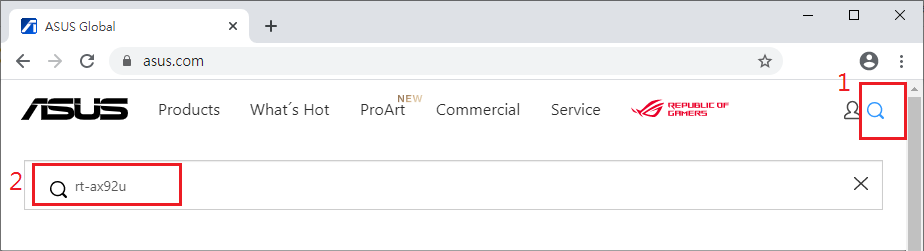
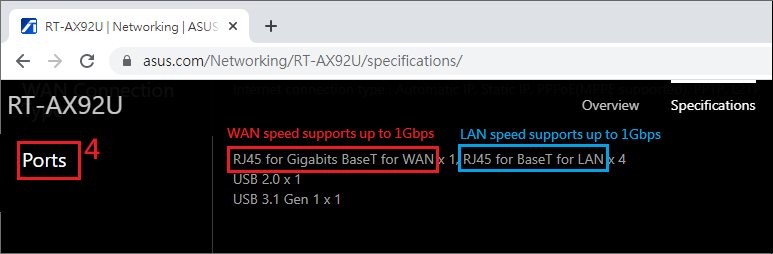
(4) Откройте характеристики.

(5) Найдите информацию о скорости для портов WAN и LAN.
>> RT-AX92U порт WAN поддерживает до 1Гбит/с (1000Мбит/с), порт LAN — до 1Гбит/с (1000Мбит/с)
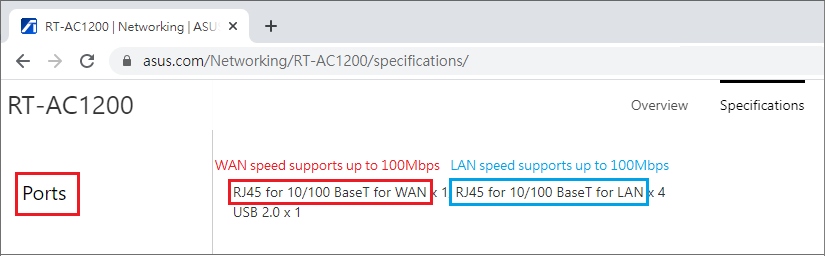
Для сравнения возьмём модель RT-AC1200.
>> У RT-AC1200 порт WAN поддерживает до 100Мбит/с, порт LAN — до 100Мбит/с.
Роутеры ASUS поддерживают сетевой кабели стандарта RJ-45.
(1) Тип сетевого кабеля: RJ-45
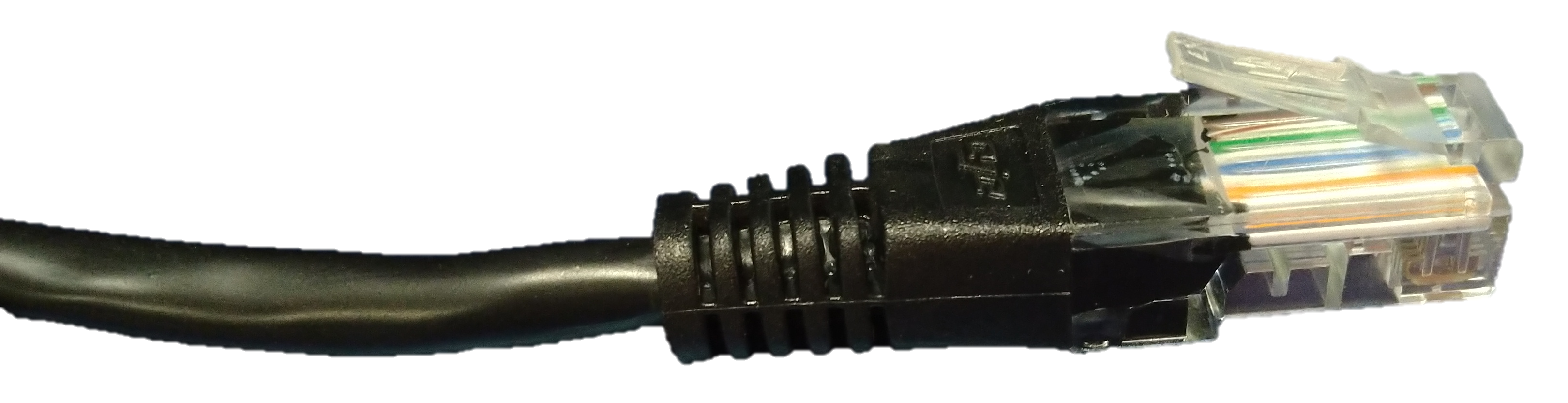
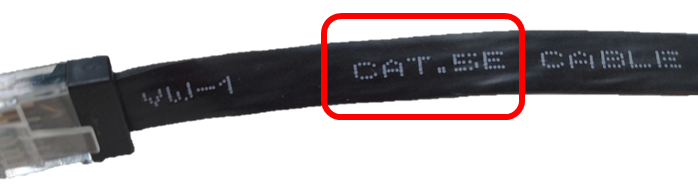
(2) Спецификация сетевого кабеля указывается на самом кабеле, как показано в примере для CAT-5E:
(3) Спецификации кабеля RJ-45
Упомянутые здесь значения скорости передачи данных являются теоретическими, даже если все клиентские устройства поддерживают максимальную скорость передачи. Как правило, фактическая скорость передачи данных зависит от ряда факторов ухудшения сигнала (длинные или оборванные сетевые кабели, возможные проблемы с оборудованием провайдера и др.), в таких случаях скорость передачи данных будет снижаться.
Ниже приведены теоретические значения:
A. ASUS Router app
(1) Сначала установите приложение ASUS Router на свой смартфон. Убедитесь, что Ваша версия приложения ASUS Router обновлена.
(2) Войдите в приложение ASUS Router.
Информацию о том, как установить приложение ASUS Router, можно найти в следующих часто задаваемых вопросах.
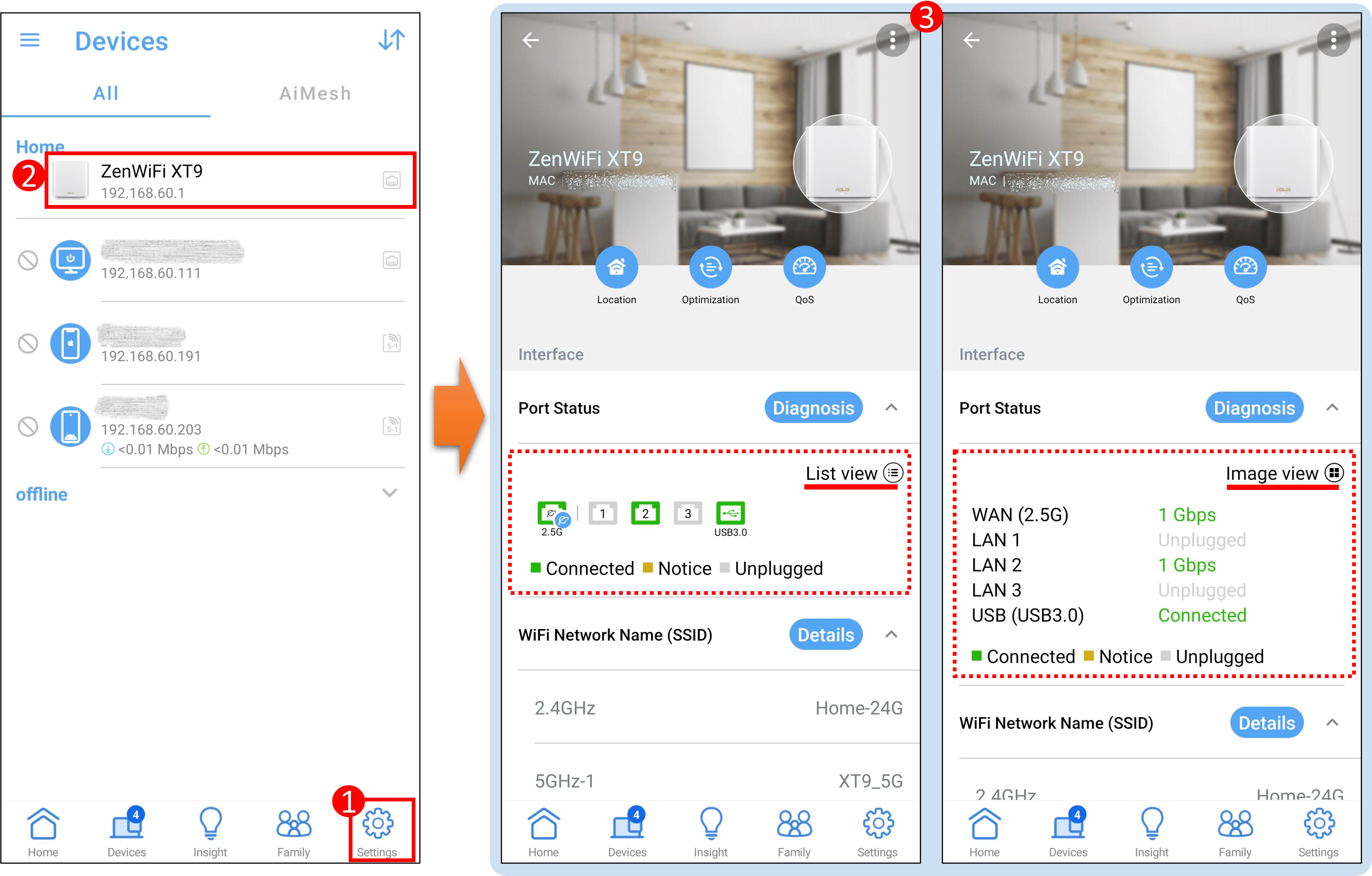
(3) Нажмите [Настройки] > [Имя вашего маршрутизатора ASUS]
Скорость WAN и LAN составляет 1 Гбит/с, как показано на следующем рисунке. Нажмите [Просмотр списка]/[Просмотр изображения], чтобы переключить вид.
1. Ваш интернет-провайдер предоставляет 1G, подключает линию интернет-провайдера к порту WAN 2,5G маршрутизатора, а затем получает максимальную скорость 1 Гбит/с.
2. Ваш интернет-провайдер предоставляет 300 Мбит/с, подключает линию интернет-провайдера к порту WAN 2,5G маршрутизатора, а затем получает максимальную скорость — 300 Мбит/с.
3. Ваш интернет-провайдер предоставляет 2,5G, подключает линию интернет-провайдера к порту WAN 2,5G маршрутизатора, а затем получает максимальную скорость 2,5 Гбит/с.
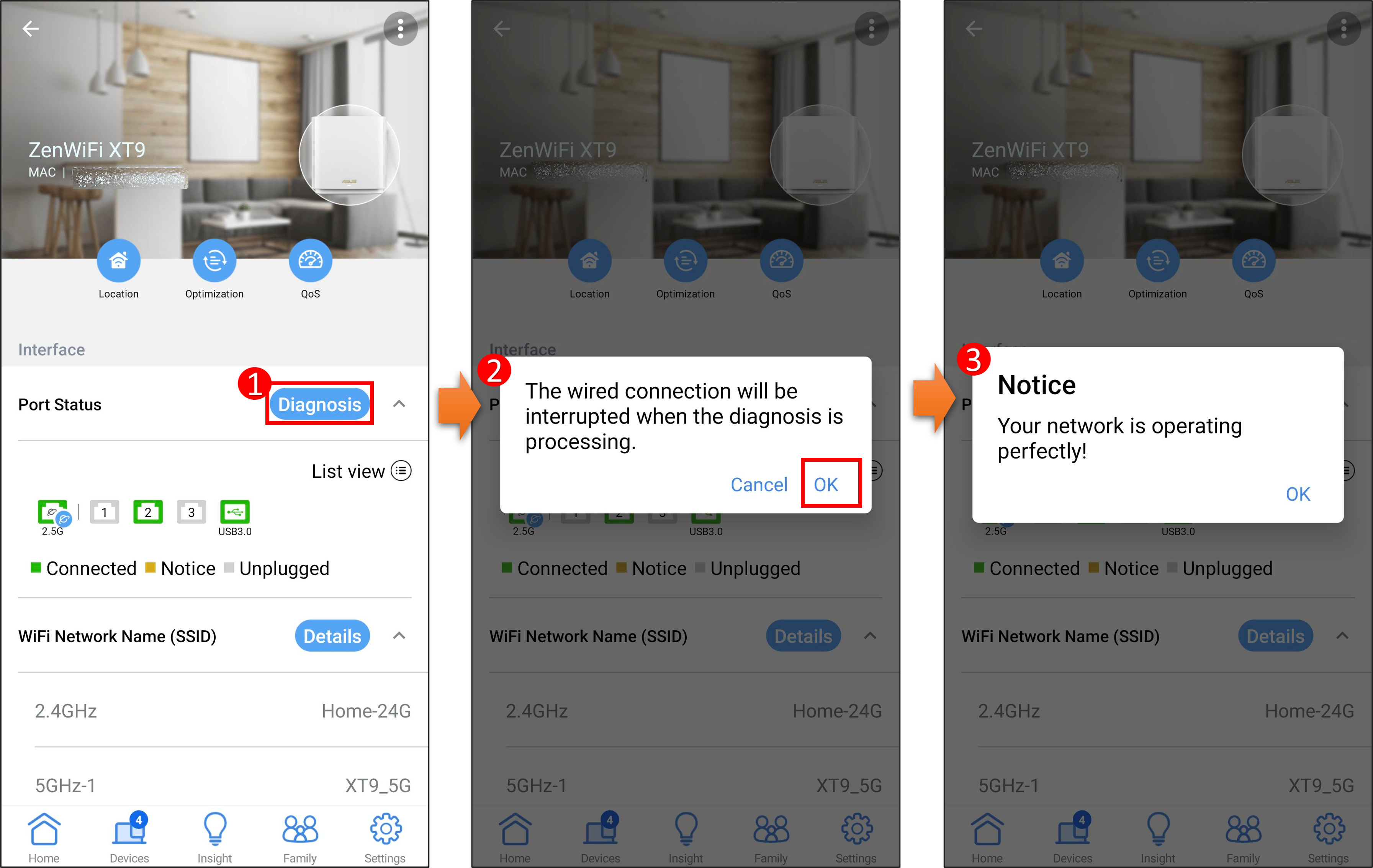
(4) Нажмите [Диагностика], чтобы проверить соединения портов маршрутизатора; сетевое соединение будет прервано. По завершении диагностики отображается уведомление.
B. ASUS Router веб страница настроек
(1) Подключите компьютер к маршрутизатору через проводное соединение и введите IP-адрес локальной сети маршрутизатора или URL-адрес маршрутизатора http://www.asusrouter.com в веб-интерфейсе.

(2) Введите имя пользователя и пароль Вашего маршрутизатора для входа в систему.
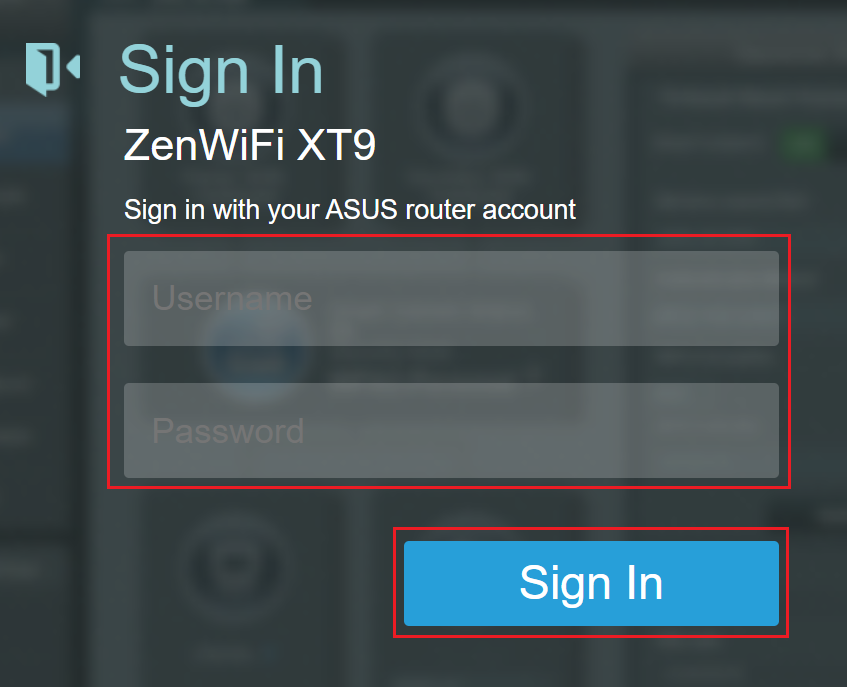
Примечание: Если Вы забыли имя пользователя и / или пароль, сбросьте роутер до заводского состояния. Подробнее можно узнать по ссылке: Как сбросить роутер до заводских настроек?
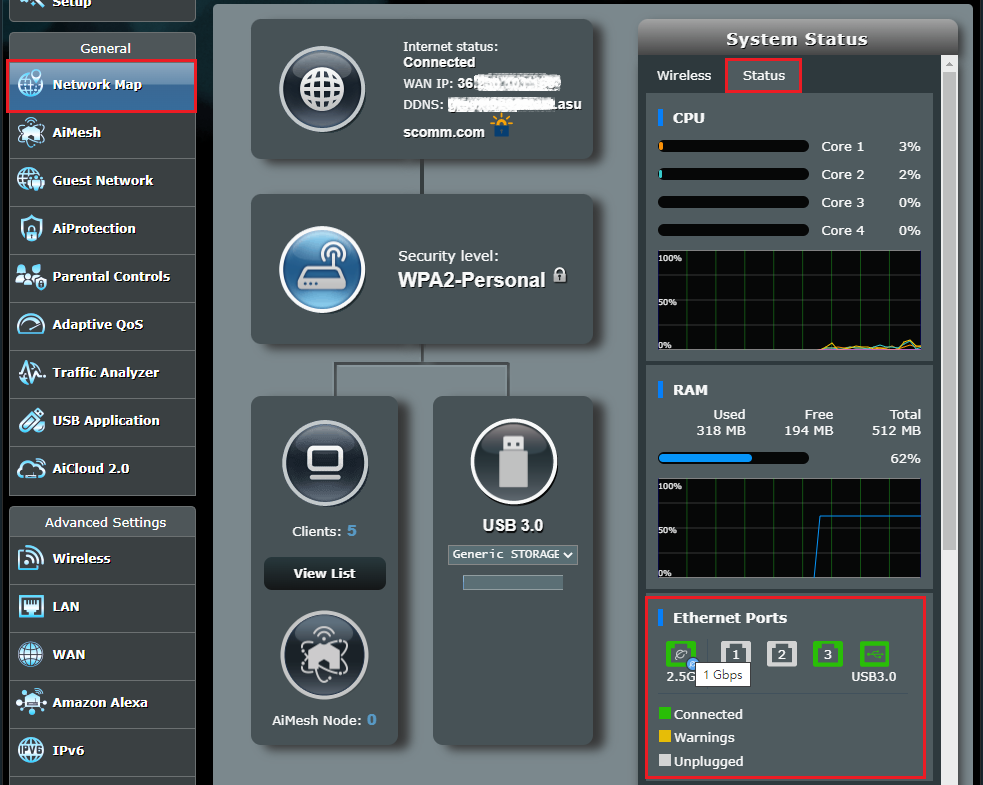
(3) Перейдите в [Карта сети]> нажмите [Статус]
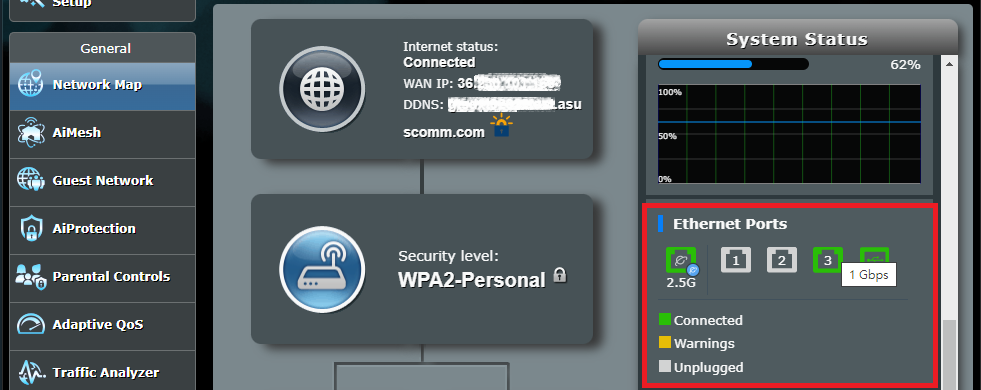
В разделе [Порты Ethernet] отображается скорость проводного подключения к портам WAN и LAN.
Скорость WAN и LAN составляет 1 Гбит/с, как показано на следующем рисунке.
Примеры:
1. Ваш провайдер предоставляет скорость 1 Гбит/с, подключите линию провайдера к WAN-порту 2,5Гбит роутера, получите максимальную скорость 1 Гбит/с.
2. Ваш провайдер предоставляет скорость 300 Мбит/с, подключите линию провайдера к WAN-порту 2,5Гбит роутера, получите максимальную скорость 300 Мбит/с.
3. Ваш провайдер предоставляет скорость 2,5Гбит/с, подключите линию провайдера к WAN-порту 2,5Гбит роутера, получите максимальную скорость 2,5Гбит/с.
Часто задаваемые вопросы
1. Если Ваш провайдер (ISP) обеспечивает пропускную способность более 100 Мбит/с, нужно ли что-то учитывать в характеристиках роутера и сетевого кабеля?
Мы рекомендуем вам использовать маршрутизаторы и линии связи, поддерживающие скорость более 100 Мбит/с (например, витая пара категории CAT5e), иначе пропускная способность Вашей сети будет ограничена максимальной скоростью передачи, поддерживаемой роутером и сетевым кабелем.
Пример: если провайдер предлагает линию передачи данных 200 Мбит/с, а роутер и кабель работают максимум на 100 Мбит/с, то максимальная скорость проводной передачи данных будет 100 Мбит/с.
2. Как исключить проводное клиентское устройство, которое не поддерживает скорость передачи данных, предоставляемую Вашим провайдером?
(1) Сначала устройство (компьютер) подключается к сети провайдера проводным соединением (витая пара, идущая от оборудования провайдера). Убедитесь, что скорость передачи данных на устройстве нормальная.
Если скорость, предоставляемая провайдером, всё еще не достигнута, свяжитесь с провайдером напрямую.
(2) Убедитесь, что скоростные характеристики используемого сетевого кабеля и сетевого порта на роутере — намного выше, чем скорость соединения с оборудованием провайдера.
(3) Убедитесь, что сетевая карта Вашего клиентского устройства поддерживает спецификации скорости сети выше, чем скорость соединения с оборудованием провайдера.
(4) Замените сетевой кабель (патчкорд) и клиентское устройство для перекрёстного тестирования, чтобы убедиться, что скорость одного устройства ограничена или сетевой кабель неисправен. Если есть проблема со скоростью одного устройства, обратитесь к производителю устройства.
(5) Убедитесь, что Ваш роутер был обновлён до последней версии официальной прошивки, и сбросьте настройки роутера до заводских. После завершения сброса перейдите в веб-интерфейс роутера и следуйте инструкциям QIS, чтобы снова настроить роутер.
- [Беспроводное устройство] Как настроить ASUS Wi-Fi роутер через приложение ASUS Router?
- [Беспроводное устройство] Как использовать QIS (Quick Internet Setup) для настройки роутера? (Web GUI)
Как получить (Утилиту/ Прошивку)?
Последние версии драйверов, программного обеспечения, микропрограмм и руководств пользователя можно скачать через Центр Загрузок ASUS.
Если вам нужна дополнительная информация о Центре загрузок ASUS, пожалуйста, перейдите по ссылке.
Как узнать скорость интернета на своём компьютере

Скорость — одна из главных характеристик интернет-соединения. Сегодня в большинстве крупных городов лидирующие провайдеры предлагают стационарное подключение к сети по оптоволоконным архитектурам FTTB и FTTH с пропускной способностью от 50 Мбит/с до 1 Гбит/с. Скорость мобильного соединения по технологиям 4G/4G+/LTE у некоторых операторов может достигать 800 Мбит/с.
Также встречаются более медленные технологии стационарного и мобильного подключения, однако они относятся к устаревшим или устаревающим. Среди них Dial-up, ADSL, 2G, 3G и т. д.
В каких случаях нужно узнать скорость интернета
- При пониженной скорости загрузки файлов или страниц.
- При подвисании мультимедиа в онлайне, входящего или исходящего потокового вещания (стримов).
- При проверке заказанного у провайдера апгрейда/даунгрейда тарифа.
- При проверке эффективности беспроводных сетей — Wi-Fi или мобильного интернета.
Важные технические нюансы: краткая справка
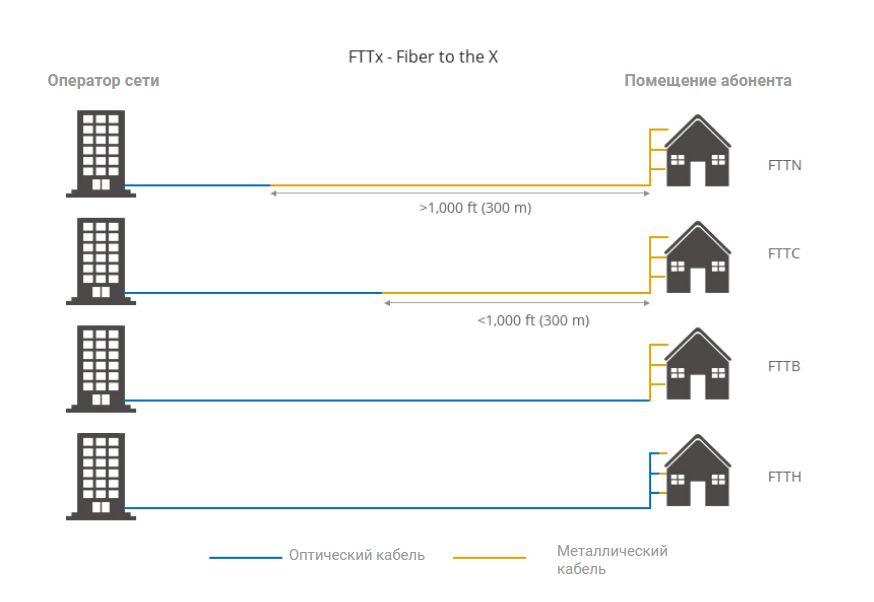
- FTTB — архитектура интернет-инфраструктуры, при которой оптоволоконный кабель прокладывается до границы здания (например, фундамента). Далее абоненты подключаются посредством Ethernet-кабеля, то есть обыкновенной витой пары.
- FTTH — в данном случае оптоволоконный кабель прокладывается до квартиры / стены частного дома. В помещение абонента протягивается кабель PON, который подключается к маршрутизатору. Далее для подключения устройств с Ethernet-портами можно использовать витую пару с коннектором 8P8C.
- Dial-up — коммутируемое подключение с «дозвоном». Для обмена данными используется обычная телефонная сеть. Устаревшая технология, которая практически не встречается.
- ADSL— также базируется на телефонных сетях, однако используются выделенные линии. Встречается редко: преимущественно в небольших городах и деревнях, где коммуникационная инфраструктура ограничена телефонной сетью общего пользования.
- Пропускная способность — максимально возможное количество проходящей информации за единицу времени. По-простому — скорость интернета.
- Входящая скорость — скорость загрузки данных из сети на устройство. Соответственно, исходящая — скорость «выгрузки» данных с устройства в сеть. Если входящая скорость выше исходящей — это не повод для паники. Данную характеристику провайдеры несколько «урезают» намеренно для адекватной регулировки полос пропускания, поскольку для подавляющего большинства пользователей важнее именно входящий трафик.
- Пинг — время, за которое отправленный устройством запрос в интернет достигает точки назначения (сервера) и возвращается назад. Измеряется в миллисекундах (мс). Чем меньше пинг, тем лучше. В большинстве случаев приемлемый показатель — 40—60 мс. Пинг может зависеть от скорости интернета, расстояния от устройства до сервера, оборудования пользователя и провайдера. А ещё — от качества/исправности сетевых узлов, которых на пути запроса может быть множество.
Что ещё нужно знать?
- Как правило, Wi-Fi медленнее, чем проводное соединение. Иногда в 2–3 раза. Это может быть связано с техническими характеристиками, ПО маршрутизатора или устройства-клиента, а также с количеством подключённых устройств, наличием преград и радиочастотных помех. Проводное соединение до сих пор надёжнее, безопаснее и эффективнее.
- В случае с мобильным интернетом автоматический переход девайса из сети 4G в сети предыдущих поколений (GPRS, 2G или 3G) может быть связан с тем, что вы покинули зону покрытия 4G оператора. Другие возможные причины — неисправность вашего устройства и/или оборудования оператора. Актуально в том числе при использовании 4G-модема.
МБ/с и Мбит/с — одно и то же?
Многие пользователи, подключив интернет со скоростью 50 Мбит/с, рассчитывают на скорость скачивания в 50 мегабайт в секунду. Но эти показатели — совершенно разные вещи:
- Мбит/с — это мегабиты в секунду;
- МБ/с — это мегабайты в секунду.
Чтобы узнать скорость скачивания в «осязаемых» величинах, нужно перевести одну величину в другую: 1 байт = 8 бит.
Соответственно, реальную скорость соединения с глобальной сетью можно рассчитать следующим образом: [количество] бит разделить на 8. Получаем, что при скорости интернета в 50 Мбит/с скорость скачивания будет составлять 6,25 МБ/с.
Как посмотреть скорость интернета на ПК или ноутбуке с Windows
Примечание: перед тем как проверять скорость интернет-подключения любым из способов (кроме первого), стоит отключить VPN-сервисы, а также закрыть все приложения, которые работают с сетью. Это не касается встроенных компонентов и служб операционной системы.
1. Определяем потенциал пропускной способности
Может быть, вы присматриваетесь к более быстрому тарифу. Но предварительно стоит выяснить предел скорости, которую поддерживает линия. Для этого:
- запустите «Панель управления»;
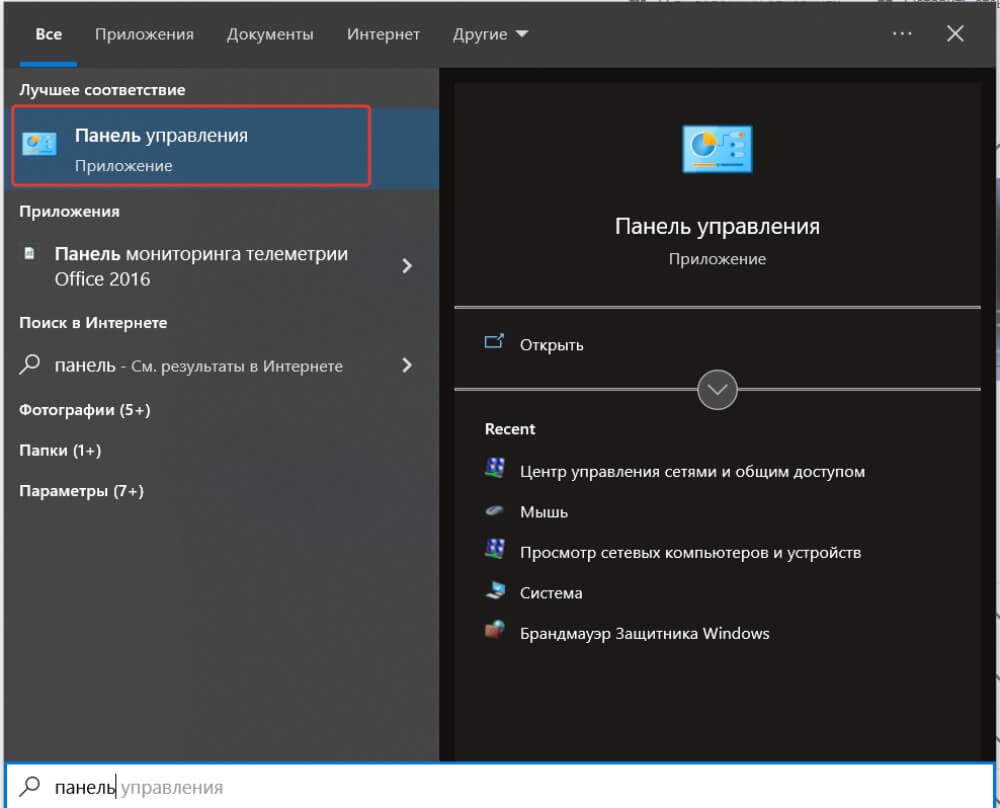
- перейдите в раздел «Сеть и Интернет»;
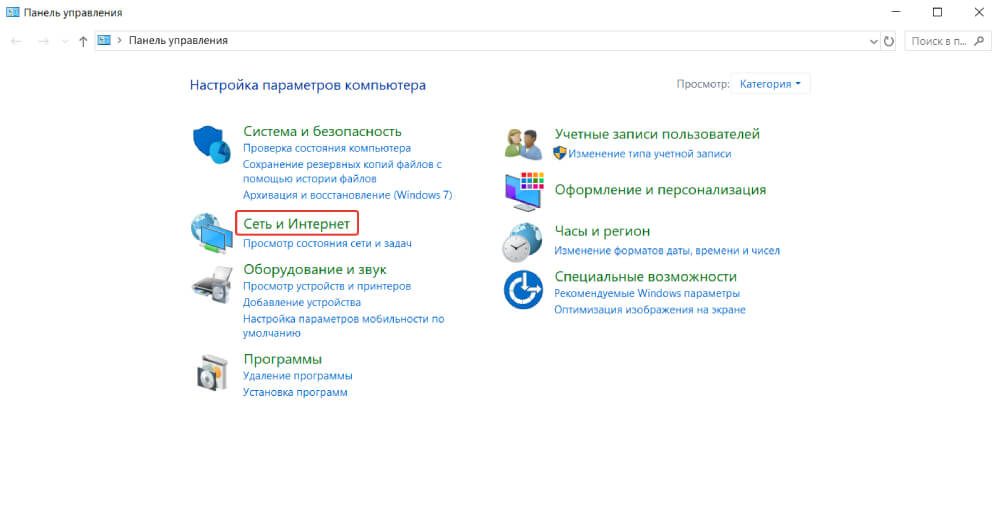
- откройте подраздел «Центр управления сетями и общим доступом»;
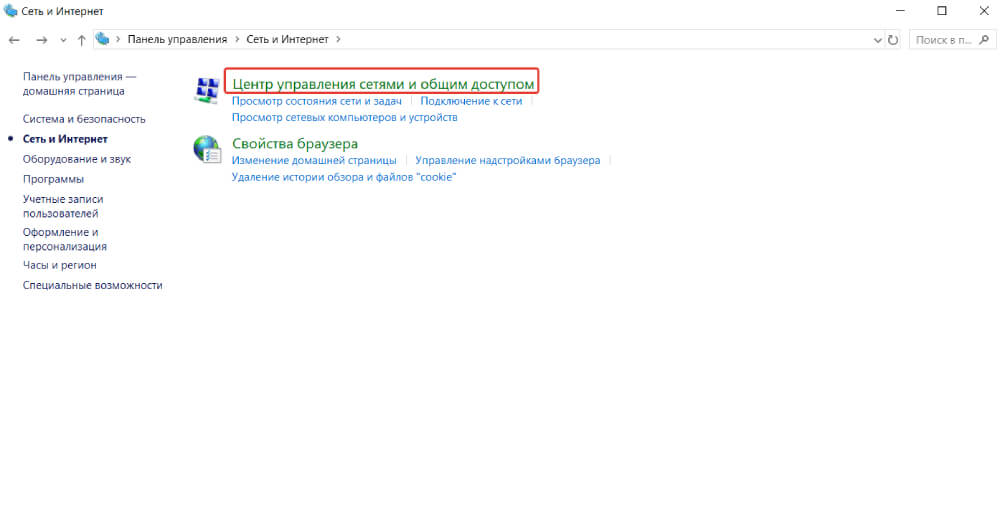
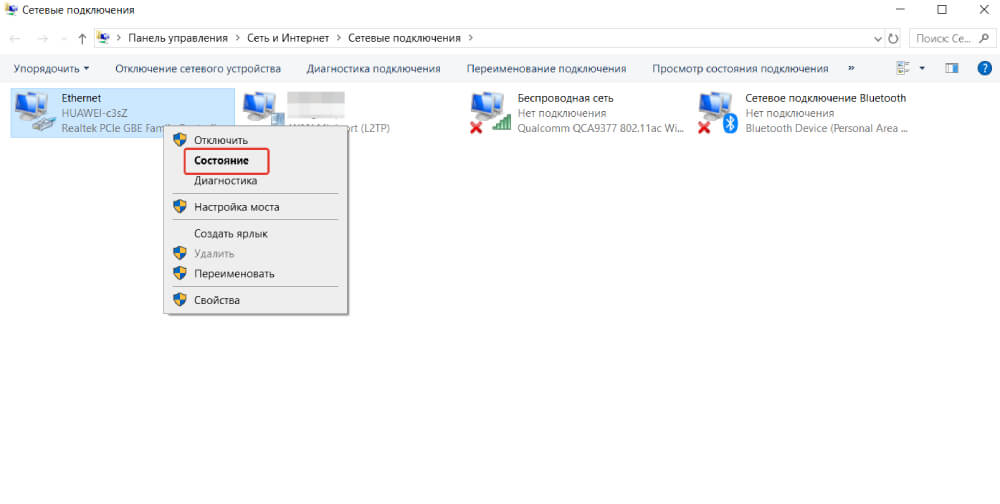
- в левой части окна найдите кликабельную строчку «Изменение параметров адаптера» и щёлкните по ней ЛКМ;
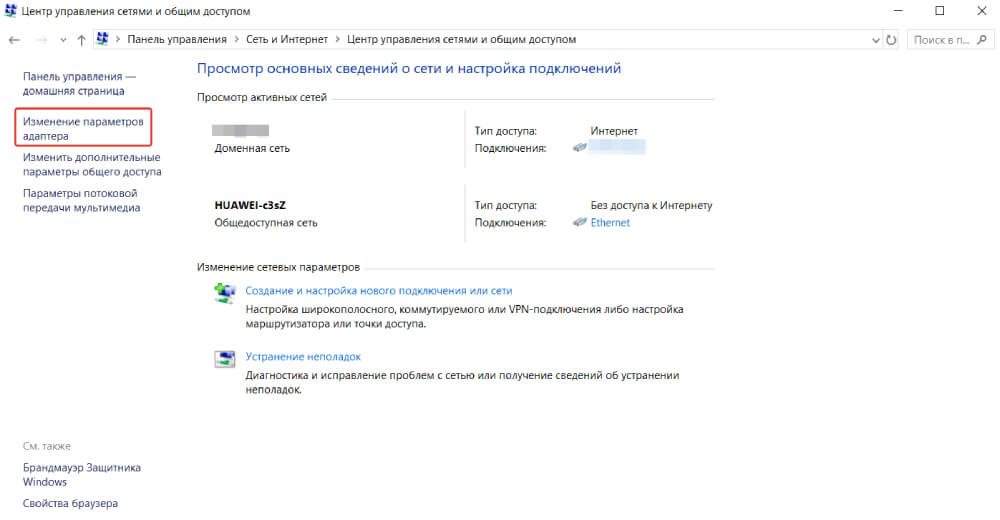
- в открывшемся окне найдите активное интернет-соединение и нажмите на него ПКМ;
- выберите пункт «Состояние»;
- найдите строку «Скорость» — там и будет указана максимально возможная пропускная способность.
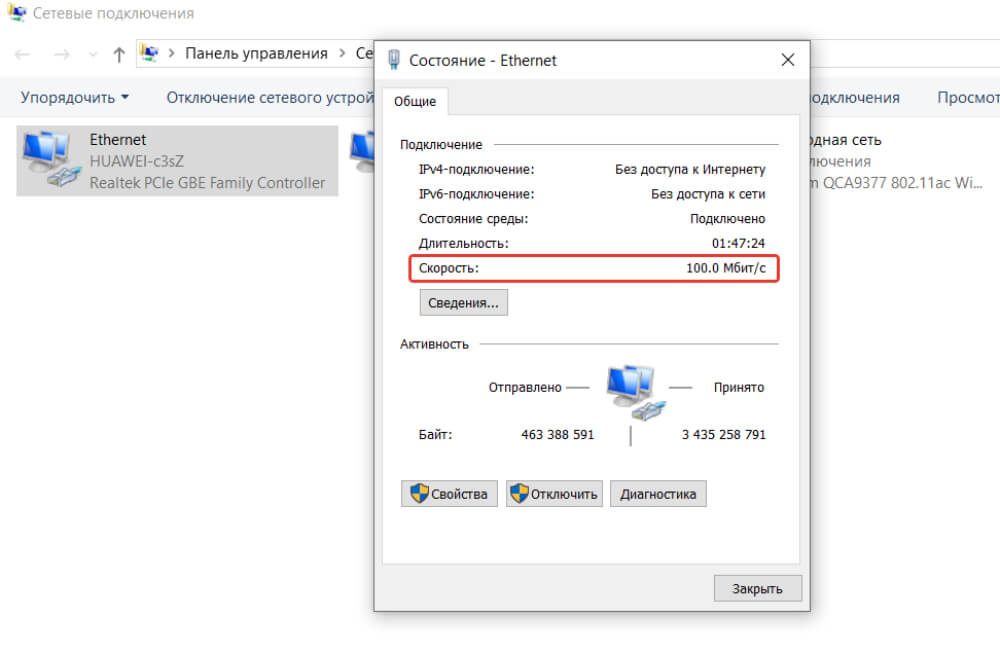
Совет: этот метод точен при большинстве типов соединений. Но всё-таки наиболее оптимальное решение — связаться с поставщиком услуг и узнать наверняка.
2. Измеряем скорость через диспетчер задач (Windows 8, 10 и 11)
- Нажмите на клавиатуре сочетание клавиш Ctrl + Shift + Esc.
- Перейдите во вкладку «Производительность».
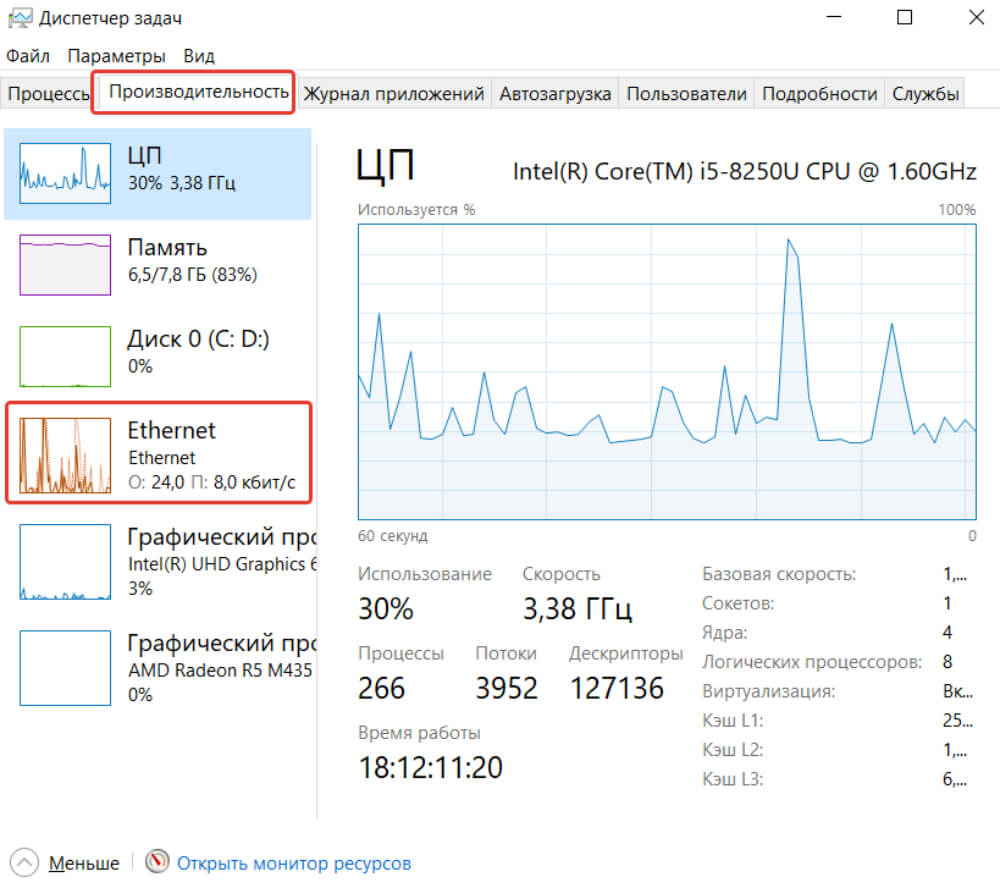
- ЛКМ выделите блок, связанный с интернетом, — когда вы не пользуетесь интернетом, должна указываться минимальная пропускная способность. Например, когда просто открыт браузер, показатели могут незначительно увеличиваться.
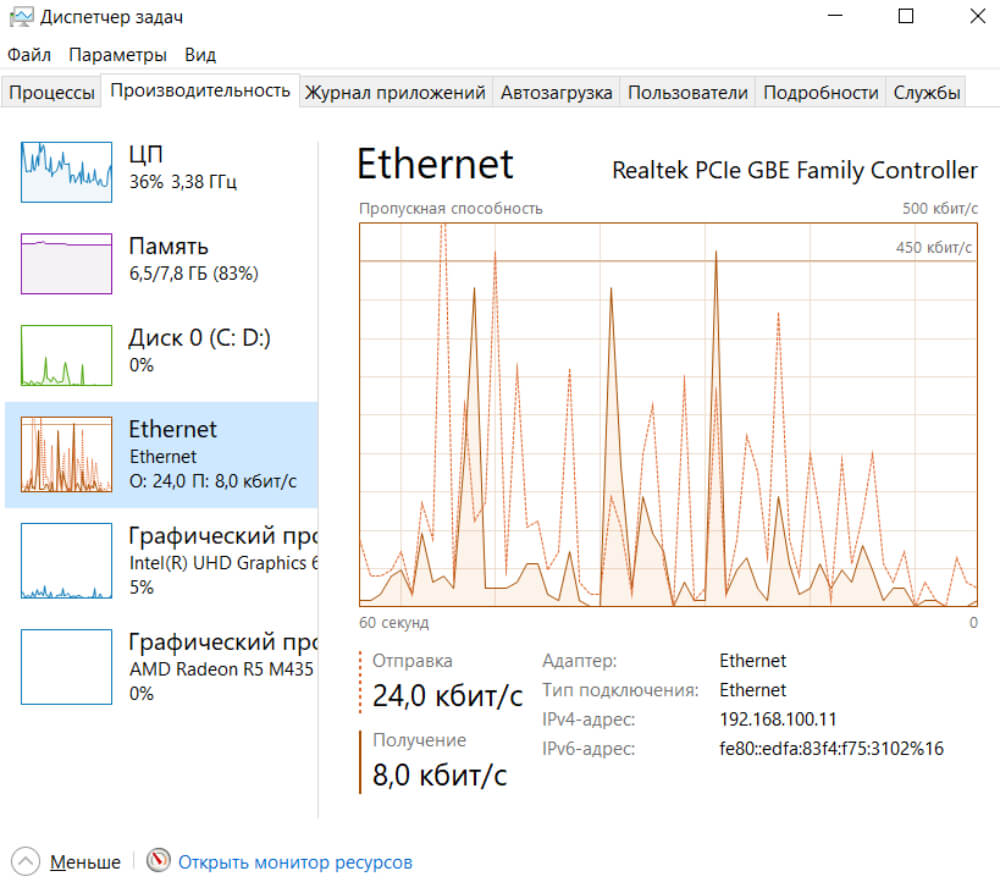
- Зайдите в любое облачное хранилище (например, Google Диск) и загрузите в него файл до 1 ГБ. Параллельно следите за изменениями показателя «Отправка».
- После того как файл загрузится, скачайте его назад, на компьютер. В процессе следите за изменениями показателя «Получение».
Как мы упоминали ранее, показатель «Получение» может быть выше, чем «Отправка». Это нормально.
3. Используем софт
Очень простая, но функциональная утилита. Есть портабельная и инсталлируемая версия. Через приложение можно точно узнать скорость интернет-соединения в режиме реального времени.
Кроме того, можно оставить программу на фоне — она соберёт данные о соединении за интересующие пользователя промежутки времени.
Это приложение более функционально, чем предыдущее. Несмотря на свою продвинутость, обладает user-friendly-интерфейсом: все инструменты на виду — не запутается даже неопытный пользователь.
Из функций стоит отметить интегрированный файервол и трафик-шейпер, предназначенный для устройств-участников LAN.
Программа мониторит весь входящий и исходящий трафик, а заодно замеряет пропускную способность. Инсталляция не требуется — достаточно скачать и запустить.
Если имеются сложности с английским языком, то на странице утилиты можно скачать русификатор. Чтобы установить его, просто скопируйте в папку с .exe-файлом приложения.
Как правильно замерить скорость интернета онлайн
1. Обмениваемся файлами с облачным хранилищем
Важно выбрать именно облачное хранилище, а не файлообменник. Последние зачастую существенно «урезают» скорости скачивания и загрузки.
- Выберите на смартфоне, планшете или компьютере файл весом 1 ГБ (допустимы небольшие отклонения в обе стороны).
- Откройте страницу или приложение облачного хранилища.
- Поставьте файл на загрузку, одновременно запустив секундомер.
- Дождитесь окончания загрузки, остановите секундомер и запишите время.
- Разделите вес файла в мегабайтах на полученное время. 1 ГБ = 1024 МБ.
- При необходимости перевода в мегабиты в секунду умножьте полученное число на 8.
Например: 1 ГБ (1024 МБ) загрузился в облако за 60 секунд. Соответственно, реальная скорость — примерно 17,1 МБ/c. Пропускная способность интернета при этом — около 135,6 Мбит/с.
- Поставьте файл на скачивание и снова засеките время. Скорость рассчитывается так же.
2. Используем онлайн-сервисы
Наиболее популярные онлайн-сервисы для измерения скорости интернета:
- https://2ip.ru
- https://www.speedtest.net
- https://yandex.ru/internet
- https://www.speedcheck.org/ru
- https://www.nperf.com/ru
Главное достоинство этих сервисов в том, что их можно использовать вообще на любых устройствах с доступом в интернет и браузером. Но есть и недостаток — периодически любой из них завышает или занижает реальные показатели. Поэтому лучше всего проводить тест хотя бы тремя — верить стоит тем, которые отобразили примерно одинаковые значения.
Совет: не запускайте несколько онлайн-тестов одновременно — показатели, как правило, сильно занижаются.
Как увеличить скорость интернета
- Если позволяет пропускная способность сети, то перейдите на более скоростной тариф. Как правило, почти для всех задач хватает интернета на 100 Мбит/с. Если же вы часто скачиваете «тяжеловесные» игры, мультимедиа, ПО, то задумайтесь об интернете на 300 Мбит/с — 100 ГБ скачается менее чем за час. Универсальный вариант, который подойдёт вообще для всего, — 500 Мбит/с. В скоростях повыше на сегодняшний день острой необходимости нет. Только если вы обмениваетесь терабайтами данных.
- Отключите VPN или прокси. Подобные инструменты могут существенно снижать скорость обмена данными. Если помогло, попробуйте другой сервис.
- Перейдите на кабельное подключение, если используете Wi-Fi. Как мы упоминали ранее, беспроводные сети всё ещё не столь стабильны.
- Обновите драйверы сетевых устройств, операционную систему, прошивку роутера. Случается, что причина ограничения скорости кроется в программном обеспечении.
- Перенастройте или обновите оборудование. Например, сегодня актуальный стандарт Wi-Fi — 802.11ax. Если и роутер, и девайсы-клиенты поддерживают этот стандарт, то стоит использовать именно его. Правда, к 2024 году планируется релиз расширения 802.11be, которое сделает беспроводные сети намного быстрее.
- Смените пароль от Wi-Fi и настройте фильтрацию по MAC-адресам. Не исключено, что вашей беспроводной сетью пользуется кто-то посторонний. А это чревато не только просадками скорости. Подробности — в этой статье.
- Правильно установите Wi-Fi-роутер. Желательно в центре квартиры или дома — так, чтобы до всех беспроводных устройств выдерживалось примерно одинаковое расстояние. Если же сигнал всё равно нестабилен, то используйте репитеры — устройства, принимающие и ретранслирующие беспроводной сигнал.
- Используйте частоту 5 ГГц (речь снова о Wi-Fi). Этот диапазон не настолько сильно загружен, как стандартный 2,4 ГГц. К тому же на «младшей» частоте работает множество другой электроники — от микроволновки до беспроводной компьютерной периферии. И эти устройства могут мешать работе Wi-Fi. Но и 5 ГГц не лишён недостатков: из-за сравнительно короткой волны ему в большей степени мешают всевозможные преграды. По этой же причине 5-гигагерцовые сети не способны покрывать большие площади.
- Очистите устройство от вредоносных программ. Они вызывают сбои в работе сети, включая просадки скорости.
- Проверьте целостность интернет-кабелей. Убедитесь, что на шнурах нет заломов, а коннекторы не повреждены. Если обнаружены повреждения оптического кабеля, то не пытайтесь отремонтировать его самостоятельно — есть риск повреждения сетчатки глаза световым излучением. Лучше вызовите специалиста.