Как узнать, сколько места занимает приложение в Windows 10
Каждому пользователю важно знать, сколько места требует та или иная программа. Это необходимо, чтобы избежать чрезмерного загрязнения жесткого диска и некорректной работы утилит. Рекомендуется рассмотреть, как узнать, сколько места занимает приложение в Windows 10 разными способами, т. к. каждый из них обладает своими преимуществами и недостатками.
Свойства
Самый распространенный метод – с помощью свойств папки. Он весьма прост и быстр. Также такой способ используется в том случае, если приложение не отображается в списке программ в панели управления и параметрах. Однако есть у метода и один недостаток: он дает возможность посмотреть, сколько места занимает именно папка. Это означает, что, если утилита имеет одновременно несколько папок, то их придется искать по отдельности, после чего вычислять их сумму. В свою очередь, это приводит к одной проблеме, а именно необходимости знать расположение каждой папки, связанной с программой.
Итак, способ заключается в том, чтобы кликнуть ПКМ по папке, в которой находится приложение, и выбрать «Свойства».

В первой же вкладке можно найти желаемую информацию. При этом важно смотреть не на сам размер, а на место, которое папка занимает на диске (соответствующий пункт подчеркнут на скриншоте).

Параметры
Этот вариант тоже очень прост и популярен. Чтобы открыть «Параметры», рекомендуется использовать сочетание клавиш Win+I. Далее требуется перейти к следующему разделу:

Слева расположено несколько вкладок. В данном случае нужна самая первая. Справа можно будет заметить список программ. Выглядит это следующим образом:

Все приложения в перечне расположены в алфавитном порядке. Справа от названия каждого из них можно увидеть, сколько места они занимают.
Если программы нет в списке, можно попробовать сделать немного иначе. В разделе «Система» тоже есть список утилит. Находится он здесь:

Панель управления
Такой способ немного более затратный по времени, но зато, в отличие от предыдущего варианта, позволяет увидеть большую часть установленных приложений. Чтобы узнать, сколько места занимает программа в Windows 10, следует придерживаться простой инструкции:
- Сначала нужно открыть панель управления. Для этого требуется одновременно зажать Win и R, после чего в появившейся строке написать «control».

- В открывшейся панели следует выбрать раздел, обведенный на скриншоте ниже.

- Далее можно будет сразу увидеть список приложений, а также основную информацию про них, включая размер.

В заключение необходимо отметить, что в большинстве случаев последние два способа будут предпочтительными. Однако, если программа по какой-либо причине не имеет полноценного установщика, то с высокой вероятностью она не будет отображаться в списке приложений. В такой ситуации придется воспользоваться первым методом.
Понравилось? Поделись с друзьями!
Дата: 31.07.2021 Автор/Переводчик: Wolf
Как узнать, сколько места занимает программа в Windows

Несмотря на то, что почти все умеют смотреть размеры папок, сегодня многие игры и программы размещают свои данные не в одной единственной папке и, посмотрев размер в Program Files, вы можете получить неверные данные (зависит от конкретного ПО). В этой инструкции для начинающих пользователей подробно о том, как узнать, сколько места на диске занимают отдельные программы, игры и приложения в Windows 10, 8 и Windows 7.
Просмотр информации о размере установленных программ в Windows 10
Первый из способов подойдет только для пользователей Windows 10, а методы, описанные в следующих разделах — для всех последних версий Windows (включая «десятку»).
В «Параметрах» Windows 10 присутствует отдельные раздел, позволяющий просмотреть, сколько места занимают установленные программы и приложения из магазина.

- Зайдите в Параметры (Пуск — значок «шестеренки» или клавиши Win+I).
- Откройте «Приложения» — «Приложения и возможности».
- Вы увидите список установленных программ и приложений из магазина Windows 10, а также их размеры (для некоторых программ может не отображаться, тогда используйте следующие способы).
Дополнительно, Windows 10 позволяет посмотреть размер всех установленных программ и приложений на каждом диске: зайдите в Параметры — Система — Память устройства — нажмите по диску и посмотрите сведения в разделе «Приложения и игры».

Следующие способы просмотра сведений о размере установленных программ в равной степени подойдут для Windows 10, 8.1 и Windows 7.
Узнаем, сколько занимает программа или игра на диске с помощью панели управления
Второй способ — использование пункта «Программы и компоненты» в панели управления:

- Откройте Панель управления (для этого в Windows 10 можно использовать поиск в панели задач).
- Откройте пункт «Программы и компоненты».
- В списке вы увидите установленные программы и их размеры. Также вы можете выделить интересующую вас программу или игру, её размер на диске отобразится внизу окна.
Приведенные выше два способа работают только для тех программ и игр, которые были установлены с помощью полноценного установщика, т.е. не являются portable программами или простым самораспаковывающимся архивом (что часто бывает для нелицензионного софта со сторонних источников).
Просмотр размера программ и игр, отсутствующих в списке установленных программ
Если вы скачали программу или игру, и она работает без установки, либо в тех случаях, когда установщик не добавляет программу в список установленных в панели управления, вы можете просто посмотреть размер папки с этим ПО, чтобы узнать его размер:

- Перейдите к папке, где хранится интересующая вас программа, нажмите по ней правой кнопкой мыши и выберите пункт «Свойства».
- На вкладке «Общие» в пункте «Размер» и «На диске» вы увидите место, занимаемое этой программой.
Как видите, всё довольно просто и не должно вызвать сложностей, даже если вы начинающий пользователь.
А вдруг и это будет интересно:
- Лучшие бесплатные программы для Windows
- Как открыть Свойства системы Windows 11 и 10
- Как отключить или удалить Связь с телефоном в Windows 11 и 10
- Ошибка 0xc000001d при запуске игры или программы — как исправить?
- Ключ восстановления BitLocker в Windows — способы посмотреть
- User OOBE Broker — что это за процесс в Windows 11 и 10
- Windows 11
- Windows 10
- Android
- Загрузочная флешка
- Лечение вирусов
- Восстановление данных
- Установка с флешки
- Настройка роутера
- Всё про Windows
- В контакте
- Одноклассники
-
Lecron 05.09.2018 в 11:33
- Dmitry 07.09.2018 в 10:31
Как определить, какое приложение Windows 10 потребляет наибольший объем оперативной памяти: пошаговая инструкция
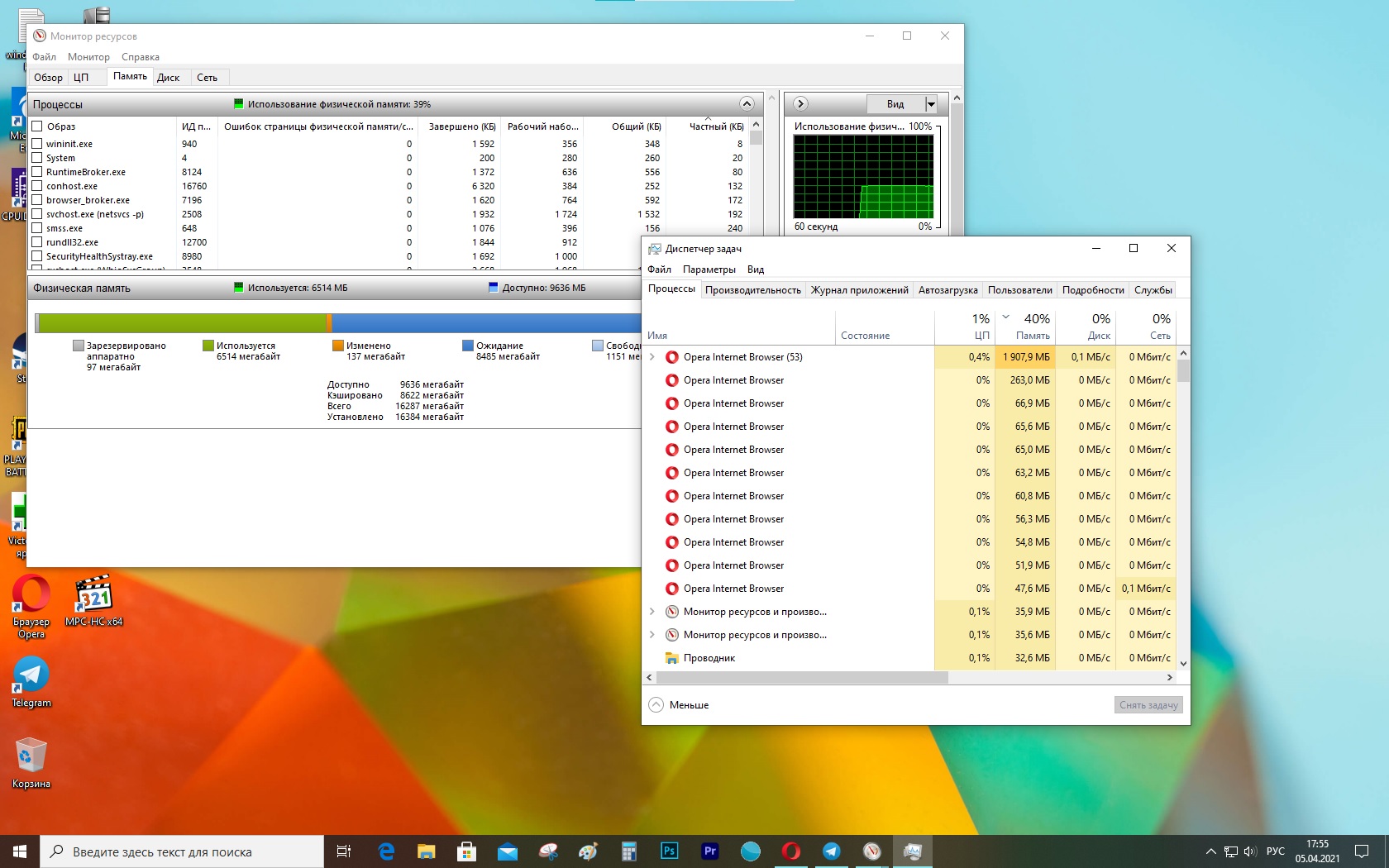
Если компьютер внезапно начинает работать очень медленно, а приложения не реагируют — возможно, исчерпана оперативная память. Это, тем не менее, не значит, что ее нужно заменить — проблема может быть связана с работой программ.
Если закралось такое подозрение, можно проверить использование памяти как минимум двумя способами: с помощью Диспетчера задач и Монитора ресурсов.
В этой инструкции мы расскажем, как узнать, сколько памяти использует запущенное приложение, и что делать, когда конкретная программа потребляет слишком много ресурсов.
Как проверить, сколько используется памяти, с помощью Диспетчера задач
Чтобы определить, какие программы занимают больше всего ресурсов, проделайте следующее:
- Откройте Пуск.
- Найдите Диспетчер задач и откройте его.
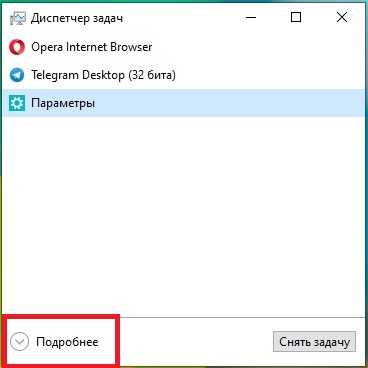
На заметку: можно щелкнуть правой кнопкой мыши Панель задач или Пуск и выбрать Диспетчер задач. Также подойдет сочетание клавиш Ctrl + Shift + Esc. - Нажмите кнопку Подробнее, если открыт компактный режим.
- Откройте вкладку Процессы.
- Щелкните вкладку Память, чтобы отсортировать приложения по использованию памяти.
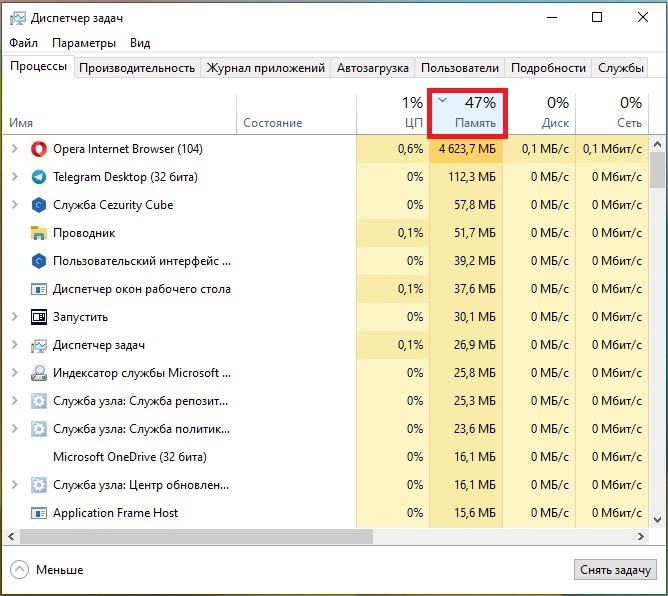
- Просмотрите, какие приложения используют больше всего памяти.
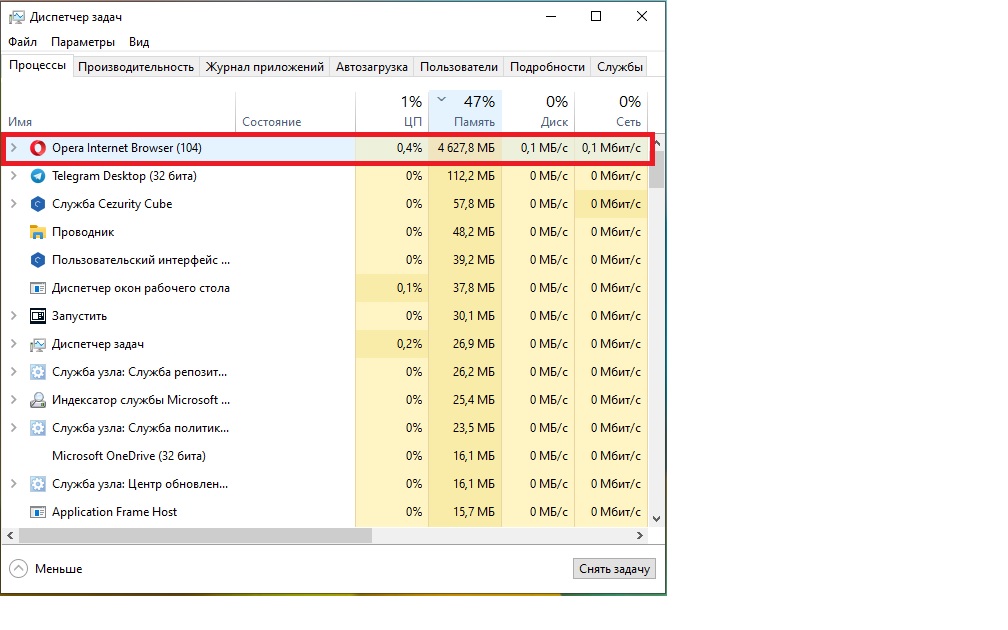
- (Опционально) Выберите приложение, потребляющее наибольший объем.
На заметку: лучше завершать работу приложения только в том случае, если оно не отвечает или потребляет память необычным образом, так как при закрытии можно потерять несохраненную работу. - Нажмите Снять задачу.
После выполнения этих шагов приложение закроется и освободит больше памяти для других программ.
Как проверить использование памяти приложения с помощью Монитора ресурсов
Чтобы проверить объем оперативной памяти, используемой приложениями, проделайте следующее:
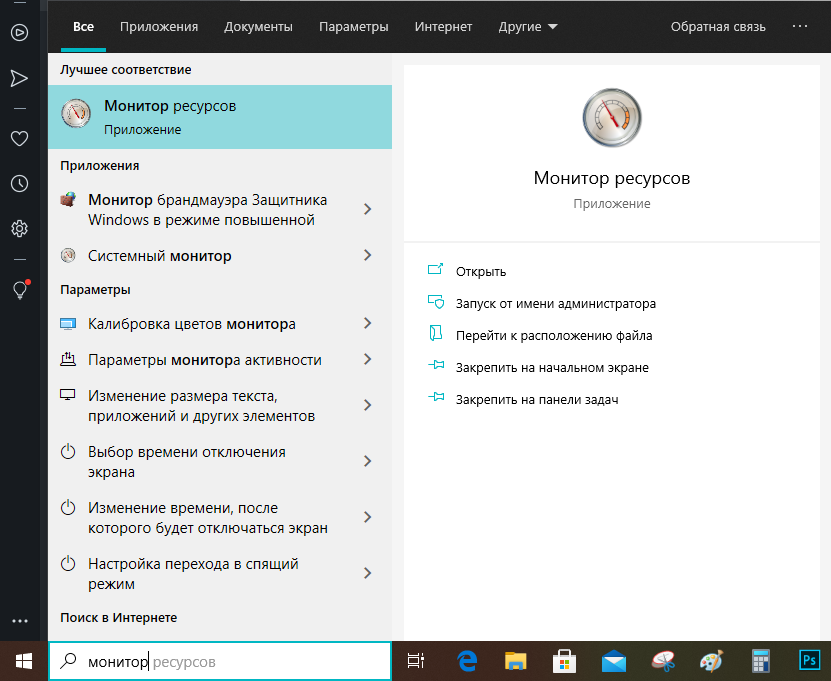
- Откройте Пуск.
- Найдите Монитор ресурсов и откройте его.
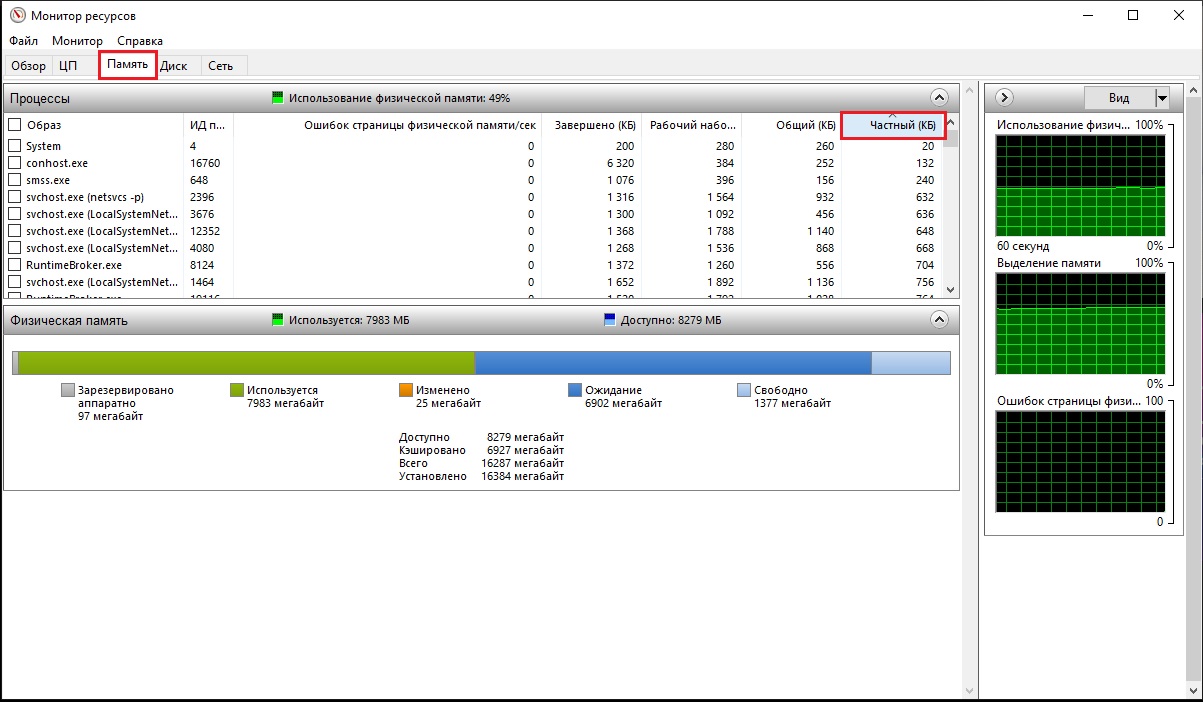
- Откройте вкладку Память.
- Выберите вкладку Частный (КБ), чтобы отсортировать приложения по объему потребляемой памяти. Данные отображаются в килобайтах.
- Просмотрите, какие приложения используют больше всего памяти.
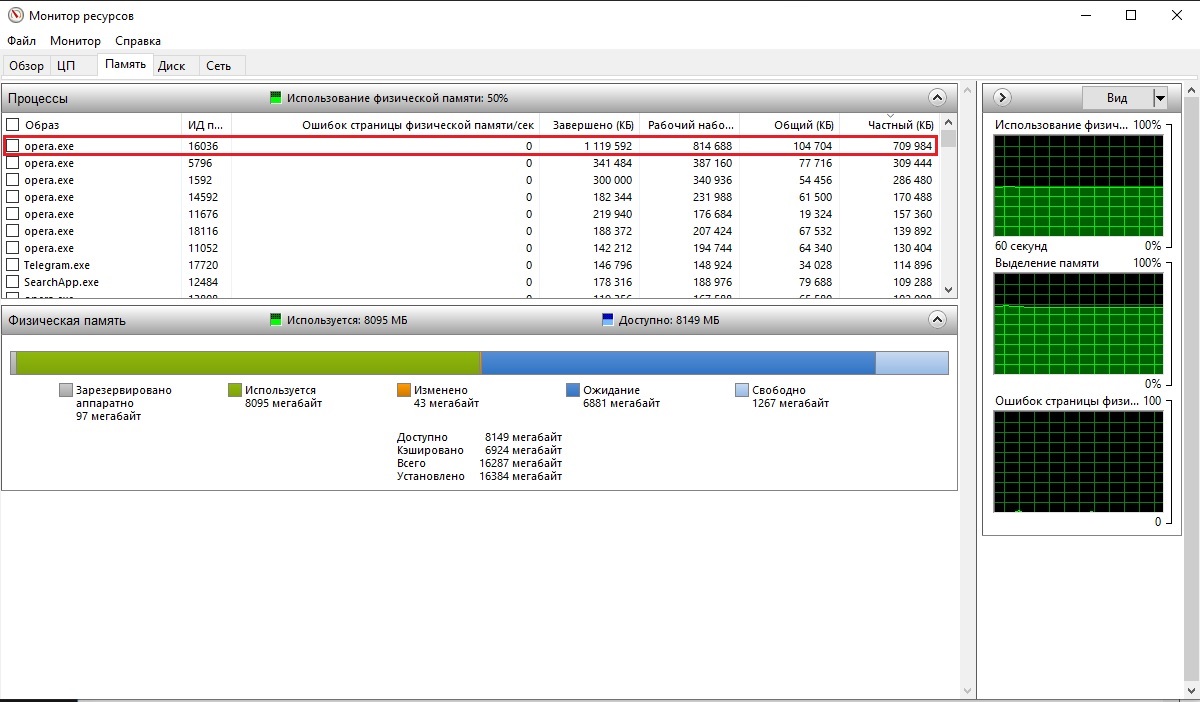
- На заметку: в отличие от Диспетчера задач, Монитор ресурсов дает только имя процесса, а не понятное название приложения — например, «msedge.exe» вместо «Microsoft Edge» и «MsMpEng.exe» вместо «Антивируса Защитника Windows.» Если не получилось самому определить, о каком приложении речь, можно нажать по нему правой кнопкой мыши и выбрать Поиск в Интернете.
С помощью этого инструмента можно одновременно завершить только один процесс за раз — это значит, что для закрытия приложения может потребоваться завершить все связанные процессы. Обычно они все называются одинаково. - (Опционально) Щелкните правой кнопкой мыши приложение, потребляющее наибольший объем памяти, и выберите опцию Завершить процесс.
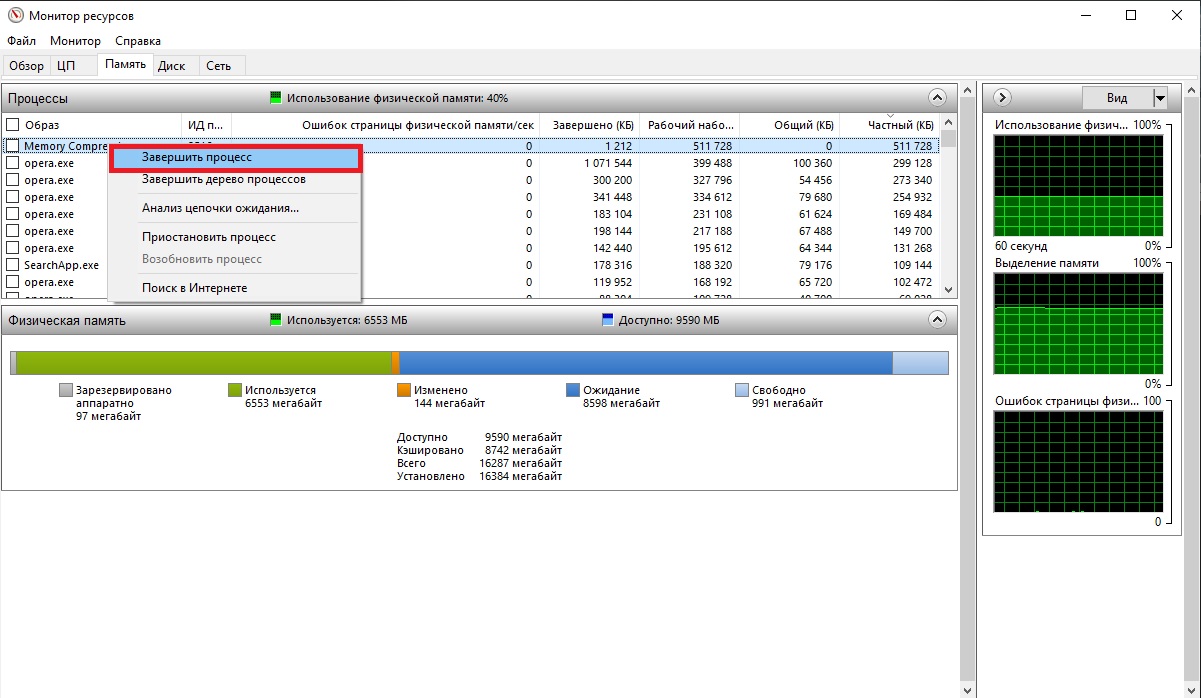
После выполнения этих шагов вы узнаете, какие приложения потребляют больше всего памяти на устройстве.
Если с завершением задачи возникли проблемы, или отображается слишком много процессов — возможно, стоит перезагрузить компьютер. Это сбросит все приложения и восстановит ресурсы.
Стоит быть в курсе того, на что уходит большая часть памяти, однако если приложение потребляет много ресурсов — это еще не значит, что оно работает некорректно. Некоторые программы, например, для обработки фотографий и видео, обычно требуют большого объема системной оперативной памяти. Они могут привести к замедлению работы компьютера. Если же загруженность памяти постоянно достигает 70%, вполне можно задуматься о ее замене.
Добавить комментарий Отменить ответ
Для отправки комментария вам необходимо авторизоваться.
Как узнать, сколько весит каждое приложение в Windows 10
Космос — это то, что нас постоянно беспокоит. Особенно, если у нас есть место для хранения, которое почти заполнено или в нем вообще не слишком много места. По этой причине мы должны контролировать, сколько приложений мы устанавливаем в Windows 10. Также удобно знать, какие из них самые тяжелые, особенно когда мы думаем об удалении некоторых.
Как узнать, какие из них занимают больше всего места? В Windows 10 у нас есть действительно простой способ узнать какие приложения имеют наибольший вес, потому что мы можем видеть вес каждого приложения на компьютере. Таким образом, всегда имейте эту информацию под рукой.
В этом случае нам просто нужно воспользуйтесь настройками Windows 10, чтобы узнать. Таким образом, мы можем без особых проблем проверить, какой вес у каждого из приложений на компьютере. Поэтому мы открываем конфигурацию компьютера, используя комбинацию клавиш Win + I.
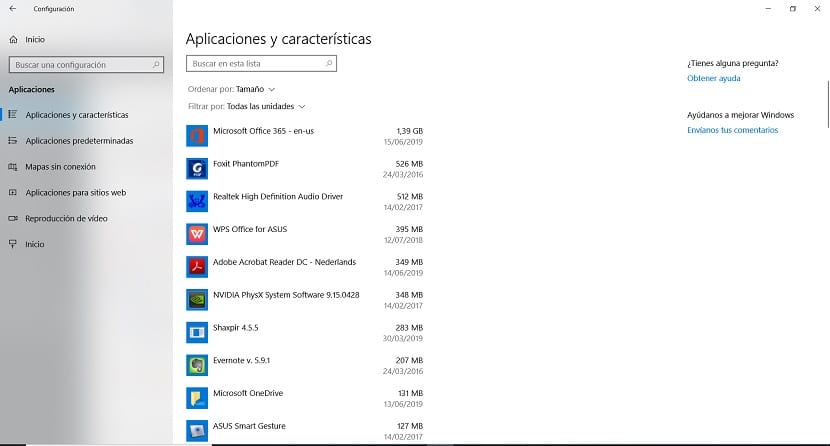
Внутри настроек Заходим в раздел приложений. Затем, в этом разделе, мы немного сдвинемся и увидим полный список приложений, которые мы установили на нашем компьютере. Рядом с ними справа мы получаем вес, который имеет каждый из них.
Итак, мы уже видим cСколько весит каждое из этих приложений в Windows 10, без особых проблем. Если вы хотите исключить некоторые из них, исходя из веса, в начале этого списка у нас есть возможность упорядочить их в зависимости от их веса. Итак, посмотрим, какие из них самые тяжелые.
Это простой метод и Это также позволяет нам удалить прямо из этого раздела какое-то приложение. Так что, если есть один очень тяжелый, но мы на самом деле его не используем, мы можем устранить его напрямую. Это может быть хорошей экономией места на нашем компьютере с Windows 10. Простой, но очень полезный трюк.
Содержание статьи соответствует нашим принципам редакционная этика. Чтобы сообщить об ошибке, нажмите здесь.
Полный путь к статье: Новости Windows » Общие » Руководства и советы » Как узнать, сколько весит каждое приложение в Windows 10
Будьте первым, чтобы комментировать