Как в 1с поставить запрет на редактирование данных
Дата публикации 11.04.2022
Использован релиз 3.1.21
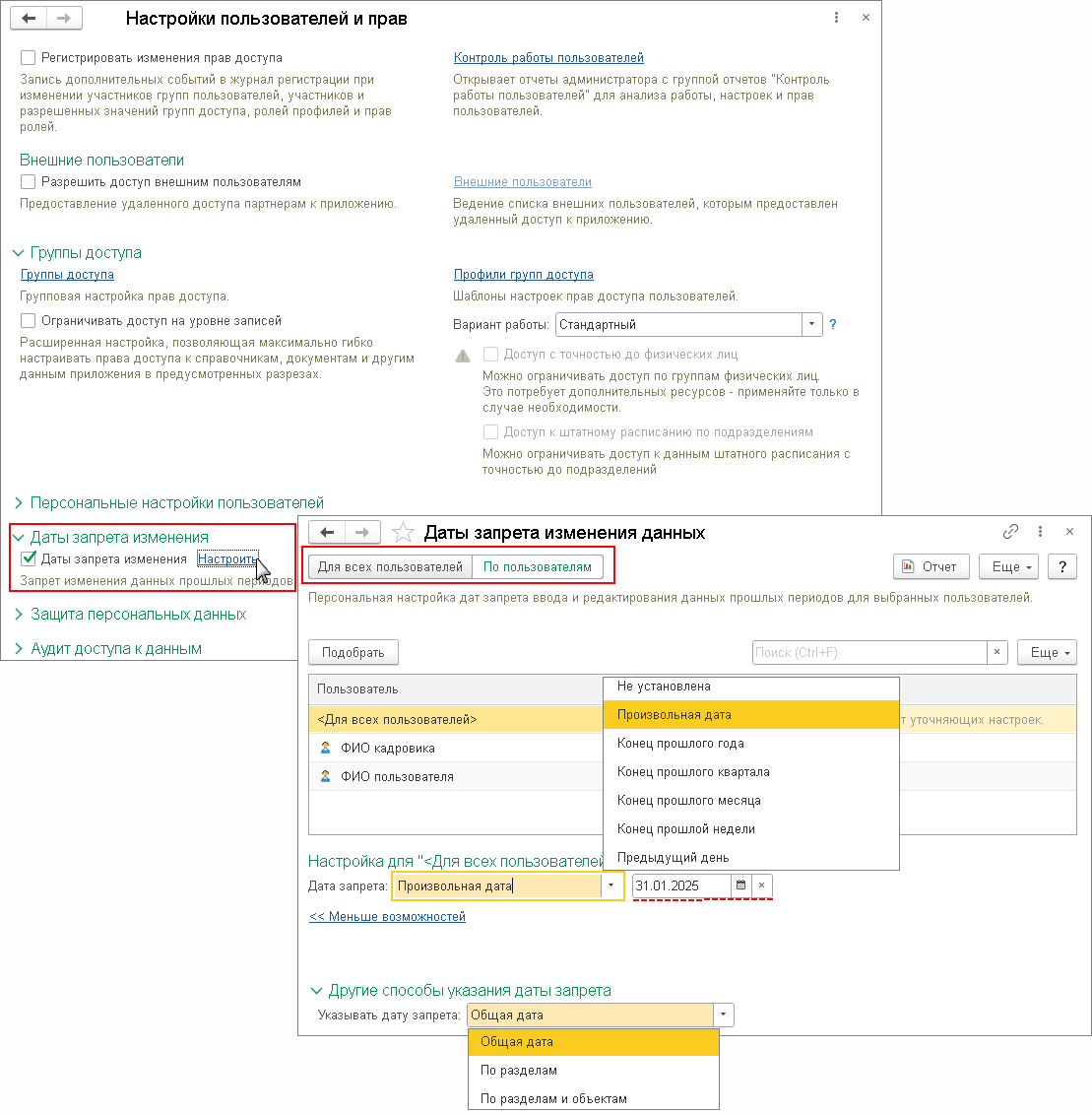
Установка даты запрета изменения данных и различные настройки, связанные с ней, выполняются в разделе Администрирование – Настройки пользователей и прав – раздел «Даты запрета изменения».
Можно выбрать один из вариантов дат запрета:
- «Для всех пользователей» – дата запрета ввода и редактирования прошлых периодов будет одинакова для всех пользователей;
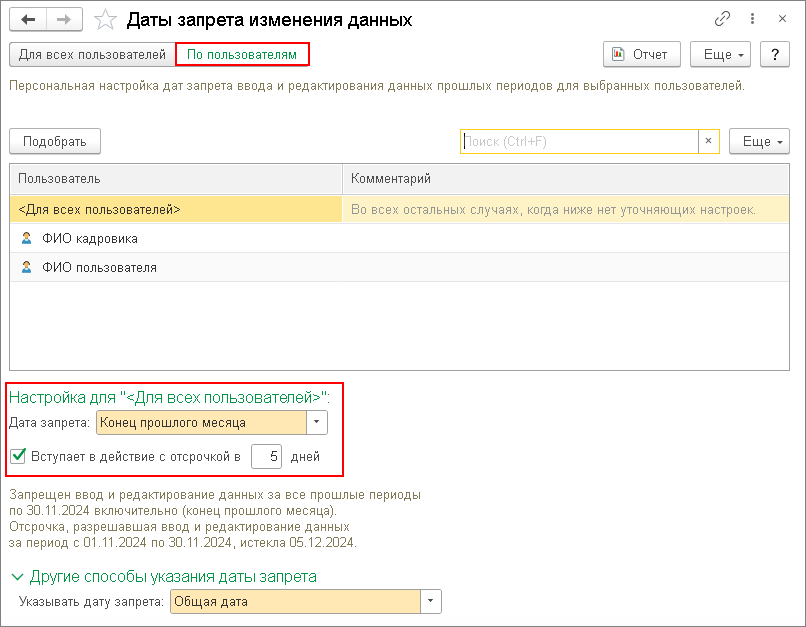
- «По пользователям» – персональная настройка дат запрета ввода и редактирования прошлых периодов для выбранных пользователей.
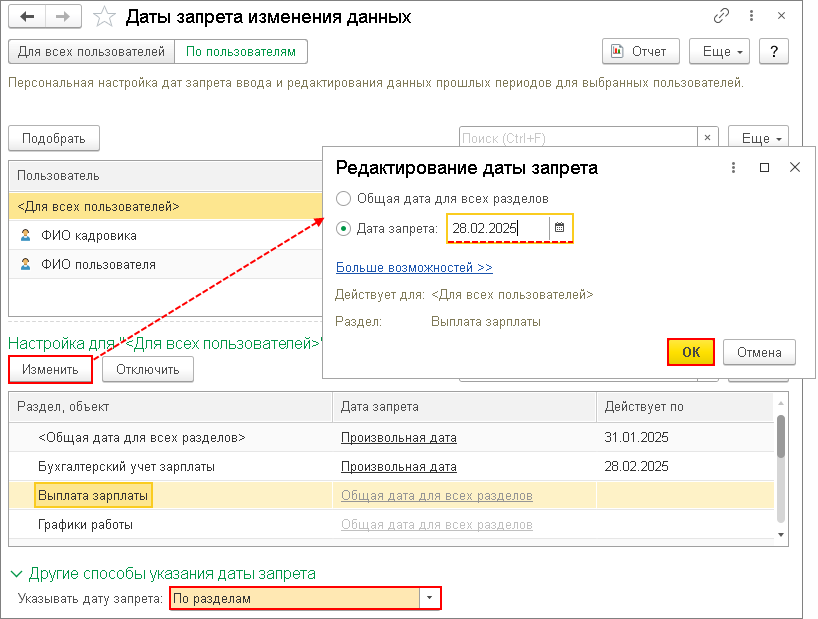
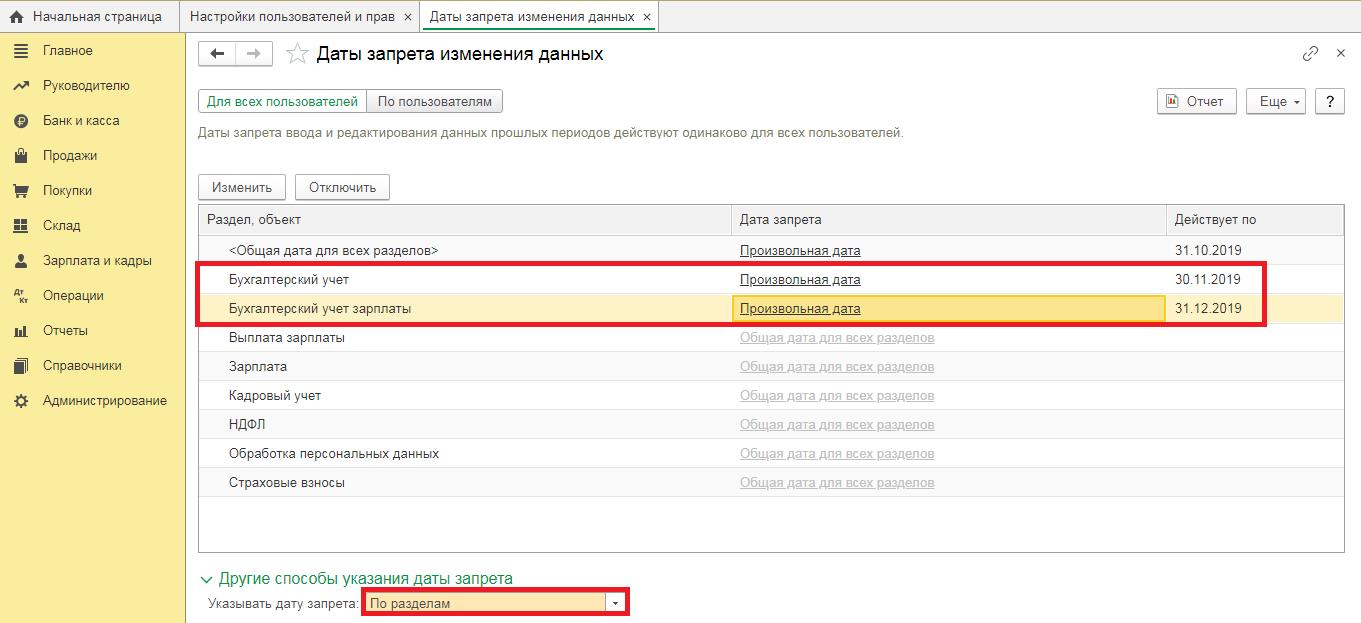
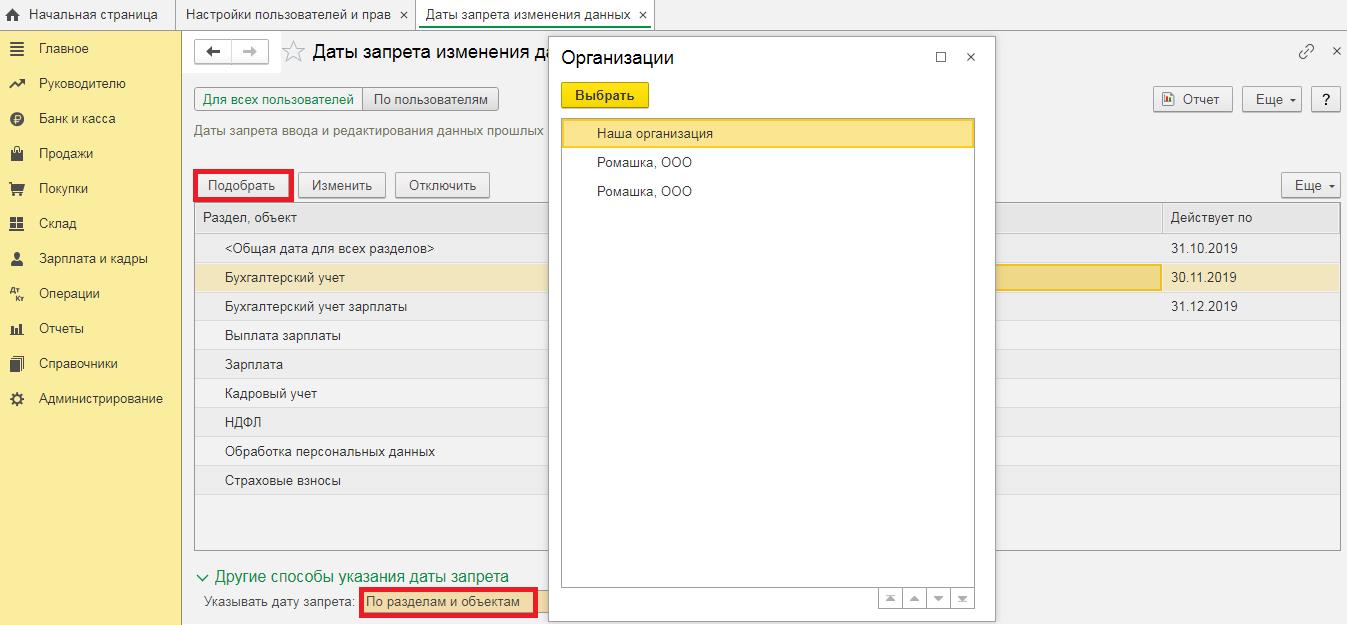
При выборе варианта «Для всех пользователей» (рис. 1) в поле «Дата запрета» укажите дату запрета изменения данных. По ссылке «Больше возможностей» дату запрета выберите из списка предложенных значений. В разделе «Другие способы указания даты запрета» в поле «Указывать дату запрета» можно выбрать способ «Общая дата» (одна дата запрета задается для всех элементов программы, «По разделам» (для каждого раздела программы («Зарплата», «Кадровый учет», «НДФЛ» и т. д.) устанавливается своя дата запрета) (рис. 2) или «По разделам и объектам» (даты запрета задаются для разделов с возможностью указания конкретных организаций по кнопке «Подобрать»).
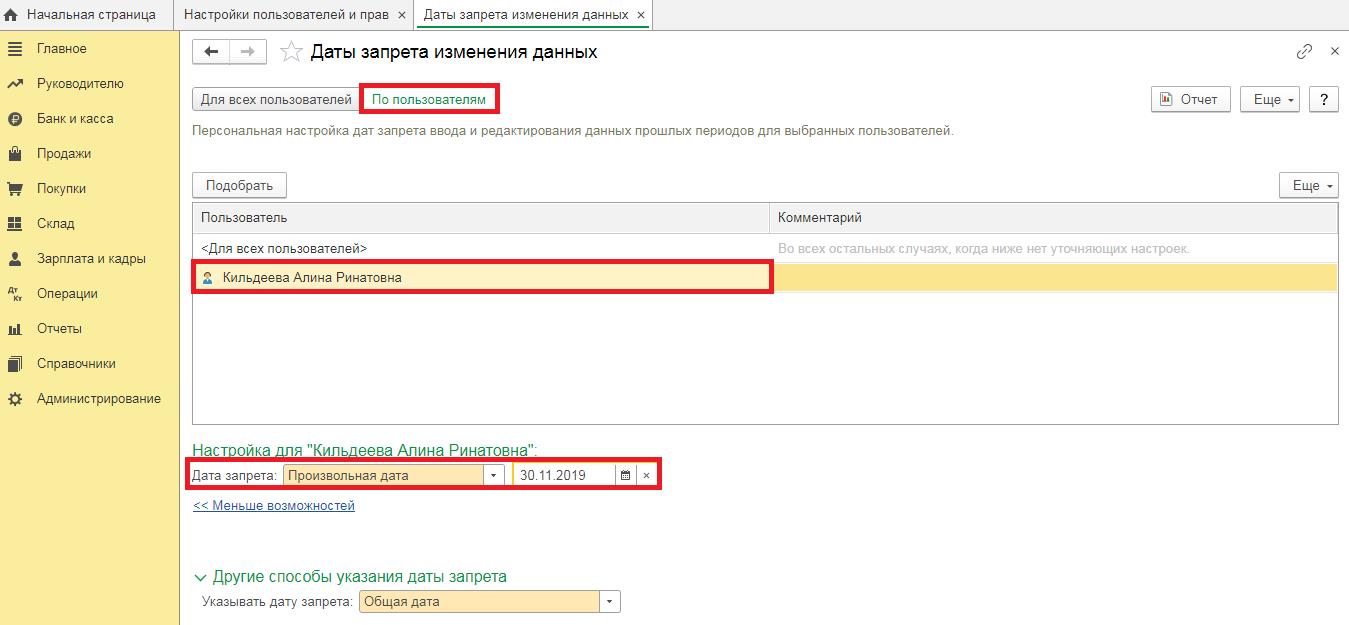
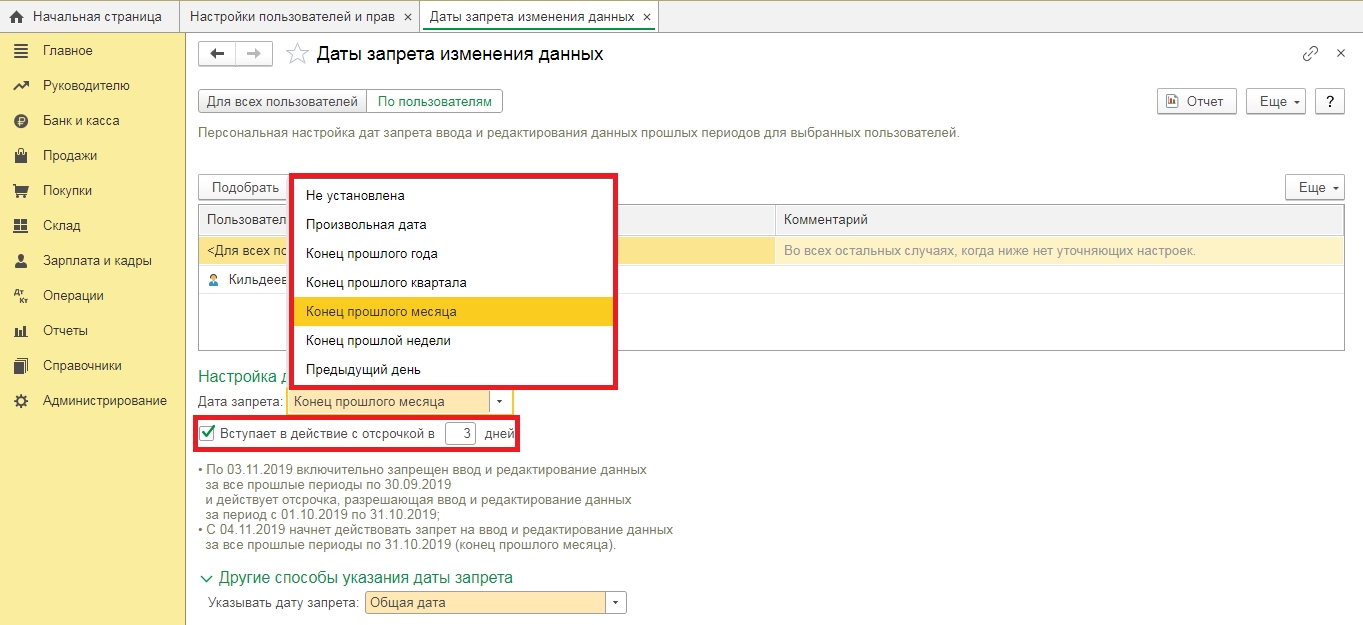
При выборе варианта «По пользователям» (рис. 3) по кнопке «Подобрать» выберите конкретного пользователя и установите для него свою дату запрета. В поле «Дата запрета» укажите, например, «Конец прошлого месяца», установите флажок «Вступает в действие с отсрочкой в» и укажите количество дней отсрочки. В соответствии с этими настройками можно вносить изменения в документы в течение указанных дней после окончания месяца.
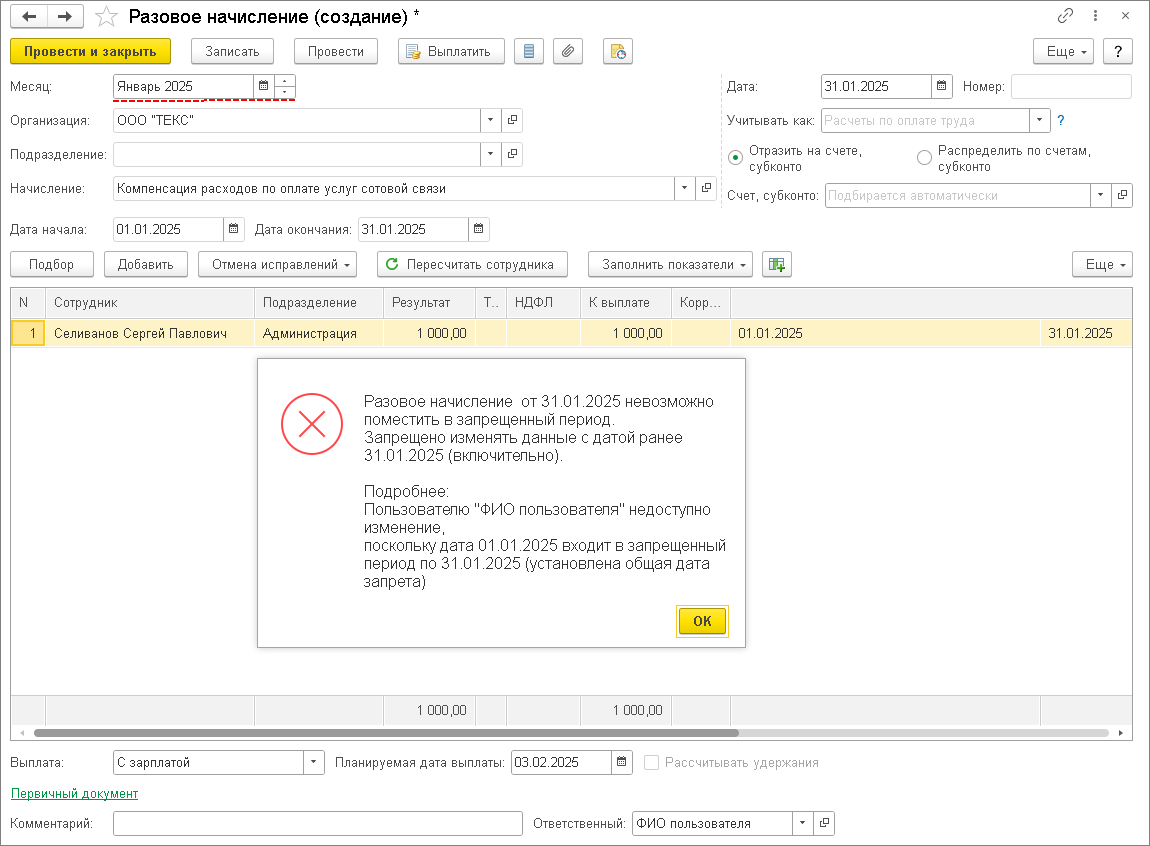
При установке даты запрета изменения данных прошлых периодов и проведения какого-либо документа прошлого периода появляется сообщение о невозможности провести документ в «запрещенный» период (рис. 4).
Подпишитесь на новости
Не пропускайте последние новости — подпишитесь
на бесплатную рассылку сайта:
- десятки экспертов ежедневно мониторят изменения законодательства и судебную практику;
- рассылка бесплатная, независимо от наличия договора 1С:ИТС;
- ваш e-mail не передается третьим лицам;
Как в 1С установить запрет редактирования документов?
В функционале программного комплекса 1С есть важная опция «Дата запрета изменения». В рамках заданного временного отрезка эта функция запрещает редактирование документов. Данный запрет устанавливается в отношении всей программы, индивидуально для каждого пользователя или конкретных организаций. В этой статье рассмотрим возможности установления и снятия «Даты запрета изменений» для конфигурации 1С:Бухгалтерия предприятия ред. 3.0.
Опция «Дата запрета изменения» доступна только пользователю, имеющему права администратора, или пользователю, которому заранее разрешён доступ к этой опции.
Ежемесячно бухгалтеры выполняют закрытие месяца в программном комплексе 1С:Бухгалтерия предприятия 8.3 , осуществляет проверку данных и итогов. Существует опасность, что любой сотрудник после открытия документа прошлого периода может некорректно выйти из него, перепровести или изменить. В такой ситуации произойдёт изменение последовательности документов. После этого бухгалтер будет вынужден осуществить запуск процедуры перепроведения, и цифры закрытого периода уже будут разниться с результатами в налоговых и бухгалтерских отчётах.
Для исключения подобных рисков существует опция «Дата запрета изменений». Благодаря ей 1С не даёт возможности откорректировать документацию закрытого периода.
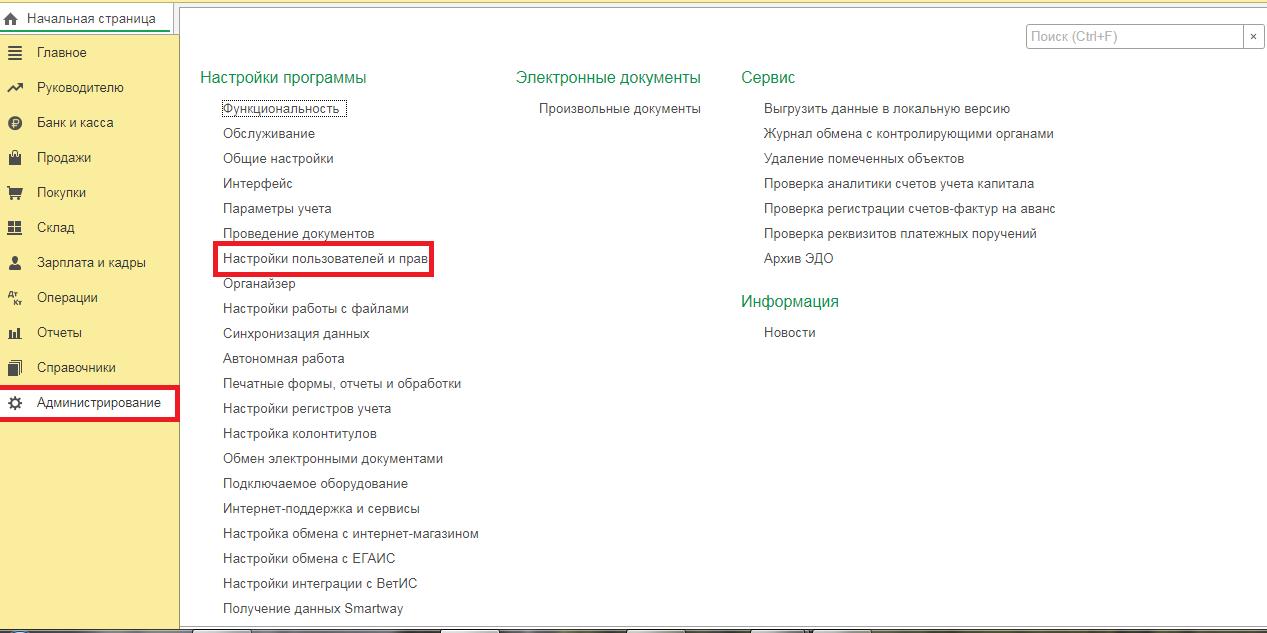
Чтобы пользователь не смог что-либо отредактировать, в программном комплексе 1С:Бухгалтерия 8.3 следует зайти в раздел «Администрирование», во вкладку «Настройки пользователей и прав».
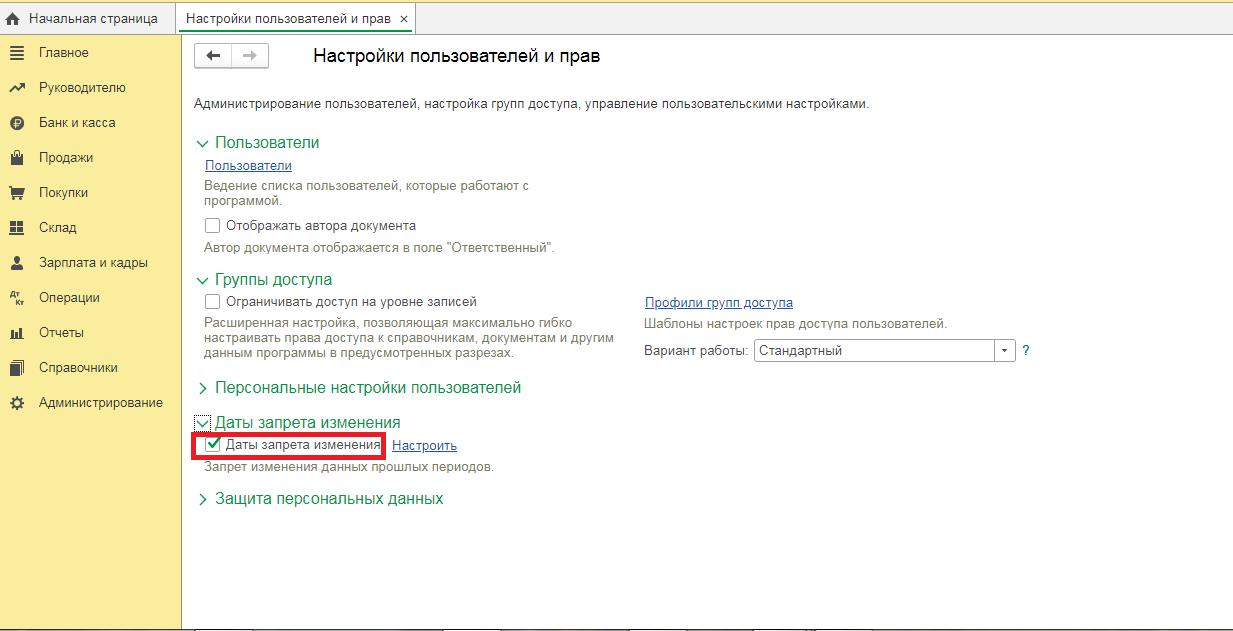
Далее открываем опцию «Даты запрета изменения». Выполняем установку флажка. Он означает, что запрет на редактирование документов прошлого периода будет включён.
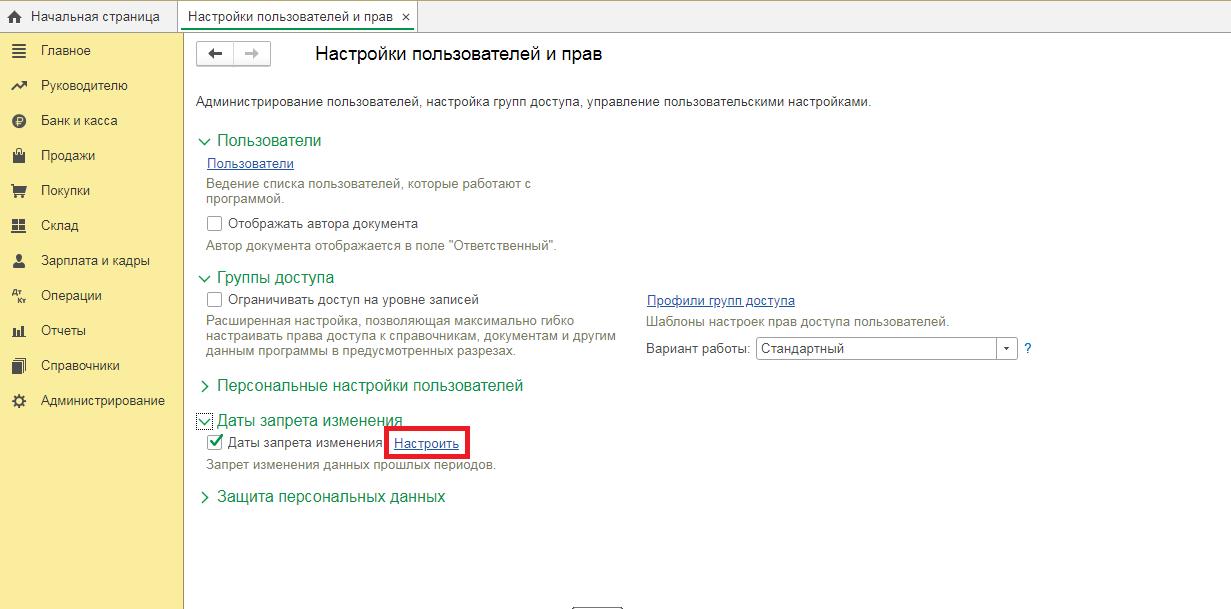
Если нажать на гиперссылку «Настроить», открывается панель, где можно будет отредактировать дату запрета. Затем необходимо выбрать, для кого мы будем устанавливать запрет: для всех либо только для определённых пользователей. Исходя из того, что вам необходимо, перейдите на соответствующую вкладку.
Если выбран флаг «Для всех пользователей», то устанавливается «Общая дата» в поле «Дата запрета». Под ограничение подпадут все объекты, подсистемы и пользователи программы.
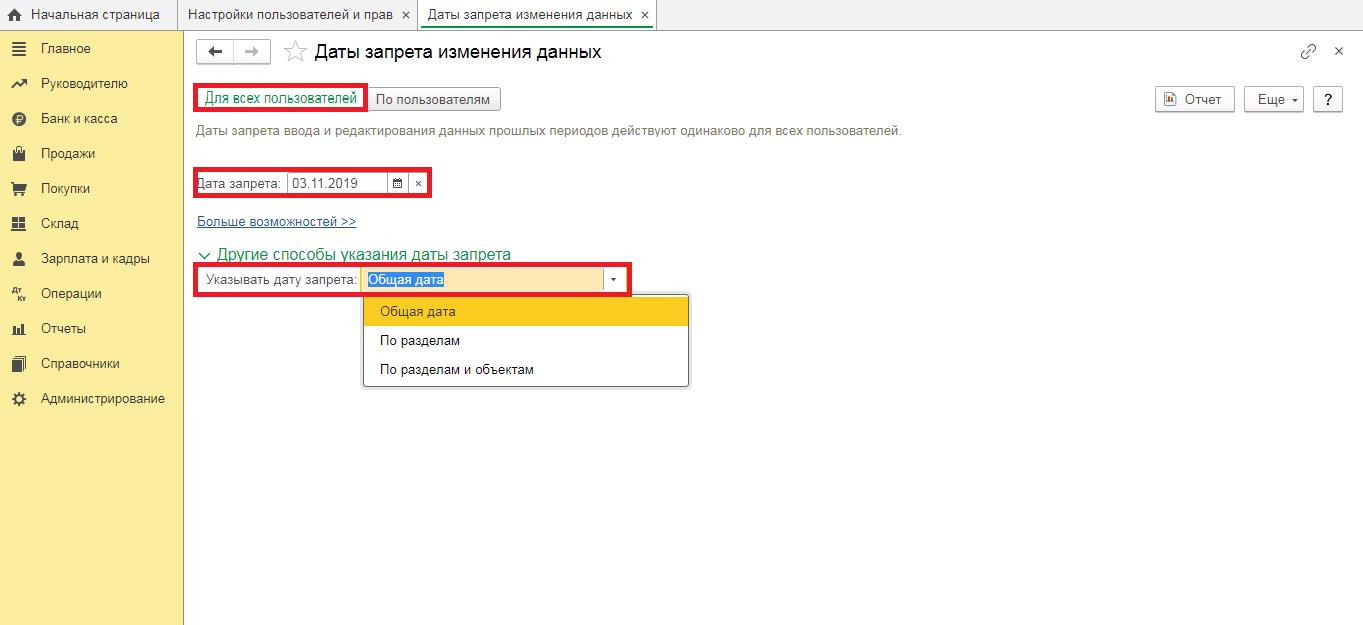
Когда требуется задать различные даты для каждого объекта или раздела, это выполняется с помощью опции «Другие способы указания даты запрета». Она находится внизу используемого окна. Возможны три состояния этой настройки: «По разделам и объектам», «Общая дата» и «По разделам».
Если будет выбрано «Указывать дату запрета» − «По разделам», запустится панель, где должна быть выполнена настройка разделов учёта, благодаря которой возможно поставить запрет на выбранный раздел.
Если в пункте «Указывать дату запрета» выбрать «По разделам и объектам», то, используя кнопку «Подобрать», необходимо указать ту организацию, для которой будем устанавливать дату из открывшегося списка.
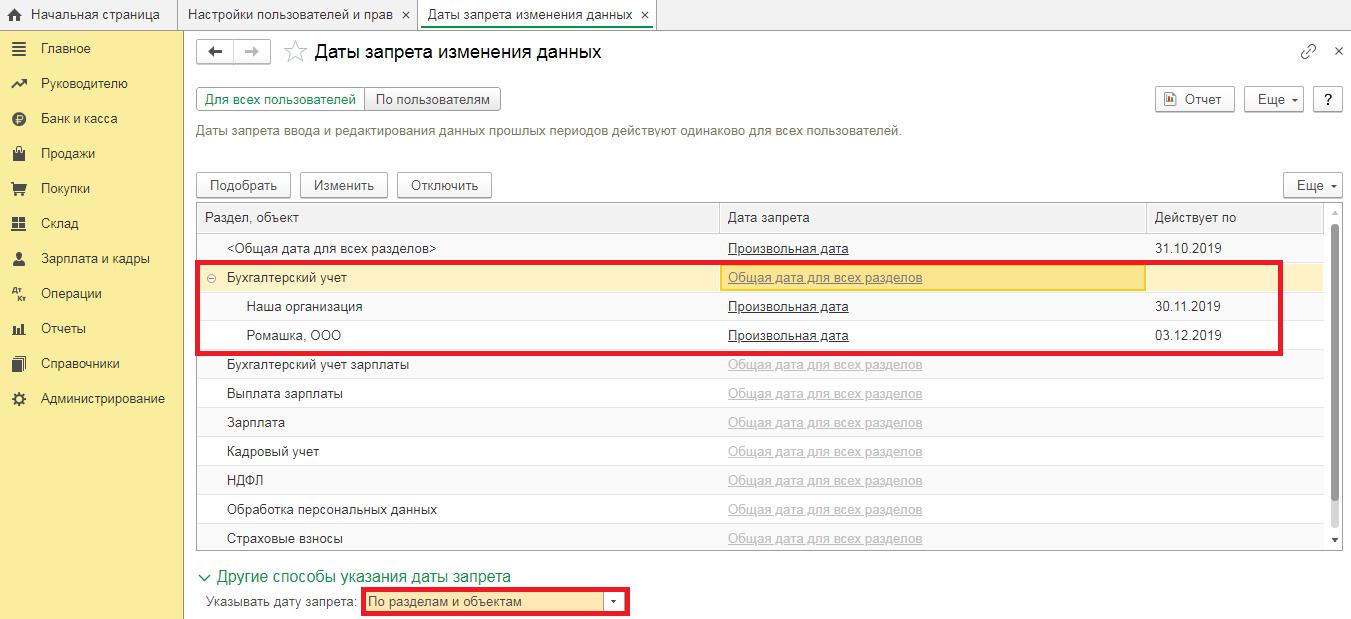
После подбора необходимых компаний из списка, для каждой из них устанавливается своя дата запрета. Отменить произведённые настройки можно клавишей «Отключить».
Чтобы запретить изменение данных конкретным сотрудникам, пользующимся программой, открываем вкладку «По пользователям». Изначальная установка задана «Для всех пользователей». Выбрать сотрудников из перечня для персональных настроек можно, нажав клавишу «Подобрать».
Также в программном комплексе 1С:Бухгалтерия предприятия ред. 3.0 имеется возможность автоматической установки даты.
При этом 1С предлагает выбрать один из следующих вариантов: конец прошлого года, квартала, месяца, недели или установить дату запрета на предыдущий день. Конкретная дата определится программным комплексом автоматически. Опцией можно воспользоваться в общей или индивидуальной настройке.
Начало действия даты запрета возможно отсрочить. Воспользовавшись функцией, укажите, через сколько дней ограничения вступят в силу.
Итог: в программах 1С предоставляются удобные возможности для работы бухгалтеров в виде функции «Даты запрета редактирования данных». При правильной её настройке обеспечивается сохранность уже проведённых в прошлом периоде документов.
Если у вас остались вопросы по настройке 1С, то вы можете обратиться на нашу выделенную Линию консультаций 1С . Работаем семь дней в неделю, средняя оценка ответов 4,9 из 5. Первая консультация совершенно бесплатно!
Свидетельство о регистрации СМИ: Эл № ФС77-67462 от 18 октября 2016 г. Контакты редакции: +7 (495) 784-73-75, smi@4dk.ru
По этой теме

14.11.2022 — 24.11.2022
Курс повышения квалификации
15.11.2022 — 16.11.2022
Подписаться на рассылку
Поздравляем! Вы успешно подписались на рассылку
У вас уже есть обслуживаемая система КонсультантПлюс?
Получите полный доступ к КонсультантПлюс бесплатно!
Вы переходите в систему КонсультантПлюс
- Калькуляторы
- Производственный календарь
- Путеводители
- Удаленная поддержка
- Приложение Информер
- Помощь Информер
- Тесты
- Вакансии
- Контакты
- О нас
- Политика конфиденциальности
- Новости законодательства
- Прайс-лист 1С
- Купить Консультант Плюс
- Купить 1С
- Записаться на семинар
- Большой тест-драйв
ежедневно, c 9:00 до 19:00
127083, г. Москва, ул. Мишина, д. 56

Согласие на обработку персональных данных
Физическое лицо, ставя галочку напротив текста «Я даю согласие на обработку персональных данных» и/или нажимая на кнопку отправки заполненной формы на интернет-сайтах — https://www.4dk.ru/, https://4dk-consultant.ru, https://4dk-reg.ru, https://meprofi.ru, https://cpk4dk.ru (далее — Сайты), обязуется принять настоящее Согласие на обработку персональных данных (далее — Согласие).
Действуя свободно, своей волей и в своем интересе, а также подтверждая свою дееспособность, физическое лицо дает свое согласие ООО «ЧТО ДЕЛАТЬ КОНСАЛТ», местонахождение: 127083, г. Москва, ул. Мишина, д.56, ЭТАЖ 3, КОМ. 307, ОГРН 5137746191941, ИНН 7714923575 (далее — Оператор), на обработку своих персональных данных со следующими условиями:
1. Согласие дается на обработку персональных данных, с использованием средств автоматизации.
2. Согласие дается на обработку следующих персональных данных:
- • фамилия, имя, отчество;
- • место работы и занимаемая должность;
- • адрес электронной почты;
- • номера контактных телефонов
3. Оператор осуществляет обработку полученной от Пользователей информации в целях оказания услуг в соответствии с уставной деятельность, в том числе предоставления Пользователю доступа к персонализированным ресурсам Сайтов; связи с Пользователем, путем направления уведомлений, запросов и информации, касающихся оказываемых услуг, исполнения соглашений и договоров; обработки запросов и заявок от Пользователя, а также проверки, исследования и анализа данных, позволяющих поддерживать и улучшать сервисы Оператора.
4. Основанием для обработки персональных данных является: статья 24 Конституции Российской Федерации; устав Оператора; настоящее согласие на обработку персональных данных.
5. В ходе работы с персональными данными будут совершены следующие действия: сбор, запись, систематизация, накопление, передачу (распространение, предоставление, доступ), хранение, уточнение (обновление, изменение), извлечение, использование, блокирование, удаление, уничтожение.
Пользователь дает свое согласие на передачу своих персональных данных при условии обеспечения в отношении передаваемых данных целей использования, предусмотренных п.3, следующим лицам, являющимся партнерами Оператора:
- ООО «ЧТО ДЕЛАТЬ СИСТЕМА»
Местонахождение: 127083, г. Москва, вн.тер.г. муниципальный округ Савеловский, ул. Мишина д.56. Этаж/комн 6/617
ИНН 7714469778; ОГРН 1217700112080. - ООО «ЧТО ДЕЛАТЬ»
Местонахождение: 127083 г. Москва, ул. Мишина д.56, комната 306
ИНН 7714378062; ОГРН 1167746252728. - ООО «ЧТО ДЕЛАТЬ АУДИТ»
Местонахождение: 127083 г. Москва ул. Мишина д.56, этаж 5, комната 509
ИНН 7714948185; ОГРН 5147746225798. - ООО «ЧТО ДЕЛАТЬ КВАЛИФИКАЦИЯ»
Местонахождение: 127083, г. Москва, ул. Мишина, д.56
ИНН 7714349600; ОГРН 1157746706523. - ООО «ЧДВ»
Местонахождение: 127083, г. Москва, ул. Мишина, д. 56, этаж 6, ком.609
ИНН 7714988300; ОГРН 1177746359889. - ООО «СЕРВИС СОФТ»
Местонахождение: 430030, Республика Мордовия, город Саранск, ул. Васенко, д.13,этаж 4, помещение 7
ИНН 1327032250/ОГРН 1181326002527. - ООО «ЧТО ДЕЛАТЬ РЕШЕНИЕ»
Местонахождение: 127083, г. Москва, ул. Мишина, д.56, офис 308
ИНН 7714986720 / ОГРН 1177746340617.
6. Согласие на обработку персональных данных может быть отозвано субъектом персональных данных. В случае отзыва субъектом персональных данных согласия на обработку персональных данных оператор вправе продолжить обработку персональных данных без согласия субъекта персональных данных при наличии оснований, указанных в пунктах 2 — 11 части 1 статьи 6, части 2 статьи 10 и части 2 статьи 11 Федерального закона 152-ФЗ.
7. Согласие действует все время до отзыва субъектом согласия на обработку персональных данных.
Как в 1с поставить запрет на редактирование данных
The service you’ve requested couldn’t be identified
No matches have been found between requested website and protected IP address
If you are trying to visit this site, please try again later.
If you are a target website owner please make sure that:
— DNS A record points to the protected IP address for the requested website
— The DDoS protection and optimization service is active for the requested website
Protection and Acceleration by DDoS-Guard
Дата запрета редактирования документов в 1С:Бухгалтерии 8
Данный способ настройки даты запрета изменения данных можно использовать в типовой конфигурации «1С:Бухгалтерия предприятия» ред.3.0, как в локальной версии, установленной на компьютере пользователя, так и в облачной версии 1С:Бухгалтерии.
Довольно часто при реальной работе с учетной программой требуется установить запрет на запись новых документов задним числом, внесение изменений в существующие документы или исправлении каких-либо других данных ранее определенной даты. Такая возможность особенно актуальна, если в программе кроме бухгалтера работают другие пользователи, отчетность уже сдана и не допустимо, чтобы без ведома бухгалтера задним числом вносились какие-либо изменения в данные бухгалтерского учета закрытого периода.
Полезные статьи:
Мы рекомендуем обезопасить информационную базу от случайного или намеренного изменения данных обязательной установкой даты запрета после сдачи отчетности и закрытия отчетного периода.
Гибкие возможности настройки даты запрета редактирования
Чтобы никто из других пользователей, имеющих доступ к программе, по недомыслию, незнанию или случайно не мог изменить документы закрытых периодов в типовой конфигурации «1С Бухгалтерия предприятия» ред.3.0 предусмотрен гибкий механизм запрета изменения данных задним числом, который позволяет:
- Устанавливать Дата запрета редактирования в 1С:Бухгалтерии 8 как сразу для всех пользователей, так и индивидуально для каждого из пользователей.
- Если в одной информационной базе ведется учет нескольких организаций, то дату запрета редактирования можно установить как сразу для всех организаций, учет которых ведется в данной информационной базе, так и отдельно для каждой из организаций.
- Даты запрета редактирования могут указываться явно (дата указывается в ручную) или относительными значениями, при этом дата запрета редактирования устанавливается автоматически в соответствии с указанным периодом:
- конец прошлого года,
- конец прошлого квартала,
- конец прошлого месяца,
- конец прошлой недели,
- предыдущий день.
Примеры настройки
Теперь давайте рассмотрим возможности настройки даты запрета редактирования в 1С:Бухгалтерии на конкретных примерах.
Пример 1 (Простой)
- В программе работают несколько пользователей и ведется учет нескольких организаций.
- Необходимо настроить общую дату запрета редактирования для всех организаций и для всех пользователей одной информационной базы.
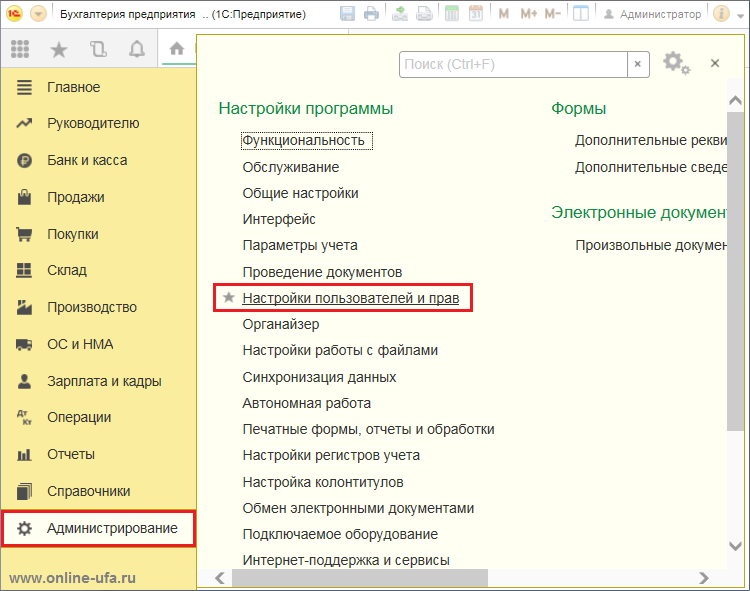
Первым делом необходимо включить саму возможность установки даты запрета изменений. Для этого в разделе «Администрирование» главного меню надо выбрать пункт «Настройка пользователей и прав».
В подразделе «Даты запрета изменения» установить флаг «Запрет изменения данных прошлых периодов».
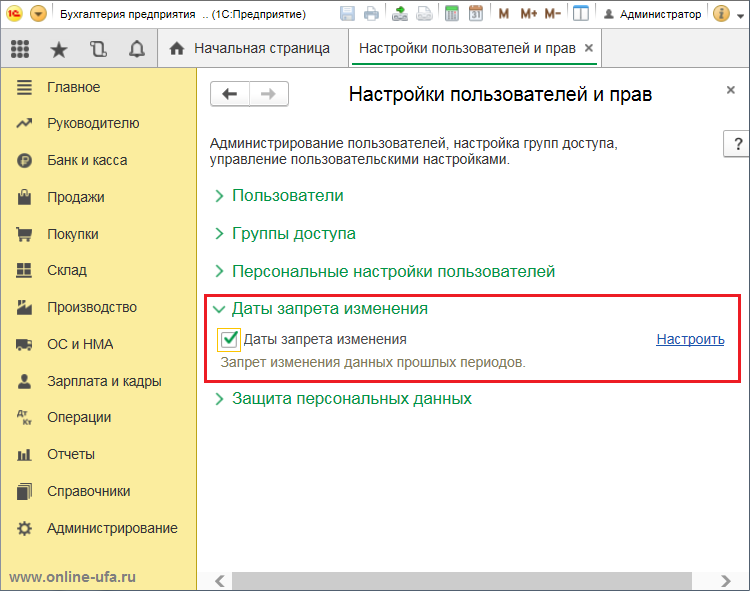
После этого станет доступна гиперссылка «Настроить», а также в разделе «Операции» > «Сервис» появиться пункт меню «Даты запрета изменения данных», нажав на которые мы переходим в окно настройки.
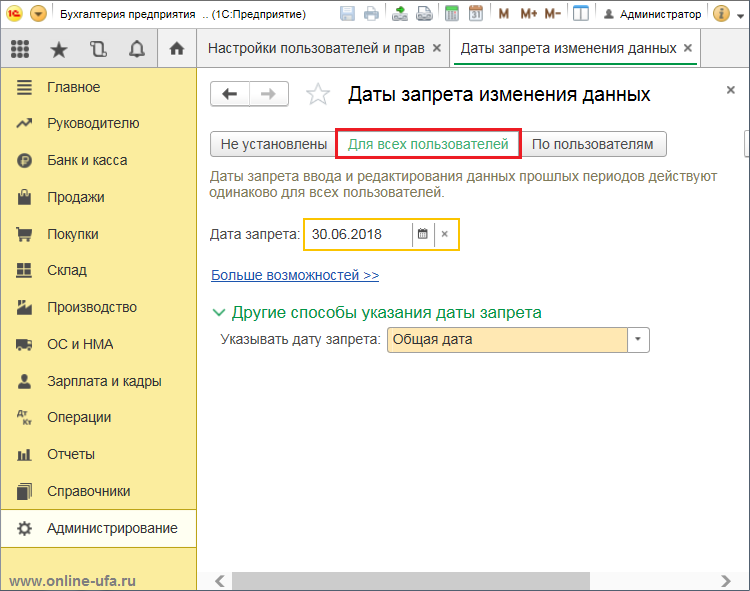
В самом верху формы есть кнопки выбора варианта настройки Даты запрета изменения данных:
- Не установлены
- Для всех пользователей
- По пользователям
В данном примере мы настраиваем общую дату для всех пользователей, поэтому выбираем «Для всех пользователей».
В поле «Дата запрета» можно дату вручную с клавиатуры или вызвать окно стандартного календаря и выбрать дату мышкой.
В подразделе «Другие способы указания даты запрета» в поле «Указывать дату запрета» оставляем значение «Общая дата».
Если вас устраивает вариант с ручным указанием абсолютного значения даты запрета, то настройка выполнена и дополнительно сохранять настройки не требуется.
Если же требуется настройка относительного значения даты, которая будет автоматически переноситься программой с учетом текущей даты, то необходимо нажать гиперссылку «Больше возможностей >>».
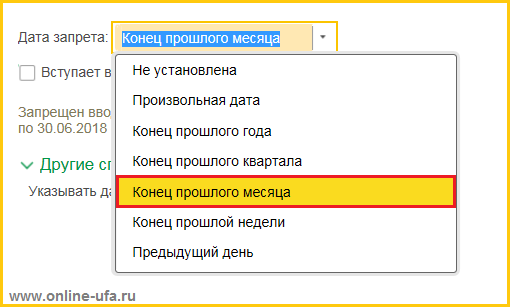
После этого в поле «Дата запрета» можно будет выбрать один из вариантов:
- Конец прошлого года;
- Конец прошлого квартала;
- Конец прошлого месяца;
- Конец прошлой недели;
- Предыдущий день.
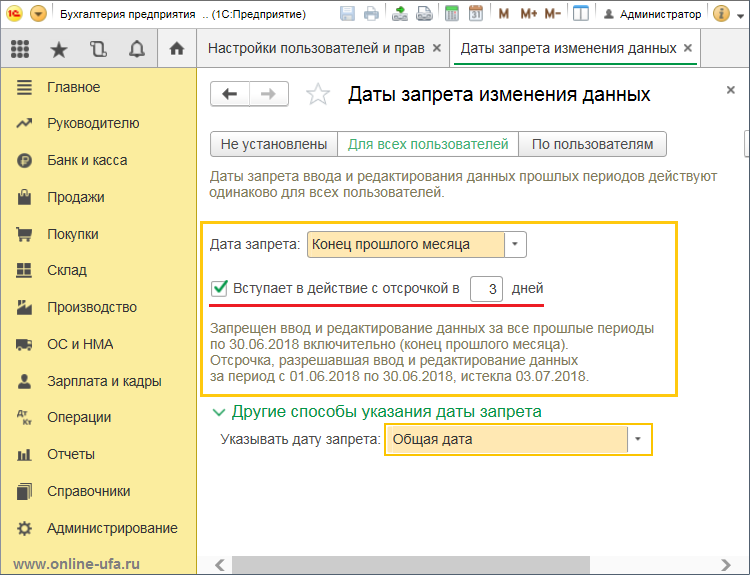
Кроме этого для относительных дат (кроме значения Предыдущий день) можно установить количество дней «отсрочки» до установки даты запрета, в течение которых изменение данных все еще будет разрешено. Для этого необходимо включить флаг «Разрешить изменение данных до даты запрета» и задать количество дней «отсрочки», в нашем примере — в течение 3 дней после окончания месяца пользователи еще смогут сохранять документы задним числом, перепроводить и вносить изменения в данные предыдущего месяца. После трех дней период будет закрыт автоматически.
Пример 2.
- В программе работают несколько пользователей
- Одному из пользователей необходимо запретить вводить документы прошлым месяцем по истечению трех дней после его окончания.
Как и в первом примере сначала необходимо включить возможность установки даты запрета изменений: «Администрирование» > «Настройка пользователей и прав». Установить флаг «Даты запрета изменения».
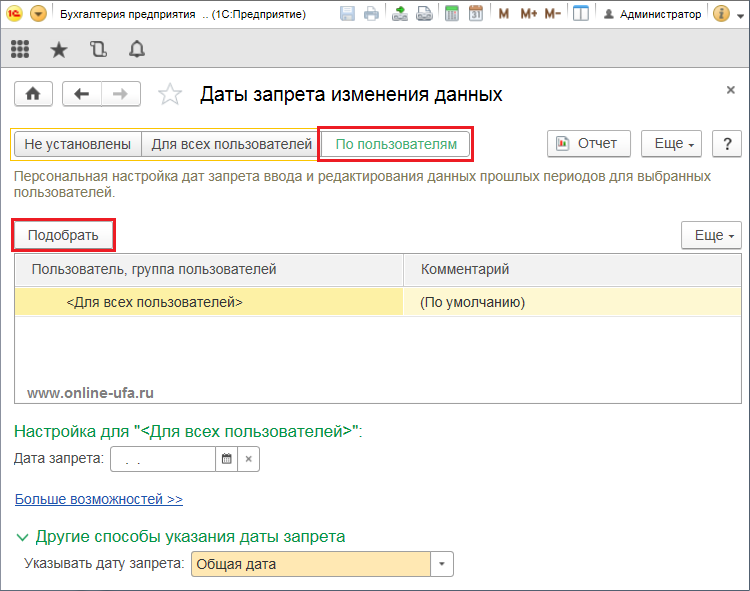
В подразделе «Другие способы указания даты запрета» в поле «Указывать дату запрета» оставляем значение «Общая дата».
Выбираем режим настройки даты запрета редактирования данных «По пользователям».
Над таблицей нажимаем кнопку «Подобрать».
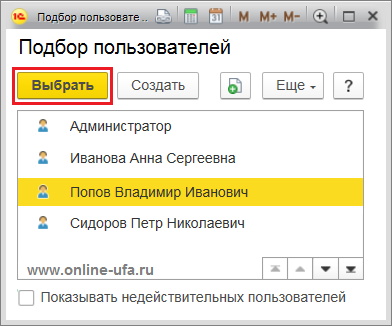
В открывшемся списке пользователей выбираем того, для кого будем настраивать дату запрета редактирования.
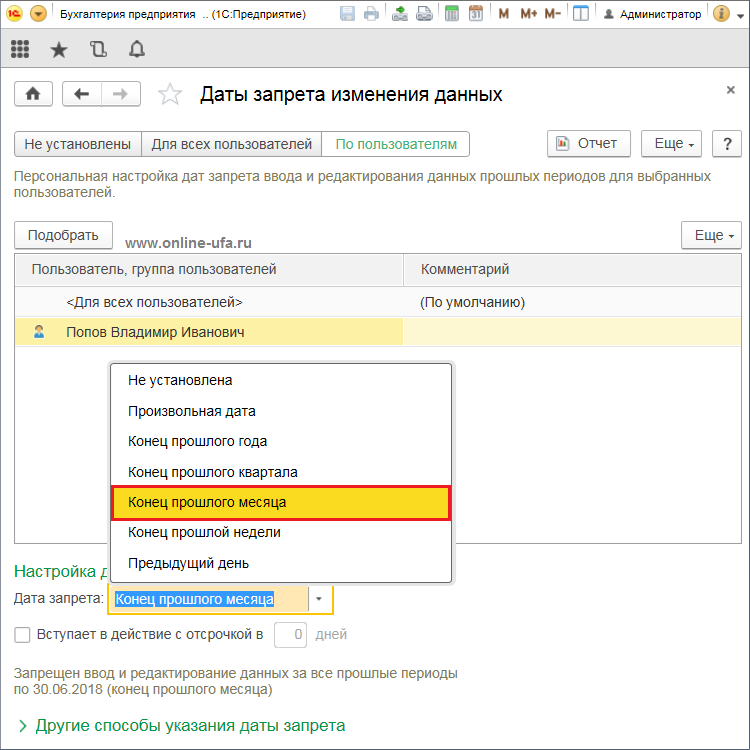
Нажимаем на гиперссылку «Больше возможностей >>» и в поле «Дата запрета:» выбираем вариант «Конец прошлого месяца».
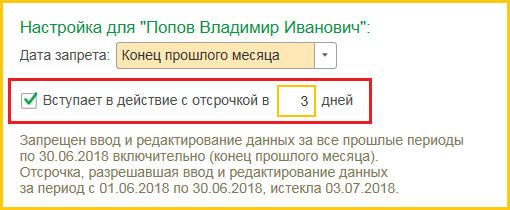
Ставим флаг «Вступает в действие с отсрочкой» и указываем необходимое количество дней «отсрочки» (в нашем примере — 3 дня). В результате данный пользователь сможет создавать и изменять документы с датой предыдущего месяца только в течение первых 3-х дней следующего месяца. После этого предыдущий месяц для данного пользователя будет закрыт автоматически. Аналогично можно настроить дату запрета для остальных пользователей также индивидуально или сразу всем вместе, используя элемент <Для всех пользователей>в списке настроек, которые будут использоваться для всех остальных пользователей, кроме тех, которые указаны в списке.
Пример 3.
- в одной информационной базе ведется учет двух предприятий (ООО и ИП);
- с программой работают несколько пользователей;
- одному из пользователей необходимо полностью запретить вводить документы выписанные от ООО задним числом, а документы от ИП запретить выписывать с датой предыдущего квартала через 10 дней после его окончания (предположим, что это хороший менеджер отдела продаж, но который ранее уже был неаккуратен при работе с документами закрытых периодов).
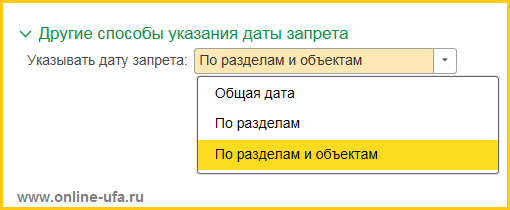
Выбираем пользователя, для которого будет производится настройка, точно также как в предыдущем примере, а вот в подразделе «Другие способы указания даты запрета» в поле «Указывать дату запрета» выбираем значение «По разделам и объектам».
В окне настройки по списком пользователей появится еще одна таблица со списком разделов и объектов.
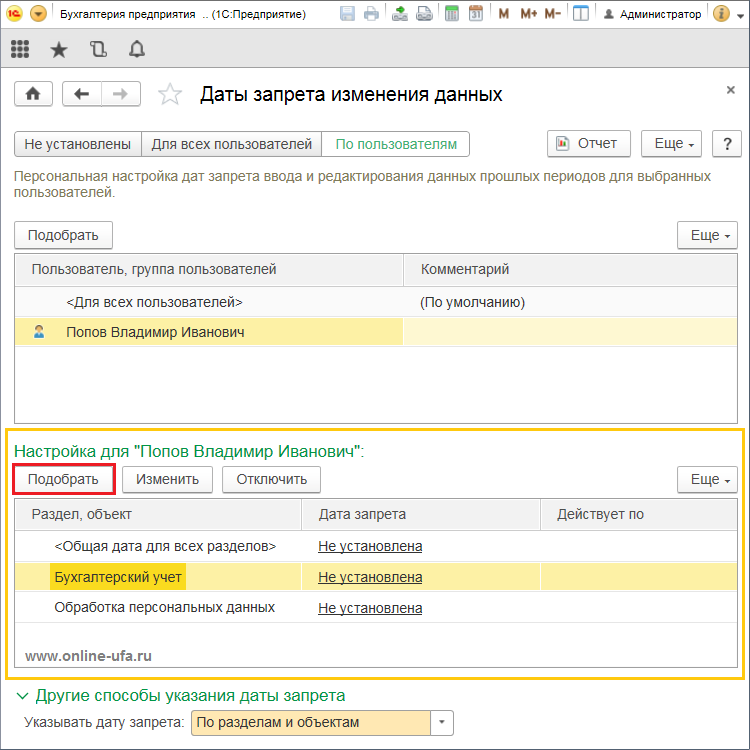
Выделяем раздел «Бухгалтерский учет» и нажимаем кнопку «Подобрать».
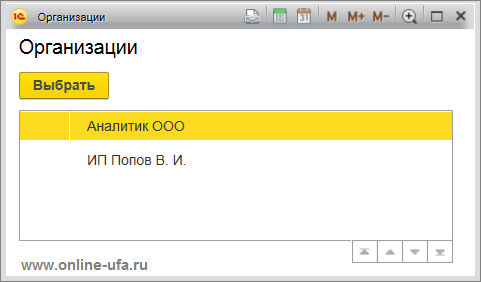
Откроется список организаций, учет которых ведется в данной информационной базе (в нашем примере ООО «Аналитик» и ИП Попов В.И.). Выбираем организацию, которую будем настраивать первой.
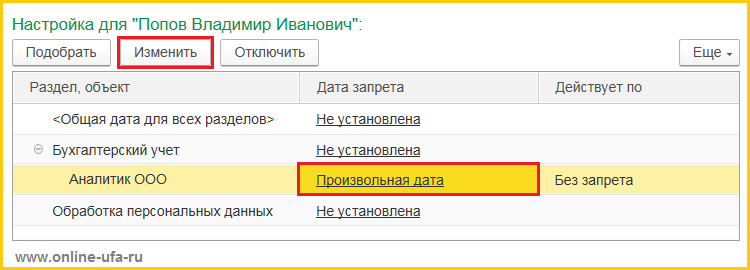
Она будет добавлена в список объектов. В строке этой организации выделяем ячейку в колонке «Дата запрета» и нажимаем кнопку «Изменить».
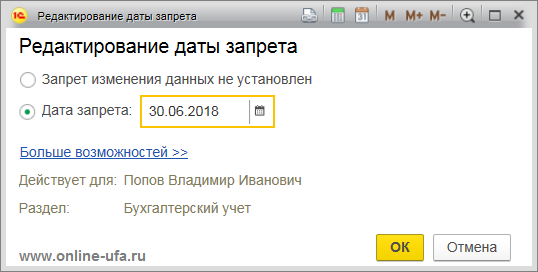
Тут можно указать дату вручную или нажав на «Больше возможностей >>» выбрать относительную дату.
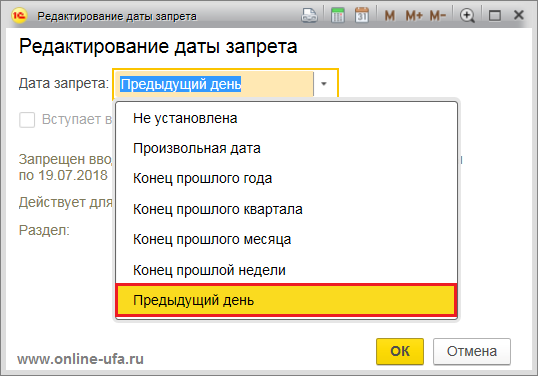
Так как данному пользователю необходимо полностью запретить возможность выписывать или редактировать документы задним числом от имени ООО, то выбираем вариант «Предыдущий день».
В списке объектов снова нажимаем «Подобрать» и выбираем теперь ИП.
В строке ИП выделяем ячейку в колонке «Дата запрета» и нажимаем кнопку «Изменить».
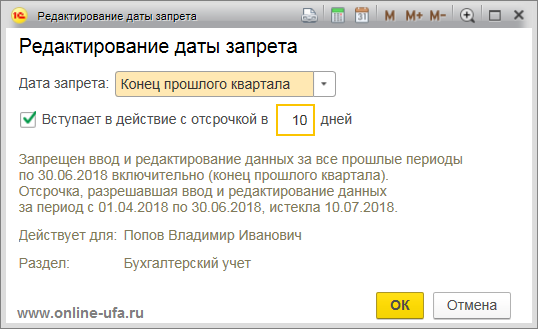
В поле «Дата запрета:» выбираем значение «Конец предыдущего квартала».
Ставим флаг «Вступает в действие с отсрочкой» и указываем необходимое количество дней «отсрочки» (в нашем примере — 10 дней).
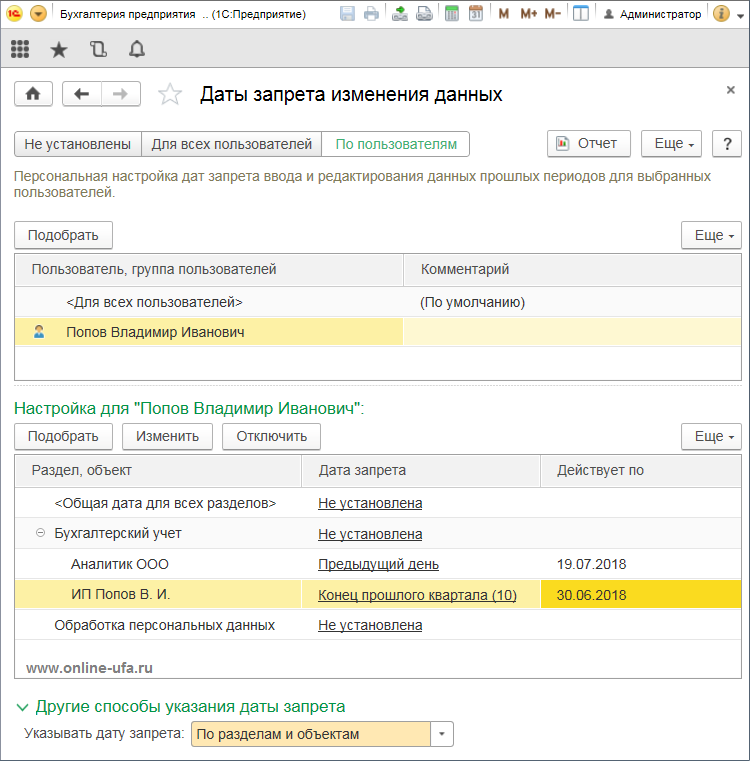
В результате данный пользователь не сможет создавать и изменять документы от лица ООО предыдущей датой, а от лица ИП сможет работать с документами предыдущего квартала в течение 10 дней после его окончания.
Если в списке организаций есть еще другие ООО или ИП, то для них аналогично можно настроить дату запрета также индивидуально или сразу всем вместе, используя элемент <Общая дата для всех разделов>в списке настроек, который будет использоваться для всех остальных организаций, кроме тех, которые указаны в списке.

- Если дата запрета изменения данных установлена, то при попытке внести изменения в программу до даты запрета изменения выводится сообщение о невозможности изменения данных.
- Если в поле «Способ указания даты запрета» указано значение «По объектам», то становится доступным список, в который можно добавлять организации и настраивать для каждой из них свое значение даты запрета. В списке по умолчанию присутствует элемент . Значение даты запрета для этого элемента будет использоваться для всех организаций по умолчанию, кроме тех, которые уже содержатся в списке;
- В случае использования варианта настройки «По пользователям» для каждого пользователя можно установить индивидуальные значения даты запрета. В списке настроек по умолчанию всегда присутствует элемент . Этот элемент нельзя удалить или изменить. Настройки даты запрета, выполненные для этого элемента, будут использоваться для всех пользователей, кроме тех, которые содержатся в списке.
- Если в закрытом периоде есть объекты, помеченные на удаление, то их удаление будет невозможно.
- По команде «Отчет» в окне настроек «Даты запрета изменения данных» доступны отчеты, которые позволяют увидеть все даты запрета, установленные для пользователей / групп пользователей (информационных баз) с учетом приоритетов.
Как видите типовая конфигурация «1С:Бухгалтерия предприятия» ред.3.0 предоставляет гибкие возможности настроить даты запрета изменений для разных организаций и пользователей и совсем не сложно сделать все настройки самостоятельно без помощи программистов и без необходимости изменения типовой конфигурации.
Компания «Онлайн», 2018
www.online-ufa.ru
Как оставить отзыв о данной статье
Если данная статья была для Вас полезной, то Вы можете поддержать авторов нашего сайта, оставив свой отзыв. Если у Вас установлен Яндекс.Браузер, то в левом верхнем углу браузера нажмите на кнопку с «замочком» и выберите пункт «Отзывы о сайте«.

Вы можете оценить сайт по пятибальной шкале, выбрав соответствующее количество звезд, а при желании написать несколько слов со своим мнением о данной статье.
Если же Яндекс.Браузер не установлен, то Вы можете оставить свой отзыв на странице нашей компании в сервисах Яндекс.Бизнес, Google Карты или Flamp.ru.
Подробная инструкция есть здесь.
Дата запрета редактирования в 1С:Бухгалтерии, Где в 1С:Бухгалтерии настройка запрета редактирования документов закрытого квартала в 1С:Бухгалтерии, Индивидуальная настройка даты запрета изменения данных в 1С:Бухгалтерии для каждого пользователя, Как настроить запрет редактирования документов предыдущего квартала в 1С:Бухгалтерии, Как настраивать дату запрета редактирования индивидуально для каждого пользователя 1С:Бухгалтерии, Где в 1С:Бухгалтерии установка запрета редактирования данных закрытого периода в 1С:Бухгалтерии, Как в 1С:Бухгалтерии настроить дату запрета изменения данных, Как в 1С:Бухгалтерии устанавливать дату запрета редактирования отдельно для каждой организации, Как установить запрет редактирования документов предыдущего года в 1С:Бухгалтерии, Где в 1С:Бухгалтерии установка запрета редактирования данных закрытого месяца, Настройка даты запрета редактирования в 1С:Бухгалтерии 8.3, Как установить запрет редактирования документов закрытого периода в 1С:Бухгалтерии, Где настраивается дата запрета изменения данных в 1С:Бухгалтерии, Где в 1С:Бухгалтерии настраивается запрет редактирования данных закрытого периода, Как настраивать дату запрета изменения данных индивидуально для каждого пользователя 1С:Бухгалтерии, Как в 1С:Бухгалтерии включить запрет на редактирование документов предыдущих периодов, Как в 1С:Бухгалтерии настроить запрет редактирования документов закрытого квартала в 1С:Бухгалтерии, Как настраивается запрет на редактирование документов закрытых периодов в 1С:Бухгалтерии, Как настраивать дату запрета редактирования отдельно для каждой организации в 1С:Бухгалтерии, Как в 1С:Бухгалтерии включить запрет редактирования документов закрытого месяца в 1С:Бухгалтерии, Как в 1С:Бухгалтерии закрыть период, Как в 1С настроить запрет редактирования предыдущего месяца, Где в 1С:Бухгалтерии запрет редактирования данных закрытого периода, Установка даты запрета редактирования в 1С:Бухгалтерии, Индивидуальная настройка даты запрета редактирования в 1С:Бухгалтерии для каждого пользователя