Как научиться сводить треки?
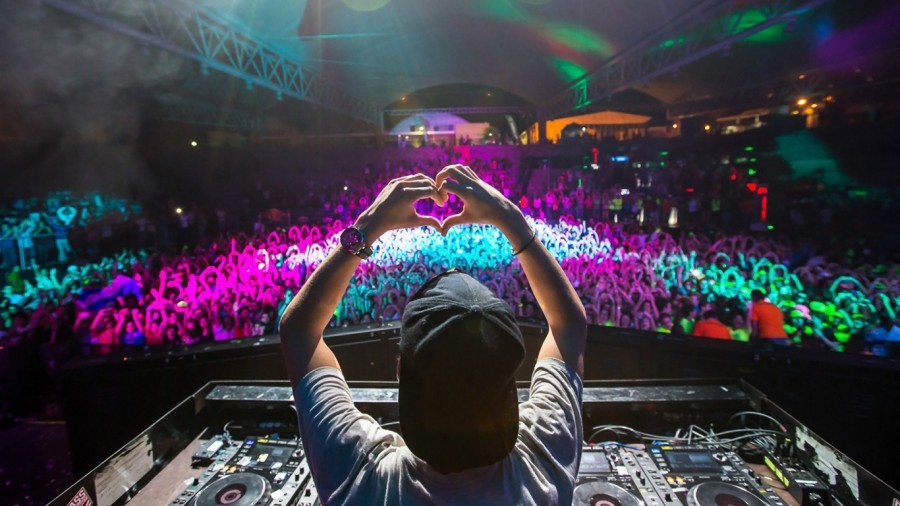
Популярно мнение, что обучение диджеингу сводится к ответу на вопрос: Как свести два трека в один? Это так, но только отчасти. Отработка навыков сведения займет не один час и не один вечер тренировок. Путь к многочасовым DJ-сетам и титулу короля (или королевы) ночной жизни начинается с азов. Диджею нужно понимать, как устроена композиция. Только так сведение станет осмысленным, а не превратится в лихорадочные манипуляции с регулировками на пульте.
С чего начать, если раскачивать танцполы – мечта детства? Как научиться сводить треки правильно и при этом красиво? Для ответа на этот вопрос обратимся к теории.
Основы диджеинга
Разберемся, что такое сведения в целом. В широком смысле сведение – это такая смена композиции, при которой один трек плавно перетекает в другой без остановки воспроизведения. Чтобы свести треки, диджей приводит BPM обеих композиций к одинаковым значениям. BPM (beats per minute) – это характеристика “скорости” трека. Он определяет, сколько ударов метронома, роль которого выполняют “тарелки”, уместится в одной минуте. Другими словами bpm определяет, сколько раз человек топнет ногой в ритме композиции за минуту.
Кроме того, композиция делится на музыкальные фразы, а они – на такты. В такте, в свою очередь, 4 удара. Упомянутые фразы могут состоять из 4,8,16 или 32 тактов. То есть, через 32 такта, в композицию с большой долей вероятности добавится новый сэмпл или изменится главная мелодическая линия.Это важно, потому что сводить треки нужно с учетом их структуры.
Если говорить о клубной музыке, то в рамках каждого отдельного жанра значения bpm варьируются в небольшом диапазоне. Как пример рассмотрим хаус. В этом жанре темп треков держится в диапазоне 130-140 bpm. В таком случае привести два трека к одному темпу несложно и времени подумать над эффектным переходом между ними достаточно. Но в случае сведения треков двух разных жанров или отличающихся по темпу на 10+ bpm, от диджея потребуются развитые навыки и отработанные до автоматизма движения.
Для облегчения жизни диджеям, в танцевальной музыке предусмотрены специальные “разгонные полосы” в начале и конце трека. Продюсеры оставляют их как раз для удобства сведения. Эти фрагменты представляют собой “голый” ритм, без каких-либо дополнительных инструментов. Сделано это для того, чтобы сделать плавный переход между треками было проще.
Покупка полноценного диджейского пульта доступна не всем, да и на первых порах не слишком оправдана. Поэтому рекомендуется попробовать силы в таких программах как VirtualDJ и других компьютерных “вертушках”. Рассмотрим, как работают эти программы.
Как сводить треки в Virtual DJ
Тренировать навыки сведения новичку проще в программе Virtual DJ. Она несложна в освоении, а интерфейс имитирует диджейский пульт. Поэтому если научить сводить треки в Virtual DJ, то проблем с настоящими “вертушками” не возникнет.
Запустив программу, первое, что видит пользователь – две области воспроизведения с различными кнопками и «крутилками». С помощью последних меняется темп трека, его громкость, регулируются частоты и соотношение дорожек в миксе.
Перейдем к практике и рассмотрим, как правильно сводить трек в Virttual DJ. Для этого нужно:
- Загрузить по композиции в обе области воспроизведения. Для удобства назовем их Deck-1 и Deck-2
- Запустить воспроизведение на Deck-1. Пока трек проигрывается, с помощью визуализации звуковой дорожки находим место, пригодное для сведения
- Привести оба трека к одному темпу. Для этого используем регулировку pitch. Все подобные манипуляции проводятся с Deck-2, который пока слышит только диджей. Чтобы лучше слышать какой-либо из треков, двигаем кроссфейдер, расположенный по центру, в нужную сторону
- Начать смешивать треки, как только вся подготовка к этому завершена. Для этого увеличиваем громкость на Deck-2
- Микс готов. Теперь нужно постепенно убрать из него трек с Deck-1 и загрузить на последний новую композицию
- Повторять пункты выше, пока не получится
На словах сведение – не такой уж сложный процесс. Но на практике ни у одного новичка не получается свести трек правильно. Для этого и нужна практика.
Поговорим о “фишках”. Посмотрим, какие способы сведения практикуют DJ.
Как сводить треки красиво
Популярны 3 техники сведения. Они вносят разнообразие в сет и тепло воспринимаются публикой на танцполе. Перечислим эти техники:
- Классическое сведение. Фейдер (это “крутилка”, отвечающая за общую громкость) на Deck-2 открывается на три четверти, все частоты срезаются наполовину. Затем, частоты последовательно выкручиваются на полную, как и упомянутый фейдер. После этого процесс повторяется в обратной последовательности, но уже с Deck-1
- Сведение без низких частот. Сперва обе композиции проигрываются без низких частот. Затем убирается композиция, звучавшая на Deck-2, и открываются низкие частоты на Deck-1. Перчинки добавить поможет включение Deck-1 не в начале фразы, а в тот момент, когда музыкальный рисунок резко меняется
- Сведение с акцентами. В обеих композициях подбираются моменты без ритма или наоборот, с “голыми” ударными. Дополнительной яркости помогут добиться манипуляции с низкими частотами на обоих каналах
Итоги
Учиться диджеингу лучше с азов: основ музыкальной теории, изучения устройства и функционала диджейского пульта. Как только новичок усваивает базовые знания нужно к практике. Для этого не обязательно покупать дорогостоящее оборудование – тренироваться можно и на компьютерном софте, благо бесплатных вариантов достаточно. На отработку навыков сведения уйдет куча времени и нервов, но результат того стоит. Грамотный диджеинг – это осознанный диджеинг. Человек за пультом ответственен за атмосферу в клубе. Никому не понравится, если треки будут сводиться с “перебитовкой”, а то и вовсе прерываться. Поэтому, несмотря на кажущуюся простоту, ремеслу диджея учатся долго и упорно, вкладывая в это душу и силы.
Искуство стиля
- Как правильно сочетать цвета в одежде?
- Как правильно подобрать макияж по форме лица?
- Как научиться модельной походке?
- Как получить профессию в индустрии моды?
- Как найти свой стиль в одежде?
Вкратце о работе в Virtual DJ
Сначала, щелкните мышью по треку «DJ SEB MLMP — Born To Disco«, и перетащите его (удерживая левую кнопку мыши) в левую деку.

После загрузки трека, нажмите на кнопку воспроизведения (play). Необязательно, чтобы трек полностью загрузился перед нажатием на «play«.

Затем загрузите трек «Style MC — All the hurt away» тем же способом, что и трек «DJ SEB MLMP — Born To Disco», только на правую деку.

Щёлкните на «play«.
Теперь мы слышим два трека (диск левый и диск правый), но частоты/ритмы у них не синхронизированы.

Нажмите на кнопку блокировки долей (beat lock) (правый щелчок мышью) на правом диске, и оставьте его в таком положении до тех пор, пока пики кривых и ритмы двух треков не синхронизируются.

Перемещая в Virtual DJ фейдер влево или вправо, можно сгладить переходы.

Введение в Диджейство
Если Вы никогда прежде не миксовали, мы советуем прочитать этот раздел. В противном случае Вы можете прочитать отдельные главы этого руководства, просматривая функциональные возможности Atomix Virtual DJ, не известные вам.
- Выбор музыки (программирование),
- Микширование музыки
- Модифицирование музыки (ремиксы).
Браузер
Файлы
В режиме «музыка» (music), центральное окно отображает список музыкальных файлов.  Файлы являются совместимыми, (чьё расширение ассоциировано с декодером в Virtual DJ, можно увидеть в «Options Extensions«), и их расширения каталогизированы в меню конфигурации (config menu). Для каждого файла каталогизирован заголовок песни и ее автор, продолжительность, BPM, и возможный комментарий. Размер каждого столбца Вы можете изменять индивидуально, либо вообще скрыть его полностью. Щелкнув на столбце можно пересортировать файлы, согласно этому столбцу. Название автора и заголовка заполняется автоматически, если файл назван согласно стандартным установкам «(автор) заголовок.ext.» или «автор — заголовок.ext.«, или если файл имеет информацию ID3 или iTunes (и если в опциях активизировано чтение тэгов). Вы можете изменять способ извлечения из файла заголовка и автора, используя плагин «parser» (см. раздел разработчиков Веб сайта).
Продолжительность и BPM вычисляются автоматически при загрузке заголовка в любую деку , а затем запоминается во внутренней базе данных программы. Значок «*» указывает, что этот заголовок имеет явно выраженную долевую окраску, и что Вам, вероятно, потребуется микширование с темпом. Значок «!» указывает, что файл повреждён (вероятно, после плохой загрузки), и что он может прерваться, или быть в треке чрезмерно зашумленным. Значок перед каждым файлом указывает:  Этот заголовок неизвестен и никогда не был воспроизведён или прослушан в Virtual DJ (И таким образом не имеет информацию ни BPM, ни продолжительности). Этот заголовок известен. Заголовок воспроизводился в течение только этой сессии. Видео файл Караоке файл Наверху списка файлов расположена кнопка поиска, которая позволяет фильтровать файлы, перечисленные в текущем каталоге, отображая только те, которые включают весь вводимый Вами текст или его часть. Функция «Фильтрации/Поиска» (Filtering/Searching) мгновенна, поэтому полностью печатать текст нет необходимости, несколько букв будет достаточно для сокращения списка до отдельного заголовка, который Вы ищете. Фильтрация присутствует и в имени файла, в названии каталога, и в тексте комментария. В левом краю находится список доступных директорий. Там Вы обнаружите, что некоторые директории являются особенными (о них мы поговорим позже), подобно папке «desktop«, из которой Вы можете просмотреть все треки всех жестких дисков и локальных сетей. Щелкнув на каталоге, удерживая клавишу «CTRL«, Вы можете добавить к списку содержание нескольких каталогов (используйте опции «Show All» в контекстном меню, вызываемым правой кнопкой мыши, а затем щёлкните на нужной директории для автоматического добавления содержимого всех поддиректорий). Для выполнения того же самого поиска в другой директории, выберите новую директорию, удерживая клавишу «SHIFT«, тем самым, сохраняя тот же самый фильтр поиска.
  Папки «Favorite»
Для упрощения структуризации дерева папок, Вы можете определить основные директории, часто используемые или просто каталогизировать корневые директории вашей музыки, как, например, «Хиты 2005». Для этого, выберите директорию и щёлкните на значке «favorites» (папка с галочкой). Выбранная директория добавится в конец списка, на тот же уровень, что и файл «desktop«. Для того чтобы удалить директорию «favorite» из списка файлов, выберите её и щелкните еще раз на значке «favorites«. База данных (Database)
Выше папки «desktop» расположена специальная директория — «Database» или «Local Database«. Эта директория каталогизирует всю музыку на вашем жестком диске (ах), и позволяет выполнять поиск на всех файлах и дисках, если эта музыка уже была до этого прослушана или загружена. Это удобно, если Вы хотите воспроизвести конкретный трек, название которого Вы знаете, но не уверены, где он именно находится.
Для заполнения этого списка, Virtual DJ потребует, чтобы Вы просмотрели ваши диски, и нашли необходимые музыкальные файлы, и построит список, который затем будет сохранён в памяти. Внимание: Этот список не обновляется автоматически. При добавлении или перемещении новых файлов, Вы должны будете обновить этот список вручную. Окошко «Suggestion»
Между Базой данных и Office есть другая особая директория «suggestion box«. Эта директория интеллектуальным способом определяет треки, которые воспроизводятся в порядке «следующий». Virtual DJ запоминает этот список при смешивании и последовательности треков, которые Вы воспроизводите. Скомпилируйте этот список на ваше усмотрение. Внимание: Принимая во внимание то, что список основан на ваших предыдущих сессиях, используйте ваше собственную фантазию и избегайте создания одинаковых установок следующих сессий после сессии. Цель этого списка состоит не в том, чтобы заменить ваш музыкальный выбор, а скорее напомнить Вам о треках, если Вы затрудняетесь решить, что воспроизводить следующим. Звуковые платы (Sound cards)
Следует также отметить специальную директорию «Sound Cards«, расположенную в директории «desktop«, «Sound Cards» перечисляет доступные звуковые источники. Загруженный на диск проигрывателя/деку, источник отображает кривую частоты/ритма, соответствующие музыке, записанной звуковой картой, таким образом, позволяя синхронизировать с внешним источником (другим ди-джеем, играющим на компакт-диске или виниле, перкуссионисте, и т.д.) Список воспроизведения (Play list)
Virtual DJ автоматически сохраняет истории ваших предыдущих сессий, позволяя в дальнейшем легко к ним обращаться так, словно каждый список воспроизведения был отдельной директорией. Там Вы также найдете особый список воспроизведения «working«. Для его заполнения постройте новый список, перетаскивая треки на панель на правой стороне, которая открывается автоматически при передвижении мыши. Вы можете использовать кнопку «lock» внизу панели для блокировки ее передвижения. Каждый проигрыватель или дека имеют основные элементы управления для воспроизведения и изменения музыки. Характер и расположение этих элементов зависят от используемого внешнего вида, в дополнение к традиционным элементам, добавлены следующие: Окно Ритма (Rhythm Window)
Выше проигрывателей, окно отображает кривые, соответствующие двум частотам/ритмам музыки. Эти кривые представлены в виде формы волны.  Пики в кривых представляют доли. Для синхронизации музыки, эти пики должны накладываться вместе как один. Все отображенное слева уже воспроизводилось, в то время как все отображенное справа, представляет следующие секунды трека. Для масштабирования дисплея, используйте колесо прокрутки мыши. Ниже кривых расположены маленькие квадратики, названные CBG (Вычисленная Сетка Долей), которые представляют тактовую позицию. Большие квадраты представляют начало такта в размере 4:4. «CBG» особенно полезна, например, при микшировании диска во вступлении, где доля еще не присутствует. «CBG» вычисляется автоматически при первой загрузке трека в Virtual DJ. Программа использует мощные алгоритмы для вычисления «BPM» и «CBG«, и Вы можете выбрать между быстрым, но эффективным алгоритмом для techno или house музыки, и медленным алгоритмом, но эффективном для любого жанра музыки. Однако, в редких случаях, CBG в доли песни устанавливается неправильно. В этом случае, Вы можете легко исправить её вручную. Коррекция BPM вручную
Щелкните на кнопке «BPM«. 
 Существует несколько методов коррекции BPM и CBG: 1. Установите диск, который будет корректирован треком, BPM которого уже известен, затем нажмите «copy from other deck«.
  2. Альтернативно, Вы можете использовать метод якорей (фиксаторов). Нажмите на кнопку «beat tap» во время воспроизведения трека для приблизительного выравнивания bpm. Затем, поставьте воспроизведение трека на паузу, передвиньте трек на первую долю, и щелкните на «Second anchor«. Затем передвиньте трек на вторую долю и щелкните на «Second anchor«. Проверьте чтобы, номер отображенных долей соответствовал номерам долей между двумя якорями. Повторите операцию там, где вам кажется что доли и CBG смещены. Обычно два или три якоря должно быть достаточно.
  Соответствие доли (Beat match)
Кнопка «beat match» позволяет двум трекам синхронизироваться. Первым щелчком, Virtual DJ корректирует тон (если это было не сделано автоматически при загрузке песни) для выравнивания BPM, затем плавно «догоняет» музыку другой деки, в то время как Вы держите кнопку нажатой (внимание: удерживайте кнопку нажатой до окончания синхронизации треков, простым щелчком изменяется только высота тона).
Для достижения синхронизации, Virtual DJ ускоряет или замедляет проигрыватель до одной продолжительности, располагающейся между нолем и долей. Таким образом, исправление проходит гладко. Лупы (Loops)
Кнопка дает возможность автоматически лупировать трек в тактах (4 доли). Вы можете изменить номера лупированных долей:
- Используя центральную панель («Remix«),
- Используя правую кнопку мыши , щелкнув на левой части кнопки, для уменьшения размера лупа, или на правой части для увеличения размера лупа. Номер доли лупа отображается на панели «Remix«. Вы можете также изменить номер лупа долей в то время, когда луп активен, что позволяет выполнить интересные ремиксовые эффекты (которые являются сегодня доступными только для ди-джеев, использующих компьютер). Вращающаяся кнопка «shift» позволяет гладко перемещать луп, без потери синхронизации, и применяется для некоторых интересных эффектов (доступных только с использованием Virtual DJ). Наконец кнопка «length» дает возможность уменьшить или увеличить продолжительность лупа.
Внимание:Вы можете потерять часть лупа, который Virtual DJ вычислила автоматически. Вы можете также создать ваш луп вручную. Правый щелчок на вращающейся кнопке «shift» помещает входную точку, а на вращающейся кнопке «length» выходную точку. Границы (Cues)
Граница — маркер, помещенный в песню для быстрого возврата (нахождения), или названия и визуализации пассажа. Virtual DJ позволяет поместить в песню бесконечное количество точек границ, которые будут автоматически сохранены и, запомнятся для каждой песни. Для установки точек границы используйте центральную панель, на панели «Cues» (обозначены только 5 границ, но большое количество доступно через ярлыки, клавиатуру или другие обложки). Вы можете также именовать точки границ. На панели «Cues» щелкните правой кнопкой в центре и напечатайте название границы.  Как только точка границы будет помещена, она отобразится на полосе загрузки (ниже диска проигрывателя), где правым щелчком можно её стереть или переименовать.
  Наконец, когда Вы находитесь около границы, Вы увидите её точную позицию в окне ритма. Скачки (Skips)
Кнопка «skip» (расположенная на панели «remix«) дает возможность передвигаться в песне с минимумом слышимых возможных эффектов. Это даст возможность, например, сократить длинный трек, передвинув его конец ближе, не резко пропуская доли вперед.  Другой интересный эффект скачков позволяет выполнить проход автоматически, используя только одну деку. Сделайте короткую вырезку для прохода (манипулирование доли), или сконфигурируйте скачок на другой доле, в режиме «temporary» . Функция «skip» применяется только в Virtual DJ.
Сэмплы
Virtual DJ снабжена мощным сэмплером, вызываемый щелчком на кнопке «Sample«.  Типы сэмплов
Virtual DJ работает с двумя типами сэмплов, «линейные» (one shot) сэмплы и «циркулярные» (лупированные) сэмплы. Линейные сэмплы имеют начало и конец, и не имеют собственного ритма. Как правило, это — звуковые и другие эффекты (шум сирены, аплодисменты). Циркулярные сэмплы имеют собственный ритм и могут повторятся. Воспроизведение Сэмплов Для воспроизведения сэмпла, щелкните на его названии (или его громкости, если семпл сконфигурирован в режиме «auto-play«, что очень практично при использовании клавиатур или midi контроллеров, типа UC33). Если используется линейный сэмпл, звук сэмпла будет воспроизводиться дополнительно с проигрывателем. Если используется лупированный сэмпл, скорость сэмпла будет изменена для синхронизации с активной декой, а сэмпл воспроизведется в соответствии с самой близкой позицией, позволяющей синхронизировать ритм сэмпла с активной декой. Внимание:При использовании внешнего микшера, Virtual DJ может иногда ошибаться в выборе основной активной деки. Если две деки воспроизводятся с одинаковой громкостью (не считая внешнего микширования), и десинхронизируются, сэмпл будет закреплен на активной деке).Запись Сэмплов
Чтобы сделать запись линейного сэмпла (one shot), щелкните на кнопке «JINGLE» для начала записи, и повторно для остановки записи. Сэмпл запишется из активной деки (зеленый проигрыватель); включая любые модификации (высота тона/темп и эквализация). Дека не должна воспроизводиться при записи сэмпла. Вы можете точно установить начало вашего сэмпла, затем щелкнуть на кнопке «JINGLE«, затем продвинуть проигрыватель до конца желательного сэмпла и повторно щелкнуть на «JINGLE«. Вы не можете записать скретчи, так как принимаются во внимание только стартовая и конечная позиции, а не движения, выполненные между ними. Чтобы сделать запись лупированного сэмпла, загрузите трек в деку; сделайте петлю, используя контроллер управлением лупирования деки, затем щелкните на кнопке «LOOP» один раз. Петля будет записана автоматически. Если на проигрывателе Вы щелкните на «LOOP» без определения лупа, автоматически запишется 4 долевая петля. Как только ваш сэмпл будет записан, и если Вы хотите сохранить его на будущее, щелкните на кнопке «option» и выберите меню «save. «. В любом случае, по умолчанию сэмплы будут перезагружены в следующем сеансе Virtual DJ. Опции сэмплов Опции (маленькая круглая кнопка направо от «sample number«) открывает контекстное меню:
- Load/Save позволяет сохранить и загружать сэмплы с диска, в специальном формате (.vdj).
- Loop позволяет воспроизводить линейный сэмпл в петле, или лупированный сэмпл только один раз.
- Beat match позволяет засинхронизировать линейный сэмпл, или препятствовать синхронизироваться лупированному сэмплу.
- Sync on позволяет не синхронизировать сэмпл к целой доле, а на половинную долю (восьмые ноты) или четверть (шестнадцатые ноты).
- Auto-Play позволяет запустить сэмпл автоматически при откорректированной громкости.
Virtual DJ использует панель эффектов, которая позволяет одновременно запустить до трех эффектов в деку. Чтобы открыть страницу эффектов, щелкните на кнопке «effects» внизу окна.  Программа перечислит в левом списке все эффекты, установленые на вашем компьютере. Все совместимые эффекты расположены в каталоге «Program Files/Virtual DJ/Effects/«. Совместимые эффекты написаны специально для Virtual DJ или «AtomixMP3«, и совместимы со стандартом VST. Чтобы использовать один из эффектов, левой кнопки мыши перетащите его из списка и опустите в один из 6 эффекторных слотов. 3 слота слева относятся к левой деке, и 3 слота справа используются для правой деки. Чтобы активизировать эффект, щелкните на центре изображения слота. Граница вокруг слотов позволяет выбрать слот (чтобы регулировать параметры эффекта, например), не активизируя его. Чтобы дезактивировать эффект, щелкните на центре изображения еще раз. Наконец, правое боковое окно — зона, где отображено управление каждого эффекта для регулирования его параметров. Эта зона изменяется от одного эффекта к другому; обратитесь к документации эффекта для получения более определенной информации. Есть сотни эффектов, доступных в дополнение к установленным по умолчанию в пределах Virtual DJ. Вы можете найти их на сайте www.virtualdj.com. Вы можете также использовать любой совместимый VST эффект. Если Вы хотите разработать ваши собственные эффекты, SDK (Комплект Разработки программного обеспечения) также доступен на сайте www.virtualdj.com; это позволяет создавать эффекты любому человеку, имеющему элементарные знания в программировании C ++ или Visual BASIC.
Запись и вещание через Интернет

Virtual DJ также дает возможность записать или вещать через интернет ваш микс. Щелкните на кнопке «record» внизу окна. Есть три типа записи:
- Запись в файл (жесткий диск)
- Запись на CD-ROM (аудио),
- Передача в Интернете
Вы можете выбрать тип записи, щелкнув на соответствующем изображении в левой части окна. В опциях, можно определить:
- Запись вашего микса, непосредственно (master)
- Запись вашего микса и другого аудио источника (микрофон)
- Запись только с линейного входа звуковой платы, (например, используя запись с внешнего микшера в линейный вход на вашей звуковой карте).
Другие установки окна опций зависят от типа выбранной записи. Virtual DJ дает возможность записывать ваш сеанс микса в аудио файл. Запись в Режиме «Файл»
Вы можете выбрать запись в формате WAV, или в формате MP3. Предостережение:В зависимости от версии программы, MP3 кодек по умолчанию может быть не установлен. Вы можете загрузить LAME кодек, свободно распостроняемый в Интернете, затем определить в программе путь или найти файл lame_enc.DLL. Вы можете также определить запись вашего сеанса только в один большой звуковой файл, или по отдельному треку. Если Вы хотите отделить треки, Вы должны использовать кнопку «cut» для изменения трека вручную, или использовать функцию «auto-cut«, которая изменяет трек автоматически каждый раз, когда Вы передвигаете перекрестный фейдер (cross fader) из стороны в сторону.Запись — «Bin&Cue»
Virtual DJ также дает возможность прожечь ваш собственный смиксованный компакт-диск, который можно затем прослушать на любом CD-проигрывателе или автомобильном стерео. При выборе этой опции, программа записывает ваш сеанс в файлы. CUE и BIN. Эти файлы «готовые к прожигу» включают всю информацию, необходимую для прожига (включая название треков, компакт-дисков, совместимых со стандартом CDTEXT). Откройте вашу программу записи на диск, и откройте файл CUE/BIN который вы только что записали. Ваша программа записи на диск затем автоматически прожжет аудио компакт-диск с вашим миксом. Для получения дополнительной информации, обратитесь к документации вашей программы записи на диск. Вещание через Интернет
Virtual DJ также дает возможность вещать ваш микс через интернет — «web casting«.
Есть две опции: Программа может вещать через существующий радио-сервер, или создать ваше собственное Web Radio на вашем компьютере. Вещание из Via Virtual DJ
Если у вас нет сервера радиовещания, Virtual DJ может вещать через Web Radio из вашего компьютера. В опциях Вы можете определить максимум необходимых слушателей. Когда Вы начинаете вещать, программа укажет адрес вашего Web Radio (в форме http://123.45.67.89/VirtualDJ.ogg). Вы можете сообщить этот адрес с вашими друзьями, и они смогут слушать ваш микс вживую. Предостережение:Если Вы используете подключения, типа модем, этот адрес может изменяться от сеанса к сеансу. В этом случае, регулярно сообщайте ваш новый адрес вашим слушателям или используйте службы динамической DNS (No-IP.COM) для получения фиксированного адреса связанного с вашим компьютером.Предостережение:Для прослушивания вашего микса, программное обеспечение ваших слушателей должно быть связано с вашим компьютером через сервер Web Radio. Это подразумевает способность Virtual DJ быть доступной через интернет-сеть. Возможно, для этого будет необходимо сконфигурировать ваш компьютер.Вещание через сервер
Если Вы работаете на Web Radio, или просто, ваш собственный Web Radio стал слишком большим для размещения на вашем собственном компьютере, Вы можете вещать на сервере Web Radio. Virtual DJ совместима со службами «Ice Cast (format.ogg)» и «Shout Cast (format.mp3)«. Введите IP вашего сервера Web Radio, ваш логин и пароль, и программа автоматически будет вещать ваш микс на этом сервере. В дополнение к традиционному микшированию аудио материала, Virtual DJ позволяет микшировать видео музыку. Программа дает возможность использовать вместо звуковых файлов (.mp3, .wma, .m4a, …), видео файлы (.avi, .mpg, .wmv, .vob, …), без резких переходов. Выберите в браузере видео файл (Видео файлы отличаются маленьким, синим «V» на их значке и загружаются видео файл в проигрыватель, так же как и аудио файл). Вы можете использовать все функциональные возможности программы, включая петли, скретчи, и т.д., а видео будет следовать за всеми вашими движениями. Virtual DJ поддерживает технологию «SubFrameRate«, которая придает видео скретчеру несравнимую точность и плавные переходы. Если у Вас есть видеоклипы DVD, Вы можете использовать утилиту, обеспечивающую Rip DVD для высококачественного копирования треков с DVD на жесткий диск. Формат VOB
При воспроизведении видео файла, в Virtual DJ открывается видео окно. Если на вашей видео карте есть TV выход или вывод на второй экран, Вы можете определить его в видео опциях для использования этого вывода вместо стандартного выхода windows (доступно только в версии Pro). Если Вы воспроизводите звуковые файлы между вашими видео файлами, Вы можете указать программе, отобразить на видео экране, установленные Вами фиксированные изображения. Визуальный плагин совместим со звуковой визуальной мультипликацией, которая отображает синтезированные изображения синхронно с музыкой. (Этот плагин вы можете найти на сайте www.virtualdj.com или www.site.sonic.com). Эффекты перехода
Когда Вы микшируете из одного проигрывателя в другой, Вы можете использовать другой плагин для перехода от одного видеоклипа к другому. По умолчанию, установлены 4 перехода (cut, insipid, zoom и cubic), но на сайте http://www.virtualdj.com доступны многие другие. Видео может использовать отдельный перекрестный фейдер (расположенный в центральном окне под кнопкой «Video«), или в опциях Вы можете связывать видео перекрестный фейдер со звуковым перекрестным фейдером для использования только традиционного звукового перекрестного фейдера. Кроме того, чтобы обогатить ваш видео микс, Вы можете применить видео эффекты. Некоторые эффекты установлены по умолчанию, но многие другие доступны на сайте www.virtualdj.com или http://freeframe.sourceforge.net/. Внимание! Некоторые эффекты используют весь потенциал современных видео карт и могут быть не совместимы с некоторыми видео картами. Обратитесь к документации каждого эффекта. Вы можете также легко создать ваши собственные эффекты, если у вас есть некоторые знания в программировании. «SDK» доступна на сайте www.virtualdj.com. Реализуемая область приложений с использованием видео эффектов очень обширна. Оптимизация
Видео микс занимает намного больше ресурсов, чем аудио микс, поэтому возможно понадобится определенная оптимизация для полной кадровой видео частоты, особенно если Вы хотите использовать DVD файлы. Несколько параметров определяют скорость, с которой Virtual DJ декомпрессирует и отображает видео. Главным образом, это — размер памяти на вашей видео карте, скорость вашего графического процессора (GPU), скорость вашего процессора, и скорость жесткого диска. Кроме того, и тип воспроизводимого файла. Файл mpeg1 действительно быстрее декомпрессуется, чем file.vob (вопреки общепринятым понятиям, что DVD.vob файл это не «несжатый файл», на самом деле это — файл, сжатый в mpeg2, стандарт сжатия DVD). Таким же образом, файл с разрешением 320×240 быстрее декомпрессируется, чем файл с разрешением 720×576. По умолчанию, Virtual DJ декомпрессирует только один из обоих загруженных видео файлов, так же как и перекрестный фейдер будет один. Это экономит время и позволяет программе работать на более слабых конфигурациях. Однако, это может привести к небольшим толчкам во время переходов. Если ваша конфигурация достаточно мощна, в окошке отобразится надпись «decode while hidden» что позволить улучшить гладкость переходов. Наконец, если Вы используете полноэкранный выход, эффективнее использовать карту, имеющую два вывода, вместо использования двух отдельных карт. Во всех случаях, эффективнее использовать режим разрешающей способности с тем же количеством цветов на вашем видео выходе, как и на вашем основном выходе. И, наконец, не используйте разрешающую способность, выше, чем разрешающая способность ваших видео файлов. Разрешающая способность 800×600 будет достаточна при использовании DVD файлов, если не выбрана выходная разрешающая способность 640×480. Караоке
В дополнение к способности микширования музыкальных видеоклипов, видео механизм Virtual DJ также позволяет воспроизводить караоке файлы. Virtual DJ, программа, совместимая с караоке файлами также как и с форматом DVD CDG (также как и MP3+G, WAV+G, WMA+G, OGG+G, и т.д.) и zip файлами. При использовании CDG файлов, программа вносит в эксплорер два файла для каждой песни:
- первый, со значком «K» синего цвета, является видео файлом караоке. Если Вы перетащили его и отпустили на деке, Virtual DJ автоматически загрузит на этой деке звуковой трек и слова на видео.
- второй, имеющий нормальный значок, является только звуковым файлом. Вы можете использовать его в вашем аудио миксе, используя музыку без слов. Этот файл не будет загружать тексты на видео. Наконец, Вы можете также связать CDG файлы с их звуковой копией непосредственно в файле. ZIP (только когда видео караоке файл появится в эксплорере Virtual DJ). Чтобы избежать индексирования всех zip файлов, представленных на вашем компьютере, Virtual DJ по умолчанию не учитывает zip караоке файлы. При использовании этих файлов, Вам будет необходимо добавить в опциях «extension» ZIP расширение, и связать его декодер с караоке.
Подключение внешних устройств
Virtual DJ может использоваться собственно, однако большинство профессиональных пользователей будет не удовлетворено микшированием только клавиатурой и мышью. К счастью, программа совместима с несколькими конфигурациями внешних микшеров и устройств. Использование Наушников
Virtual DJ включает способность предварительного прослушивания трека, с использованием наушников, без необходимости посыла на главный выход. Программа имеет следующие три звуковых конфигурации:
- Если у Вас звуковая карта поддерживает формат 4.1 или больше, и имеет по крайней мере один выход для фронтальных динамиков и другой выход для тыловых динамиков, Вы можете подключить главные динамики во фронтальный выход, а наушники в тыловой выход. Затем Вы можете, используя кнопки, выбрать трек, который Вы хотите услышать в наушниках.
- Если ваша звуковая карта не имеет двух стерео выходов, Вы можете использовать вторую звуковую карту (например, внешнюю звуковую USB карту) и подключить колонки в одну, а наушники в другую.
- последнее решение состоит в работе с моно (понятие стерео не применяется в ночных клубах, которые в большинстве своем оборудованы в моно). Вы разделяете ваш стерео выход , и подключаете ваши динамики на левый канал а ваши наушники на правый канал. Вы можете также использовать стерео сплиттер (stereo splitter) (не перепутайте с stereo multiplier), другими словами 1/8 стерео джек подключить к двум rca/mono входам.
Использование Внешнего Микшера
Если Вы — профессиональный ди-джей, первое, что Вам необходимо подключить — внешний микшер. Это позволит значительно уменьшить работу мышью, при использовании Virtual DJ. Существуют три различных возможности использования наушников: использование звуковых карт допускающих выход 4.1, использование двух звуковых карт или использование стерео разделителя в моно. Затем, выберите соответствующее изображение в списке опций, и подключите два кабеля в линейный вход вашего микшера, управляя громкостью двух треков индивидуально. Используя такое подключение, Вы не увидите на экране перемещение фейдеров, громкости и эквализации. Если Вы хотите, чтобы программа могла следовать за микшером (например, для фейдера видео), используйте midi совместимый микшер. Использование «Time Coded» Винила Используйте ваши деки или cd деки для управления Virtual DJ. Для этого приобретите 2 специальных винила Virtual DJ (известные, как «time-coded vinyl’s«), и модифицируйте подключение ваших дек. Как будто Вы «загружаете» ваш MP3 непосредственно на «time coded» винил и затем запускаете его на вашей деке почти так же как традиционный винил. Подключения
 Используя «time coded» винил, необходимо «вставить» Virtual DJ в звуковую цепочку между декой и микшером. Используя традиционный винил, программа не будет влиять на звук. В режиме «time code«, Virtual DJ заменяет звук «time code» винила звуком соответствующего MP3. Для этого необходима звуковая карта с 2 стерео входами и 2 стерео выходами (MAYA44 или U46DJ).
  Подключите выход деки с входами звуковой карты, и подключите выходы звуковой карты с микшером. Если Вы используете внешнюю звуковую карту, подключите ее к вашему компьютеру. Если Вы хотите использовать традиционные винилы, не подключая компьютер, Вы можете использовать Y кабели для посыла сигнала дек параллельно со звуковой картой и мono входом на вашем микшере. Затем подключите выходы звуковой карты к линейному входу вашего микшера. Если у Вас нет многоканальной звуковой карты, можно использовать только одну деку, подключенную в линейный вход вашего компьютера. Параметры настройки
Как только компьютер будет подключен между деками и микшером, он должен сконфигурировать программу для признания «time code» сигнала. Первый шагом должна быть установка ASIO драйверов для вашей звуковой карты. Вы можете использовать драйверы, доступные в Интернете, типа www.asio4all.COM. Затем, на панели управления Virtual DJ, выберите конфигурацию «time code«, и выберите ASIO драйвер вашей звуковой карты. Затем, щелкните на «config«, разместите time coded vinyl’s на каждой деке и запускать их, затем нажимать «auto config«. Программа автоматически выберет параметры, согласно вашего подключения. Откройте расширенные параметры для корректировки конфигурации вручную, изменения скорости считывания 33 или 45 оборотов в минуту, или подключения режима «anti-skip«. Использование Time coded CD
Вместо дек, Вы можете подключить time code проигрыватели. Подключение идентично конфигурации с деками, но Вы подключаете CD проигрыватели вместо дек. Используйте ссылку: http://www.virtualdj.com/vdjtimecode.mp3 для загрузки файла и затем прожгите его на cdr Внимание:прожигайте как audio cd а не как диск данных. В конфигурации, Вы должны выбрать в «rpm rate» опцию «CD» вместо 33 или 45. Кроме того, если Вы хотите использовать лупы и границы на CD деке, Вы должны активизировать опцию «anti-skip«. Virtual DJ затем введет режим «time code absolute«, где позиция MP3 будет следовать точно за позицией компакт-диска. Внимание:однако в этом режиме, высота тона, границы и лупы из Virtual DJ восприниматься больше не будут, только модификации, выполненные на CD деках).Использование MIDI
Много внешних DJ устройств непосредственно совместимы с Virtual DJ (DMC1, DAC2, DAC3, XP10, DJ Console, DVinyl, и т.д.). Однако если ваше внешнее устройство не будет перечислено в списке контроллеров, и оно совместимо с MIDI, Вы можете легко его сконфигурировать. Активизируйте опцию «MIDI» в контроллерах, затем свяжите каждую клавишу внешнего устройства с действием в Virtual DJ. Процесс конфигурации клавиш midi контроллера подобен способу, которым Вы конфигурируете «горячие» клавиши в Virtual DJ: войдите в опции горячих клавиш, затем для каждой кнопки создайте новый ярлык, нажмите кнопку «Midi channels/number«, которая появятся для midi контроллеров, и выберите желательное действие. Virtual DJ была спроектирована для простого использования, и следовательно, большая часть расширенных функциональных возможностей непосредственно не доступна. Однако Вы легко обнаружите, что программа скрывает большинство расширенных возможностей в ее опциях.
Forum: Russian Forum


Я часто играю треки в которых меняется скорость. Но программа выдает мне ту скорость, которая длиться большую часть трека. Да, я могу настроить переходы вручную, но у меня сотни таких треков, это неудобно. Можно настроить, что б программа показывала скорость в реальном времени (как в серато)?
Posted Wed 11 Jul 18 @ 8:19 am

sofit LE user Member since 2008
user17266021 wrote :
Я часто играю треки в которых меняется скорость. Но программа выдает мне ту скорость, которая длиться большую часть трека. Да, я могу настроить переходы вручную, но у меня сотни таких треков, это неудобно. Можно настроить, что б программа показывала скорость в реальном времени (как в серато)?
Posted Wed 11 Jul 18 @ 8:33 am
(Old topics and forums are automatically closed)
Forum: Russian Forum

usermix7 Home user Member since 2014
Как сделать,чтобы вдж не создавал новую отдельную папку virtualdj на другом диске, а создавал в папке своей программы.У многих такая проблема.
Posted Tue 09 May 17 @ 1:28 am
sofit LE user Member since 2008  Best Answer
Avabagrum wrote :
Как настроить программу, чтоб она автоматически проигрывала все файлы, как обычный плеер. да и где можно выбирать, чтоб не подряд все по авфавиту , или списку, а микшируя между собой треки.
Вам сюда http://www.virtualdj.com/manuals/virtualdj8/interface/browser/sideview/automix.html Описаны все настройки автомикса. Переводчик гугл или переводчик-дополнение к браузеру вам в помощь. Подряд или не подряд это вы сами решаете какие треки автоматом свести и даже можете настроить точки сведения на каждом треке. И даже автоэффекты расставить по треку!
Вот видео, включите в ютубе русские субтитры https://www.youtube.com/embed/AM3xCefc7jc Posted Sat 13 Jan 18 @ 1:16 pm [ selected best answer by mr.ZvooK on Sun 14 Jan 18 @ 9:10 am ]

mr.ZvooK PRO Infinity Member since 2012
user9298534 wrote :
Как сделать,чтобы вдж не создавал новую отдельную папку virtualdj на другом диске, а создавал в папке своей программы.У многих такая проблема.
Во время установки вы можете самостоятельно указать куда устанавливать саму программу (Program Files по умолчанию), и её рабочее пространство (папка VirtualDJ создается автоматически в «МОИ ДОКУМЕНТЫ»). Больше никаких папок и назначений нет. Единственное что, если используете не лицензионную копию программы, то не исключены существенные сбои и ошибки как во время работы так и непосредственно при установке.
Пользуйтесь лицензионным софтом!
Posted Fri 12 May 17 @ 8:37 am
usermix7 Home user Member since 2014
mr.ZvooK Ты даже не понял суть проблемы.
у меня два харда. ВиртуалДж создает 1 папку ProgramFiles, 2 в Документы, и 3 — на втором харде (в которой, как мне кажется, вдж хранит настройки плейлиста, меток).Так что не надо врать,что больше никаких папок нет.
Posted Sat 13 May 17 @ 7:27 am
mr.ZvooK PRO Infinity Member since 2012
user9298534 wrote :
mr.ZvooK Ты даже не понял суть проблемы.
у меня два харда. ВиртуалДж создает 1 папку ProgramFiles, 2 в Документы, и 3 — на втором харде (в которой, как мне кажется, вдж хранит настройки плейлиста, меток).Так что не надо врать,что больше никаких папок нет.
Я все правильно понял, вы не сразу описали что используете внешний хард и именно его вы используете и именуете «вторым». Ваше мнение верно, на любом внешнем носителе VDJ создает либо файл LocalDatabase либо папку с этим файлом, от чего зависит именно создание папки мне самому не понятно.
Ранее, при использовании внешнего ЖД у меня на винде создавался именно файл а на мак системе создается папка, работе не мешает, глаза не мазолит.
Posted Tue 16 May 17 @ 1:04 pm
usermix7 Home user Member since 2014
Я не использую внешний хард, физически это один и тот же хард. Но второй значит, что разделен логически, и второй диск под другой буквой.
Posted Thu 18 May 17 @ 1:29 pm
mr.ZvooK PRO Infinity Member since 2012
user9298534 wrote :
Я не использую внешний хард, физически это один и тот же хард. Но второй значит, что разделен логически, и второй диск под другой буквой.
Рекомендую в данном случае, переустановить VDJ и во время установки самостоятельно указать пути для установки файлов и папок, может быть такое, что и винда дает команду VDJ установить вспомогательную папку на 2-ой ЖД.
Posted Thu 18 May 17 @ 6:12 pm
Avabagrum Home user Member since 2018
Как настроить программу, чтоб она автоматически проигрывала все файлы, как обычный плеер. да и где можно выбирать, чтоб не подряд все по авфавиту , или списку, а микшируя между собой треки.
Posted Thu 11 Jan 18 @ 9:32 pm
sofit LE user Member since 2008
Avabagrum wrote :
Как настроить программу, чтоб она автоматически проигрывала все файлы, как обычный плеер. да и где можно выбирать, чтоб не подряд все по авфавиту , или списку, а микшируя между собой треки.
Вам сюда http://www.virtualdj.com/manuals/virtualdj8/interface/browser/sideview/automix.html Описаны все настройки автомикса. Переводчик гугл или переводчик-дополнение к браузеру вам в помощь. Подряд или не подряд это вы сами решаете какие треки автоматом свести и даже можете настроить точки сведения на каждом треке. И даже автоэффекты расставить по треку!
Вот видео, включите в ютубе русские субтитры https://www.youtube.com/embed/AM3xCefc7jc
Selected as best answer Posted Sat 13 Jan 18 @ 1:16 pm

Dr_Drums PRO (OEM) Member since 2008
Если у тебя музло на втором диске, то и создасться папка вдж, но там только 1 файл датабазы. удалишь и пиндец всем меткам, анализам бмп и т.п.
Вроде так. если будешь переустанавливать, но хочешь что бы у тебя сохранились настройки то не только из документов папку копируешь, но и вдж с датафайлом, если музло на том же диске С. иначе у тебя нихрена по музлу инфы не останется.
Как то так, может где то не совскем так, но суть такая
Posted Wed 14 Mar 18 @ 4:16 am
mr.ZvooK PRO Infinity Member since 2012
Dr_Drums wrote :
Если у тебя музло на втором диске, то и создасться папка вдж, но там только 1 файл датабазы. удалишь и пиндец всем меткам, анализам бмп и т.п.
Вроде так. если будешь переустанавливать, но хочешь что бы у тебя сохранились настройки то не только из документов папку копируешь, но и вдж с датафайлом, если музло на том же диске С. иначе у тебя нихрена по музлу инфы не останется.
Как то так, может где то не совскем так, но суть такая
Posted Tue 20 Mar 18 @ 7:22 pm
DJ GLOOZD Home user Member since 2018
Вообще-то, это очень удобно — создается отдельная папка для логического диска и это можно использовать при:
— переподключении мобильного диска;
— копировании папки музыкальной библиотеки на другой раздел/устройство/диск.
Почему удобно? Да потому что хранит эта папка — настройки листов и, самое главное, весь анализ файлов. Для DJ это очень удобно — переносишь свою библиотеку на другое устройство и простым редактором правишь букву диска в файле базы, не теряя всех CUE-точек, BPM-трекеров и т.д. и т.п.
Я, к примеру, работаю на домашней мощной машине при подготовке треков, а на мобильную DJ систему просто перекидываю файл базы именно диска содержащего основную папку с музыкой. это очень удобно, ничего лишнего не переносится в рабочую БД.
Posted Thu 12 Apr 18 @ 7:33 pm

DJElementDJ PRO Infinity Member since 2014
Папка с названием [Virtual DJ] и вложенные в неё файл [database.xml] и еще одна папка [Folders] — создаются на том диске, где лежат ваши файлы с музыкой. Например: на диске D:\ существует ваша папка с музыкой, которую вы используете в программе VDJ, а на диске E:\ у вас, просто большой архив музыки, которую вы не используете, но сделали в программе VDJ анализ этих файлов, т.е. проанализировали на BPM и т.д., вот тогда VDJ создаст свою папку [Virtual DJ] в корневом каталоге вашего диска E:\ т.е. диска, на котором также существуют файлы некогда проанализированные программой VDJ. А если у вас на ТРЕТЬЕМ диске находятся видеоклипы, которые Вы, тоже запускали или анализировали в программе Виртуал диджей, тогда Virtual DJ создаст и на третьем диске папку [Virtual DJ] и в ней будет тоже File [database.xml] в котором будут данные анализа ваших треков или клипов а именно: bpm, название треков, CUE точки, точки автомикса, и т.д.
Рекомендую музыку держать всегда на одном и том же диске, при переустановке Windows, буквы диска не менять и даже название диска желательно не менять, а так же при переустановке Windows имя пользователя указывайте такое, как на прошлой Windows.
P.S. и не забывайте делать BacUP(резервное копирование своих важных файлов) на usb HDD.
как говорил мой знакомый программист: «Люди делятся на две категории, те которые делают BacUP и те которые нет» естественно слёзы льют последние.
=====================================================
A folder with the name [Virtual DJ] and the [database.xml] file attached to it and another folder [Folders] are created on the disk where your music files are located. For example: on the D: \ drive, there is your folder with the music that you use in the VDJ program, and on the E: \ drive, you just have a large archive of music that you don’t use, but did in the VDJ program the analysis of these files, t. e. analyzed for BPM, etc., then VDJ will create its [Virtual DJ] folder in the root directory of your E: \ drive, i.e. disk, on which there are also files that were once analyzed by the VDJ program. And if you have video clips on the THIRD disk that you also launched or analyzed in the Virtual DJ program, then Virtual DJ will also create a [Virtual DJ] folder on the third disk and there will also be a File [database.xml] in which the data will be analysis of your tracks or clips namely: bpm, track name, CUE points, automix points, etc.
I recommend keeping music always on the same disk, when reinstalling Windows, do not change the drive letters, and even the name of the disk should not be changed, as well as when reinstalling Windows, specify the user name as in the previous Windows.
P.S. and do not forget to do BacUP (backup your important files) on usb HDD.
as my friend programmer said: «People are divided into two categories, those that make BacUP and those that do not» naturally the last tears flow.
Posted Thu 14 Feb 19 @ 1:15 pm
DJVi65 Home user Member since 2018
Когда установил Virtual dj v8.3b4742 , сначала показывал папки и треки на тачскрине а потом ..перестал показывать список треков,только волну показывает на контроллере pioneer dj ,RZX как настроить ?
Posted Sun 25 Aug 19 @ 8:31 am
DJVi65 Home user Member since 2018
Virtual dj Где скачать Mappers на pioneer dj RZX ?
Posted Sun 25 Aug 19 @ 8:36 am
mr.ZvooK PRO Infinity Member since 2012