Как в Ворде нарисовать линию — горизонтальную, прямую

Ворд
Автор Анатолий Костевич На чтение 3 мин Опубликовано 21.01.2023 Обновлено 30.12.2023
При работе с большим документом порой возникает необходимость сосредоточить внимание на важной информации. Одним из инструментов выделения является горизонтальная линия. В данной статье рассмотрим возможности майкрософт ворд в этом направлении и ответим на вопрос: как нарисовать линию в ворде? Стоит отметить, что способы рисования черты в ворде 2007, 2010 и последующих версиях текстового редактора идентичны.
При помощи клавиатуры
Самый простой способ нарисовать горизонтальную черту использовать горячие клавиши – зажать на клавиатуре «минус + Ctrl» на дополнительной секции или в блоке цифр «минус + Shift» как показано на картинке.

Причем в первом случае получаете нижнюю линию, а во втором – прямую посередине строки. Этот метод отличается простотой и скоростью, а удалить линию не составляет особого труда.
Готовая прямая
Word имеет встроенную функцию «горизонтальная линия». Найти ее можно в блоке Абзац во вкладке Главная.

Этот инструмент позволяет вставить черту с возможностью редактирования. Нажав правой кнопкой мыши по объекту, ищете Формат горизонтальной линии и производите настройки. Линия без текста нужна для разделения информации или формирования логических блоков.
Удалить ее можно простым нажатием клавиши Del.


Вставка фигуры
Функция Фигуры расположена во вкладке Вставка. Среди множества геометрических полотен есть и линия.
Плюсом этого метода является то, что можно нарисовать длинную линию или отрегулировать ее размер специальными флажками по краям. Также важным преимуществом является возможность поворота фигуры, таким образом можно получить вертикаль.
Редактирование границ таблицы
Такой вариант отлично подойдет для создания в документе места для подписи. Для этого создаете таблицу с двумя строками. В первой строке убираете все границы, кроме нижней, а во второй – все, кроме верхней.
Таблица позволяет также редактировать горизонтальные и вертикальные прямые. Если нажать на таблицу правой клавишей мыши и в появившемся меню выбрать строку Границы и заливка можно найти широкий перечень настроек.


Линия границы может быть толстой или тонкой, сплошной или прерывистой. Чтобы сделать жирную линию нужно изменить значение в графе Ширина. А чтобы нарисовать пунктирную – нужно в графе Тип выбрать необходимый шаблон.
Другие способы
Хитрость №1. Линия под текстом делается очень просто. Достаточно выделить фрагмент и нажать кнопку в блоке Шрифт или же сочетание клавиш «Ctrl+U». И получится вот так.
Хитрость №2. Чтобы нарисовать прямую линию внизу страницы нужно найти вкладку Разметка страницы и кнопку Границы страниц и там выбрать расположение черты.
Как видите, Microsoft Word позволяет работать не только с текстом, но и с линиями и геометрическими фигурами. Методы создания прямых разные по своей сложности и каждый сможет подобрать для себя самый удобный инструмент.
Рисование линий и фигур с помощью инструментов «Карандаш», «Линия», «Дуга» и «Полилиния»
Visio, план 2 Visio профессиональный 2021 Visio стандартный 2021 Visio профессиональный 2019 Visio стандартный 2019 Visio профессиональный 2016 Visio стандартный 2016 Visio профессиональный 2013 Visio 2013 Visio премиум 2010 Visio 2010 Visio 2007 Еще. Меньше

- На вкладке «Главная» в группе «Инструменты» щелкните стрелку рядом с кнопкой «Прямоугольник» , чтобы открыть список «Средства рисования», а затем выберите нужный тип фигуры.
- Перетащите фигуру на страницу.
- Чтобы прекратить рисование, в группе «Инструменты» щелкните инструмент «Указатель» .
Рисование произвольной фигуры

- На вкладке «Главная» в группе «Инструменты» щелкните стрелку, чтобы открыть список «Средства рисования», а затем выберите инструмент «Freeform», «Дуга» или «Линия».
- С помощью инструмента нарисуйте первый сегмент фигуры.
- После того как сегмент будет нарисоваться, фигура отобразит .
- Если вам нужно использовать другой тип линии, например, если вы начали использовать прямую линию и теперь вам нужна дуга, переключить инструменты.
- Щелкните вершину в конце последнего добавленного сегмента и перетащите его, чтобы нарисовать следующий сегмент.
Примечание: Чтобы отменить сегмент, нажмите CTRL+Z. Сегменты удаляются в обратном порядке, в котором они были нарисованы.
Изменение фигуры
Большинство фигур можно изменять путем добавления, удаления и изменения формы вершин.
Удаление вершины из фигуры
- На вкладке «Главная» в группе «Инструменты» откройте список «Средства рисования» и выберите инструмент «Карандаш»
 .
. - Вы выберите фигуру, щелкните вершину которую вы хотите удалить, и нажмите кнопку DELETE.
Добавление вершины к фигуре
- На вкладке «Главная» в группе «Инструменты» откройте список «Средства рисования» и выберите инструмент «Карандаш» .
- Выберите фигуру, найдите место, куда вы хотите добавить вершину, нажмите клавишу CTRL и, удерживая ее нажатой, щелкните.
Изменить форму фигуры
- На вкладке «Главная» в группе «Инструменты» откройте список «Средства рисования» и выберите инструмент «Карандаш» .
- Выберите фигуру, щелкните вершину которую вы хотите переместить, а затем перетащите вершину на новое место.
Сохранение пользовательской фигуры в качестве нового фигуры
- В окне «Фигуры» нажмите кнопку «Дополнительные фигуры», а затем выберите «Новый или новый(метрическая) систематов».
- На странице рисования выберите настраиваемую фигуру и перетащите ее в новый эскиз в окне «Фигуры».
- Чтобы переименовать новый фигуру, щелкните ее правой кнопкой мыши, выберите «Переименовать его» и введите имя нового фигуры.
- В заголовке настраиваемого альбома выберите «Сохранить», чтобы сохранить изменения, внесенные в настраиваемый мастер.
Рисование линии в Word или Outlook
В документе Word или в сообщении электронной почты вы можете нарисовать линии (и другие фигуры), чтобы проиллюстрировать то, что вы говорите.

- На ленте выберите Вставить >фигуры. (В Outlook, если вкладка Вставка не отображается, скорее всего, вы используете область чтения. Выберите Всплывающее окно в верхней части сообщения, чтобы открыть автономное окно с вкладкой Вставка .)
- В коллекции Линии выберите тип линии, которую нужно нарисовать.
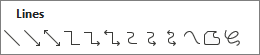
На холсте щелкните и перетащите мышь, чтобы нарисовать линию.
Совет: Чтобы нарисовать идеальную горизонтальную или вертикальную линию, нажмите и удерживайте клавишу SHIFT во время рисования.
Рисование в Word – обзор инструментов и основные возможности
Microsoft Word можно использовать не только как мощный текстовый редактор для составления документов, но и как инструмент для создания иллюстраций, графических примечаний и даже полноценных векторных рисунков. Для этого предусмотрено большое количество функций и настроек для рисования в Microsoft Word.
Включение меню рисования

Word имеет встроенный набор специальных инструментов, в том числе для рисования карандашом. Но на панели быстрого доступа вкладка с ними по умолчанию не значится. Для включения меню рисования нужно нажать на кнопку «Файл» и перейти во вкладку «Параметры».
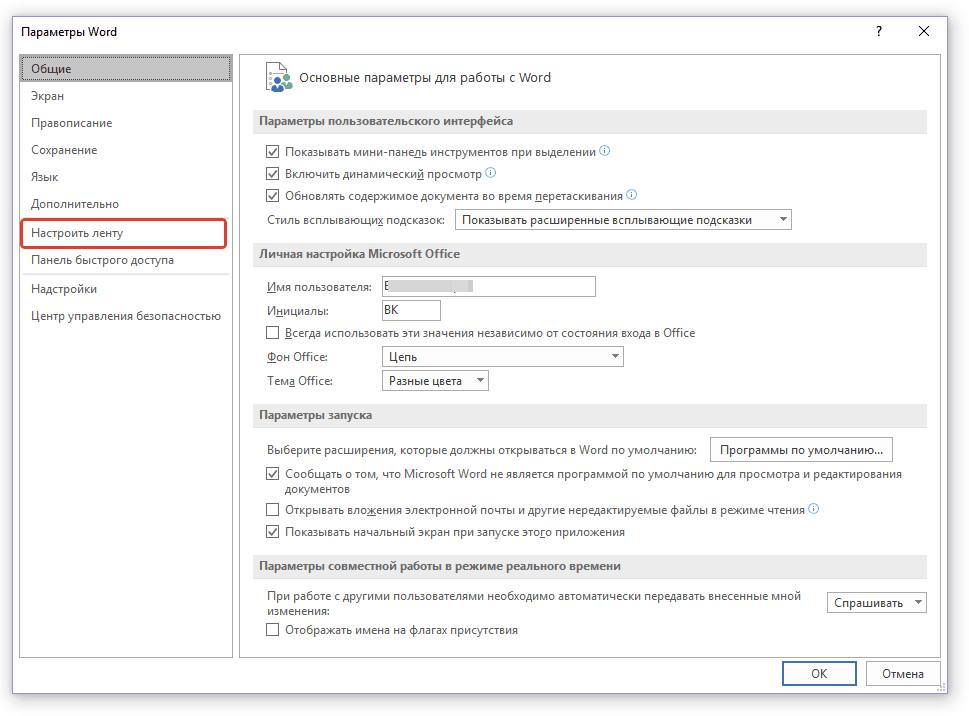
В открывшемся окне нажимаем на строку «Настроить ленту».
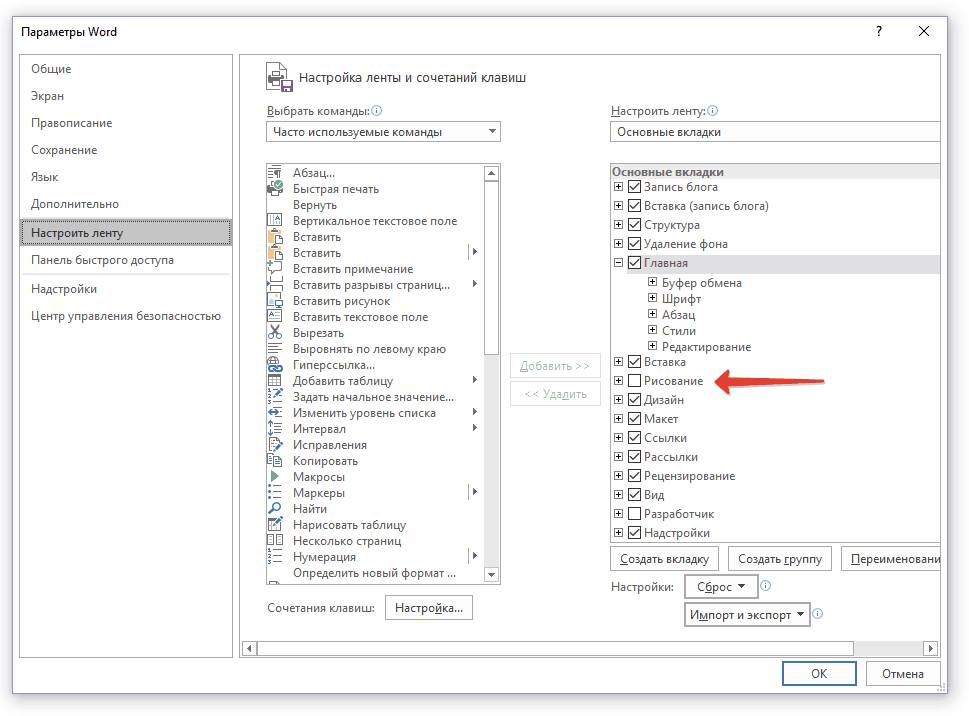
Далее устанавливаем галочку возле пункта под названием «Рисование».

После этого применяем изменения нажатием кнопки «ОК».

Теперь, после закрытия окна «Параметры» на панели быстрого доступа появится меню рисования.
Обзор интерфейса
При открытии вкладки «Рисование» доступны несколько видов параметров и функций, применяемых для рисования вручную или с помощью шаблонов, где можно менять цвет, размер и стирать нарисованное.
Основные инструменты
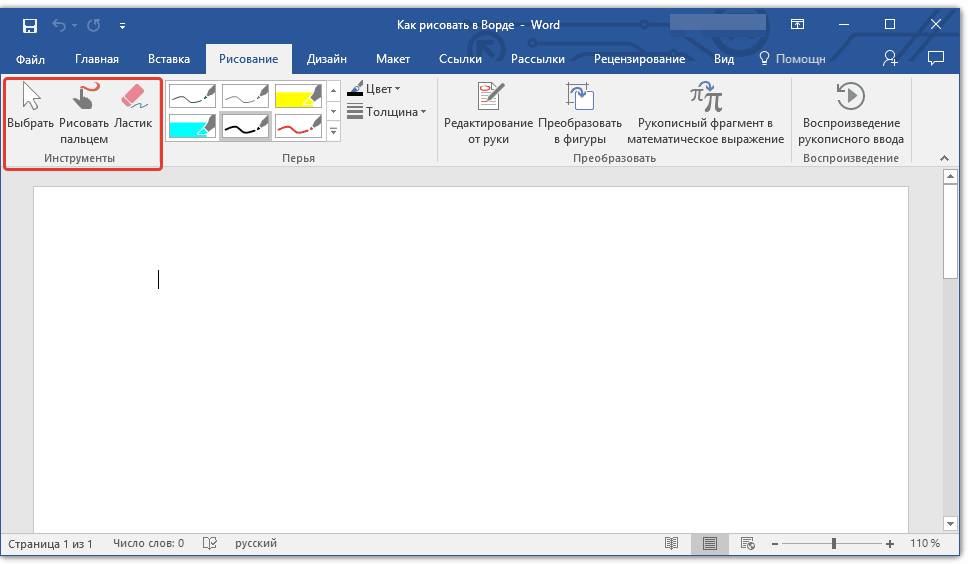
В число основных инструментов входит три функции, обязательные для процесса рисования в Ворде. Это «Выбрать», «Рисовать пальцем» и «Ластик».
Опция «Выбрать» указывает на конкретный рисунок, уже размещенный в документе.
Функция «Рисование пальцем» ориентирована на сенсорные устройства, для использования на обычном экране вместо жестов будет задействован курсор и сам процесс будет напоминать рисование карандашом.
При нажатии на «Ластик» откроется инструмент для стирания уже нарисованных линий или целой части рисунка.
Кроме этого используется набор специальных инструментов.
Перья
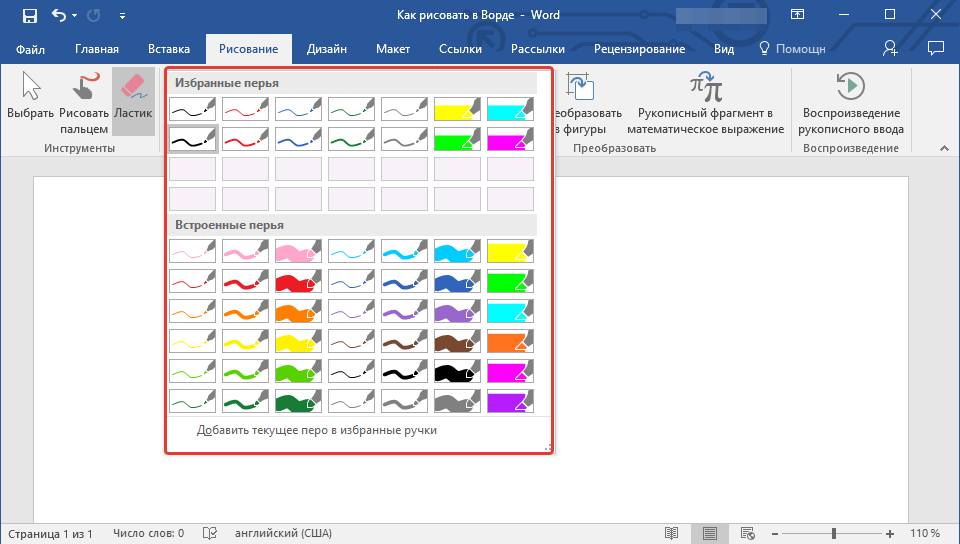
Эта группа инструментов предоставляет возможность выбрать какое-либо перо для рисования в Ворде 2007, 2010, 2016 и других версиях. Все они отличаются толщиной и типом нарисованной линии. Для того, чтобы просмотреть каждое перо отдельно, нужно перейти во вкладку «Больше». В окне рядом со строчками «Толщина» и «Цвет» можно отрегулировать параметры каждого пера.
Сноски в Word – что это и зачем используются
Инструменты преобразования
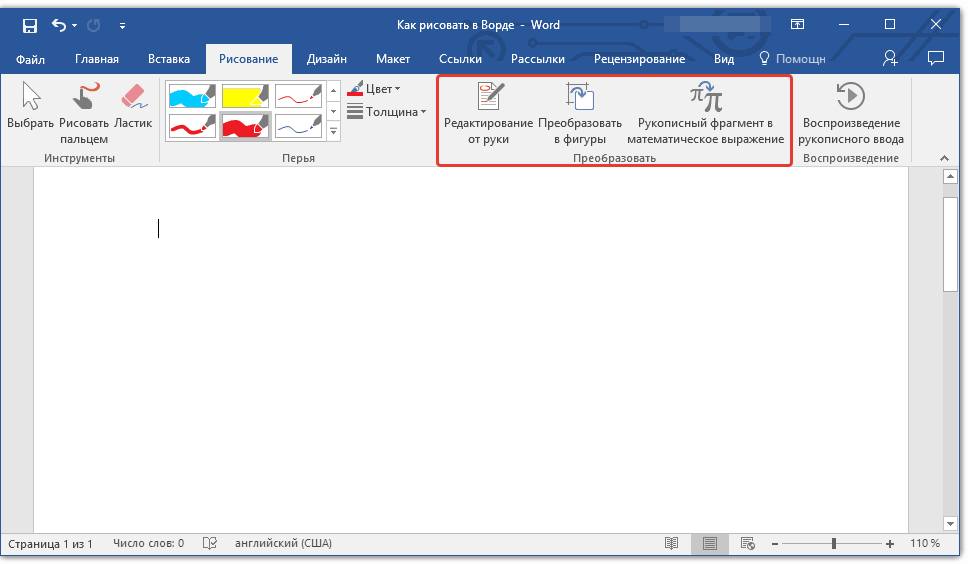
Эти инструменты служат для графического редактирования текста.

«Редактирование от руки» дает возможность обводить пером любого цвета уже написанный текст. Благодаря этой опции можно выделять и подчеркивать части текста, создавать заметки и указатели. Раздел «Преобразовать в фигуры» позволяет превратить любой рисунок в отдельный объект, изменяя его цвет, размер и положение.
Для превращения наброска от руки в отдельное изображение выделяем объект, нажав на «Выбрать» и переходим в раздел «Преобразовать».
Воспроизведение

Весь процесс рисования в документе фиксируется программой и доступен к просмотру уже после того, как рисунок будет готов. Для того, чтобы пересмотреть процесс создания рисунка, нужно во вкладке «Воспроизведение» выбрать пункт «Воспроизведение рукописного ввода».
Инструменты рисования
При создании полотна автоматически открывается меню «Формат», где находятся дополнительные опции.
Вставка фигуры

В одноименном меню содержится перечень объектов, добавляющихся на полотно: прямоугольники, блок-схемы, звезды, волнистые и прямые линии, выноски и элементы, круги, фигуры предназначенные для уравнений.

Для вставки объекта или линий для черчения нужно выбрать из списка предложенных и, задав точку начала на полотне, растянуть курсором до нужного размера. Если же просто кликнуть на него в окне вставки, то программа сама поместит элемент на лист, применив стандартный размер.
Изменение стиля

Во вкладке «Стили фигур» изменяется цвет объекта, его текстура и рамки. Для цветной заливки нужно кликнуть на строку «Заливка» в меню «Формат» и выбрать соответствующие параметры.

Перейдя во вкладку «Эффекты фигуры» можно настроить подсветку, сглаживание, добавить тень или изменить объем.
Стили WordArt

Этот пункт предназначен для применения эффектов только к тексту, который был добавлен к фигуре. Параметры раздела WordArt дают возможность добавлять цветовые эффекты и позволяют менять размер, наклон, искривление и перспективу надписи.
Способы восстановления поврежденного файла Word
Редактирование текста

После выбора нужного стиля из списка предложенных появится поле со стандартным примером текста, который можно заменить своим. Здесь же можно изменить наклон и направление текста, добавить к нему тень, свечение и рамку.
Упорядочивание

С помощью этих инструментов можно менять выравнивание, положение и поворот элемента в пространстве. Сделать это можно двумя способами — воспользоваться стандартными настройками шаблона или задать произвольное направление. Для этого нужно просто потянуть мышкой за закругленную стрелочку над объектом.
Изменение размера

Это меню предназначено для изменения размера фигуры. Показатель можно регулировать вручную, с помощью стрелок в окошке значения или растягивая границы мышкой до нужного предела.
Рисуем с помощью фигур
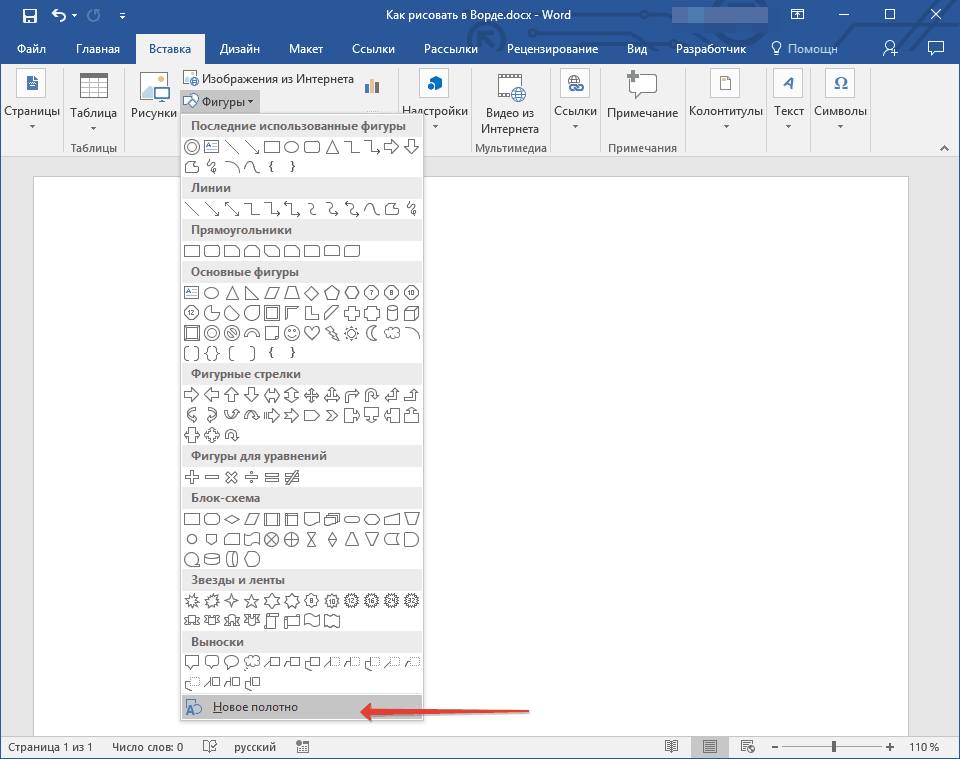
Чтобы нарисовать в Ворде рисунок фигурами, сначала создается рабочее полотно: нажимаем на «Вставку» в панели быстрого доступа и, перейдя в меню «Фигуры», выбираем самую нижнюю строчку под названием «Новое полотно».

После этой команды на странице документа появится полотно, размер которого можно регулировать, растягивая края мышкой.
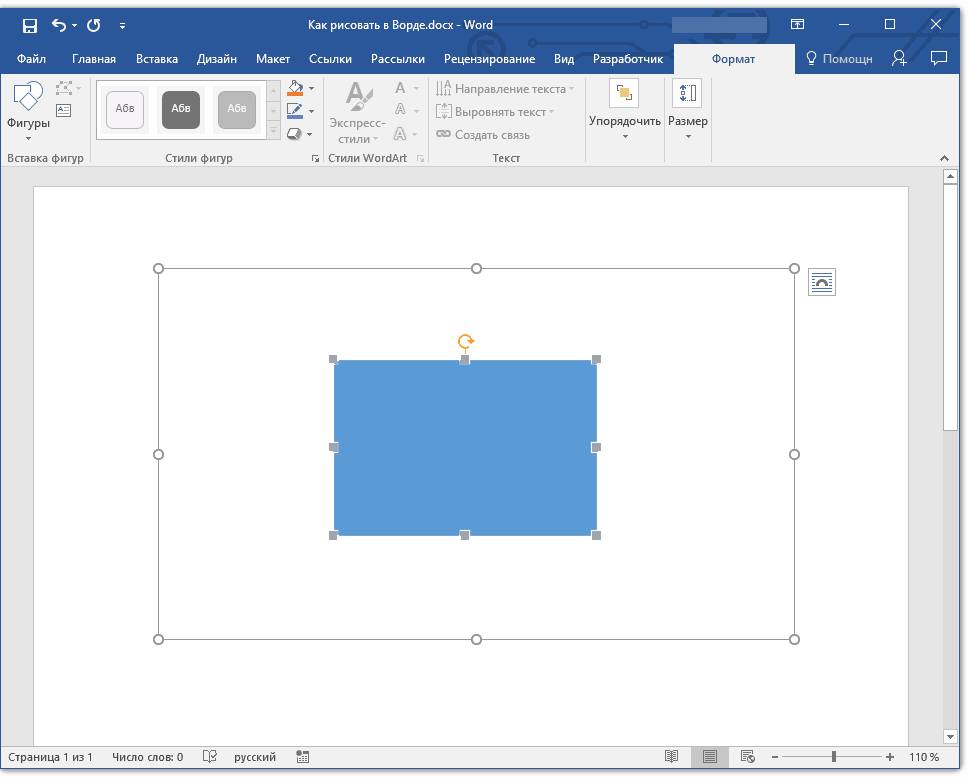
Для создания объекта на новом полотне переходим во вкладку «Вставка» и выбираем пункт «Фигуры». Кликнув на нужный, зажимаем на клавиатуре кнопку «Shift» и растягиваем его до нужного размера.
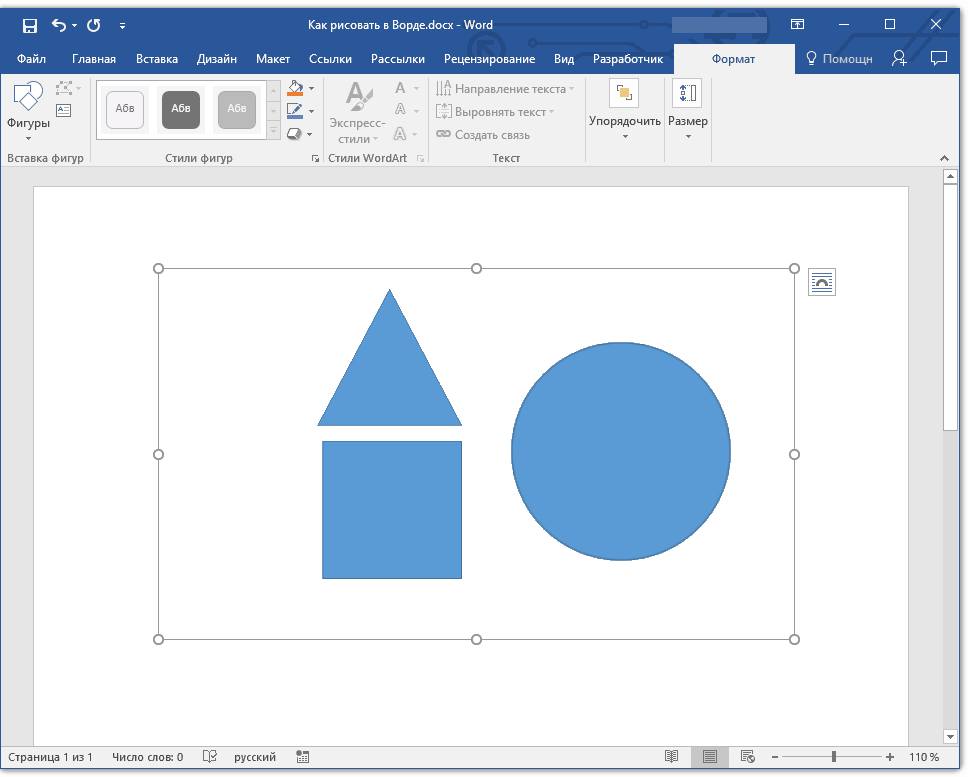
На одном полотне можно размещать несколько разноплановых фигур разного размера и цвета, что позволяет создавать из них композиции и простейшие векторные рисунки.
При нажатии на кнопку «Изменить фигуру» можно заменить выбранный элемент любым другим из списка. Чтобы изменить наклон и перспективу объекта переходим в пункт «Начать изменение узлов» и меняем точки его привязки в пространстве.
Рисование объемных фигур
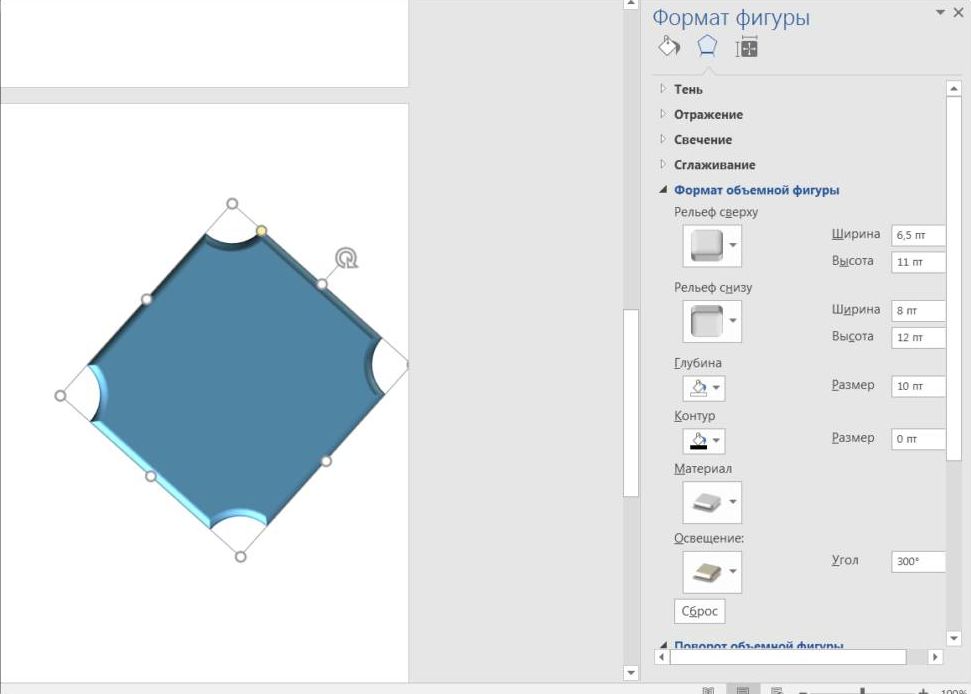
Помимо простейших объектов в программе также можно создавать трехмерные изображения. Для этого нужно нарисовать обычную фигуру и, перейдя в меню «Формат фигуры», нажать на кнопку «Эффекты». В новом окне следует выбрать строчку «Формат объемных фигур» и назначить свои параметры — глубину, контур, материал или освещение.
Поверка правописания — проверка текста на ошибки

Для создания объемных фигур в более старых версиях программы нужно в начале создать обычную, после чего кликнуть на «Объем» и в новом окне выбрать нужный формат.
Расширенные опции форматирования
Для более детального редактирования изображения нужно перейти в меню под названием «Формат фигуры», в котором станут доступны дополнительные параметры форматирования: границы, заливка, а также свойства и макет.
Пункт «Заливка и границы» позволяет регулировать и изменять текстуру или заливку линий рисунка и всей его площади. Во вкладке эффекты можно настроить цвет, размер, прозрачность, тень и размытость. «Макет и свойства» дает возможность отрегулировать правильное положение изображения и текста, который будет его окружать.