Заполнение и подписание форм PDF

Вы можете легко заполнять, подписывать документы и предоставлять к ним доступ с помощью инструмента Acrobat Заполнить и подписать . В разделах ниже представлены следующие сведения:
- Типы форм PDF
- Заполнение и подписание форм PDF
- Предоставление общего доступа к заполненным формам
Типы форм PDF
- Интерактивные формы: формы, содержащие поля, которые можно выбрать и заполнить. Узнайте, как заполнять интерактивные формы.
- Простые формы: не содержат интерактивных полей. Это может быть бумажная форма или файл PDF, который не оптимизирован для заполнения. Инструмент «Заполнить и подписать» автоматически обнаруживает поля формы, например текстовые поля, комбинированные поля, поля для флажков и переключатели. Также с помощью инструмента «Заполнить и подписать» можно вручную добавить текст или другие символы в любом месте формы при необходимости.
Для заполнения форм необходимо ввести информацию и добавить подписи. Acrobat также позволяет отправлять заполненные формы другим пользователям и сохранять их в облачном хранилище Adobe.
Заполнение и подписание форм PDF
Чтобы заполнить и подписать форму PDF, откройте ее в Acrobat, затем нажмите Подписать на глобальной панели. Также можно выбрать Все инструменты > Заполнить и подписать.
На левой панели отображаются инструменты «Заполнить и подписать». Теперь можно заполнить поля формы и подписать ее с помощью соответствующих инструментов, как описано в последующих разделах.

Заполнение текстовых полей:

На левой панели выберите , затем поставьте курсор в поле, в которое требуется добавить текст.
Текстовое поле отображается вместе с панелью инструментов, как показано ниже.
Выберите текстовое поле еще раз и введите текст.
Чтобы изменить положение текстового поля и выровнять его, выделите текстовое поле и наведите на него курсор мыши. Увидев значок плюса со стрелками, переместите текстовое поле в нужное место.
Чтобы отредактировать текст, нажмите текстовый блок. Когда появятся курсор и клавиатура, можно отредактировать текст. Коснитесь другого места в документе, чтобы добавить новый текст.
Чтобы изменить размер текста, нажмите A или A.

Примечание.
Измените размер первого добавленного комментария, чтобы отрегулировать флажок или переключатель в документе. Последующие добавленные комментарии будут иметь тот же размер, соответствующий размеру полей/кружков.

Чтобы изменить цвет текста, нажмите на панели быстрых инструментов, а затем выберите нужный цвет из палитры. По умолчанию подписи имеют черный цвет. Чтобы изменить цвет подписей, снимите флажок Сохранять подписи черными.


Чтобы изменить стиль текста с обычного на комбинированный, в меню текстового блока нажмите > Межсимвольный интервал.
>

Стиль текста изменится с обычного на комбинированный. Чтобы увеличить или уменьшить расстояние, выберите синюю стрелку и перетащите ее.

Примечание. Комбинированный текст подразумевает равномерное разнесение каждой буквы внутри текста с помощью последовательности блоков.
По завершении выделите следующее поле и введите текст в текстовое поле. При необходимости используйте параметры форматирования. Повторите этот шаг, чтобы заполнить все обязательные поля формы.
Заполнение полей с переключателями:
Нажмите поле с переключателем. Это автоматически отображает флажок по умолчанию или выбранный символ поля переключателя.
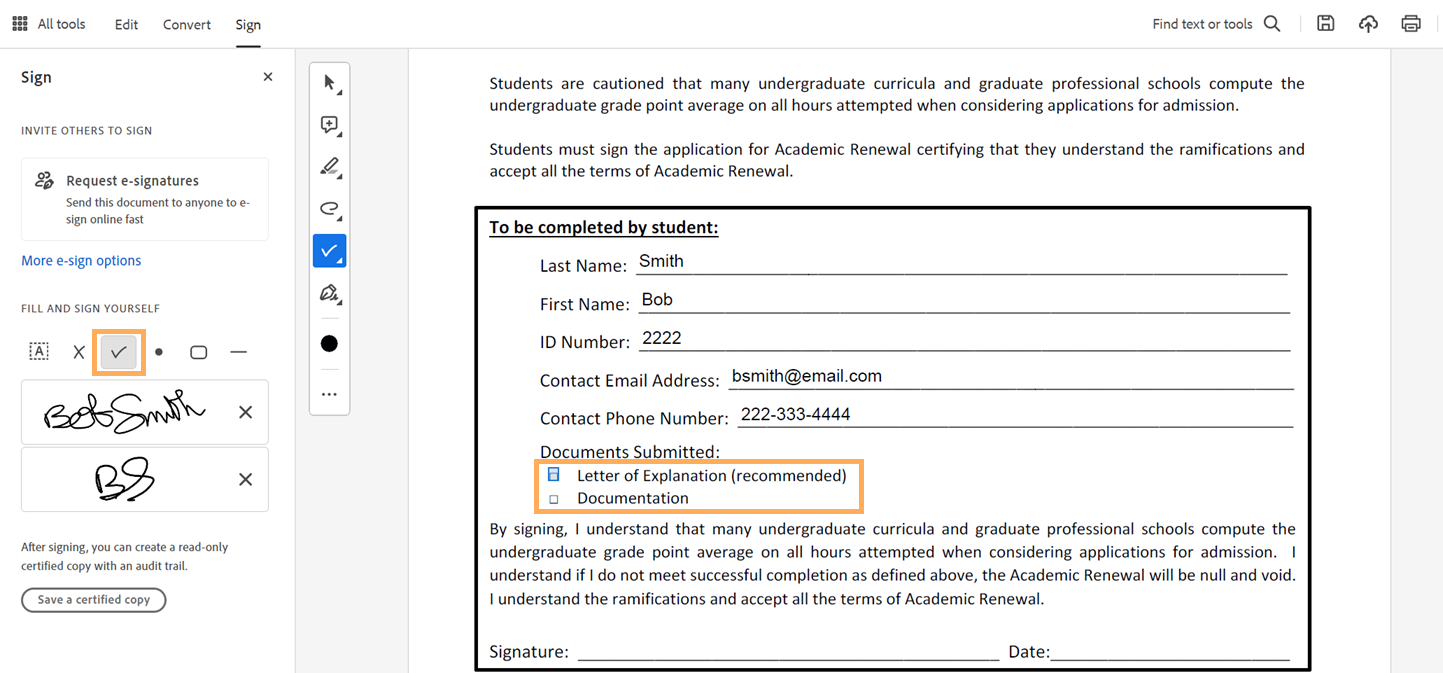
Выберите поле переключателя, чтобы ввести символ.
Чтобы изменить символ, коснитесь поля еще раз, а затем нажмите в меню и выберите другой символ. Поле будет помечено выбранным символом.

Добавление подписи и инициалов:

Создайте свою подпись и инициалы (если вы еще этого не сделали). Для этого выполните следующие действия.
- На панели инструментов «Быстрые действия» нажмите
- Чтобы добавить подпись, нажмите Добавить подпись. В появившемся диалоговом окне введите или нарисуйте подпись, а затем нажмите Готово.
- Чтобы добавить инициалы, нажмите >Добавить инициалы. В появившемся диалоговом окне введите или нарисуйте инициалы, а затем нажмите Готово.
Примечание. Также можно добавить изображение в качестве подписи или инициалов. Чтобы добавить существующее изображение, коснитесь значка изображения в верхнем меню. Чтобы сделать новый снимок, который будет добавлен в качестве подписи, коснитесь значка камеры и выполните необходимые действия.

Добавление подписи:
- На панели «Подпись» выберите подпись, перейдите к полю, в которое ее нужно добавить, и нажмите, чтобы разместить подпись.
Либо на панели инструментов «Быстрые действия» нажмите и выберите подпись. - Ваша подпись появится в поле.
Примечание. После добавления и сохранения подписи или инициалов в форме вы не сможете их отредактировать. - Чтобы изменить расположение подписи, наведите курсор на подпись, пока не появится значок плюса, а затем нажмите и переместите подпись нужным образом.
- Чтобы изменить размер подписи, наведите курсор на синий круг в углу, затем перетащите подпись, удерживая нажатой клавишу мыши.
Как подписать документ Word

Одним из важных шагов к созданию по-настоящему безбумажного офиса является электронная подпись в приложении Word. Распечатывание документа, затем его подписание, а потом еще и сканирование – дело трудоемкое и совсем не обязательное. Существует два способа создания подписи в Word, о которых мы сейчас расскажем.

Два способа подписания документа Word
Для вставки своей подписи в документ Word можно воспользоваться одной из двух возможностей:
- отсканировать подпись,
- создать подпись прямо в приложении Word. Например, при помощи пера Wacom.
Перо Wacom представляется наиболее удобным решением, особенно если потребность в подписании документов в электронном виде возникает часто. К тому же, перо можно использовать и для других целей, таких как создание электронных пометок в Word или рисование. Ниже мы объясним обе возможности подписания документа Word.
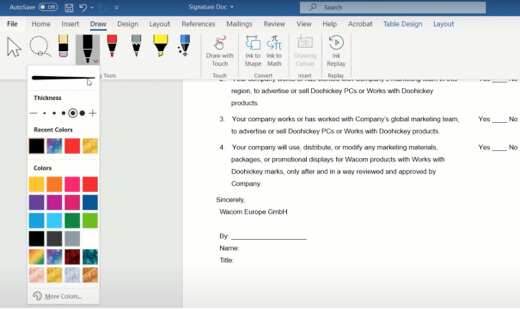
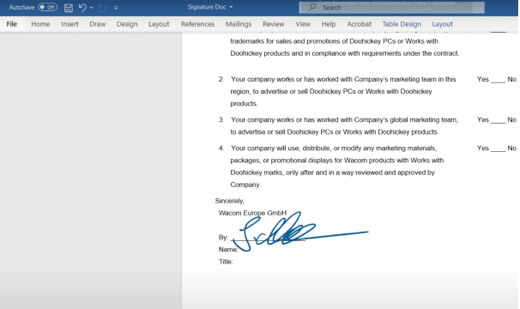
Подписание в Word с помощью пера Wacom
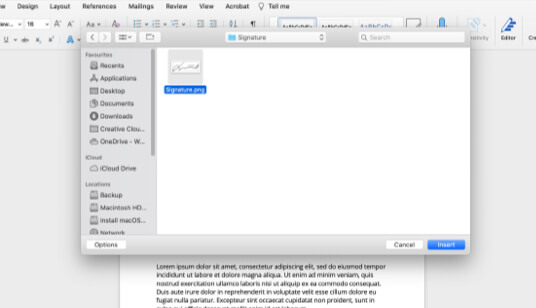
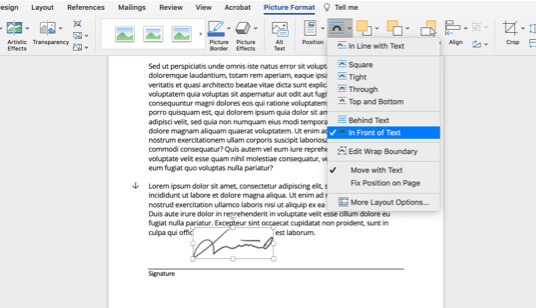
Как вставить подпись в приложении Word при помощи скана

Как вырезать электронную подпись в приложении Word

Правовой статус электронной подписи
В отношении документа, снабженного подписью в электронной форме, особую важность приобретает аспект безопасности и подлинности. Подделка подписи на электронных документах представляется чрезвычайно легкой. В принципе, любой человек, у которого имеется Ваша собственноручная подпись, взятая из любого документа, может сфотографировать ее и вставить в документ Word в электронном формате. По этой причине в сфере электронных подписей существует множество уровней безопасности. Наиболее безопасной является цифровая подпись с сертификатом. Для некоторых документов наличие сертификата в принципе необходимо для того, чтобы подпись считалась действительной. Для прочих документов, таких как заявление о приеме на работу или отмена подписки, достаточно цифровой подписи в Word, созданной путем вставки изображения, или подписания сразу же пером Wacom. Программное обеспечение для цифровых чернил Wacom основано на технологии Wacom Ink Layer Language (WILL). С помощью этой технологии Ваша подпись с биометрической точностью отображается в самых разных устройствах и приложениях.
Нарисуйте свою подпись
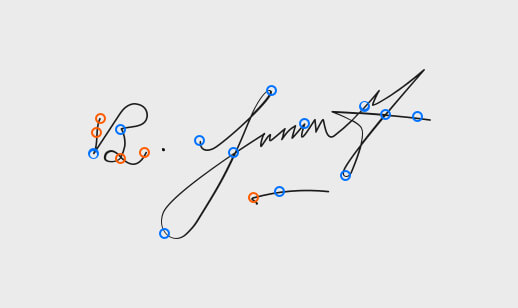
SIGN.PLUS Бесплатный инструмент для создания подписи позволяет создавать и рисовать собственную подпись всего за несколько шагов. Благодаря нашему удобному интерфейсу вы можете создать рукописную подпись по своему вкусу. Этот простой в использовании инструмент для создания подписи позволяет настраивать и редактировать электронную подпись, изменяя цвет, ширину и угол наклона нарисованной подписи. Когда вы будете довольны результатом, созданная вами электронная подпись будет доступна для скачивания в формате PNG. Затем вы можете начать использовать его в качестве шаблона для подписи электронных писем или любого другого файла документа (например, Word или PDF).
Хотите подписывать документы электронной подписью или отправлять документы на подпись?
Начать с SIGN.PLUS Cегодня. Это бесплатно!
Как вставить подпись в документ «Microsoft Word»?
Как персонализировать текстовый документ в офисном приложении Microsoft Word посредством добавления печатной или рукописной подписи пользователя? Доступные и простые способы исполнения востребованной операции мы представим далее в данном руководстве.

- Введение
- Добавление строки подписи
- Вставка цифровой подписи
- Добавление подписи в виде графического изображения
- Заключение
- Вопросы и ответы
- Комментарии
Введение
Современные персональные компьютерные устройства полноценно вошли в ежедневный обиход пользователей, и задействуются регулярно в самых разнообразных областях деятельности. Широкое многообразие вариативного исполнения и конструктивного наполнения устройств, основными представителями востребованного ряда которых являются персональные компьютеры и ноутбуки, позволяет конечным потребителям максимально полно и всеобъемлюще применять возможности компьютерных устройств, изначально заложенные производителями, для запуска различных трудоемких операций и высоко затратных процедур.
Огромную помощь компьютеры оказывают пользователям как для личного применения в домашних условиях, так и в деловых профессиональных сферах. И наиболее востребованы персональные устройства для учета и организации офисного документооборота, позволяя пользователям вести деловую активность на высоком уровне.
Контроль и управление всеми офисными документальными ресурсами возложен на специализированные программы, лидирующее положение по востребованности, популярности и массовости представленности на устройствах пользователей, среди похожих образцов приложений различных производителей, безусловно занимает пакет офисных программ «Microsoft Office».
Пакет включает набор разнообразных редакторов, каждый из которых отвечает за исполнение определенных операций, таких как, работа с текстами, таблицами, базами данных, презентациями и т.д. Особо востребовано, из пакетного набора программ, приложение «Microsoft Word», позволяющее создавать любые текстовые документы (письма, договора, соглашения, запросы, отчеты и т.д.) и, в свою очередь, оснащенное многими удобными функциями.
Одно из преимуществ программы выражено в возможности добавлять к документам «Microsoft Word» пользовательскую подпись, что позволяет наилучшим образом персонализировать итоговый текстовый файл.
Есть несколько способов выполнить указанную операцию. Пользователи могут добавить строку подписи, применить цифровую подпись или вставить собственную роспись, представленную в виде картинки. И далее мы подробнее остановимся на описании возможных доступных методов.
Перейти к просмотру

Добавление строки подписи
Встроенная функциональная возможность «Строка подписи Microsoft Office» предоставляет любому пользователю выделенное место для персонализированной инициализации (подписи) печатного документа. И если в дальнейшем предполагается произвести печать готового текстового документа, то использование данного инструмента приложения «Microsoft Word» безусловно является самым простым способом добавить индивидуальную подпись.
Чтобы добавить строку подписи в документ «Microsoft Word», пользователям предстоит выполнить простой последовательный пошаговый порядок действий.
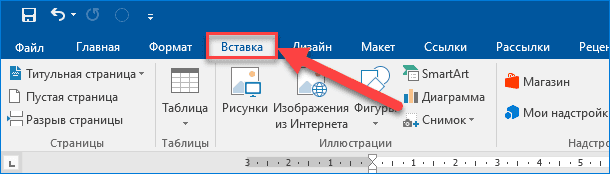
Откройте текстовый документ в редакторе «Microsoft Word». В главном меню управления выберите вкладку «Вставка».
На открывшейся вложенной панели упорядоченных инструментов отыщите раздел «Текст» и нажмите на кнопку «Добавить строку подписи», представленную в виде совокупного схематичного символьного изображения «чистого листа» и «ручки».
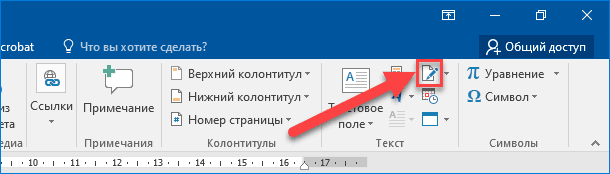
Или нажмите на черную индикативную стрелку управления, расположенную справа от указанного изображения кнопки, ответственную за отображение всплывающего меню, и выберите из доступных вариантов раздел «Строка подписи Microsoft Office».
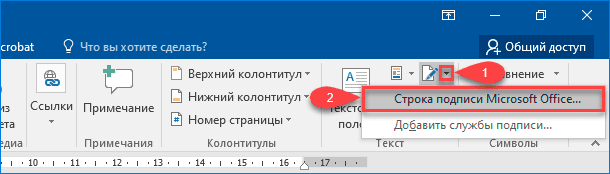
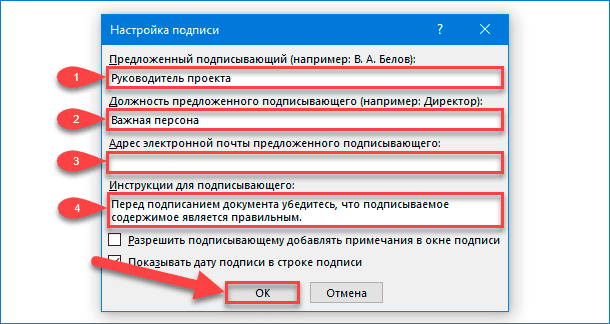
В новом, отображенном по результатам исполненных действий, всплывающем окне «Настройка подписи» заполните доступные текстовые поля и укажите собственные персонализированные данные, отождествляющие документ с конкретным пользователем. Помимо личного имени можно добавить должность и адрес электронной почты ответственного лица, а также, дополнительно, в соответствующей заполняемой строке, предоставить инструкции для подписавшего. Когда все необходимые изменяемые поля будут заполнены, нажмите на кнопку «ОК», чтобы вставить подготовленную подпись в документ.
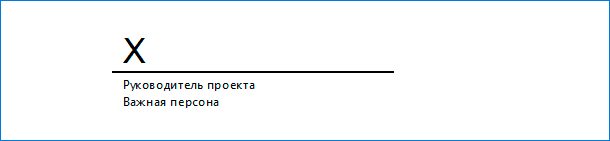
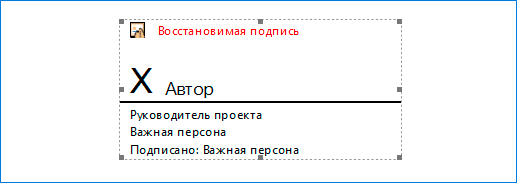
Сразу после заполнения, проверки и подтверждения указанных параметров подписи, соответствующая строка, содержащая «крест», «линию» и примененные пользовательские фразы, будет вставлена на страницу, чтобы указать пользователю подготовленное место для подписи.
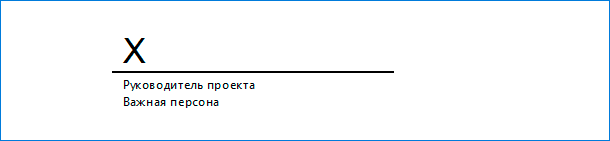
Теперь пользователи могут поместить данный блок в соответствующую позицию в документе «Microsoft Word», исходя из конфигурационной потребности или тематического формата построения текстового содержимого. Затем документ может быть подписан в указанном местоположении после постановки печати или, если текстовый документ «Microsoft Word» сохранен в файловом формате «DOCX», пользователи, следующим шагом, могут вставить цифровую подпись в документ.
Вставка цифровой подписи
Чтобы добавить цифровую подпись в выделенный документ «Microsoft Word», пользователям предварительно потребуется выполнить приведенные выше инструкции и, на первом этапе, вставить строку для подписи.
Затем потребуется установить сертификат безопасности для пользовательской подписи. Цифровой сертификат (также часто именуемый цифровое удостоверение) необходим для цифровой подписи, так как является гарантированным способом проверки подлинности цифровой информации, позволяет удостовериться, что сведения предоставлены конкретным, подписавшим их, создателем и данные дополнительно не были изменены. Если таковой отсутствует, то ответственная служба «Microsoft Word» предложит приобрести сертификат у доверенных партнеров корпорации «Microsoft», одним из представителей которых является удостоверяющий центр «GlobalSign».
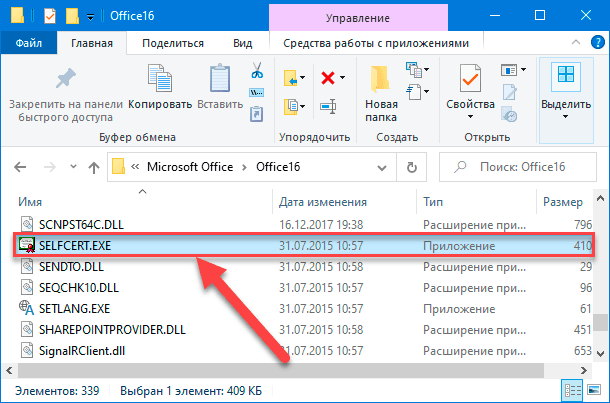
В качестве альтернативы, пользователи могут самостоятельно создать собственный цифровой сертификат с помощью инструмента «SELFCERT», который находится в папке установки офисного приложения «Microsoft Office».
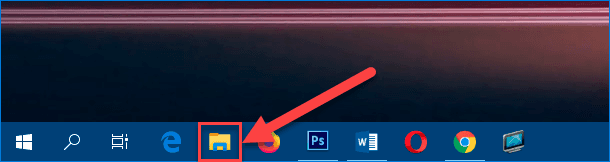
Откройте любым удобным способом проводник файлов «Windows», например, нажмите на «Панели задач» в нижнем левом углу рабочего стола на кнопку «Проводник», представленную в виде схематического изображения «папки», для мгновенного вызова востребованной директории «Этот компьютер».
В открывшемся окне перейдите на системном диске «C:\» в конечную папку, содержащую, установленные для полноценного функционирования, файлы приложения «Microsoft Office», а затем отыщите, в перечне доступных элементов, файл «SELFCERT.EXE» и дважды щелкните по нему левой кнопкой мыши для его непосредственного запуска.
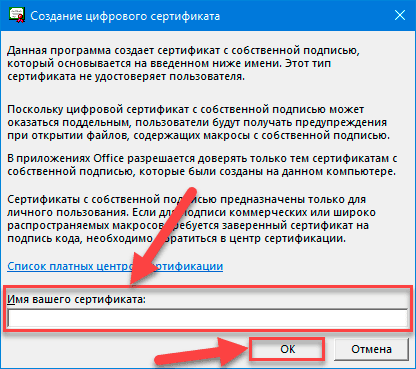
Во всплывающем отдельном новом окне инструмента «Создание цифрового сертификата» в установочном изменяемом поле «Имя вашего сертификата» введите приемлемое персонализированное название итогового цифрового удостоверения, а потом нажмите на кнопку «ОК» или клавишу «Ввод» на клавиатуре для непосредственного запуска автоматического процесса по его созданию.
Установив индивидуальный цифровой сертификат, вернитесь к документу «Microsoft Word» и дважды щелкните строку подписи левой кнопкой мыши для дальнейшего внесения соответствующих востребованных изменений.
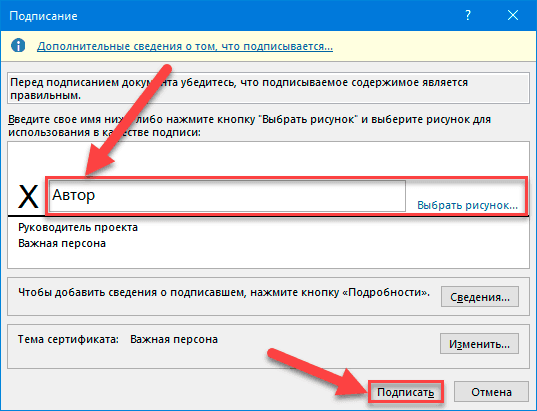
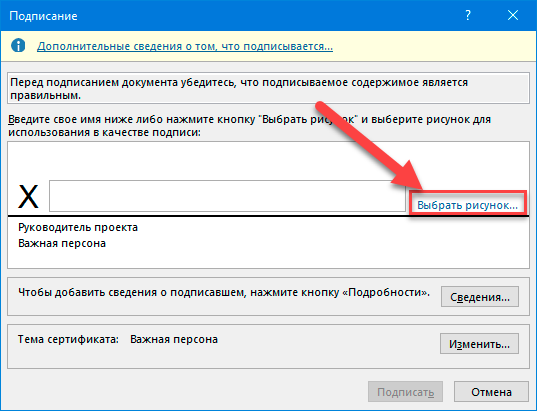
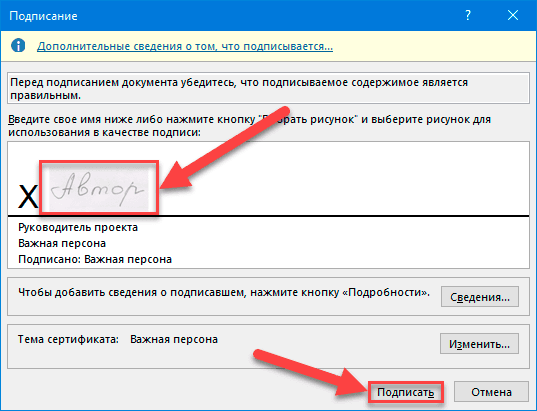
В появившемся новом окне «Подписание» в изменяемом поле раздела, полностью повторяющем формат строки подписи, рядом со схематическим «крестом» введите свое имя или нажмите на текстовую ссылку «Выбрать рисунок», чтобы вставить изображение своей рукописной подписи.
Потом нажмите на кнопку «Подписать», чтобы вставить цифровую подпись в содержимое текстового документа «Microsoft Word».
В новом всплывающем предупреждающем сообщении ответственной службы приложения «Microsoft Word» подтвердите намерение использовать, предварительно созданный, персональный сертификат.
После завершения процесса подписания, приложение подтвердит, что подпись была добавлена.
Если пользователям потребуется произвести дополнительное редактирование готового документа после его окончательного подписания, то цифровая подпись станет недействительной, и по завершению необходимо будет заново подписать измененный документ.
Добавление подписи в виде графического изображения
Если пользователи предпочитают использовать в качестве подписи в соответствующей строке конкретного документа личную роспись, выполненную собственноручно, то можно сделать снимок готовой ручной подписи или отсканировать ее копию, а затем загрузить готовый рисунок непосредственно на компьютер. Потом пользователи смогут вставить подготовленное изображение личной подписи в текстовый документ «Microsoft Word».
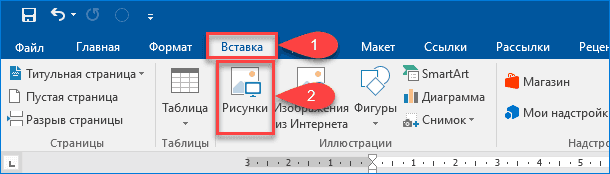
Перейдите в главном меню управления приложения «Microsoft Word» во вкладку «Вставка» и в ответственном разделе «Иллюстрации» нажмите на кнопку «Рисунки», чтобы вставить изображение подписи в документ, вручную указав во всплывающем окне «Вставка рисунка» путь к его месторасположению.
Или в качестве альтернативы, дважды щелкните созданную строку подписи и в открывшемся окне «Подписание» нажмите в разделе графической иллюстрации указанной строки на текстовую ссылку «Выбрать рисунок», чтобы вставить подготовленное изображение личной росписи в строку подписи документа «Microsoft Word».
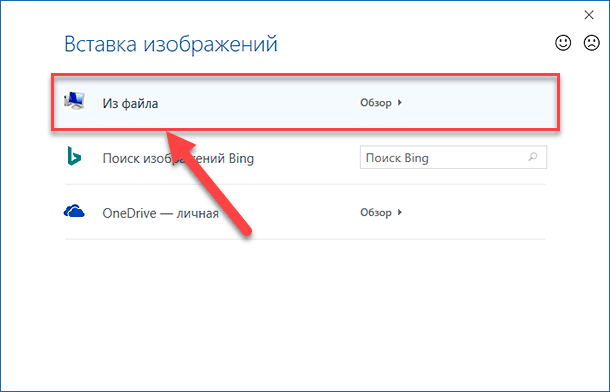
В новом всплывающем окне «Вставка изображений» выберите исполняемый раздел «Из файла».
Затем, в следующем отдельном окне проводника «Выбор графической подписи», перейдите к месту хранения отсканированного изображения личной росписи, и откройте требуемый графический снимок. Пользовательский рисунок будет мгновенно помещен в изменяемое поле окна «Подписание». Нажмите на кнопку «Подписать», чтобы разместить изображение росписи на линии подписи в документе.
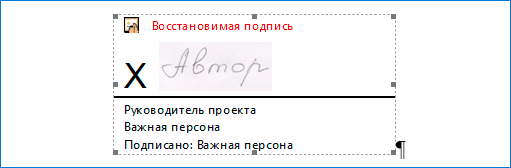
После обработки, пользовательская роспись будет отображена в соответствующей линии подписи в установленном местоположении в тексте.
Заключение
Современные персональные компьютерные устройства необычайно востребованы пользователями в самых разных областях. И благодаря заложенных высокоскоростным характеристикам и мощностным показателям являются незаменимыми помощниками при выполнении множества трудоемких и высоко затратных операций.
Поэтому, как следствие, компьютерные устройства, особенно их наиболее популярные представители (персональные компьютеры и ноутбуки разнообразного конструкционного исполнения), массово применяются как для личных индивидуальных потребностей, так и для решения многих профессиональных задач, напрямую связанных с ведением пользователями деловой активности.
В особенности, высокой популярности компьютеров способствует разработка и внедрение разнообразного программного обеспечения, как универсального, ответственного за полноценное безошибочное функционирование компьютеров, так и специализированного, позволяющего исполнять конкретные востребованные операции.
К виду программного обеспечения определенной направленности относится редактор «Microsoft Word», являющийся частью пакета программ «Microsoft Office», ответственный за создание, обработку и распространение текстовых документов. Приложение укомплектовано многими встроенными функциями, среди которых также присутствует инструмент создания пользовательской подписи.
Используя представленное руководство, пользователи смогут вставить в документ персонализированную подпись, и даже дополнить ее личной рукописной росписью, что позволит придать документу высокую степень индивидуальности и уберечь его от незапланированных изменений.
Перейти к просмотру

Автор: Andrey Mareev, Технический писатель
В далеком 2005 году, я получил диплом по специальности «Прикладная математика» в Восточноукраинском национальном университете. А уже в 2006 году, я создал свой первый проект по восстановлению данных. С 2012 года, начал работать в компании «Hetman Software», отвечая за раскрутку сайта, продвижение программного обеспечения компании, и как специалист по работе с клиентами.

Редактор: Michael Miroshnichenko, Технический писатель
Мирошниченко Михаил – одни из ведущих программистов в Hetman Software. Опираясь на пятнадцатилетний опыт разработки программного обеспечения он делится своими знаниями с читателями нашего блога. По мимо программирования Михаил является экспертом в области восстановления данных, файловых систем, устройств хранения данных, RAID массивов.
- Обновлено:
- 12.10.2023 15:56
- Метки:
- *.docx файл
- Microsoft Office документы
- Word документ
Поделиcь
Вопросы и ответы
Как использовать подпись в Word?
- Вставьте строку подписи.
- Нажмите, где вы хотите линию.
- Щелкните Вставить — Строка подписи.
- Нажмите Строка подписи Microsoft Office.
- В поле «Настройка подписи» вы можете ввести имя в поле «Предлагаемый подписывающий».
- Вы также можете добавить название в поле заголовка «Предлагаемый подписывающий».
- Нажмите «ОК». Строка подписи появится в вашем документе.
Имеют ли подписи Word юридическую силу?
- Докажите, что подписывающая сторона хотела подписать, предоставив такие опции, как «Отмена».
- Докажите, что подписавший хотел вести свой бизнес в электронном виде.
Можете ли вы иметь несколько цифровых подписей в Word?
Да. Microsoft Office позволяет добавлять несколько цифровых подписей в один и тот же документ.
Почему в моем Word нет строки для подписи?
Перейдите в верхнюю строку меню и выберите «Вставить». В раскрывающемся меню будут перечислены многие типы элементов, которые вы можете вставить. Выберите «Строка подписи», а затем «Добавить службы подписи». Появится строка подписи.
Комментарии (15)
User 3.10.2023 20:36 #
Куча одинаковых ответов и вопросов 🙂 но так и не ясно как добавить сертификат (или ключ, что там добавляется-то) в ворд, чтоб можно было подписывать? И не понятно куда SELFCERT складывает сгенерённые им сертификаты, что их ворд вот так налету подхватывает
Hetman Software 4.10.2023 09:24 #
Для добавления сертификата (или ключа) в Microsoft Word для подписи документов, вы можете использовать следующие шаги: Создайте или получите сертификат: Вы можете создать собственный самоподписанный сертификат с помощью инструмента SELFCERT.EXE, который входит в состав Microsoft Office. Для этого выполните команду SELFCERT.EXE из командной строки Windows. Это создаст новый сертификат, который будет доступен для использования в Office-программах. Установите сертификат в Windows: После создания сертификата вам нужно будет установить его в хранилище сертификатов Windows. Для этого используйте программу управления сертификатами certmgr.msc, выберите «Персональные» сертификаты и импортируйте свой сертификат. Настройте Word для использования сертификата: Откройте Microsoft Word. Перейдите в меню «Файл» (или «Office» в более ранних версиях) > «Параметры». Выберите «Доверенные центры сертификации» в левой части окна. Нажмите «Доверенные центры сертификации. » и выберите закладку «Сертификаты». Здесь вы должны увидеть ваш сертификат, который вы ранее установили. Убедитесь, что он активирован. Подпишите документ: Откройте документ, который вы хотите подписать. Выберите место, где вы хотите разместить подпись. Перейдите во вкладку «Вставка» и выберите «Подпись» (в Microsoft Word 2013 и более поздних версиях). Выберите ваш сертификат для подписи. Word добавит подпись к документу. Сохраните документ: После подписи документа сохраните его. Теперь ваш документ должен быть подписан с использованием сертификата, который вы добавили. Относительно того, где SELFCERT сохраняет созданные сертификаты, обычно они хранятся в вашем профиле пользователя на компьютере, в папке AppData. По умолчанию путь будет похож на «C:\Users\[ваше_имя_пользователя]\AppData\Roaming\Microsoft\SystemCertificates\My\Certificates». Вы можете проверить этот путь, чтобы найти созданный вами сертификат. Пожалуйста, обратитесь к официальной документации Microsoft и инструкциям по вашей конкретной версии Word и Windows для более подробной информации, так как интерфейс и настройки могут немного различаться в разных версиях программы.