Как в ворде поменять цвет ячейки или строки или вообще убрать? «Границы и заливка» не помогает. Помогите Очень надо!
«Границы и заливка» — очень даже помогает :-)) только выделить ячейку правильно надо.
Если убрать границы, то на экране они все равно будут отображаться (на печати нет, а на экране — да) , поэтому не убирай их, а просто покрась в белый цвет или в цвет страницы, какой ты там выбрал.. .
Удачи.
РимМастер (1365) 14 лет назад
Да я все пробовал. Эту таблицу мне дали сделанной. Я не менял цвет. А хочу изменить или убрать. Может другим способом изменили цвет строки? Не при помощи «границы и заливка»?
Девушка Весна Мудрец (17777) ммм. ну тут может быть несколько вариантов: это вставленный рисунок интегрированная таблица из екселя ну или просто глюк (такое случается) файл можешь выслать на почту? посмотрю что там..
Попробуй выделить только текст из какой-нибудь ячейки таблицы, создай новый чистый документ (лист) и перенести этот текст во вновь созданный документ. Если текст перенесся с выделенным цветом, значит, он покрашен «маркером», а маркер сидит в меню «настройки» или вынесен в строку главного меню, рядом с цветом шрифта, там написано ab, цветом выделено и подчеркнуто. Тогда придется по всей таблице пройтись бесцветным маркером. Если текст в новый документ перенесся без цвета — значит дело все же в границе и заливке, попробуй выделить всю таблицу, щелкни по ней правой кнопкой, внизу зайди в границы и заливку -заливка и нажми «нет цвета». Если не получится — нарисуй в новом документе таблицу, и переноси информацию, копируя только текст, но это долго.
Сестра Братьев ПилотовПросветленный (42192) 14 лет назад
еще вариант — в меню Сервис-Настройки-Панели инструментов-Рисование надо поставить галочку, появится панель инструментов Рисование, в ней тоже будет Заливка. (А может, она уже есть где-нибудь на твоей панели, поищи) Выделить таблицу или строки, и залить их из этой заливки — нет цвета. Может, так они умудрились покрасить твою таблицу. )))
Заливка чередующихся строк в Excel
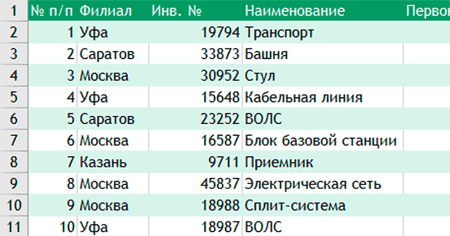
В Excel имеются так называемые «умные таблицы» в которых можно установить сделать чередующуюся заливку всего лишь выбрав соответствующую опцию. Однако применение таких таблиц не всегда возможно. В таких случаях можно вручную заливать строки/столбцы, но лучше воспользоваться условным форматированием.
Создание чередующейся заливки
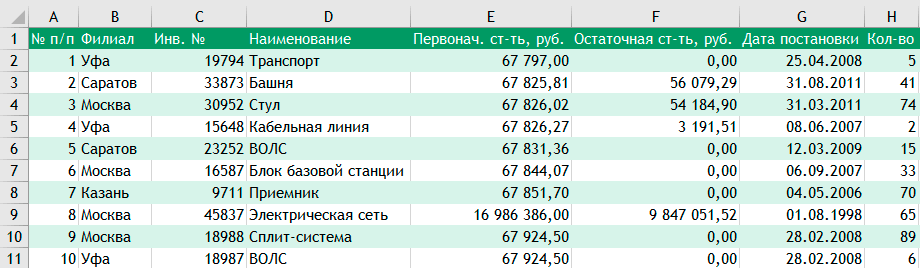
Чтобы создать чередующуюся заливку строк как на рисунке выше необходимо:
- Выбрать диапазон с таблицей
- На вкладке Главная выбрать Условное форматирование ->Создать правило
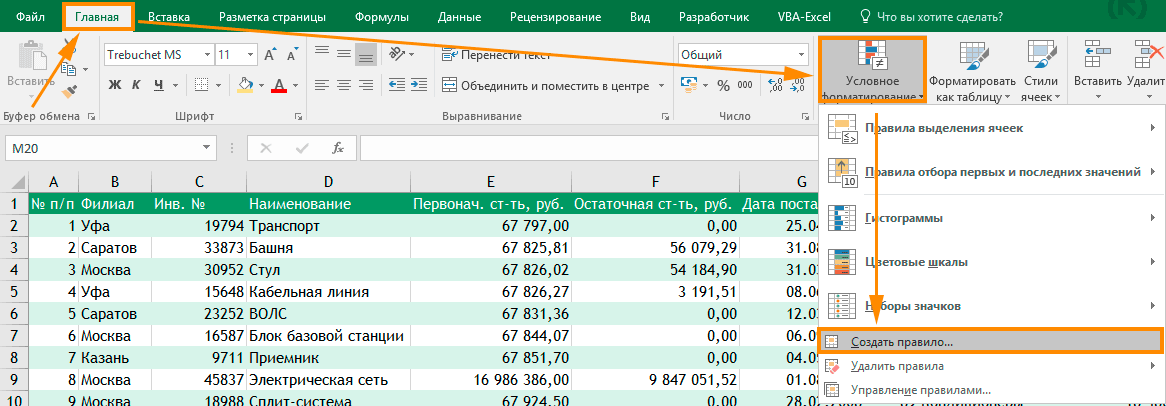
- Откроется диалоговое окно Создание правила форматирования. Выберите тип правила Использовать формулу для определения форматируемых ячеек.
- Введите формулу =ОСТАТ(СТРОКА();2)=0 в поле Форматировать значения, для которых следующая формула является истинной:
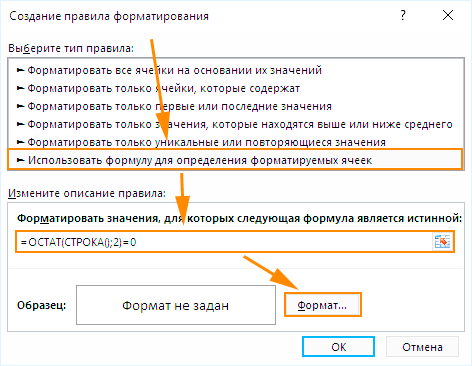
- Нажмите кнопку Формат. и выберите нужный цвет заливки. После нажмите ОК, чтобы закрыть диалоговое окно Формат ячеек.
- Еще раз нажмите ОК, чтобы закрыть диалоговое окно Создание правила форматирования.
Как работает формула
Немного о формуле, которую мы применили. Функция СТРОКА возвращает номер строки, а функция ОСТАТ — остаток от деления (в нашем случае на 2). Таким образом, формула =ОСТАТ(СТРОКА();2)=0 возвращает ИСТИНА для каждой четной строки.
Чередующиеся столбцы
Аналогично можно заливать и столбцы. Для этого необходимо изменить в формуле функцию СТРОКА на СТОЛБЕЦ. Т.е. должно получиться следующее: =ОСТАТ(СТОЛБЕЦ();2)=0.
Примеры чередующихся заливок
Заливка через заданное количество строк
Не сложно догадаться, что если необходимо заливать строки не через одну, а например каждую 3, 5, 10, то нужно в нашей формуле менять делить =ОСТАТ(СТРОКА();10)=0 .
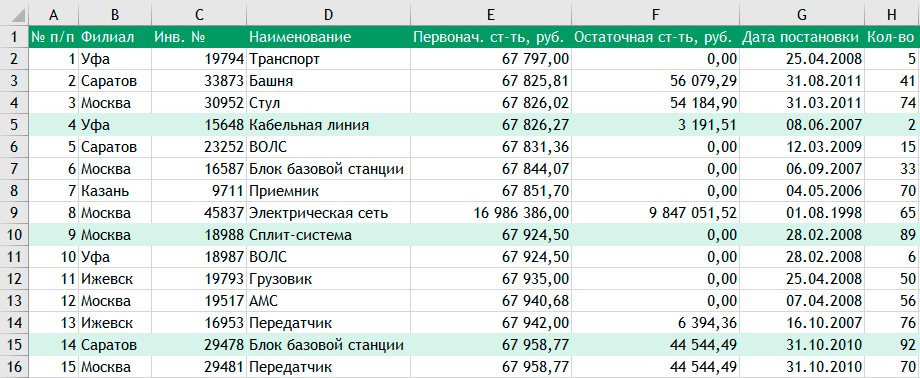
Заливка со сдвигом
Если необходимо «сдвинуть» заливку, например, заливать нечетные строки, то необходимо применить следующую формулу =ОСТАТ(СТРОКА()+1;2)=0 .
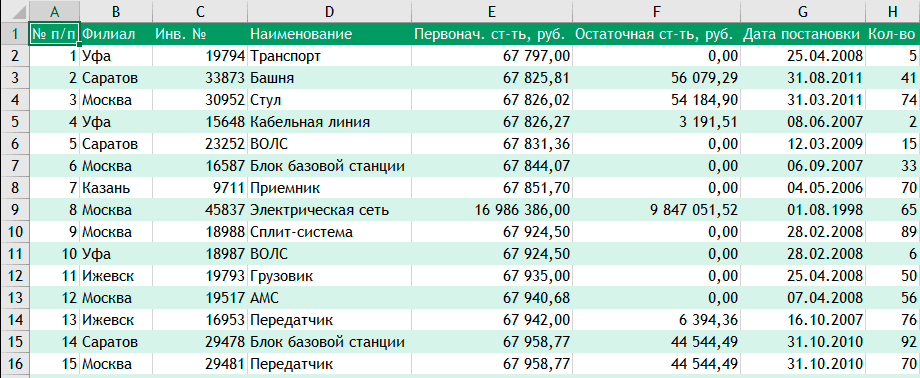
Заливка в шахматном порядке
Еще один вариант чередующей заливки — заливка в шахматном порядке. В этом случае необходимо заливать ячейки на пересечении одинаковых строк и столбцов. Для этого используем следующую формулу: =ОСТАТ(СТОЛБЕЦ();2)=ОСТАТ(СТРОКА();2) . Получим такую картинку:
Изменение линий сетки и цветов таблицы в Pages на Mac

Чтобы настроить внешний вид таблицы, можно изменить ее контур, отобразить или скрыть линии сетки, добавить границы и цвет к ячейкам, а также использовать цвета для чередующихся строк.
Изменение контура и линий сетки таблицы

- Нажмите таблицу, затем в боковой панели «Формат» нажмите вкладку «Таблица».
- Выполните одно из указанных ниже действий.
- Изменение контура. В разделе «Контур таблицы» в боковой панели с помощью элементов управления измените тип, толщину и цвет линий.
- Изменение линий сетки. В разделе «Линии сетки» в боковой панели нажимайте кнопки, чтобы отобразить или скрыть линии сетки из основной части таблицы, строк или столбцов заголовков и строк итогов.
Изменение границы и фона ячеек таблицы
Можно изменить границу и фон любых выбранных ячеек таблицы.
- Выберите ячейки, которые нужно изменить. Чтобы изменить все ячейки в таблице, выберите таблицу.
- В боковой панели «Формат» нажмите вкладку «Ячейка».
- Выполните одно из указанных ниже действий.
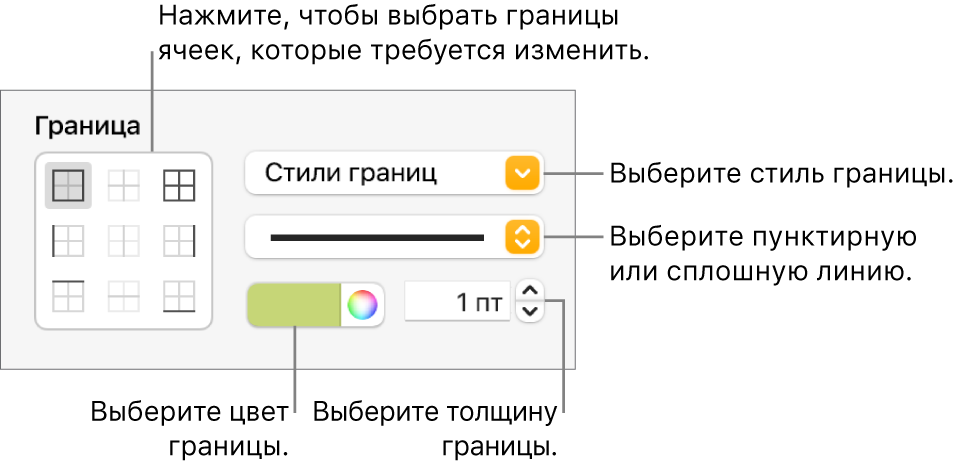
- Изменение границ ячеек. В разделе «Граница» в боковой панели нажмите кнопку расположения границ под элементом «Граница» для выбора границ ячеек, которые требуется отформатировать. Нажмите всплывающее меню «Стили границ», затем выберите стиль границы. Можно также задать собственный стиль с помощью элементов управления под меню.
Совет. Чтобы выбрать несколько границ, нажмите кнопку расположения границ, затем нажимайте остальные границы, удерживая клавишу Command.
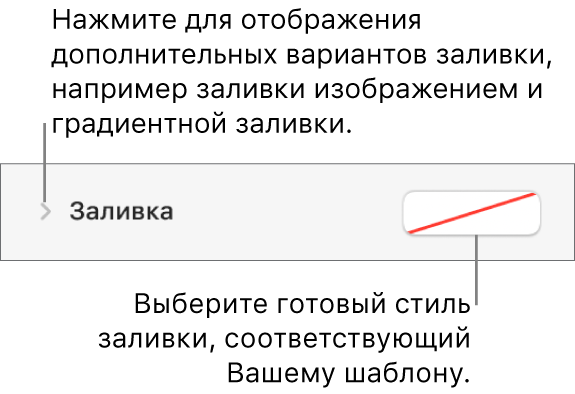
Можно создать правила для автоматического изменения внешнего вида ячейки в таблице при условии соответствия значения в ячейке заданным критериям. См. раздел Условное выделение ячеек.
Чередование цвета строк таблицы
- Нажмите таблицу, чтобы ее выбрать, затем в боковой панели «Формат» нажмите вкладку «Таблица».
- В боковой панели установите флажок «Чередующиеся цвета строк», затем нажмите область цвета и выберите цвет.
Цвета строк не меняются в столбцах заголовков. Внешний вид столбцов заголовков определяется выбранным стилем таблицы.
Полосатая заливка строк таблицы «зеброй»
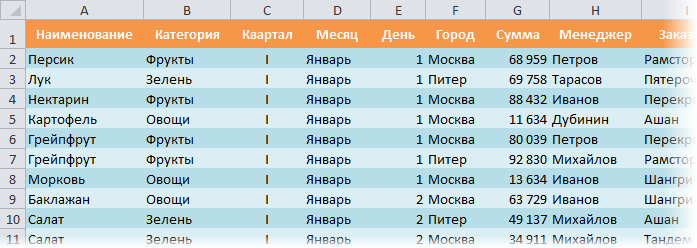
Полосатая заливка «зеброй» — весьма популярный и удобный для просмотра вид оформления таблиц: В Excel есть несколько способов быстрого создания такого дизайна:
Способ 1. Форматировать как таблицу
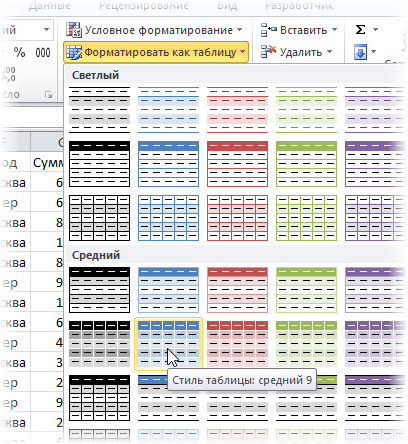
Это способ подойдет только тем, у кого последние версии Excel — 2007 или новее. Выделите ваш диапазон с данными и нажмите кнопку Форматировать как таблицу (Format as Table) на вкладке Главная (Home) : Откровенно говоря, этот способ гораздо глубже, чем кажется на первый взгляд, ибо здесь форматирование — только побочный эффект. О настоящих последствиях превращения диапазона в Таблицу можно почитать здесь.
Способ 2. Универсальный. Условное форматирование.
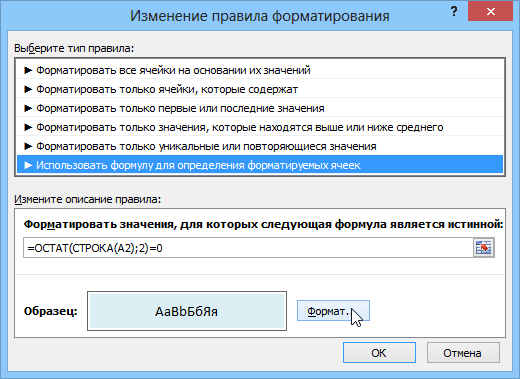
Этим способом можно воспользоваться в любой версии Excel. Он основан на использовании функции условного форматирования для заливки четных и нечетных строк разным цветом. Выделите ячейки таблицы (кроме «шапки»), затем нажмите кнопку Условное форматирование (Conditional Formatting) на вкладке Главная (Home) и выберите Создать правило (New Rule) , затем в открывшемся окне задайте последний тип правила Использовать формулу для определения форматируемых ячеек (Use a formula to determine which cells to format)
В появившееся поле впишите следующую формулу: =ОСТАТ(СТРОКА(A2);2)=0 или в английской версии =MOD(ROW(A2);2)=0 Эта формула берет номер текущей строки (функция СТРОКА, а A2 — первая ячейка выделения), делит его на 2 и проверяет остаток от деления (функция ОСТАТ). Если он равен нулю, т.е. номер строки четный, то происходит форматирование ячейки (не забудьте нажать кнопку Формат и задать цвет шрифта или заливку). Если необходимо залить не каждую 2-ю, а, скажем, каждую 5-ю строку, то просто измените в этой формуле число 2 на число 5.
Ссылки по теме
- Условное форматирование в Excel 2003
- Выделение цветом дубликатов в списке при помощи условного форматирования
- Умные таблицы Excel 2007-2010