Масштабирование документа
Excel для Microsoft 365 Word для Microsoft 365 Outlook для Microsoft 365 PowerPoint для Microsoft 365 Excel 2021 Word 2021 Outlook 2021 PowerPoint 2021 Excel 2019 Word 2019 Outlook 2019 PowerPoint 2019 Excel 2016 Word 2016 Outlook 2016 PowerPoint 2016 Excel 2013 Word 2013 Outlook 2013 PowerPoint 2013 Excel 2010 Word 2010 Outlook 2010 PowerPoint 2010 Еще. Меньше
Увеличив масштаб, вы получите изображение файла крупным планом, а уменьшив масштаб, вы увидите на странице больше элементов меньшего размера. Вы также можете сохранить определенный параметр масштабирования.
Быстрое увеличение или уменьшение масштаба

- В строке состояния приложения Office щелкните ползунок масштабирования.
- Передвиньте ползунок к нужному процентному значению масштаба. Нажмите кнопку — или + , чтобы увеличить масштаб с постепенным шагом.
Примечание: В Outlook ползунок масштабирования влияет только на содержимое области чтения, но не на список сообщений или область папок.
Щелкните заголовки ниже, чтобы получить дополнительные сведения.
Выбор конкретного масштаба
Примечание: Эта процедура недоступна вExcel в Интернете. В качестве обходного решения рекомендуется открыть файл в Классическом приложении Excel, чтобы изменить параметр.
Вы можете указать, какая часть документа, презентации или листа будет представлена на экране.
Выполните одно из указанных ниже действий.
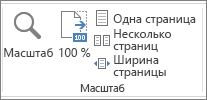
- На вкладке Вид в группе Масштаб выберите элемент Масштаб 100%. При этом представление возвращается на 100 % масштаб.
- На вкладке Вид в группе Масштаб щелкните Одна страница, Несколько страниц или Ширина страницы.
- На вкладке Вид в группе Масштаб выберите элемент Масштаб и введите процентное значение или выберите другие нужные параметры.
В PowerPoint
Выполните одно из следующих действий:
-
На вкладке Вид в группе Масштаб нажмите кнопку Подогнать к окну, чтобы изменить текущий слайд на размер окна PowerPoint.
Примечание: Кроме того, рядом с ползунком масштаба в строке состояния также есть кнопка «Подогнать к окну «.

Выполните одно из следующих действий:
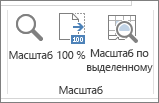
- На вкладке Вид в группе Масштаб выберите элемент Масштаб 100%.
- На вкладке Вид в группе Масштаб нажмите кнопку Увеличить до выделения, чтобы развернуть представление выбранных ячеек.
- На вкладке Вид в группе Масштаб выберите элемент Масштаб и введите процентное значение или выберите другие нужные параметры.
В окне outlook main ползунок масштаба является единственным способом увеличения или уменьшения масштаба. При чтении или редактировании сообщения увеличьте масштаб с ленты:
- В открытом сообщении на вкладке Сообщение в группе Масштаб нажмите кнопку Масштаб.
- В диалоговом окне Масштаб введите процент или выберите другие параметры.
Сохранение параметра масштабирования в PowerPoint или Excel
- Word не сохраняет параметры масштабирования в документах. Вместо этого он открывает документ на последнем используемом уровне масштабирования.
- Excel в Интернете не поддерживает сохранение уровня масштаба, так как на вкладке Вид нет группы Масштаб , поэтому для изменения уровня масштаба необходимо использовать строку состояния. В качестве обходного решения рекомендуется открыть файл в классическом приложении Excel, чтобы сохранить уровень масштаба с помощью следующей процедуры.
- Откройте презентацию или лист, который нужно сохранить вместе с заданным масштабом.
- На вкладке Вид в группе Масштаб выберите элемент Масштаб.
- Выберите нужный параметр.
- Нажмите кнопку Сохранить. Сочетание клавиш: CTRL+S
Быстрое масштабирование документа, презентации или листа

- В Word, Outlook, PowerPoint или Excel в строке состояния щелкните ползунок масштаба .
- Передвиньте ползунок к нужному процентному значению масштаба. Нажмите кнопки — или + для постепенного увеличения масштаба.
Примечание: В Outlook ползунок масштабирования масштабирует только содержимое в области чтения.
Выбор конкретного масштаба
Вы можете указать, какая часть документа, презентации или листа будет представлена на экране.
Выполните одно из следующих действий:
- На вкладке Вид в группе Масштаб выберите элемент Масштаб 100%. При этом представление возвращается на 100 % масштаб.
- На вкладке Вид в группе Масштаб щелкните Одна страница, Две страницы или Ширина страницы.
- На вкладке Вид в группе Масштаб выберите элемент Масштаб и введите процентное значение или выберите другие нужные параметры.
В Microsoft PowerPoint
Выполните одно из указанных ниже действий.
-
На вкладке Вид в группе Масштаб нажмите кнопку Подогнать к окну, чтобы изменить текущий слайд на размер окна PowerPoint.
Примечание: Кроме того, рядом с ползунком масштаба в строке состояния также есть кнопка «Подогнать к окну «.

Выполните одно из следующих действий:
- На вкладке Вид в группе Масштаб выберите элемент Масштаб 100%.
- На вкладке Вид в группе Масштаб нажмите кнопку Увеличить до выделения, чтобы развернуть представление выбранных ячеек.
- На вкладке Вид в группе Масштаб выберите элемент Масштаб и введите процентное значение или выберите другие нужные параметры.
В окне outlook main ползунок масштаба является единственным способом увеличения или уменьшения масштаба. При чтении или редактировании сообщения увеличьте масштаб с ленты:

- В открытом сообщении на вкладке Сообщение в группе Масштаб нажмите кнопку Масштаб.
- В диалоговом окне Масштаб введите процент или выберите другие параметры.
Сохранение заданного масштаба
Чтобы сохранить определенный параметр масштаба в документе или шаблоне, чтобы он всегда открывалось с этим параметром масштабирования, сначала необходимо внести изменения в документ или шаблон. Это может быть так же просто, как добавление и удаление одного символа (или одного пробела).
- Откройте документ или шаблон, который нужно сохранить вместе с заданным масштабом.
- На вкладке Вид в группе Масштаб выберите элемент Масштаб.
- Выберите нужный параметр.
- Добавьте и удалите один символ в документе или шаблоне.
- Нажмите кнопку Сохранить. Сочетание клавиш: CTRL+S
В PowerPoint или Excel
- Откройте презентацию или лист, который нужно сохранить вместе с заданным масштабом.
- На вкладке Вид в группе Масштаб выберите элемент Масштаб.
- Выберите нужный параметр.
- Нажмите кнопку Сохранить. Сочетание клавиш: CTRL+S
Работа с документом
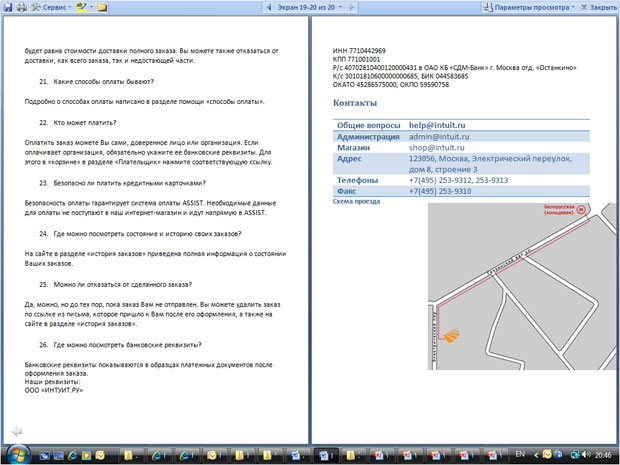
Режим чтения (рис. 3.6) предназначен для чтения документа на экране компьютера. Впрочем, в этом режиме можно также отображать документ в том виде, в каком он будет выведен на печать. Здесь можно и редактировать текст, делать пометки, добавлять примечания, работать в режиме записи исправлений, хотя все это используется редко.
увеличить изображение
Рис. 3.6. Отображение документа в режиме чтения
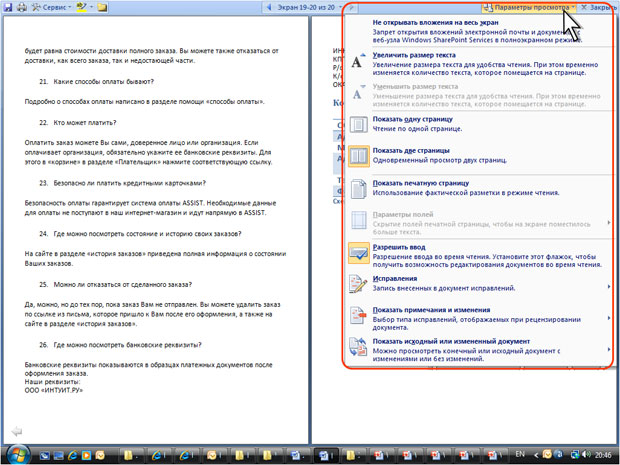
Для настройки параметров режима чтения щелкните по кнопке Параметры просмотра в верхнем правом углу экрана (рис. 3.7) и выберите соответствующую команду меню.
увеличить изображение
Рис. 3.7. Настройка параметров режима чтения
Можно увеличить или уменьшить размер шрифта. Этот размер отображается только в режиме чтения и не влечет изменений фактического размера.
Можно отображать одну или две страницы в окне.
Для показа документа в режиме предварительного просмотра, т.е. в том виде, в каком он будет выведен на печать, выберите команду Показать печатную страницу. Изменить масштаб просмотра в этом случае невозможно. Правда, можно управлять отображением полей страницы. Для этого щелкните по команде Параметры полей (см. рис. 3.7) и выберите соответствующую команду в подчиненном меню. В обычном режиме чтения данная команда недоступна.
Следует отметить, что режим отображения печатной страницы запоминается. При последующем переходе к режиму чтения будет автоматически установлен именно такой режим. Для отказа от отображения печатной страницы в режиме чтения щелкните по кнопке Параметры просмотра в верхнем правом углу экрана (см. рис. 3.7) и выберите команду Показать печатную страницу еще раз.
Для возможности редактирования документа в режиме чтения выберите команду Разрешить ввод (см. рис. 3.7). Режим редактирования распространяется на все документы, для которых устанавливается режим чтения, а также запоминается и автоматически устанавливается при повторном переходе к режиму чтения.
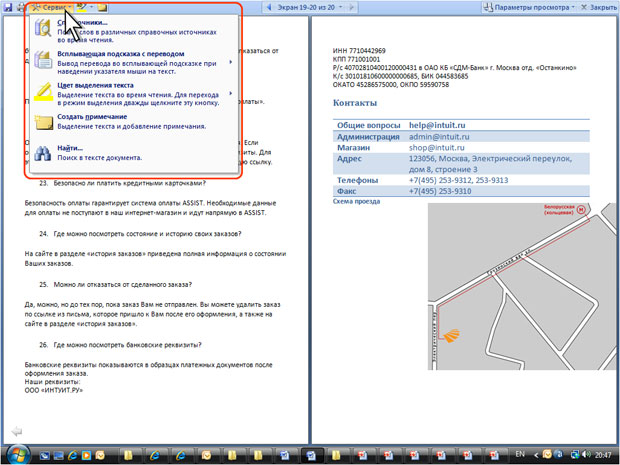
Некоторые дополнительные параметры режима чтения можно использовать, если щелкнуть по кнопке Сервис в верхнем левом углу экрана (рис. 3.8).
увеличить изображение
Рис. 3.8. Дополнительная настройка параметров режима чтения
Например, можно воспользоваться поиском в документе (команда Найти ), создать примечание (команда Создать примечание ), выделить текст цветом (палитра цветом подчиненного меню Цвет выделения текста ). Для выбора цвета выделения текста и создания примечаний имеются также кнопки рядом с кнопкой Сервис в своеобразной панели инструментов.
Для выхода из режима чтения нажмите кнопку Закрыть в правом верхнем углу окна или клавишу Esc.
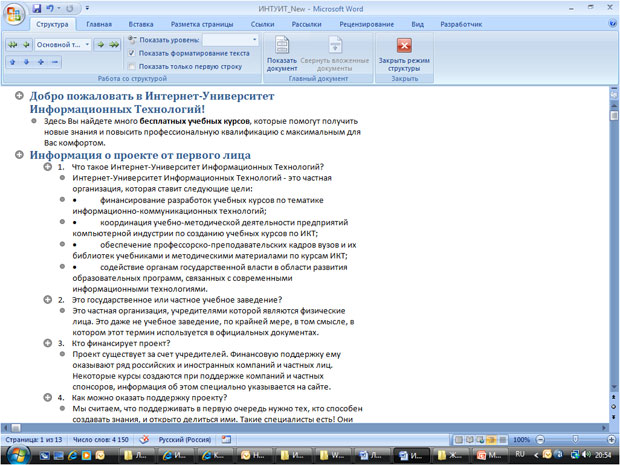
Структура (рис. 3.9) – один из самых редко используемых режимов отображения документа, хотя он обладает многими возможностями, которые отсутствуют в других режимах. Здесь можно свернуть документ, оставив только основные заголовки, или развернуть его, отобразив все заголовки и основной текст, можно перемещать и копировать текст, перетаскивая заголовки. Кроме того, в режиме структуры удобно работать с главными документами, включающими несколько частей. Однако в этом режиме не отображаются границы страниц, колонтитулы, рисунки, фон и многие другие элементы оформления документа. Обратите внимание на то, что в режиме структуры документа появляется новая вкладка – Структура, упрощающая работу с заголовками, главным и вложенными документами. В других режимах эту вкладку вывести невозможно, но она там и не нужна.
увеличить изображение
Рис. 3.9. Отображение документа в режиме Структура
Изменение масштаба отображения документа
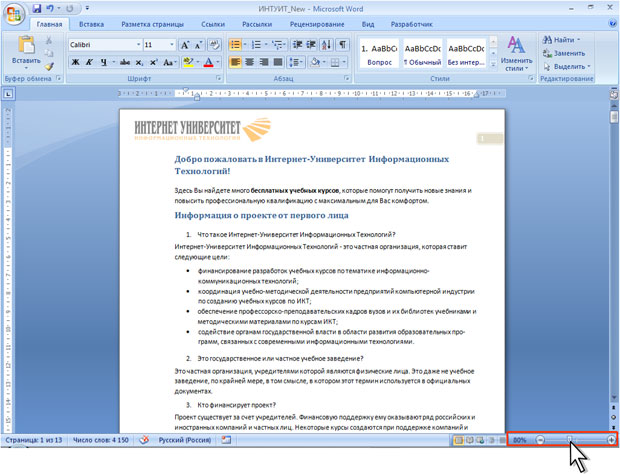
Изменить масштаб отображения документа можно при работе в любой вкладке Word 2007. Щелкните по кнопке со знаком «+» (плюс) для увеличения масштаба или по кнопке со знаком «-» (минус) для уменьшения (рис. 3.10). Масштаб можно также изменять перетаскиванием ползунка линейки масштаба. Если линейка масштаба не отображается, щелкните правой кнопкой мыши в любом месте строки состояния и в появившемся контекстном меню выберите команду Масштаб.
увеличить изображение
Рис. 3.10. Изменение масштаба отображения документа
Минимальный масштаб отображения – 10%, максимальный – 500%.
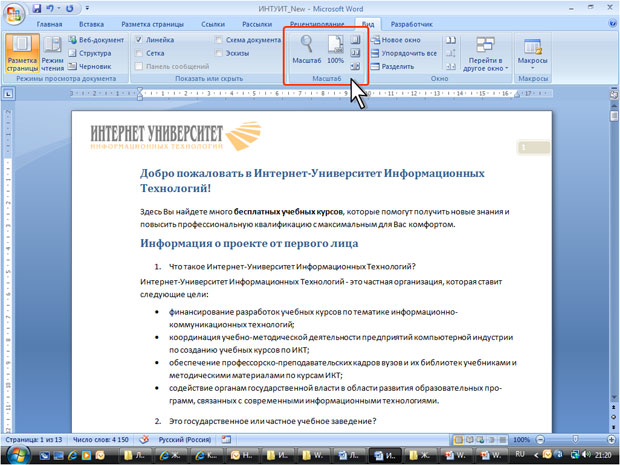
Масштаб отображения документа можно изменять также во вкладке Вид. В группе Масштаб нажмите нужную кнопку: 100%, Одна страница, Две страницы или Ширина страницы (рис. 3.11).
увеличить изображение
Рис. 3.11. Изменение масштаба отображения документа во вкладке Вид
Нажав кнопку Масштаб (см. рис. 3.11) в диалоговом окне Масштаб (рис. 3.12), можно установить требуемый масштаб отображения документа.
7. Гистограммы, линейные графики и диаграммы с областями

В think-cell нет отличия между простыми гистограммами и гистограммами с накоплением. Если вы хотите создать простую гистограмму, введите только один ряд (одну строку) данных в таблице. Чтобы быстро ознакомиться с гистограммами, изучите пример в главе Введение в создание диаграмм.
Линейчатые диаграммы в think-cell — это просто повернутые гистограммы, которые можно использовать точно так же. Кроме того, вы можете создавать диаграммы-бабочки, размещая две линейчатые диаграммы рядом друг с другом. Для это примените функции поворота (см. раздел Поворот и переворот элементов) и масштаба (см. раздел Такой же масштаб). Затем удалите метки категории для одной из диаграмм.

Инструкции по созданию диаграммы с накоплением и группировкой см. в разделе Диаграмма с группировкой.
Чтобы изменить ширину столбца, выберите сегмент и перетащите один из маркеров к половине высоты столбца.

В подсказке отображается полученный во время перетаскивания промежуток. Чем шире столбец, тем меньше промежуток и наоборот, так как ширина диаграммы не меняется при изменении ширины столбцов. Ширина промежутка отображается как процент от ширины столбца, то есть 50 % означает, что ширина каждого промежутка равна половине ширине столбца.
Изменение ширины одного столбца приведет к изменению ширины всех других столбцов. Ширина всех столбцов всегда одинакова. Сведения о диаграмме с различной шириной столбцов, которая зависит от данных, см. в разделе Диаграмма Mekko. Сведения о том, как сделать отдельные промежутки шире, см. в разделе Промежуток между категориями.
7.2 Диаграмма с группировкой


Диаграмма с группировкой — это вариант гистограммы с накоплением, в которой сегменты расположены рядом друг с другом.
Диаграмму с группировкой можно объединить с графиком, выбрав сегмент с рядом и выбрав параметр График в элементе управления типом диаграммы этого ряда.
Чтобы разместить группы сегментов рядом, можно создать диаграмму с накоплением и группировкой.

Чтобы создать диаграмму с накоплением и группировкой, выполните следующие действия.
- Вставьте диаграмму с накоплением.
- Выберите сегмент и перетащите маркер ширины столбца на половину высоты столбца, пока в подсказке не появится строка «Промежуток 0 %».
- Нажмите на базовую линию, где требуется вставить промежуток, и перетащите стрелку вправо, пока в подсказке не появится строка «Промежуток категории 1». Эти действия необходимо повторить для всех кластеров.
Если число столбиков в кластере четное, метку нельзя выровнять по центру для всего кластера. В этом случае используйте текстовое поле PowerPoint в качестве метки.
7.3 100% диаграмма

100%-диаграмма — это вариант гистограммы с накоплением, в которой все столбцы обычно дополняются до одинаковой высоты (например, до 100 %). Метки 100%-диаграммы поддерживают свойство содержимого метки, которое позволяет выбрать, будут ли отображаться абсолютные значения, проценты или и то, и другое (Содержимое меток).

С помощью think-cell можно создавать 100%-диаграммы, значения столбцов которой необязательно равно 100 %. Если итоговое значение столбца не равно 100 %, он отображается соответствующим образом. Дополнительные сведения о заполнении таблицы см. в разделе Абсолютные и относительные значения.
7.4 График


В графике (также называемом профилограммой при повороте на 90°) для связи точек данных, принадлежащих к одному ряду, используются линии. Внешний вид графика определяют элементы управления схемой линий, типом линии и фигурой маркера на перемещаемой панели инструментов. Дополнительные сведения об этих элементах управления см. в разделе Форматирование и стили. Метки для точек данных по умолчанию не отображаются, но их можно включить с помощью кнопки

Добавить метку точки в контекстном меню графика.
Если значения категории графика — это строго увеличивающиеся числа или даты и их можно интерпретировать таким образом в соответствии с форматом числа метки оси, тогда ось X автоматически изменится на ось значений (см. раздел Ось значений). Если используются даты, формат даты можно изменить, выбрав все метки категорий (см. раздел Множественный выбор) и введя формат в элементе управления (см. раздел Коды форматов дат). Чтобы отобразить больше меток, чем помещается по горизонтали, можно использовать поворот меток (см. раздел Поворот метки).
Ось X может переключиться с режима категории на режим значений, только если выполняются следующие условия.

- Все ячейки категорий в таблице содержат числа, а в качестве формата ячеек Excel выбрано значение Общий или Число либо все ячейки категорий в таблице содержат даты, а в качестве формата ячеек Excel выбрано значение Дата .
- Числа или даты в ячейках категорий строго увеличиваются слева направо.
- Для оси Y не включен параметр Клетки между категориями (см. раздел Размещение оси значений). Если только это требование мешает перейти в режим оси значений, вы можете использовать параметр
На графике также может отображаться вторая ось значений Y. Дополнительные сведения см. в разделе Вторая ось.
Если выбран параметр Использовать функцию «Заполнять сверху» Excel (см. раздел Цветовая схема), цвет заливки в параметрах форматирования Excel используется следующим образом.
- Цвет заливки ячейки, содержащей имя ряда, определяет цвет линии.
- Цвет заливки ячейки каждой точки данных определяет цвет этой точки данных.
7.4.1 Сглаженные линии
Если вы хотите, чтобы линии на графике были сглажены, включите этот параметр. Сначала нажмите правой кнопкой мыши на нужную линию, а затем нажмите кнопку

Преобразовать в гладкий график .
7.4.2 Интерполяция
На графиках, диаграммах с областями и 100%-диаграммах кнопку

Интерполировать можно использовать для отображения диаграммы с линейной интерполяцией всех отсутствующих в ряду данных значений. На графиках интерполяцию можно включить и отключить для отдельных рядов на диаграмме. На диаграммах с областями ее можно использовать только для всей диаграммы, так как ряды расположены друг над другом.
7.5 Пределы погрешностей
Пределы погрешностей можно использовать для обозначения отклонений на графиках и диаграммах с накоплением. С помощью пределов погрешностей можно создать следующую диаграмму.


- Создайте график с тремя рядами данных. Первый ряд обозначает верхнее отклонение, второй ряд — среднее отклонение, а третий ряд — нижнее отклонение.
- Щелкните правой кнопкой мыши центральную линию и выберите
Выберите один из пределов погрешностей, чтобы изменить фигуру и цвет маркера для верхнего и нижнего отклонения, а также тип линии для всех пределов погрешностей. Вы также можете выбрать отдельный маркер предела погрешностей, чтобы изменить только его свойства.
При выборе предела погрешностей на каждом его конце появляется маркер. Их можно перетащить, чтобы выбрать, какие линии должны охватывать пределы погрешностей. Вы также можете отобразить интервалы вместо отклонений вокруг центрального значения, если предел погрешностей будет охватывать только две смежные линии.
7.5.1 Диаграмма футбольного поля
Используя поворачиваемый график и строки погрешностей можно создавать диаграммы футбольного поля. Их можно использовать для визуализации низких и высоких значений элемента и разброса между ними.

Для создания диаграммы футбольного поля:

- создайте поворачиваемый вправо график (профилограмму)
- Введите нижние и верхние значения в таблице
Если ваш первый диапазон данных размещен сверху горизонтальной оси Y, можно либо изменить протяженность вертикальной оси (см. Ось значений), либо перетащить ось Y вверх. Обратите внимание: в последнем случае вертикальная ось превратится в ось категорий, в результате чего точки данных будут равномерно распределены вертикально, а не на основании численных значений или дат в ряде категорий.
Используя больше двух рядов и добавляя несколько строк погрешностей между парами, можно создавать более сложные диаграммы футбольного поля. Например, можно добавить третий ряд со средними значениями и добавить две строки погрешностей разного цвета над и под ним.
7.6 Диаграмма с областями 100%-диаграмма с областями
7.6.1 Диаграмма с областями


Диаграмма с областями можно представить графиком с накоплением, в котором точки данных представляют сумму значений категорий, а не отдельные значения. Внешний вид диаграмм с областями настраивается с помощью элемента управления цветовой схемой. Метки для точек данных по умолчанию не отображаются, но их можно включить с помощью кнопки

Добавить метку точки в контекстном меню диаграммы с областями. Кнопку

Добавить итоги в контекстном меню диаграммы с областями можно использовать для отображения меток с итоговыми значениями. Вы можете включить линейную интерполяцию, нажав кнопку

Интерполировать (см. раздел Интерполяция).
Если выбран параметр Использовать функцию «Заполнять сверху» Excel (см. раздел Цветовая схема), цвет заливки Excel для ячейки метки ряда определяет цвет заливки области этого ряда.
7.6.2 диаграмма с областями


100%-диаграмма с областями — это вариант диаграммы с областями, в которой сумма всех значений в категории обычно представляет 100 %. Если сумма значений в категории отличается от 100 %, то диаграмма будет отображаться соответствующим образом. Дополнительные сведения об указании значении данных см. в разделе Абсолютные и относительные значения. В метках 100%-диаграммы с областями могут отображаться абсолютные значения, проценты или и то, и другое (Содержимое меток). Вы можете включить линейную интерполяцию, нажав кнопку
Интерполировать (см. раздел Интерполяция).
7.7 Смешанная диаграмма


Смешанная диаграмма объединяет сегменты графика и гистограммы на одной диаграмме. В разделах График и Гистограмма и гистограмма с накоплением подробно описывается использование таких сегментов.
Чтобы преобразовать ряд сегментов, просто выделите линию и выберите параметр Сегменты стека в элементе управления типом диаграммы (см. раздел Тип диаграммы). Чтобы преобразовать сегменты в линию, просто выделите сегмент ряда и выберите параметр Линия в элементе управления типом диаграммы. У источников данных графиков, диаграмм с накоплением и смешанных диаграмм одинаковый формат.

Эту функцию можно использовать в гистограммах с накоплением и группировкой, а также в графиках.
Титульный лист регламентированного отчета не влезает на одну страницу
При попытке распечатать форму регламентированного отчета все печатается нормально, за исключением титульного листа, который не влезает на 1 страницу. В параметрах страницы все отступы по нулям , тобишь уже расширять некуда. Кто что может посоветовать?
читатель
Дата регистрации: 24.12.2005
Сообщений: 47
18.01.2006 20:02
Отредактировать через конфигуратор соответствующий лист
читатель
Дата регистрации: 18.01.2006
Сообщений: 2
18.01.2006 20:55
А можно поподробнее, где там в конфигураторе чего редактировать
читатель
Дата регистрации: 24.12.2005
Сообщений: 47
19.01.2006 20:35
Берешь файл RPLIST.TXT из каталога регламентированых отчетов.
Там ищешь имя файла, который интересует. Например, 1-й лист декларации ЕСН esn01.ert
Открываешь его в конфигураторе, заходишь в закладку «Таблица» и удаляешь внизу секции «Основная часть» любую пустую строку. Например 82. Смотришь влезает или нет. Вроде должно хватать. Если нет, то удаляешь еще одну. И так дальше со всеми отчетами, которые нужны.
Galochka_K
читатель
Дата регистрации: 18.01.2006
Сообщений: 50
20.01.2006 15:28
1. В параметрах страницы ставте пунктик в параметр «Масштаб» и регулируйте размер например 90% проверяйте через просмотр, чтобы не очень мелко было но и помещалось.
2. Можно «печать» — «Показать бланк титульного листа» выделяем правой кнопкой ячейку в пустой строке внизу и изменяем высоту строки ( тоже с шириной столбца)
Переключатль режима просмотра/ редактирования отжат ( внизу на панели сервис кнопка перечеркнута красной линией)
и 1 и 2 бухгалтер может сделать самостоятельно, в конфигуратор лезть не надо, работает для всех печатных форм.