Создание и печать наклеек
- На вкладке Рассылки нажмите кнопку Наклейки.
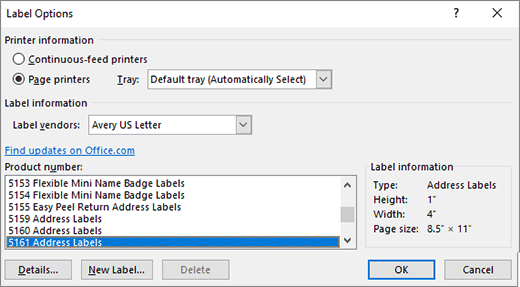
- Выберите Параметры, выберите поставщика наклеек и используемый продукт. Нажмите кнопку ОК. Если нужный номер продукта отсутствует, выберите Новая наклейка и настройте пользовательскую наклейку.
- Введите адрес или любую другую информацию в поле Адрес (только текст).
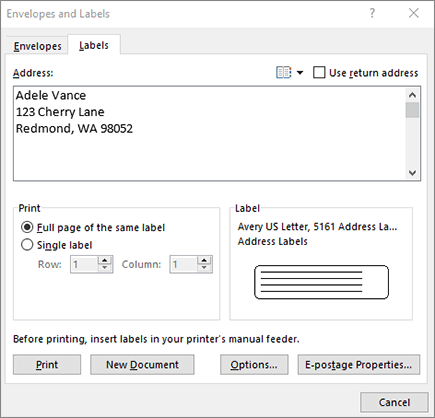 Чтобы использовать адрес из списка контактов, выберите Вставить адрес
 .
. - Чтобы изменить форматирование, выделите текст, щелкните правой кнопкой мыши и внесите нужные изменения в разделах Шрифт или Абзац.
- Нажмите кнопку ОК.
- Выберите Страница с одинаковыми наклейками.
- Выберите Печать. Также можно выбрать Новый документ, чтобы отредактировать документ, сохранить его и напечатать позже.
Если нужна только одна наклейка, выберите Одна наклейка в меню Рассылки > Наклейки. Выберите нужное положение наклейки на листе. Нажмите кнопку ОК, выберите место назначения и нажмите кнопку Сохранить.
Создание и печать страницы с одинаковыми наклейками
- На вкладке Рассылки нажмите кнопку Наклейки.
- В поле Адрес введите соответствующий текст. Чтобы использовать адрес из списка контактов, выберите Вставить адрес .
- Чтобы изменить форматирование, выделите текст, щелкните правой кнопкой мыши и внесите нужные изменения в разделах Главная >Шрифт или Абзац.
- В диалоговом окне Параметры наклейки задайте нужные значения, затем нажмите кнопку ОК. Если нужный номер продукта отсутствует, выберите Новая наклейка и настройте пользовательскую наклейку.
- Нажмите кнопку ОК.
- Выберите Страница с одинаковыми наклейками.
- Выберите Печать. Также можно выбрать Новый документ, чтобы отредактировать документ, сохранить его и напечатать позже.
Настройка и печать страницы с одинаковыми наклейками

- На вкладке Рассылки нажмите кнопку Наклейки.
- Нажмите кнопку Параметры.
- Выберите Тип принтера, Наклейки и Номер продукта. Если нужный номер продукта отсутствует, выберите Новая наклейка и настройте пользовательскую наклейку.
- Нажмите кнопку ОК.
- Введите адрес или другую информацию в поле Адрес получателя. Чтобы использовать адрес из списка контактов, выберите Вставить адрес.
- Чтобы изменить форматирование, выделите текст, а затем выберите Шрифт, чтобы внести изменения.
- Выберите Страница с одинаковыми наклейками.
- Нажмите кнопку ОК.
- Выберите Печать. Также можно выбрать Новый документ, чтобы отредактировать документ, сохранить его и напечатать позже.
Дополнительные сведения о создании наклеек с обратным адресом см. в статье Создание наклеек с обратным адресом.
Word в Интернете не поддерживает создание наклеек напрямую. Тем не менее, можно создать наклейки из шаблона.
- Откройте Word в Интернете.
- Выберите шаблон наклейки при создании нового документа. Выберите Другие шаблоны, если нужный шаблон отсутствует. Также можно перейти на сайт templates.office.com и выполнить поиск наклеек.
- Чтобы создать лист с одинаковыми наклейками, заполните одну наклейку, затем скопируйте ее и вставьте на остальной части листа.
Совет: Чтобы проверить правильное выравнивание текста относительно наклеек, напечатайте наклейки на листе бумаги. После этого можно вставить в принтер лист с наклейками.
Дополнительные сведения
Если нужно создать страницу с разными наклейками, см. Создание листа с тегами имен или почтовыми наклейками
Если нужно создать страницу наклеек с рисунками, см. Добавление рисунков в наклейки
Если нужно напечатать одну наклейку на частично использованном листе, см. Печать одной наклейки на частично использованном листе.
Если нужно создать наклейки с использованием списка рассылки, см. Печать наклеек для списка рассылки
Если нужно создать наклейки с помощью шаблона, см. Шаблоны наклеек Майкрософт
Предоставление: печать почтовых наклеек
Примечание: Мы стараемся как можно оперативнее обеспечивать вас актуальными справочными материалами на вашем языке. Эта страница переведена автоматически, поэтому ее текст может содержать неточности и грамматические ошибки. Для нас важно, чтобы эта статья была вам полезна. Просим вас уделить пару секунд и сообщить, помогла ли она вам, с помощью кнопок внизу страницы. Для удобства также приводим ссылку на оригинал (на английском языке).
Этот год можно избежать этого Запах awful постоянную маркер и получить все Поздравительная открытка и пакет наклеек работу с помощью нескольких простых действий. После почтовых адресов настроены в электронной таблице Excel (просмотреть предыдущие видеоролика вы узнаете, как), очень просто получить Word для создания почтовых наклеек из них.
Создание наклеек с адресом
- В Word на вкладке Рассылки нажмите кнопку Начать слияние и выберите пункт Пошаговый мастер слияния, чтобы запустить мастер слияния.
- Выберите пункт Наклейки и щелкните Далее: Открытие документа.
- Щелкните Параметры наклейки, выберите поставщика наклеек и номер товара и нажмите кнопку ОК.
- Щелкните Далее: Выбор получателей.
- Щелкните Обзор, выберите список рассылки Excel и нажмите кнопку Открыть.
- Убедитесь, что установлен флажок Первая строка содержит заголовки столбцов и нажмите кнопку ОК.
- Проверьте список. Перетащите правый нижний угол диалогового окна, чтобы увеличить его размер. Затем нажмите кнопку ОК.
- Щелкните Далее: Настройка наклеек.
- Чтобы добавить блок адреса, щелкните Блок адреса и нажмите кнопку ОК.
- Нажмите кнопку Обновить все наклейки.
- Щелкните Далее: Предварительный просмотр наклеек.
- Если текст не помещается, нажмите клавиши CTRL+A, чтобы выделить его целиком, щелкните правой кнопкой мыши и выберите пункт Абзац, установите флажок Не добавлять интервал между абзацами одного стиля и нажмите кнопку ОК.
- Щелкните Далее: Завершение слияния.
- Нажмите кнопку Печать, затем кнопку ОК и еще раз кнопку ОК.
Печать этикеток из MS Word

При необходимости приобрести этикетки в большом количестве (до 1000 штук) можно распечатать готовые варианты с использованием макетов заказчика. Можно изготовить самостоятельно этикетки-пустышки или с принтом, которые очень удобны для распечатки. При небольшом тираже можно изготовить и распечатать этикетки своими руками с помощью инструментария известного программного комплекса Microsoft Word. Подойдёт версия любого года. Хотя лучше брать не старше 2007-го.
Прежде чем начинать печать этикеток из MS Word, необходимо выбрать принтер для печати – обычный офисный лазерный или специализированный. Это нужно для выбора формата: листы А4 или рулонный материал.
Сам процесс создания этикетки несложный, для этого не нужно знание фотошопа или других подобных программ.
Такая задача, как подготовка макета и изготовление этикеток, требует заготовки исходных материалов. Сюда относятся:
- шаблоны;
- бумага формата А4;
- нож для разрезания и линейка;
- клеящий состав или двусторонний скотч.
Подготовка макета этикеток в Word

Ширину наклеек можно сделать такую, какая нужна пользователю. Начиная работу, нужно открыть Word и заняться созданием нового документа. В меню надо открыть раздел «РАССЫЛКИ» , далее выбираем «НАКЛЕЙКИ» и вводим, устанавливая необходимые нам параметры.

В параметрах устанавливаем размер наклейки: выставляем высоту и ширину, верхние и нижние поля. Дадее жмем «ОК». Возвращаемся обратно во вкладку «Наклейки», проверяем заданные параметры и нажимаем «Создать». У нас готов макет к печати. Осталось ввести текст в строку «Адрес». Данный текст будет размещен на всех этикетках. Это могут быть адресные данные о месте изготовления товара.
Для печати штрих-кодов также необходимо создание нового документа и использование раздела «Инструменты». В «Меню» нажимается кнопка «письма и рассылки». Дальше – «Конверты и наклейки». Следующий шаг – «Параметры». Выбрать флажок «Штрих – код» и «ОК».
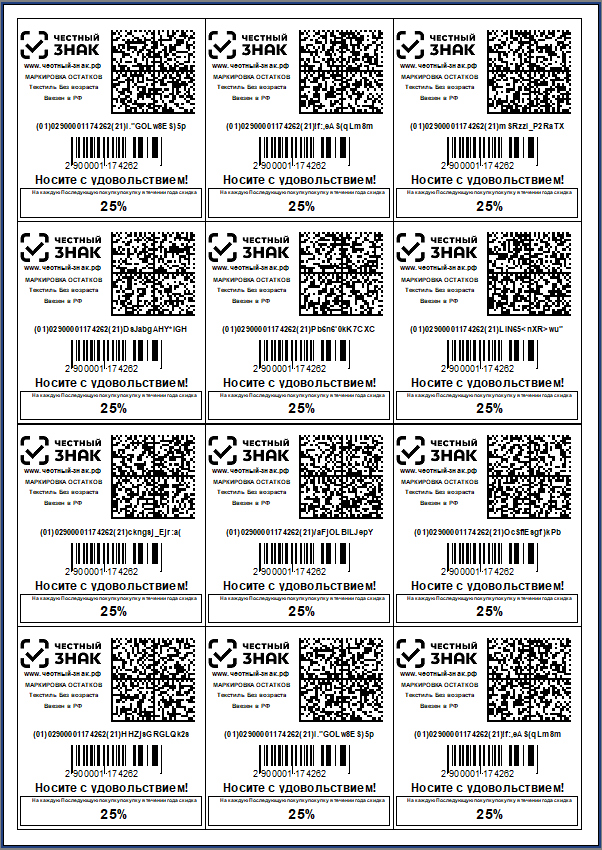
Для того чтобы произвести печать этикеток под «Честный знак», необходима программа Golabel (версия не ниже 1.16F). Для этой работы подойдёт как принтер этикеток, так и привычный лазерный аппарат.
Для добавления рисунков в этикетку нужно использовать страницу с инструкцией о добавлении рисунков в наклейку.
Печать этикетки в Word
Перед тем, как запустить печать этикеток, советуем провести пробную — тестовую печать на обычной бумаге формата А4. Это делается для того, если некорректно распечаталсь этикетка, необходимо подправить размеры и прочее. Как ожидание соответсвует заявленым результатам, запускаем печать самоклеящейся этикетки в Word уже на специальной бумаге.
Созданные шаблоны этикеток сохраняем себе на компьютере для будущего использования. В дальнейшем можно воспользоваться шаблонами из инетернета, когда у Вас будет достаточно времени для их поисков.
Печать этикеток из MS Word
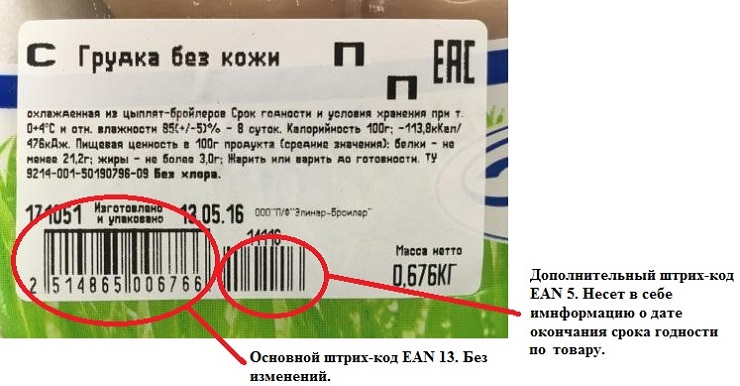

Делов в том, что напечатать этикетки можно из любой программы, включая Ворд. Заказчики также хотят распечатать из программы MS Word.
В сфере печати представлены как платные, так без платные программы: Zebra Designer, 1С:Печать этикеток и ценников, утилита MEGA Label Express. Однако ворд есть у всех.
Надо определится на каком принтере будете печатать: на обычном офисном лазерным, или всеже вспециализированном принтере для печати этикеток. От этого будет зависить материал: формат А4 в листах, или в рулонах, соотвесвтенно.
Подготовка макета этикеток в Word
Открываем программу ворд. Создайте новый документ Microsoft Word. Накидываем текст и картинки на чистом листе, который требуется печатать. Тут приходить понимание какой размер самой этикетки выбрать, каким шрифтом печатать, как расположить компактнее все элементы печати. Приходим к пошаговой инструкции по созданию этикетки в Word.
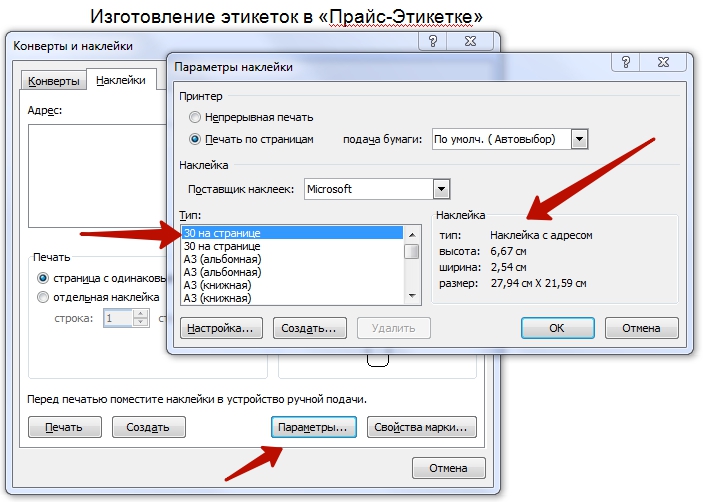
В программе ВОРД -> в верхнем горизонтальном меню открываем вкладку «РАССЫЛКИ» -> слева кликаем на вкладку «НАКЛЕЙКИ». В открывшемся далоговом окне выбираем «ПАРАМЕТРЫ».
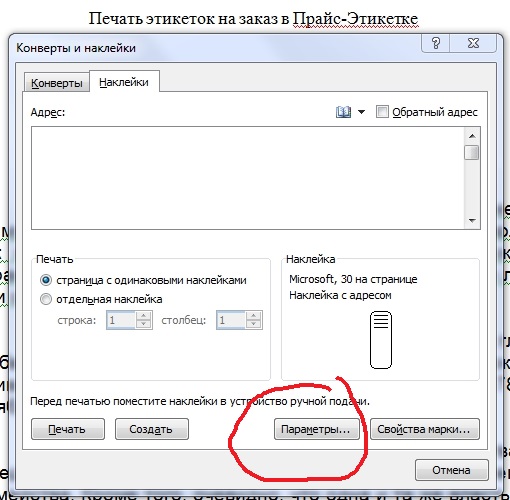
Тип -> Настройка. В окне Параметры надо выбрать размер (высота, ширина), боковые поля (верхние, нижние). Потвердите свой выбор, нажмите кнопку ОК.
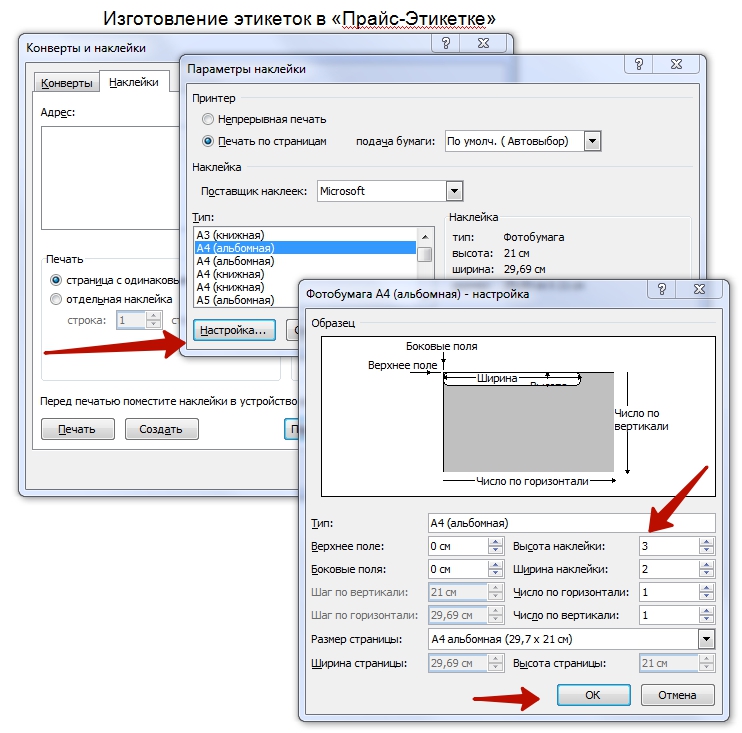
Создание и настройка макета в Word
После выбора параметров и размера этикетки — возвращаемся в первое диалоговое окно «КОНВЕРТЫ и НАКЛЕЙКИ».
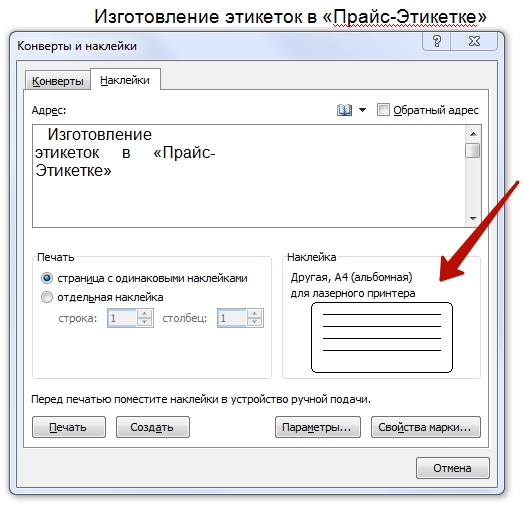
Теперь Word показывает нам что получилось основе заданных размеров и параметров. Осталось только нажать кнопку «СОЗДАТЬ». Открывается новое окно Word уже с макетом готовым к печати.
В окне «Адрес» соразмерно размеру этикетки один раз введите текст, который программа автоматически разместит на всех этикетках листа. Допустим адрес производствва продукции. Доступ к форматированию шрифта открывается щелчком правой клавиши мыши в поле для текста.
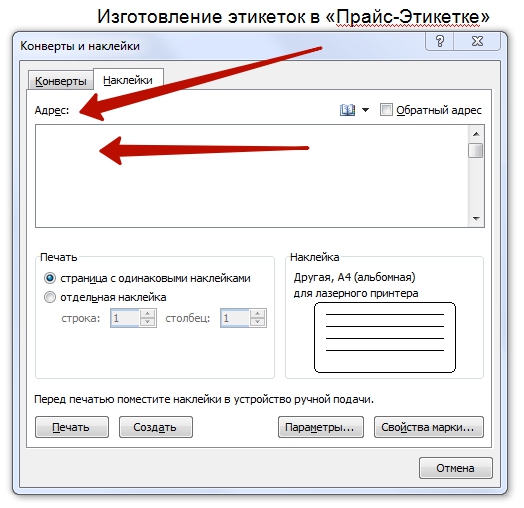
Тестовая печать этикетки в Word
Запускаем печать пока на обычной офисной бумаге, смотрим что получилось. Корректируем до того, как вас устроить напечатанные будующие наклейки. Это еще позволит нетратить более дорогую бумагу в процессе обучения и приладки шаблона. Если у вас все получилось правильно, вставляем в лазерный принтер уже специальную бумагу для создания этикеток. Печатаем самоклеящуюся этикетку в Word.
Готовые типовые шаблоны для этикеток А4
Полученные шаблоны этикеток удобно сохранить в отдельную папку на компьютере и в будующем пользоваться. Уже не потребуется каждый раз рисовать и подбирать параметры. Современем у вас начнет получаться лучше и лучше. Также можно попробовать поискать готовые шаблоны в инете, но уйдет не мало времени. Быстрее создать сразу под себя то, что нужно. Научитесь и будете знать где что подкорректирвоать в случае надобности.
Шаблон А4 представляет собой непечатную сетку, таблица показывается только на экране монитора. Теперь вы можете в шаблоне в ячейки вставлять текст или картинки. Внимание, сетка на экране должна соответствоваать высечкам на листе. При печати изображение в ячейки попадает на этикетку, при этом запечатывать можно не весь лист, а только нужное количество ячеек, а сам лист можно повторно использовать.
Аналогично можно проработать готовые шаблоны этикеток для бумаги марок Mega Label и Pro Mega Label. Шаблон представляют собой Word с размещением этикеток разного формата на одном листе.
Поскольку у большинства компаний уже есть программа 1с, а еще лучше 1с управление торговлей, то это сократит время печати при больших наименованиях продукции, указания цены и дат, штрих-кода можно распечатать прямо с программы 1С. Нужна настройка 1с программы под печать этикеток? Обращайтесь в прайс этикетку, поможем настроить.
Установка драйвера принтера Word
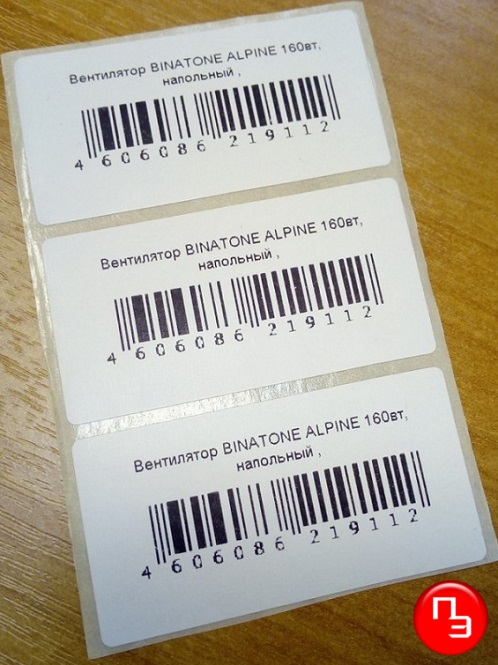
Для печати в программе майкрософт Word потребуется устанвоить драйвера принтера печати этикеток. При печати выбрать нужный нам принтер, например zebra, citizen, datamax, и др. Для печати штрих кода лучше купить принтер под соотвествующий размер этикеток. Принтеры Zebra специально разработаны для печати этикеток, включая штрих-код, поэтому они являются хорошим выбором при печати этикеток из Word и других программ.
Конечно же можно печатать этикетки на обычном лазерном или струйном принтере, тогда надо выбирать самоклеящиеся этикетки на листах А4 таких фирм как: MEGA Label, Lomond или Planet. Такая печать потребует много ручного труда, но так сказать из подручных материалов.
Для обеспечения более высокого качества печати рисунков и фотографий рекомендуется перевести принтeр в специальный режим. Для этого требуется перед отправкой задания на печать в «Свойствах принтeра» выбрать тип (этикетки/наклейки/фотографии) и/или толщину бумаги (плотная, больше 100 г/кв.м и т.п.) — в зависимости от драйвера принтера настройки могут отличаться.
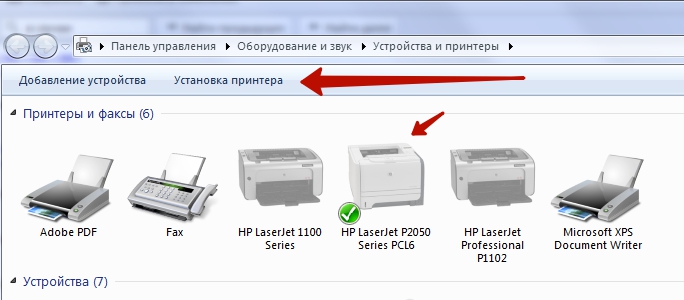
Проверить какие принтеры установлены в системе возможно «ПУСК» -> «УСТРОЙСТВА и ПРИНТЕРЫ».
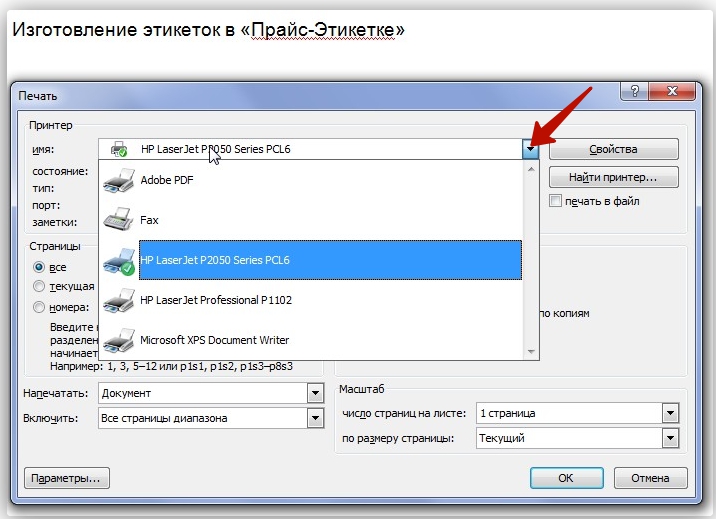
Microsoft Word видит весь этот список принтеров в настройках печати самой программы. Теперь выбираем нужный принтер.
Специальные программы для создания и печати этикеток
Бесплатные программы принтеров для печати этикеток: MS Word, MS Excel, PDF, Golabel, BarTender UltraLite.
Примеры платных программ печати: 1С Предприятие, LabelOnline, Bartender Professioanl, Zebra Designer Pro.
Достоинства применения специальной программы печати:
- Удобнее создавать дизайн этикетки;
- На макет этикетки легко добавить штрих код необходимого типа, например, 2d Data Matrix;
- Можно печатать из 1С, файлов, баз данных, таблиц или интегрироваться с другими учетными программами на вашем предприятии, например с CRM или ERP (1С УТ, 1С Торговля, 1С Розница, 1С УНФ, 1С КОРП);
- Печать этикеток с RFID метками.
Если Вы печатаете много этикеток, то использование специальной программы увеличит скорость печати. У бесплатных программ печати этикеток есть ограничения, либо малый функционал. Совет: если печатаете много, то покупайте программы с раширенным фнкционалом.
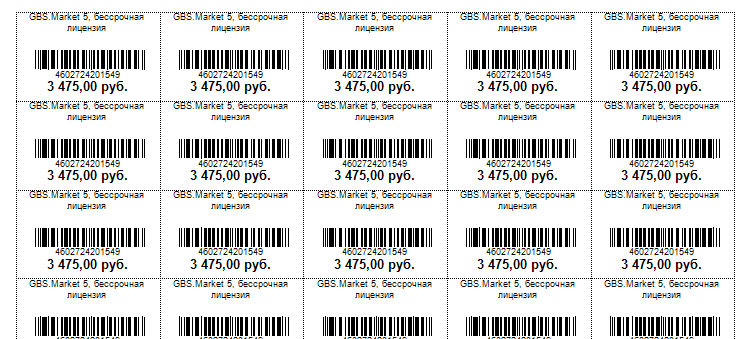
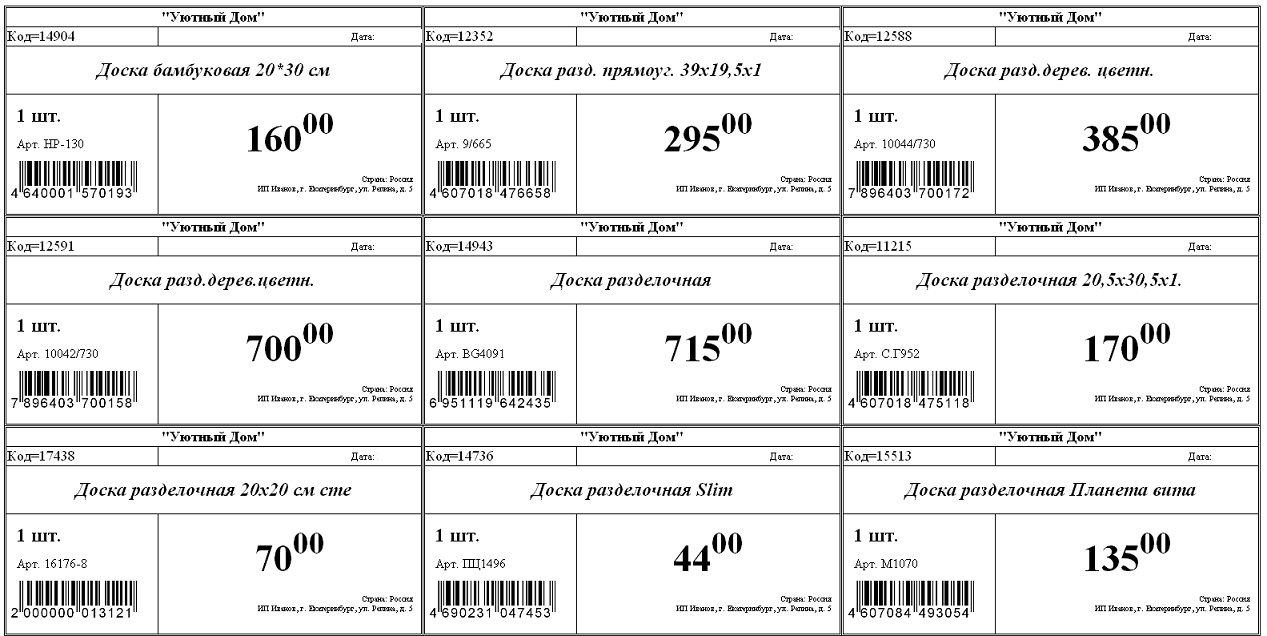
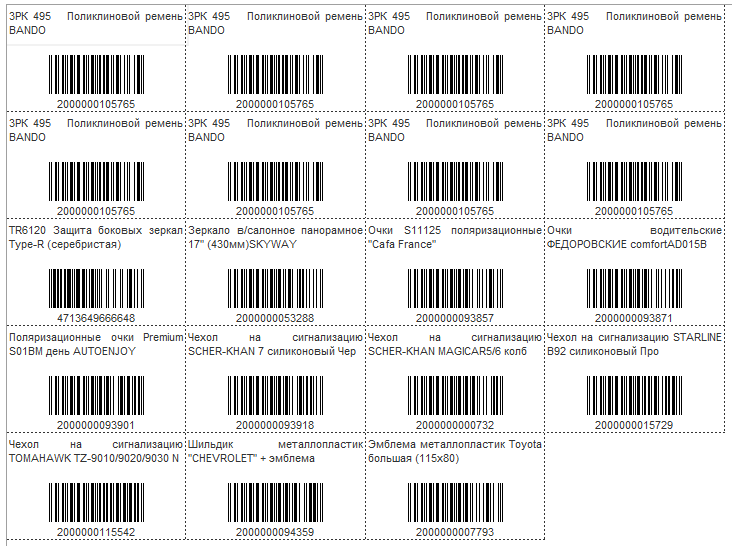
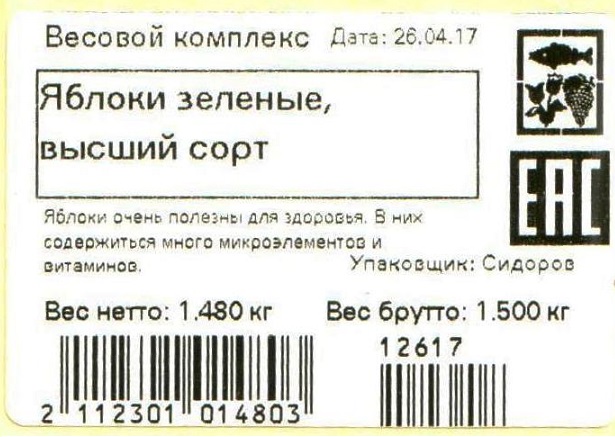
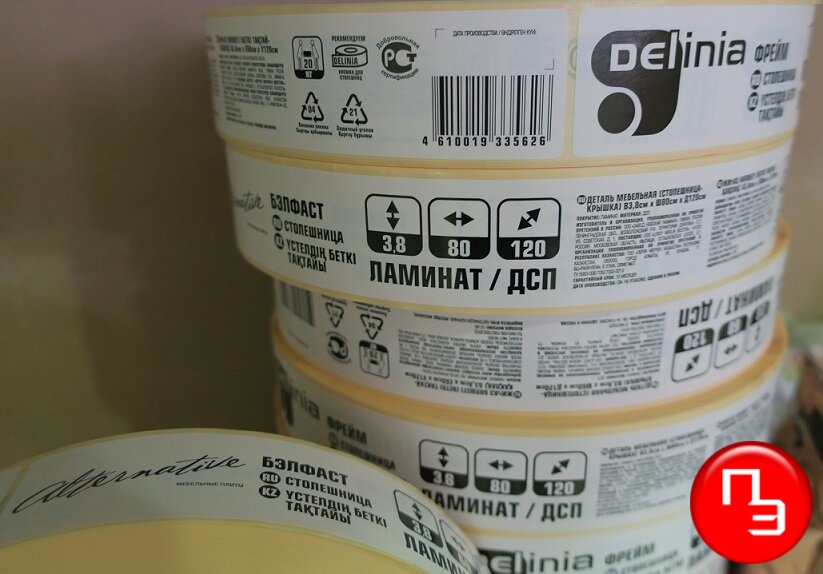
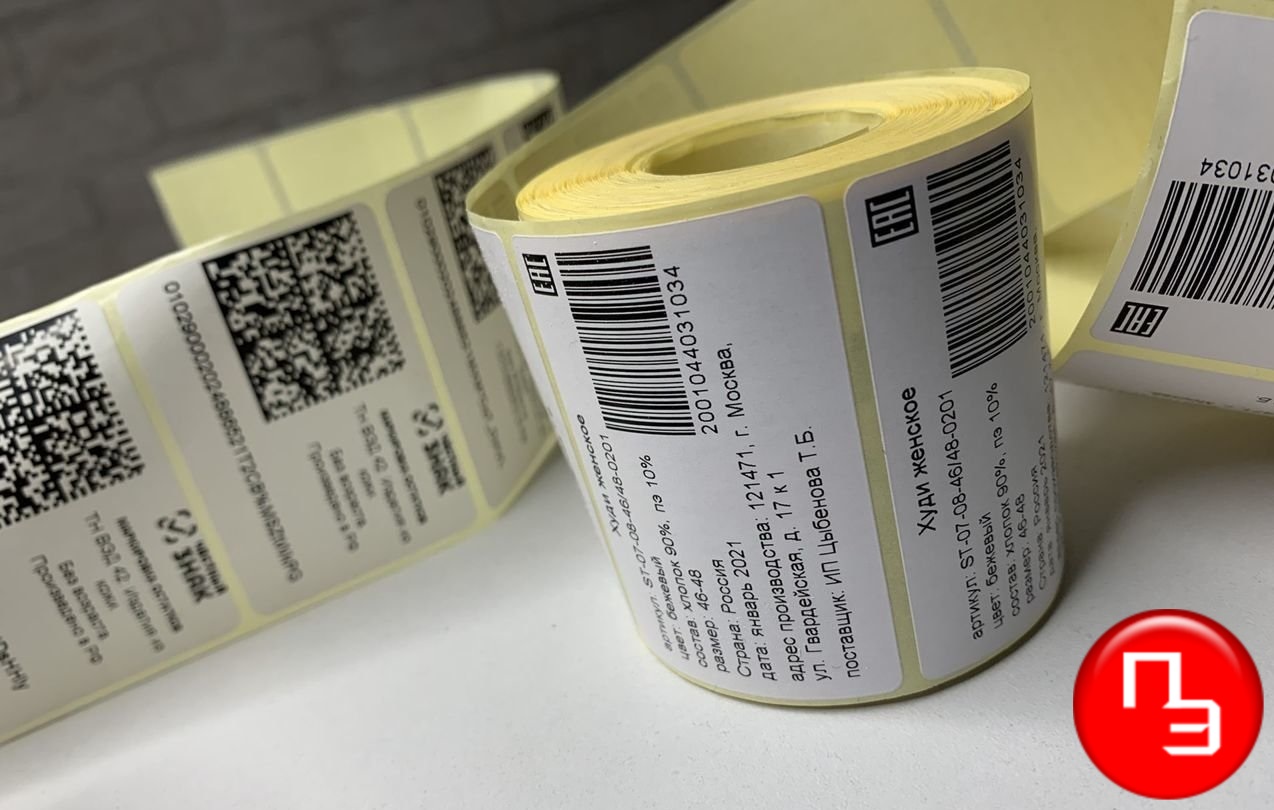
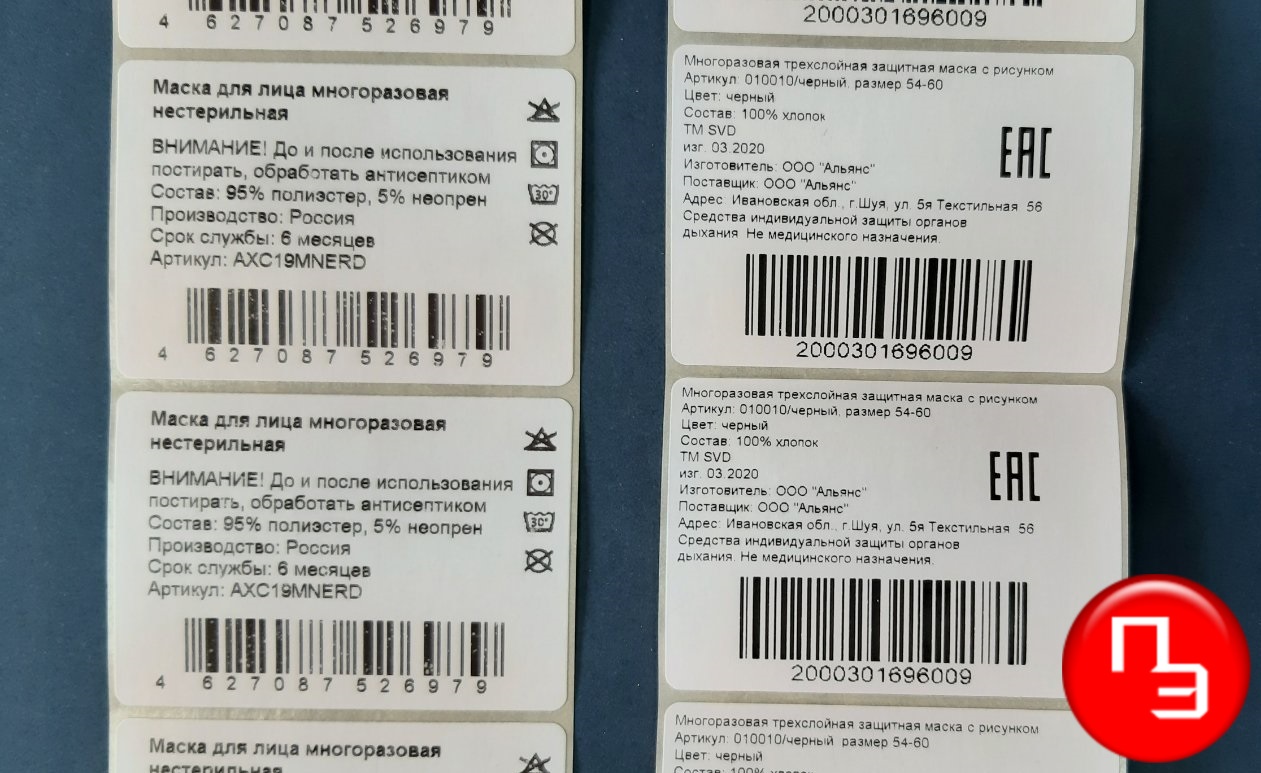
Примеры черно-белой печати
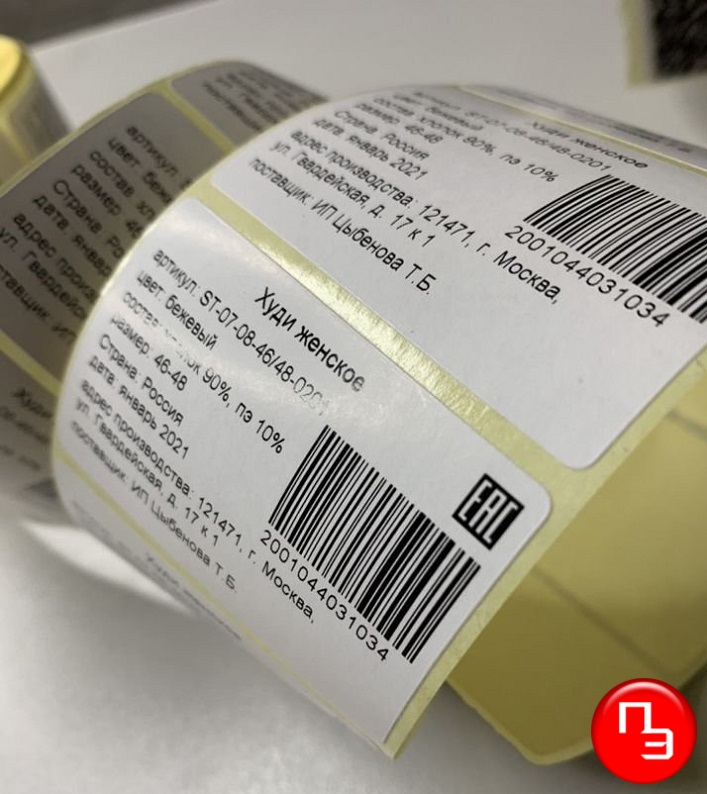
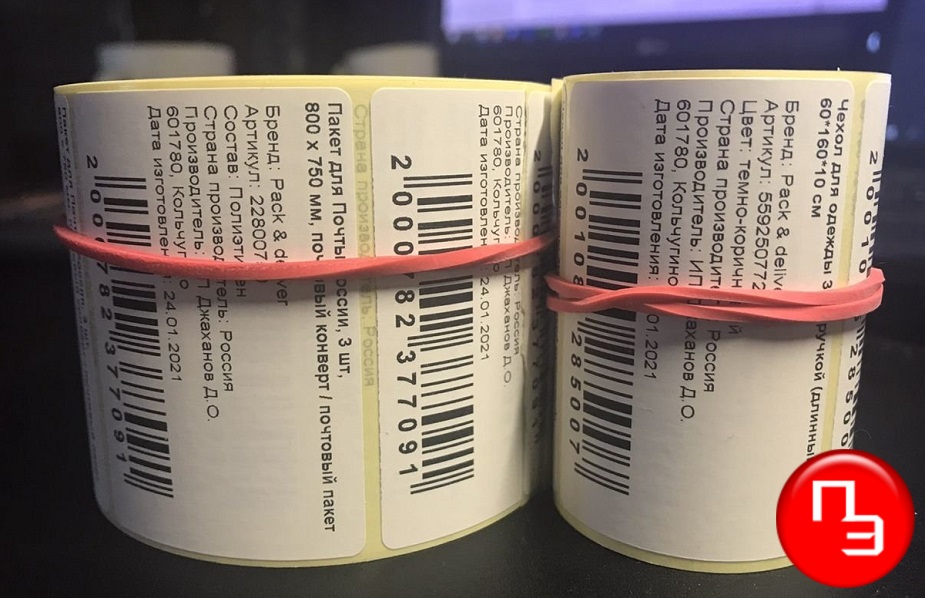
Приведем фото прмиеры этикеток распечатанных на специализированном принтере этикеток в рулоне.


Похожие статьи:
- Печать этикеток из MS Word
- Печать этикеток из MS Excel
- Печать этикеток из PDF
- Печать этикеток из 1С Предприятие
- Как печатать этикетки со штрих кодом из 1С:8
Прайс
Этикетка
Время работы:
Понедельник — Пятница
с 9:00 до 18:00 info@price-etiketka.ru
Оплата: 
наличными 
безналичный расчёт
WebMoney
Доставка: 
курьером (по городу) 
автотранспортом 
транспортной компанией (по России)
Адреса доставки: Москва, Санкт-Петербург, Новосибирск, Екатеринбург, Нижний Новгород, Самара, Волгоград, Омск, Казань, Челябинск, Белгород, Ростов на Дону, Уфа.