Копирование стилей из одного документа в другой
Уже не в первый раз вопросы читателей сайта и рассылки наводят на темы для написания заметок в наш блог. Вот и вопрос подписчика Владимира и ответ на него материализовались в настоящую заметку. Владимир спрашивал:
При хаотическом форматировании текста особенно усердным пользователем образуется множество форматов (десятки), вместо которых можно было бы использовать всего несколько из уже сделанного «по уму» документа. Так вот, как импортировать эти, оптимальные стили из одного документа в другой?
Импортирование или копирование стилей из одного документа в другой позволяет сэкономить время при разработке новых документов и/или оформить их в одном ключе.
Скопировать тот или иной стиль из одного документа в другой можно через диалоговое окно Организатор (Organizer).
Зайдите в меню Сервис (Tools) и выберите команду Шаблоны и надстройки (Templates and Add-ins). Откроется диалоговое окно, в самом низу которого есть кнопка Организатор (Organizer). Нажмите на нее и откроется одноименное диалоговое окно:
Здесь на вкладке Стили (Styles) есть две области. В левой области показан список стилей в текущем открытом документе. В правой области — список стилей из стандартного шаблона Normal.dot (шаблон Обычный ).
Соответственно, выбираете нужный вам стиль из шаблона или документа и копируете в другой документ, кликнув по кнопке Копировать (Copy). Здесь же можно и удалить неиспользуемые стили из документа или переименовать их.
Если нужные вам стили содержатся в другом шаблоне или документе, то щелкните по кнопке Закрыть (Close File). Список очистится. Кнопка Закрыть поменяется на кнопку Открыть (Open File). Щелкнув на ней, перед вами откроется диалоговое окно, в котором вы будете искать нужный вам файл для открытия.
Еще записи по вопросам использования Microsoft Word:
- 10 вопросов и ответов по редактору Word (1 часть)
- Word 2007: добавляем свою вкладку и свои команды
- Word 2007: полотно, рисунки, линии
- Word 2007: смена формата сохранения файла
- Word 97 — решение проблемы с отображением символов на линейке
- Word 97. Слияние документов как один из способов упростить свою работу
- Абзац с цветным фоном
- Автозаполняемые колонтитулы
- Автоматизация текстового набора в Word
- Автоматическая нумерация билетов
- Автоматическая расстановка переносов
- Автоматическое обновление полей при открытии документа
- Автоматическое сохранение документа при его закрытии
- Автотекст с последовательной нумерацией
- Автоформат документов
- Белый текст на синем фоне в Word 2007
- Буквица
- Быстрая смена ориентации страниц документа
- Быстрое изменение стиля форматирования текста
- Быстрое удаление границ у таблицы
- Быстрый поиск форматированного текста
- В чем различие между Автозаменой и Автотекстом
- В чем различие между стилями Обычный (Normal) и Основной текст (Body Text)?
- Ввод повторяющихся фрагментов текста в Word 2007
- Ввод часто повторяющихся фрагментов текста
Как скопировать стиль (формат) из одного документа в Ворде в другой
Иногда, при работе с Вордом, возникает необходимость скопировать стиль из одного документа Ворд в другой. К примеру, в одном документе мы выставили формат межстрочных интервалов, шрифт, размер шрифта и т.д., и нам теперь нужно другой документ Ворда оформить в таком же стиле. А как его скопировать? Давайте вместе в этом разберемся.
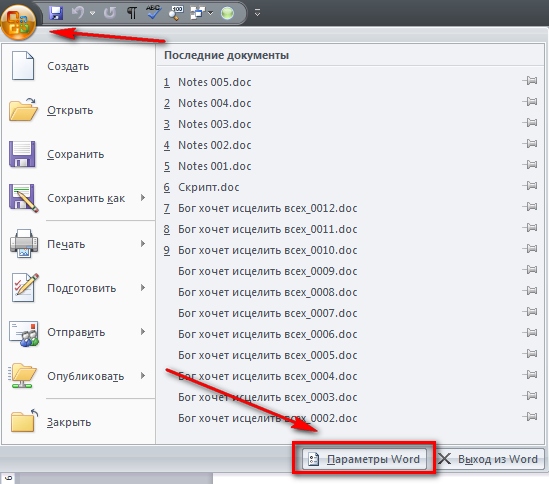
Word 2007: Нажимаем на значок «Офис» в верхнем левом углу, и выбираем «Параметры Word».
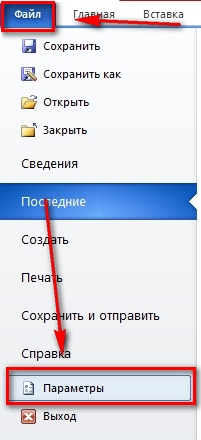
Word 2010-2013: Нажимаем в левом верхнем углу Ворда на значок «Файл», и выбираем «Параметры».
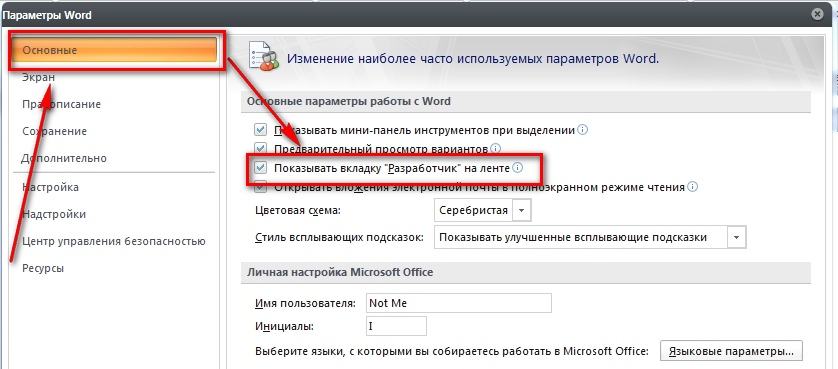
Word 2007: В пункте «Основные» ставим галочку «Показывать вкладку Разработчик на ленте»
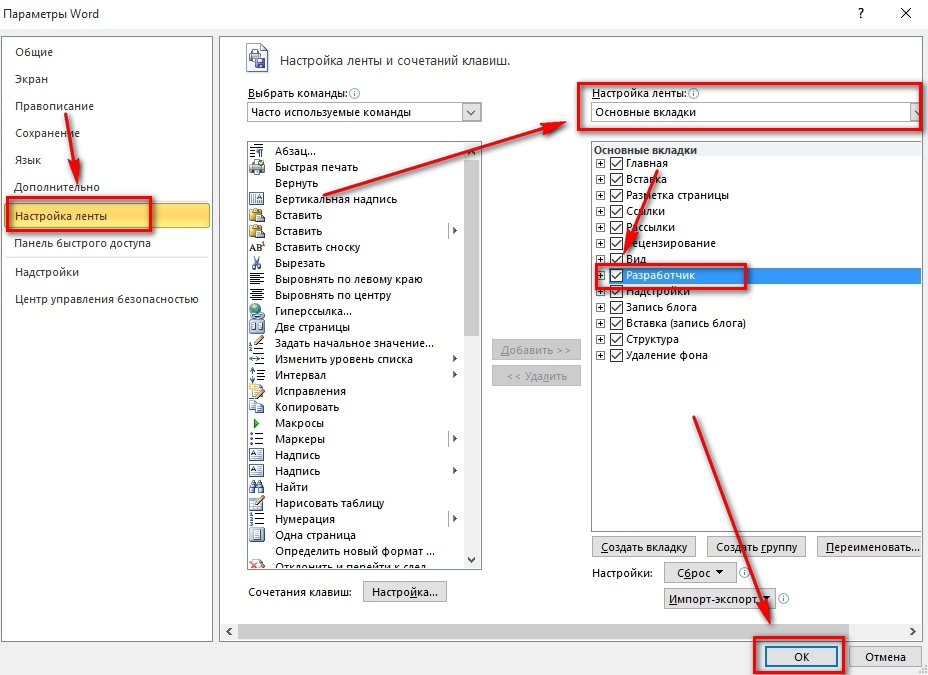
Word 2010-2013: Выбираем «Настройка ленты». С правой стороны в «Настройка ленты» выбираем «Основные вкладки», и ставим галочку «Разработчик».
Первые два шага включили на ленте вкладку «Разработчик». Открываем ее и нажимаем на кнопку «Шаблон документа».
В открывшемся окне «Шаблоны и настройки» жмем «Организатор…».

Появилось окно «Организатор». Вы видите две колонки. В правой колонке нажмите на кнопку «Закрыть файл», и у вас она смениться на «Открыть файл…» — жмите на нее.
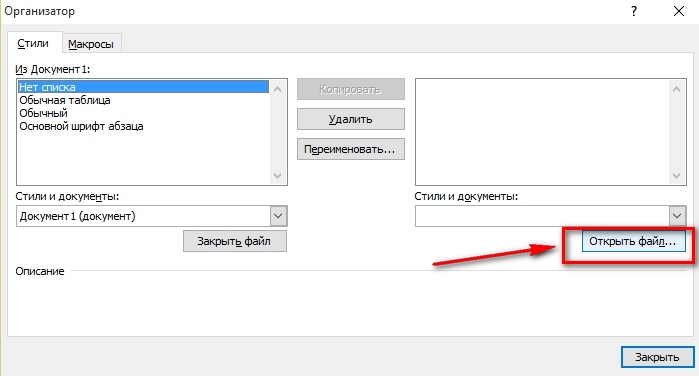
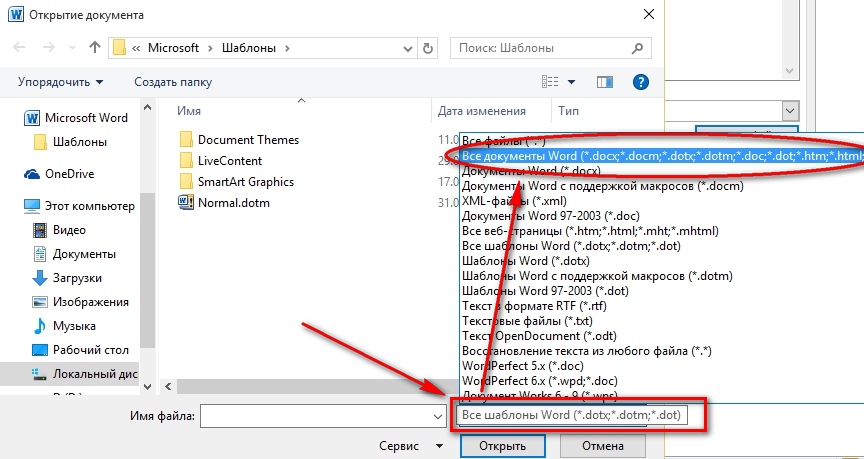
В окне «Открытие документа» первым делом нужно выбрать отображаемые форматы. Изначально выбрано «Все шаблоны Word», но наша задача перенести стиль (формат) из готового текста, поэтому выбираем «Все документы Word» как на скриншоте. А затем, выберите тот документ Ворда, из которого вы будете копировать стиль.
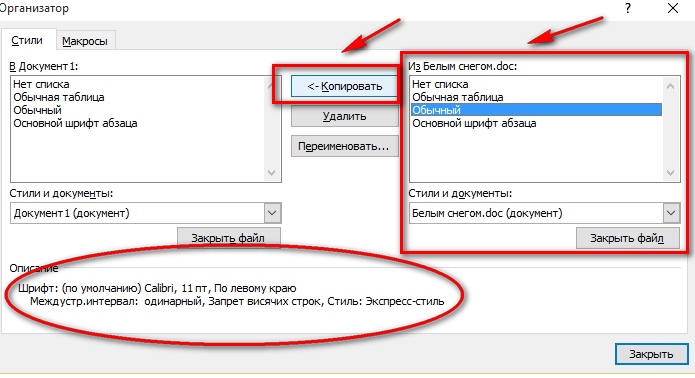
Файл Ворд выбран и, думаю, вы заметили, что правая колонка теперь заполнена. Это те стили, которые были применены в выбранном документе. С используя левую кнопки мыши выберите, что вам нужно и, с помощью кнопки «Копировать», скопируйте стили.
Чтобы выбрать несколько стилей одновременно, зажмите на клавиатуре CTRL и левой кнопкой мыши выделите стили.
Обратите внимание на раздел «Описание», который расскажет о формате, который был применен в выбранном стиле.
Также, вы можете удалять и переименовывать стили.
Когда стили скопированы, нажмите кнопку «Закрыть».
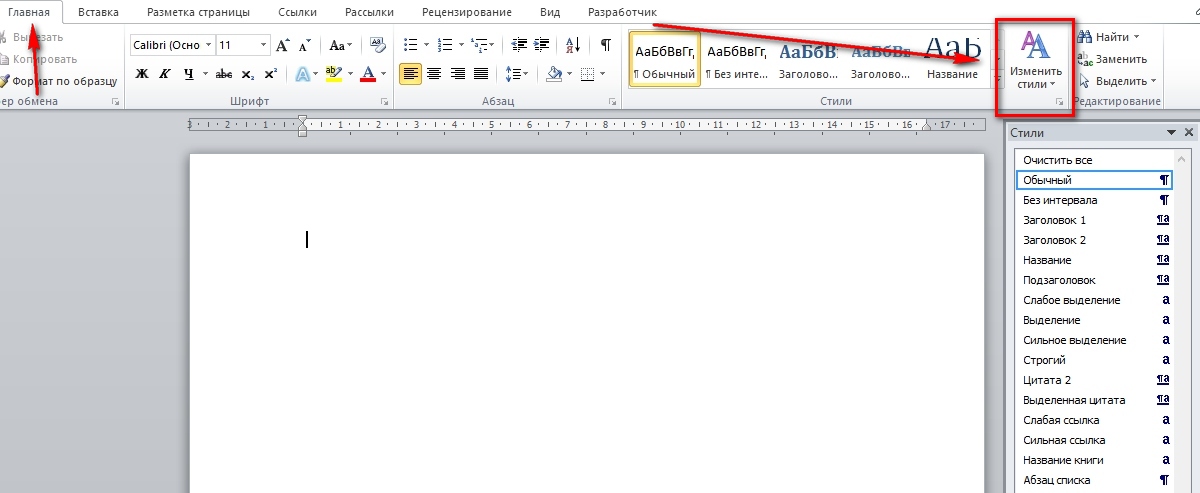
Теперь перейдите на вкладку «Главная» и можете работать со добавленными стилями.
Если вы проделали все эти шаги и у вас получилось, значит вас уже не озадачить вопросом как скопировать стиль или формат из другого документа Ворд. И если я вам помог, то я этому рад.
Немного юмора:
Сижу за компьютером, чувствую запах жареной картошки, а ведь я её варить поставил!
Использование средства «Формат по образцу»
Excel для Microsoft 365 Word для Microsoft 365 PowerPoint для Microsoft 365 Access для Microsoft 365 OneNote для Microsoft 365 Классический клиент Project Online Publisher для Microsoft 365 Visio, план 2 Excel 2021 Word 2021 PowerPoint 2021 Access 2021 Project профессиональный 2021 Project стандартный 2021 Publisher 2021 Visio профессиональный 2021 Visio стандартный 2021 OneNote 2021 Excel 2019 Word 2019 PowerPoint 2019 Access 2019 Project профессиональный 2019 Project стандартный 2019 Publisher 2019 Visio профессиональный 2019 Visio стандартный 2019 Excel 2016 Word 2016 PowerPoint 2016 Access 2016 OneNote 2016 Project профессиональный 2016 Project стандартный 2016 Publisher 2016 Visio профессиональный 2016 Visio стандартный 2016 Excel 2013 Word 2013 PowerPoint 2013 Access 2013 OneNote 2013 Project профессиональный 2013 Project стандартный 2013 Publisher 2013 Visio профессиональный 2013 Visio 2013 Excel 2010 Word 2010 PowerPoint 2010 Access 2010 OneNote 2010 Project стандартный 2010 Publisher 2010 Visio премиум 2010 Visio 2010 Visio стандартный 2010 Excel Starter 2010 InfoPath 2013 InfoPath Filler 2013 Project для Office 365 Еще. Меньше
Используйте формат по образцу, чтобы быстро применить одно и то же форматирование, например цвет, стиль шрифта и размер или стиль границы, к нескольким фрагментам текста или графики. С помощью форматирования по образцу вы можете скопировать все форматирование из одного объекта и применить его к другому объекту. Это считается копированием и вставкой для форматирования.
-
Выделите текст или графический объект, форматирование которого вы хотите скопировать.
Примечание: Чтобы скопировать форматирование текста, выделите часть абзаца. Чтобы скопировать форматирование как текста, так и абзаца, выделите абзац целиком вместе со знаком абзаца.

На вкладке Главная выберите Формат по образцу в группе Буфер обмена.
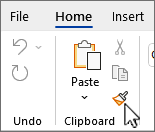
В Outlook из нового сообщения или ответа выберите Формат по образцу на вкладке Сообщение в группе Буфер обмена.
Если Outlook использует упрощенную ленту, формат по образцу выполняется самостоятельно.

 кисти.формат по образцу.
- Для копирования формата можно использовать клавиши CTRL+SHIFT+C, а для вставки формата — CTRL+SHIFT+V. Хотя курсор не меняется на кисть, можно многократно вставлять форматирование в несколько областей без повторного копирования.
- Для графики формат по образцу лучше всего подходит для объектов рисования, таких как автофигуры. Тем не менее вы можете скопировать форматирование из изображения (например, его границу).
Копирование формата текста в Word


В Word можно копировать не только текст, но и формат текста. Для этого достаточно, применяя те же комбинации клавиш, просто дополнительно нажимать SHIFT:
- Скопировать текст: CTRL + C
- Скопировать формат: CTRL + SHIFT + C
- Вставить текст: CTRL + V
- «Вставить» формат: CTRL + SHIFT + V
Другими словами, вы можете скопировать, например, формат «шрифт COURIER NEW, полужирный, подчеркнутый», а затем применить его к другому текстовому фрагменту («вставить»).
Другие cтатьи

Новый шрифт по умолчанию в Microsoft, функции автоматического перевода, обновления XTM, Smartcat и CrowdIn
Новый шрифт по умолчанию в Microsoft, функции автоматического перевода, обновления XTM, Smartcat и CrowdIn