Отображение и скрытие ленты в Office
Excel для Microsoft 365 Word для Microsoft 365 Outlook для Microsoft 365 PowerPoint для Microsoft 365 Excel 2021 Word 2021 Outlook 2021 PowerPoint 2021 Excel 2019 Word 2019 Outlook 2019 PowerPoint 2019 Excel 2016 Word 2016 Outlook 2016 PowerPoint 2016 Office 2016 Excel 2013 Word 2013 Outlook 2013 PowerPoint 2013 Office 2013 Excel 2010 Word 2010 Outlook 2010 PowerPoint 2010 Office 2010 Excel 2007 Outlook 2007 PowerPoint 2007 Access 2007 Office 2007 Еще. Меньше
Лента — это набор панелей инструментов в верхней части окна в программах Office, предназначенных для быстрого поиска команд, необходимых для выполнения задачи.
Показать параметры ленты
- Когда лента отображается, в правом нижнем углу ленты щелкните значок Параметры отображения ленты .
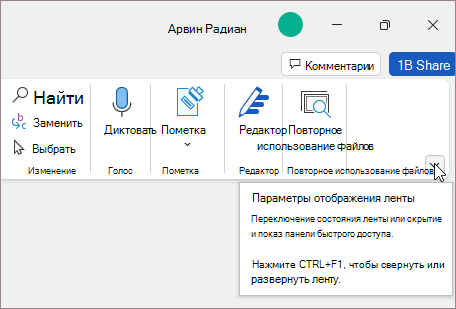
- В полноэкранном режиме лента скрывается для лучшего просмотра документа и отображается только при нажатии кнопки Дополнительно или нажатии клавиши ALT.
Развертывание или свертывание ленты
Существует несколько способов для переключения между развертыванием или свертыванием ленты.
Если лента свернута, разверните ее, выполнив одно из следующих действий:
- Дважды щелкните любую вкладку ленты.
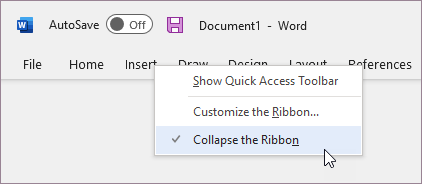
Если лента развернута, сверните ее, выполнив одно из следующих действий:
- Дважды щелкните любую вкладку ленты.
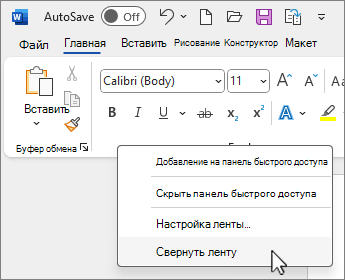
Если лента совсем не отображается
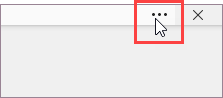
Если лента вообще не отображается (вкладки не отображаются), вероятно, для состояния задано значение Полноэкранный режим. Выберите Дополнительно в правом верхнем углу экрана. Это временно восстановит ленту.
Когда вы щелкните лист документа, лента снова будет скрыта. Чтобы сохранить отображение ленты, выберите другое состояние в меню «Параметры отображения ленты».
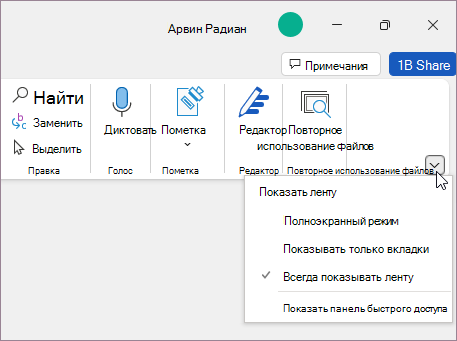
Лента — это набор панелей инструментов в верхней части окна в программах Office, предназначенных для быстрого поиска команд, необходимых для выполнения задачи.
Показать параметры ленты
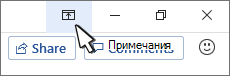
- В правом верхнем углу щелкните значок Параметры отображения ленты
 .
. 
- Выберите параметр для ленты:
- Показать вкладки и команды все вкладки и команды на ленте отображаются все время.
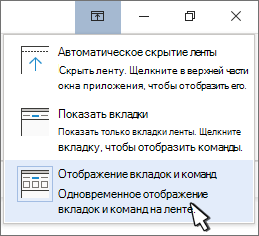
- Отображение вкладок отображает только вкладки ленты, поэтому вы увидите больше документов и по-прежнему можете быстро переключаться между вкладками.
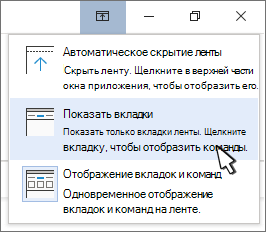
- Автоматическое скрытие ленты скрывает ленту для лучшего просмотра документа и отображает ленту только при нажатии кнопки Дополнительно
 или нажатии клавиши ALT.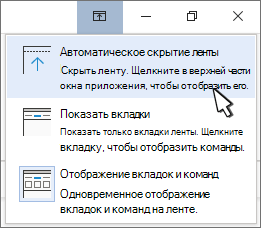
- Показать вкладки и команды все вкладки и команды на ленте отображаются все время.
Свертывание или развертывание ленты
Дважды щелкните любую из вкладок ленты или нажмите клавиши CTRL+F1, чтобы свернуть ленту, если вам нужно просмотреть больше документов.
Чтобы снова показать ленту, дважды щелкните любую вкладку или нажмите клавиши CTRL+F1.
Если лента совсем не отображается
Если лента полностью скрыта и вкладки не отображаются, вероятно, для нее настроено автоматическое скрытие. Выберите Дополнительные в правом верхнем углу экрана. Это временно восстановит ленту.
Когда вы щелкните лист документа, лента снова будет скрыта. Чтобы не отображать ленту, выберите один из параметров Показать выше.
Дополнительные сведения
Важно: Office 2010 больше не поддерживается. Перейдите на Microsoft 365, чтобы работать удаленно с любого устройства и продолжать получать поддержку.
Свертывание ленты
При необходимости вы можете свернуть ленту, чтобы освободить пространство для создаваемого документа. Чтобы свернуть ленту, нажмите кнопку Свернуть стрелку ленты в правом верхнем углу.
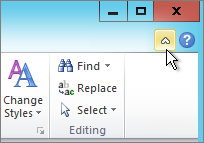
Чтобы снова увидеть ленту, снова щелкните стрелку.
Дополнительные сведения
Лента — это набор панелей инструментов в верхней части окна в программах Office, предназначенных для быстрого поиска команд, необходимых для выполнения задачи.
Показать параметры ленты

- В правом углу ленты щелкните значок Параметры отображения ленты.
Примечание: Если вы не видите ленту или значок параметров отображения ленты , возможно, они скрыты. Переместите курсор в верхнюю часть окна браузера, чтобы появилась лента и значок.
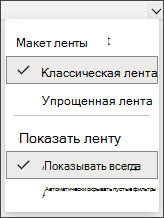
- Классическая лента отображает всю ленту, которую вы можете использовать из предыдущих версий Office.
- Упрощенная лента отображает более компактную версию, которая занимает меньше места.
- Всегда показывать всегда будет отображаться лента.
- Автоматически скрыть ленту, пока вы не переместите курсор в верхнюю часть, и она снова появится.
- Для пользователей с клавиатуры можно использовать клавиши CTRL+F6 или WIN+ALT , чтобы вызвать ленту.
- Для пользователей сенсорного ввода просто прокрутите резервную копию или коснитесь строки заголовка, чтобы вернуть ее. Быстрая прокрутка вверх и вниз также приведет к отображению и скрытию ленты.
Отображение и скрытие панели элементов
В меню Вид определите, отображается ли флажок перед панелью элементов. Если флажок установлен, отображается панель элементов . Если нет, панель элементов будет скрыта.
Выполните одно из следующих действий.
- Чтобы отобразить панель элементов, установите флажок рядом с элементом Панель элементов. Для этого щелкните Панель элементов.
- Чтобы скрыть панель элементов, необходимо снять флажок рядом с элементом Панель элементов. Для этого щелкните Панель элементов.
См. также
- Справочник по Microsoft Forms
- Темы по основам Microsoft Forms
Поддержка и обратная связь
Есть вопросы или отзывы, касающиеся Office VBA или этой статьи? Руководство по другим способам получения поддержки и отправки отзывов см. в статье Поддержка Office VBA и обратная связь.
Обратная связь
Были ли сведения на этой странице полезными?
Обратная связь
Отправить и просмотреть отзыв по
Как в ворде скрыть панель инструментов
На этом шаге мы рассмотрим сокрытие, отображение и перемещение панелей инструментов Excel .
Для того чтобы скрыть определенную панель инструментов или отобразить ее на экране, выберите команду Вид | Панели инструментов или щелкните правой кнопкой мыши на любой панели инструментов. В результате прявится список панелей инструментов (хотя и неполный). Панель инструментов, активизированная в списке, в настоящее время видна на экране. Чтобы скрыть панель, нужно щелкнуть на ее имени в списке. И наоборот, чтобы отобразить скрытую панель инструментов, также следует щелкнуть на ее имени.
Если панели инструментов, которые Вы хотите отобразить или скрыть, нет в списке меню, то выберите команду Настройка из меню, которое отображается на экране после выполнения команды Вид | Панели инструментов (или из контекстного меню, появляющегося после щелчка правой кнопкой мыши на панели инструментов). На экране появится диалоговое окно Настройка , показанное на рис. 1.
Рис. 1. Диалоговое окно Настройка
В нем вы увидите список всех имеющихся панелей инструментов. Активизированные панели инструментов отмечены галочкой. Чтобы скрыть панель, нужно щелкнуть на ее имени в списке. Чтобы отобразить скрытую панель инструментов, также следует щелкнуть на ее имени. Когда Вы произведете выбор панелей инструментов, которые надо скрыть или отобразить, следует щелкнуть на кнопке Закрыть .
Панель инструментов может быть или плавающей , или закрепленной . Закрепленая панель располагается в фиксированном месте — вверху, внизу, по левому или по правому краю окна программы Excel . Плавающие панели инструментов всегда появляются в окне рабочей книги, которое находится сверху.
Для того чтобы переместить панель инструментов, достаточно щелкнуть на ее рамке и перетащить в новую позицию. Если вы перетащите ее к какому-нибудь краю окна Excel , она сама прикрепится к этому краю и станет закрепленной панелью.
Плавающая панель инструментов позволяет изменять свои размеры путем перетаскивания рамки. Например, вы можете превратить горизонтальную панель в вертикальную, перетащив один из ее углов.
На следующем шаге мы рассмотрим настройку меню и панелей инструментов.
Как отключить мини-панель инструментов и динамический просмотр в Word 2013
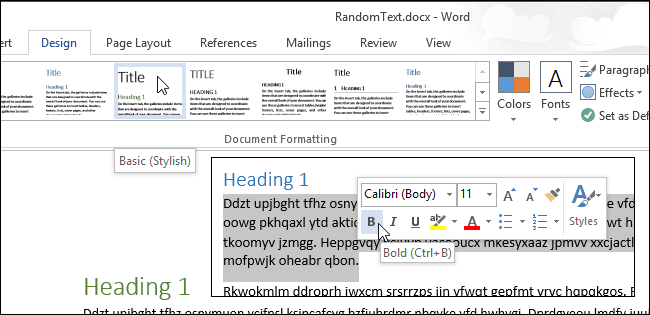
Мини-панель инструментов и Динамический просмотр – это функции Word, впервые представленные в версии 2007 года и перешедшие в Word 2010 и 2013. Они могут быть полезны для быстрого форматирования и предпросмотра возможных форматов. Тем не менее, если эти функции вам мешают, их можно легко отключить.
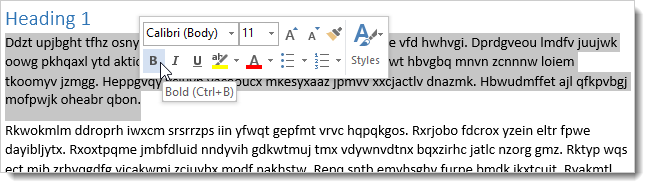
Мини-панель инструментов в Word 2013 всплывает при выделении текста в документе и предоставляет быстрый доступ к средствам форматирования.
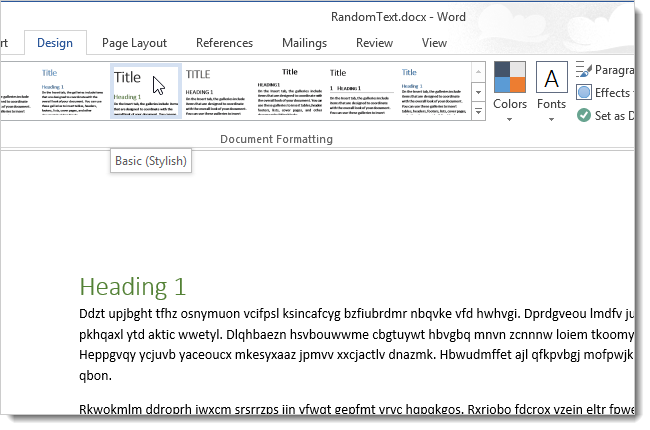
Наводите курсор мыши на разные инструменты форматирования, и вы увидите, как конкретная функция (например, стиль) повлияет на документ.
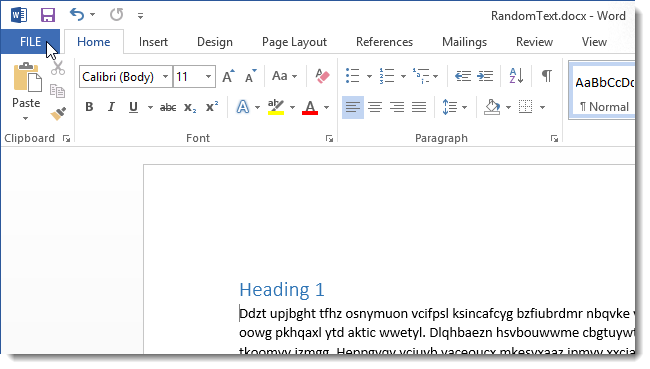
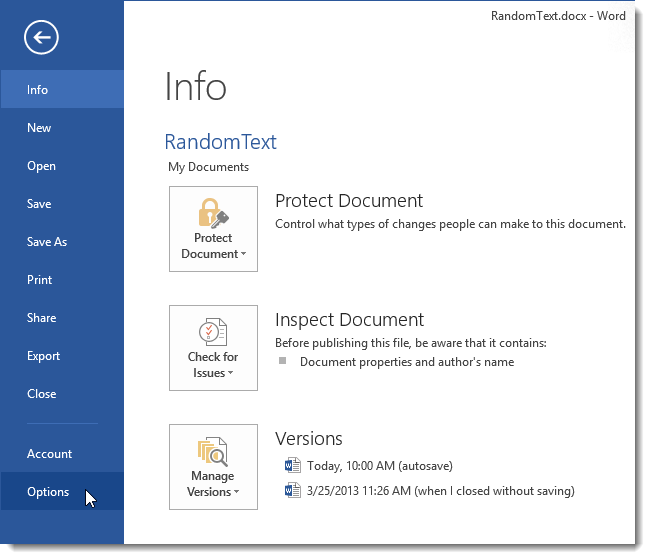
Для отключения одной или обеих этих функций в Word 2013 откройте вкладку File (Файл).
В списке слева выберите Options (Параметры).
Убедитесь, что в диалоговом окне Word Options (Параметры Word) слева отмечен раздел General (Общие). Чтобы отключить Мини-панель инструментов, снимите галочку напротив опции Show Mini Toolbar on selection (Показывать мини-панель инструментов при выделении) в разделе User Interface options (Параметры пользовательского интерфейса). Чтобы деактивировать Динамический просмотр уберите галочку напротив опции Enable Live Preview (Включить динамический просмотр). Нажмите ОК, чтобы внести изменения и закрыть диалоговое окно Word Options (Параметры Word).
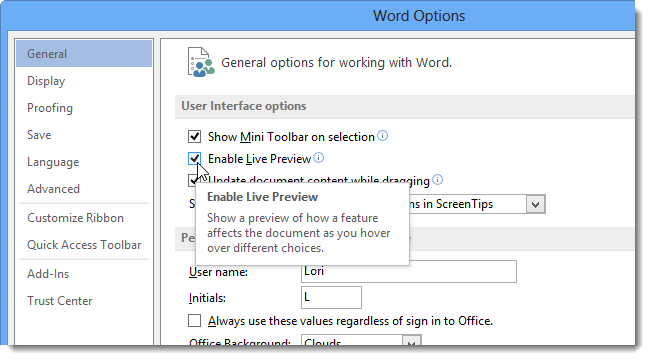
В Word 2007 и 2010 эти настройки находятся там же, правда вкладка General (Общие) в Word 2007 называется Popular (Основные).
Если вдруг вам снова понадобится какая-либо из этих функций, откройте диалоговое окно Word Options (Параметры Word) и поставьте галочку в соответствующей ячейке.