Как в Word настроить шрифт по умолчанию
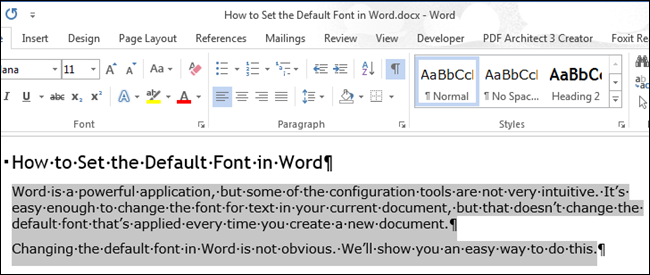
Word, без сомнения, очень мощное и интуитивно понятное приложение. Однако некоторые его параметры понятны не сразу. К примеру, если изменить шрифт в текущем документе, то это ни как не повлияет на то, какой шрифт будет использоваться каждый раз при создании нового документа.
Изменить шрифт в Word, который задан по умолчанию, не очевидная, но легко решаемая задача. Мы покажем Вам лёгкий способ осуществить это.
Откройте ранее созданный документ или введите какой-либо текст в новый документ. Выберите часть текста и на вкладке Главная (Home) нажмите кнопку открытия диалогового окна с расширенным списком параметров в правом нижнем углу группы Шрифт (Font).
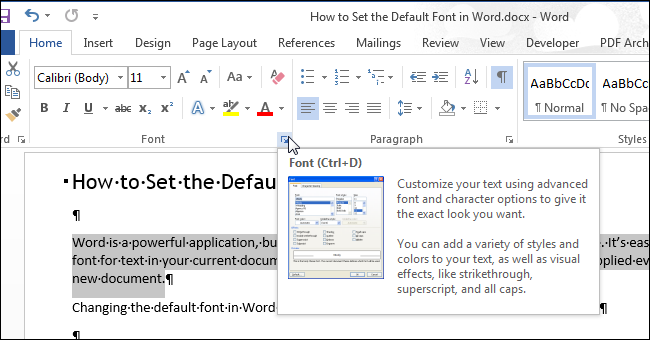
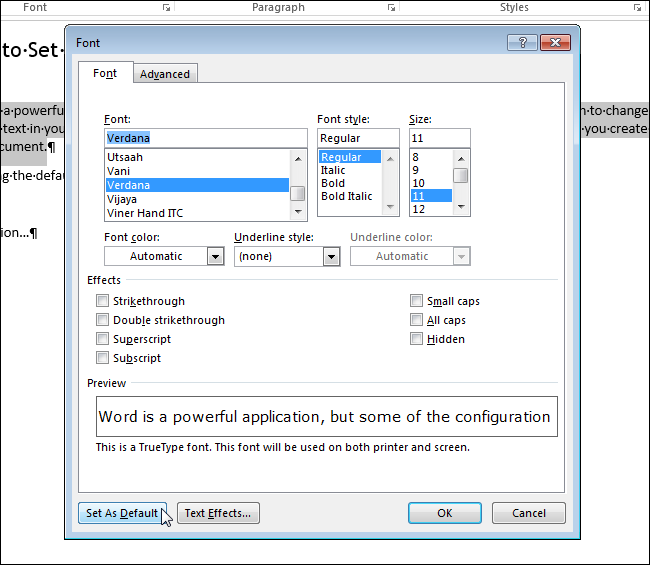
В списке Шрифт (Font) выберите шрифт, который Вы хотите использовать по умолчанию, и нажмите кнопку По умолчанию (Set As Default).
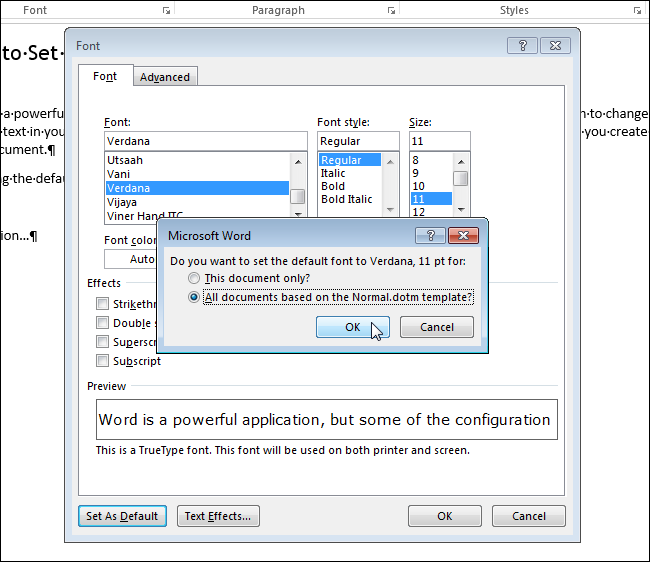
Появится диалоговое окно с вопросом, хотите ли Вы изменить используемый по умолчанию шрифт только для текущего документа или для всех документов, основанных на шаблоне «Normal». Выберите вариант Всех документов, основанных на шаблоне Normal (All documents based on the Normal.dotm template). Нажмите ОК.
Замечание: Новый шрифт, заданный по умолчанию, сохраняется в шаблоне для дальнейшего использования. В документах, уже созданных ранее на основе этого шаблона, никаких изменений при их открытии не произойдёт.
Если текущий документ создан на основе пользовательского настраиваемого шаблона, то шрифт по умолчанию будет сохранён в этом шаблоне, а не в шаблоне «Normal». Простейший способ изменить шрифт, используемый по умолчанию в шаблоне «Normal», это создать новый пустой документ и проделать все шаги, описанные в этой статье.
Как в ворде настроить и установить шрифт по умолчанию

В текстовой программе Word по умолчанию стоит шрифт Calibri, который не очень удобен для работы и неприятен глазу. Я думаю, что многие меняют его на Times New Roman. Лично я работаю именно с этим шрифтом. Поменять на Таймс не очень сложно:

- Прямо в Ворде на панели инструментов, в главной вкладке Шрифт в нижнем правом углу есть стрелочка – нажимаем на нее. Если проще, то открыв программу, набираем комбинацию клавиш Shift+Ctrl+F.
- У вас появится диалоговое окно, в котором можно установить необходимый шрифт, его начертание, цвет и размер.
- Внизу окошка вы увидите кнопку «По умолчанию» – после настройки нажмите ее.
- Программа задаст вам вопрос «Изменить для текущего или для всех документов?». Выбираете «для всех» и нажимаете «Ок».

Все замечательно! Вы избавились от надоедливого Calibri. Но если у вас стоит не Word 2007, то настройки могут и не сохранится. Тогда можно использовать другой вариант для того, чтобы убрать стандартный шрифт и поставить свой по умолчанию вместе с изменением настроек форматирования текста в ворде:
- Опять возвращаемся к вкладке Главная и ищем функцию Стили, нажимаем стрелочку в нижнем углу окошка.
- Появится диалоговое окно стилей, где внизу, возле Параметров, вы увидите 3 кнопки. Нажимаем третью – «Управление стилями».
- Здесь выбираем «Обычный» и клацаем «Изменить». Тогда выставляем желаемые настройки – шрифт Times New Roman, устанавливаем междустрочный интервал, размер шрифта, способ выравнивания и отступы, если необходимо.
- Обязательно отмечаем «Использовать в новых документах» и нажимаем «Ок».


По идее в семерке и десятке проблем возникнуть с изменением стандартного шрифта не должно. А вот в XP в ворде иногда бывают глюки и приходится тогда лезть в реестр:
- Одновременное нажатие клавиш Win+R.
- В появившемся диалоговом окне набираем regedit.
- Находим папку HKEY_CLASSES_ROOT, а в ней папку «.docx». Переходим в ней в Word.Document.12 и затем в ShellNew.
- Справа вы увидите ключ реестра NullFile. Нажимаем на нем и клацаем правой клавишей мыши – выбираем «Удалить».
- Вместо NullFile создаем свой ключ. Называем его Filename (или как угодно). В его значении прописываем Wordshablon.docx.
- Теперь переходим по пути C:\Windows\ShellNew и создаем вордовский файл с таким же названием Wordshablon.docx, где можно установить по умолчанию все настройки – от шрифта до цвета текста. Сохраняем все и пользуемся.
В последнем варианте настройки уж точно сбоев никаких быть не должно. Если вы измените на Times, то он так и останется для всех документов.
Как изменить шрифт по умолчанию в Office Word и Excel 2016/2019

Начиная с Office 2007, Word и Excel используют Calibri в качестве шрифта по умолчанию. Чтобы сделать ваш документ или электронную таблицу более читабельными, вы можете изменить стиль шрифта по умолчанию и настроить размер шрифта. Сегодня мы рассмотрим как легко изменить шрифт по умолчанию в Office Word и Excel 2016/2019.
Изменение шрифта по умолчанию в Word
1. Откройте любой документ с помощью приложения Word => в меню ленты перейдите во вкладку “Главная” => нажмите на значок стрелки в нижнем правом углу раздела “Шрифт” (см. рисунок).

2. Выберите шрифт, его размер, начертание и другие параметры, которые хотите использовать для документа Word по умолчанию, и нажмите на “По умолчанию”.

3. Поставьте точку возле “всех документов, основанных на шаблоне Norm.dotm?” и нажмите на “ОК”. Теперь все новые документы, созданные с помощью Word, будут использовать выбранный вами шрифт по умолчанию.

Изменение шрифта по умолчанию в Excel
1. Откройте любую электронную таблицу с помощью приложения Office Excel => в меню ленты нажмите на “Файл” и зайдите в “Параметры”.


2. В “Общие” выберите нужный шрифт и его размер, нажмите на “ОК”. Теперь каждый раз, когда вы создаете новую электронную таблицу в Excel, размер и стиль шрифта по умолчанию будут соответствовать заданным вами.

На сегодня все, удачи Вам ��
Разнорабочий в области IT. Занимается поддержкой пользователей, сопровождением программного обеспечения.
Как изменить шрифт Calibri на Times New Roman
В Word 2007 все документы создаются со стандартным шрифтом Calibri. Этот шрифт «зашит» в глобальный (общий) шаблон Normal.dotm. И хотя шрифт Calibri очень красив и приятно смотреть на документы, содержащие этот шрифт, тем не менее его можно легко заменить на более привычный шрифт Times New Roman.
Чтобы изменить шрифт выполните следующие действия.
Еще записи по вопросам использования Microsoft Word:
- 250 бесплатных шаблонов для MS Office
- 3 способа очистки списка недавно открытых документов
- Microsoft Office: популярные команды на одной вкладке
- Ribbon XML Editor — программа редактирования интерфейса Word 2007, 2010
- Word 2007: добавляем свою вкладку и свои команды
- Word 2007: смена формата сохранения файла
- Word 97 — решение проблемы с отображением символов на линейке
- Автоматическая расстановка переносов
- Автоматическое сохранение всех открытых документов
- Автотекст и Word 2007
- Белый текст на синем фоне в Word 2007
- Белый текст на синем фоне: ностальгия по DOS
- Быстрая смена ориентации страниц документа
- Быстрая смена регистра букв (слов) или их размеров
- Быстрое изменение стиля форматирования текста
- Быстрое создание нового документа на основе шаблона
- Быстрый доступ к диалоговому окну Параметры страницы
- Быстрый доступ к папке с шаблонами Word
- Ввод часто повторяющихся фрагментов текста
- Вертикальное выравнивание текста
- Возможно ли запретить копирование текста из документа Word?
- Восстановление поврежденных документов Word
- Всплывающая подсказка для гиперссылки в тексте
- Вставка изображений из указанной папки для Word 2007
- Выделенный текст не заменяется при введении нового текста
Комментариев: 70
06.11.2007 в 16:25 | #1
Хочу заметить, что в Word 2007 есть и еще более простой метод изменения шрифтов на Times New Roman / Arial. Создайте новый документ. В группе команд Стили есть кнопка «Изменить стили». Нажмите на нее и выберите «Набор стилей» -> Word 2003, «Шрифты» -> «Классическая (Arial, Times New Roman)». После описаных действий нажмите там же в меню на пункт «По умолчанию». Теперь все новые документы будут использовать по умолчанию шрифт Times New Roman для основного текста и Arial для заголовков.
07.11.2007 в 14:51 | #2
Вот блин, дочитал до конца, решил написать о более простом способе, а тут уже комментарий чей-то.
16.01.2008 в 21:35 | #3
У меня MS Office Word (12.0.6212.1000) SP1 MSO (12.0.6213.1000). Ваши советы не помогают. Проделываю всё как описано, но при создании нового докупента (правой кнопкой мыши — «создать» — «документ MS Word») создаётся документ со шрифтом Calibri 11. Microsoft пишет ещё вот: «Изменение шрифта по умолчанию в программе Word 2007.1. Создайте новый документ Word 2007. 2. На вкладке Запись в группе Шрифт выберите Диалоговое окно шрифта. 3. На вкладке Шрифт выберите параметра, которые нужно применить к шрифту по умолчанию. 4. Нажмите кнопку По умолчанию. 5. Нажмите кнопку Да в следующем открывшемся сообщении: Шрифт по умолчанию будет изменен на название_шрифта, размер_шрифта, начертание_шрифта (по умолчанию). Применить эти изменения ко всем новым документам, использующим шаблон NORMAL? В новом создаваемом документе, в основе которого используется шаблон Normal (Normal.dot), применяются выбранные пользователем настройки шрифта. » Но ничего не помогает! При этом не только у меня такая проблема.
04.04.2008 в 10:31 | #4
Решил проблему так: 1. По пути HKEY_CLASSES_ROOT\.docx изменить параметр «По умолчанию» с Word.Document.12 на Word.Document.11 2. В %USERPROFILE%\Шаблоны положить нужный Normal.dotm. 3. Надпись в контекстном меню «Содзать» изменится на «Документ Microsoft Word97 – 2003»
24.08.2008 в 15:55 | #5
Поставил Офис 2007. Принтер печатает документы со шрифтом Times New Roman какими-то иероглифами. Ни чего не понимаю. Что делать*

24.08.2008 в 16:00 | #6
Александр, возможно, что проблема с принтером. На экране монитора вы видите нормальный текст? Попробуйте переустановить драйвер принтера.
09.12.2008 в 23:57 | #7
У меня MS Office Word (12.0.6212.1000) SP1 MSO (12.0.6213.1000). Ваши советы не помогают. .
Есть и другое решение этой проблемы для Word 2007. (Тоже через реестр. Проверено на XP и Vista) Делаем так: 1) Пуск — выполнить — regedit (печатаем и нажимаем ОК — открывается редатор реестра) — HKEY_CLASSES_ROOT — .docx — Word.Document.12 — ShellNew (там видим Строковый параметр NullFile (который нам и создает эту проблему). 2) Правой кнопкой кликаем по Nullfile и удаляем его. 3) Теперь тут же кликаем правой кнопкой создать строковый параметр, имя которого FileName и значение, например Word12.docx (можно и другое Word12 — это просто имя файла главное — расширение .docx) 4) Теперь заходим в папку Windows далее в ShellNew и в ней создаем файл Word12.docx в котором делаем все необходимые настройки и сохраняем. Это и будет Ваш шаблон для создания документов Word правой кнопкой мыши.
22.12.2008 в 04:13 | #8
Есть и другое решение этой проблемы для Word 2007. Ура! Заработало! Спасибо Николай! Я перерыл Гугл, но только ваше решение работает!