Добавление и удаление примечания
Если прикрепить комментарии к определенным частям документа, ваши отзывы будут более понятными. Если кто-то другой прокомментироват документ, ответ на его комментарии позволит вам обсудить документ, даже если вы не в документе одновременно.
- Выберите содержимое, которое вы хотите прокомментировать.
- Перейдите в >просмотреть новый комментарий.
- Введите примечание. Если вы хотите внести изменения в любое из комментариев, просто вернемся и отредактируем их.
- Чтобы ответить на комментарий, перейдите к комментарию и выберите Ответить.
Примечание: Обратите внимание, что другие пользователи могут изменять ваши примечания. При комментарии в Office сохраняются в файле, поэтому любой человек, у кого есть доступ к файлу для редактирования, может редактировать ваше комментарий.
Потрени работайте с комментариями и другими функциями совместной работы в Word, скачав это руководство по совместной работе в Word.
Удаление примечаний
Щелкните комментарий правой кнопкой мыши и выберите удалить комментарий.
Чтобы удалить все приметки в документе, перейдите на вкладку Рецензировка, щелкните стрелку вниз на кнопке Удалить ивыберите удалить все приметки в документе.
- Выберите содержимое, которое вы хотите прокомментировать.
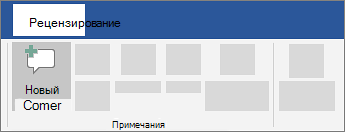
- На вкладке Рецензирование нажмите кнопку Создать примечание.

- Введите комментарий и выберите опубликовать.
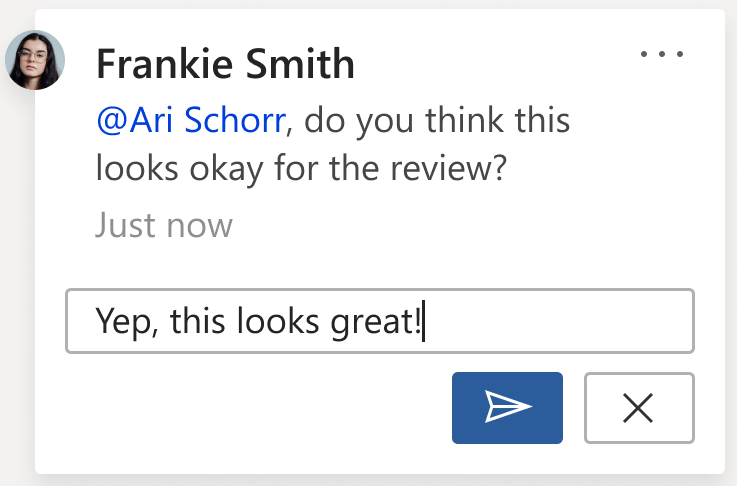
- Чтобы ответить на цепочку при комментариев, перейдите к комментарию и выберите @mention илиответить.
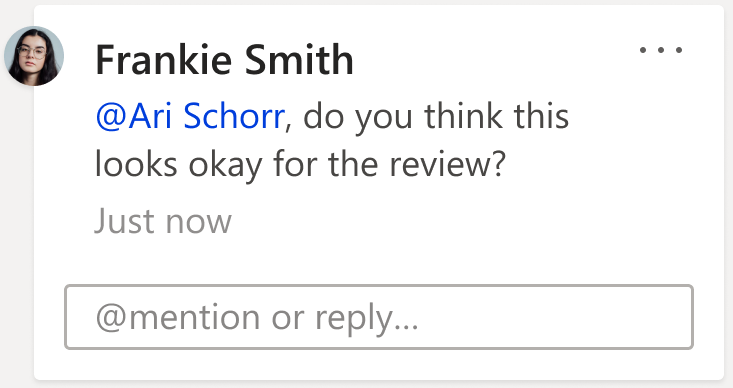

Пузырьки на полях указывают, где кто-то оставил комментарий.
Потрени работайте с комментариями и другими функциями совместной работы в Word, скачав это руководство по совместной работе в Word.
Изменение примечаний
Вы можете изменить комментарий, выбрав Изменить комментарий в меню Дополнительные действия цепочки, которое находится в правом верхнем углу при комментария.
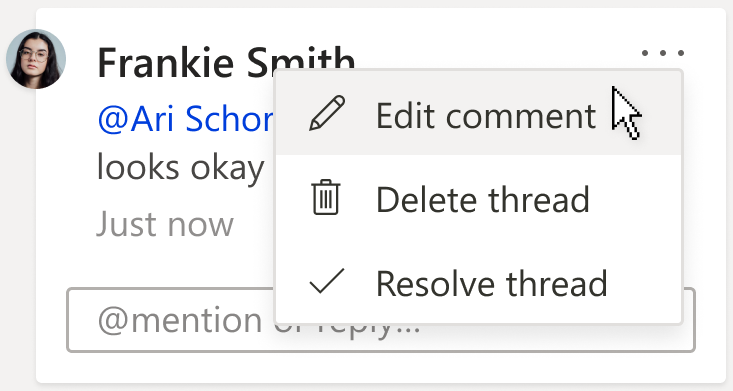
Примечание: В Word для Интернета параметр Изменить комментарий будет доступен только для комментариев, которые вы добавили. Однако имейте в виду, что другие люди по-прежнему могут редактировать ваши комментарии, изменяя Office файл.
Удаление примечаний
Вы можете удалить комментарий, выбрав удалить цепочку в меню Дополнительные действия цепочки, которое можно найти в правом верхнем углу при комментария.
Примечания к ячейкам в Excel
Работая в Microsoft Excel, очень часто возникает ситуация, когда необходимо оставить комментарий к ячейке. Например, дать пояснение сложной формулы или развернутое послание другим читателям Вашей работы. Согласитесь, корректировать для этих целей саму ячейку или вносить комментарии в соседнюю ячейку не всегда удобно. К счастью, Excel располагает встроенным инструментом, который позволяет создавать примечания. Именно о нем пойдет речь в этом уроке.
В большинстве случаев комментарий к ячейке удобнее добавлять в виде примечания, а не редактировать ее содержимое. Этот инструмент очень полезен и его часто используют вместе с режимом отслеживания исправлений, при этом нет необходимости включать данный режим, чтобы добавлять примечания.
Как создать примечание в Excel
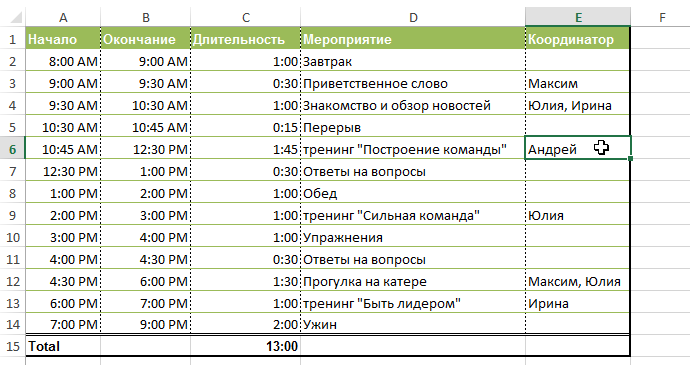
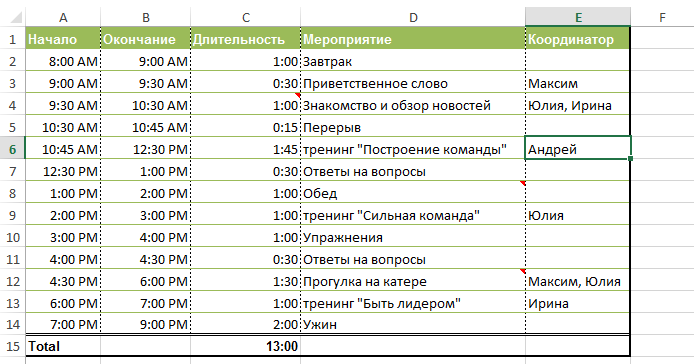
- Выделите ячейку, к которой требуется добавить комментарий. В нашем примере мы выбрали ячейку E6.
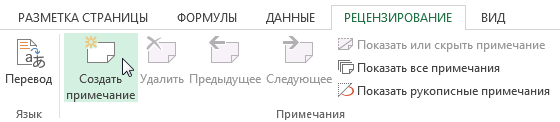
- На вкладке Рецензирование нажмите команду Создать примечание.
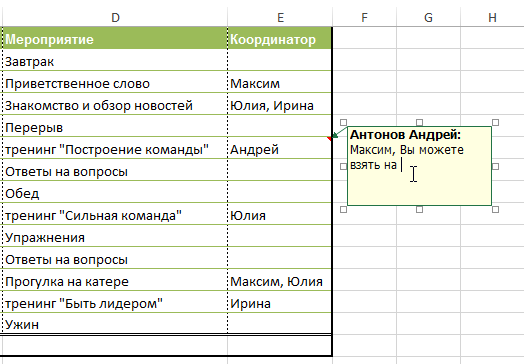
- Появится поле для ввода примечаний. Введите текст комментария, затем щелкните в любом месте за пределами поля, чтобы закрыть его.
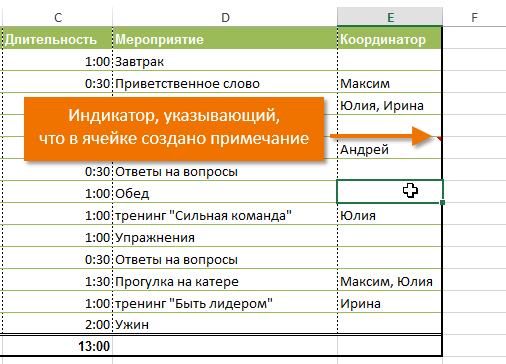
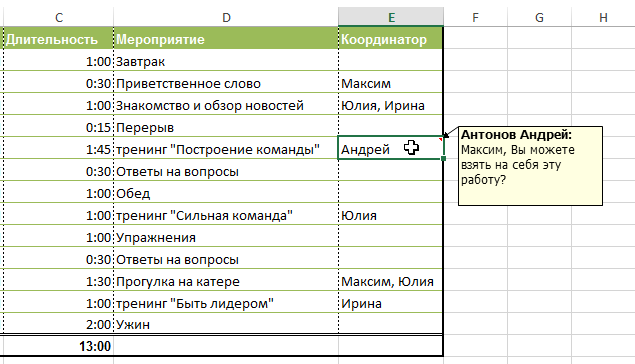
- Примечание будет добавлено к ячейке и помечено красным индикатором в верхнем правом углу.
- Чтобы увидеть примечание, наведите курсор на ячейку.
Как изменить примечание в Excel
- Выберите ячейку, содержащую примечание, которое необходимо отредактировать.
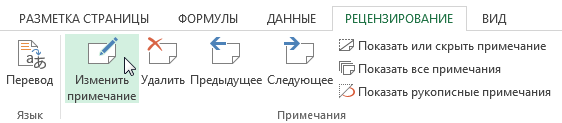
- На вкладке Рецензирование выберите команду Изменить примечание.
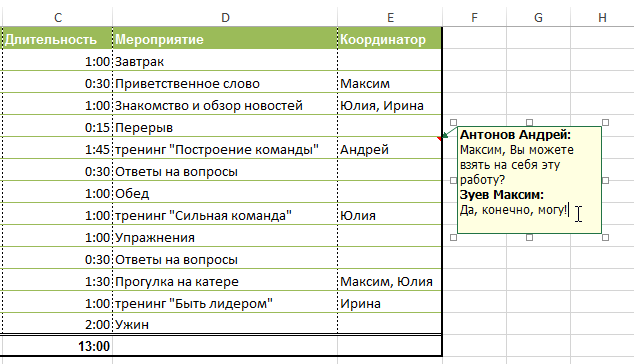
- Появится поле для ввода комментария. Измените комментарий, а затем щелкните в любом месте за пределами поля, чтобы закрыть его.
Как показать или скрыть примечание в Excel
- Чтобы увидеть все примечания в книге, выберите команду Показать все примечания на вкладке Рецензирование.
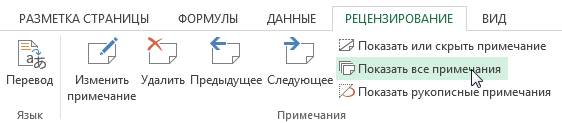
- Все примечания, которые есть в Вашей книге Excel, появятся на экране.
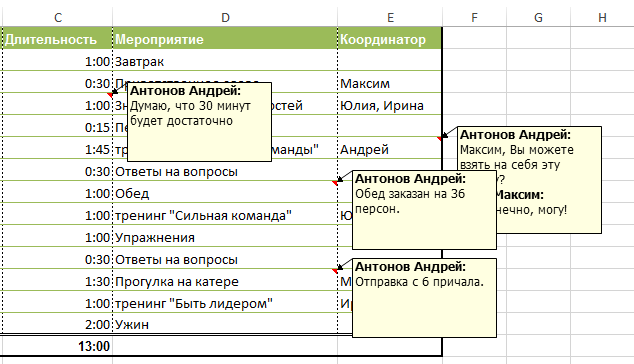
- Чтобы скрыть все примечания, снова нажмите на эту команду.
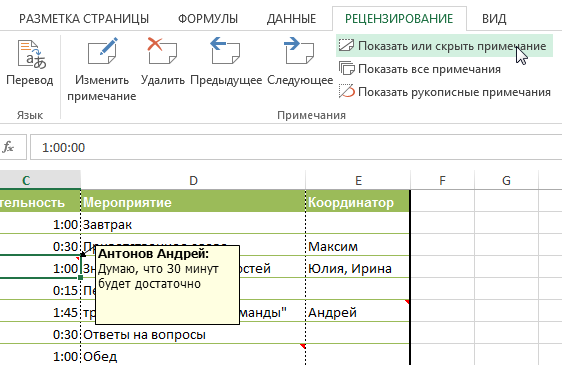
Кроме этого, Вы можете показать или скрыть каждое примечание по отдельности, выделив необходимую ячейку и нажав команду Показать или скрыть примечание.
Удаление примечаний в Excel
- Выделите ячейку, содержащую примечание, которое необходимо удалить. В нашем примере мы выбрали ячейку E6.
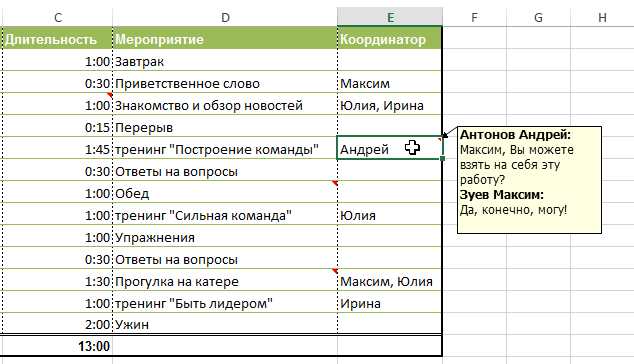
- На вкладке Рецензирование в группе Примечания выберите команду Удалить.
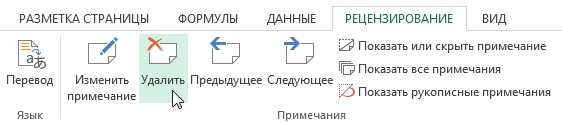
- Примечание будет удалено.
Как в Word убрать странную рамку со стрелкой и текстом Отформатировано, а Примечания оставить?
Перейти в режим рецензирования, выбрать «принять все исправления» — тогда отметки об исправлениях и форматировании исчезнут, а комментарии останутся.
OksanaУченик (152) 5 лет назад
ДмитрийУченик (112) 4 года назад
Спасибо Мудрец!
babysh babyshУченик (132) 4 года назад
Спасибо большое. .
Даниил ТурбановПрофи (620) 3 года назад
Спасибо, 9 лет спустя пригодилось это 🙂
Остальные ответы
Скрин в студию.
Юляша ВасиленкоУченик (220) 8 лет назад
Спасибо огромное, очень помогли.
Спасибо огромное, помогли.
Сперли вопрос с форума https://artroz03.ru/thread-283.html зачем так делать ?
Спасибо большое) Очень помогли)
Похожие вопросы
Ваш браузер устарел
Мы постоянно добавляем новый функционал в основной интерфейс проекта. К сожалению, старые браузеры не в состоянии качественно работать с современными программными продуктами. Для корректной работы используйте последние версии браузеров Chrome, Mozilla Firefox, Opera, Microsoft Edge или установите браузер Atom.
История версий и обновлений
Этот релиз посвящен исправлению багов и совместимости с обновлениями Microsoft:
Microsoft скоро выпустит Office 2021 и Windows 11. Мы позаботились о том, чтобы надстройка XLTools оставалась совместима и полностью работоспособна на обновленных системах. Сообщите нам, если обнаружите какие-то проблемы.
Исправили ошибки установки, связанные с отсутствием необходимых пререквизитов Microsoft, обновили Инструмент починки.
В инструмент «Зациклить макрос» добавили напоминание о том, что нужно включить макросы в центре управления безопасностью. В противном случае записанный макрос не отобразится в общем списке макросов для выполнения.
Версия 5.7.0
В этот релиз мы добавили новый долгожданный функционал:
Представляем новый инструмент – «Планировщик задач». Вы можете запланировать и выполнять команды автоматизации в заданное время и с указанным интервалом: каждые несколько часов, дней, недель или месяцев.
Создали новый инструмент «Экспорт листов». Он позволяет сохранить все листы сразу как отдельные файлы в TXT, PDF, HTML или в другом формате. Вы также можете разбить книгу на множество отдельных XLSX или XLS файлов.
Расширили функционал «Экспорт в CSV». Теперь вы можете добавить двойные или одинарные кавычки или любой другой знак в качестве квалификаторов полей.
Аналогичными опциями дополнили команды автоматизации ExportToCSV и SaveSheetsAsFiles.
Добавили новую команду автоматизации RefreshWorkbook. Команда пересчитывает всю книгу и одновременно обновляет все подключения к внешним данным.
Расширили функционал команды ExportToMySQL. Теперь, когда вы экспортируете таблицу из Excel в базу данных MySQL, а такая таблица в базе еще не существует, то она будет создана автоматически. А если таблица уже существует, вы можете ее или дополнить, или заменить.
Версия 5.6
Версия 5.6.0
Скачать версию 5.6.0
(только для зарегистрированных пользователей, активируйте своим купленным ключом лицензии)
Новые интересные инструменты в этой версии!
Представляем новый уникальный инструмент – Зациклить макрос. С его помощью можно записать макрос и зациклить его на все рабочие книги в папке без кодирования. Применяйте, например, когда нужно внести одинаковые изменения в множество однотипных книг сразу.
Разработали несколько новых команд автоматизации: LoopCommands, LoopFiles и LoopRange. Эти команды позволяют выполнять циклы команд автоматизации, т.е. повторять другие автоматизированные операции сколько раз, сколько нужно. Скоро напишем подробные инструкции.
Добавили кнопку быстрого доступа для запуска команд автоматизации. Теперь, помимо кнопки «Выполнить команды» на панели инструментов, можно использовать кнопку быстрого доступа. Просто выделите таблицу автоматизации и кнопка появится прямо рядом с таблицей.
Еще одна кнопка быстрого доступа помогает проще указывать диапазоны в таблицах автоматизации. Выберите ячейку параметра Range – кнопка появится рядом с ячейкой – выберите диапазон как обычно. Вставленная ссылка на диапазон будет динамической, и если вы добавите или удалите строки или столбцы, ссылка автоматически подстроится.
Продолжили улучшения по масштабированию диалоговых окон на экранах с большим разрешением.
Обновили наш Инструмент починки, который решает проблемы с установкой XLTools. Теперь поддерживаются и старые версии, на случай если требуется восстановить на компьютере ранее купленную версию.
Версия 5.5
Версия 5.5.0
Скачать версию 5.5.0
(только для зарегистрированных пользователей, активируйте своим купленным ключом лицензии)
В этом мажорном релизе добавлен новый функционал.
Представляем новый инструмент «Добавить знаки». Вы можете добавлять текст в начало, в конец или на другую позицию в ячейках.
Еще один новый инструмент – «Удалить знаки». Он поможет удалить текст по позиции в ячейке или по типу знаков.
Изменили структуру группы «Очистка» на панели инструментов. Теперь операции «Заполнить пустые ячейки», «Регистр текста» и «Текст в число» доступны по отдельным кнопкам и всегда под рукой.
Улучшили инструмент «Очистить ячейки»: заменили неудобную боковую панель на привычное окно. Также добавили новый функционал, который поможет найти и удалить все неразрывные пробелы “&nbps”.
Значительно улучшили производительность XLTools. Это минимизирует риск внезапного закрытия Excel при работе с массивными файлами.
Изменили подход к масштабированию диалоговых окон, чтобы улучшить отображение на экранах с большим разрешением. Это многогранная задача, и мы продолжим улучшения в следующих версиях.
Версия 5.4
Версия 5.4.3
Скачать версию 5.4.3
(только для зарегистрированных пользователей, активируйте своим купленным ключом лицензии)
Выпустили новый сертификат безопасности, который должен устранить ошибку «сертификат, который использовался для подписи манифеста развертывания или его расположения, не имеет доверия». Если вы увидите такую ошибку во время установки или обновления, пожалуйста, посмотрите решения по устранению или напишите нам.
Версия 5.4.2
Эта версия включает исправления багов и небольшие доработки:
Улучшили уведомления о доступных обновлениях до новых версий.
Улучшили сообщения об ошибках и валидацию настроек SMTP сервера и порта в надстройке «Email рассылки».
При вставке команды автоматизации на новый лист ширина столбов теперь автоматически подстраивается.
Исправили баг в инструменте «Разбить таблицу», возникавший при разделении таблицы по числу строк.
Исправили настройки видимости иконки и формы «Всплывающего календаря».
Улучшили «Встроенный календарь» (beta), чтобы сократить ошибки при наличии в книге другого пользовательского макроса.
Версия 5.4.1
Эта версия включает совершенно новый функционал, а также значительные улучшения инструмента Автоматизации.
Представляем новый инструмент – Функции. С этим набором дополнительных функций вы сможете еще эффективнее работать с данными. Сейчас поддержано 10 новых функций.
По вашим просьбам, большинство команд Автоматизации теперь поддерживают ссылки с указанием пути к закрытым файлам. Мы также поддержали ссылки на целые листы и таблицы.
Улучшили 5 команд Автоматизации: ExportToCSV, FlatTextToTable, RecalculateRange, UnifyDateFormat, и SplitTable. Подробные инструкции скоро появятся на сайте.
Добавили понятные подсказки, проверки и сообщения об ошибках для команд Автоматизации.
Расширили функционал инструмента «Экспорт в CSV». Теперь вы можете сохранить все рабочие листы в книге как CSV файлы в один клик.
Пересобрали популярный инструмент «Повторить выделение». Теперь выбор чередующихся столбцов и строк займет в 10 раз меньше времени.
Исправили баги «Всплывающего календаря», связанные с выпадающей иконкой и вставкой последовательных дат.
Версия 5.3
Версия 5.3.2 hotfix
Скачать версию 5.3.2
(только для зарегистрированных пользователей, активируйте своим купленным ключом лицензии)
Чтобы вызвать календарь, выберите ячейку или диапазон Нажмите кнопку «Всплывающий календарь» на вкладке XLTools или выберите календарь по правому клику мыши из контекстного меню Появится календарь Выберите даты или время для вставки.
Иконки календаря рядом с ячейками дат и времени по-прежнему недоступны. В следующих релизах мы продолжим работу над вопросом.
Если вы заметите необычное поведения календаря в режиме «Разметка страницы», пожалуйста, переключитесь на «Обычный» вид листа.
Версия 5.3.1
Представляем новый инструмент – Изменить формат даты. Он поможет найти все ячейки с датами, временем или датами вместе со временем и унифицировать их формат во всей книге. В группе «Дата и Время» откройте выпадающий список Выберите «Изменить формат даты и времени» Задайте настройки и укажите нужный формат ОК.
Добавили также новую команду автоматизации XLTools.UnifyDateTime, чтобы вы могли унифицировать формат дат и времени в рамках своего автоматизированного процесса. В группе «Автоматизация» откройте выпадающий список Выберите команду XLTools.UnifyDateTime Задайте параметры Выполните команду.
Добавили новые горячие клавиши для «Пересчёта диапазона». Просто нажмите Alt+F9 для пересчёта формул только в выбранном диапаоне.
По вашим отзывам доработали «Встроенный календарь» (бета). Теперь встроить и изменить настройки календаря, встроенного в конкретную книгу, можно всего в пару кликов.
Улучшили способ настройки формата даты и времени для Всплывающего календаря и часов. Когда вы выбираете формат из списка опций или задаете собственный формат, вы увидите превью того, как даты и время будут отображаться в ячейках на примере текущих даты и времени.
Улучшили отображение Всплывающего календаря и часов на рабочем листе, чтобы они были полностью видимы, даже если окно Excel развернуто не на полный экран.
Исправили баг Всплывающего календаря, связанный с автоматической подстройкой ширины столбцов. Теперь автоматическая подстройка не будет применяться к объединенным ячейкам, чтобы не повредить ваши шаблоны документов.
Расширен функционал команд автоматизации XLTools.ExportToCSV и XLTools.SaveSheetsAsFiles. Теперь вы можете еще проще конвертировать рабочие листы в csv, txt, xml или другие форматы.
Добавили команду автоматизации XLTools.FlatTextToTable. Она позволяет импортировать неструктурированные данные из текстовых файлов прямо в столбцы Excel.
Устранены незначительные баги, улучшены интерфейсы.
Версия 5.3.0
Эта версия включает новый функционал и переход на новые лицензии:
Представляем долгожданный инструмент – Встроенный календарь (бета версия). Теперь вы можете встроить календарь для вставки дат прямо в книгу, и он будет доступен другим пользоватеям этой книги. Очень ждём ваших отзывов!
28 июня 2020 мы внесли изменения в лицензии XLTools. Переход на новые лицензии пройдет автоматически, действий не требуется. Узнайте про влияние на бессрочные лицензии.
Устранены незначительные баги, улучшена производительность.
Версия 5.2
Версия 5.2.2
Скачать версию 5.2.2
Добавили кнопку быстрого доступа, чтобы сохранять листы как отдельные файлы: Вкладка XLTools Откройте выпадающий список возле Органайзера книг Нажмите «Сохранить все листы как отдельные файлы» Укажите, куда сохранить файлы Готово!
Улучшили надстройку «Объединить данные». Теперь она поддерживает все типы диапазонов, чтобы можно было легко объединить данные и ячейки в больших диапазонах, несмежных диапазонах, на всем листе, т.д. При работе с несмежными диапазонами вы можете или обработать каждый отдельно, или обработать их как единый диапазон.
Также расширили функционал выбора диапазонов в надстройке «Очистка данных», чтобы можно было выбрать и очистить весь лист сразу.
Теперь вы можете отключить уведомления о доступных обновлениях: Вкладка XLTools Настройки Вкладка «Другое» Отметьте «Отключить всплывающие уведомления об обновлениях».
Улучшили сообщения об ошибках отправки в «Email рассылках». Теперь вместо мало информативного текста «Время ожидания операции истекло», вы сможете точно понять, что пошло не так: неверный email адрес, превышение лимита размера сообщения, неверный путь к файлу вложения, т.д.
Исправили баг в «Email рассылках», который конвертировал даты на числовые значения в тексте сообщения.
Добавили предупреждение, что Всплывающий календарь не поддерживается в режиме «Разметка страницы». Чтобы работать с календарем, переключитесь на «Обычный» вид листа.
Исправили ошибку «Ссылка на объект не указывает на экземпляр объекта» при работе с надстройкой «Разбить таблицу». Ошибка возникала при попытке разбить таблицу по значениям столбца, если у этих значений был разный регистр текста. Теперь надстройка не учитывает регистр текста и быстро обрабатывает значения.
Исправили баг в «Экспорте в CSV», который появлялся, если текстовая цепочка в Excel содержала различные виды кавычек.
Исправили ошибку при вставке команды автоматизации XLTools.ExportToMySQL.
Версия 5.2.1
В этой версии мы улучшили дизайн и удобство работы с панелью инструментов XLTools, а также расширили функционал некоторых надстроек:
Посмотрите на новый логотип и иконки, выпадающие списки операций и быстрый доступ к настройкам инструментов.
Обратите внимание на обновлённую группировку кнопок: Дата и время, Очистка, Преобразование, SQL запросы, Вычисление, Экспорт, Email рассылки, Контроль версий, Автоматизация, Информация. Такая группировка по типам задач позволит быстрее сориентироваться и найти нужную операцию.
Важно: кнопки «Навигация по листам» и «Повтор выделения» скрыты с панели инструментов. Но выполнять эти операции по-прежнему можно горячими клавишами, которые можно задать здесь: Кнопка «Настройки» Вкладка «Горячие клавиши».
Мы упростили связь с командой техподдержки. Теперь вы можете написать нам напрямую из панели инструментов: Нажмите «Написать в техподдержку» в группе «Помощь» Отправьте свой отзыв, идею или сообщение об ошибке, с которой столкнулись.
Расширили функционал «Органайзера книг», интегрировав его с инструментом «Экспорт в CSV». Теперь вы можете выбрать несколько листов и сохранить их все сразу как CSV файлы, с любым разделителем и кодировкой.
В надстройке «Объединить листы» добавили возможность помещать результаты в текущую книгу.
В надстройке «Разбить таблицу» разработали дополнительные опции: теперь листы результата можно поместить в активную книгу, в новую книгу или сохранить как отдельные файлы. При необходимости существующие листы заменяются корректно.
Ещё мы сделали небольшие улучшения и исправили баги:
При добавлении списка получателей в «Email рассылках» области листа не закрепляются. Также, после отправки рассылки столбец статуса показывает дату и время, когда сообщения были отправлены.
Исправлена ошибка надстройки «Экспорт в CSV», и теперь значения с форматом экспортируются правильно.
Улучшен «Органайзер книг»: защищать листы, выделять и переключаться между листами стало удобнее.
Исправлена ошибка при вставке команды автоматизации XLTools.SaveSheetsAsFiles.
Версия 5.2.0
В этом мажорном релизе мы значительно расширили функционал Контроля версий.
Теперь вы можете сохранять версии каждый раз при сохранении файла: Вкладка XLTools Кнопка «Настройки» Вкладка «Контроль версий» Отметьте чекбокс «Сохранять версию в Журнал изменений каждый раз, как я сохраняю книгу c изменениями». При этом если вы не вносили изменений со времени последнего коммита, но нажали «Сохранить файл» (Ctrl+S), версия не будет сохранена, чтобы не засорять Журнал изменений идентичными версиями.
Контроль версий теперь может интегрироваться с надстройкой Spreadsheet Inquire. Пользователи Office Professional Plus (версии Excel 2013 и выше) и Office 365 Professional Plus могут добавить надстройку Inquire в Excel и детально сравнить две версии рабочей книги: увидеть изменения значений, формул, форматов, макросов, т.д. Откройте Журнал изменений Выберите любые две версии книги В меню окна или в контекстном меню нажмите «Сравнить с Текущей версией в Inquire» или «Сравнить с Предыдущей версией в Inquire» Откроется сравнение в надстройке Inquire.
Сравнивать любую версию с текущей или предыдущей версией стало еще проще: Откройте Журнал изменений Выберите версию книги, листа или VBA проекта В контекстном меню выберите «Сравнить с Текущей версией» или «Сравнить с Предыдущей версией». Также можно дважды кликнуть по версии Она откроется во временном документе, и различия с предыдущей версией будут выделены цветом.
Вы можете откатиться до предыдущей версии в один клик: Откройте Журнал изменений Выберите версию книги, рабочего листа, листа диаграммы или VBA проекта В меню окна или в контекстном меню нажмите «Откатиться до этой версии».
Контроль версий теперь поддерживается для скрытых и защищенных листов, а также в листов диаграммы.
Найти нужную версию в Журнале изменений стало гораздо проще: Фильтруйте версии, отображая только рабочие листы, VBA проекты или листы диаграммы. Ищите конкретную версию текстовым поиском по названиям версий, комментариям и авторам.
Когда вы открываете и сравниваете версии, они открываются во временном файле. Теперь это четко обозначено, и панель инструментов XLTools скрыта во временных файлах, чтобы не путать рабочие файлы с временными.
В этот релиз также вошли некоторые небольшие изменения:
Улучшен процесс обновления. Теперь вы можете попробовать самую последнюю версию бесплатно. Вы сможете легко купить обновление или вернуться назад к своей предыдущей купленной версии и обновиться в другое время.
Надстройка «Разбить таблицу» обрабатывает даже большие таблицы быстро и без ошибок. Когда вы разбиваете таблицу по значениям столбца, но эти значения длиннее, чем позволяет название листа, или содержат запрещенные символы, то надстройка исправит это автоматически.
Теперь вы можете создавать команды еще быстрее: Вкладка XLTools Вызовите выпадающий список около кнопки «Создать кнопки» Выберите команду Таблица команды автоматизации будет добавлена на рабочий лист.
Мы упростили способ создания команды автоматизации XLTools.SQLSelect: Создайте таблицу команды XLTools.SQLSelect Выберите ячейку с содержанием запроса Рядом с ячейкой появится кнопка SQLQuery Нажмите на кнопку Откроется редактор SQL запросов Создайте или отредактируйте запрос Нажмите кнопку «Сохранить» Запрос будет вставлен в ячейку таблицы автоматизации.
Вы можете экспортировать в CSV несмежные диапазоны: Напр., выберите несколько строк в таблице Нажмите «Экспорт в CSV» Будут экспортированы только выбранные строки.
В надстройке «Email Рассылки» исправлена ошибка надстройки «Невозможно привести COM-объект типа ‘System.__ComObject‘ к интерфейсному типу…», которая мешала создать Список получателей с нуля.