Вставка полей в Word
С помощью программы Doc.maker можно быстро создать единожды именованную переменную (поле) для вставки текста в документ Word и далее многократно его использовать (дублировать) в нужных местах по всему документу Word
Описание проблемы
Как правило при формировании документов в MS Word мы часто вводим дублирующуюся несколько раз информацию такую как: номер документа, дата, суммы, реквизиты и прочее. Если документ большой, то приходится пролистывать, копировать информацию из страниц выше, снова пролистывать и так далее. На это уходит много времени, а что делать если эта информацию поменялась в процессе подготовки отчета, приходится снова отыскивать введенную информацию и менять ее по всему тексту.
Нужен инструмент, который позволит создавать текстовые поля для многоразового использования, держать их под рукой и централизованно менять их по всему тексту. Такой инструмент мы сделали в надстройке к MS Word — Doc.maker.
Решение проблемы
Программа позволяет создавать именованные переменные (поля) с необходимым текстовым содержанием и многократно вставлять эти поля в нужные места документа Word. Все переменные будут у Вас под рукой и отображаться в боковом меню программы:
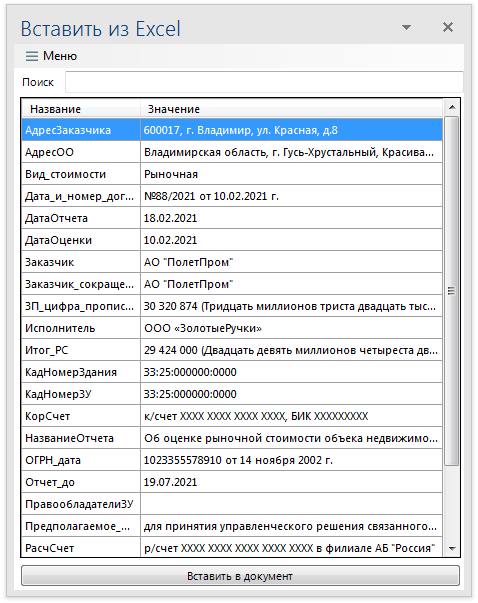
Как добавить переменную (поле) в документ MS Word
- Установить курсор в которое хотите вставить переменную (поле).
- Перейдите ко вкладке меню Doc.maker (она будет доступна после установки программы).
- Выберите команду Вставить текст.

- Откроется панель создания переменной. В поле Название необходимо указать наименование вставляемого текста, например «НомерОтчета» или «Дата_договора» (наименование может указываться сокращенно, но должно быть понятно для самого пользователя, при этом не должно быть пробелов. Вместо пробела можно использовать знак нижнего подчеркивания «_»).
- В поле Значение укажите текст, который будет вставляться в Word (например, укажите номер отчета «12345» или укажите дату в нужном формате, например 08.04.2021 г.).
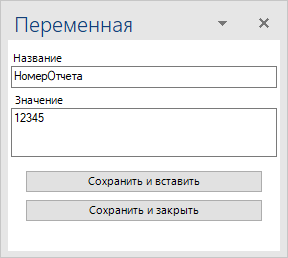
- Далее, в зависимости от желания пользователя можно нажать кнопку Сохранить и вставить (сохраняется переменная и вставляется содержимое переменной) или Сохранить и закрыть (сохраняется переменная и ее содержание, но не вставляется в документ, предполагается, что вставка текста будет осуществлена позднее).
- При нажатии кнопки Сохранить и вставить в указанное курсором место документа Word будет вставлено значение переменной «НомерОтчета». При этом форма «Переменная» очищается и не закрывается, следовательно операцию по вставке следующего текста можно повторять сколько угодно раз.
Как посмотреть список добавленных полей и использовать переменную повторно
Вы можете отобразить список вставленных переменных открыв панель Менеджер данных для этого:
- Откройте вкладку Doc.maker на ленте меню и выберите команду Менеджер данных.

- В результате данной операции откроется панель Переменные в отчете в которой отобразятся все поля, которые были вставлены в документ.
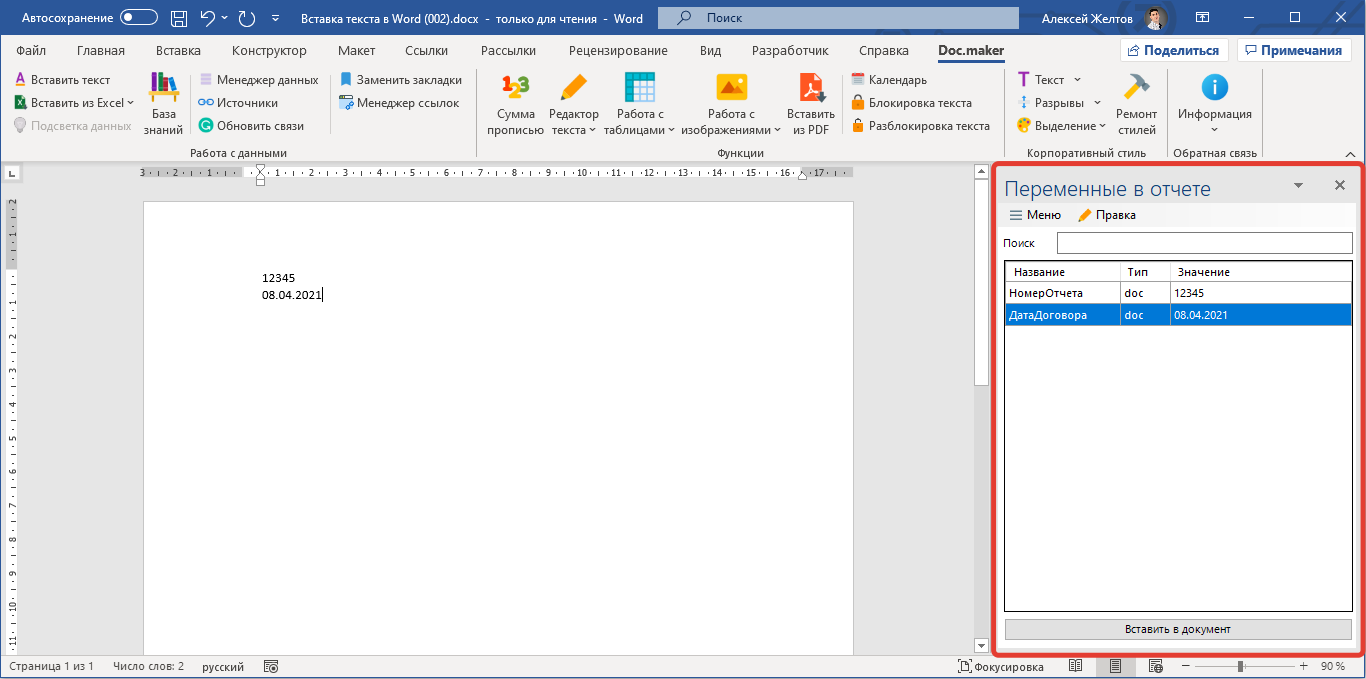
- Вы можете вставить любую переменную из списка в текущую позицию курсора путем нажатия на кнопку Вставить в документ или дважды кликнув по нужной переменной в списке.
Как в ворде вставить поля
На этом шаге мы рассмотрим еще один инструмент, используемый для создания шаблонов.
Поле подстановки — это специальный код для вызова одной из сервисных функций. В момент актуализации документа вызывается указанная функция и на место поля подставляется реальное значение, возвращаемое этой функцией. Под актуализацией документа следует понимать получение печатной копии (или ее просмотр на экране). Например, если в документ вставлено поле Дата печати , на каждой распечатке документа вместо этого поля будет появляться текущая дата.
Примечание . Для того чтобы при печати выполнялась актуализация (обновление) полей, следует в разделе Печать диалогового окна команды Параметры из меню Сервис установить опцию обновлять поля :
Рис.1. Установка опции обновлять поля
активизируйте команду Поле из меню Вставка , вследствие чего откроется диалоговое окно для вставки поля, изображенное на следующем рисунке:
Рис.2. Диалоговое окно вставки поля
Word помещает вставленное поле в специальные фигурные скобки, которые отделяют его от текста документа. Поля можно вставлять в документ с помощью команды Вставка | Поле или комбинации клавиш Ctrl+F9 . В последнем случае в документе на месте курсора ввода появляются фигурные скобки, между которыми можно ввести с клавиатуры имя поля подстановки и его параметры, не используя меню Вставка . Этот способ позволяет быстрее достигать результата. Однако ввод фигурных скобок с клавиатуры является ошибкой. Содержимое скобок не будет рассматриваться как поле подстановки.
На следующем шаге мы рассмотрим возможные операции с полями подстановки.
Изменение полей

Изменяйте ширину полей документа, чтобы настроить разметку и вместить все необходимое.
Применение предопределенных значений полей
- На вкладке Макет нажмите кнопку Поля.
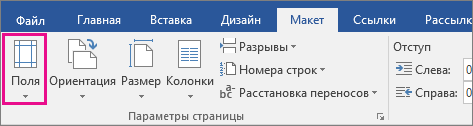
- Выберите нужные значения полей.
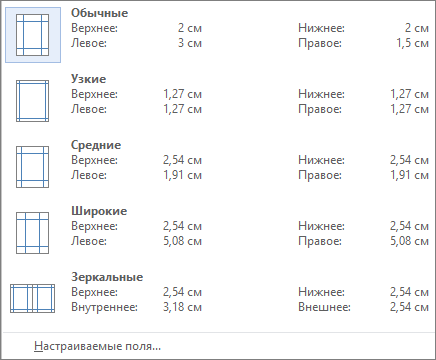
Примечание: Если документ содержит несколько разделов, новые поля будут применены только к выбранным.
Создание настраиваемого поля
- На вкладке Макет нажмите кнопку Поля.
- Выберите пункт Настраиваемые поля.
- На вкладке Поля укажите необходимые значения с помощью кнопок со стрелками вверх и вниз.
- Когда все будет готово, нажмите кнопку ОК.
Изменение стандартных полей
- Выберите макет>поля>настраиваемые поля.
- Настройте поля.
- Нажмите кнопку По умолчанию.
- Подтвердите выбор.
Добавление, копирование и удаление текстового поля в Word
Текстовое поле — это объект, который можно добавить в документ и с помощью которого можно вставлять и вводить текст в любом месте файла. Текстовые поля позволяют привлечь внимание к определенному фрагменту, а также перемещать его по документу.
Добавление текстового поля
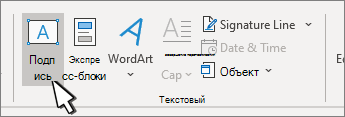
- Перейдите в раздел Вставка >текстовое поле, а затем выберите одно из предварительно отформатированных текстовых полей в списке, выберите Другие текстовые поля из Office.com или Рисовать текстовое поле.
- При выборе параметра Рисовать текстовое поле щелкните документ, а затем перетащите его, чтобы нарисовать текстовое поле нужного размера.
- Чтобы добавить текст, выделите внутри поля и введите или вставьте текст.
Если вы не используете мышь
- Нажмите и отпустите alt, N, а затем нажмите клавишу X.
- Нажмите клавиши со стрелками, чтобы выделить нужное текстовое поле, а затем нажмите клавишу ВВОД.
- Введите нужный текст.
- Когда вы закончите ввод текста и хотите вернуться к редактированию текста в документе, нажмите клавишу ESC.
Примечания:
- Чтобы отформатировать текст, выделите его и воспользуйтесь элементами форматирования в группе Шрифт на вкладке Главная. Для форматирования самой надписи используйте команды на контекстной вкладке Формат, которая отображается в разделе Средства рисования, когда вы выбираете надпись.
- Чтобы изменить расположение текстового поля, щелкните его и, когда курсор примет вид , перетащите текстовое поле в новое место.
- Вы также можете изменить или удалить границу надписи или фигуры.
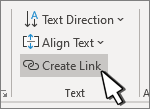
- Несколько надписей можно связать между собой, чтобы текст из одной надписи перетекал в другую. Щелкните надпись, а затем в разделе Работа с надписями на вкладке Формат в группе Текст нажмите кнопку Создать связь.
Копирование текстового поля
- Выделите границу текстового поля, которое нужно скопировать.
- Нажмите клавиши CTRL+C.
Примечание: Убедитесь, что указатель находится на границе надписи, а не внутри ее. В противном случае скопируется текст, а не надпись.
Удаление текстового поля
- Выделите границу текстового поля, которое требуется удалить, и нажмите клавишу DELETE.
Примечание: Убедитесь, что указатель находится на границе надписи, а не внутри ее. В противном случае удалится текст, а не надпись.
Добавление текстового поля
- Поместите курсор в нужное текстовое поле.
- Перейдите в раздел Вставка и в разделе Иллюстрации выберите Рисование.
- Выберите Текстовое поле и используйте курсор для создания текстового поля.
- Вставьте текст в поле и примените все необходимые стили.
- Выберите Сохранитьизакрыть.
Если вы не используете мышь
- Нажмите клавиши ALT+ТОЧКА (.) и нажмите клавишу N.
- Затем нажмите клавишу D, чтобы выбрать рисунки.
- Нажмите клавиши ALT+ТОЧКА (.) и нажмите клавишу N.
- Введите нужный текст.
- Нажмите клавишу ESC три раза.
- Нажмите клавишу ВВОД , чтобы сохранить текстовое поле.
- Чтобы отформатировать текст, выделите его и воспользуйтесь элементами форматирования в группе Шрифт на вкладке Главная.
- Чтобы отформатировать само текстовое поле, используйте команды на контекстной вкладке Формат фигуры , которая отображается при выборе текстового поля.
- Чтобы разместить текстовое поле, выделите его, а затем, когда указатель станет четырехсторонняя стрелка, перетащите текстовое поле в новое место.
- Вы также можете изменить или удалить границу надписи или фигуры.
- Несколько надписей можно связать между собой, чтобы текст из одной надписи перетекал в другую. Выберите одно из текстовых полей и на вкладке Формат фигуры выберите Создать ссылку.
Редактирование в текстовом поле
- Дважды щелкните текстовое поле.
- В разделе Рисование (предварительный просмотр) выделите текстовое поле, чтобы разместить курсор и изменить текст.
- По завершении выберите Сохранить и Закрыть , чтобы просмотреть обновленное текстовое поле.
Копирование текстового поля
- Выделите границу текстового поля, которое нужно скопировать.
- Нажмите клавиши CTRL+C.
Примечание: Убедитесь, что указатель находится на границе надписи, а не внутри ее. Если указатель находится внутри, нажатие клавиш CTRL+Cскопирует текст, а не текстовое поле.
Удаление текстового поля
- Выделите границу текстового поля, которое требуется удалить, и нажмите клавишу DELETE.
Примечание: Убедитесь, что указатель находится на границе надписи, а не внутри ее. Если указатель находится внутри поля, нажатие кнопки Удалить приведет к удалению текста внутри текстового поля, а не поля.
Добавление текстового поля
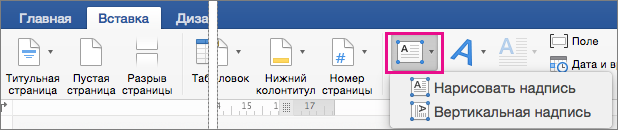
- Перейдите в раздел Вставка >текстовое поле , а затем выберите Рисовать текстовое поле (где текст выравнивается по горизонтали на странице) или Вертикальное текстовое поле (где текст выравнивается по вертикали на странице).
- Выберите в документе, а затем перетащите, чтобы нарисовать текстовое поле нужного размера.
- Чтобы добавить текст в текстовое поле, щелкните или коснитесь его, а затем введите или вставьте текст.
- Чтобы отформатировать текст в текстовом поле, выделите его, а затем выберите Control + Щелкните текст и выберите Шрифт.
- Чтобы добавить различные эффекты в текстовое поле, выделите текстовое поле и используйте параметры на вкладке Формат фигуры (например, изменение направления текста или выравнивание текста в верхней, средней или нижней части текстового поля).
- Чтобы разместить текстовое поле, выделите и удерживайте его, а затем, когда указатель станет , перетащите текстовое поле в новое место.
Примечание: Если вы добавили несколько текстовых полей, их можно связать, чтобы текст перетекал из одного поля в другое. С выбранным текстовым полем можно связать только пустое поле. Для этого выделите текстовое поле, которое нужно связать с другим текстовым полем, а затем выберите Формат фигуры > Создать ссылку.
Копирование текстового поля
- Выделите текстовое поле, которое нужно скопировать. Указатель должен находиться не внутри поля, а на его границе. Если указатель не находится на границе, текст внутри текстового поля копируется.
- Нажмите клавиши CONTROL+CLICK, а затем выберите Копировать. Или нажмите клавиши « + C».
- Выберите в документе расположение, в которое вы хотите вставить текстовое поле, нажмите клавиши CONTROL +Щелчок, а затем нажмите кнопку Вставить. Или нажмите клавиши ⌘ + V.
Удаление надписей
- Выделите границу текстового поля, которое требуется удалить, и нажмите клавишу DELETE. Указатель должен находиться не внутри поля, а на его границе. Если указатель не находится на границе, нажатие клавиши DELETE приведет к удалению текста внутри текстового поля.