Нумерация ячеек в таблице в Word
С помощью нумерованного списка в Word можно добавлять номера в ячейки таблицы.
Примечание: Если ячейка таблицы содержит несколько строк текста, Word нумерует каждую строку в ячейке.
- Выделите ячейки таблицы, которые хотите пронумеровать. Чтобы пронумеровать начало каждой строки, выделите в таблице только первый столбец, щелкнув его верхнюю границу.
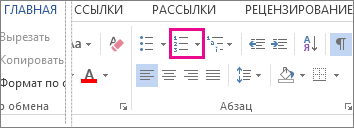
- На вкладке Главная в группе Абзац нажмите кнопку Нумерация.
Примечание: Чтобы выбрать другой формат номера, щелкните правой кнопкой мыши номер в списке, наведите указатель на кнопку Нумерация, выберите элемент Определить новый формат номера, а затем выберите нужные параметры.
Заполнить ряды
Автоматически генерируйте ряды с параметрами в этом диалоге. Задайте направление, приращение, время и тип ряда.
Перед заполнением рядов необходимо выбрать диапазон ячеек.
Доступ к этой команде
Выберите Лист — Заполнить — Ряды .
Для автоматического продолжения рядов с помощью заданных правил завершения необходимо установить флажок Автозаполнение в диалоговом окне Заполнение рядов .
Направление
Позволяет указать направление для создания рядов.
Вниз
Служит для создания рядов с направлением вниз в выбранном диапазоне ячеек для столбца с использованием определенного приращения до конечного значения.
Вправо
Служит для создания рядов с направлением слева направо в выбранном диапазоне ячеек с использованием определенного приращения до конечного значения.
Вверх
Служит для создания рядов с направлением вверх в выбранном диапазоне ячеек для столбца с использованием определенного приращения до конечного значения.
Влево
Служит для создания рядов с направлением справа налево в выбранном диапазоне ячеек с использованием определенного приращения до конечного значения.
Тип рядов
Позволяет определить тип рядов. Выберите одно из значений: Линейный, Рост, Дата или Автозаполнение .
Линейный
Служит для создания линейного числового ряда с использованием определенного приращения и конечного значения.
Рост
Служит для создания возрастающего ряда с использованием определенного приращения и конечного значения.
Дата
Служит для создания ряда дат с использованием определенного приращения и конечной даты.
Автозаполнение
Создаёт ряд на листе. Функция автозаполнения учитывает настраиваемые списки. Например, если ввести Январь в первую ячейку, то ряд завершается с помощью списка, определенного в меню LibreOffice — Параметры Сервис — Параметры — LibreOffice Calc — Списки сортировки .
Автозаполнение осуществляется согласно выбранной модели. Ряд со значениями 1, 3, 5 автоматически дополняется значениями 7, 9, 11, 13 и т. д. Ряды с датами и временем заполняются так же; например, после ввода значений 01.01.99 и 15.01.99 используется интервал в 14 дней.
Единица измерения времени
В этой области можно указать нужную единицу измерения времени. Эта область становится активной, только если выбран тип Дата в области Тип рядов .
День
Используйте тип рядов Дата и эти параметры для создания рядов, используя все семь дней недели. Значение приращения — день.
День недели
Use the Date series type and this option to create a series only using the five weekdays. Unit of Increment is day.
Месяц
Use the Date series type and this option to form a series which unit of Increment is month.
Год
Use the Date series type and this option to create a series which unit of Increment is year.
Начальное значение
Служит для ввода начального значения ряда. Можно вводить цифры, даты или время.
Конечное значение
Служит для ввода конечного значения ряда. Можно вводить цифры, даты или время.
Приращение
Термин «приращение» означает величину, на которую увеличиваются значения. Это поле служит для определения величины, на которую ряд выбранного типа увеличивается с каждым шагом. Это поле доступно для ввода, только если выбран тип рядов «Линейный», «Рост» или «Дата».
Impressum (Legal Info) | Privacy Policy | Statutes (non-binding English translation) — Satzung (binding German version) | Copyright information: Unless otherwise specified, all text and images on this website are licensed under the Mozilla Public License v2.0. “LibreOffice” and “The Document Foundation” are registered trademarks of their corresponding registered owners or are in actual use as trademarks in one or more countries. Their respective logos and icons are also subject to international copyright laws. Use thereof is explained in our trademark policy. LibreOffice was based on OpenOffice.org.
Help content debug info:
Title is: Заполнить ряды
Как пронумеровать столбцы в Excel. 5 способов нумерации столбцов в Эксель
Для более удобного ориентирования внутри таблицы Excel можно использовать нумерацию столбцов. В некоторых документах, например научных работах, нумерация столбцов может быть необходима по техническому заданию. Если заполнять номера вручную, то на это уйдет много времени, а также есть риск где-то допустить ошибку. Лучше всего для данной задачи использовать встроенный в Excel инструментарий.
Нумерация столбцов в таблице Excel
Прописывать номера вручную для каждого столбца неэффективно, особенно если речь идет о больших таблицах. Для удобной нумерации столбцов в Excel предусмотрено несколько системных инструментов. Чтобы вы смогли оценить эффективность того или иного инструмента, рассмотрим несколько способов заполнения нумерации столбцов.
Маркер автозаполнения
Этот способ является самым популярным у большинства пользователей, так как напрямую использует встроенный в Excel инструмент автозаполнения.
- В имеющейся таблице нужно добавить новую строку. Выделите любую ячейку строки, которая будет располагаться под строкой для нумерации.
- Кликните по ней ПКМ. Появится контекстное меню, где выбирается пункт «Вставить».
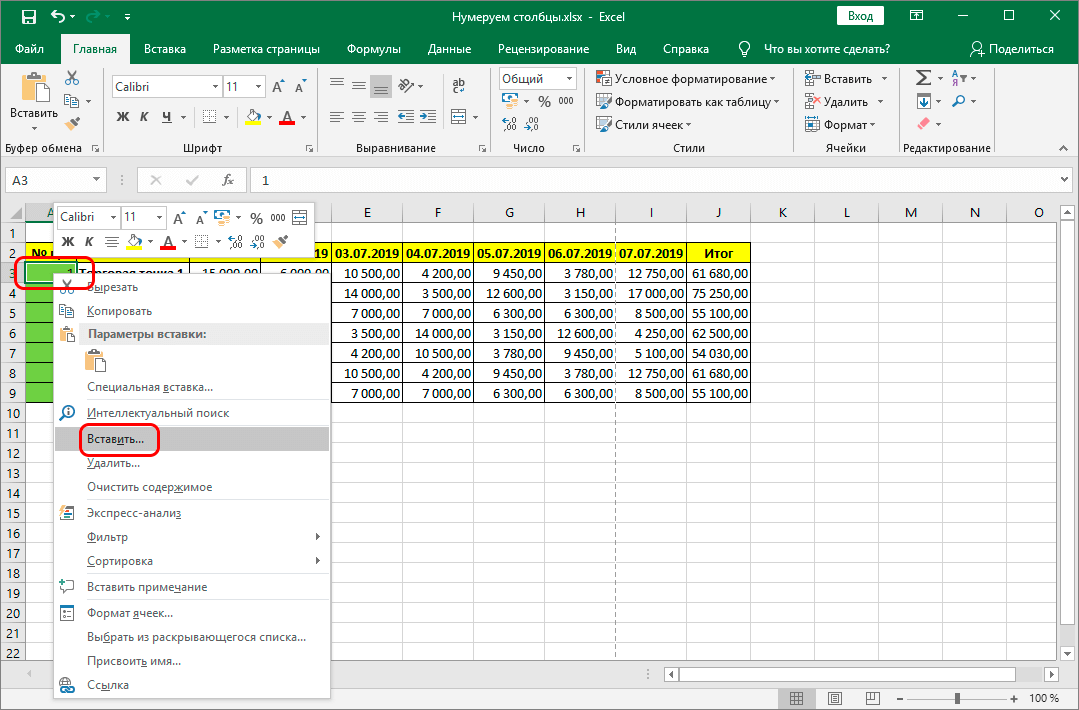
- Откроется мастер добавления ячеек. Поставьте маркер у пункта «Строку» и нажмите «ОК» для ее добавления.
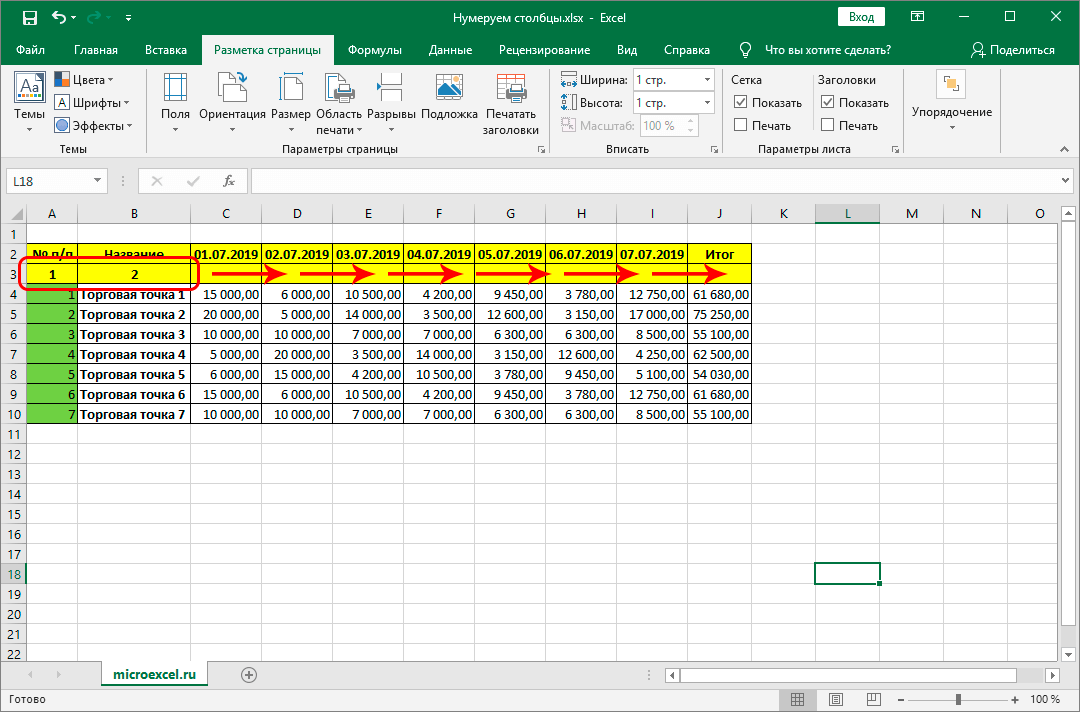
- Появится новая незаполненная строка, которая и будет использоваться для нумерации. В ячейку, откуда планируется начать нумерацию, введите первую цифру. В соседнюю ячейку введите следующую цифру.
- Выделите обе ячейки и потяните выделение, чтобы сработало автоматическое заполнение. В итоге вы получите пронумерованные столбцы.
Есть и альтернатива этой инструкции, которая сокращает одно действие:
- Проделайте первые три шага из предыдущей инструкции для получения готовой строки для нумерации.
- В ячейку, откуда планируется начать нумерацию, введите первую цифру.
- Выделите ее и, зажав клавишу «Ctrl», потяните на соседние ячейки, проводя нумерацию. Нужные цифры подставятся программой автоматически.
Существует и второй альтернативный способ:
- Создайте столбец с ячейками для нумерации по аналогии с первыми шагами предыдущей инструкции.
- Введите в первую ячейку первую цифру, с которой должна будет начаться нумерация. Дальше выделите ее и заполните с помощью функции автозаполнения соседние, протянув на них выделение.
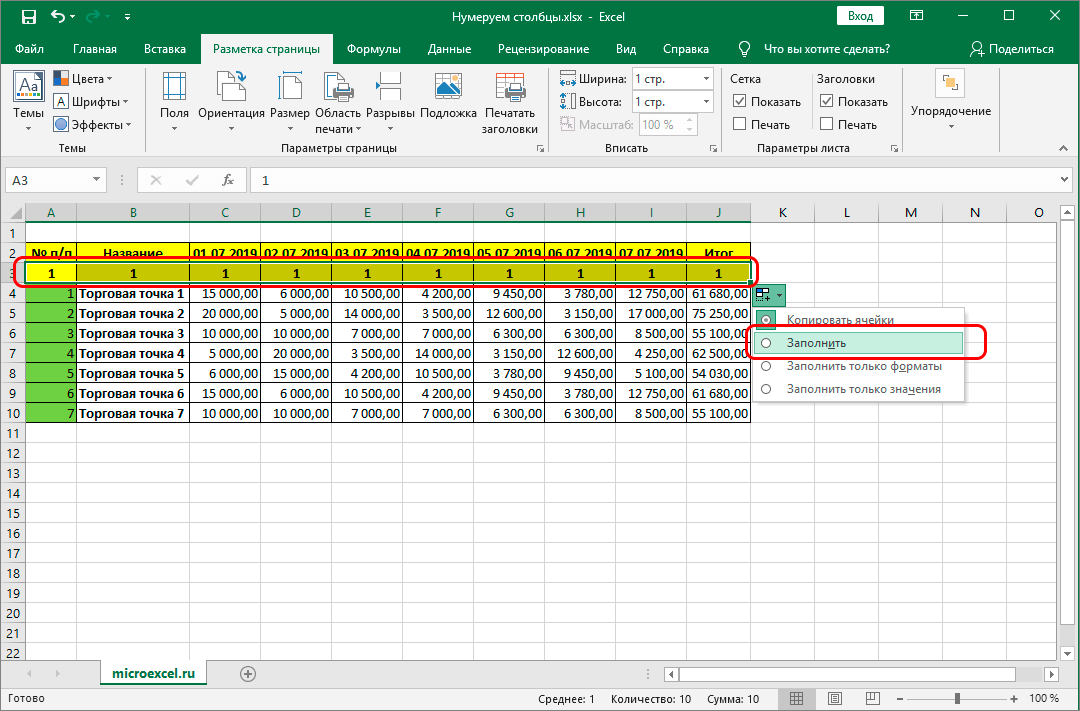
- Во всех ячейках, попавших под выделение, будет стоять «1» (или другая цифра, которую вы ввели). Выделите все эти ячейки нажмите по значку дополнительных действий, что появится в нижней правой части рамки.
- В контекстном меню выберите пункт «Заполнить». После этого программа автоматически скорректирует значения в выделенных ячейках.
Кнопка «Заполнить»
Этот способ предполагает использование инструментов, которые расположены в верхней части интерфейса программы во вкладке «Главная».
- Добавьте дополнительную строку для нумерации, если требуется. О том, как это сделать, было написано выше.
- Вставьте первую цифру нумерации. Выделите всю область, которая будет пронумерована, в том числе и первую цифру.
- В верхней части интерфейса обратите внимание на блок инструментов «Редактирование». Кликните по группе инструментов «Заполнить». Появится контекстное меню, в котором требуется выбрать «Прогрессия».
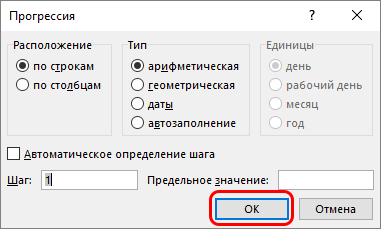
- Откроется окошко настройки прогрессии. Заполните его по следующему образцу:
- «Расположение» — маркер на «По строкам».
- «Тип» — маркер на позиции «Арифметическая».
- Строка «Шаг» — прописываем цифру 1.
- Заполнение остальных блоков и строк оставляем по умолчанию.
- Нажмите «ОК» для применения настроек.
У этой инструкции есть альтернатива, которая может применятся в случаях, когда точно известно число столбцов для нумерации:
- В первой ячейке, которая будет использована для нумерации, напишите цифру «1» или другую, с которой начнется отсчет.
- Запустите окно с настройками арифметической прогрессии из верхней панели инструментов.
- Здесь настройки можно оставить по умолчанию, но только в строке «Предельное значение» указать число рабочих столбцов в вашей таблице. Нажмите «ОК». Вы получите тот же результат, что и в предыдущей инструкции.
Функция «Столбец»
Выполнить нумерацию можно и с помощью готовых шаблонов функций, заложенных в программу.
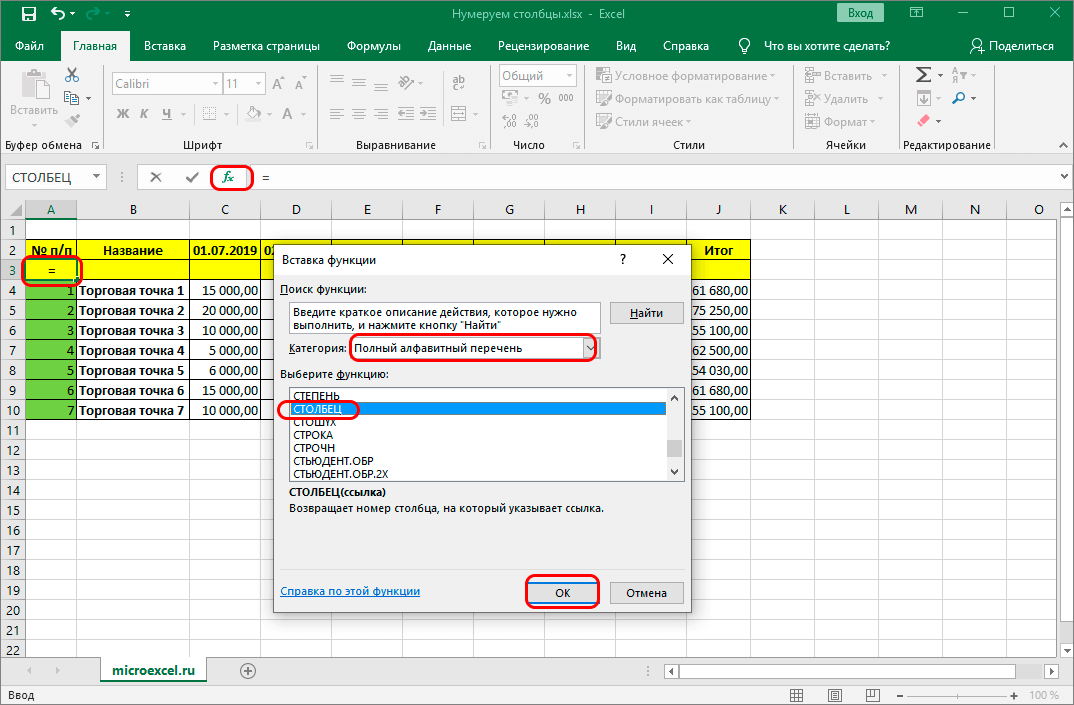
- Выделите крайнюю левую ячейку в столбце, который планируется использовать для нумерации. Поставьте в ней знак «=» (без кавычек).
- В строке функций нажмите на символ похожий на «f».
- Откроется окошко выбора функций. В поле «Категория» установите значение «Полный алфавитный перечень».
- В поле «Выберите функцию» отыщите функцию «Столбец» и кликните по ней. Нажмите кнопку «ОК» для вставки функции.
- Откроется окошко с настройками аргументов. В поле «Ссылка» укажите номер любой ячейки, относящейся к первому столбцу текущей таблицы. Его можно ввести вручную или просто кликнуть по нужной ячейке. Номер вставится автоматически.
Внимание! В поле «Ссылка» нужно всегда вводить ячейку первого столбца, даже если ваша рабочая таблица начинается не с него, или если в нем уже есть какие-то значения.
- В первую ячейку столбца для нумерации введите цифру, с которой начнется нумерация.
- Выделить ячейку с этой цифрой и протяните выделение на остальные для автоматического заполнения.
Заключение
В Excel можно несколькими способа выполнить нумерацию столбцов, хотя в основе каждого лежит инструмент автоматического заполнения. Первый способ подойдет для маленьких табличек, а вот инструмент «Заполнить», что рассматривается во втором способе, удобнее использовать на больших. Благодаря разнообразию методов каждый пользователь сможет выбрать наиболее подходящий и комфортный для него.
А как в таблице Word быстро заполнить столбец с цифрами 1, 2, 3, 4 и т.д.?
В первой строчке таблицы в нужной ячейке включите нумерацию, а потом когда табулятором будете переходить в следующие строчки — нумерация пойдет автоматом!
А если таблица уже готовая (с множеством строчек) , то — выделить нужный столбец и опять-таки включить нумерацию! (на панели «форматирование» кнопочка с циферками 1, 2, 3).
Нумерация ячеек в таблице
Выделите ячейки, которые следует пронумеровать.
Чтобы пронумеровать начало каждой строки, выделите первый столбец. Щелкните верхнюю линию сетки столбца.
На панели инструментов Форматирование нажмите кнопку Нумерованный
Из справки Worda