Как настроить или отключить отслеживание активности в Apple Watch
Сидячий или неподвижный образ жизни, как известно, приводит к появлению проблем со здоровьем. И если некоторым ввиду рода их деятельности на малую подвижность грех жаловаться, то работники офисов, программисты, блогеры и пр. двигаются крайне мало.
В Apple Watch есть встроенное приложение, которое при помощи сигналов, вибрации и уведомлений на экране стимулирует двигательный процесс пользователя.
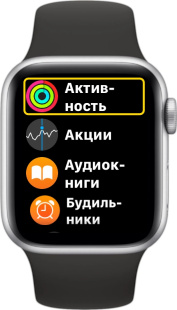
Как включить отслеживание активности в Apple Watch
- Разблокируйте смарт-часы и нажмите колесико «Digital Crown» чтобы открыть меню приложений.
- Найдите иконку в виде трех цветных кругов.
- В меню приложения нажмите «Приступить».
- Задайте в настройках приложения свой пол, возраст, рост, вес, а также, если потребуется, другие параметры. Для этого можно использовать колесико «Digital Crown».
- Выберите уровень активности.
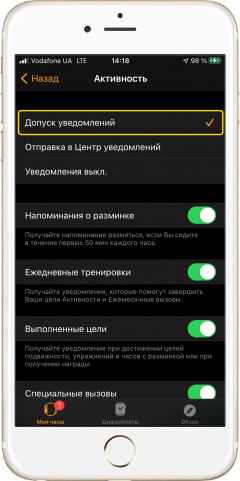
Настройка напоминаний о необходимости активности в Apple Watch
- В приложении «Watch» найдите пункт «Активность».
- Поставьте галочку напротив пункта «Допуск уведомлений».
- Активируйте те уведомления, которые Вы хотите получать и отключите ненужные.
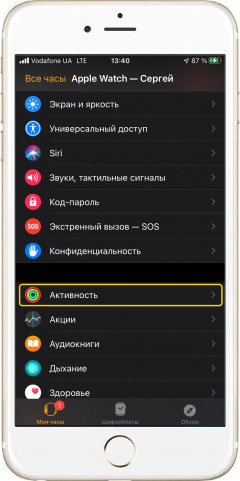
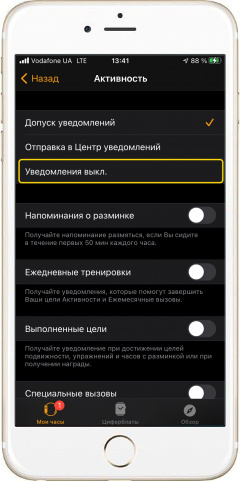
Как отключить отслеживание активности в Apple Watch
- В приложении «Watch» в iPhone внизу перейдите во вкладку «Мои часы».
- Найдите пункт «Активность».
- Отключите «Напоминание о разминке», «Ежедневные тренировки» и прочие.
- Вверху установите галочку напротив пункта «Уведомления выкл.».
Теги: Функции,
Комментарии (0) | Обновлено: April 19, 2021
Общий доступ к активности на iPhone и Apple Watch
Кольцами активности можно делиться с друзьями и членами семьи для мотивации. Мотивируйте друг друга на активность или предоставьте своему тренеру доступ к отслеживанию вашего ежедневного прогресса.
Включение общего доступа
Чтобы поделиться активностью, вам и вашему другу понадобится iPhone. Вы будете получать уведомления о прогрессе ваших друзей, когда они закрывают кольца, заканчивают тренировки или зарабатывают награды.

Добавление друзей
- Откройте приложение «Фитнес» на iPhone.
- Перейдите на вкладку «Поделиться». При появлении соответствующего запроса нажмите «Начать работу».
- Нажмите значок учетной записи
 , затем кнопку «Добавить»
  и введите контактную информацию своего друга. Можно также выбрать друзей из списка предложенных контактов. Можно добавить до 40 друзей.
 - Выбрав друзей, нажмите «Отправить». Дождитесь принятия приглашения друзьями.
Также вы можете приглашать друзей непосредственно со своих часов Apple Watch: откройте приложение «Активность», смахните для перехода на экран «Поделиться», прокрутите вниз и нажмите «Пригласить друга».
Принятие приглашения
Когда вам приходит приглашение поделиться данными об активности, на iPhone или Apple Watch появляется соответствующее уведомление. Нажмите «Принять» или «Отклонить». Если вы не получили уведомление, можно принять приглашение в приложении «Фитнес», выполнив следующие действия:

- Откройте приложение «Фитнес» на iPhone и перейдите на вкладку «Поделиться».
- Нажмите значок учетной записи в правой верхней части экрана.
- Нажмите «Принять» или «Отклонить».


Повышение мотивации друзей
Открыв общий доступ к данным о своей активности, вы можете сверяться с друзьями и повышать их мотивацию к достижению поставленных целей. Если у вас есть Apple Watch, то при получении уведомления об активности друга, можно ответить одним из стандартных ответов, чтобы поддразнить или подбодрить. Если у друга тоже есть Apple Watch, то вы можете вызвать друга на соревнование.

Отслеживание прогресса друга
- Откройте приложение «Фитнес» на iPhone.
- Перейдите на вкладку «Поделиться».
- Выберите друга, чтобы просмотреть его результат.
На Apple Watch откройте приложение «Активность», смахните для перехода на экран «Поделиться» и выберите друга для просмотра прогресса.
Прекращение общего доступа
Если вы хотите прекратить общий доступ, можно отключить сигналы уведомлений, скрыть свой прогресс или удалить друга.

Отключение сигналов уведомлений
- Откройте приложение «Фитнес» на iPhone.
- Перейдите на вкладку «Общий доступ» и выберите друга.
- Нажмите «Отключить уведомления». Чтобы снова получать уведомления, нажмите «Включить уведомления».
Скрытие своего прогресса
- Откройте приложение «Фитнес» на iPhone.
- Перейдите на вкладку «Общий доступ», затем выберите друга, от которого требуется скрыть вашу активность.
- Выберите «Скрыть мою активность». Вы по-прежнему будете видеть активность своего друга, но он не сможет увидеть вашу активность. Скрыть активность от друга, с которым вы соревнуетесь, нельзя.
- Чтобы снова открыть общий доступ, нажмите «Показать мою активность».
Удаление друга
- Откройте приложение «Фитнес» на iPhone.
- Перейдите на вкладку «Общий доступ» и выберите друга.
- Нажмите «Удалить друга». После удаления друга у него не будет отображаться ваша активность, а вы не будете видеть его активность. Чтобы снова открыть общий доступ, отправьте другу новое приглашение.
Помощь с предоставлением общего доступа к данным об активности
Если в пару с iPhone объединено несколько Apple Watch, вкладка «Поделиться» будет отображаться в приложении «Активность» только после обновления всех часов до последней версии watchOS.
Если при попытке добавить друга или отправить приглашение выводится ошибка
Выйдите из iCloud на iPhone, затем войдите снова:
- Выберите «Настройки» > [ваше имя].
- Прокрутите вниз и нажмите «Выйти».
- Вернитесь в меню «Настройки» > «Вход на [устройство]», затем выполните вход, указав свой идентификатор Apple ID и пароль.
- Нажмите кнопку «Войти».
- Попробуйте добавить друга или найти приглашение.
Если добавить друга по-прежнему не удается, убедитесь, что у него есть Apple Watch и что вы не достигли максимального числа добавленных друзей. Можно добавить до 40 друзей.
Если нет обновлений об активности друга
Обеспечив возможность подключения iPhone к Интернету и выполнив вход в iCloud, вы можете получать обновления об активности своих друзей каждый день. Если iPhone не может подключиться в течение нескольких дней или вход в iCloud не выполнен, возможно, будут отображаться пропущенные дни.
Как исправить отслеживание тренировок и активности на Apple Watch
Apple Watch — мощное устройство с множеством преимуществ, но если ваши данные об активности и тренировках кажутся неверными или полностью поврежденными, умные часы теряют свою ценность. Давайте посмотрим, как исправить отслеживание тренировок Apple Watch и отслеживание активности.
Если вам кажется, что что-то не так с вашими данными о частоте пульса, шагом, расстоянием, калориями или даже GPS-отслеживанием, есть четыре шага, чтобы сначала попытаться исправить Apple Watch Workout and Activity tracking.
Частично проблема может заключаться в попытке отслеживать тренировки и активность, когда GPS недоступен, но проблемы также могут быть связаны с настройками ваших служб определения местоположения, настройками калибровки движения и т. Д.
Ниже мы рассмотрим, как исправить отслеживание Apple Watch с помощью некоторых быстрых решений, которые вы можете использовать на iPhone и Apple Watch.
Как исправить отслеживание тренировок и активности на Apple Watch
На айфоне
Во-первых, посмотрите на службы определения местоположения
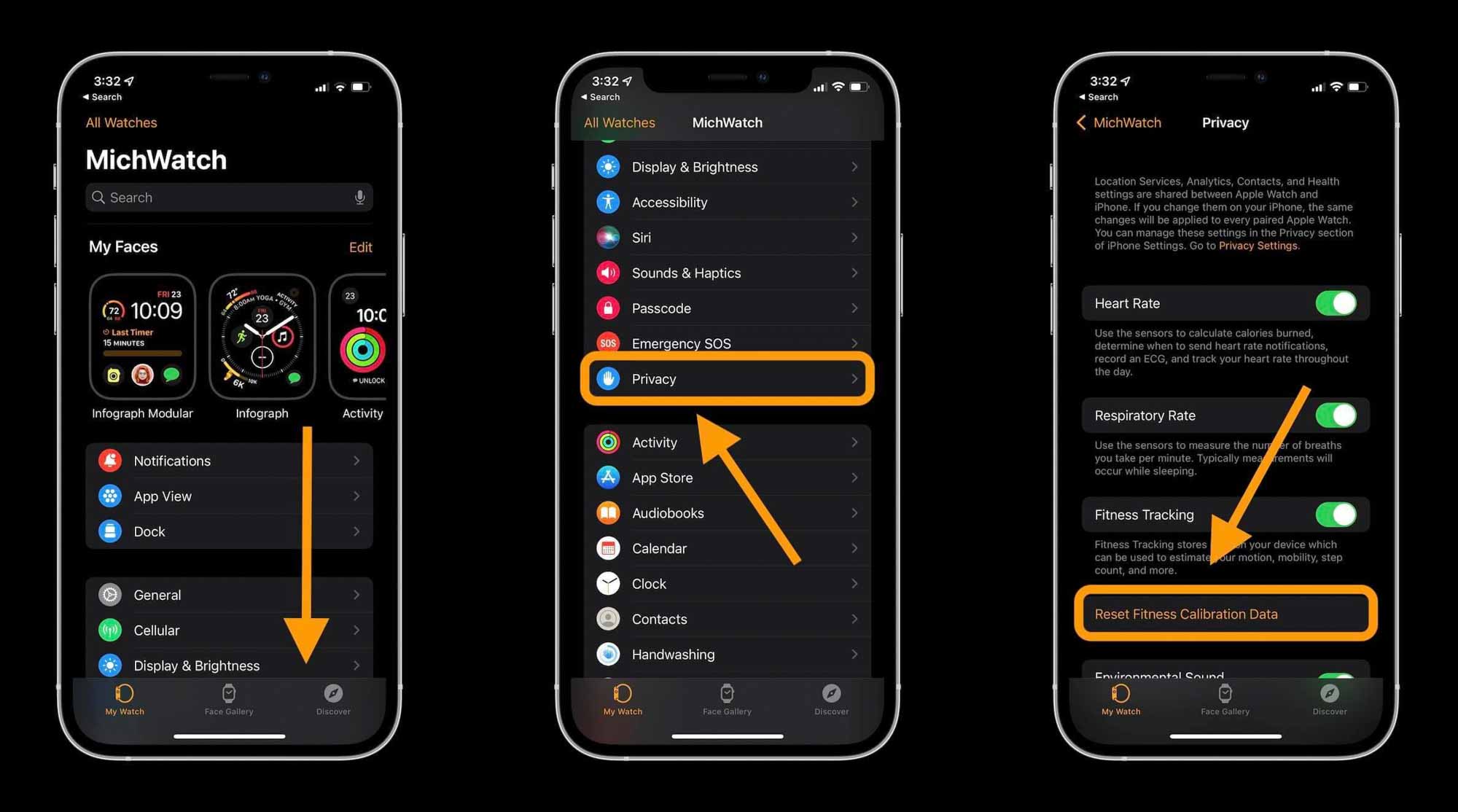
Откройте приложение «Настройки»> выберите «Конфиденциальность». Теперь нажмите «Службы геолокации». Проверьте, включены ли службы определения местоположения. Проведите пальцем вниз до самого низа и нажмите «Системные службы».
Теперь вы можете проверить свои личные данные, чтобы убедиться, что они актуальны:
В приложении «Часы» на iPhone выберите вкладку «Мои часы» в нижнем левом углу. Проведите пальцем вниз и нажмите «Здоровье».
Затем вы можете сбросить данные калибровки.
Все еще в приложении Watch на iPhone. Выберите вкладку «Мои часы» в нижнем левом углу. Проведите пальцем вниз и нажмите «Конфиденциальность». Нажмите «Сбросить данные фитнес-калибровки».
На Apple Watch
Чтобы откалибровать Apple Watch после сброса фитнес-калибровки:
Apple говорит, что выходите на улицу, на «плоскую открытую площадку с хорошим приемом GPS и чистым небом». Для Apple Watch Series 2 и более поздних версий вам не нужно брать с собой iPhone (для Series 1 и 0 вы это делаете) Откройте приложение Workout на Apple Watch и начните прогулку на свежем воздухе или пробег Завершите 20 минут или около того прогулки / бега
Apple делится подробностями о том, как работает повторная калибровка, в документе поддержки:
Если у вас нет времени закончить тренировку, вы можете провести 20 минут за несколько тренировок на открытом воздухе. Если вы тренируетесь с разной скоростью, вам также следует откалибровать в течение 20 минут каждую из скоростей, на которых вы идете или бежите.
Каждый раз, когда вы идете или бежите на улице, используя описанные выше действия, ваши Apple Watch продолжают откалибровать акселерометр, определяя длину вашего шага с разной скоростью. Калибровка также может повысить точность расчета калорий в приложении Workout, а также расчет калорий, расстояния, перемещений и упражнений в приложении Activity.
Дополнительные советы от Apple для лучшего отслеживания Apple Watch включают в себя обеспечение плотной посадки, выбор наиболее точного типа тренировки в приложении Workout и включение функции обнаружения запястья (приложение Watch на iPhone> вкладка Мои часы> Пароль> Обнаружение запястья).
Если вы попробовали все вышеперечисленные шаги и по-прежнему испытываете проблемы с точным отслеживанием тренировок Apple Watch и отслеживанием активности, обратитесь в службу поддержки Apple.
Кольца активности Apple Watch 3 и 4 — значения и настройка
Умные часы Apple Watch дают своим владельцам возможность отслеживать различные виды их активности. Для этого в операционной системе часов есть специальное приложение-помощник под названием «Активность». Оно позволяет очень точно следить за временем и ходом физических занятий или простого движения, а также зафиксировать временные показатели и их изменение. Эта статья расскажет, что такое кольца активности Apple Watch, как работает приложение «Активность» в смарт-часах и как изменить активность на Apple Watch.
Отслеживание активности в Apple Watch 3 и 4
Как уже было сказано, с помощью приложения «Активность» на смарт-часах от компании Apple можно следить за нагрузками физического плана, процессом разминки и простого движения, а также некоторыми другими характеристиками и видами деятельности. Помимо этого, функционал позволяет получать уведомления мотивирующего характера и указывать цели трех видов на каждый день, оценивать текущий прогресс с тем, который был произведен вчера и даже делиться своими результатами с близкими людьми.
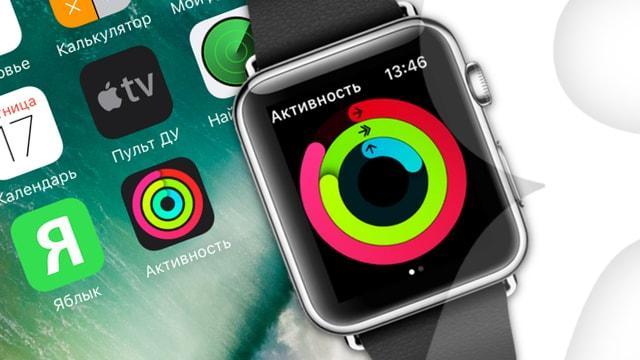
Активность в Эпл Вотч позволяет менять и устанавливать множество полезных параметров
Обратите внимание! Чтобы просмотреть данные, необходимо войти в соответствующее приложение путем нажатия пальцем на его иконку в основном меню смарт-часов.
Отследить свою личную активность можно в главном окне, на которое пользователь попадает сразу же после входа в программу. В нем расположено три кольца прогресса по подвижности в целом, физическим упражнениям и легкой разминке. Показаны они обычными разноцветными кругами.
Если провести пальцем по этому окну снизу вверх, то можно узнать процесс каждого вида активности более подробно. Также среди прочих данных можно будет найти количество потраченных на упражнение калорий, остаток до намеченной ранее цели, общее количество разминок и суммарное время, проведенное за физическими упражнениями.
Если провести пальцем вверх еще раз, то можно открыть окно с информацией по шагам, сделанным за текущий день, суммарное расстояние, которое человек прошел за день и некоторые другие данные. Для настройки новых целей или корректировки уже имеющихся необходимо сделать долгое нажатие на любом из окон приложения «Активность». Изменить таким образом получится лишь цель по двигательным упражнениям. Физические тренировки и разминка всегда остаются неизменными. Это 30 минут физических нагрузок и 12 часов разминки в сутки.
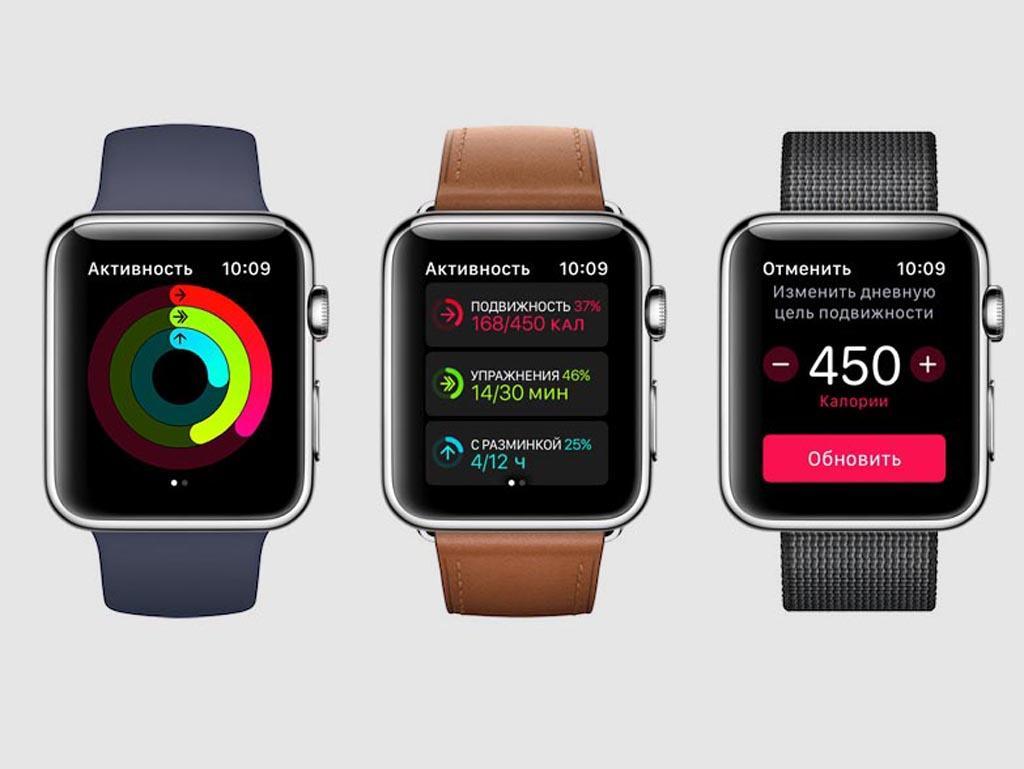
Все круги могут иметь свои параметры, отключить которые нельзя
Настройка колец активности в Apple Watch
Для начала отслеживания необходимо открыть программу и ввести свои базовые параметры – пол, возраст, рост, вес и т. д. После этого часы будут сообщать о приближении к тем или иным целям, отправлять пользователю мотивационные сообщения для более легкого закрытия всех трех колец. Ниже подробно описано, как завершить и настроить каждое из них.
Кольцо «Подвижность»
«Подвижность» содержит информацию о калориях активного типа и их сожженном количестве за текущий период. Достигнуть ежедневной цели и, как следствие, закрыть это кольцо можно просто сжигая намеченные калории. Стоит отметить, что они могут быть сожжены при выполнении разминки или простого движения.
Для изменения цели подвижности следует выполнить такие действия:
- Открыть приложение «Активность» на смарт-часах.
- Перейти к кольцам и произвести долгое и сильное нажатие на любом окне программы.
- Нажатиями в определенных местах увеличить или уменьшить количество калорий активного типа, набор которых будет означать закрытие ежедневной цели этого кольца.
- Установив необходимый параметр, нажать на кнопку «Обновить».
Важно! Изменить можно цели каждодневного движения, но не кольца «Упражнения» или «Разминка».
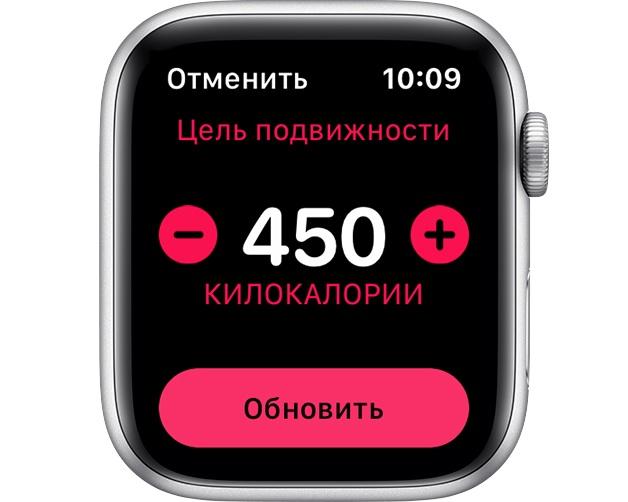
Настраивать и изменять цель можно только в кольце «Подвижность»
Кольцо «Упражнения»
Это кольцо дает понять, сколько времени в минутах было затрачено на интенсивное выполнение физических упражнений. Достигнуть ежедневной цели можно, если заниматься не менее 30 минут в сутки. Финальный результат физических нагрузок задать не получится, но вполне можно задать цель двигательной активности.
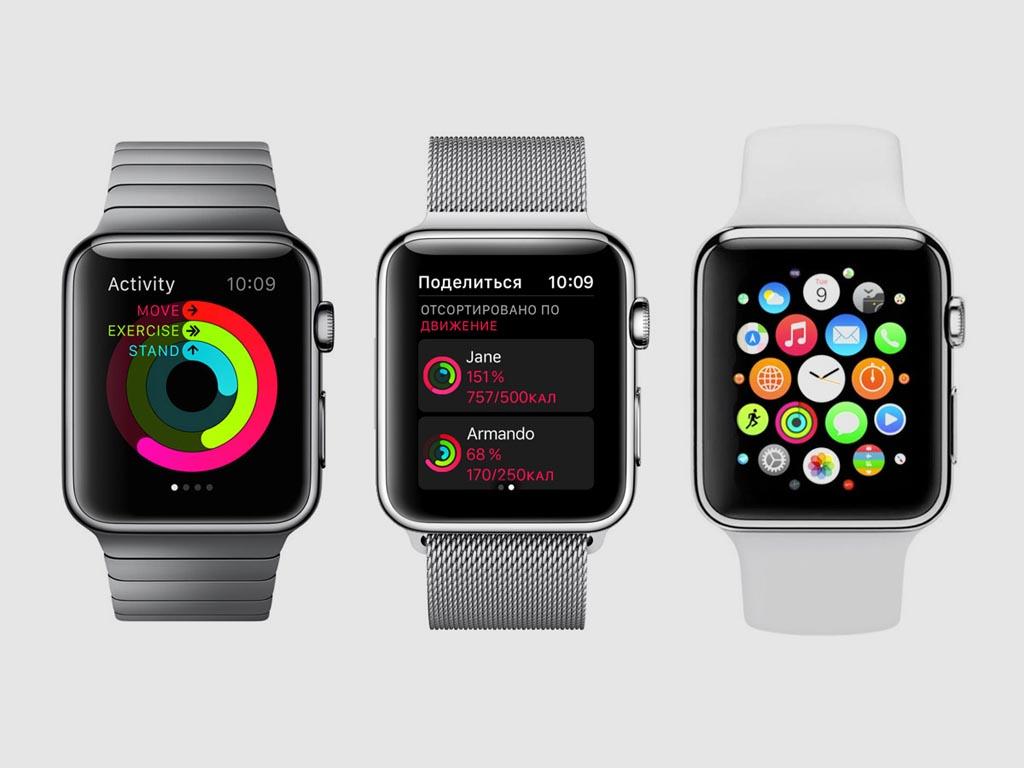
Круг физических нагрузок изменить нельзя, как и параметр «С разминкой»
Кольцо «С разминкой»
Данный показатель учитывает количество времени в часах, в течение которого человек подымался со стула и находился в движении не менее 60 секунд. Достигнуть соответствующей цели можно, если подниматься с места и двигаться не менее одной минуты каждые 60 минут в течение 12 часов. Даже если человек весь день находится в стоячем положении, ему все равно необходимо совершать движения, чтобы закрыть соответствующий круг.
Важно! Если человек является инвалидом, то можно заменить разминку на специальный параметр «Движение». Таким образом кольцо будет показывать, сколько человек находился в движении при учете того, что он перемещался быстро и в течение не менее одной минуты.
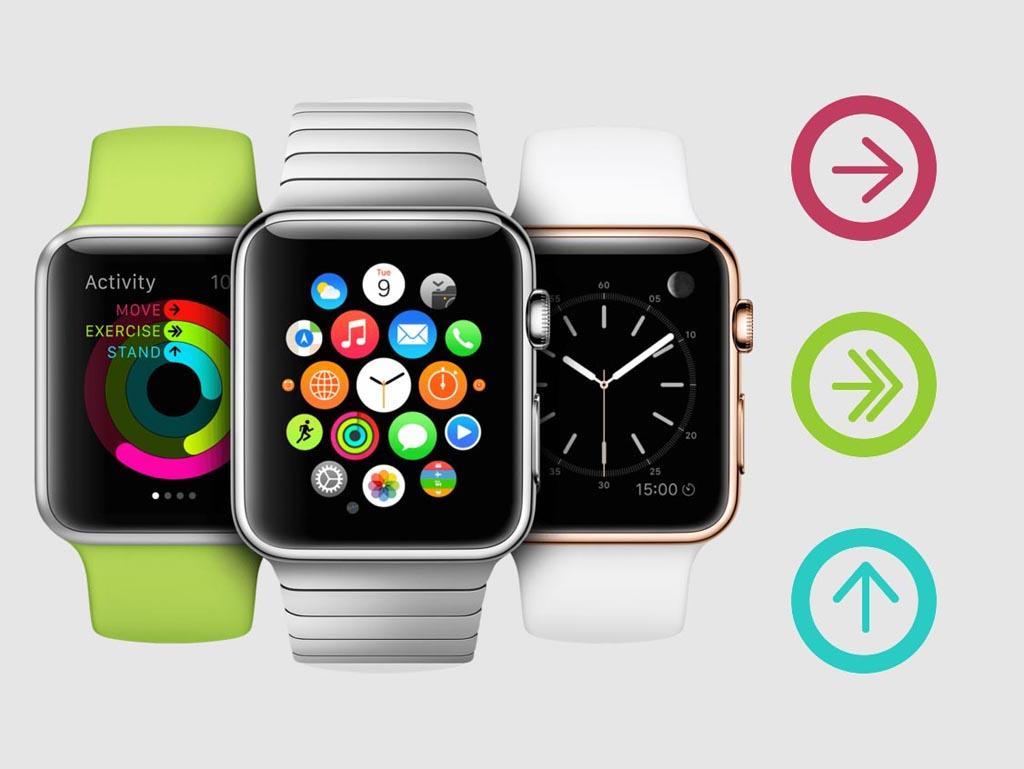
Поменять некоторые параметры не удастся
Просмотр истории активности в Apple Watch
Часы не только показывают текущий прогресс, но и позволяют сравнивать его с тем, что делал человек вчера или даже неделю назад. Просмотреть данные за весь период использования приложения можно с помощью своего iPhone или на самих часах.
На айфоне необходимо:
- Открыть соответствующую программу.
- Для просмотра данных обо всех активностях в течение периода пользования приложением нажать на вкладку «История».
- Для уточнения выбрать определенный день из календаря.
- Перейти во вкладку «Тренировки» для получения данных о нужной тренировке или общем расстоянии.
- Открыть программу «Активность».
- Провести пальцем снизу вверх для перехода в окно прогресса по закрытию колец.
- Выполнить такое же действие еще раз.
- Нажать на дисплей, подождать и выбрать пункт «Сводка за неделю».
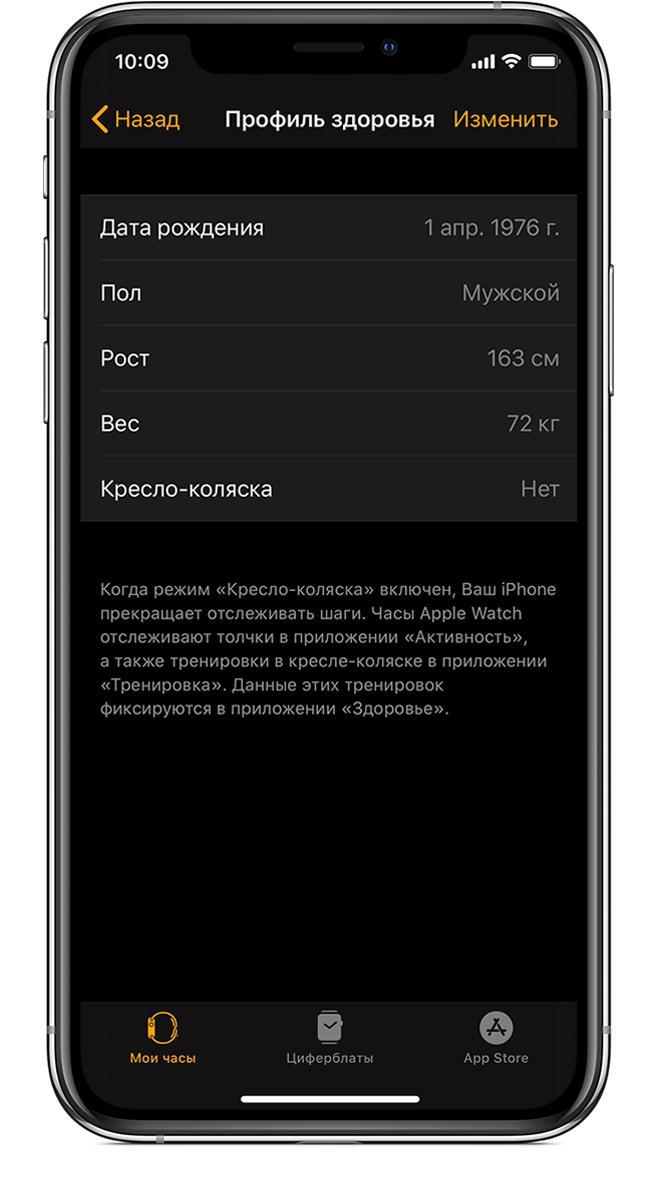
Приложение «Активность» iPhone может корректировать работу часов
Установка напоминаний на Apple Watch
Напоминая помогут не забыть, что нужно выполнить те или иные действия, а также будут всячески мотивировать человека, подсказывая ему, что для закрытия круга осталось совсем немного. Для установки напоминаний необходимо:
- Открыть приложение «Apple Watch» на своем айфоне.
- Перейти во вкладку «Активность».
- Выбрать уведомительные сообщения, которые будут показываться в определенное время или при достижении определенных целей.
- Перевести параметры в состояние «Включено».
- Выйти из приложения.
Как Apple Watch считает калории
Подсчет сожженных калорий и прочих параметров выполняется с помощью большого количества различных датчиков. Некоторые данные человек должен вносить самостоятельно перед началом пользования часами или приложением и регулярно обновлять их.
Повысить точность измерений можно несколькими способами:
- Регулярно обновлять личные данные. Именно они используются для расчета калорий. Это вес, возраст, пол и рост. Для обновления необходимо перейти в приложение «Apple Watch» в айфоне, открыть вкладку «Мои часы» и выбрать «Здоровье» – «Профиль».
- Включить функцию распознавания запястья. Если она выключена, то уведомительные сообщения о необходимости произвести разминку не будут приходить и часы не отследят этот прогресс.
- Проверить прилегание часов. Если устройство будет закреплено неправильно, то датчики не смогут фиксировать корректное изменение основных параметров работы.
- Обеспечить точное измерение пульса. Для этого часы также проверяют на плотное, но не передавливающее прилегание.
Важно! Не стоит забывать и об оптимальном выборе тренировки. Во вкладке «Тренировка» необходимо выбрать пункт, который максимально точно описывает активность человека.
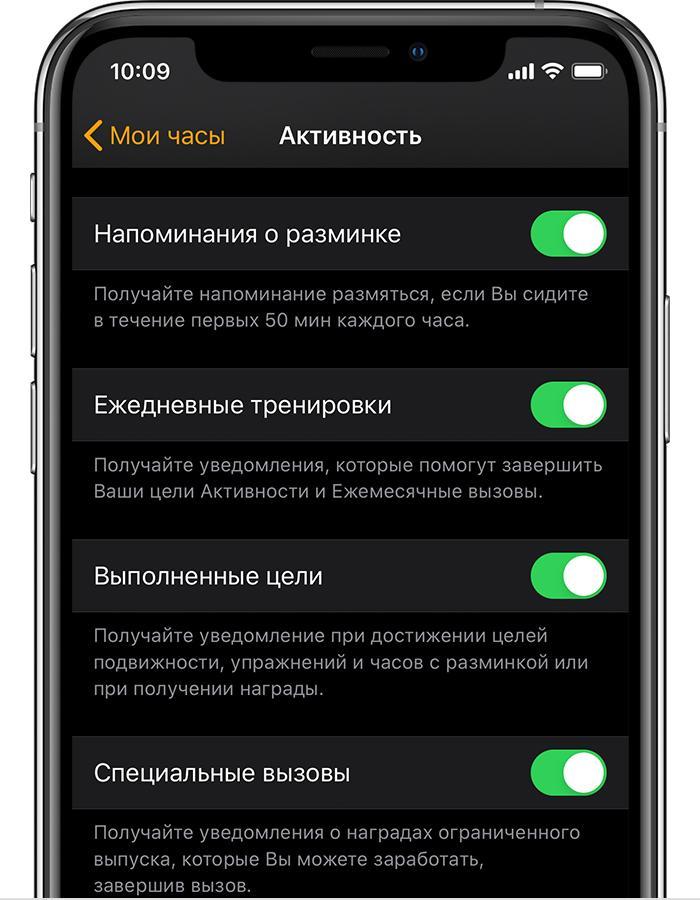
Большинство функций может быть настроено через айфон
После прочтения статьи у пользователя не должно уже возникать вопросов, как изменить активность на Apple Watch или как Эппл Вотч считает калории, а также, что собой представляют кольца и какие параметры учитывают. Это очень полезные часы не только для повседневной носки, но и для занятия спортом и получения советов от системы.