Включить учетную запись администратора в Windows 7
В Windows 7 серьезно подошли к проблеме безопасности, так что учетная запись администратора по умолчанию отключена. Чтобы ее включить, придется сделать несколько лишних телодвижений, и в результате вы получите полноценные административные права в системе Windows 7.
Ты сможешь лишь 85%
Включить учетную запись администратора можно несколькими способами – через графический интерфейс или командную строку.
Внимание: методы не работают в Windows 7 Домашняя Расширенная. Вам понадобится Windows 7 Профессиональная либо Windows 7 Максимальная.
Первый вариант самый простой – через интерфейс.
Включение учетной записи через интерфейс
Нажмите комбинацию клавиш , введите в открывшемся поле команду lusrmgr.msc и щелкните на кнопке ОК. Откроется оснастка Локальные пользователи и группы.
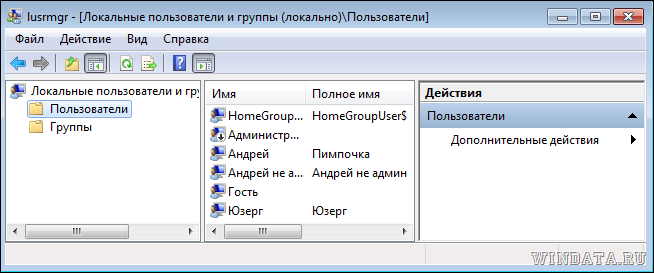
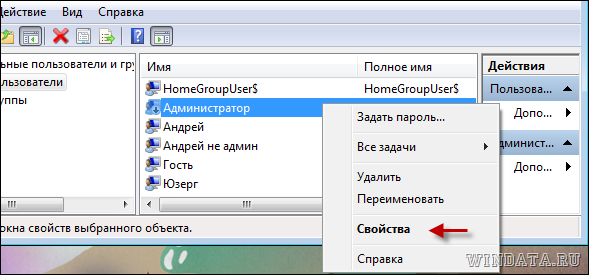
Щелкните в левой панели на папке Пользователи. Теперь найдите учетную запись Администратор в центральной панели и щелкните на ней правой кнопкой мыши. Выберите команду Свойства.
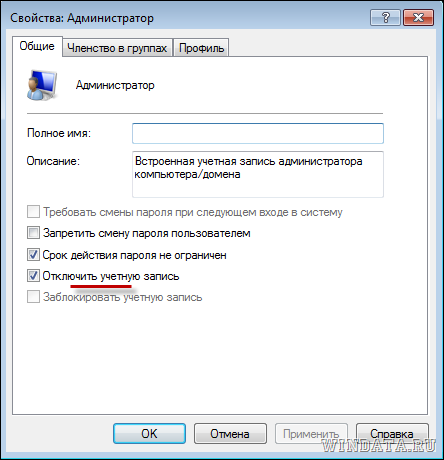
В окне Свойства: Администратор перейдите на вкладку Общие (или она будет сразу открыта) и снимите флажок Отключить учетную запись.
Как видите, включить учетную запись администратора в Windows 7 совсем несложно. Впрочем, с помощью командной строки сделать это еще проще.
Включение учетной записи через командную строку
Щелкните на кнопке Пуск, введете в строке поиска команду cmd. В верхней части окна поиска появится значок файла cmd.exe. Щелкните на нем правой кнопкой мыши и выберите команду Запуск от имени администратора.
Теперь введите в командной строке следующую команду (для Windows 7 на русском языке):
net user Администратор /active:yes
Ну а для английской версии Windows 7 понадобится использовать такую команду:
net user Administrator /active:yes
Теперь можно перейти в учетную запись администратора. Щелкните на кнопке Пуск, затем на стрелке рядом с кнопкой Завершение работы и выберите команду Сменить пользователя.
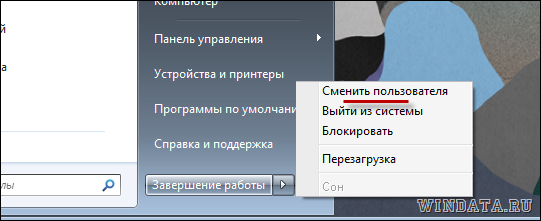
Затем в окне регистрации останется выбрать свежесозданного Администратора и дело в шляпе.
Кому нужна эта Винда? Нам нужны бабки за 180 секунд!
Тут для особенных:
- Отключаем UAC в Windows 7
- Административные задачи в Windows 7 без UAC
- Запуск с правами администратора без отключения UAC в Windows 7
- Как удалить данные о серийном номере Windows 7
Включить (скрытую) учетную запись администратора в Windows 7, 8, 10 или 11
Многим людям, знакомым с предыдущими версиями Windows, интересно, что случилось со встроенной учетной записью администратора, которая всегда создавалась по умолчанию. Эта учетная запись все еще существует и как вы можете получить к ней доступ?
Учетная запись создается в Windows 11, 10, 8, 7 или Vista, но, поскольку она не включена, вы не можете ее использовать. Если вы устраняете неполадки в чем-то, что нужно запускать от имени администратора, вы можете включить его с помощью простой команды.
Программы для Windows, мобильные приложения, игры — ВСЁ БЕСПЛАТНО, в нашем закрытом телеграмм канале — Подписывайтесь:)
Предупреждение. У встроенной учетной записи администратора гораздо больше привилегий, чем у обычной учетной записи администратора — привилегии, которые могут легко создать вам проблемы, если вы будете использовать ее регулярно. Мы рекомендуем включать встроенную учетную запись администратора только в том случае, если вы уверены, что она нужна вам для устранения конкретной проблемы, а затем отключать ее, когда вы закончите. Если вы не уверены, нужен ли он вам, возможно, вам вообще не следует его использовать.
Включить встроенную учетную запись администратора в Windows
Во-первых, вам нужно открыть командную строку в режиме администратора, щелкнув правой кнопкой мыши и выбрав «Запуск от имени администратора» (или используйте сочетание клавиш Ctrl+Shift+Enter из окна поиска).
Обратите внимание, что это работает одинаково во всех версиях Windows. Просто найдите команда а затем щелкните правой кнопкой мыши значок командной строки в меню «Пуск» или на начальном экране.

Если вы используете Windows 10, 11 или 8.1, вы можете щелкнуть правой кнопкой мыши кнопку «Пуск» и открыть командную строку таким образом.

Теперь введите следующую команду:
сетевой пользователь-администратор /активный:да

Вы должны увидеть сообщение об успешном выполнении команды. Выйдите из системы, и теперь вы увидите учетную запись администратора в качестве выбора. (Снимок экрана ниже сделан для Windows Vista, но он также работает в Windows 10, Windows 11, Windows 7 и Windows 8.)

Вы заметите, что для этой учетной записи нет пароля, поэтому, если вы хотите оставить ее включенной, вам следует изменить пароль.
Отключить встроенную учетную запись администратора
Убедитесь, что вы вошли в систему под своей обычной учетной записью пользователя, а затем откройте командную строку в режиме администратора, как указано выше. Введите следующую команду:
сетевой администратор пользователя /активный: нет

Теперь учетная запись администратора будет отключена, и она исчезнет с экрана входа в систему.
Программы для Windows, мобильные приложения, игры — ВСЁ БЕСПЛАТНО, в нашем закрытом телеграмм канале — Подписывайтесь:)
Управление встроенной учетной записью Администратор в Windows 10

23.03.2021

itpro

Windows 10, Windows Server 2016

комментариев 39
Как вы знаете, при установке Windows 10, система просит создать учетную запись пользователя и предоставляет этой учетной записи права локального администратора. Однако, в процессе установки Windows создается еще один скрытый встроенный аккаунт Администратор (Administrator), который по соображениям безопасности отключен. В этой статье мы поговорим о встроенной записи администратора Windows 10, для чего она нужна, как ее включить, заблокировать и сбросить пароль.
Встроенный аккаунт Administrator Windows
Аккаунт Administrator создается при установке Windows автоматически и используется для инициализации системы. Затем этот аккаунт отключается и пользователю предлагается создать собственную учетную запись, которая добавляется в локальную группу Administrators.
Учётная запись встроенного администратора имеет полные, не ограниченные права на компьютере. На эту учету не распространяется действие UAC (User Account Control), а все программы выполняются без запроса UAC (в этом ее важное отличие от пользовательских учетных записей с правами администратора). Встроенный Administrator в Windows в какой-то степени похож на root в Linux – у него есть максимальные права в системе (не System, конечно, но близкие).
Для встроенного администратора Windows можно включить UAC, для этого используйте параметр политик User Account Control: Admin Approval Mode for the Built-in Administrator account.
По умолчанию в Windows 10 и Windows Server 2016 встроенный Administrator отключен. Этот аккаунт нельзя удалить или исключить из группы Администраторы.
Если вы загружаете Windows в безопасном режиме или режиме восстановления, аккаунт администратора включается автоматически.
В целях безопасности желательно переименовать аккаунт встроенного администратора. Это можно сделать вручную, с помощью LAPS или параметра GPO Accounts: Rename administrator account в секции Computer Configuration -> Policies -> Windows Settings -> Security Settings -> Local Policies -> Security Options.
Переименование аккаунта администратора несколько снижает риск его использования злоумышленниками или подбора пароля, но главная проблема в том, что его SID не меняется, что упрощает подбор. У встроенного аккаунта администратора всегда известный идентификатор безопасности SID S-1-5-domain-500.
Совет. По-умолчанию пароль Администратора не задан (пустой).
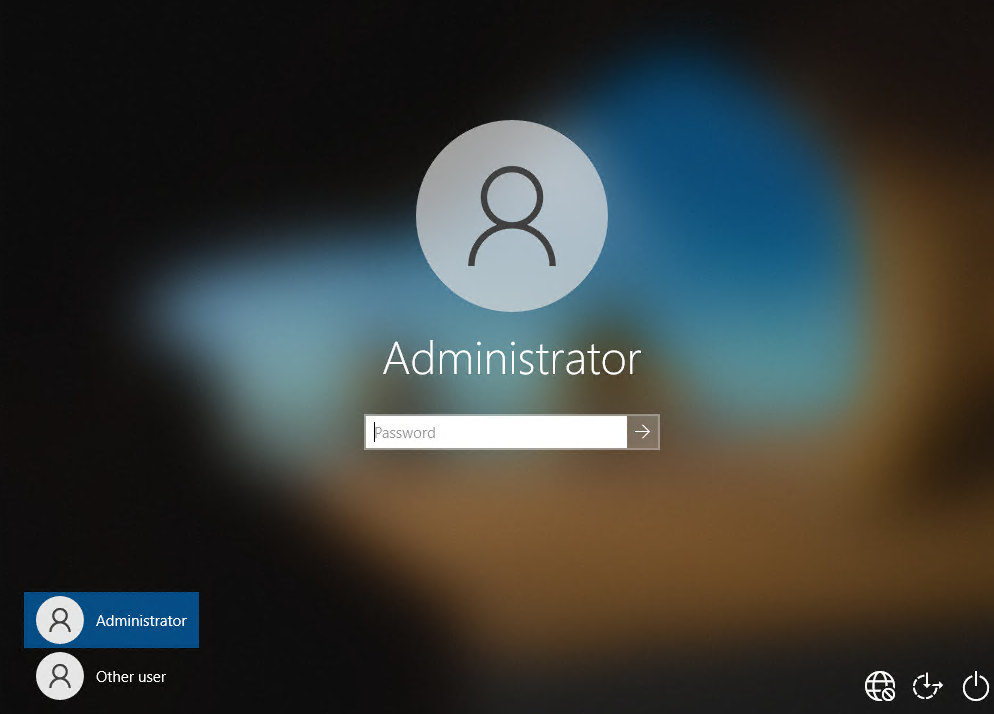
Важно. Microsoft не рекомендует держать учетную запись Administrator включенной (активной), а тем более работать из-под нее постоянно. Включать учетную запись “Администратор” нужно только в случае крайней необходимости для выполнения конкретной задачи или траблшутинга. Ни в коем случае не используйте его для автовхода в Windows.
Как включить встроенную учетную запись администратора в Windows 10?
Рассмотрим несколько простых способов включения встроенной учетной записи администратора в Windows 10.
Быстрее и проще всего активировать учетную запись администратора из командной строки (или консоли PowerShell), запущенной с повышенными привилегиями.
Для этого, выполните команду:
net user administrator /active:yes

The command completed successfully.
Либо можно использовать PowerShell командлет для управления локальными учетными записями:
Get-LocalUser -Name «Administrator» | Enable-LocalUser
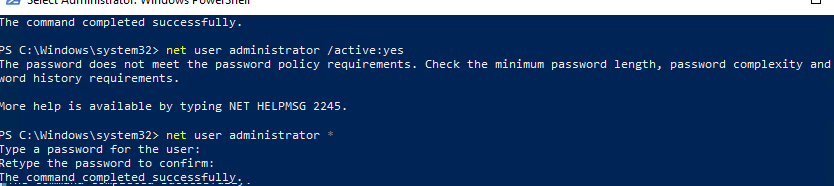
Как мы уже говорили ранее, в современных версиях Windows у аккаунта администратора не задан пароль. Если на компьютер действует доменная политика сложности паролей, при включении аккаунта администратора вы можете увидеть сообщение:
The password does not meet the password policy requirements. Check the minimum password length, password complexity and password history requirements.
В этом случае перед включением аккаунта администратора нужно установить для него пароль:
net user administrator *
Рекомендуем использовать достаточно сложный и надежный пароль, можете сгенерировать его (пароль нужно будет указать дважды).
Если предыдущая команда пишет, что пользователь не найден “The user name could not be found”, скорее всего аккаунт администратора на компьютере переименован.
Вы можете определить, как на вашем компьютере называется аккаунт встроенного администратора по его известному SID (в конце он обязательно содержит -500). Воспользуйтесь командой:
wmic useraccount where «SID like ‘S-1-5-%-500′» get name
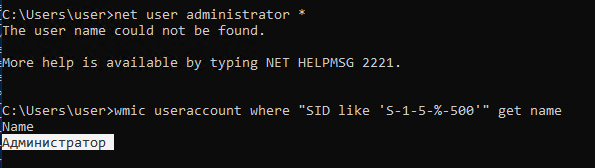
В этом примере используется русская версия Windows 10, поэтому встроенный аккаунт администратора называется “Администратор”.
Чтобы включить его, выполните:
net user Администратор/active:yes
Либо вы можете вывести список всех локальных учетных записей:
Если при попытке включить встроенного администратора Windows вы получаете ошибку Отказ в доступе ( System error 5 has occurred. Access is denied ), убедитесь, что консоль cmd.exe или powershell.exe запущена с правами администратора. Также проверьте, что ваша учетная запись входит в группу локальных администраторов компьютера.
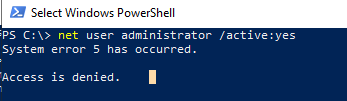
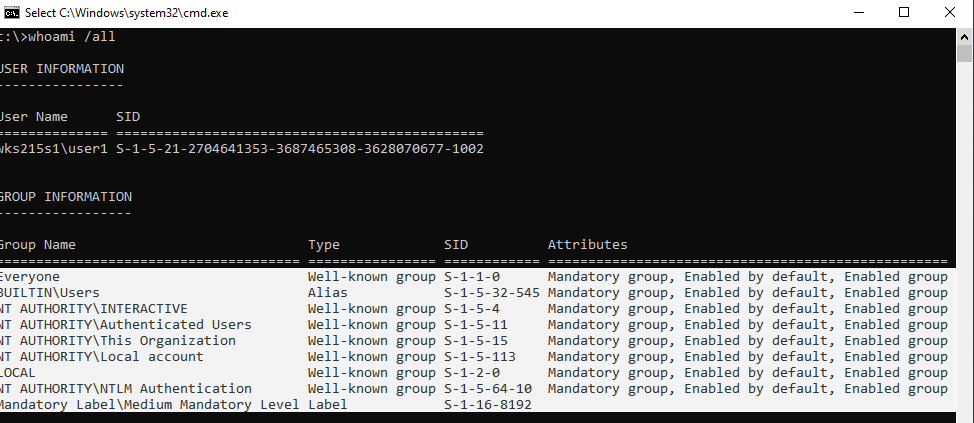
Выведите список групп, в которых состоит ваш аккаунт:
В этом примере пользователь user1 не состоит в локальной группе Administrators, поэтому у него нет прав на включение аккаунта администратора.
Вывести список пользователей в группе локальных администраторов в Windows можно так:
net localgroup administrators
или
net localgroup администраторы
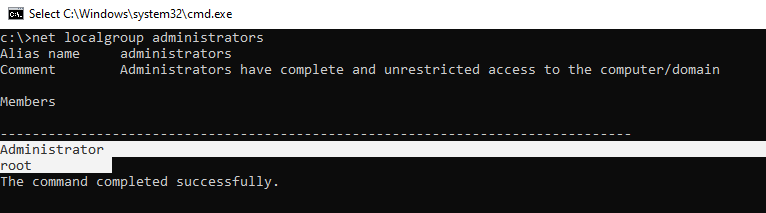
В данном примере в группу Administrators добавлены только два аккаунта. Если вы не знаете пароль ни для одного из них, значит у вас нет прав администратора на компьютере. Чтобы включить аккаунт встроенного администратора и предоставить своей учетной записи права локального админа, смотрите следующий раздел статьи.
Примечание. Рассмотренный способ активации встроенного администратора из командной строки будет работать во всех версиях Windows 10. Другие способы, описанные ниже, не применимы к домашним редакциям Win 10, в которых отсутствует оснастки управление компьютером и пользователями ( compmgmt.msc и lusrmgr.msc ) и редактор локальной групповой политики (gpedit.msc).
Откройте MMC оснастку Local Users and Groups, набрав в строке поиска или командой строке lusrmgr.msc . В окне консоли разверните раздел Users. Откройте свойства учетной записи с именем Администратор и снимите чекбокс Account is Disabled (Учетная запись отключена). Сохраните изменения.
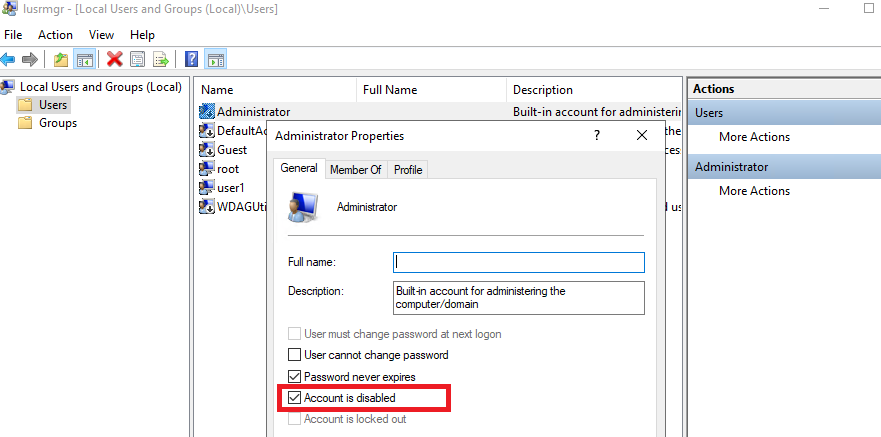
Учетная запись администратора теперь включена. В этой же консоли можно изменить его пароль, выбрав в контекстном меню Set Password.
Можно включить встроенную учетную запись администратора через локальную GPO. Откройте редактор локальной групповой политики gpedit.msc (или редактор локальной политик безопасности — secpol.msc ). Перейдите в раздел Computer Configuration -> Windows Settings -> Security Settings -> Local Policies -> Security Options. Найдите и отредактируйте политику Accounts: Administrator account status (Учетные записи. Состояние учетной записи ‘Администратор’), переведя ее в состояние Enable.
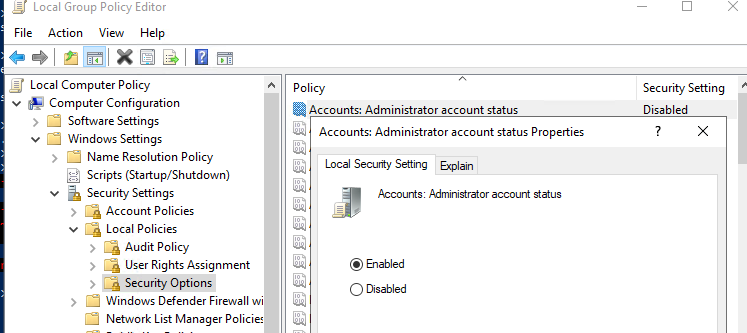
Обновите настройки групповых политик командой: gpupdate /force или просто перезагрузите компьютер.
После включения учетной записи администратора любым из рассмотренных способов, она будет отображаться на экране входа в систему Windows.
Чтобы отключить аккаунт встроенного администратора, воспользуйтесь командой строкой:
net user administrator /active:no
net user администратор /active:no
Если вы включили администратора через политику Accounts: Administrator account status, придется ее отключить (или полностью сбросить все настройки локальной GPO).
Пропали права администратора Windows
Бывают ситуации, когда вы случайно заблокировали свою учетную запись пользователя с правами администратора. Рассмотрим, как в этом случае включить встроенного администратора или добавить свой аккаунт в группу локальных админов, когда невозможно войти в Windows.
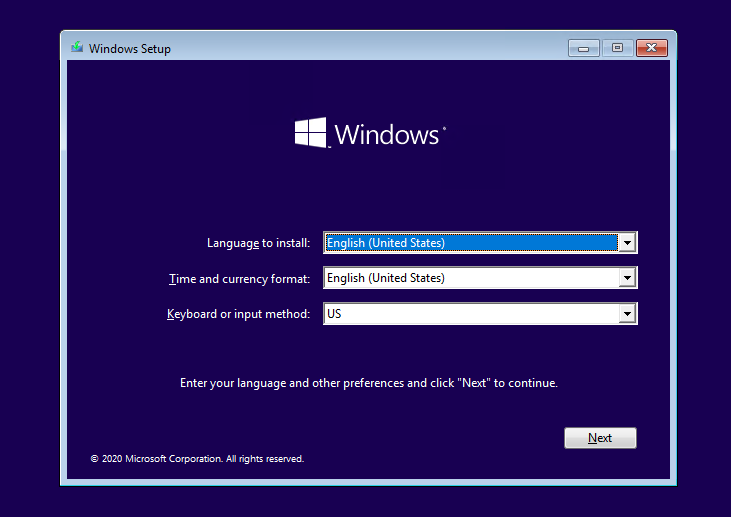
Вам нужно загрузить ваш компьютер с LiviCD (но не диска восстановления MSDaRT) или установочного диска с Windows 10. Проще всего создать загрузочную USB флешку с установочным образом Windows 10 с помощью Media Creation Tool.
На экране начала установки Windows нажмите Shift + F10 . Откроется командная строка.
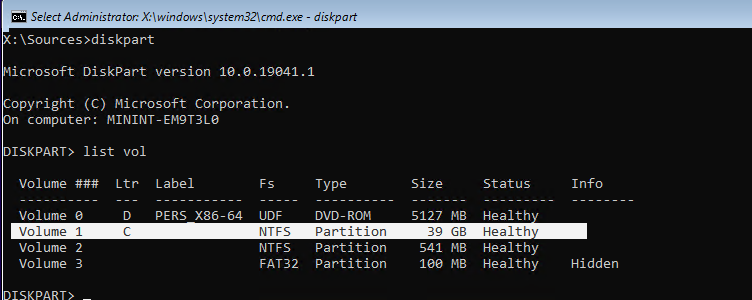
Теперь вам нужно определить на каком диске находится ваша Windows. Запустите diskpart и выполните list vol .
В моем примере видно, что Windows находится на диске C:. Именно эту букву диска я буду использовать в следующих командах. Чтобы завершить diskpart, наберите exit
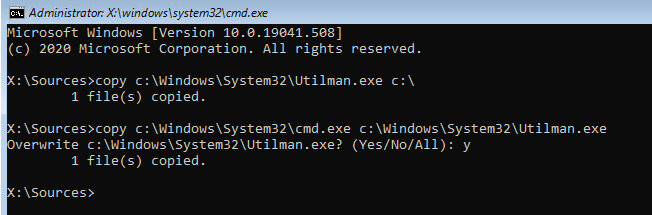
Выполните следующие команды, чтобы создать копию файла utilman.exe (апплет Центра специальных возможностей) и заменить его исполняемым файлом cmd.exe:
copy c:\windows\System32\utilman.exe c:\
copy c:\windows\System32\cmd.exe c:\windows\System32\utilman.exe
Выполните обычную загрузку Windows. На экране входа в систему (со списком учетных записей) нажмите сочетание Win+U.
Откроется окно командной строки с правами System. Чтобы добавить свою учетную запись в группу локальных администраторов, включить встроенного администратора Windows и сбросить его пароль, выполните команды:
net localgroup administrators user1 /add
net user Administrator /active:yes
net user administrator *
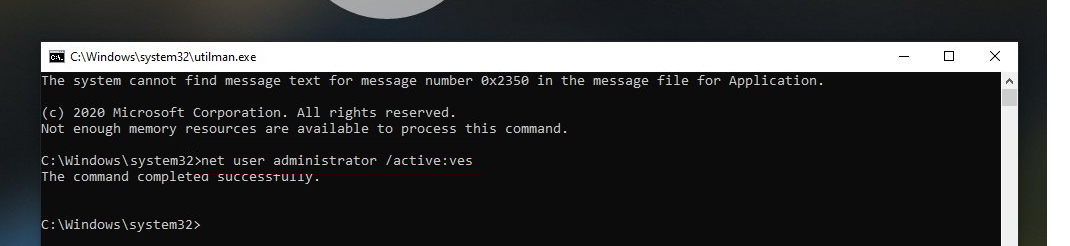
Теперь вы можете зайти на компьютер под Administrator или своим аккаунтом, которому назначены права локального админа.
Не забудьте вернуть оригинальный файл utilman.exe на место. Еще раз загрузитесь с установочного диска и выполните команду:
copy c:\utilman.exe c:\windows\System32\utilman.exe
 Предыдущая статья Следующая статья
Секреты Windows 7
В окне Приветствие можно показывать или скрывать имена пользователей. Например, если кто-то не хочет афишировать своего присутствия на компьютере, или машина стоит в офисе и на ней зарегистрированы пользователи, которые логинятся по сети, то можно скрыть нежелательные имена из экрана приветствия. Для этого в разделе реестра HKLM\SOFTWARE\Microsoft\Windows NT\CurrentVersion\Winlogon\SpecialAccounts\UserList\ надо создать DWORD-параметр с именем, совпадающим с именем пользователя, и значением 0. Чтобы вернуть пользователя назад надо либо удалить параметр, либо присвоить ему значение 1. Чтобы залогиниться под скрытым пользователем, придется дважды нажать Ctrl+Alt+Del, откроется классический диалог логона, где можно по старинке указать имя пользователя и пароль. Рассмотрим частные случаи.
Учетная запись Administrator
Если вы хотите, чтобы помимо учетной записи пользователя на экране приветствия предлагалось еще войти в систему под именем Администратора, то добавьте в указанный выше раздел параметр DWORD Administrator со значением 1.
Скрытые учетные записи
Существует обратная ситуация, когда система устанавливает скрытые учетные записи. Например, при установке пакета. NET Framework 1.1 система регистрирует новую скрытую учетную запись ASPNET. В этом случае, у вас будет появляться окно приветствия Windows, которого до этого его не было. Чтобы избавиться от этого эффекта, создайте параметр типа DWORD ASPNET со значением 0 в разделе HKLM\SOFTWARE\Microsoft\Windows NT\CurrentVersion\Winlogon\Special Accounts\UserList
Также может быть полезно:
- Изображение по умолчанию для учетной записи пользователя ко всем пользователем
- Скрытие кнопки завершения работы
- Учетные записи пользователей и обеспечение безопасности
- Изменение параметров своей учетной записи
- Просмотр сведений о предыдущих попытках входа в Windows