Как включить запись экрана на iPhone
Необходимость записать экран на iPhone возникает не очень часто. Но, если такая потребность появляется, то реализовать ее бывает не так просто, ведь на устройствах от Apple достаточно много ограничений. Тем не менее, это возможно и сейчас вы узнаете, как это сделать iPhone 4, 4s, 5, 5s, 6, 6s, 7, 8 и iPhone X.
Включение записи экрана на iPhone с iOS 11
Если у вас iOS 11 или более новая версия операционной системы iOS, то для того, чтобы включить запись экрана на iPhone вам не нужен Jailbreak и сторонние приложения. Вы можете сделать запись экрана исключительно с помощью встроенных инструментов. Для этого нужно открыть настройки iPhone и перейти в раздел «Пункт управления». Напомним, «Пункт управления» – это меню, которое открывается свайпом от нижнего края экрана. Там доступна настройка яркости экрана, а также другие часто используемые функции iPhone.
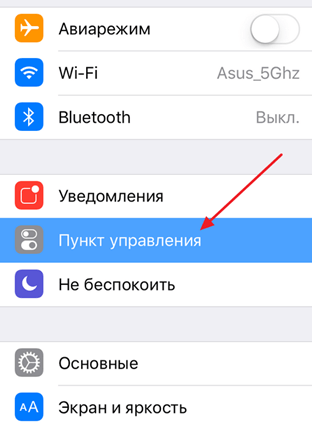
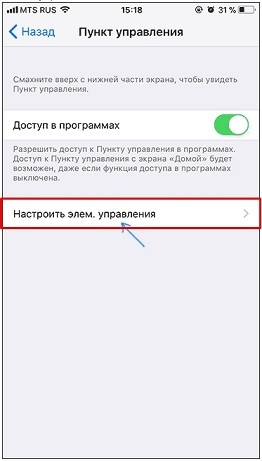
После того, как вы открыли раздел с настройками «Пункта управления», вам нужно перейти в подраздел «Настроить элементы управления».
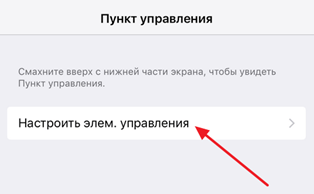
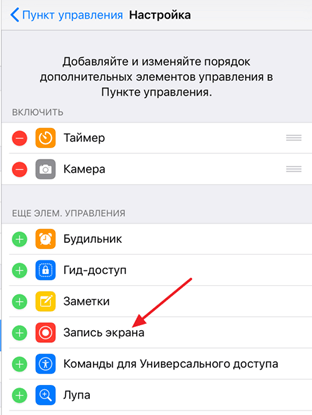
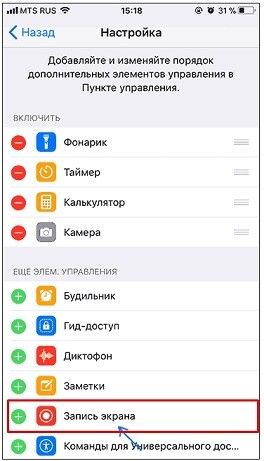
Таким образом вы попадете в меню, в котором можно настроить, какие элементы будут доступны в «Пункте управления». Здесь можно добавлять и удалять элементы, а также менять их порядок. Для того, чтобы получить возможность включить запись экрана iPhone, вам нужно добавить элемент «Запись экрана».
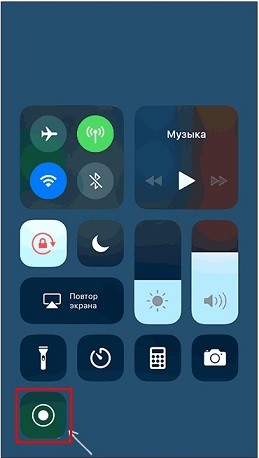
Теперь вы можете включить запись экрана на iPhone. Чтобы сделать это проведите пальцем от нижнего края экрана вверх, так чтобы открыть «Пункт управления». После чего нажмите на кнопку записи экрана, которая выглядит как точка и круг. В результате внутри кнопки появится обратный отсчет, а потом кнопка станет красной, сигнализируя о том, что запись экрана уже началась. Для того чтобы остановить запись вернитесь в «Пункт управления» и еще раз нажмите на эту кнопку.
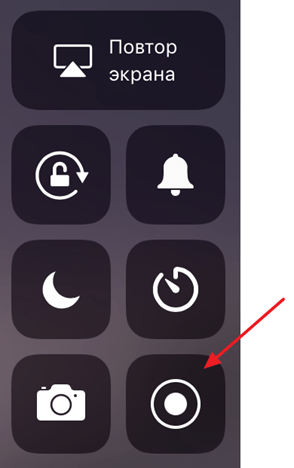
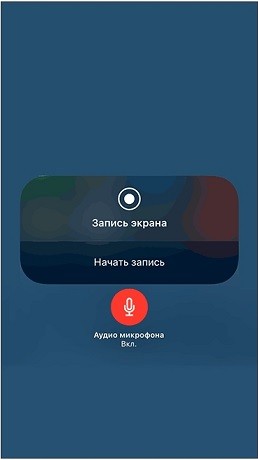
Также при включении записи экрана можно открыть меню с дополнительными настройками. Для этого нужно нажать на кнопку записи и удерживать ее нажатой некоторое время. В результате на экране появится меню, в котором можно включить запись звука с микрофона.
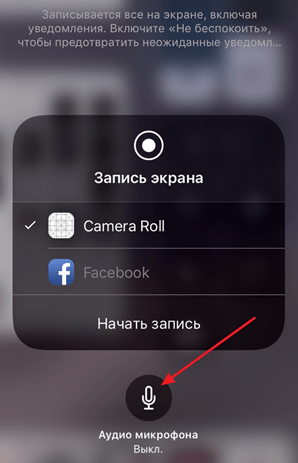
После остановки записи, получившиеся ролики можно найти в приложении «Фото» в альбоме «Видео». Используя кнопку «Поделиться» вы сможете отправить эти ролики из приложения «Фото» в облачное хранилище или на электронную почту. Также можно подключить iPhone к компьютеру и скинуть ролики напрямую, они будут лежать в той же папке, что и ваши фотографии.
Как сделать запись экрана на старых iPhone
Если у вас старый iPhone и вы не можете обновить его до iOS 11, то вы можете сделать запись экрана с помощью альтернативных способов. Например, вы можете записывать экран iPhone с помощью технологии AirPlay. Как вы знаете, AirPlay позволяет передавать изображение с экрана смартфона на другие устройства. И если передать изображение на настольный компьютер, то его можно будет записывать уже на компьютере с помощью любой программы. Единственная сложность – это обеспечение приема изображения с AirPlay. Для этого на компьютер нужно поставить специальную программу. Для этой цели на компьютере можно использовать такие программы как Reflector, AirServer или LonelyScreen AirPlay Receiver.
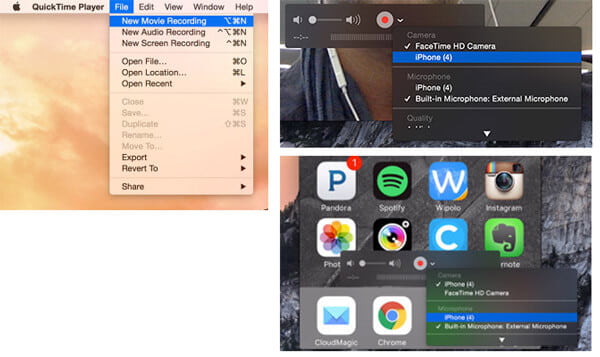
У пользователей компьютеров с операционной системой MacOS есть еще один вариант – запись экрана при помощи программы QuickTime Player. Для этого нужно подключить iPhone к компьютеру и разрешить к нему доступ подтвердив запрос «Доверять этому компьютеру?». После этого нужно запустить QuickTime Player, открыть меню «Файл», перейти в «Новая видеозапись» и включить «Запись экрана мобильного устройства».
Также вы можете сделать запись экрана с помощью программы iTools. Эта программа является целым набором утилит для работы с iPhone и другими устройствами от Apple. Среди ее возможностей есть и функция дублирования экрана на компьютер. Для включения этой функции нужно открыть iTools, подключить iPhone по кабелю и включить Real-Time Desktop на вкладке Toolbox. После чего для включения записи экрана iPhone нужно нажать на кнопку Record.
- Как включить и выключить инверсию цветов на iPhone
- Как записать видео с экрана iPhone в iOS 11
- Как включить или отключить автоповорот на iPhone
Выберите 5 простых способов записать экран iPhone
В iOS 11/12 вы можете создать запись экрана и захвата звука на вашем iPhone, iPad или iPod touch. До iOS 11 Apple не разрешала приложения для записи экрана в App Store.
На самом деле, это недоразумение, когда кто-то утверждает, что iOS не поддерживает запись экрана iOS. Оно делает. Однако для дополнительного уровня безопасности и конфиденциальности Apple не разрешает загружать приложения для записи экрана из App Store. Вы можете сделать джейлбрейк своего iPhone и загрузить приложение для записи экрана, но это создает угрозу безопасности вашего устройства.
Как записать экран iPhone
Теперь новая функция записи экрана в iOS 11/12 позволяет напрямую захватывать и записывать живой контент на экран iPhone iPad или iPod.
Здесь мы хотели бы показать вам, как шаг за шагом записывать экран iPhone, и все модели iPhone можно сделать, следуя приведенным ниже инструкциям.
- Часть 1: Как напрямую записать экран iPhone iOS 11/12
- Часть 2: Как записать экран iPhone с помощью iOS Screen Recorder
- Часть 3: Как записать экран iPhone с QuickTime Player
- Часть 4. Как записать экран iPhone с помощью Reflector 2
- Часть 5: Как записать экран iPhone с X-Mirage
- Часть 6: Как записать экран iPhone с ScreenFlow
Часть 1: Как напрямую записать экран iPhone iOS 11/12
Новая удобная функция Control Center удивляет пользователей iOS, позволяя вам записывать, что вы делаете на экране. Замечательно, если вы хотите показать, как использовать приложение, запечатлеть игровой процесс, продемонстрировать ошибку и так далее. И теперь он доступен на любом iPhone, iPad или iPod touch под управлением iOS 11/12.
Проверьте следующие устройства iOS, которые поддерживают запись экрана на самом устройстве.
 |
iPhone X, iPhone 8, iPhone 8 Plus, iPhone 7, iPhone 7 Plus, iPhone SE, iPhone 6s, iPhone 6s Plus, iPhone 6, iPhone 6 Plus, iPhone 5s |
 |
12.9-дюймовый iPad Pro 2-го поколения, 12.9-дюймовый iPad Pro 1-го поколения, 10.5-дюймовый iPad Pro, 9.7-дюймовый iPad Pro, iPad Air 2, iPad Air, iPad 6-го поколения, iPad 5-го поколения, iPad mini 4, iPad mini 3 iPad mini 2 |
Как записать экран iPhone в iOS 11/12
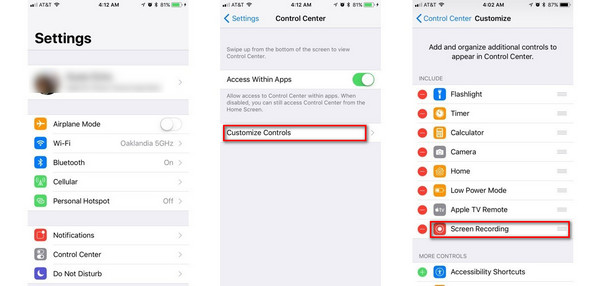
Шаг 1 Добавьте запись экрана в Центр управления, если там не отображается опция записи. Перейти к Настройки > Центр управления > Настройка элементов управления, затем нажмите значок «Добавить» рядом с «Запись экрана». Вы можете видеть, что запись экрана переместится наверх.
Шаг 2 Открытый Центр Управления.
Шаг 3 Нажмите значок записи экрана и дождитесь трехсекундного обратного отсчета. Чтобы записать звук во время записи, нажмите значок записи экрана и нажмите «Включить микрофон».
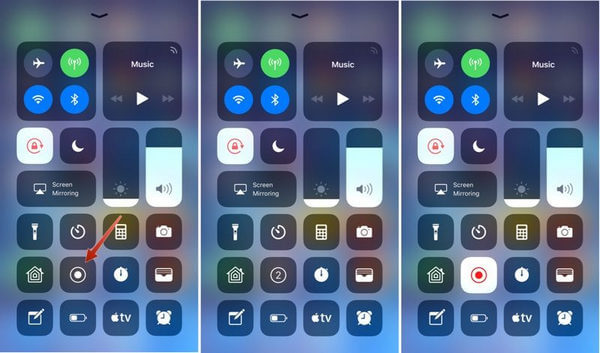
Шаг 4 Чтобы остановить запись экрана iPhone, откройте Центр управления и коснитесь значка записи экрана. Или глубоко нажмите на значок записи экрана, чтобы выбрать Остановить запись, Или нажмите красную строку состояния на верхнем экране iPhone и нажмите «Стоп».
Вы можете найти свою запись экрана в приложении Фотографии.
Может ли функция записи экрана записывать приложения, воспроизводящие видео? Это зависит от приложения. Запись экрана вообще не работает, если у вас запущены некоторые приложения.
Могу ли я редактировать запись видео?
Конечно, вы можете редактировать видео, которое вы записываете.
Перейдите в Фото приложение, и найти запись видео. Нажмите Редактировать Кнопка в правом верхнем углу, и видео появляется на временной шкале. Вы можете захватить концы и перетащить их на несколько кадров, чтобы исключить, например, видео о том, как вы запускаете и останавливаете видео в Центре управления. Когда вы нажимаете Готово Кнопка Фото предложит сохранить ваши правки как новый клип.
Часть 2: Как записать экран iPhone с помощью iOS Screen Recorder
iOS Screen RecorderЭто один из самых авторитетных инструментов для записи экрана на iPhone или iPod, который может отражать экран iPhone, iPad или iPod без проводов на вашем компьютере.
Это очень полезно и удобно, когда вы хотите записать геймплей, видео и другой живой контент на вашем iPhone. Программа поддерживает устройства с iOS от iOS 7.1 до iOS 12. Поэтому, если у вас iPhone iPhone 5c, 5 или 4S, вы также можете использовать этот способ записи экрана iPhone.
Во-первых, загрузите и установите iOS Screen Recorder.
Шаги для записи iPhone с помощью iOS Screen Recorder
Шаг 1 Подключиться к той же локальной сети (LAN)
Подключите устройство и компьютер к одной сети Wi-Fi.
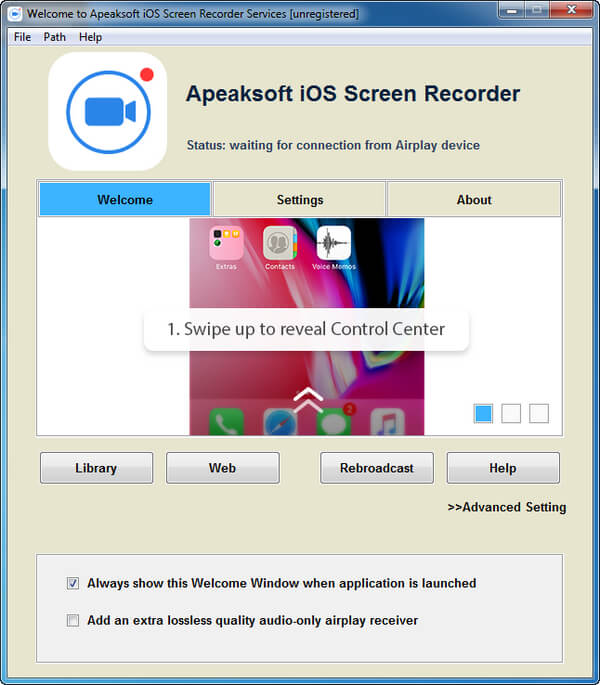
- Если ваш компьютер подключен к сети Wi-Fi, подключитесь к тому же Wi-Fi на вашем устройстве.
- Если ваш компьютер не подключен к сети Wi-Fi, вы должны поместить свое устройство и компьютер в одну и ту же локальную сеть.
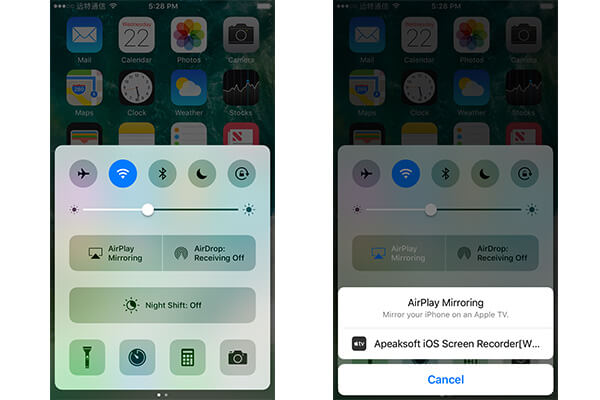
Шаг 2 Зеркало экрана вашего iPhone
- Для iPhone под управлением iOS 7, iOS 8 или iOS 9 проведите пальцем по экрану, чтобы открыть центр управления. Нажмите и включите «AirPlay», выберите «Apeaksoft iOS Screen Recorder» и включите «Зеркальное отображение».
- Для iPhone под управлением iOS 10 проведите пальцем вверх, чтобы запустить Центр управления. Нажмите на «AirPlay Mirroring» и выберите «Apeaksoft iOS Screen Recorder», чтобы отразить ваше устройство на компьютере.
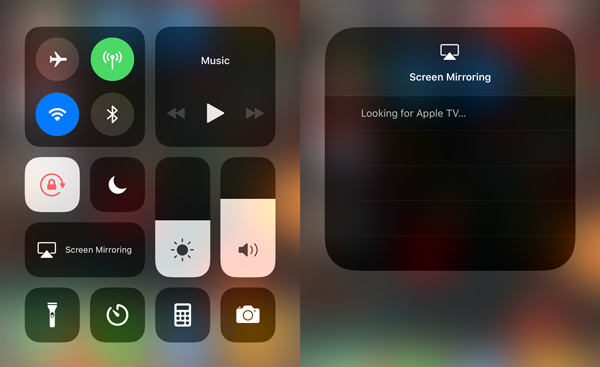
- Для iOS 11/12 проведите пальцем вверх, чтобы открыть Центр управления. Нажмите «Зеркальное отображение экрана» и выберите «Apeaksoft iOS Screen Recorder» и включите функцию зеркалирования.
Шаг 3 Запись экрана iPhone
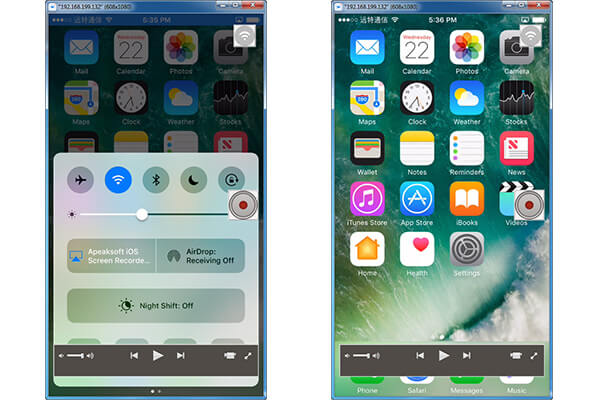
Нажмите правую кнопку с кружком в iOS Screen Recorder, чтобы начать запись экрана iPhone. Нажмите еще раз кнопку, чтобы остановить запись. После записи iOS Screen Recorder покажет, где вы можете получить файл записи.
Часть 3: Как записать экран iPhone с QuickTime Player
QuickTime Player, разработанный Apple, является одним из медиаплееров, предустановленных на компьютерах Mac OS. На самом деле это может быть загружено для компьютеров с ОС Windows. Но Apple прекратила эту поддержку, потому что операционная система Windows имеет серьезные уязвимости безопасности. Если вы хотите использовать QuickTime Player для записи iPhone или другого устройства iOS, вам необходимо приобрести Pro ключ дополнительно, чтобы выпустить полный набор функций QuickTime Player.
Шаги для записи iPhone с помощью QuickTime Player
Шаг 1 Нажмите «Файл» в верхнем меню и пролистайте раскрывающиеся меню, чтобы выбрать «Новая запись фильма».
Шаг 2 Для записи экрана вашего iPhone. Нажмите на значок стрелки рядом с кнопкой записи, а затем нажмите «iPhone».
Шаг 3 Теперь нажмите кнопку «Запись», чтобы начать запись экрана вашего iPhone.
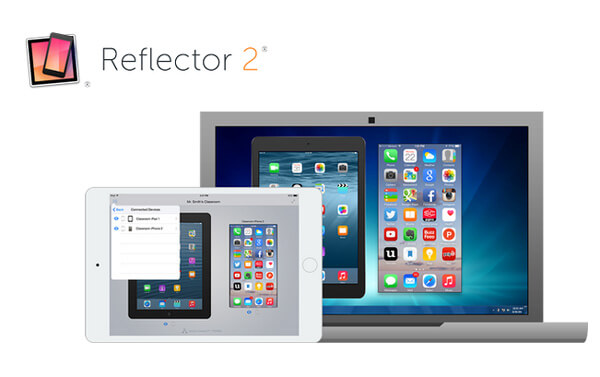
Часть 4. Как записать экран iPhone с помощью Reflector 2
В качестве беспроводного приемника зеркалирования и потоковой передачи, Отражатель 2 работает отлично. Reflector 2 — это впечатляющая программная утилита, доступная как для Windows, так и для Mac, и вы можете использовать этот инструмент для удобной записи экрана iPhone. Если вы хотите записать игровой процесс iPhone, показать экран телефона на компьютере или посмотреть видео, Reflector 2 может стать отличным выбором. Кроме того, он может даже поделиться вашим экраном iOS с YouTube и позволить другим видеть его. Следуйте инструкциям, чтобы узнать, как записать экран iPhone с помощью Reflector 2.
Шаги для записи экрана iPhone с помощью Reflector 2
Шаг 1 После установки Reflector 2 на компьютер, запустите его. Обратите внимание, что Reflector 2 не является бесплатной программой, но вы можете использовать бесплатную версию в течение 7 дней. Так что, если вы хотите продолжить использовать Reflector 2, вы должны приобрести его.
Шаг 2 Вам нужно будет подключить ваш iPhone к компьютеру с помощью AirPlay. Если вы все еще не видите свой iPhone в списке, вы можете обратиться за помощью к дополнительным инструкциям на экране, используя приложение Reflector Detector, которое доступно в App Store.
Шаг 3 Наведите курсор на зеркальное окно. Вы увидите кнопку записи, а затем нажмите на нее, чтобы начать запись экрана вашего iPhone.
Шаг 4 Чтобы остановить запись экрана вашего iPhone, вам нужно снова нажать кнопку записи.
Часть 5: Как записать экран iPhone с X-Mirage
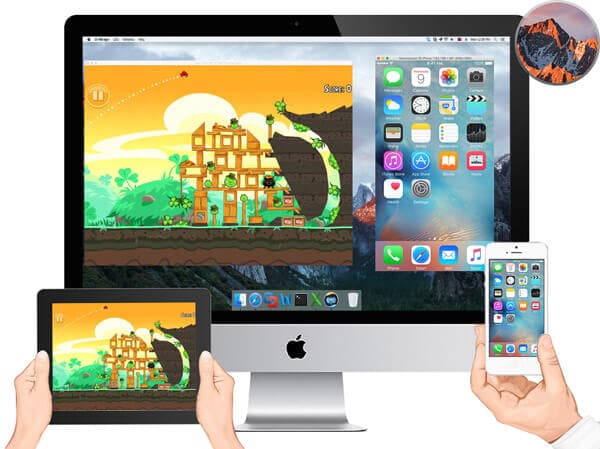
Вы также можете использовать X-mirage для записи экрана вашего iPhone. X-Mirage доступен как для Windows, так и для Mac. После того, как вы загрузите и успешно установите его, вам нужно выполнить следующие шаги, чтобы начать запись экрана вашего iPhone.
Как записать экран iPhone с помощью X-Mirage
Шаг 1 Откройте Центр управления на своем iPhone и коснитесь значка AirPlay Mirroring. В iOS 11/12 коснитесь значка зеркалирования экрана. выбирать X-Мираж, затем включите «Зеркальное отображение»> «Готово. Как только это будет сделано, экран вашего iPhone должен отобразиться на вашем компьютере.
Шаг 2 Нажмите красную кнопку «Запись» и начните запись экрана iPhone. Три секунды спустя начинается запись.
Шаг 3 Нажмите кнопку «Стоп», когда закончите зеркальное отображение экрана iPhone. Затем появится окно, позволяющее показать файл записи.
Часть 6: Как записать экран iPhone с ScreenFlow
ScreenFlow имеет мощную запись. Если вы хотите записать iPhone на своем Mac, ScreenFlow — отличный вариант. Он также имеет удобный интерфейс и отличную скорость работы. Вы можете попробовать скринкаст с бесплатной пробной версией ScreenFlow, а затем принять решение о покупке инструмента.
Как записать экран iPhone с помощью ScreenFlow
Шаг 1 Подключите совместимый iPhone к компьютеру с помощью USB-кабеля.
Шаг 2 Откройте ScreenFlow и нажмите на поле настройки записи (также доступно через значок помощника ScreenFlow в правом верхнем углу экрана).
Шаг 3 Под Новая запись вкладка, установите флажок Экран записи с и выберите подключенное устройство.
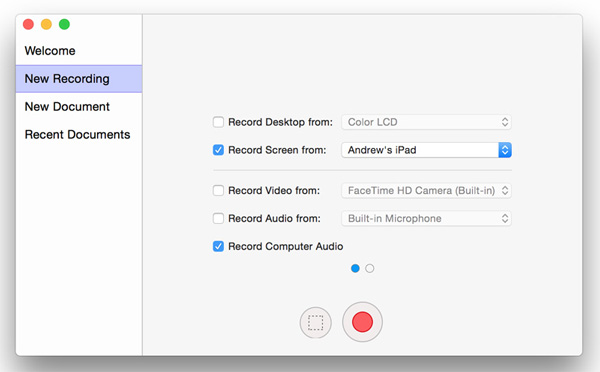
Шаг 4 Нажмите красный Запись Кнопка ScreenFlow начнет запись вашего iPhone.
В этом посте мы покажем вам 5 способов записи экрана iPhone. Независимо от того, поддерживается ли ваш iPhone встроенной функцией записи экрана или нет, вы можете найти способ записи экрана на iPhone X / 8/7/6/5/4.
Если у вас есть другие рекомендации, пожалуйста, сообщите нам.
Что вы думаете об этом посте.
Рейтинг: 4.8 / 5 (на основе рейтингов 181)
10 июля 2018 г. 15:01 / Обновлено Луиза Уайт в Запись видео
Более Чтение

Оставьте свой комментарий и присоединяйтесь к нашему обсуждению
Главная Запись видео Записать iPhone Screen

Авторские права © 2024 Aiseesoft Studio. Все права защищены.
[Инструкция] Как записать видео с экрана iPhone? Что делать если тормозит iPhone во время записи экрана

Многие из нас были в такой ситуации, когда очень сильно нуждались в записи экрана iPhone, но, к сожалению, не знали как же это сделать. На самом деле, сделать это весьма просто. Начиная с iOS 11 компания Apple позаботилась о своих пользователях, и добавила одну новую функцию – запись экрана.
Как активировать функцию «Запись экрана» ?
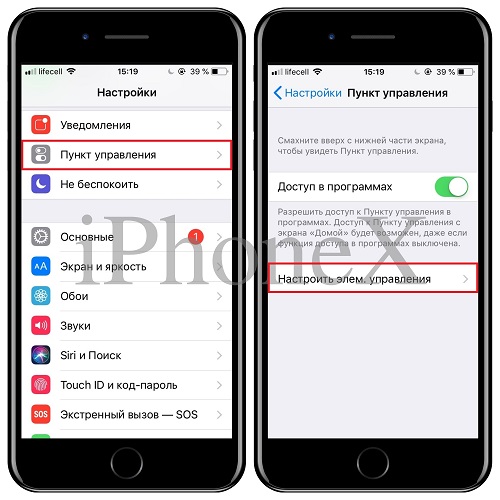
- Перейдите в «Настройки» на рабочем столе вашего смартфона.
- Далее «Пункт управления» -> «Настроить элем.управления».
- Находим функцию «Запись экрана» и добавляем её.
- Теперь для того чтобы записать экран Вашего устройства, Вам достаточно зайти в «Пункт управления» (свайп снизу) и включить запись экрана.
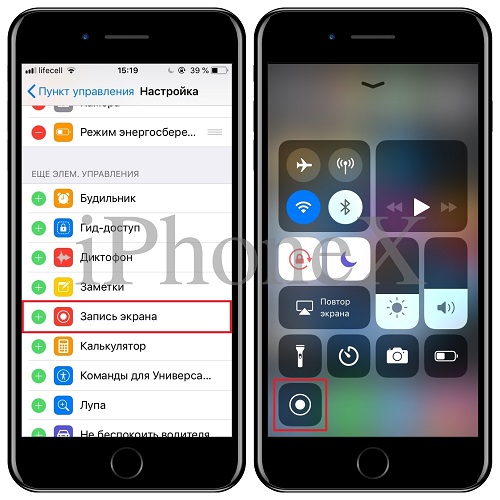
Спустя 3 секунды после активации начнётся запись, для того чтобы закончить её, вам необходимо вернуться в пункт управления и выключить запись экрана.
Что делать если тормозит iPhone во время записи экрана?
К сожалению, регулярные пользователи продукции Apple, а в частности функции «запись экрана», сталкивались с такой проблемой, что при запуске данной функции их устройство начинало заметно подтормаживать. Чаще всего это случается у пользователей более старых моделей, но такое может случится и на более новых моделях.
Почему может тормозить запись экрана на новых моделях iPhone?
- Очень важным фактором является свободное место на Вашем устройстве, так как во время записи экрана iPhone активно использует накопитель, и в том случае, если на устройстве 1-2ГБ свободной памяти, вполне возможны лаги и подтормаживания.
- Вторым, не менее важным фактором, является использование фоновых приложений. Перед тем как начинать запись экрана, мы советуем закрывать все ненужные приложения, либо перезагружать устройство.
- Режим энергосбережения. Тут все довольно просто, при включенном режиме энергосбережения производительность iPhone существенно снижается, исходя из чего он может тормозить и в любых других обычных задачах. Перед записью экрана, его лучше отключать.
Почему может тормозить запись экрана на старых моделях iPhone?
Производительность старых моделей существенно ниже новых. К сожалению, производительности старых смартфонов может не хватать для прорисовки графики и одновременной записи происходящего. Старые модели айфонов на последних версиях системы и так работают на пределе возможностей, исходя из чего запись экрана ещё сильнее тормозит их. Используйте все перечисленные выше советы, и, если они Вам не помогают, советуем вам обновить Ваше устройство и сделать выбор в пользу нового поколения.
Похожие записи:
- Что делать, если забыл пароль от блокировки экрана или Apple ID на iPhone/iPad?
- [Инструкция] Что делать если не загружается или зависает OS X?
- [Инструкция] Как включить режим модема на iPhone или что делать если он не активируется?
- [Инструкция] Что делать, если iPhone перестал работать и не включается?
Как записать видео экрана на iPhone и iPad со звуком

Всем привет! Утром как всегда разгребал почту и наткнулся на очень интересный вопрос – как сделать запись экрана на свой айфон. Сначала я немного не понял, и даже думал удалить письмо, но потом до меня дошло, что автор имел ввиду вопрос – как записать видео с экрана iPhone и сохранить к себе на устройство. На самом деле сделать это несложно. С выходом версии iOS 11 это можно сделать средствами самого смартфона. Я расскажу вам про три способа, которые помогут вам сделать качественное видео со звуком. Дальнейшие инструкции подходят как для iPhone, так и для iPad.
Способ 1: Стандартные средства
ПРИМЕЧАНИЕ! Неважно какой у вас iPad или iPhone (5, 5S, 6, 6S, 7, 7S, 8, X) – главное, чтобы на смартфон была установлена система iOS 11 или выше. Если у вас iPhone 10, то данная версия ОС стоит по умолчанию.
- «Настройки» – «Пункт управления».
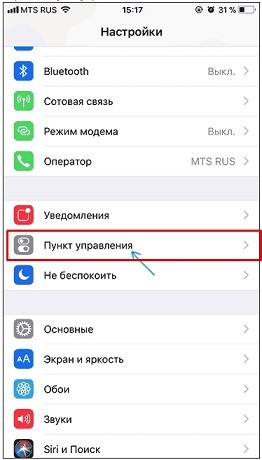
- «Настроить элем. управления».
- Нажимаем на плюсик рядом с надписью «Запись экрана».
- Выйдите из настроек на рабочий стол и откройте дополнительное меню «Шторка». Далее вы должны увидеть дополнительный значок, который и позволяет заснять экран или сделать видеозапись – нажмите по нему. После этого начнется запись без звука. Чтобы изменить настройки и включить звукозапись, нужно зажать данную кнопку на несколько секунд, пока не вылезет дополнительное меню.
- Тут вы можете включить или выключить звук.
Чтобы закончить запись, нужно также нажать на ту же самую кнопку. Далее видео сохранится у вас на телефоне, и вы сможете его использовать в любых доступных целях. Для удобства можно без проблем отправить его по почте или в любой мессенджер.
Способ 2: С ноутбука или компьютера с ОС Windows
А как записать видео с экрана iPhone с ОС более ранних версий? – для этого мы будем использовать компьютер или ноутбук. Подойдет любая современная Windows: 7, 8, 8.1 или 10. Для подключения нам понадобится роутер. Нужно чтобы два устройства были подключены к одной локальной сети. Например, компьютер может быть подключен к маршрутизатору по кабелю, а iPhone или iPad по Wi-Fi. Ещё раз повторюсь, что они должны быть подключены к одному интернет-центру.
- Мы будем использовать запись экрана с приема или трансляции по технологии AirPlay. Для этого скачиваем программу LonelyScreen с официального сайта . Прога платная, но есть возможность использовать «Free Trial» версию. Скачиваем и устанавливаем к себе на комп.

- Запускаем прогу на компьютере.
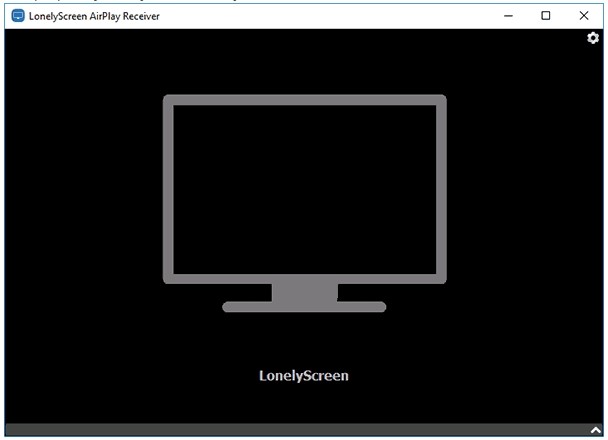
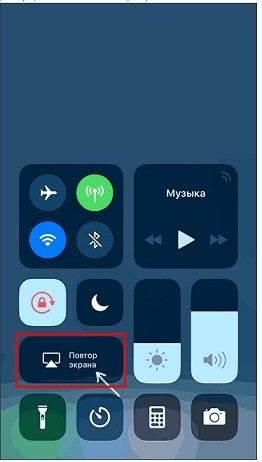
- Ещё раз проверьте, чтобы iPhone был подключен к той же сети по WiFi. Далее вызовите «шторку» и выберите «Повтор экрана».
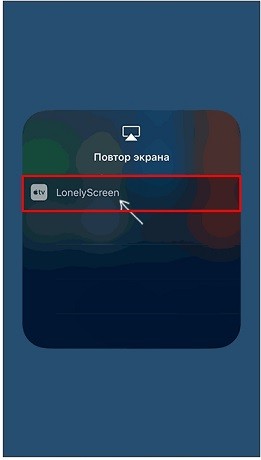
- В списке будет только наша программа, запущенная на компьютере.
ПРИМЕЧАНИЕ! Если её нет, убедитесь также, что компьютер подключен к одному роутеру, и у него в правом нижнем углу экрана напротив значка сети нет «красного крестика». Убедитесь, чтобы сетевая карта получала автоматические настройки DNS и IP.
- Теперь вы увидите на мониторе тот же экран, что отображается на смартфоне.
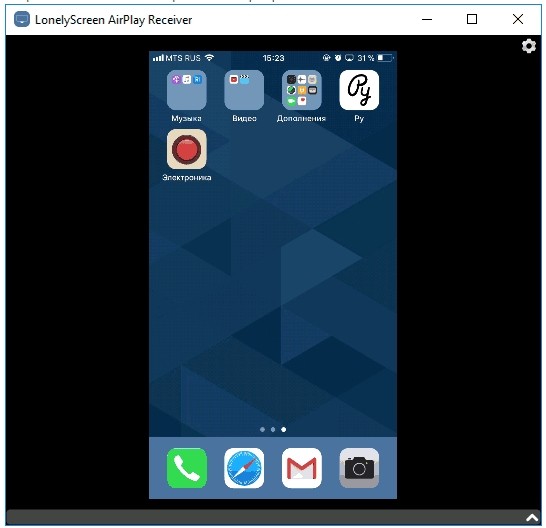
Записывать экран телефона мы будем с помощью ещё одной дополнительной программы. Для этого можно использовать любое ПО по захвату экрана: BlueBerry, CamStudio, Debut Video Capture или Bandicam. Есть как платные, так и бесплатные программы. На крайний случай можно использовать пробные версии.
ПРИМЕЧАНИЕ! На Windows 10 есть встроенная утилита для захвата экрана, которую можно вызвать сочетанием клавиш «Win+G».
Способ 3: Используем MacOS
- Подключаем iPhone к Mac буку с помощью USB кабеля.
- На смартфоне нужно разрешить доступ с данного бука.
- На Маке открываем программу «QuickTime Player». Её можно найти через поиск или в разделе «Программы».
- В приложении в верхнем меню выбираем: «Файл» – «Новая видеозапись».
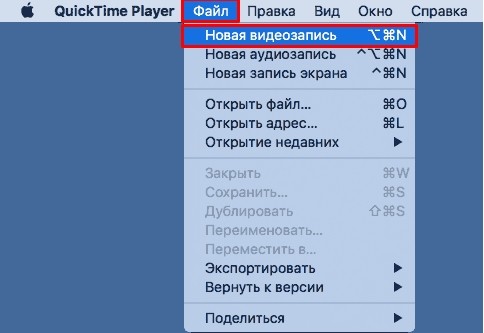
- На телефоне откроется меню записи. По началу будет идти запись именно с камеры смартфона. Чтобы переключить режим для записи рабочего стола, нужно нажать на маленькую стрелочку рядом с красным кругом и выбрать «iPhone».
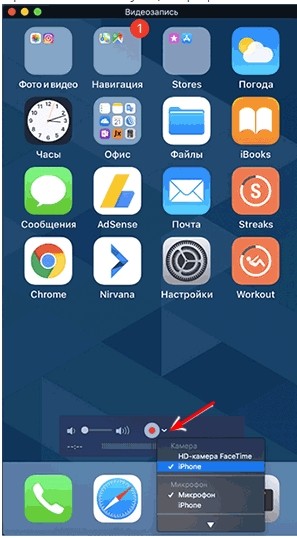
- Для того чтобы включить запись, нажимаем на красный кружочек. По окончанию записи нажимаем туда же. Файл будет сразу же залит в программу «QuickTime». Не забудьте сохранить видео: «Файл» – «Сохранить».