На iPhone 14/13/12/11/X/8 нет звука при звонке (входящем вызове) и СМС
В данной статья я расскажу почему на iPhone нет звука при входящем звонке или приеме СМС. Разберемся какие настройки нужно провести, чтобы вернуть функциональность телефону.
p, blockquote 1,0,0,0,0 —>
Данная статья подходит для всех моделей iPhone 14/13/12/11/X/8 на iOS 16. На более старых версиях могут отличаться или отсутствовать указанные в статье пункты меню и аппаратная поддержка.
p, blockquote 2,0,0,0,0 —>
Пойдем от простого к сложному.
p, blockquote 3,0,0,0,0 —>
Нет звука, т.к. он отключен
Несмотря на то, что Айфон является довольно надежным гаджетом, пользователи иногда сталкиваются с тем, что при входящем звонке или СМС внезапно исчезает мелодия.
p, blockquote 4,0,0,0,0 —>
Зачастую мелодия звонка играть перестает из-за того, что Айфон был переведен в бесшумный (беззвучный) режим. Конечно, данное объяснение довольно простое, но в большинстве случаев именно оно становится верным, особенно для новых владельцев девайса.
p, blockquote 5,0,0,0,0 —>
Для решения данной проблемы необходимо проверить на левой стороне iPhone переключатель громкости. Если данный переключатель установлен на беззвучном режиме, то необходимо его просто передвинуть. При входящем вызове музыка будет снова играть.
p, blockquote 6,0,1,0,0 —>
p, blockquote 7,0,0,0,0 —>

p, blockquote 8,0,0,0,0 —>
Для появления звука требуется перезагрузка
Когда переключатель громкости расположен в необходимом положении, а мелодия не звучит все равно, возможно, вашему гаджету нужна перезагрузка. Выполнение перезагрузки позволит решить программные ошибки, которые повлияли на исчезновение рингтона. Для этого необходимо нажать и удерживать одновременно кнопки Home и питания, пока не будет отображен логотип в виде яблочка.
p, blockquote 9,0,0,0,0 —>

На Айфоне 7 и 7 Плюс следует зажать кнопки уменьшения громкости и питания.
p, blockquote 10,0,0,0,0 —>

Если исчезновение звука связано с программной ошибкой, то после проведения подобной перезагрузки он снова должен появиться.
p, blockquote 11,0,0,0,0 —>
Активирована опция «Не беспокоить»
Когда на Айфоне перестал работать рингтон, необходимо проверить, не активирована ли опция «Не беспокоить». По ошибке пользователи часто этот режим активируют, сами не замечая того. Когда в верхней части экрана отображается значок, имеющий вид полумесяца, значит, режим «Не беспокоить» на гаджете включен. Он отключает все звуковые уведомления.
p, blockquote 12,1,0,0,0 —>
Данную проблему можно очень просто решить, достаточно выполнить следующие шаги:
- Проводим пальцем по экрану снизу-вверх.
- Открываем «Пункт управления».
- Выключаем режим.
p, blockquote 14,0,0,0,0 —>
После этого должен снова появиться звуковой сигнал.
p, blockquote 15,0,0,0,0 —>

Проверяем звуковые настройки
Возможно, что проблемы с рингтоном произошли из-за неправильных звуковых настроек.
- Открываем «Настройки».
- Там выбираем меню «Звуки».
- Устанавливаем подходящую громкость уведомлений и рингтона.
- Включаем «Изменение кнопками».
Это позволит проводить регулировку громкости мелодии при помощи кнопок громкости, которые расположены на левой стороне Айфона.
p, blockquote 17,0,0,0,0 —>

Ошибочно запущен режим гарнитуры
Когда вышеприведенные способы не помогают решить проблемы с отсутствием звука при СМС и входящем вызове, значит, проблема более сложная. Например, ваше устройство по ошибке могло остаться в режиме гарнитуры. Проверить это можно в приложении Музыка или с помощью «Пункта управления», где нужно нажать на значок «Устройства».
p, blockquote 18,0,0,1,0 —>

Затем несколько раз пробуем подключить и отключить наушники, аккуратно прочищаем разъем Lightning зубочисткой и перезагружаем iPhone.
p, blockquote 19,0,0,0,0 —>
Решение проблемы с помощью AssistiveTouch
- Переходим в раздел «Настройки», выбираем «Основные» и «Универсальный доступ».


Один из осуществленных вызовов вашему Айфону должен вернуть полноценную работоспособность. Если этого не произошло, то проблема, по всей видимости, технического плана.
p, blockquote 20,0,0,0,0 —>
p, blockquote 21,0,0,0,0 —>
Стираем контент и сбрасываем настройки

Данный вариант необходимо использовать только в крайней ситуации. Для удаления всего содержимого на гаджете и сброса настроек переходим в меню «Настройки», выбираем «Основные», затем «Сброс» и «Стереть контент и настройки». Проверяем, что перед сбросом сделана резервная копия данных на гаджете при помощи iCloud или iTunes.
p, blockquote 22,0,0,0,0 —>
Механические неполадки
Если на Айфоне нет звука при звонке, а перечисленные выше методы ошибку не исправили, необходимо обратиться в сервисный центр. Диагностика поможет определить причины, из-за которых отсутствует звук:
- Повреждение динамика. Проблема возникает в результате удара или падения. Устраняется заменой этого элемента.
- Загрязнение аудиоканала. Когда вы активно и длительное время используете телефон, мелкий мусор способен забить его аудиоканал. Устранить неполадки можно путем аккуратной чистки аудиоканала.
- Проблемы с микросхемой звука. Она попросту может отвалиться при механическом воздействии. Ее нужно заменить, а если она не повреждена, то просто обратно припаять родную микросхему.
- Повреждение или загрязнение разъема для наушников. Проблема устраняется заменой или чисткой в зависимости от итогов диагностики.
Возможны проблемы и с иными компонентами. К примеру, проблема может быть в работе шлейфа, который отвечает за функционирование динамика. Для диагностирования причин и устранения неполадок следует посетить сервисный центр.


Николай Мастер
Активный пользователь «яблочной» продукции, способный провести ремонт любого гаджета Apple и дать консультацию по работе. Есть вопросы? Задавайте в комментариях к статье.
Как настроить iPhone, чтобы при взгляде на экран звук звонка становился тише
У знакомого при взгляде на экран iPhone мелодия звонка сразу же становится тише. Не могу настроить это на своем смартфоне, как это сделать?
Плавное затухание звука вызова это небольшая удобная фишка, которая позволяет вовремя приглушить мелодию и не привлекать лишнее внимание окружающих.
Доступна такая опция только на смартфонах с Face ID (iPhone X и новее), система позволяет распознать внимание владельца и сделать звук вызова тише. На смартфонах с Touch ID фишка недоступна (даже на последних поколениях iPhone SE).
Как включить приглушение звука вызова при обнаружении внимания
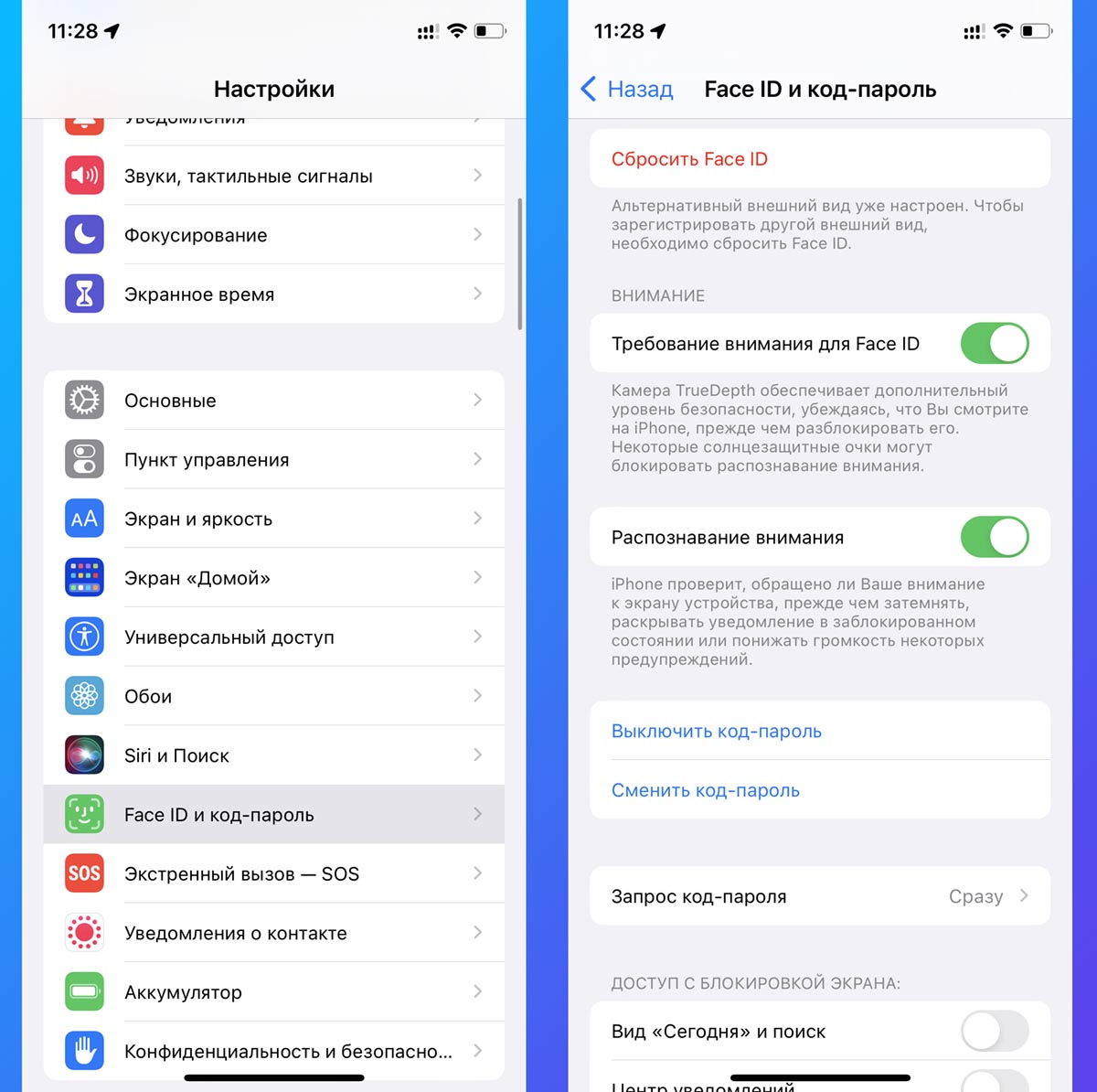
Для включения опции потребуется активировать тумблер Распознавание внимания. Это комплексная опция, которая позволяет не блокировать гаджет, приглушать звук уведомления и активировать еще несколько мелких возможностей при обнаружении внимания пользователя.
Находится тумблер по пути Настройки – Face ID и код-пароль – Распознавание внимания.
После включения рекомендуется отключить регулировку громкости рингтона боковыми кнопками, чтобы случайно не понизить звук еще до поступления входящего вызова. Это делается в разделе Настройки – Звуки, тактильные сигналы – Изменять кнопками.
Теперь при поступлении входящего звонка достаточно взглянуть на экран смартфона и мелодия начнет играть значительно тише.
Сервісний центр

Как мы уже писали выше сейчас резко участились случаи проблем со звуком в iPhone 7. Клиенты все чаще стали обращаться с однотипными проблемами: Я не слышу собеседника при разговоре или в наушниках нет звука.
Если у вас начались проблемы со звуком в подключенных наушниках или начал с перебоями работать микрофон — это может быть первым признаком серьезных дефектов в вашем смартфоне Apple. Ярким примером такой неисправности, может служить iPhone 7 Plus который, зашел к нам на ремонт с проблемой отсутствия звука при подключении наушников. На его примере мы и покажем в чем может быть причина данной неисправности.
Первое, что стоит проверить самостоятельно, до обращения в сервисный центр — это работоспособность своих наушников. Просто проверьте работоспособность наушников на другом устройстве. Если вы используете специальный переходник «Lightning-to-miniJack 3,5mm», то стоит проверить и его.
В самом айфон стоит проверить разъем Lightning на наличие в нем посторонних предметов или грязи. Из-за них может быть плохой контакт между наушниками и шлейфом на котором находиться разъем зарядки и как следствие отсутствовать звук в наушниках или айфон может плохо заряжаться. Если вы увидели, что разъем забит грязью — прочистите его. Для этого хорошо подойдет старая зубная щетка или тонкий пинцет.
Также, зайдите в «Настройки» → «Звуки, тактильные сигналы» и проверьте не отключен ли звук программно. Если не одна из вышеперечисленных манипуляций не помогла, тогда стоит обратиться в сервисный центр за диагностикой неисправности. Диагностика проблемы такого рода на iPhone 7 Plus может занимать до 30 минут у опытного сервисного инженера.
Причины отсутствия звука iPhone
И так, проблемы со звуком характерны для iPhone 7, 7 Plus, 8 и 8 Plus и могут быть вызваны совершенно разными причинами, про самые простые из которых мы уже писали выше. Ниже перечисленные проблемы относятся к более сложным и за их устранение лучше обратится в надежный сервисный центр:
-
Программные сбои при неправильно установленном обновлении.
Такое может случатся если вы обновляете прошивку на своем айфон по Wi-Fi. Проблема решается довольно просто — перепрошивкой iPhone в специальном режиме DFU.
использования хрупкий разъем зарядки-синхронизации выходит из строя и перестает нормально работать. Это может проявляться в невозможности нормально зарядить телефон, в отсутствии звука на iphone 7. решается данная неприятность также довольно просто — заменой порта зарядки iPhone.
Исходя из нашего опыта — если в вашем айфон 7/7+ и 8/8+ начались проблемы со звуком, то в 70% случаев эвиной всему именно микросхема управления звуком или как её называют инженеры — аудиокодек.

Именно так выглядит микросхема аудиокодека на iPhone 7
Причиной его выхода из строя обычно служит попадание воды внутрь смартфона или механические повреждения, например, падения. Дело в том, что если iPhone указанных выше моделей поддается каким-либо механическим повреждениям, то первой почему-то страдает именно микросхема аудиокодека. Я бы назвал это конструктивной особенностью данных моделей.
Одним из самых верных способов проверить работоспособность данной микросхемы — включить приложение «Диктофон» на вашем iPhone. Именно оно начинает зависать и работать некорректно при малейших повреждениях аудиокодека.
Для замены аудиокодека iPhone 7 необходимо специальное оборудование (микроскоп, паяльная станция, нижний подогрев) и конечно же доскональное знание схемы материнской платы айфон. Наши инженеры выполняют такой ремонт в течении одного рабочего дня, а иногда и быстрее в зависимости от текущей загруженности.
Стоимость замены аудиокодека на iPhone
Цены на замену аудиокодека в других моделях iPhone уточняйте у наших менеджеров в телефонном режиме.
iPhone 7 не работает микрофон и динамик при разговоре

На фотографии видно, что кнопка включения громкой связи не активна. Если вы наблюдаете такую картину на своем айфоне при дозвоне, то обращения в сервисный центр не избежать.
Изучение причины появления неисправности помогает избежать поломки аудио-кодека
По нашим наблюдениям, основная причина выхода из строя микросхемы аудио-кодек, это механическое воздействие. Иными словами поломка возникает после падения или удара. Часто можно наблюдать вмятины на корпусе или трещины на стекле Айфонов которые приносят на ремонт с данной поломкой.
Бывает, что после замены разбитого дисплея проходит некоторое время и казалось бы на ровном месте отказывает звук. Но причина есть, это последствия прошлых падений.
Проблеме с аудио-кодеком особенно подвержены iPhone 7 и iPhone 7 Plus. Гораздо реже приносят в ремонт iPhone 6S, хотя микросхемы абсолютно одинаковые с маркировкой 338S00105. Отсюда делаем вывод, что возникающая неисправность — это конструктивная недоработка и относится только к более новым моделям Айфонов.
Как определить поломку аудио-кодека самостоятельно
Для точного определения неисправности аудио-кодека нужно проверить несколько параметров и режимов работы.
Итак, на айфоне 7 пропал звук, вы никого не слышите и вас никто не слышит. Проверьте сеточку динамика и микрофона, возможно они забились и покрылись корочкой которая не пропускает звук. В этом случае необходима чистка или замена сеточек.
Перезагрузите устройство, возможно произошел программный сбой и после перезагрузки работа микрофона и динамика наладится сама собой. Если айфон долго загружается при перезагрузке, это тревожный звоночек.
Сделайте дозвон на любой номер и попробуйте включить режим громкой связи. Если кнопка не активна, это еще один симптом неполадки в микросхеме аудио-кодека.
Как исправить проблему со звуком на iPhone 7?
Нужно обратиться в один из наших сервисных центров в Самаре и сделать диагностику. Мастер осмотрит устройство и предложит варианты решения проблемы. В большинстве случаев потребуется восстановление дорожек и контактных площадок, которые находятся в обрыве.
Сколько стоит замена аудио-кодека на iPhone 7
Стоимость замены аудио-кодека, а также цены на другие услуги представлены в разделе: