Minecraft PE: пропали миры и дополнения
После выхода Minecraft Pocket Edition 1.0.5 игроки заметили, что их миры, текстуры и моды куда-то пропали и стали паниковать. Но не стоит расстраиваться, ведь это очень легко исправляется.
Запускаем МКПЕ и переходим в настройки игры.
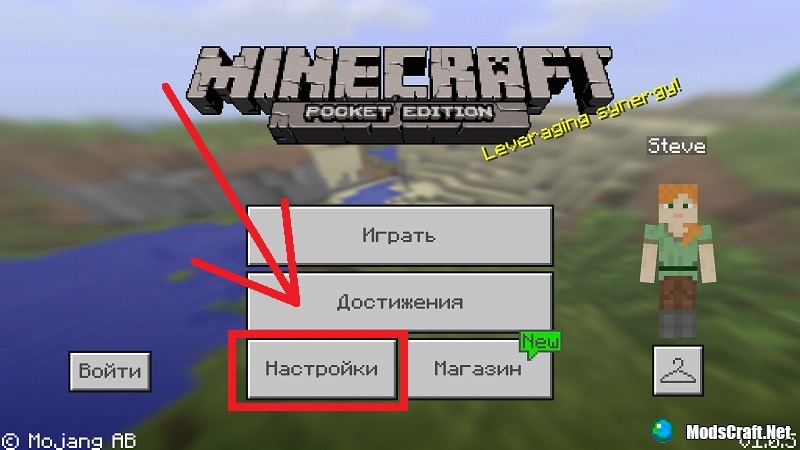
В настройках перейдите во вкладку «Профиль» и раскройте список «Расположение хранилища».
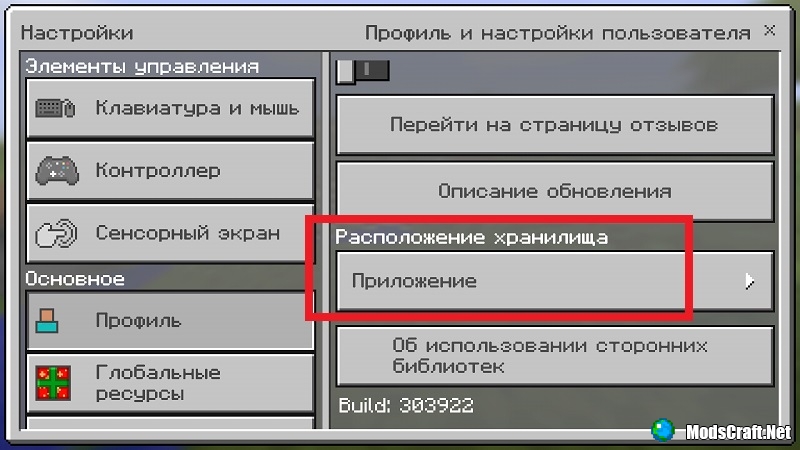
Установите значение на «Внешнее».
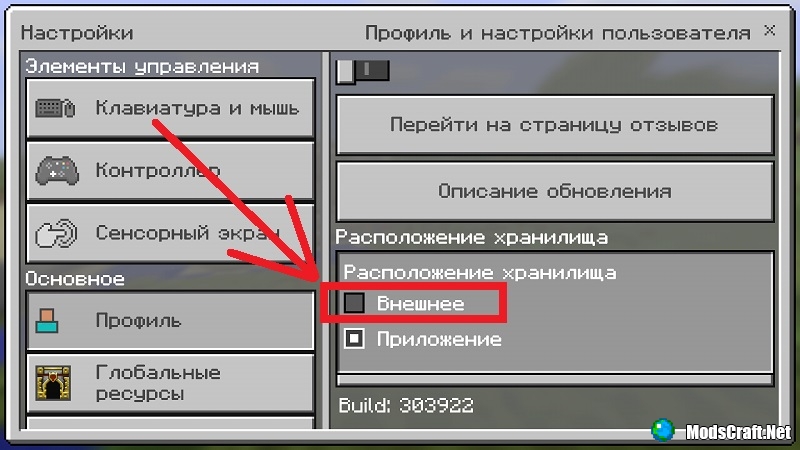
Теперь Ваши миры и дополнения снова вернуться обратно в игру. Зачем разработчики вообще добавили данный параметр нам непонятно.
Minecraft PE: Как создать свой предмет
Пропали миры в Minecraft 1.18.0.21?
Создание сервера в Майнкрафт
![Майнкрафт ПЕ 1.16.101 [Полная версия]](https://modscraft.net/uploads/posts/2020-11/1605608265_minecraft-pe-1_16-release-apk-android.jpg)
Майнкрафт ПЕ 1.16.101 [Полная версия]
Сохраненные данные в памяти системы

Все пользователи могут распоряжаться данными, сохраненными в память системы PS4™. Выберите (Настройки) > [Управление сохраненными данными приложений] > [Сохраненные данные в памяти системы].
Загрузка в сетевое хранилище
Чтобы загрузить сохраненные данные в сетевое хранилище, выберите нужные сохраненные данные, а затем пункт [Загрузить в сеть]. Сохранив данные в сетевом хранилище, вы сможете загрузить их на консоль PlayStation®5 или на другую систему PS4™.
Чтобы можно было использовать эту функцию, требуется подписка на PlayStation®Plus.

- Сохраненные данные можно также загрузить в сеть с начального экрана. Выберите игру, нажмите кнопку OPTIONS и выберите [Загрузить сохраненные данные в сеть/из сети].
- Также можно использовать автоматическую загрузку данных в сеть. Подробнее об этом смотрите в разделе «Автозагрузка».
- В сетевом хранилище можно хранить до 100 ГБ сохраненных данных игр PS4™ и 100 ГБ сохраненных данных игр PS5™.
- Чтобы проверить ход загрузки в сеть, выберите (Уведомления) на экране функций.
Копирование в накопитель USB
Вы можете сделать резервную копию, скопировав сохраненные данные на накопитель USB, подключенный к системе PS4™. Скопируйте эти сохраненные данные с накопителя USB на консоль PS5™ или на другую систему PS4™.
Для каждой игры можно указать сохраненные данные, которые необходимо скопировать.
- Для использования этой функции требуется хотя бы один раз войти в сеть PlayStation™Network.
- Поддерживаются накопители USB формата FAT и exFAT.
- Убедитесь, что накопитель USB полностью вставлен в разъем USB. Некоторые устройства нельзя полностью вставить из-за их формы или дизайна.
Удалить
При помощи этой функции вы можете удалить данные, сохраненные в памяти системы PS4™. Можно удалить сохраненные данные отдельно для каждой игры.
Похожие темы
- Подписка на PlayStation®Plus
- К началу страницы
- Назад
- Вперед
Пользователи Minecraft на PS3 и Vita могут перенести свои миры на PS4 до 15 апреля

На днях Mojang сообщила на официальном сайте Minecraft, что пользователям, желающим сохранить свои миры на PlayStation 3 и PlayStation Vita, надо успеть конвертировать файлы сохранения до 15 апреля. После этой даты Mojang удалит возможность перенести мир со старых PlayStation 3 и Vita на современную версию, работающую на движке Bedrock.
Перенести файл можно при условии, что у вас уже есть приобретенная версия Minecraft PlayStation 4 Edition. Из нее пользователи уже смогут скопировать мир на Bedrock-версию Minecraft на своих консолях.
Minecraft на PlayStation 3 и PlayStation Vita уже не поддерживаются, в отличие от Bedrock-версии, которая продолжает получать обновления и новые возможности. Последним апдейтом, вышедшим на портативной консоли Sony, стал Update Aquatic. Villagers and Pillagers, а также Nether Update, уже никогда не выйдут для старых PlayStation, а значит желающим продолжать получать свежий контент в Minecraft пора уже переходить на более современные версии на актуальном железе.
Управление местом для хранения данных на консоли PS4
Узнайте, как управлять местом для хранения игровых и других данных на консоли PlayStation®4 с помощью сетевого хранилища PlayStation®Plus, памяти консоли PS4 и USB-накопителя.
Для управления памятью консоли PlayStation®4 выберите Настройки > Управление сохраненными данными приложений.
Для доступа к данным приложения, сохраненным в сетевом хранилище PlayStation®Plus, выберите приложение в меню запуска данных или Библиотеке, нажмите кнопку параметров и выберите Загрузить сохраненные данные в сеть/из сети.
- Очистка места хранения данных
- Удаление сохраненных данных
- Скопировать в USB-накопитель
Как освободить место в памяти консоли PS4 для установки новой игры
Есть несколько способов освободить место для установки новой игры. Если вы хотите установить игру в память консоли PS4™, возможно, вам понадобится удалить некоторые приложения. Не беспокойтесь, вы не потеряете доступ к удаленным играм – вы всегда сможете повторно загрузить то, что купили, из своей Библиотеки игр.
- Выберите приложения для удаления в программе запуска или в Библиотеке.
- Нажмите кнопку параметров и выберите Удалить.
Если вы не хотите удалять игры из памяти консоли PS4, вы можете загрузить новую игру на расширенное USB-хранилище или HDD консоли PS4. Выберите соответствующее руководство ниже для получения подробных инструкций.