4 Лучших Способа Как Восстановить Несохраненный Документ Word
Довольно часто происходят ситуации, когда нам нужно понять, как восстановить несохраненный документ word . Такие случаи довольно неприятны и могут дорого Вам обойтись в случае, если документ был особой важности. Часто это происходит вследствие случайного закрытия документа Word без его предварительного сохранения. В последней версии Word доступна функция автосохранения, но часто она остается отключенной, и после закрытия документа последствия могут быть достаточно серьезны. Итак, как восстановить несохраненный документ word? В данной статье приведены несколько способов, которы Вы можете использовать, чтобы восстановить документ, если Ваша работа была случайно удалена, потеряна в результате сбоя программы Microsoft Word или просто исчезла по неизвестной причине.
- Способ 1. Восстановить Несохраненный Документ Word из Корзины
- Способ 2. Как Восстановить Несохраненный Документ Из Временных Файлов
- Способ 3. Можно Ли Восстановить Несохраненный Документ Word Из Файлов Для Автовосстановления
- Способ 4. Как Восстановить Несохраненный Документ Ворд из Панели Восстановления Документа
- Лайфхак: Word Восстановить Несохраненный Документ С Помощью PassFab для Word
Способ 1. Восстановить Несохраненный Документ Word из Корзины
Данный метод не представляет особой сложности. Если Вы или кто-то другой случайно удалили файл, который был ранее сохранен, и он все еще находится в Корзине, Вы можете легко извлечь его из нее. Удивительно, до чего проста эта процедура. Данный способ может быть использован для восстановления несохраненного документа Word на компьютере Mac. Ваш файл останется невредимым в случае, если он был удален и был перемещен в Корзину. Выполните следующие действия:
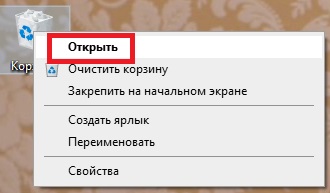
Шаг 1: Дважды щелкните мышью по Корзине или нажмите на нее правой кнопкой мыши и выберите опцию «Открыть».
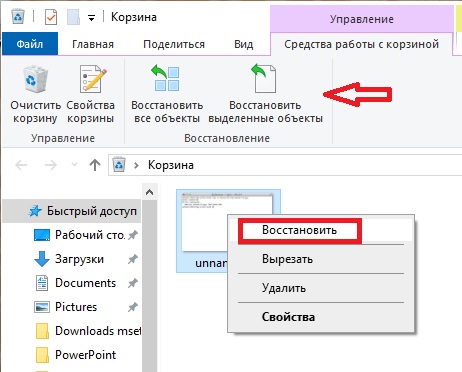
Шаг 2: После открытия Корзины найдите в перечне файлов необходимый Вам документ. Чтобы восстановить документ Word, нажмите на него правой кнопкой мыши и выберите опцию «Восстановить» либо выделите файл и нажмите на верхней панели опцию «Восстановить выделенные объекты» чтобы восстановить документ word после сохранения.
Шаг 3: Из Корзины в macOS Вы можете восстановить удаленный документ с помощью нажатия на файл правой кнопкой мыши и выбора опции «Возвратить».
Способ 2. Как Восстановить Несохраненный Документ Из Временных Файлов
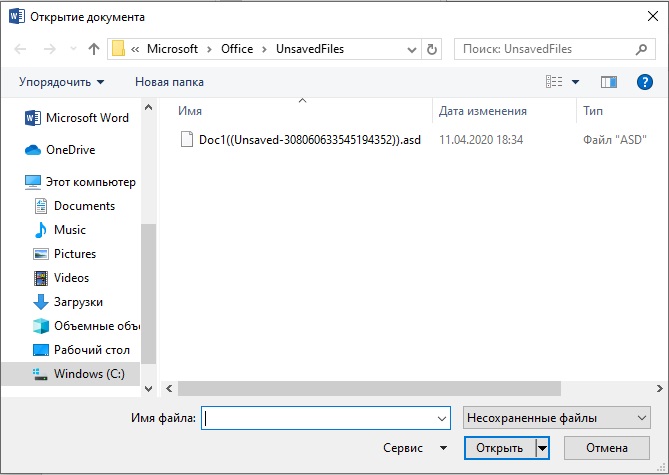
Данный способ окажется полезным в случае, когда Вы не знаете, как восстановить несохраненный документ Word. Перейдите по нижеуказанному пути в менеджере файлов C:\Пользователи\Администратор\AppData\Local\Microsoft\Office\UnsavedFiles . Здесь Вы сможете найти временно сохраненные документы, которые Вы можете использовать в случае, если случайно удалили файл, не сохранив его. Для этого выполните следующие действия:
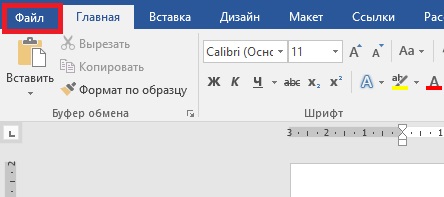
Шаг 1: Откройте документ Word и выберите вкладку «Файл».
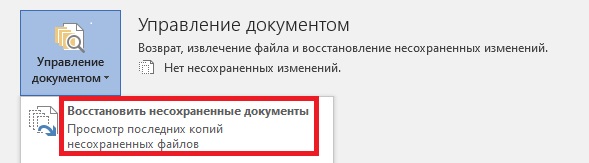
Шаг 2: Нажмите на «Управление документом», а затем на «Восстановить несохраненные документы». Появится новое окно с перечнем всех несохраненных документов.
Шаг 3: Выберите файл, который Вы хотите восстановить, а затем нажмите на «Открыть» чтобы узнать как открыть несохраненный документ.
На компьютере Mac выполните следующие действия:
Шаг 1: Перейдите в «Программы» > «Утилиты» и откройте «Терминал».
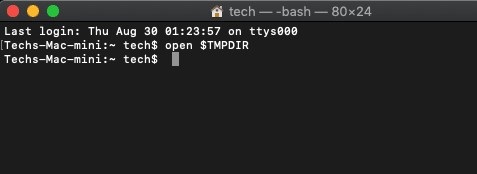
Шаг 2: Введите команду «open $TMPDIR», после чего Вы будете переадресованы в папку временных файлов.
Шаг 3: Откройте папку с именем «TemporaryItems». Найдите необходимый Вам несохраненный документ Word и откройте его с помощью MS Word.
Шаг 4: Теперь сохраните его в другое место для дальнейшего использования.
Шаг 5: Вы успешно восстановили документ Word, который был случайно удален без сохранения изменений.
Способ 3.Способ 3Можно Ли Восстановить Несохраненный Документ Word Из Файлов Для Автовосстановления
Вы также можете поискать резервные копии документа Word для восстановления несохраненного файла.
Шаг 1: Данные файлы сохраняются в папке по следующему пути.
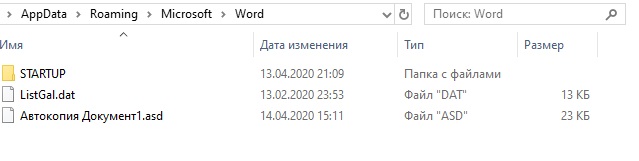
C:\Пользователи\Администратор\AppData\Roaming\Microsoft\Word
Шаг 2: Здесь Вы можете найти файлы, которые были автоматически сохранены и которые являются резервной копией Ваших документов Word.
Как восстановить несохраненный документ Word на Mac? Для выполнения данной процедуры в macOS выполните нижеуказанные действия.
Шаг 1: Откройте «Finder» и выберите «Переход» > «Переход к папке».
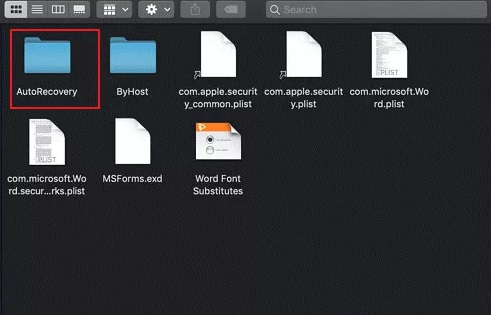
Шаг 2: Введите ~/Library/Containers/com.microsoft.Word/Data/Library/Preferences/AutoRecovery и нажмите «Перейти» чтобы узнать как восстановить word документ несохраненный..
Шаг 3: Откройте папку и найдите в ней файл, который Вы хотите восстановить.
Шаг 4: Переименуйте файл, добавив расширение «.doc».
Шаг 5: Дважды щелкните по файлу для запуска его с помощью программы Word для Mac.
Шаг 6: Сохраните документ под новым именем в другой папке.
Шаг 7: Вы восстановили несохраненный файл.
Способ 4. Как Восстановить Несохраненный Документ Ворд из Панели Восстановления Документа
Если у Вас включена опция «Автосохранение», это будет настоящим спасением, так как данная функция обеспечивает периодическое сохранение Вашего документа Word. Если в то время, когда Вы работаете над документом, в программе Word произойдет сбой или система Windows без предупреждения начнет перезагрузку, Вы можете запаниковать. Однако при условии включенной функции автосохранения практически все изменения в Вашем документе будут сохранены.
Шаг 1: Когда Вы снова откроете документ Word, на левой панели восстановления документа Вы увидите файл.
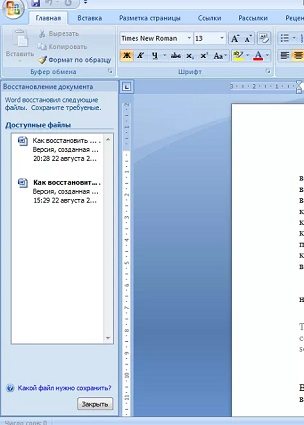
Шаг 2: Откройте его и сохраните, чтобы впоследствии он не был утерян.
Лайфхак: Word Восстановить Несохраненный Документ С Помощью PassFab для Word
Что делать, если Вы восстанавливаете несохраненный документ Word, который защищен паролем, и Вы не знаете данный пароль? Естественно, Вы не можете получить доступ к файлу, и все Ваши важные данные окажутся заблокированы. В этом случае Вы можете использовать программу PassFab for Word, которая является приложением для удаления пароля и которая поможет Вам избежать данных проблем. PassFab для Word — это профессиональная утилита, с помощью которой Вы можете легко восстановить или удалить пароль к документу Word. Чтобы понять как восстановить в ворде несохраненный документ, выполните действия:
- Импортировать защищенный паролем документ Word.
- Выбрать режим восстановления пароля.
- Запустить процесс восстановления.
Программа предлагает 3 режима восстановления пароля:
- Полный перебор: данный метод восстановления пароля использует подбор всех возможных комбинаций символов.
- Перебор с позиционной маской: данный метод восстановления пароля может быть использован, если Вы помните какие-либо части Вашего пароля.
- Перебор по словарю: данный метод восстановления пароля основан на подборе пароля с помощью словаря.
Далее Вы можете ознакомиться с подробным руководством по работе с данным средством восстановления пароля Word.
Шаг 1: Загрузите, установите и запустите программу PassFab для Word.
Скачать бесплатно Для Win 10/8.1/8/7/XP
Безопасная загрузка
КУПИТЬ СЕЙЧАС
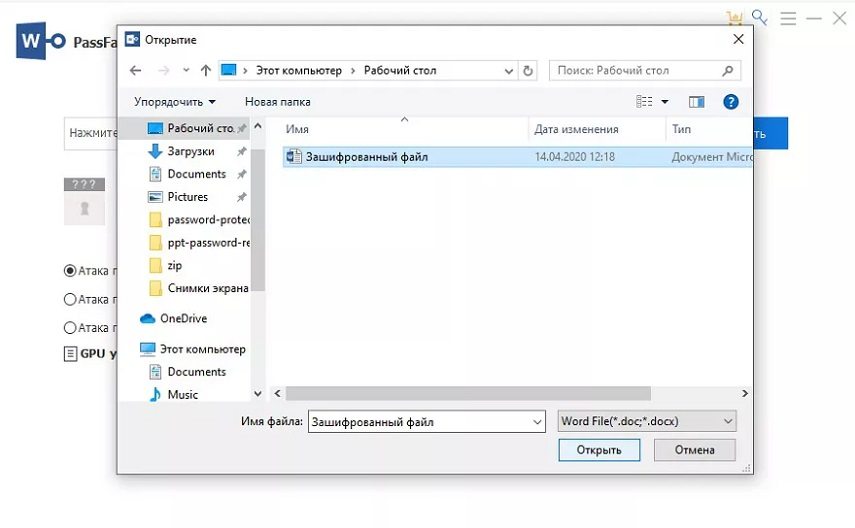
Шаг 2: Импортируйте защищенный паролем файл Word. Нажмите «Добавить» и выберите Ваш зашифрованный файл.
Шаг 3: Выберите режим восстановления: перебор по словарю, перебор с позиционной маской или полный перебор.
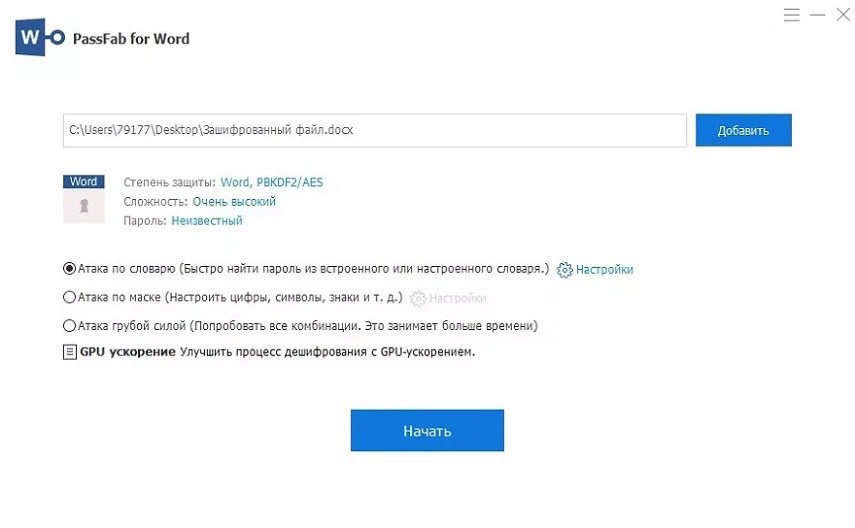
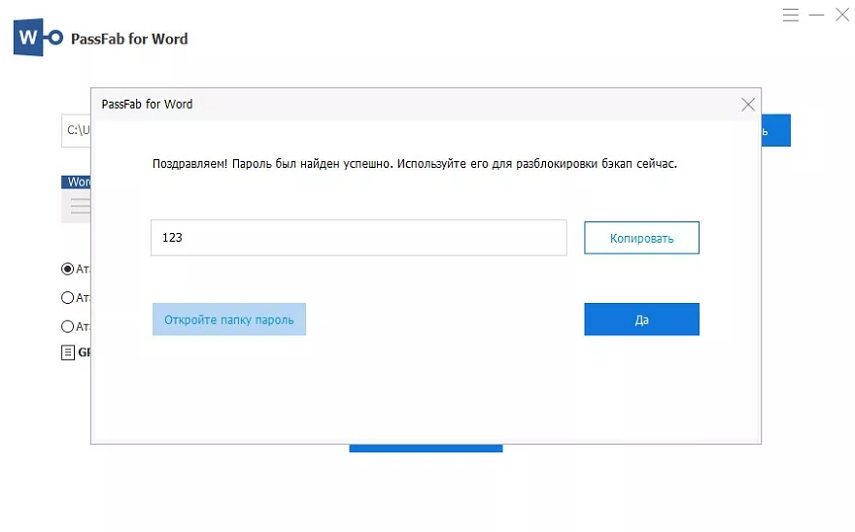
Шаг 4: Теперь нажмите «Начать» и дождитесь обнаружения программой верного пароля. Используйте данный пароль для дешифрования Вашего файла.
Теперь Вы знаете все лучшие решения, как восстановить несохраненный документ word. В случае возникновения каких-либо проблем Вы можете использовать любой из представленных методов их решения. PassFab for Word — очень простой сторонний инструмент для взлома паролей. Мы надеемся, что это руководство поможет вам решить проблемы, с которыми вы сейчас сталкиваетесь.

- Восстановить пароль Microsoft Word
- Поддержать .doc и .docx
- Поддержать Microsoft Word 2019, 2016, 2013, 2010, 2007 и др.
Восстановление несохраненного документа в Word 2010

12.05.2016

itpro

Office

комментариев 10
Не часто публикую посты о таких банальных пользовательских вещах, но сегодня столкнулся с неприятной ситуацией, когда процесс winword.exe намертво завис, аварийно завершился и не сохранил изменения в редактируемом документе. Пришлось в авральном порядке разбираться с функционалом автосохранения в Microsoft Word 2010 и пытаться восстановить документ. Свои изыскания добавлю в копилку знаний сайта в виде готового мануала по восстановлению несохраненных версий документов в MS Word 2010. В других программах пакета MS Office автосохранение работает аналогично.
В MS Office 2010 существует функция автосохранения, которая должна периодически в процессе редактирования файла сохранять копии документа. Если запустить Word после сбоя, система должна в панели Document Recovery отобразить список документов, которые не были ранее сохранены. Щелкнув по имени документа (содержит в имени метку [Autosaved]), можно открыть последнюю автоматически созданную копию.
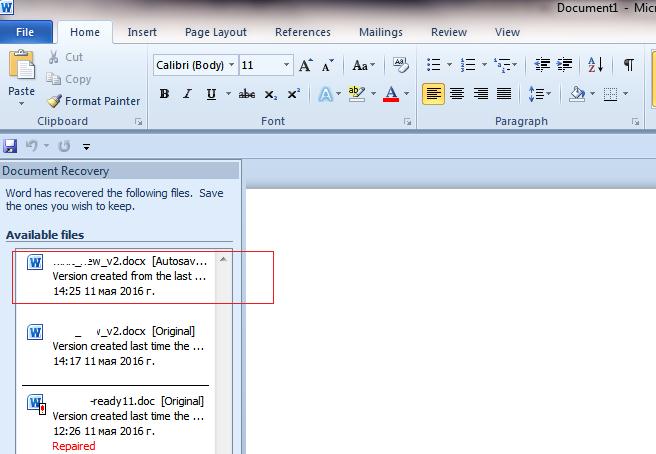
Если это окно не появилось, нужно запустить Word и в разделе File –> Info –> Manage Versions нажать на кнопку Recover Unsaved Documents.
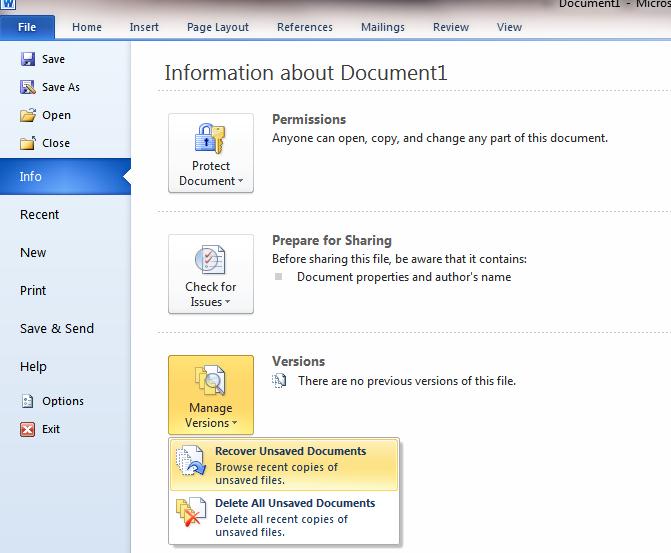
Откроется диалоговое окно с каталогом, в котором хранятся копии несохраненных документов всех приложений MS Office.
Совет. В Windows XP это каталог C:\Documents and Settings\%username%\Local Settings\Application Data\Microsoft\Office\Unsaved Files
В Windows Vista / 7 / 8 /10 — C:\Users\%username%\AppData\Local\Microsoft\Office\UnsavedFiles
Где %username% — имя вашей учетной записи.
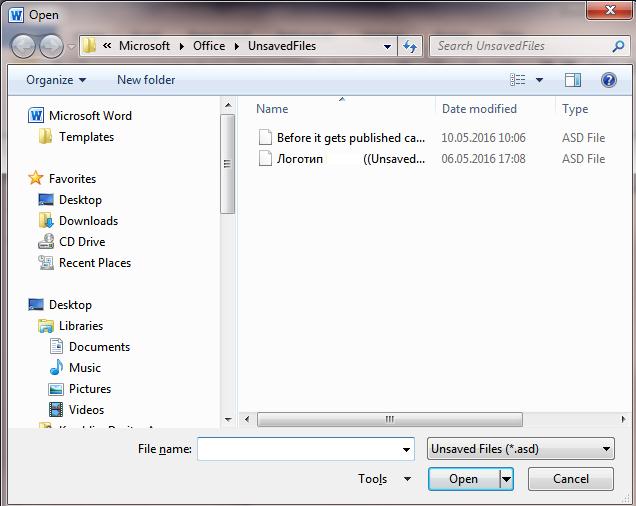
Как вы видите, файлы имеют расширение .asd – это файлы автовосстановления Word. Если документ новый и ранее не был сохранен пользователем, его имя будет выглядеть примерно так «Autorecovery save of Document1.asd«.
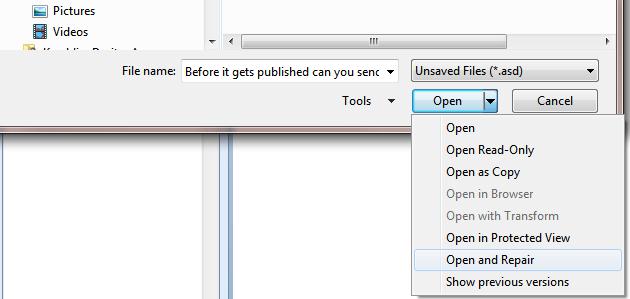
Попытайтесь открыть такой документ. Если он не открывается из-за повреждения, можно попробовать воспользоваться встроенной функцией восстановления файла (Open and Repair). Копии несохранных документов хранятся в течении 4 дней, после чего они автоматически удаляются. Поэтому не забудьте сохранить восстановленный документ через меню File -> Save as.
При редактировании документа, Word с определенной периодичностью (по умолчанию раз в 10 минут) сохраняет текущую версию файла в свой служебный каталог. Настройки автосохранения документов определяются в разделе File –> Options –> Save.
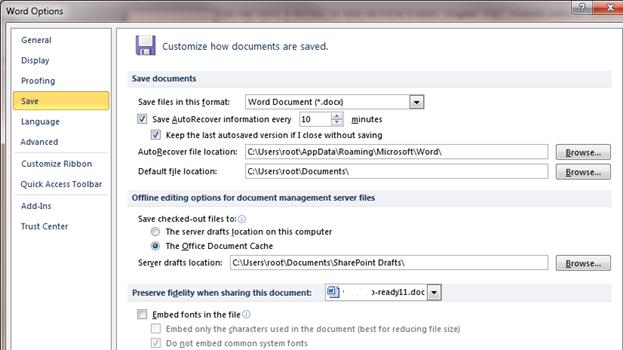
Здесь же указан каталог автосохранения.
Эти каталоги по умолчанию скрыты.
Совет. Для централизованного управления параметрам автосохранения документов Word 2010 на компьютерах пользователя, можно воспользоваться возможностью управления ключами реестра через групповые политики.
Каталог автосохранения задается в параметре AUTOSAVE-PATH (REG_EXPAND_SZ) ветки HKEY_CURRENT_USER\Software\Microsoft\Office\14.0\(Product)\Options\AutoRecoverPath
(Product) нужно заменить на Word, Excel, Powerpoint и т.д.
Частота сохранения файла: задается параметром wautosaveinterval_112_16 (тип REG_DWORD) в ветке HKEY_CURRENT_USER\Software\Policies\Microsoft\Office\14.0\Word\Options\vpref
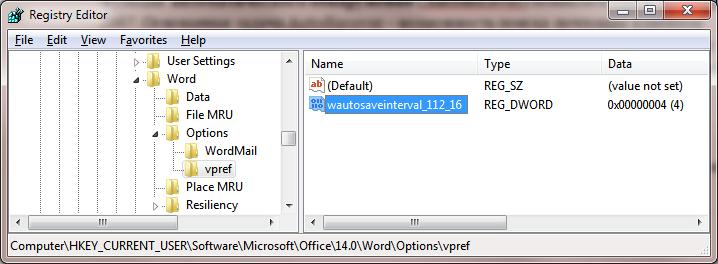
Возможные значение параметра (в минутах) от 0 до 120
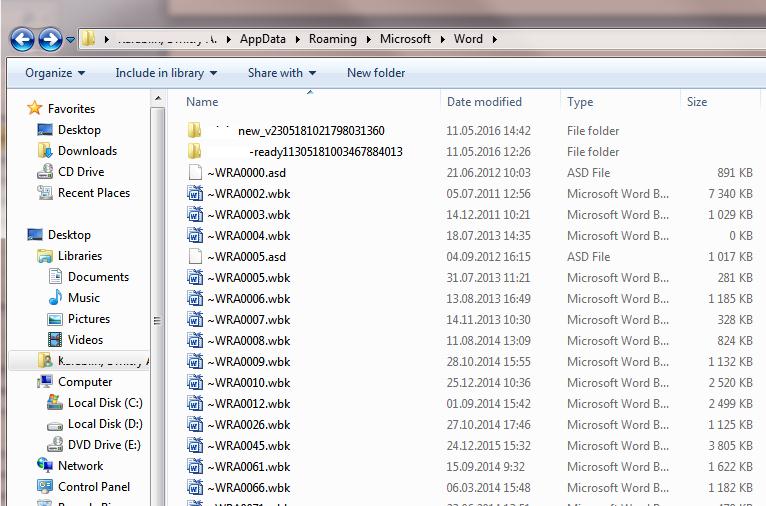
В этом каталоге присутствуют файлы автосохранения (*.asd), временные файлы (*.tmp), и резервные файлы (*.wbk). Имена файлов имеют служебный вид и не подходят для навигации по версиям документа, поэтому, чтобы найти сохраненную версию документа, имеет смысл открывать файлы с датой, когда последний раз были внесены изменения в документ.
 Предыдущая статья Следующая статья
Как восстановить поврежденный Word файл?
Утилита восстановления поврежденных документов Microsoft Word
Rating (20) (9) (1) (0) (0)
Recovery Toolbox for Word
Recovery Toolbox for Word может восстановить неисправный файл Word или Rich Text в пару кликов
Как восстановить текст из поврежденного Word файла
Пошаговая инструкция по восстановлению текстов из нечитаемого файла Microsoft Word или Rich Text. Эта инструкция поможет извлечь тексты из поврежденного *.doc, *.docx, *.dot, *.dotx, *.rtf файлов любой версии и размера за пару кликов:
- Скачайте Recovery Toolbox for Word отсюда: https://recoverytoolbox.com/download/RecoveryToolboxForWordInstall.exe
- Установите Recovery Toolbox for Word на компьютер
- Запустите Recovery Toolbox for Word
- Выберите поврежденный Word файл на первой странице программы
- Нажмите кнопку Analyze (Анализировать)
- Просмотрите восстановленный контент из исходного Word файла
- Нажмите кнопку Start Recovery (Старт восстановления)
Recovery Toolbox for Word это специализированная утилита восстановления текстов из неисправных документов Microsoft Word (*.doc, *.docx, *.dot, *.dotx файлы) и документов формата Rich Text Files (*.rtf файлы). Recovery Toolbox for Word можно использовать вместо Word Text Recovery Converter и это будет эффективнее в большинстве случаев.
Основные возможности утилиты восстановления Microsoft Office Word:
- Восстановление *.docx файлов Office 2007/2010/2013/2016/2019/2021.
- Восстановление Word для Microsoft 365.
- Восстановление *.doc файлов с текстами в формате ASCII и Unicode.
- Экспорт восстановленных текстов прямо в Microsoft Office Word.
- Восстановление текстов и файлов Rich Text (формат *.RTF).
- Утилита восстановления Microsoft Word файлов использует собственные специальные фильтры для исключения мусорных элементов из восстановленных документов.
- ПО восстановления Microsoft Word также сохраняет тексты как *.txt файлы.
- Удобный и понятный интерфейс на 14 основных мировых языках.
- ПО для восстановления текстов Microsoft Word успешно протестировано и совместимо с Windows 98/NT 4.0/2000/Me/XP/Vista/7/8/10/11.
- Использование нескольких различных алгоритмов для углубленного восстановления текстов из файлов Word различных форматов и версий (Microsoft Word 95/98/2000/XP/2003/2007/2010/2013/2016/2019/2021).
Как восстановить docx файл, когда невозможно открыть *.docx файл? Recovery Toolbox for Word поможет восстановить Word файл, поврежденный вирусом или антивирусом. В дополнение программа может исправить Word файл, обрезанный при доставке или скачивании. Recovery Toolbox for Word может исправить документы Word скопированные с неработающего флэш USB устройства.
Просмотр DOCX файлов бесплатно
Recovery Toolbox for Word очень удобно использовать для просмотра содержимого DOCX/DOC файла Microsoft Word (поврежденного и/или нормального документа Word). Утилита может работать в качестве обозревателя DOCX файлов даже если у вас не установлен Word или Office. Утилита дает возможность неограниченное количество раз открывать и просматривать любые DOCX файлы.
В Recovery Toolbox for Word реализован полноценный предварительный просмотр текстов из Word/Rich Text файлов, подобно тому, как это реализовано в Microsoft Office. Утилита открывает для просмотра DOCX файлы, даже если они повреждены. И это бесплатно на неограниченное количество раз.
Как открыть поврежденный DOCX файл бесплатно
Recovery Toolbox for Word позволяет бесплатно открыть поврежденный Word файл и отобразить все данные из поврежденного документа на странице предварительного просмотра.
Как вернуть Word документ
Для возвращения поврежденных Word документ можно воспользоваться последней резервной копией, или вернуться к последней стабильной версии *.docx файла или попытаться использовать Recovery Toolbox for Word. С очень большой вероятностью Recovery Toolbox for Word может вернуть текст из *.docx файлов в исходное состояние до их повреждения. Для проверки этого предположения достаточно:
- Скачать, установить и запустить ДЕМО версию Recovery Toolbox for Word
- Выбрать поврежденный .docx файл
- Запустить анализ поврежденного DOCX файла
- Изучить текст из восстановленного документа Word на странице предварительного просмотра
- Экспортировать восстановленные данные в новый документ или файл Word (доступно в полной версии)
Как исправить Word файл
Если требуется исправить поврежденный Word файл, то полная версия Recovery Toolbox for Word позволит это сделать за несколько простых шагов. Исправление Word файлов происходит путем копирования исправленных данных из поврежденного .docx файла в новый документ Word. Утилита не исправляет и не модифицирует имеющийся DOCX файл. Все восстановленные данные переносятся в новый документ Word. Исправленные данные из поврежденного DOCX файла могут экспортироваться в новый документ Word или в новый текстовый файл.
- Windows 98/Me/2000/XP/Vista/7/8/10/11 или Windows Server 2003/2008/2012/2016 и выше
- Установленный Microsoft Office Word для экспорта восстановленного текста непосредственно в Microsoft Office напрямую

Выбор поврежденного документа или шаблона Microsoft Word для восстановления информации из него

Восстановление информации из поврежденного документа или шаблона Microsoft Word

Просмотр информации, восстановленной из поврежденного документа или шаблона Microsoft Word

Экспорт информации в Microsoft Word или сохранение в текстовом файле

Просмотр результатов процесса экспорта информации
Recovery Toolbox for Word может исправить различные ошибки в документах MS Word, например:
- Имя документа или путь неверны. Возможно необходимо проверить права доступа к файлу или папке. Используйте пункт Открыть для определения расположения документа.
- Word не может открыть документ: пользователь не имеет достаточно прав.
- Word не может открыть шаблон документа.
- Word не может прочитать документ. Он возможно поврежден.
- Файл FileName.doc не может быть открыт.
- Файл поврежден и не может быть открыт.
- Документ Word поврежден.
- Непредвиденная ошибка, Microsoft Word необходимо закрыть. Извиняемся за неудобство. Обратитесь в Microsoft с этой проблемой.
- Документ содержал серьезные ошибки при последнем открытии. Вы желаете далее открывать его?
- Недостаточно памяти или дискового пространства для завершения операции.
- Этот документ может быть поврежден.
- Представленный файл поврежден.
- Файл поврежден и не может быть открыт.
- Шаблон документа не правильный.
- Произошла ошибка с файлом.
- Файл filename.docx Office Open XML не возможно открыть из-за проблем с контентом.
Как это работает:
Загрузите с сайта программное обеспечение для восстановления текстовых документов. Загрузить
Установите средство восстановления текста для Word:

- Нажмите на скачанную программу восстановления Microsoft Word в браузере
- Выберите загруженный установочный файл в проводнике Windows и нажмите Enter или дважды щелкните по нему.
Подтвердите предупреждающее сообщение:

Запустите мастер установки программного обеспечения для восстановления поврежденных документов Word:


Запустите программу восстановления файла Word:

- Дважды щелкните по иконке на рабочем столе: или
- Выберите из главного меню: Пуск | Программы | Программа Recovery Toolbox for Word | Программа восстановления для Word
Выберите поврежденный файл MS Word или Rich Text File (файлы с расширениями *.docx, *.doc, *dotx, *.dot, *.rtf) на первой странице мастера восстановления Microsoft Word в Recovery Toolbox for Word:

Нажмите кнопку Анализировать, чтобы начать восстановление файлов Microsoft Office Word:

Пожалуйста, подтвердите начало восстановления поврежденных файлов Word:

Программа начнет чтение и анализ поврежденного файла, на это потребуется несколько минут. Далее вы можете увидеть текст, который удалось восстановить из поврежденного Word файла.

Нажмите кнопку Начать восстановление. Выберите, как вы хотите сохранить данные после восстановления поврежденного Word файла:

- 10.1) экспортировать напрямую в Microsoft Word (Export to MS Word)
- 10.2) сохранить в виде текстового файла (Save as Plain Text)
Введите имя текстового файла, если вы выбрали п.10.2:

На последней странице доступен детальный лог процесса восстановления MS Word:
Восстановление несохраненного документа Microsoft Word
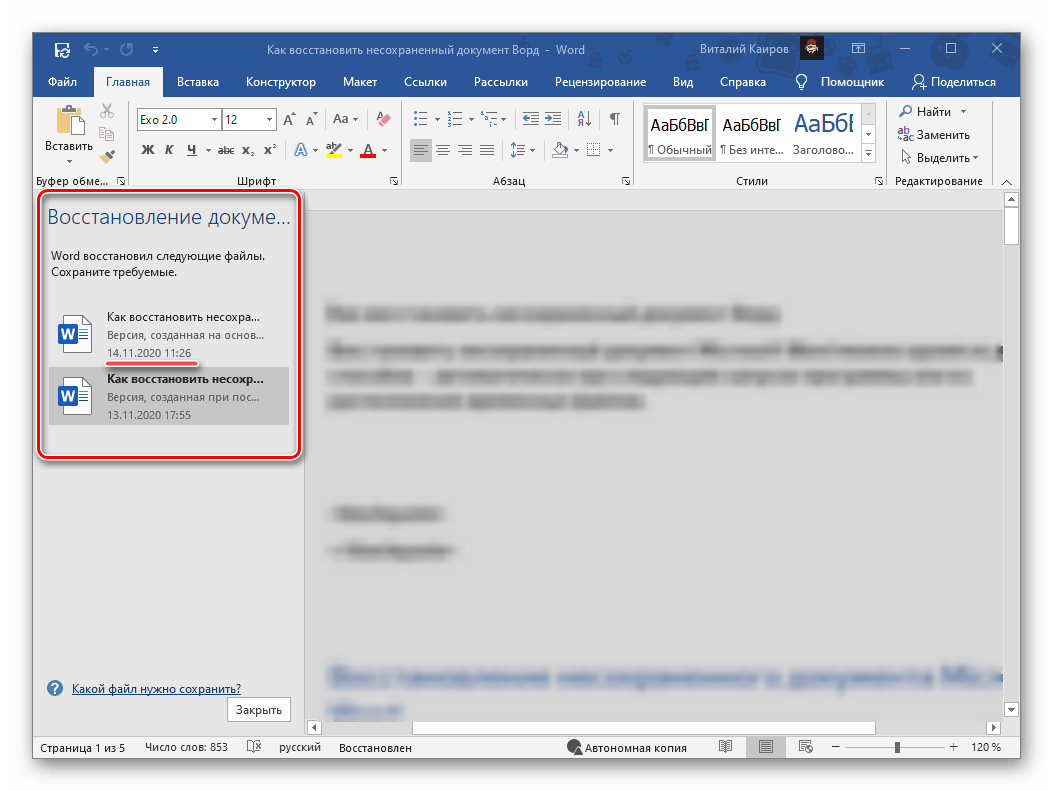
Если работа Майкрософт Ворд была экстренно завершена, например, вследствие зависания программы, ее принудительного закрытия или отключения ПК, восстановить последний несохраненный документ(ы), с которым(и) вы работали, будет предложено при следующем запуске.
- Откройте текстовый редактор. Слева в его главном окне будет находиться блок «Восстановление документов» со списком «Доступные файлы». Ознакомьтесь с ним и, ориентируясь на название, дату и время создания (ищите самую «свежую» версию), найдите тот документ, который не удалось своевременно сохранить. Отыскав, кликните по нему левой кнопкой мышки.
- Файл будет открыт в новом окне. Сохраните его в любое удобное место на диске ПК:
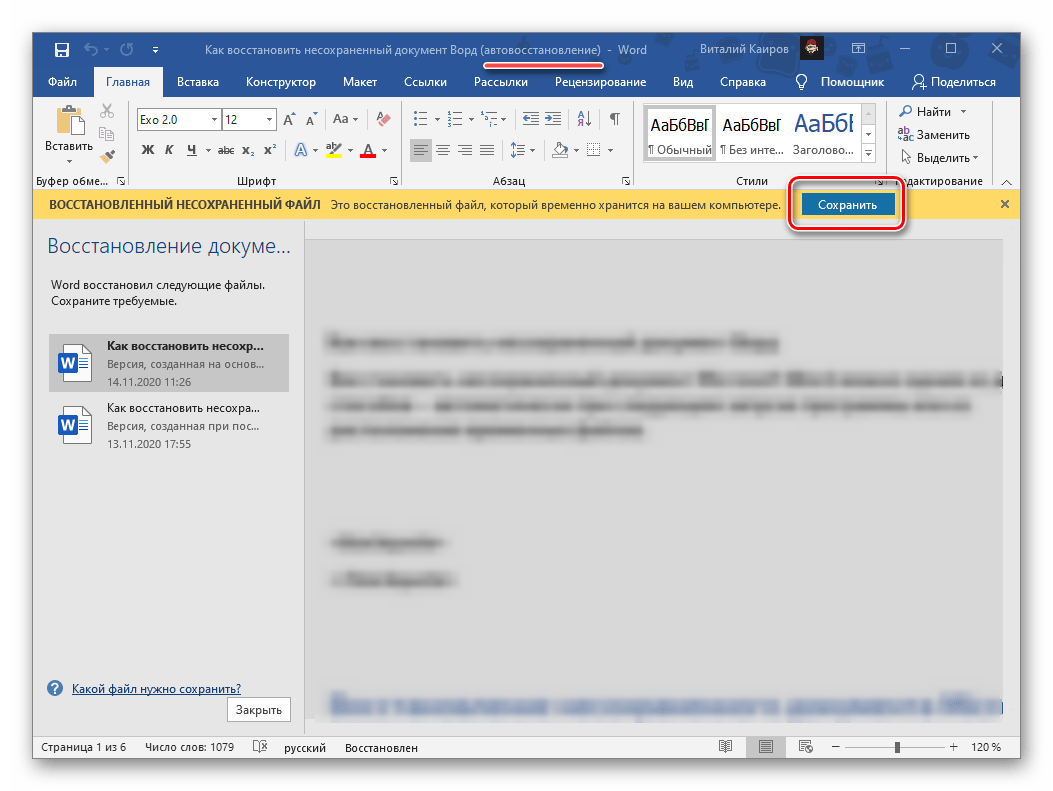
Воспользуйтесь для этого обозначенной выше кнопкой, затем выберите расположение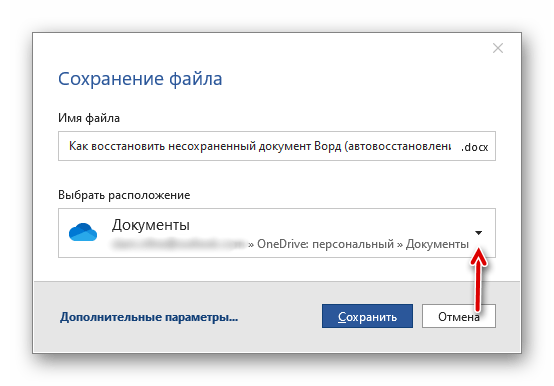
и укажите его в «Проводнике». Для подтверждения нажмите «Сохранить».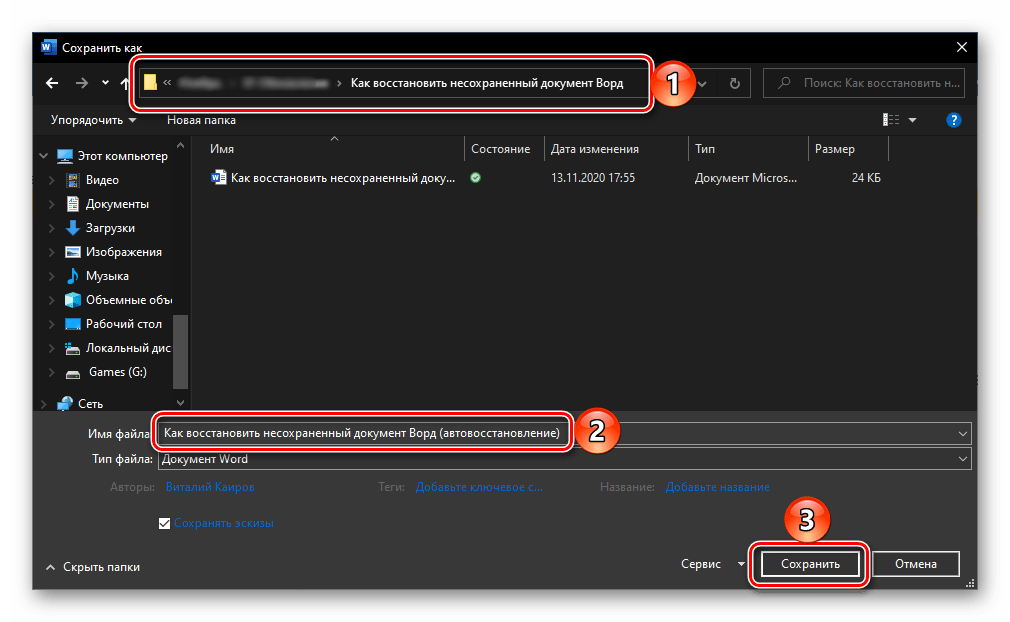
Примечание: К изначальному наименованию текстового документа будет добавлена приписка «(Автосохраненный)» или «(автовосстановление)». Если вы хотите сохранить его под прежним именем, заменив оригинальный файл, сначала закройте первое окно программы. Отметим, что к последнему решению стоит прибегать только в том случае, если больше нет документов для восстановления.
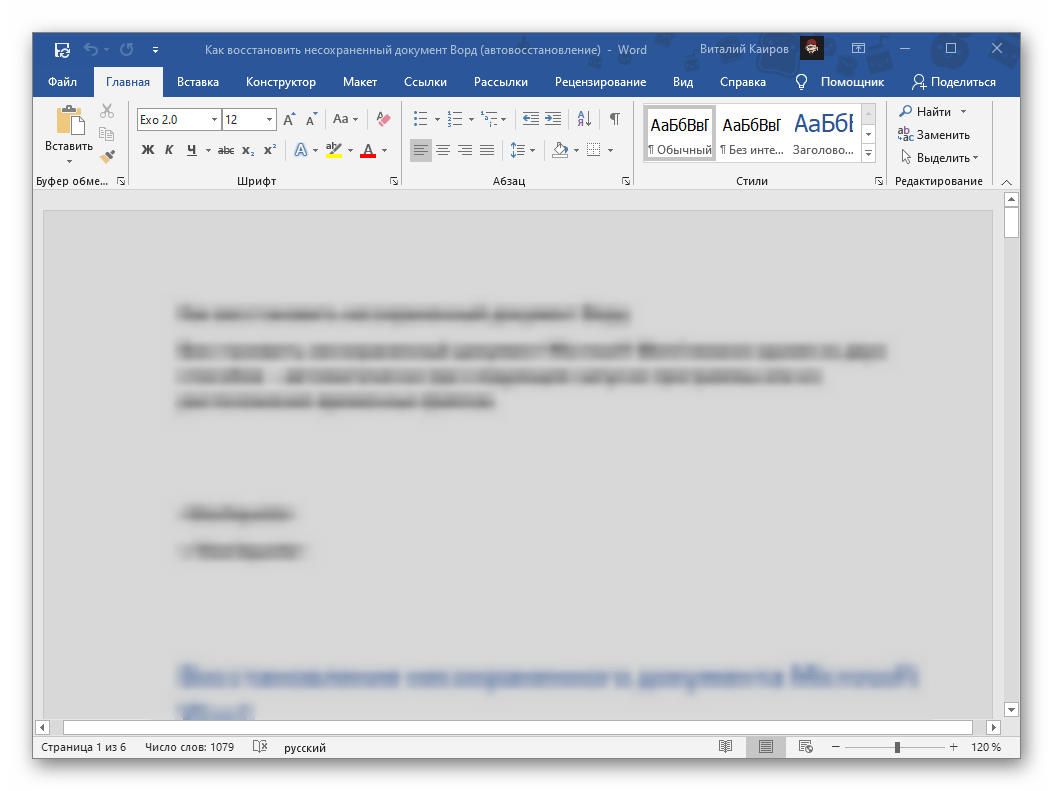
Область «Восстановление документа» в его обновленной версии будет закрыта. Если требуется восстановить еще один или несколько файлов, которые тоже не были сохранены, вернитесь к первому открытому окну программы и повторите действия из первого шага настоящей инструкции.
Способ 2: Вручную
Упомянутая выше функция автоматического сохранения создает резервные копии документов Ворд и помещает их в указанное расположение на диске. Это те же файлы, которые предлагается восстановить при запуске программы после ее аварийного закрытия, но это происходит не всегда. Именно в таком случае потребуется самостоятельно выполнить данные действия.
- Запустите Word, вызовите его меню «Файл» (в ранних версиях это расположенная слева на панели инструментов кнопка с логотипом MS Office)
 и откройте «Параметры».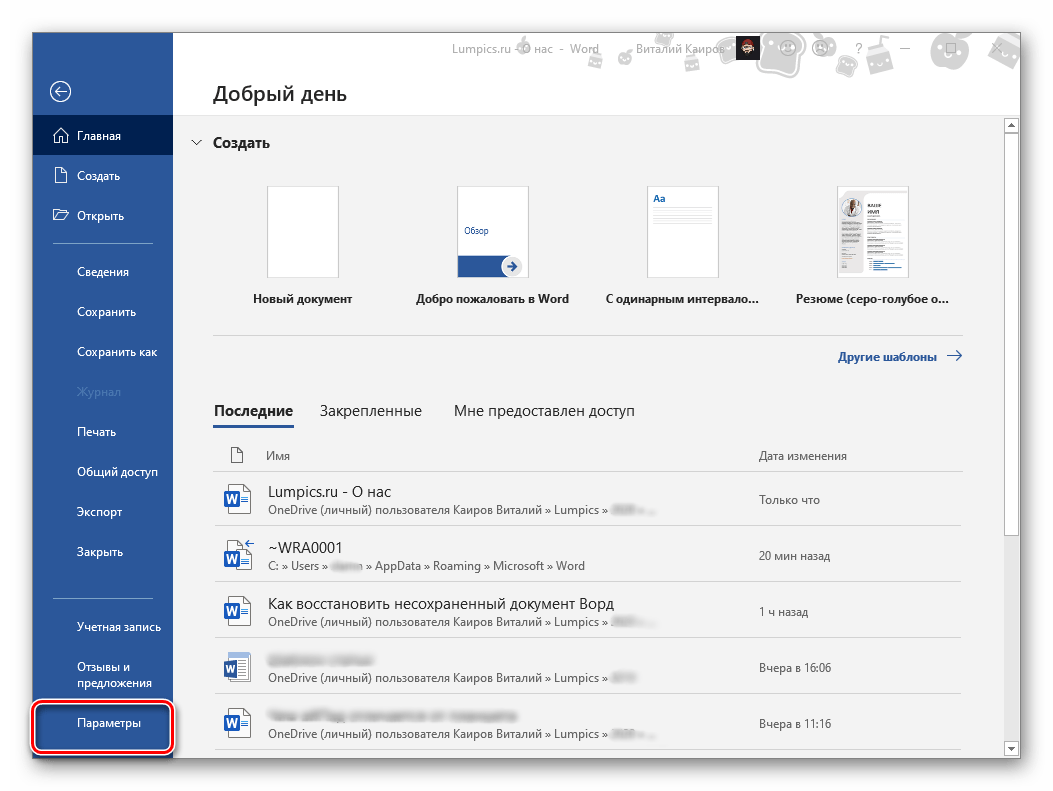
- В открывшемся окне перейдите во вкладку «Сохранение».
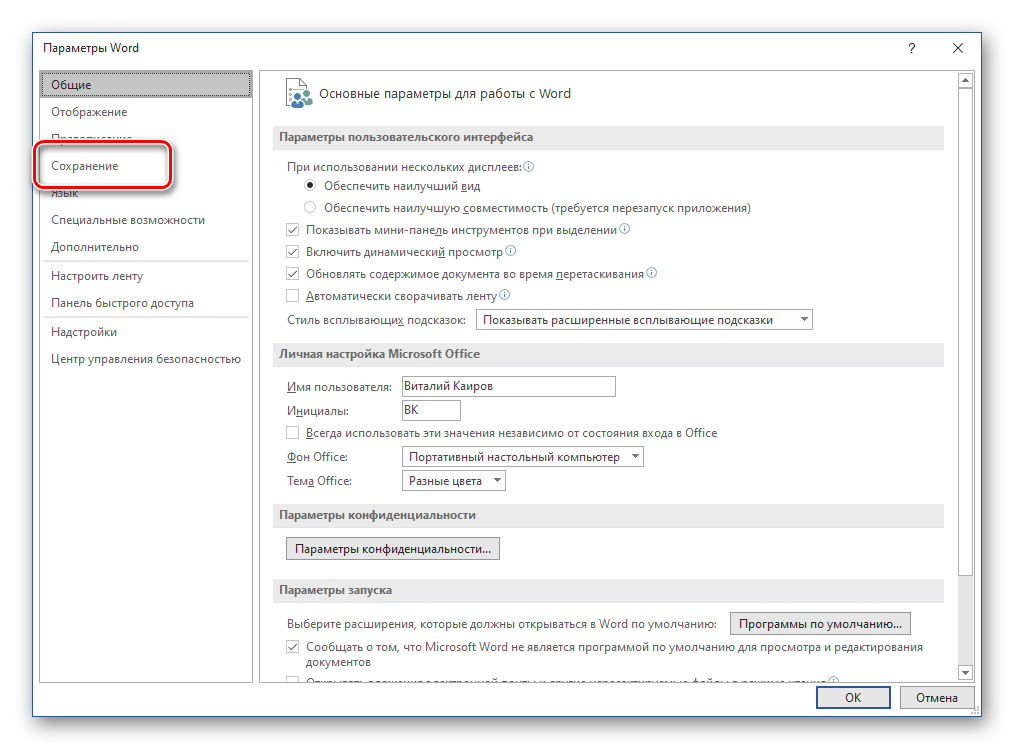
- Именно здесь задаются все параметры автосохранения, но сейчас нас интересует только один – «Каталог данных для автовосстановления». Скопируйте путь, указанный напротив данного пункта.

- Откройте «Проводник», например, воспользовавшись клавишами «Win+E», введите в его адресную строку скопированный на предыдущем шаге путь и нажмите «Enter» для перехода в это расположение.
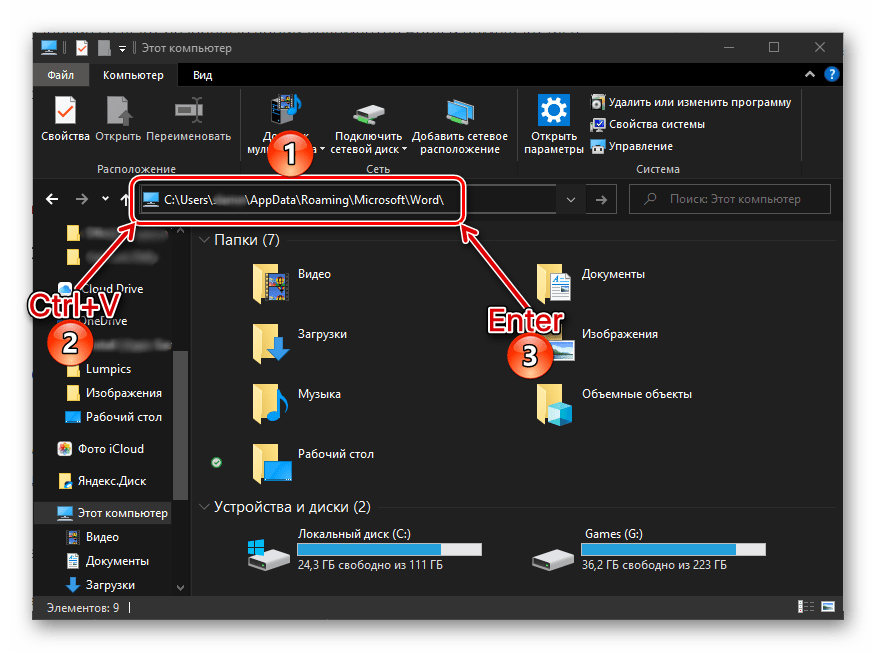 Читайте также: Как открыть «Проводник» на компьютере с Windows
 - В открывшейся директории может быть довольно много файлов и папок, но, так как нас интересуют последние версии, для удобства навигации следует упорядочить содержимое по дате изменения.
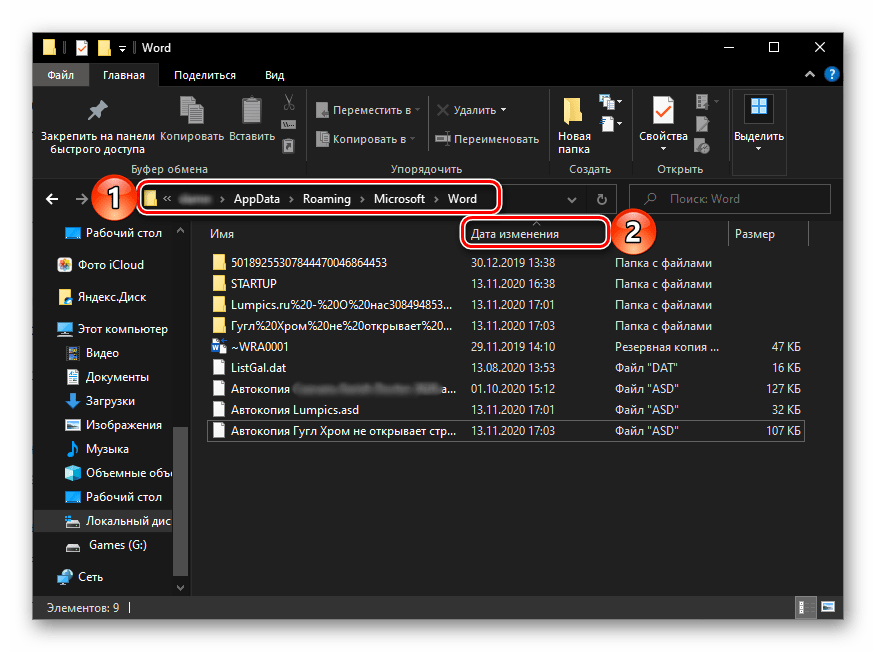
Резервная копия файла может храниться как непосредственно в самом каталоге, так и в отдельной папке,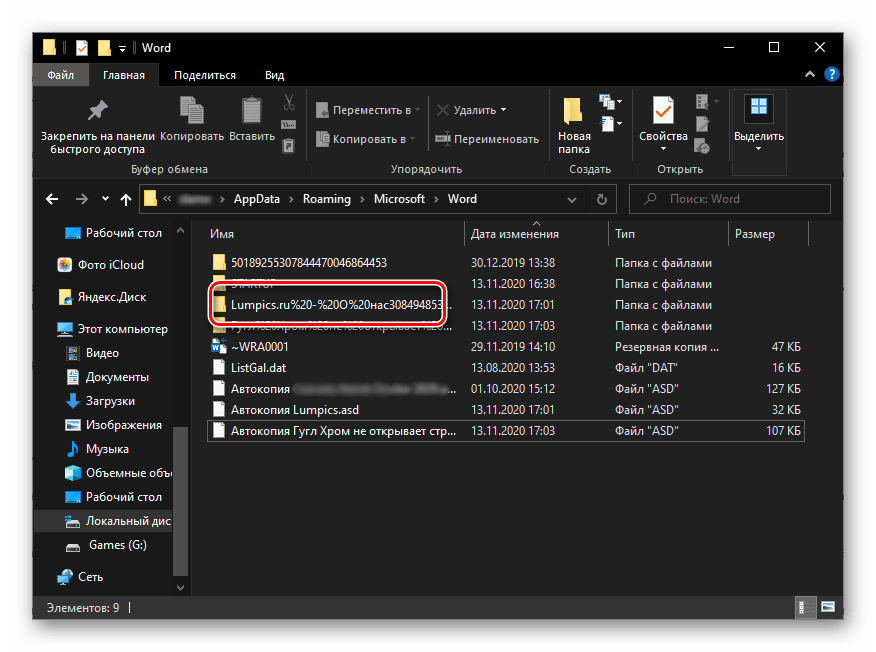
название которой будет повторять название документа, но «разбавленное» символами вместо пробелов.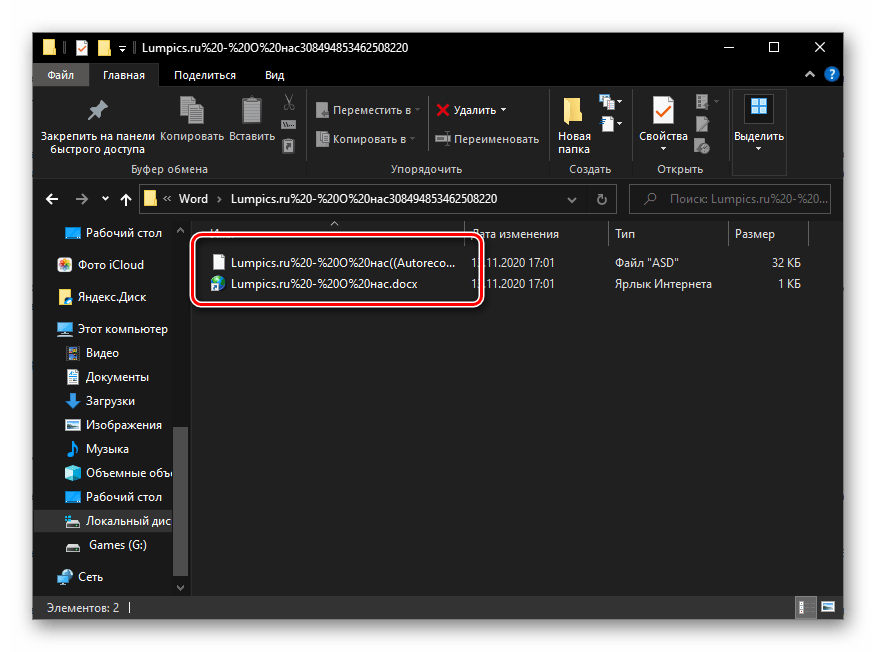
- Как и в предыдущем методе, ориентируясь на наименование документа и дату его создания, найдите тот, который не был сохранен и сейчас требуется восстановить.
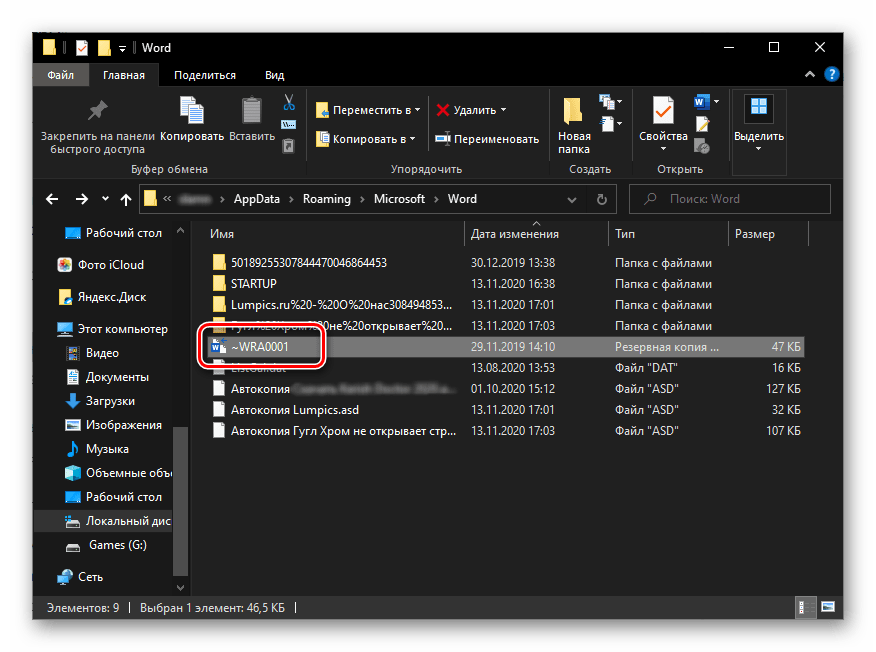
- Откройте его двойным нажатием левой кнопки мышки или через контекстное меню и повторно сохраните на диск.

В плане результативности этот способ ничем не отличается от предыдущего и имеет те же недостатки – часть содержимого документа, которая была создана с момента последнего автоматического сохранения, не будет восстановлена. При этом в некоторых случаях такой подход является единственным решением задачи, озвученной в заголовке статьи.
Способ 3: Восстановление несохраненных документов
Помимо автоматического сохранения текстовых файлов в процессе работы с ними, Word также создает резервные копии, которые можно восстановить через меню программы.
-
Откройте Ворд, вызовите меню «Файл», перейдите к разделу «Сведения» и нажмите на кнопку «Управление документом».
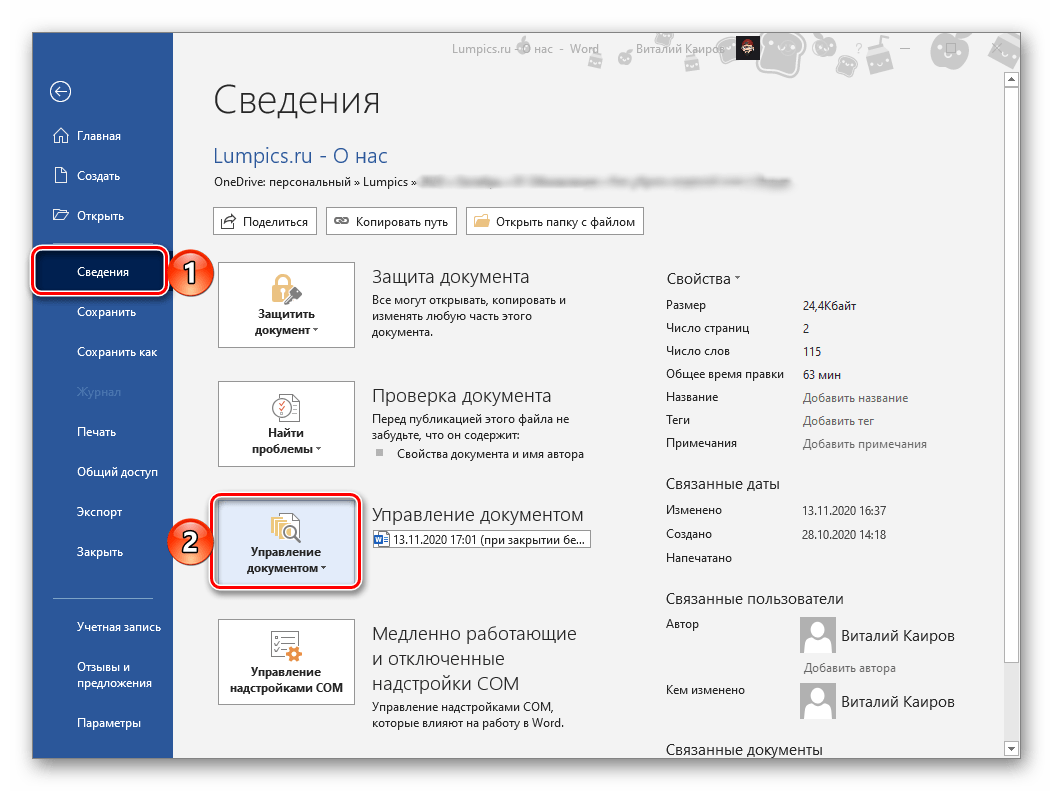
Выберите пункт «Восстановить несохраненные документы». 
Примечание: Получить доступ к данной возможности программы можно и несколько иначе, перейдя по пути «Файл» — «Открыть» — «Последние» и нажав кнопку «Восстановить несохраненные документы».
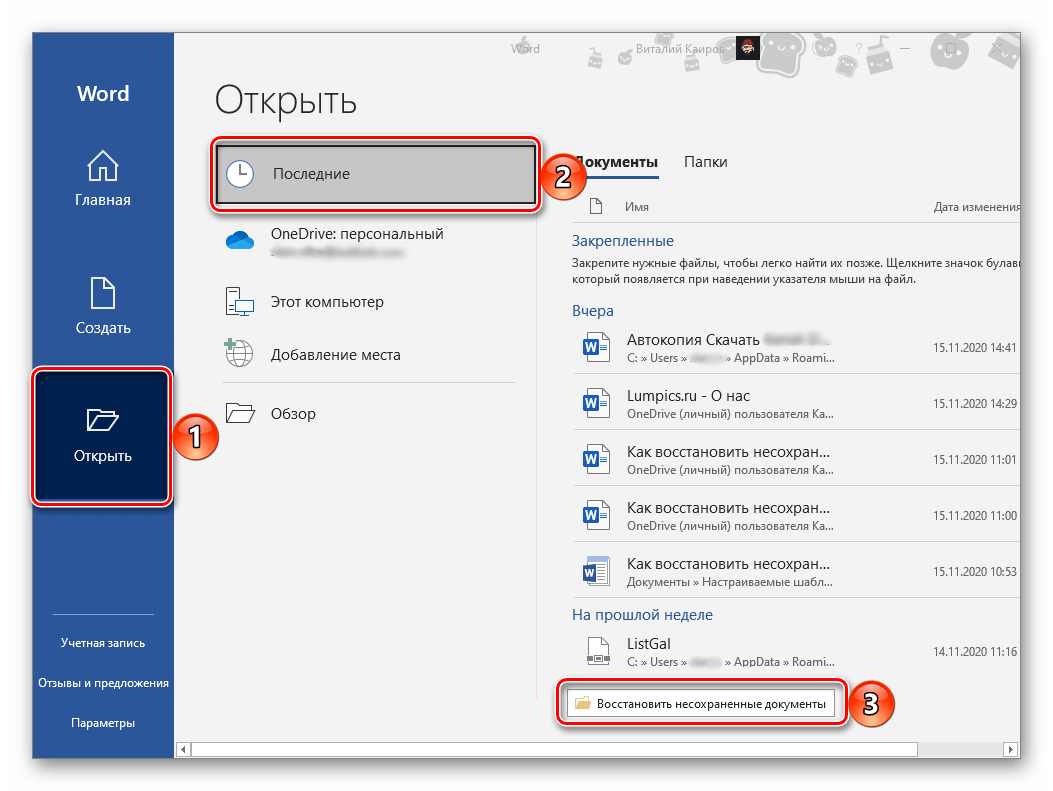
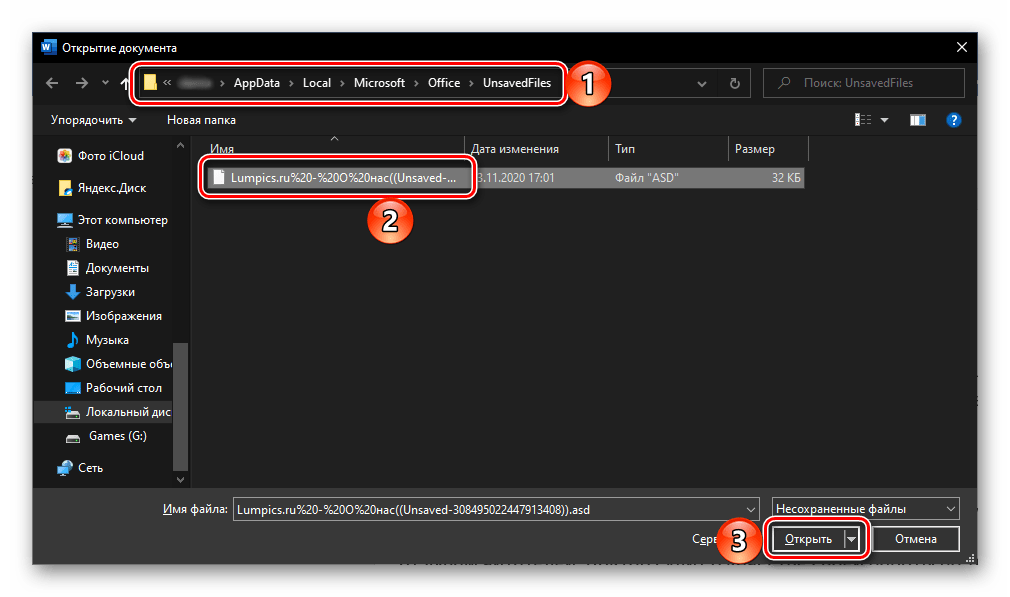
Будет открыто окно системного «Проводника», в котором указано расположение папки с резервными копиями. Ориентируясь на название, найдите тот файл, который ранее не удалось сохранить. Выделите его и нажмите на кнопку «Открыть».
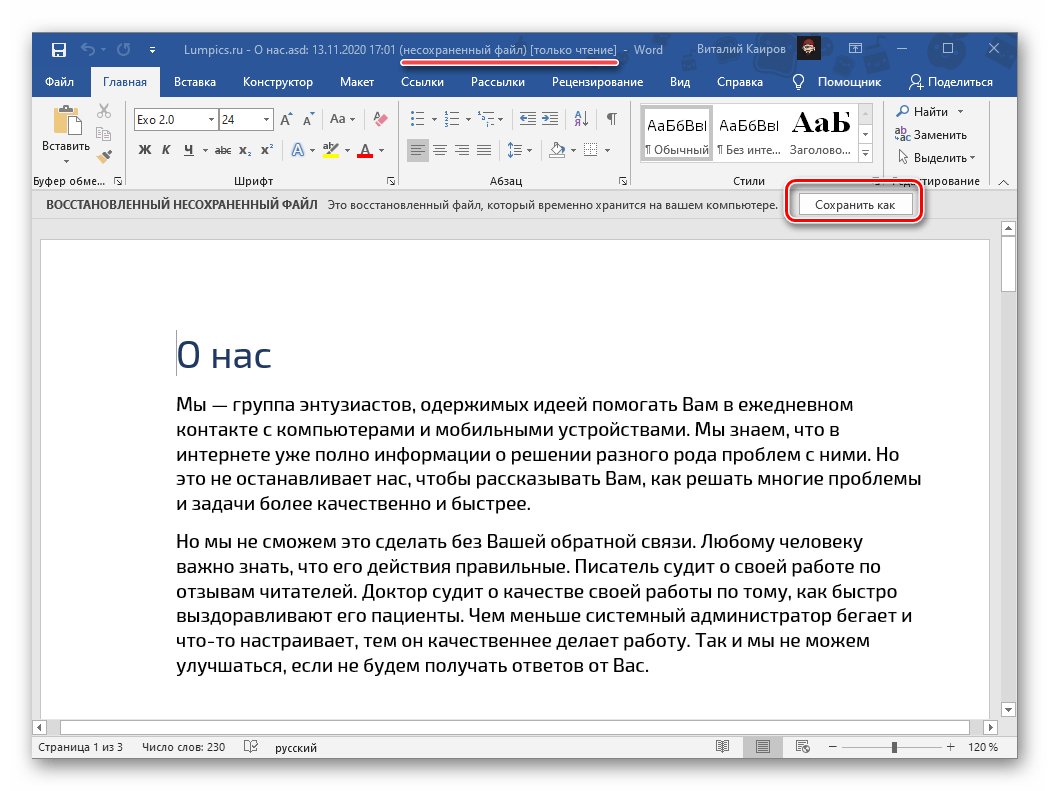
Все что остается сделать далее – повторно сохранить этот документ в любое удобное место на диске (изначально он будет открыт в режиме «Только чтение»).
Как и в рассмотренных выше случаях, велика вероятность, что содержимое будет восстановлено не полностью.
Способ 4: Восстановление резервной копии
При выполнении инструкции из Способов 2 и 3 вы наверняка могли заметить файлы в неизвестных форматах, которые содержатся в папке автосохранений Ворд. Среди них вполне могут находиться несохраненные документы, восстановить которые можно через саму программу.
- Выполните действия из шагов № 1-3 части «Способ 2: Вручную» настоящей статьи. То есть узнайте расположение папки с автоматическими сохранениями и скопируйте его.
- Откройте меню «Файл» в Word, выберите пункт «Открыть», затем «Обзор».
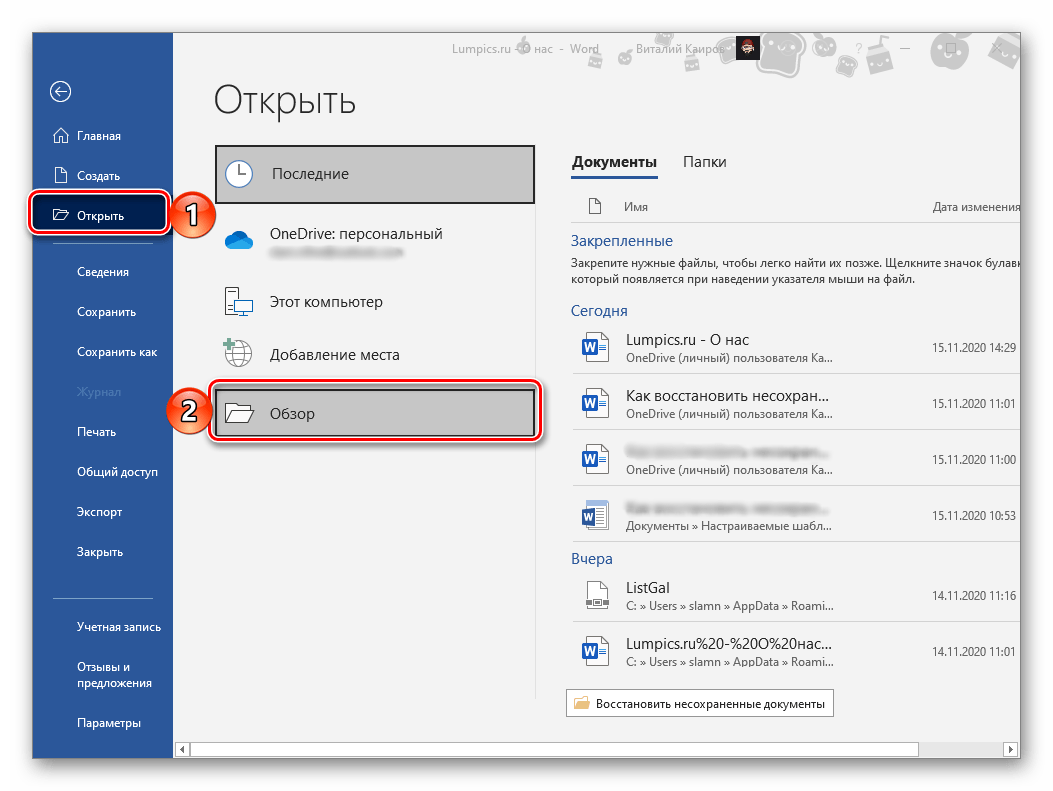
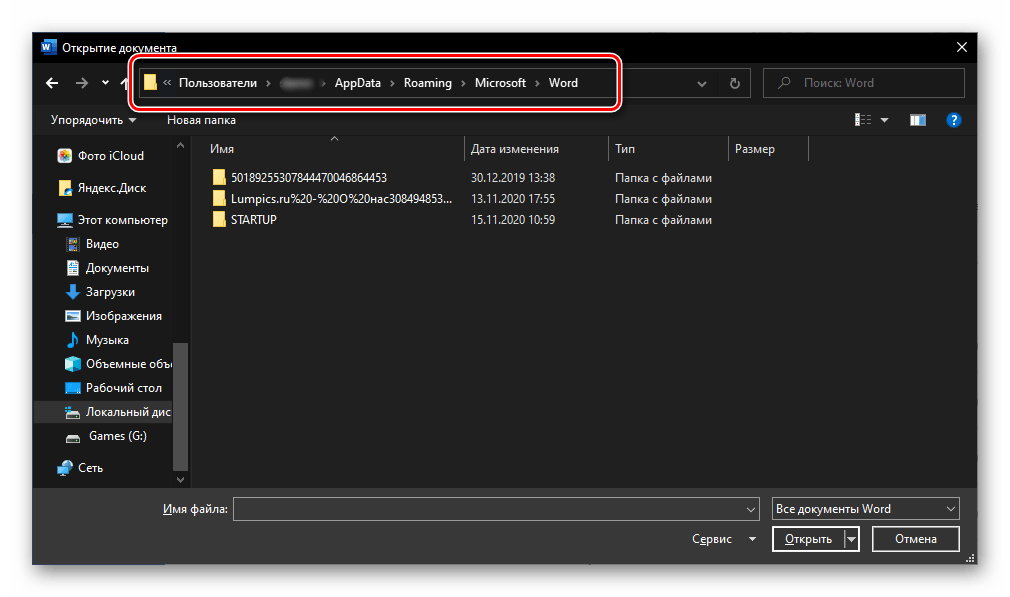
- В адресную строку открывшегося «Проводника» вставьте скопированный адрес и перейдите к нему, нажав «Enter» или расположенную справа стрелку.
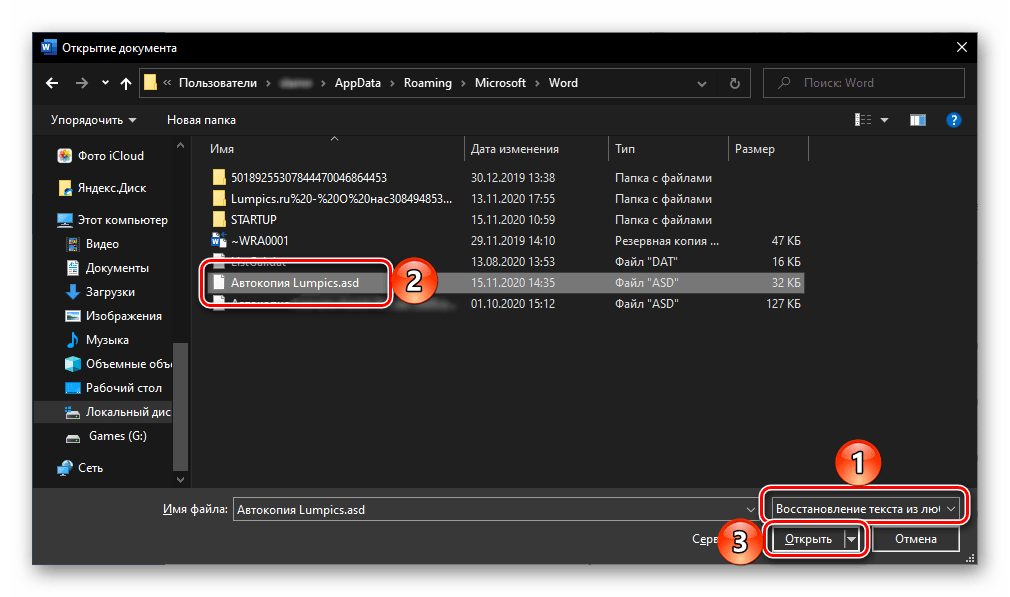
- В выпадающем списке «Все файлы» выберите «Восстановление текста из любого файла». Затем, ориентируясь на название и дату создания, найдите документ (или папку с ним), который требуется восстановить, выделите его и нажмите «Открыть».
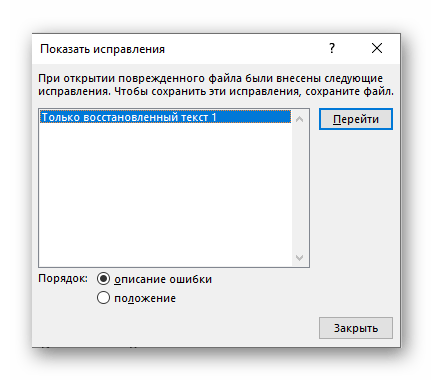
- Появится окно «Показать исправления» — ознакомьтесь с указанными в нем сведениями и нажмите «Закрыть».
Несохраненный документ будет открыт в Ворде, но со сброшенным форматированием – это обычный текст со шрифтом, размером и отступами по умолчанию, без какого-либо оформления. К сожалению, его придется восстанавливать самостоятельно, что поможет сделать отдельная инструкция на нашем сайте.
Способ 5: Поиск несохраненных файлов и копий
Последний метод восстановления несохраненных документов представляет собой смесь всех предыдущих. Заключается он в самостоятельном поиске файлов резервных копий и их последующем открытии в Ворде.
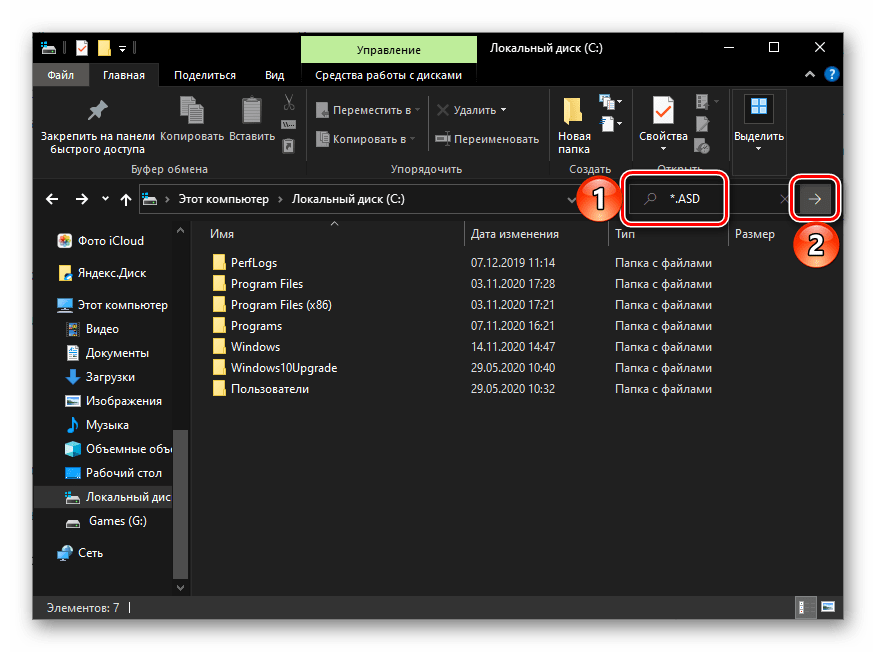
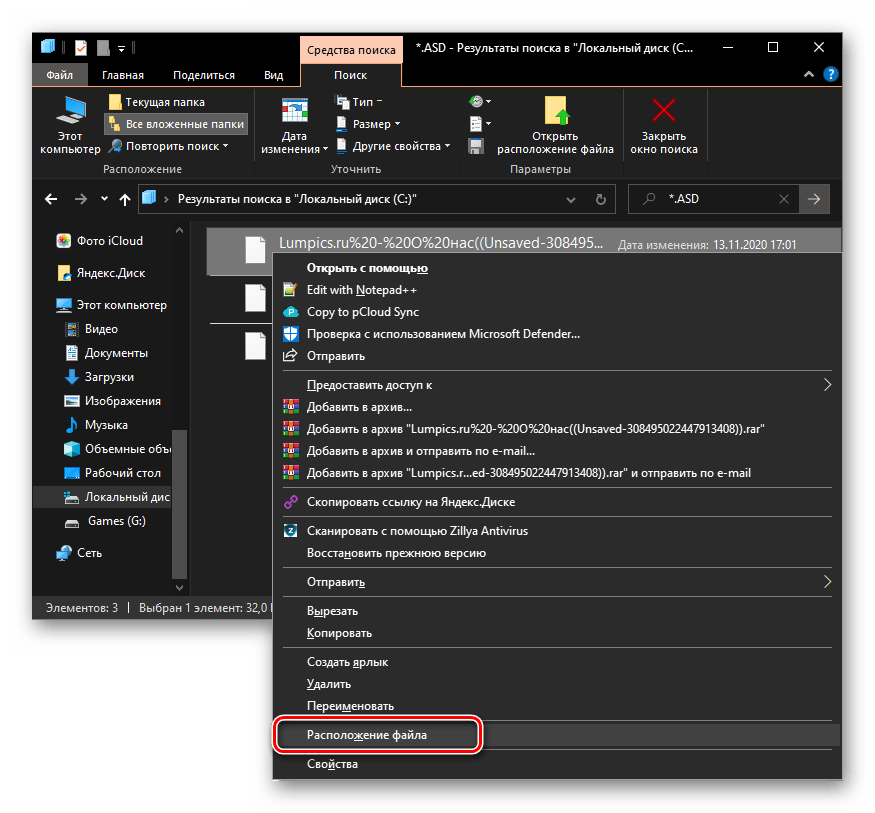
- Откройте «Проводник», перейдите в корень системного диска (в нашем примере таковым является (C:)), скопируйте и введите в его поисковую строку первое из указанных ниже значений. Нажмите «Enter» для начала поиска. *.WBK
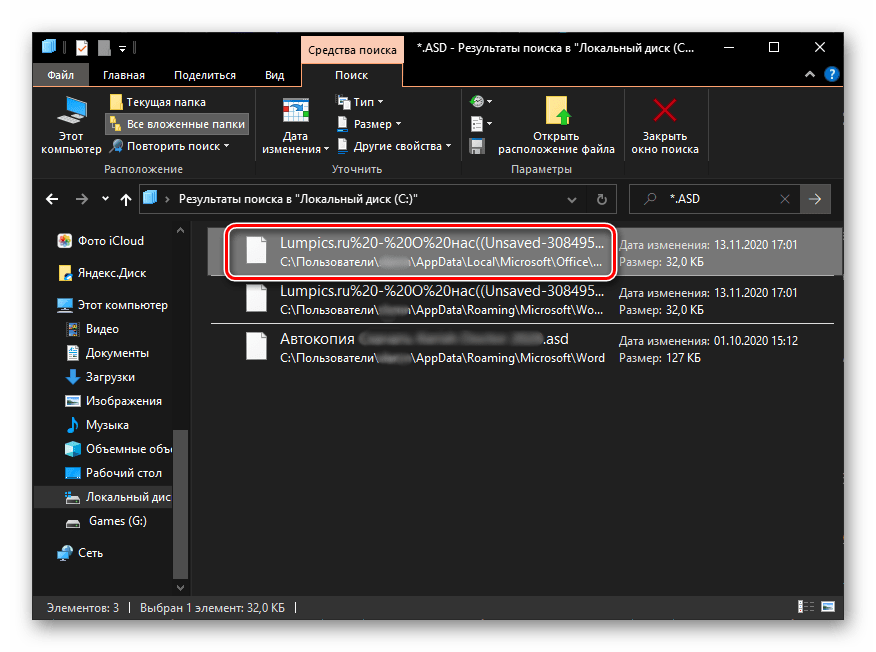
*.ASD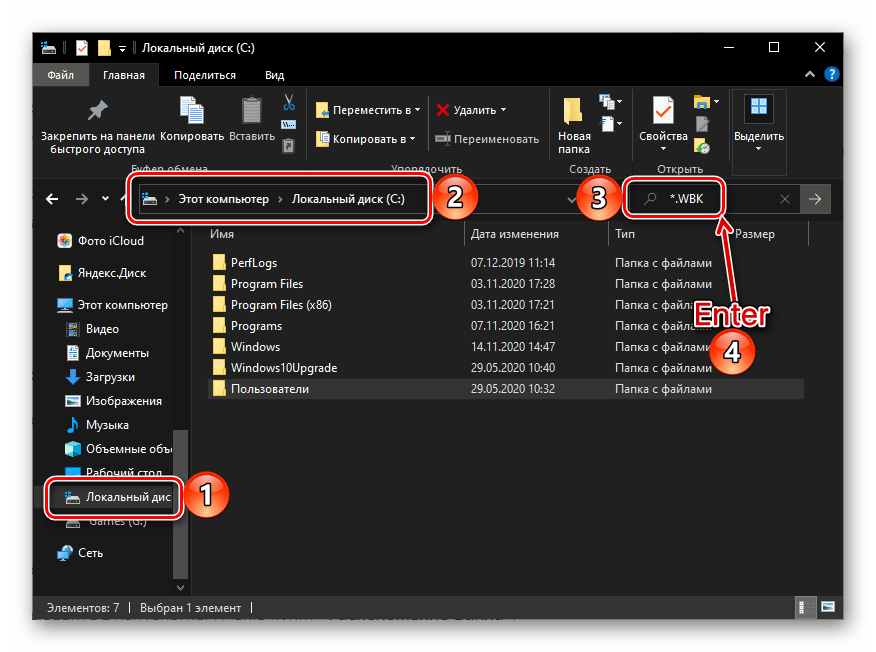
- Ожидайте, пока процедура будет завершена (обычно это занимает несколько минут), после чего откройте найденный документ или документы. Его название скорее всего будет состоять из произвольных символов, поэтому ориентируйтесь в первую очередь на дату последнего изменения.
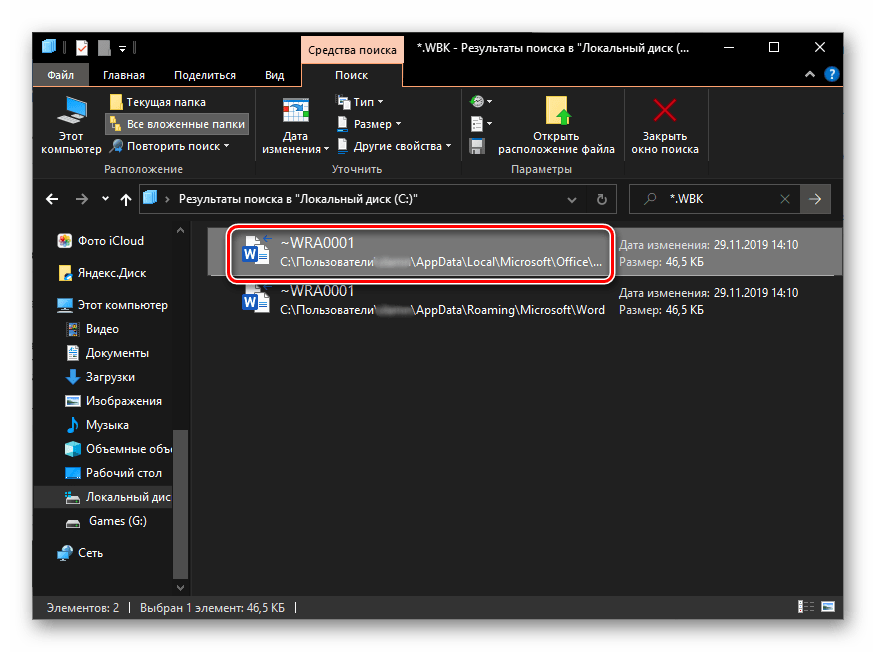
- Ознакомьтесь с содержимым файла и сохраните его.
- Снова перейдите в «Проводнике» к системному диску, скопируйте второе из указанных выше значений, вставьте его в строку поиска и запустите процедуру.
- Дождитесь, пока поиск будет завершен, и ознакомьтесь с его результатами. Ориентируясь на название и дату изменения документа, найдите тот, который требуется восстановить.
- Нажмите по нему правой кнопкой мышки и выберите в контекстном меню пункт «Расположение файла».
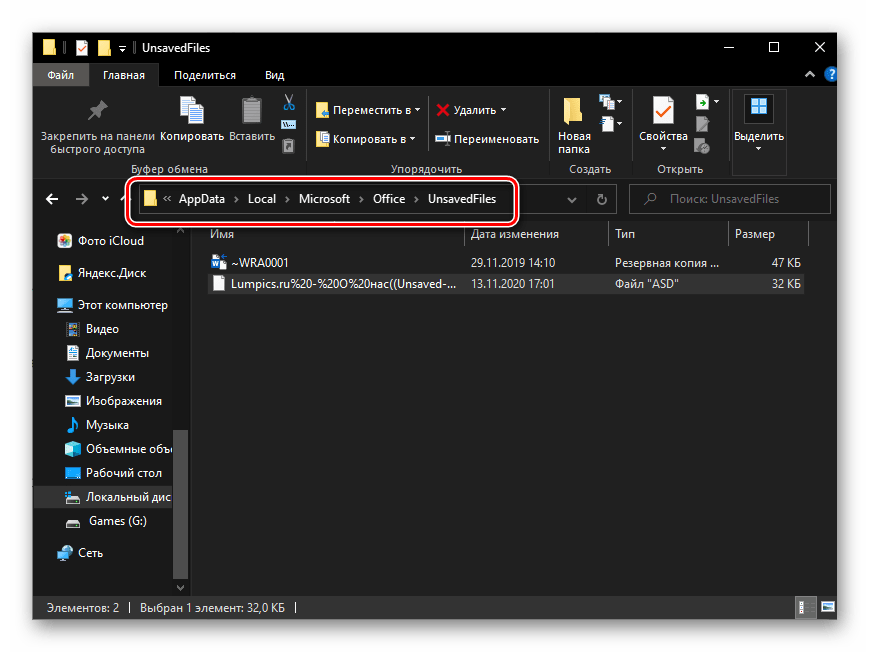
- Скопируйте указанный в адресной строке «Проводника» путь и выполните инструкцию из предыдущей части статьи, чтобы восстановить несохраненный документ Word.
Дополнительно: Настройка автосохранения
Для того чтобы предотвратить возникновение подобных проблем в будущем или хотя бы минимизировать их последствия, рекомендуется изменить параметры автоматического сохранения, задав меньший чем указанный по умолчанию временной интервал. Оптимальным решением будет минимальное значение – 1 минута. Сделать это можно в разделе «Параметров» Ворд, который мы с вами открыли на третьем шаге инструкции из Способа 2, для получения более детальных сведений по самой процедуре ознакомьтесь с представленной по ссылке ниже статьей.
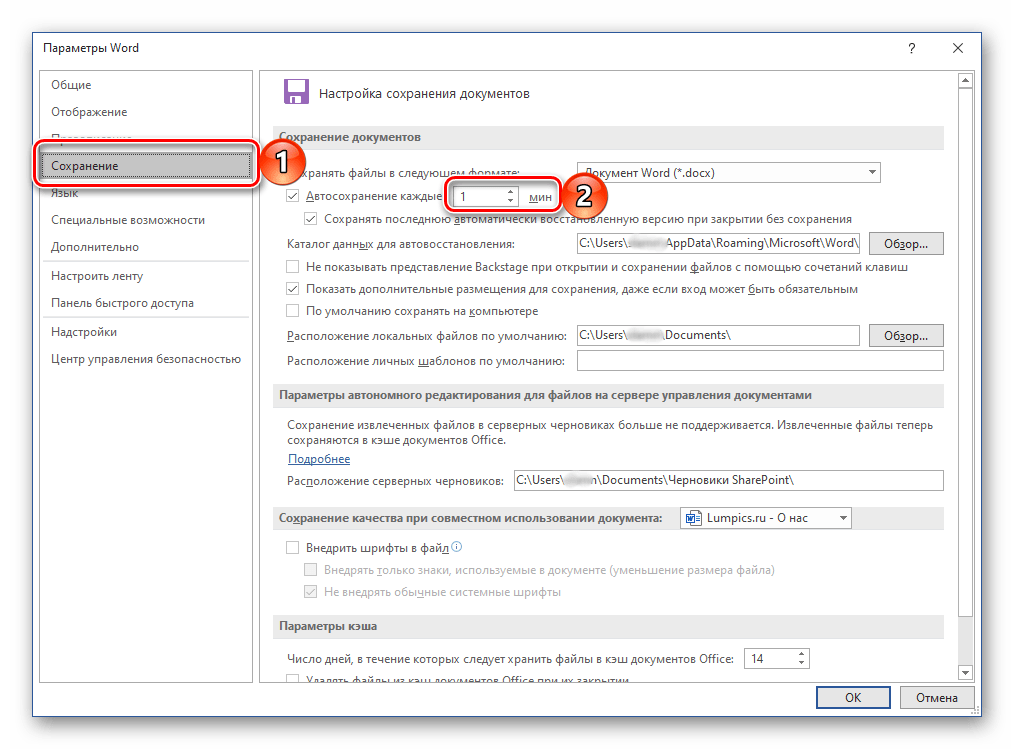
Обратите внимание! В лицензионных версиях Microsoft Office с авторизованным в приложении аккаунтом Microsoft сохранение осуществляется в фоновом режиме, на постоянной основе. Это исключает необходимость ручного или автоматического сохранения текстового документа, а значит, рассматриваемая нами в рамках настоящей статьи проблема в таком случае попросту не возникнет.
Восстановление документа при зависании программы
Если сохранить документ Ворд не удалось не по причине экстренного закрытия программы, а из-за ее зависания, алгоритм процедуры восстановления может выглядеть несколько иначе. Так, если текстовый редактор все еще запущен, но не отвечает и не реагирует на какие-либо действия, единственное, что остается – это сделать скриншот текста на экране и затем распознать его с помощью специализированного софта. Процедура автоматического и/или ручного восстановления, рассмотренная нами выше, в подобных ситуациях, к сожалению, доступна далеко не всегда.