Ворд вставка автотекст. Что такое Автотекст в Word и как с ним работать. Настройка и использование элемента автозамены
На панели инструментов Колонтитулы имеется кнопка Автотекст , позволяющая вставлять часто используемые слова и выражения, например, фамилию автора, дату создания документа, имя файла в текст колонтитулов.
Как отобразить верхний и нижний колонтитулы в первом разделе
В документе отчёта Lesson06 Вы решили включить в колонтитул первого раздела фамилию автора и имя файла, чтобы облегчить процесс поиска документа при необходимости его редактирования в будущем.
Дважды щёлкните на области нижнего колонтитула на первой странице документа. Будет отображён нижний колонтитул для первого раздела документа.
Как вставить элемент автотекста в колонтитул
1. На панели инструментов Колонтитулы щёлкните на кнопке Автотекст . Появится список элементов автотектста для колонтитулов.
2. Щёлкните на Имя файла , затем нажмите клавишу пробела (Spacebar ). В тексте нижнего колонтитула появится имя файла документа. После имени файла Word вставляет пробел.
3. На панели инструментов Колонтитулы щёлкните на кнопке Автотекст , щёлкните на , затем нажмите клавишу Spacebar . Текст будет вставлен в колонтитул после именит файла.
4. Щёлкните на кнопке Закрыть , чтобы вернуться в основной документ.
5. Сохраните документ.
Лабораторная работа № 5
Макрос – последовательность типичных действий, которой мы присваиваем название и поручаем её выполнение компьютеру. Чтобы создать простенький макрос, не требуется никаких знаний о программировании, и научиться этому можно за несколько минут. Рассмотрим простой пример. Если в тексте появляется слово, которого нет в словаре Word’a, это слово подчеркивается красной волнистой чертой, и ошибку легко обнаружить. Однако Word 97 имеет неприятное свойство путать языки текста, если Вы часто переключаетесь с латинского на русский и обратно, что-то удаляете, вставляете из буфера латинские слова в русский текст и тому подобное. И если Вы набираете русский текст, а Word полагает, что Вы вводите английские слова, то он ищет их в своем английском словаре, не находит и начинает подчеркивать всё подряд. В этом случае приходится выделять подчёркнутый текст, затем в меню Сервис выбирать пункт Язык , в нём – пункт Выбрать язык… , а затем долго прокручивать появившийся список, добираясь до слова «Русский» . Чтобы избавиться от этого, запишем всю эту последовательность действий в виде макроса.
Запись макроса
Итак, предположим, что имеется фрагмент текста, который должен быть обозначен как русскоязычный.
1. Выделите этот фрагмент.
2. Вменю Сервис выберите последовательно пункты Макрос и Начать запись . В результате открывается диалоговое окно, в котором нужно присвоить макросу имя (например, Ru ).
3. Щёлкните на кнопке OK и возвратитесь к исходному тексту, где в уголке появилось маленькое окошко с надписью Остановка . Это означает, что запись идёт.
4. Нужный фрагмент текста уже был выделен перед началом записи макроса, поэтому обратитесь в меню Сервис , затем выберите Язык Þ Выбрать язык… Þ Русский .
5. Щёлкните на кнопке OK и уберите выделение, установив курсор где-либо в тексте и щёлкнув левой клавишей мыши.
6. Все нужные действия выполнены, осталось только остановить запись – для этого щёлкните по чёрному квадратику в окошке Остановка .
Макрос готов. Когда в следующий раз понадобится указать Word’у, что он имеет дело с русским текстом, выделите этот текст и выполните макрос Ru .
Создание кнопки на панели инструментов
Создайте для нашего макроса кнопку на панели инструментов.
Аналогично создайте кнопку для английского текста, назвав её En .
1. В меню Сервис выберите команду Настройка .
2. Активизируйте вкладку Команды .
4. Вынесите кнопку Макросы Ru на панель инструментов.
5. Нажмите на кнопке Изменить выделенный объект .
6. В открывшемся окне выберите пункт Основной стиль .
7. Ещё раз щёлкните на кнопке Изменить выделенный объект .
8. Выберите Изменить значок на кнопке , после чего появится окно Редактор кнопок .
9. В левой его части – заготовка рисунка. Выберите на палитре нужный цвет, щёлкните мышкой по заготовке – и маленький квадратик на ней закрасится выбранным цветом.
10. Для макроса Ru нарисуйте Ru , а для макроса En — En .
Таблицы. Диаграммы. Вывод команд на панели инструментов
· Для объединения ячеек таблицы необходимо произвести следующие действия: выделить объединяемые ячейки Þ Таблица Þ Объединить ячейки .
· Для выравнивания ячеек таблицы необходимо произвести следующие действия: выделить выравниваемые ячейки Þ Таблица Þ Выровнять ширину столбцов или Выровнять высоту строк .
· Для суммирования, умножения, нахождения максимума, минимума данных в ячейках необходимо произвести следующие действия: в нужную ячейку поместить курсор Þ Таблица Þ Формула Þ Вставить функцию Þ (Выбрать необходимую функцию, после чего она появится в строке Формула ) Þ В скобках указать ячейки (имена ячеек), с которыми производятся операции Þ OK .
Имена ячеек состоят из сочетания букв и цифр. Буквы – по горизонтали, цифры – по вертикали (как в шахматах, игре «Морской бой», «Охота на лис» и т.д.). В качестве примера см. следующую таблицу:
Работа с таблицей
1. Изобразите следующую таблицу.
Сопоставление прогнозов социально-экономического развития государства на период до 2000 года, разработанных автором в 1990-м и в 1998-м годах (млн р)
2. В ячейке G4 посчитайте сумму данных в ячейках B4 и C4 .
3. В соответствии с напечатанным произведите действия в остальных ячейках таблицы.
Примечание . 1. Заголовок необходимо напечатать 14 -м шрифтом Times New Roman (или Times New Roman Cyr ), полужирными буквами и выровнять по центру.
2. Первый столбец и две первые строки таблицы необходимо напечатать 14 -м шрифтом Arial (или Arial Narrow ).
3. Числовые данные таблицы необходимо напечатать 12 -м шрифтом Arial (или Arial Narrow ).
Как правило, замену Microsoft Word ищут, если речь идет только о бесплатном использовании текстового редактора. Но даже будучи платным продуктом, Word все равно остается самой популярной программой для создания документов. Секрет популярности детища софтверного гиганта – в функциональности и удобстве интерфейса. Единственное, пожалуй, чего не хватает популярному текстовому редактору, так это настраиваемой функции автозавершения слов – функции предугадывания вводимых пользователем слов, как в поисковых системах.
Тем не менее, автозавершение не только слов, но даже целых фраз можно настроить и использовать в рамках функции автотекста. Также функцию автозавершения слов, не только предварительно настраиваемую, но и с использованием готовых словарей, в Word можно внедрить с помощью сторонней программы Comfort Typing Pro. Ниже будут рассмотрены оба эти варианта.
Итак, как настроить функцию автозавершения слов в Word?
1. Автотекст внутри Microsoft Word
Автоматическое завершение слов – это весьма удобная вещь при наборе однотипного текста. Добавленные в коллекцию автотекста слова и фразы в документе могут появляться мгновенно. Достаточно напечатать несколько начальных символов и при появлении специального поля нажать Enter для вставки слова или фразы целиком. Для этого, правда, сначала необходимо провести небольшую работу по добавлению часто употребляющихся слов и фраз в коллекцию автотекста.
Доступ к кнопке запуска автотекста в Word’e реализован не совсем удачно для частого использования. Во вкладке «Вставка» необходимо выбрать кнопку «Текст», затем – «Экспресс-блоки», а затем – «Автотекст».

Поскольку базу автозавершения слов прежде нужно еще самостоятельно создать, периодически сохраняя нужные слова и фразы в коллекцию автотекста, кнопка этой функции будет явно не лишней на панели быстрого доступа. Жмем меню «Файл».

Переходим к «Параметрам».

Кликаем вкладку слева «Панель быстрого доступа». В графе «Выбрать команды из:» указываем «Вкладка «Вставка»». В самом верху перечня увидим кнопку «Автотекст». Ее нужно добавить в поле панели быстрого доступа, используя кнопку посередине «Добавить». Для сохранения настроек жмем «Ок» внизу.

Кнопка автотекста появится на панели быстрого доступа. В дальнейшем для добавления слов и фраз в коллекцию автотекста их нужно сначала выделить в документе, затем нажать кнопку автотекста и воспользоваться опцией сохранения.

Форма сохранения в коллекцию автотекста Word позволяет определять слова и фразы в разные категории. В принципе, всю словарную базу можно сохранить в категорию по умолчанию «Общие». Для удобства работы с большими запасами слов лучше определить их в разные тематические категории. В выпадающем списке категории есть пункт «Создать категорию».

При выборе этого пункта откроется поле наименования новой категории. После задания имени категория появится в форме сохранения слов в коллекцию автотекста. Далее выбираем нужную категорию и жмем «Ок» внизу формы.

Слова и фразы, сохраненные в коллекцию автотекста, будут доступны в таблице превью при нажатии кнопки автотекста на панели быстрого доступа. При выборе превью его содержимое – слова или фразы – будут автоматически вставлены в документ.

Но с содержимым коллекции автотекста гораздо удобнее работать по типу автозавершения слов. Как упоминалось, слова и фразы из коллекции будут автоматически дописаны после нажатия клавиши Enter, когда возле вводимых символов появится поле автотекста.

Удалить неиспользуемые слова и фразы из коллекции можно, нажав кнопку автотекста и вызвав на превью контекстное меню. Команда «Упорядочить и удалить» откроет окно упорядочивания коллекции автотекста.

Окно упорядочивания автотекста называется «Организатор стандартных блоков». В нем хранятся блоки с прочими фрагментами-шаблонами Microsoft Word. Сортировка блоков в этом окне по категориям позволяет быстрее отыскивать блоки с нужными словами и фразами коллекции автотекста. Блоки удалятся кнопкой «Удалить» внизу окна.

Бесспорно, с функцией автотекста можно увеличить производительность создания однотипных документов. В то же время автотекст полноценным заменителем функции автозавершения слов не является. Собственного искусственного интеллекта автотекст Word, увы, не имеет. Функция автозавершения слов, отсутствующая в Word’e, но имеющаяся в арсенале другого небезызвестного текстового редактора – LibreOffice Writer – предусматривает автоматическое пополнение словарного запаса в процессе работы с документами. Активировав опцию сбора слов в настройках автозамены, пользователь LibreOffice Writer будет получать предложения для автоввода из самостоятельно формирующейся базы отдельных слов, ранее присутствующих в тексте открытых документов.
Настоящую функцию автозавершения слов в Word, впрочем, как и в любой иной текстовый редактор Windows, можно внедрить с помощью программы Comfort Typing Pro.
2. Автозавершение слов с помощью программы Comfort Typing Pro
Программа Comfort Typing Pro обеспечивает появление в области ввода символов небольшую табличку с вариантами завершения печатаемого слова. Варианты слов мгновенно меняются при вводе следующих символов. У программы имеются свои словари на нескольких языках, включая русский. Эти словари можно пополнять собственными часто используемыми словами.
Comfort Typing Pro – программа платная (630 руб.), но ее совершенно бесплатно можно скачать с официального сайта и также бесплатно тестировать целый месяц после установки.
Функция автозавершения слов в самой программе Comfort Typing Pro называется автоподсказкой слов. Но это не единенный функционал; программа также обеспечивает Windows настраиваемым переключателем языковой раскладки клавиатуры и текстовыми шаблонами.
После установки и запуска программа свернется в системный трей. Вызываем на значке Comfort Typing Pro в системном трее программное меню и первым делом проверяем, чтобы была активна опция «Разрешить автоподсказку слов». Далее открываем «Параметры».

Слева выбираем вкладку «Автоподсказка». Здесь также функцию автозавершения слов можно включать и отключать при ненадобности. Если надобности в изменении настроек функции нет, просто назначаем внизу удобную клавишу вставки слов.

Во вкладке «Словари» необходимо скачать и установить русскоязычные словари. Они почему-то не поставляются вместе с программой.

При необходимости можно установить и словари для прочих поддерживаемых языков.

После скачивания словари будут доступны автоматически. В любой момент можно обратиться к вкладке параметров «Словари», выбрать тот или иной словарь из перечня и, нажав кнопку «Правка», добавить свои слова. Словарь откроется в обычном блокноте. Чтобы функция автозавершения слов автоматически пополняла свой словарный запас в процессе работы с различными документами, во вкладке «Словари» должна быть активной опция «Запоминать пользовательские слова».
После внесения любых изменений жмем внизу «Сохранить».

Можем тестировать функцию: открываем документ Microsoft Word, начинаем вводить текст и при наличии нужных слов в таблице вариантов завершения вставляем их назначенной клавишей.

Перемещение между вариантами слов внутри таблицы осуществляется клавишами навигации – стрелкой вверх и стрелкой вниз.
Отличного Вам дня!
Функция Автотекст это очень удобный способ экономии времени при работе в программе Microsoft Word. Одним нажатием кнопки Вы можете вставить часто используемые фразы или имена в ваши документы. Например, Вы можете использовать автотекст, чтобы вставить приветствие, адрес или подпись в письмах. Узнайте, как начать работу с автотекстом в Word сейчас! Это очень просто!
Для использования Автотекста в Word 2007 и выше, нужно добавить его на панель быстрого доступа. Затем Вы легко сможете создавать и вставлять свои собственные элементы автотекста.
Добавление Автотекста на панель быстрого доступа
Для добавления функции автотекста на панель быстрого доступа следуйте инструкции ниже:
1. В меню Файл выберите «Параметры».
2. В открывшемся окне Параметры Word нажмите по вкладке «Панель быстрого доступа».
3. В поле «Выберите команды из» поставьте «Все команды», а в списке ниже кликните по «Автотекст» и нажмите кнопку «Добавить».
4. Нажмите «ОК». Теперь кнопка Автотекст появится на панели быстрого доступа:
Добавление текста в Автотекст
1. Выделите текст, который Вы хотите добавить. Это может быть несколько слов, абзацев, поля, графики, таблицы или другие объекты.
2. Нажмите кнопку Автотекст, а затем щелкните «Сохранить выделенный фрагмент в коллекцию автотекста» или нажмите ALT+F3.


3. В открывшемся окне «Создание нового стандартного блока» в поле «Имя» введите имя для автотекста. Вы сможете использовать это имя для идентификации данного автотекста в списке или для ручного ввода автотекста, введя его имя (об этом Вы узнаете чуть позже).
4. Коллекция должна оставаться «Автотекст».
6. Поле Описание служит только напоминанием для Вас о содержании автотекста. Его можно не вводить.
8. В поле Параметры можно выбрать, как будет вставляться блок автотекста: вставлять только содержимое (так как оно было создано), вставлять в новый абзац и вставлять на новую страницу.
Вставка автотекста в документ
Установите курсор там, где должен быть вставлен автотекст. Есть два способа его вставки:
1. Вручную : Введите имя автотекста и нажмите F3. Также Word может Вам предложить нажать клавишу Ввод (Enter) для вставки.
2. Мышью : Нажмите кнопку Автотекст, кликните по нужной записи, чтобы ее вставить, или нажмите по записи правой кнопкой мыши и выберите, куда вы хотите ее вставить.

Редактирование и удаление записей автотекста
1. Редактирование . Для редактирования свойств автотекста, таких как имя, категория, описание, нажмите правой кнопкой мыши по записи автотекста выберите «Изменить свойства…». Чтобы изменить или переделать сам автотекст его нужно вставить, изменить, а затем сохранить его, так же как новую запись, но с таким же именем. И программа перезапишет старый автотекст на новый.
2. Удаление . Чтобы удалить запись автотекста, щелкните по нему правой кнопкой мыши и выберите «Упорядочить и удалить…». У Вас откроется окно «Организатор стандартных блоков», в нем выделите нужную запись автотекста и нажмите кнопку «Удалить». Подтвердите удаление, затем нажмите «Закрыть», чтобы закончить.
При работе в Word в редактируемые текстовые документы нередко приходится вставлять «дежурные» фразы, адреса, наборы терминов, имена и тому подобные блоки текста. Вводить их каждый раз вручную — значит терять драгоценное время, вставлять из заранее подготовленного файла стандартными методом копировать/вставить — это уже лучше, но опять же нужно этот файл открыть, найти в нём нужный элемент, скопировать его, вернуться в Word и только потом вставить.
В общем, опять всё сводится к потере времени.
К счастью, в Word есть функция, позволяющая вставлять в документ блоки текста быстро и без лишних хлопот. Называется она Автотекст . Суть её работы заключается в следующем. Выделенные в Word фрагменты текста сохраняются в специальный файл Normal.dotm , служащий шаблоном, к которому в случае необходимости вставки текста обращается пользователь нажатием всего лишь одной кнопки. А теперь представим, что у вас есть некий текст и его нужно добавить в шаблон Автотекста.
Выделите в документе нужный участок текста, переключитесь на вкладку «Вставка» и в блоке «Текст» кликните по верхней средней иконке «Экспресс блоки» . В открывшемся меню выберите «Автотекст» -> «Сохранить выделенный фрагмент в коллекцию автотекста» .

В появившемся диалоговом окошке «Создание нового текстового блока» присвойте ему (если хотите) подходящее имя и сохраните его нажатием «ok» . Прочие параметры менять не нужно.

Теперь вы можете вставлять сохранённый текст из «Автотекста» в документы в каком угодно месте, при этом исходное форматирование шаблона будет сохранено. А чтобы избавить себя от необходимости каждый раз переключаться на вкладку «Вид» и вызывать «Автотекст» , добавьте его на панель быстрого доступа Word для чего кликните по элементу меню «Автотекст» правой кнопкой мыши и выберите в контекстном меню соответствующую опцию.


Вполне вероятно, что со временем у вас накопится много текстовых заготовок и вы захотите удалить ненужные. Делается это также очень просто. Вызовите шаблон из «Автотекста» , кликните по ненужной более записи правой кнопкой мыши и выберите в меню пункт «Упорядочение и удалить…» .

При этом откроется окно организатора стандартных блоков.

Нажмите в нём кнопку «Удалить» и запись будет удалена из файла-шаблона Normal.dotm .
MS Word обладает большим набором различных функций, которые способны облегчить работу пользователя в нем. И автозамена входит в это число. Она позволяет пользователю исправлять слова, написанные с ошибками. Если Вы печатаете быстро, используя десятипальцевый набор текста, автозамена поможет исправить слова, в которых перепутаны буквы. Кроме того, настроить ее можно таким образом, чтобы после набора определенных комбинаций букв или цифр в текст вставлялись специальные знаки или символы.
Теперь давайте подробно рассмотрим, как сделать автозамену в MS Word . Кликните по кнопочке «Файл» или по эмблеме ворда в левом верхнем углу и выберите из открывшегося меню «Параметры».

Появится следующее диалоговое окно. В нем откройте вкладку «Автозамена». Теперь поставьте галочку в поле «Заменять при вводе». Ниже, в строке «заменить», напишите нужное слово, а в строке «на», правильное слово, которое будет в документе.
Нажимаем на кнопку «Добавить» и ставим галочку в поле «Автоматически исправлять орфографические ошибки». Для сохранения настроек нажмите «ОК».
Как видите, в окне уже присутствуют различные слова и знаки, для которых также будет выполняться автозамена. Обычно там такие слова, в которых пользователь может допустить ошибку или перепутать порядок букв. Вы можете пополнить данный список самостоятельно.
Если Вам не нужны некоторые из предложенных вариантов, выделяйте их мышкой по очереди и нажимайте «Удалить».

Если Вы много печатаете, и в тексте часто повторяются одинаковые фразы или длинные слова, то настройте автозамену и для них. Для этого в поле «заменить» лучше писать такие комбинации букв и цифр, которые в языке не используются.

Например, после того, как я напечатаю «трм» и нажму пробел, в тексте появится словосочетание «теперь рассмотрим».
Сделать автозамену в Ворде можно и для специальных знаков. Например, Вы часто используете знак «S» в тексте. Открываем знакомое нам окно, и заполняем поля «заменить» и «на». Знак суммы я просто скопировала из текста документа. Обратите внимание, что в строке «форматированный текст» должен стоять маркер.
Теперь, когда я наберу «*сум» и нажму пробел, в текст автоматически будет вставлен знак S (вместо S должен быть знак суммы).

Если Вы скопировали большой фрагмент текста, а там стоят короткие тире, или не те кавычки – можно сделать замену слов или символов в Ворде .
Рассмотрим на примере короткого фрагмента. Здесь обычные тире нужно заменить длинными, и фамилию Рибина поменять на Рыбина.
Нажимам комбинацию клавиш Ctrl+H. Откроется окно «Найти и заменить». Перейдите на вкладку «Заменить». В поле «Найти» вводим неправильную фамилию, в поле «Заменить» – правильную. Нажимаем «Заменить все».

Теперь выполним замену для тире. Вместо короткого тире в документе могут стоять дефисы, которые используются в обычных словах – так-то. Их ведь заменять не нужно. Но в таких словах, не ставятся пробелы до дефиса и после него.
Кликаем по кнопочке «Больше», откроется окно дополнительных параметров. В поле «Найти» ставим курсив и нажимаем на пробел. Теперь нажимаем на кнопку «Специальный» и выбираем из списка «Короткое тире», оно отобразится символами. Снова жмем пробел.
В поле «Заменить на» делаем тоже самое, только в списке выбираем «Длинное тире». Нажимаем «Заменить все».

Текст после замены выглядит следующим образом.
На этом все. Настраиваете параметры автозамены в Ворд, или пользуйтесь заменой в Ворде. Поначалу будет непривычно, но со временем Вы привыкните, и работать с документами будет намного легче.
Вы в любой момент можете просмотреть словари функций Автозамена и Автотекст — просто из любопытства, а также чтобы добавить новые элементы, или удалить старые. Для этого вызовите на экран диалоговое окно Автозамена . Выберите команду Сервис>Параметры автозамены . (Если вы не видите этой команды, то щелкните в нижней части меню на стрелке, направленной вниз.) Щелкните на ярлыке вкладки Автозамена (рис. 7.4).
С помощью параметров, перечисленных в верхней части вкладки Автозамена , вы можете заставить программу исправлять наиболее распространенные ошибки (опечатки). Например, Исправлять ДВе ПРописные буквы в начале слова (для тех, кто быстро печатает), Делать первые буквы предложений прописными, Устранять последствия случайного нажатия CAPS LOCK.
Излагая материал следующих разделов этой главы, мы предполагаем,- что диалоговое окно Автозамена у вас открыто и готово к работе.
Как самому добавить новый элемент в словарь функции Автозамена
Вкладка Автозамена одноименного диалогового окна предоставляет пользователю возможность создавать новые элементы, в частности, вводить текст, который должен исправляться при вводе, и текст, который является правильным вариантом первого текста. Первый текст вводится в поле Заменить, второй — в поле На.
- Опечатки и привычные ошибки вводятся в поле Заменить .
- Правильный вариант вводится в поле На . (Установите флажок опции Обычный текст , чтобы признаки форматирования не менялись.)
- Щелкните на кнопке Добавить , чтобы ввести новый элемент в действие.
- Щелкните на кнопке ОК , и окно Автозамена закроется.
Учтите, Автозамена — инструмент, пользоваться которым необходимо с большой осторожностью, особенно если вы имеете привычку вводить текст, не глядя на экран.
Как удалить элементы из словаря Автозамена
Сначала найдите элемент, который хотите удалить. Например, Автозамена заменяет слово «итти» на «идти», но вы используете слово ИТТИ в качестве сокращенного названия одного из своих документов и не хотите, чтобы программа исправляла его.
После того, как вы найдете это слово в списке элементов Автозамена, подведите к нему указатель мыши и щелкните на нем. Щелкните на кнопке Удалить . Готово .
Теперь щелкните на кнопке ОК , и окно автозамены будет закрыто. После этого программа не будет заменять слово «итти» (набранное прописными или строчными буквами, а также разными комбинациями строчных и прописных) словом «идти».
Добавление элементов в словарь Автотекст
Чтобы пополнить словарь Автотекст (как вы помните, функция Автотекст используется тогда, когда Word должен вводить вместо вас, окончания слов или фраз), щелкните на ярлыке вкладки Автотекст диалогового окна Автозамена (рис. 7.7).
Рис. 7.7. Вкладка Автотекст диалогового окна Автозамена
На вкладке Автотекст нет полей Заменить и На, как на вкладке Автозамена . На рисунке мы видим только поле Имя элемента, куда вводится слово или фраза, которые Word будет «дописывать» вместо вас (например, реквизиты вашей фирмы или ваш адрес). Попробуйте ввести в это поле такой текст:
Фирма «Рога и копыта», адрес в Интернет WWW.ROGATY.COZ
Щелкните на кнопке Добавить, и текст будет занесен в словарь Автотекст . Теперь, стоит вам набрать в документе слово Фирма, Автотекст перехватит вашу работу и немедленно предложит весь этот текст целиком. Нажмите клавишу , и реквизиты знаменитой фирмы будут введены автоматически.
Закройте диалоговое окно Автозамена щелчком на кнопке ОК .
- Быстрее всего вкладку Автотекст можно отобразить с помощью команды Вставка>Автотекст>Автотекст .
- Любой выделенный непосредственно в документе текст отображается в окне Автозамена на вкладке Автотекст . Выделите текстовый фрагмент и щелкните на ярлыке вкладки Автотекст . Выделенный вами текст появится в поле Имя элемента диалогового окна Автотекст . Щелкните на кнопке Добавить, затем — на ОК , и выделенный текст окажется в словаре Автотекст .
- Если вы не хотите, чтобы в качестве записи добавлялся текст из документа, то перед выбором команды Вставка>Автотекст>Автотекст не выделяйте в документе ни единого символа.
- Записи автотекста систематизируются в соответствии со стилями форматирования. Если необходимо отнести запись автотекста к определенной категории, то определите ей соответствующее форматирование. Имя стиля предопределяет категорию, в которой отображается запись автотекста.
Как удалить элемент из словаря Автотекст
Если вы решили, наконец, почистить свое рабочее место, будет очень разумно начать с удаления элементов Автотекст . Найдите в списке элемент, подлежащий удалению, щелкните на нем кнопкой мыши, чтобы выделить, а затем — на кнопке Удалить. Если есть настроение, можете удалить таким же образом еще несколько элементов.
Старайтесь не перебирать часто используемые текст в документах автотекстом и автозаменой.
Автотекст обрабатывает большие фрагменты текста и сохраняется вместе с шаблоном Word.
Функция автозамены может заменять несколько символов до 255 символов в полном тексте, а также будет доступно во всех приложениях Office.
Создание и использование элемента автотекста
Выделите в документе текст, который вы хотите преобразовать в повторно используемый фрагмент.
Введите необходимые данные в диалоговом окне Создание нового стандартного блока . Большая часть значений по умолчанию подходит, но в том числе уникальное имя и описание позволяют легко находить и использовать Автотекст.
Использование автотекста
Чтобы использовать текст, перейдите на вкладку вставка > Экспресс-блоки , > Автотекст и выберите нужный элемент.
Настройка и использование элемента автозамены
В документе выберите до 255 знаков, которые нужно преобразовать в повторно используемый фрагмент.
Перейдите в раздел > Параметры > Правописание и нажмите кнопку Параметры автозамены .
На вкладке Автозамена установите флажок Заменять при вводе , если он еще не установлен.
В разделе заменить введите знаки, которые нужно инициировать для автоматического ввода текста. Текст, выделенный в документе, должен появиться в поле на .
Нажмите кнопку Добавить , а затем — кнопку ОК и снова нажмите кнопку ОК .
Чтобы использовать текст, введите символы, введенные в поле заменить . Нажмите клавишу пробел или ввод, чтобы заменить введенные символы на повторно используемый фрагмент.
Автотекст недоступен в веб-приложении, и эта функция автозамены не поддерживает записи для замены текста.
Для этого нажмите кнопку Открыть в Word и измените текст.
Примечание: Эта страница переведена автоматически, поэтому ее текст может содержать неточности и грамматические ошибки. Для нас важно, чтобы эта статья была вам полезна. Была ли информация полезной? Для удобства также (на английском языке).
Как вставить автотекст в ворде
Для вставки полей в форму, предназначенную для просмотра и заполнения в Microsoft Word или для печати, используйте панель инструментов Формы. Чтобы отобразить панель инструментов Формы, выделите в меню Вид пункт Панели управления, а затем выберите Формы.

Добавление текстового поля:
o Щелкните в документе место вставки поля формы.
o Нажмите кнопку Текстовое поле и в диалоговом окне «Параметры текстового поля» установите необходимые параметры создаваемого текстового поля

Для данного поля может быть задано значение по умолчанию, так что пользователям не придется вводить наиболее вероятный ответ, за исключением случая, когда ответ необходимо изменить.
Для хранения и быстрой вставки текста, рисунков и прочих часто используемых элементов используется автотекст. Вместе с Microsoft Word поставляется обширный список встроенных элементов автотекста, таких как приветствие и прощание для писем. Кроме того, можно создавать собственные элементы автотекста.
Например, если в каждом месячном отчете используется один и тот же длинный текст заявления, можно сделать его элементом автотекста, чтобы не вводить каждый раз вручную.
Вставка элементов автотекста:
Для вставки элемента автотекста можно использовать автозаполнение. При вводе в документ первых нескольких букв из названия элемента отображается всплывающая подсказка, при появлении которой можно вставить или игнорировать соответствующий элемент.
Если для отправки сообщений электронной почты используется Microsoft Outlook, а в качестве редактора сообщений электронной почты по умолчанию — Microsoft Word, для вставки имени получателя, которому недавно были отправлены сообщения электронной почты, достаточно ввести в документ первые несколько знаков его имени.
Элемент автотекста также можно вставить:
I способ: (Если создавать Автотекст на основе выделенного фрагмента)
1. Выделить фрагмент текста, который надо включить в Автотекст.
2. На панели инструментов Автотекст выбрать команду Создать – Автотекст
3. Ввести имя элемента Автотекста и нажать ОК.

II способ:
1. Выберите в меню Вставка команду Автотекст —Автотекст

2. В появившемся диалоговом окне «Автозамена» введите имя Автотекста и установите другие нужные параметры

Элементы классифицированы по категориям, таким как Прощание или Приветствие, как на панели инструментов Автотекст, так и в меню Автотекст.
Элементы, созданные пользователем, обычно отображаются в категории Обычный. Вновь созданный элемент автотекста автоматически связывается со стилем абзаца того текста или рисунка, который послужил основой данного элемента. В зависимости от этого стиля новый элемент автотекста включается в одну из категорий.
Например, если заявление из примера, приведенного выше, оформлено стилем «Обычный», то соответствующий элемент связывается с данным стилем и отображается в категории Обычный.
При частом использовании определенного фрагмента письма, воспользуйтесь мастером писем для создания и хранения этого фрагмента.
Вместе с мастером писем поставляются многочисленные стандартные элементы, такие как приветствия и прощания, которые хранятся в виде элементов автотекста. Кроме того, можно создать много дополнительных элементов.
Безопасность . Поскольку элементы автотекста сохраняются в файлах, не используйте автотекст для сохранения конфиденциальных данных в файлах, которые вы распространяете.
Чтобы добавить или изменить эти элементы, начните с письма, созданного с помощью мастера писем, а затем выполните одно из следующих действий:
Добавление нового элемента письма:
1. Выделите часть письма, например приветствие, для которого необходимо создать новый элемент.
2. Введите и затем выделите текст, который нужно добавить как элемент.
3. Щелкните этот элемент правой кнопкой мыши и выберите команду Создать автотекст.
Можно использовать полное имя элемента или ввести сокращенное или краткое имя.
Новые элементы заносятся в список элементов автотекста и появляются при следующем использовании мастера писем.
Изменение элементов письма:
1. Щелкните необходимый элемент правой кнопкой мыши.
2. Из появившегося списка выберите другой элемент.
Примечание . Чтобы быстро перейти от одного элемента письма к другому, нажмите клавишу F11.
Элементы списка автотекста распределены по категориям, таким как Прощание или Приветствие. Дополнительно созданные элементы как правило следует искать в категории Обычный (если только они не существовали уже в какой-нибудь другой).
1. Установите курсор в то место, куда требуется вставить элемент списка автотекста.
2. В меню Вставка выделите пункт Автотекст, а затем выделите категорию, к которой принадлежит нужный элемент.
3. Выберите имя нужного элемента списка автотекста.
Если какая-либо задача часто выполняется в Microsoft Word, ее выполнение можно автоматизировать с помощью макроса. Макрос — это набор команд и инструкций, выполняемых как одна команда.
Макросы часто используются для следующих целей:
· Для ускорения часто выполняемых операций редактирования или форматирования.
· Для объединения нескольких команд, например, для вставки таблицы с указанными размерами и границами и определенным числом строк и столбцов.
· Для упрощения доступа к параметрам в диалоговых окнах.
· Для автоматизации обработки сложных последовательных действий в задачах.
Для создания макроса в Microsoft Word существует два метода: использование средства для записи макросов и прямое программирование в редакторе Visual Basic .
1. В меню Сервис выделите пункт Макрос, а затем выберите команду Начать запись.

2. В поле Имя макроса введите имя нового макроса.
3. В списке Макрос доступен для выберите шаблон или документ, в котором будет храниться макрос.
4. Введите описание макроса в поле Описание.
5. Если макросу не требуется назначать кнопку панели инструментов, команду меню или сочетание клавиш, нажмите кнопку OK, чтобы начать запись макроса.
Чтобы назначить макросу кнопку панели инструментов или команду меню , нажмите кнопку Панели и перейдите на вкладку Команды. Выберите записываемый макрос в списке Команды и перетащите его на панель инструментов или в меню. нажмите кнопку Закрыть, чтобы начать запись макроса.
Чтобы назначить макросу сочетание клавиш , нажмите кнопку Клавишам. Выберите записываемый макрос в списке Команды, введите сочетание клавиш в поле Новое сочетание клавиш и нажмите кнопку Назначить. Нажмите кнопку Закрыть, чтобы начать запись макроса.
6. Выполните действия, которые следует включить в макрос.
При записи нового макроса допускается применение мыши только для выбора команд и параметров. Для записи таких действий, как выделение текста, необходимо использовать клавиатуру. Например, с помощью клавиши F8 можно выделить текст, а с помощью клавиши END — переместить курсор в конец строки.
7. Для завершения записи макроса нажмите кнопку Остановить запись.
Безопасность . Проявляйте осторожность при выполнении макросов, так как они могут содержать вирусы. Применяйте следующие меры предосторожности: выполняйте на компьютере современные антивирусные программы; установите высокий уровень безопасности для макросов; снимите флажок Доверять всем установленным надстройкам и шаблонам; используйте цифровые подписи; поддерживайте список доверенных издателей.
1. В меню Сервис выберите команду Макрос, а затем — команду Макросы.
2. В списке Имя выберите имя макроса, который требуется выполнить.
Если нужного макроса нет в списке, выберите другой документ или шаблон в списке Макросы из.
3. Нажмите кнопку Выполнить.
1. В меню Сервис выберите команду Макрос, а затем — команду Макросы.
2. Выберите имя макроса, который требуется удалить, в списке Имя.
Если нужного макроса нет в списке, выберите другой документ или шаблон в списке Макросы из.
3. Нажмите кнопку Удалить.
11. Средства автоматизации ввода текста
Последние версии текстового процессора Word позволяют эффективно сократить объем вводимого текста за счет использования средств Автотекст и Автозамена .
Использование автотекста
Автотекст – это режим автоматического ввода фрагментов текста. Он представлен двумя функциями: автозавершением и собственно автотекстом.
Функция автозавершения.
Текстовый процессор хранит словарь автотекста, состоящий из часто употребляемых слов и фраз. При вводе первых четырех символов словарного элемента появляется всплывающая подсказка с полным текстом слова или фразы. Если это то, что нужно, ввод всего фрагмента завершают нажатием клавиши < Enter >, в противном случае продолжают набор текста с клавиатуры. Пользователь может настроить свой словарь автотекста. Простейший способ внесения нового элемента:
ü выделить фрагмент (чтобы сохранить элемент вместе с форматированием абзаца , т.е. вид абзаца с отступами, выравниванием и т.п. , включите знак абзаца в выделенный фрагмент);
ü щелкнуть на кнопке Автотекст в панели инструментов (или нажать Alt+F3) и в открывшемся диалоговом окне Автотекст (рис. 11.1) щелкнуть кнопку Добавить . В дальнейшем добавленный элемент можно вводить способом автозавершения, т.е. при появлении всплывающей подсказки после ввода четырех символов нажать .
Указанное диалоговое окно можно открыть и при помощи меню: Вставка 4 Автотекст или Сервис 4 Автозамена 4 вкладка Автотекст .
Функция автотекста.
Окно Автотекст можно использовать и для другого способа назначения элемента автотекста. Для этого нужно выделить в тексте фрагмент и открыть окно Автотекст . Выделенный фрагмент текста отобразится в поле Образец этого окна
Рис. 11.1. Назначение элемента автотекста
В поле Имя элемента нужно ввести произвольное имя, предназначенное для вызова элемента. Разумеется, имя должно быть коротким – один-два символа, иначе не имеет смысла использовать этот метод. Затем следует щелкнуть на кнопке Добавить и закрыть окно кнопкой Ok .
Для вызова элемента автотекста, назначенного этим способом, нужно набрать имя элемента и нажать клавишу . Появится полный текст назначенного элемента автотекста.
Недостатком этого способа является необходимость запоминания имен элементов автотекста.
Элементы списка автотекста распределены по категориям, таким как Прощание или Приветствие. Дополнительно созданные элементы, как правило, следует искать в категории Обычный (если только они не существовали уже в какой-нибудь другой).
1. Установите курсор в то место, куда требуется вставить элемент списка автотекста.
2. В меню Вставка выделите пункт Автотекст, а затем выделите категорию, к которой принадлежит нужный элемент.
3. Выберите имя нужного элемента списка автотекста.
Использование автозамены
Для автоматического обнаружения и исправления опечаток, орфографических ошибок и неправильного использования прописных и строчных букв можно использовать средство «Автозамена».
Например, при вводе слова эфект с последующим пробелом средство «Автозамена» исправляет введенный текст на «эффект», а текст Эток от с последующим пробелом будет исправлен на «Это кот».
Кроме того, автозамену можно использовать для быстрой вставки знаков, которые включены во встроенный список автозамен. Например, для вставки знака © введите (c).
Средства автозамены также позволяют заменить ввод длинной последовательности символов произвольным (коротким) сочетанием других символов.
Назначение элемента автозамены производят в диалоговом окне Сервис 4 Параметры а втозамены 4 вкладка Автозамена (рис. 11.2).
Рис. 11 . 2 . Назначение элемента автозамены
В окне Автозамена надо установить флажок Заменять при вводе , в поле Заменить ввести назначаемое сочетание символов (имя элемента автозамены), а в поле на : – полный текст заменяемого фрагмента.
При наборе текста вводят имя элемента, а затем пробел или знак препинания (т.е. символ, который должен следовать далее). При этом имя элемента автоматически заменяется его значением.
Замечание. В окне Автозамена желательно установить и все остальные флажки, – это избавит от необходимости вручную исправлять последствия случайного нажатия клавиш изменения регистра.
Добавление элементов автозамены при проверки орфографии
1. Щелкните правой кнопкой мыши слово, подчеркнутое волнистой красной линией.
2. Выделите пункт Автозаменав контекстном меню и выберите вариант замены. Если Microsoft Word не находит вариантов исправления, пункт «Автозамена» в контекстном меню не появится.
Примечание. Если слова с ошибками и опечатками не выделяются в тексте, выберите в меню Сервис команду Параметры и откройте вкладку Правописание. Установите флажок автоматически проверять орфографию.
Если при вводе текста происходят ненужные автоматические замены, то их можно отменить нажатием клавиш CTRL+Z. Для автоматического добавления исключений в список автозамены установите флажок Автоматически добавлять слова в список в диалоговом окне Исключения при автозамене.
Copyright © 2010-2023
Ющик Е.В. All Rights Reserved
Как пользоваться автотекстом в Microsoft Word 2013
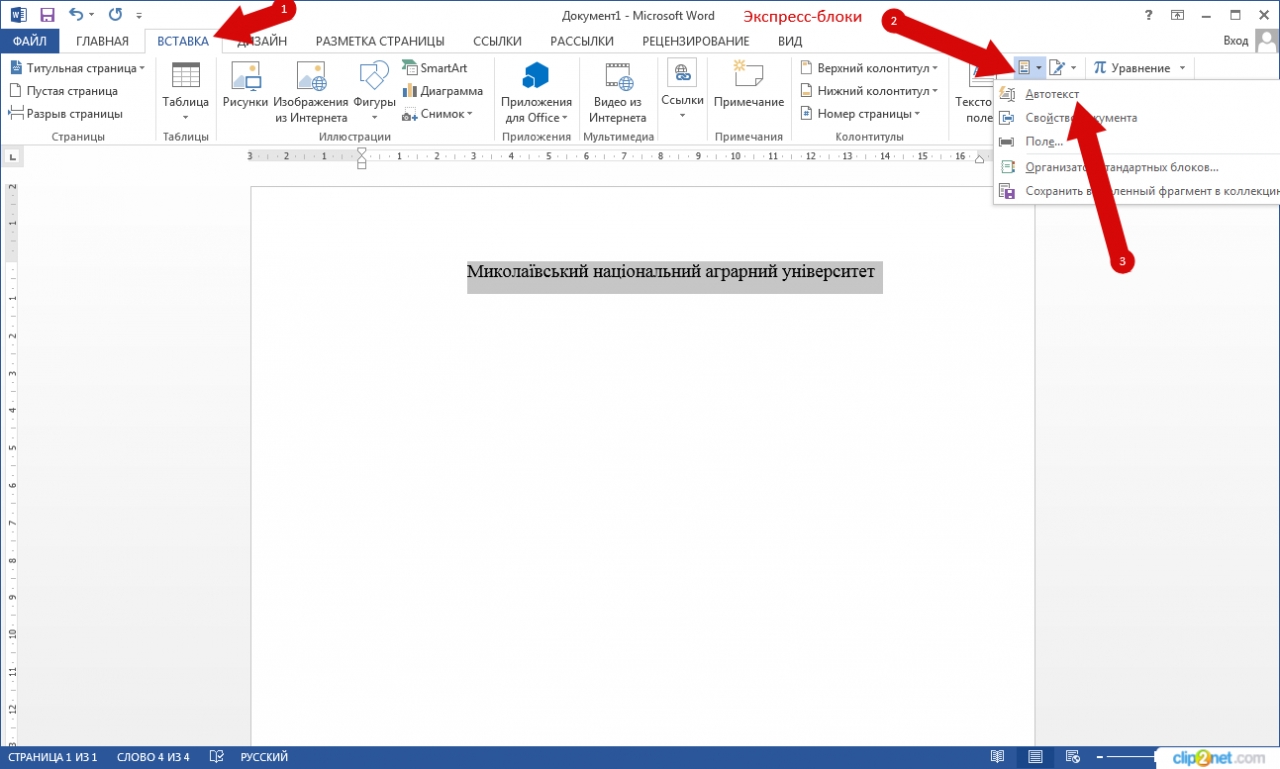
В этой инструкции я покажу Вам, как пользоваться автотекстом в Microsoft Word 2013, который необходим для того, чтобы во время работы появлялись подсказки с уже готовым фрагментом текста. Для этого в документе вводим необходимый текст и выделяем его.

Далее в главном меню программ выбираем раздел «Вставка», затем жмем кнопку «Экспресс-блоки» и наводим курсор на графу «Автотекст».
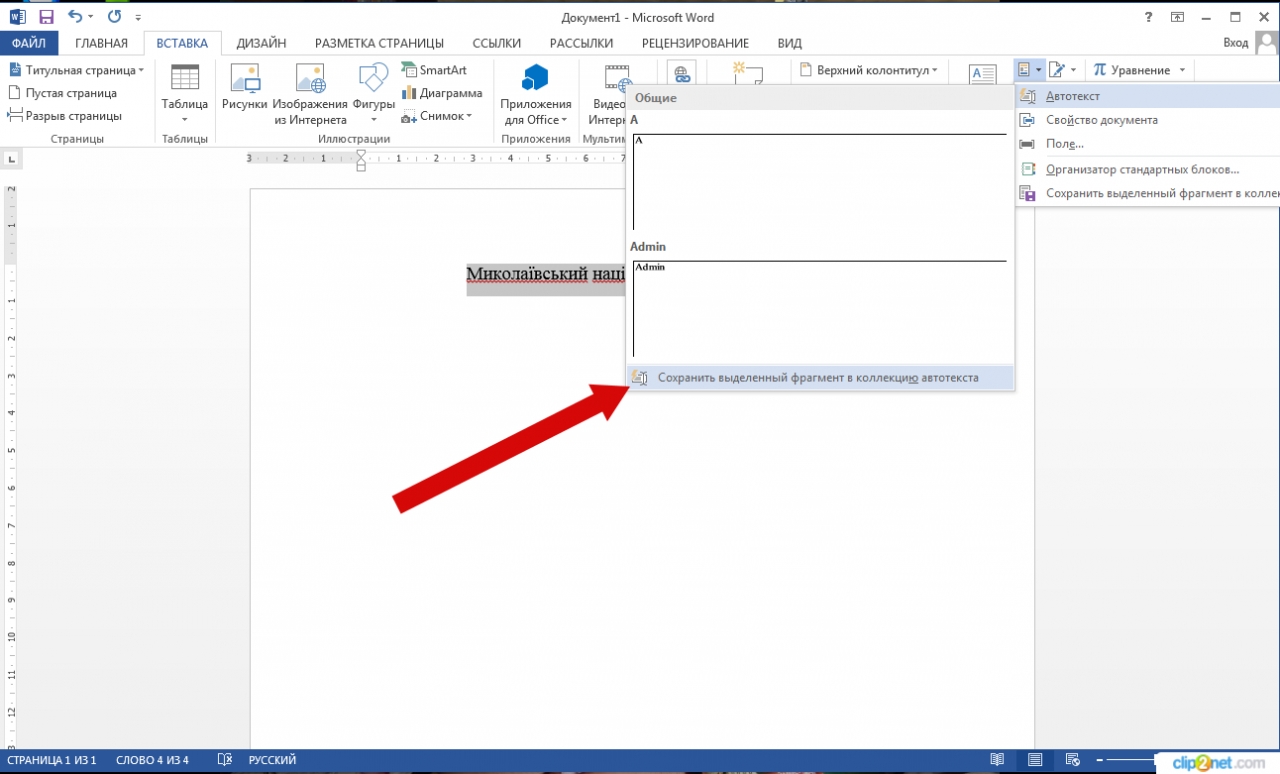
В открывшемся окошке кликаем по строке «Сохранить выделенный фрагмент в коллекцию автотекста».
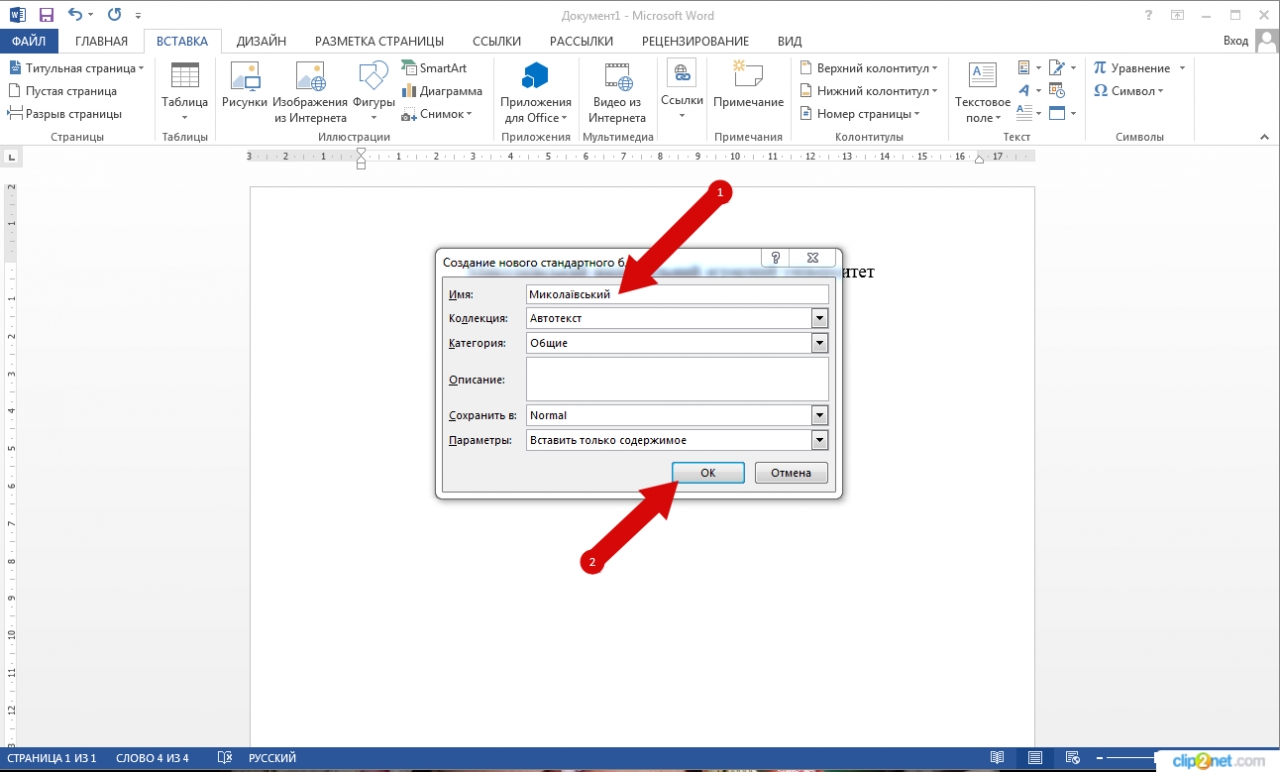
В диалоговом окне «Создание нового стандартного блока» автоматически будет вставлено название блока и мы жмем «Ок».
Теперь начиная вводить фрагмент автотекста у Вас появится окно подсказки. Для введения автотекста жмем Enter. Если информация помогла Вам – жмите Спасибо!