Создание контрольного списка в приложении Word
Если вкладка разработчика еще не видна, см. раздел Показать вкладку Разработчик.
Создание списка
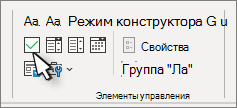
- Введите список.
- Перейдите в раздел Разработчик и установите флажок Элемент управления содержимым в начале первой строки.
- Чтобы изменить значение X по умолчанию на что-то другое, см. раздел Изменение флажка с X на галочку.
- Скопируйте и вставьте элемент управления проверка box в начале каждой строки.
- Установите флажок, чтобы поместить X (или другой символ) в поле проверка.
Добавление висячих отступов
Если некоторые элементы списка имеют длину более одной строки, используйте отступы, чтобы выровнять их.

- Выделите список. Маркеры или номера при этом не выглядят выделенными.
- Перейдите на главную страницу и выберите средство запуска диалогового окна Абзац.
- В разделе Отступ в поле Слева введите значение 0,25.
- В списке Первая строка выберите пункт Выступ.
- В поле На по умолчанию указывается значение 0,5 дюйма. Измените это значение, если вы хотите, чтобы дополнительные строки были отступами по-другому.
- По завершении нажмите кнопку ОК .
Блокировка текста и элементов управления для предотвращения изменений
- Установите список и установите флажки.
- Перейдите в раздел Группа разработчиков >>Группа. Чтобы разблокировать список, выберите список и выберите Группировать >Разгруппировать.
Создание списка только для печати
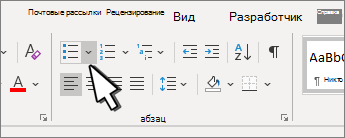
- Перейдите на главную страницу и щелкните стрелку вниз рядом с кнопкой Маркеры .
- В раскрывающемся меню выберите Определить новый маркер.
- Выберите Символ и найдите символ поля. Если вы изначально не видите его, измените шрифт на Wingdings или Segoe UI Symbol.
- Дважды нажмите кнопку ОК и создайте список.
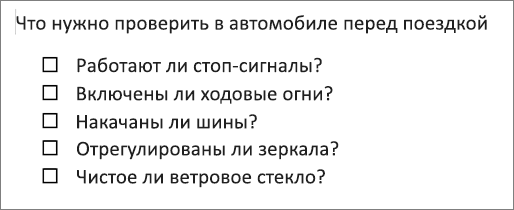
Создание контрольного списка, который можно отмечать в Word
Чтобы создать список, который можно проверка в Word, добавьте элементы управления содержимым для флажков в документ.
Отображение вкладки «Разработчик»
Дополнительные сведения о том, что вкладка разработчика еще не отображается в Word, см. в разделе Показать вкладку Разработчик.
Создание списка

- Создайте список.
- Поместите курсор в начало первой строки.
- Перейдите на вкладку Разработчик и нажмите кнопку Флажок.
- Если требуется пробел после поля проверка, нажмите клавишу TAB или ПРОБЕЛ. Используйте символ TAB, если нужно отформатировать элемент списка с зависающими отступами, например Word применяется к маркированных спискам.
- Выберите и скопируйте (» + C) поле проверка и все вкладки или пробелы.
- Поместите курсор в начало каждого элемента списка и вставьте скопированное проверка поле и символы (» ( + V ).
- Вставьте флажок в начале каждой строки списка.
Добавление висячих отступов
Если некоторые элементы списка длиннее одной строки, используйте висячие отступы, чтобы выровнять их.
- Выделите список.
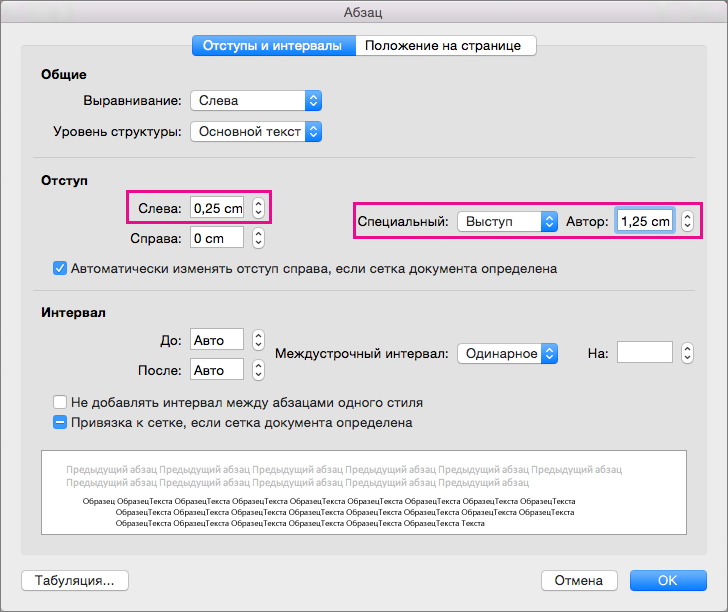
- Перейдите в раздел Формат и выберите Абзац.
- В разделе Отступ в поле Слева введите значение 0,25.
- В списке Специальные выберите Зависание. В поле На по умолчанию указывается значение 0,5 дюйма. Измените это значение, если вы хотите, чтобы дополнительные строки были отступами по-другому.
Создание списка для печати только проверка
Маркеры или цифры в списке можно заменить другим символом, например флажок в печатной версии документа.
- Выделите весь список.
- Выберите Главная и щелкните стрелку рядом с полем Маркеры.
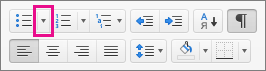
- Выберите Определить новый маркер.
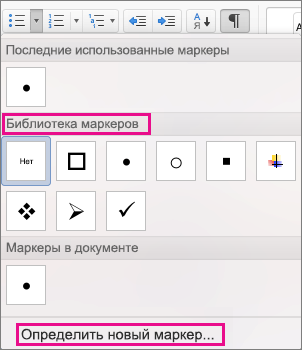
- Выберите Маркер и выберите символ из таблицы символов. Чтобы увидеть другие варианты, в поле Шрифт выберите символьный шрифт, например Wingdings.
- Выберите символ для использования, например открытое поле (
 ) или трехмерное поле (
 ).
). - Нажмите кнопку ОК, а затем снова нажмите кнопку ОК .
Word в Интернете поддерживает только бумажную форму контрольного списка.
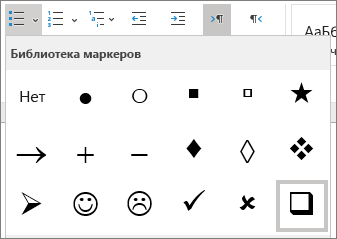
- Напишите список и выберите его.
- На вкладке Главная щелкните стрелку вниз рядом со списком Маркеры , чтобы открыть библиотеку маркеров, а затем установите флажок.
Как добавить чек-боксы (флажки) в документ Word
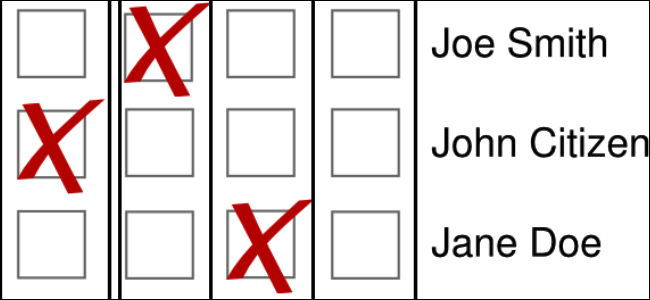
Когда Вы создаёте опросы или формы в Microsoft Word, то для удобства можно добавить флажки (чек-боксы), чтобы было проще выбрать и отметить один из вариантов ответа. Для этого есть два основных способа. Первый отлично подходит для документов, которые нужно заполнять в электронном виде, второй удобен для печатных документов (таких как списки дел).
- Способ 1 – Элементы управления для электронных документов
- Способ 2 – Флажки для печатных документов
Способ 1 – Элементы управления для электронных документов
Чтобы создавать заполняемые формы с флажками (чек-боксами), сперва нужно активировать вкладку Developer (Разработчик). Для этого откройте меню File (Файл) и нажмите кнопку Options (Параметры). Перейдите на вкладку Customize Ribbon (Настроить ленту) и выберите из выпадающего списка Customize the Ribbon (Настроить ленту) вариант Main Tabs (Основные вкладки).
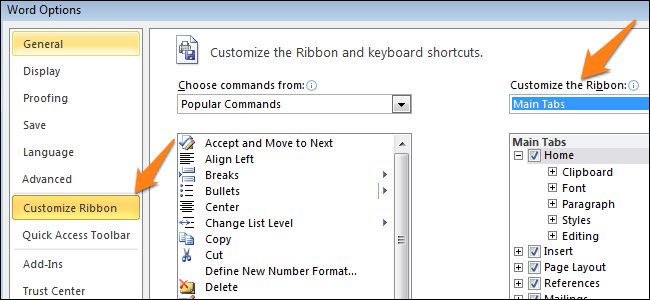
Поставьте галочку в строке Developer (Разработчик) и нажмите ОК.
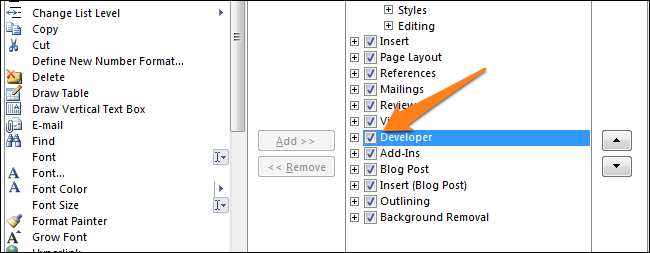
На Ленте появилась новая вкладка с инструментами для разработчиков.

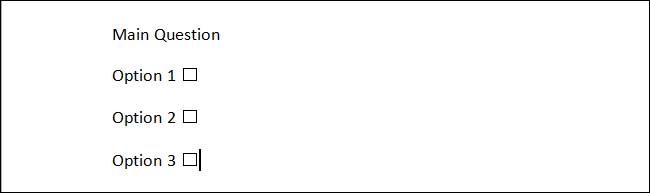
Теперь Вы можете добавить в документ элемент управления — Check Box (Флажок). Это просто: запишите вопрос и варианты ответа на него, откройте вкладку Developer (Разработчик) и кликните значок Check Box Content Control (Элемент управления содержимым «флажок”) .

Теперь повторите тот же приём для всех вариантов ответа. Как видно на рисунке ниже, рядом с каждым ответом появится чек-бокс.
Способ 2 – Флажки для печатных документов
Второй способ подходит для создания документов, которые нужно распечатать на бумаге. Он потребует вставки маркеров. Откройте вкладку Home (Главная), и Вы увидите кнопку для вставки маркеров в разделе Paragraph (Абзац).
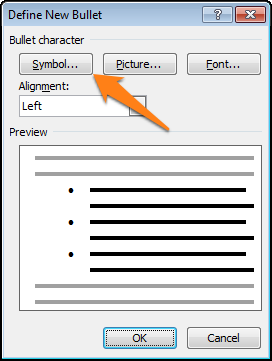
Просто нажмите маленькую стрелку рядом с этой кнопкой и выберите команду Define New Bullet (Определить новый маркер). Обратите внимание, что там уже есть несколько вариантов на выбор, но среди них нет нужного значка.
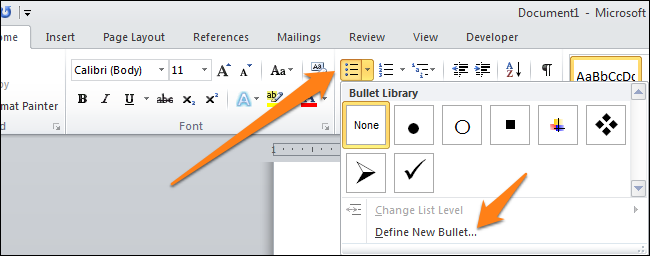
Чтобы определить новый маркер, в открывшемся диалоговом окне выберите вариант Symbol (Символ).
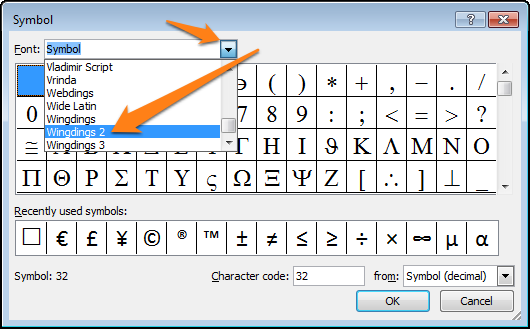
Когда откроется окно выбора символов, Вы увидите множество различных вариантов. В верхней части окна находится выпадающий список. Кликните по нему и выберите Wingdings 2.
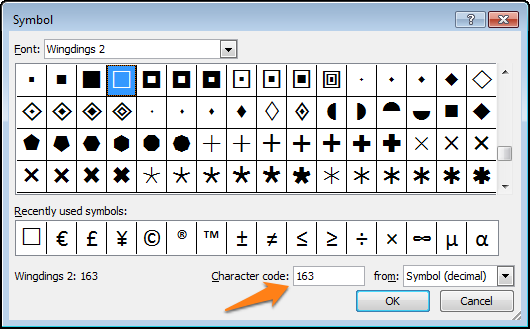
Теперь введите в поле Character Code (Код знака) код 163, чтобы автоматически перейти к лучшему варианту чек-бокса в Word.
Запишите варианты ответов маркированным списком:
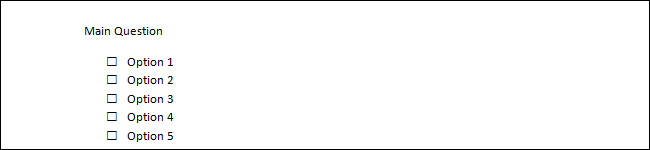
В следующий раз, когда Вам понадобится вставить такой символ, просто кликните по маленькой стрелке рядом с кнопкой выбора маркеров, и Вы увидите его в одном ряду с символами по умолчанию.
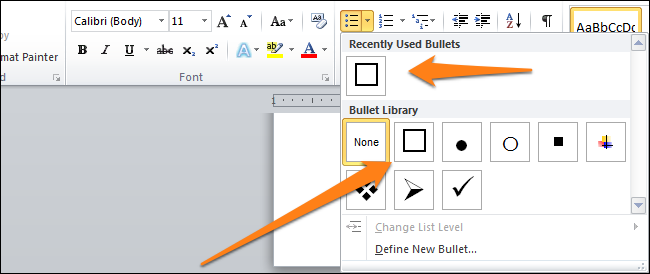
Попробуйте сами поэкспериментировать с настройкой маркеров, используя символы. Возможно Вы найдёте варианты лучше, чем привычный чек-бокс. Наслаждайтесь, создавая опросы и документы с использованием флажков.
Как вставить флажок в Word
В создании этой статьи участвовала наша опытная команда редакторов и исследователей, которые проверили ее на точность и полноту.
Команда контент-менеджеров wikiHow тщательно следит за работой редакторов, чтобы гарантировать соответствие каждой статьи нашим высоким стандартам качества.
Количество просмотров этой статьи: 54 359.
В этой статье:
Из данной статьи вы узнаете, как вставить флажок в документ Microsoft Word.

Откройте новый файл в Microsoft Word. Для этого нажмите на приложение с синей буквой «W». Затем нажмите на «Файл» на панели меню вверху экрана и нажмите на «Создать» > «Новый документ».

- На Мас необходимо нажать на Word на панели меню, а затем выбрать «Параметры».

- На Мас необходимо нажать на «Настроить ленту и панель быстрого доступа». Эта опция находится в разделе «Средства разработки и проверки правописания». После этого нажмите на вкладку «Лента» вверху диалогового окна.

Поставьте галочку рядом с опцией «Разработчик» на панели «Основные вкладки».

Нажмите ОК .

Нажмите на вкладку Разработчик . Эта вкладка расположена в верхней части окна.

Разместите курсор там, куда вы хотите вставить флажок.

Нажмите на Флажок . Эта кнопка находится на панели меню вверху окна.

Вставьте дополнительные флажки и текст, если необходимо.

- На Мас нажмите на «Закрепить форму» на панели меню «Разработчик».
Дополнительные статьи

ввести верхний (надстрочный) индекс и нижний (подстрочный) индекс в MS Word

превратить отсканированный документ в документ Microsoft Word

добавить комментарий в Microsoft Word

добавить галочку в документе Word

распечатать документ в Word

отключить отображение символов абзаца в Microsoft Word

закрыть диалоговое окно в Microsoft Word
удалить пустую страницу в Word

центрировать текст в Microsoft Word

обновить Word на компьютере

вставить файл в документ Word

закрепить изображение в Word

сделать газету в Microsoft Word

сделать открытку в программе Word
Об этой статье
Штатный автор wikiHow
В создании этой статьи участвовала наша опытная команда редакторов и исследователей, которые проверили ее на точность и полноту.
Команда контент-менеджеров wikiHow тщательно следит за работой редакторов, чтобы гарантировать соответствие каждой статьи нашим высоким стандартам качества. Количество просмотров этой статьи: 54 359.
Как вставить в ворд чекбокс
В документ Word иногда требуется добавить элементы формы – чекбоксы, возможность выбора из списка и т.п. Лично я не рекомендую использовать Word для интеграции с внешними системами, т.к. кроме головной боли мало что получите. Решение скорей всего будет сделано быстро, но решения, сделанные на коленке, обычно трудно в дальнейшем поддерживать и расширять.
Чекбокс – это элемент управления, который имеет 2 состояния – выбран и не выбран. Иногда его называют «крыжик» или «флажок».
Word является текстовым редактором, потому как правило файлы в Word делают для создания бумажных версий документов, например, бланков голосования, опросов и т.п. Одной из наиболее распространённой задачей является добавить чекбокс («крыжик»). Предложу 3 варианта добавления поля для галочки.
1. Только для печати – символ белого квадрата
Если «крыжик» будут ставить только на бумаге, то можно обойтись вставкой символа «Белый квадрат» (White square).
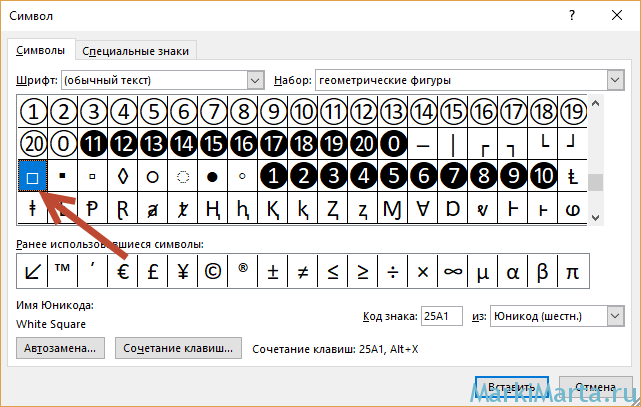
Рис.1. Вставка символа
Окно «Символ» можно вызвать из закладки «Вставка», нажав на кнопку «Символ»
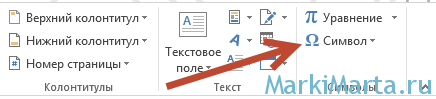
Рис.2. Кнопка добавления символа в Word
2. Картинка с крыжиком
Второй способ также относится к серии «Только для печати» — добавить картинку с «крыжиком». В любом поисковике можно найти подобную картинку и вставить. Плюс такого решения – можно найти «крыжик» не только официально-протокольный, но и соответствующий стилю бланка.
3. Интерактивный чекбокс
Если подготавливаемый документ Word может быть заполнен в электронном виде, то лучше всего вставить соответствующий элемент управления в документ.
Чтобы иметь возможность вставлять в документы Word элементы управления, нужно включить панель «Разработчик». По умолчанию она скрыта. Для этого в редакторе Word зайдите в меню «Файл» / «Параметры», в открывшемся окне перейдите в меню «Настроить ленту», где установите галочку на пункте «Разработчик» (Рис.3).
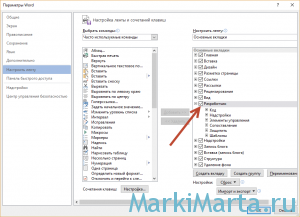
Рис.3. Включение панели «Разработчик» в Word
После этого в Word появится еще одна закладка «Разработчик». Чтобы добавить чекбокс в тело документа, установите курсор в документе туда, куда требуется вставить чекбокс, перейдите в панель «Разработчик» и нажмите левой кнопкой мыши на элемент «флажок».
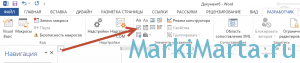
Рис.4. Добавление чекбокса в документ Word
Если нажать на добавленный в текст чекбокс, то он станет отмеченным, если нажать еще раз – неотмеченным.