Как вставить знак больше в ворде
Рассмотрим различные способы написания:
1. Первый вариант самый простой и быстрый, но может сработать не у всех.
Открываем Microsoft Office Word и нажимаем клавишу Alt, не отпуская ее, пишем на дополнительной цифровой клавиатуре (если она у вас имеется):
Alt + 8805 (иногда срабатывает 242) – для вставки больше или равно;
Alt + 8804 (иногда срабатывает 243) – для вставки меньше или равно
2. Открываем «Вставка» → «Символ» → «Другие символы. »
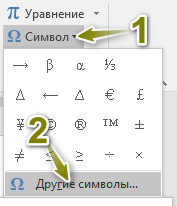
Откроется окно, в котором напротив «Набор:» нужно выбрать «математические операторы». Далее найти знак больше или равно или меньше или равно, выбрать его и нажать «Вставить».
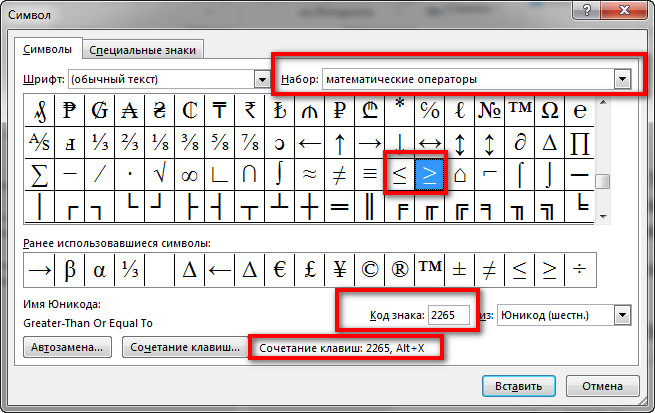
Чтобы долго не искать можно просто ввести в поле напротив «Код знака:» число 2265 для быстрого поиска больше или равно; 2264 для быстрого поиска меньше или равно.
3. Пишем цифры 2264 и, не делая пробела, нажимаем клавиши Alt + X (для вставки меньше или равно). Пишем цифры 2265 и, не делая пробела, нажимаем клавиши Alt + X (для вставки больше или равно).
Внимание! Вводя сочетание клавиш, знак + писать не нужно. Также при использовании комбинации клавиш используются английские буквы.
Знак меньше или равно на клавиатуре: как поставить на компьютере или ноутбуке?
Согласитесь, знак меньше или равно приходится искать на клавиатуре далеко не каждый день. Тем не менее, иногда такая необходимость возникает — например, если вы работаете с математическими примерами. Такого знака на клавиатуре вы не увидите, но поставить его можно. Возникает резонный вопрос — как? Сейчас покажем несколько способов.
Таблица символов Windows
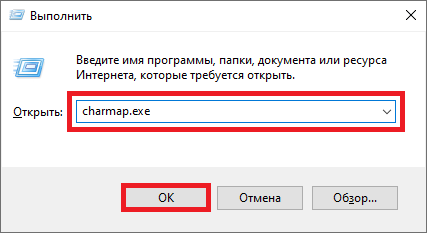
Нам нужна таблица символов Windows, поэтому необходимо нажать на клавиши Win+R на клавиатуре.
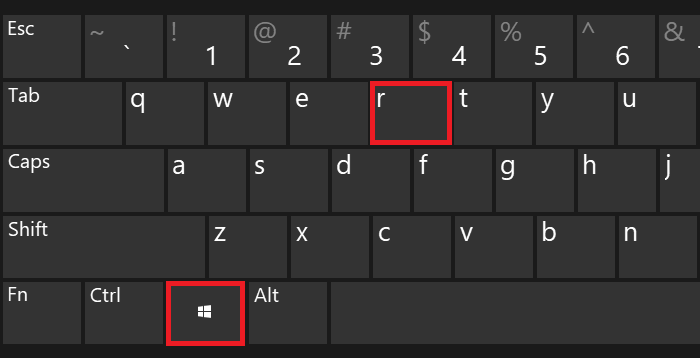
Перед вами — окно «Выполнить». Добавьте команду charmap.exe, а затем кликните по кнопке ОК.
И вот она — таблица символов.
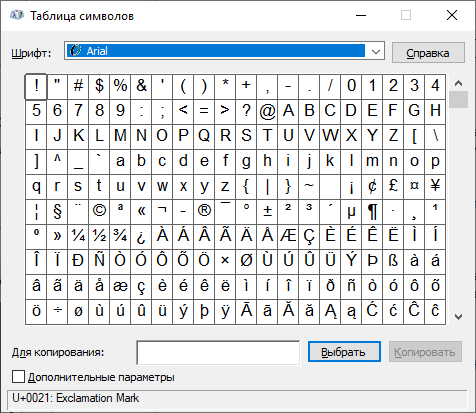
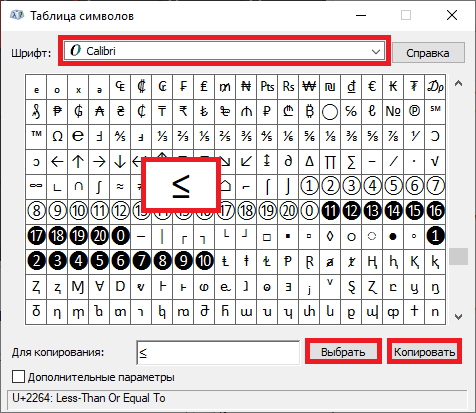
Теперь следите внимательно: выбираете шрифт Calibri, находите символ меньше или равно, нажимаете на него. После этого нажимаете последовательно на кнопки «Выбрать» и «Копировать».
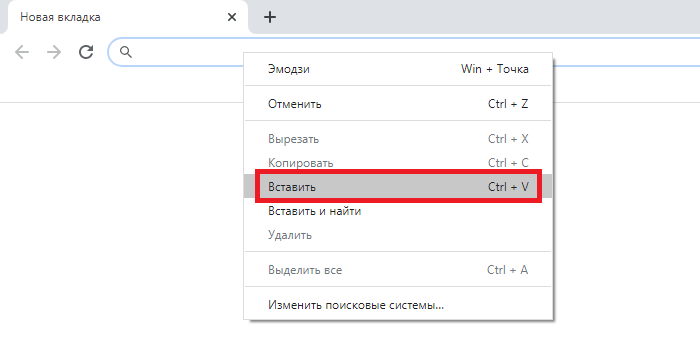
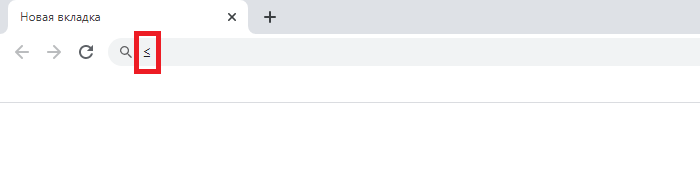
Символ скопирован, его необходимо вставить в нужный пример.
А вот что должно получиться на выходе:
Способы для редактора Word
Расскажем сразу про несколько способов для текстовых редакторов от Microsoft (в браузере или обычном блокноте не работают).
Наберите в нужном месте вашего примера цифры 2264 — там, где вы хотите видеть знак меньше или равно. Сразу после этого нажмите на сочетание клавиш Alt+X.
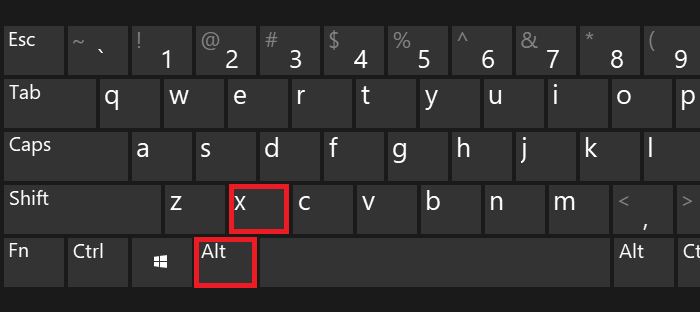
Цифры 2264 преобразятся в нужный символ.
Есть и другой способ, для него понадобится цифровая клавиатура основной клавиатуры вашего компьютера или ноутбука. Включите ее при необходимости с помощью кнопки Num Lock.
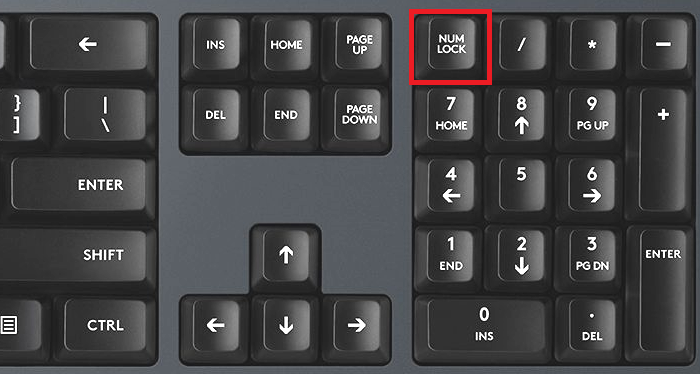
Зажмите Alt и, удерживая клавишу, наберите на цифровой клавиатуре цифры 8804 или 243, затем отпустите Alt.
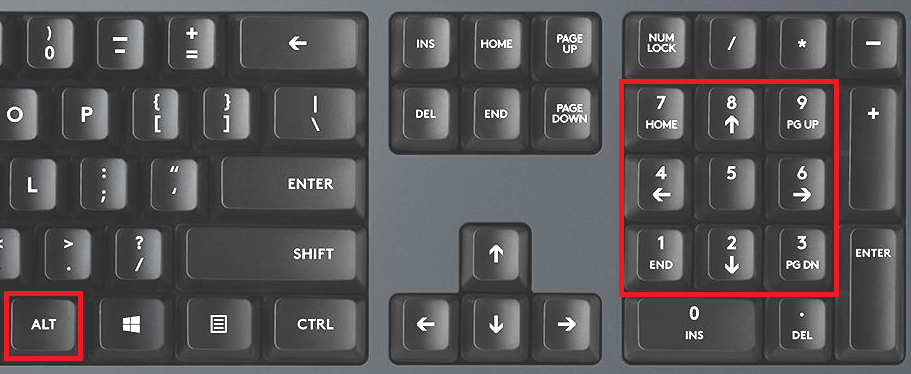
Вот что вы должны увидеть:
Если не сработал правый Alt, используйте левый.
Четвертый способ
Можете поступить проще — возьмите и скопируйте знак меньше или равно из этой строки: ≤ или ⩽
Знак больше или равно (меньше или равно) на клавиатуре: как набрать?
В рамках данной заметки, я расскажу вам как набрать на клавиатуре знаки «больше или равно» и «меньше или равно» несколькими методами.
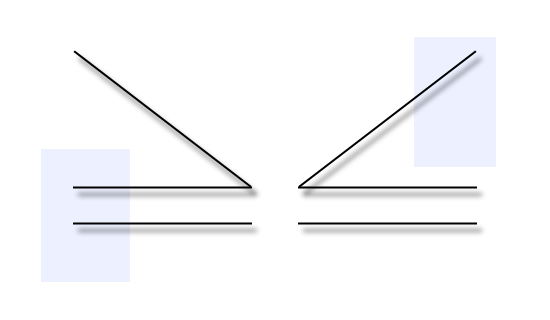
Метод 1. Скопируйте знак «больше или равно» или «меньше или равно»
Вот знак больше или равно: ≥
Вот знак меньше или равно: ≤
Метод 2. С помощью таблицы символов Windows
Откройте меню Пуск и в поиске наберите «таблица символов». Выберите пункт с одноименным названием. Откроется окно с символами. В нем можно либо вручную найти знаки «больше или равно» и «меньше или равно», либо можно сделать следующее. Установите галочку напротив пункта «Дополнительные параметры». Внизу в выпадающем списке «Группировка» выберите пункт «Диапазоны Юникода». Откроется небольшое окно, в нем необходимо выбрать пункт «Математические операторы». Щелкните по знаку «больше или равно» или «меньше или равно». Затем нажмите кнопку «Выбрать» под таблицей и скопируйте символ из текстового поля рядом (или нажмите кнопку «копировать»). Дальше вставьте знак там, где вам необходимо.
Метод 3. Простая альтернатива знакам
Альтернатива знака больше или равно: >=
Альтернатива знака меньше или равно:
Метод 4. Коды знаков «больше или равно» и «меньше или равно» в html
Чтобы вставить знак больше или равно (коды): ≥ или ≥
Чтобы вставить знак меньше или равно (коды): ≤ или ≤
Понравилась заметка? Тогда время подписываться в социальных сетях и делать репосты!
Как поставить знак больше или равно на клавиатуре?
Данный знак не слишком часто применяется людьми в повседневной жизни, исключительно в математических вычислениях, таких науках, как физика и другие. Когда возникает потребность в его использовании, то можно задуматься о том, как это сделать, если ранее не употреблялся. В статье можно узнать о том, как с помощью ноутбука или компьютера поставить символ больше или равно. Существуют различная методология, которая позволяет от самых простым и быстрых по времени вариантов перейти к наиболее сложным, но при этом эффективным особенно для рабочего процесса с научными работами, диссертациями или математическими исследованиями, позволяющими познать много новой информации. Следующие варианты:
1 способ. Таблица с символами Windows
Благодаря методу можно увидеть местонахождения и варианты постановки знака больше или равно, при этом забыв об обращениях в просторы интернета в дальнейшем и самостоятельно выполняя работу. Нам необходима цифровая клавиатура, нажимаем «Win+R».
После открытия окна, мы видим «Выполнить» и нажимаем на кнопку, нужно вбить charmap.exe и в заключение «ОК» для завершения процесса.
Потребуется таблица с символами Windows
Находим шрифт Calibri, после этого кликаем на нужный знак, далее «Выбирать» и «Копировать». Порядок не нужно менять, иначе придется повторять действия заново для получения итогового результата.
Нажимаем «Вставить» пример
В итоге заканчиваем работу и видим поставленный символ.
2 способ. Комбинация клавиш «Alt» и 8805 или 242
Этот метод подходит исключительно для такой операционной системы, как Microsoft и в том числе Word.
Первым делом включается цифровая клавиатура «Num Lock»
Затем нажимая кнопку «Alt» и вводим набор цифр 8805 или 242 на выбор и отпускаем клавишу
Если видите поставленный знак, значит, ход действий был верным, если нет, стоит перепроверить еще раз.
3 способ. Комбинация клавиш 2265 и Alt+X
Особо актуальна и популярна в использовании эта методика для активных пользователей Word.
В месте, где хотели бы увидеть символ записываем цифры 2265 и затем нажимаем на клавиши «Alt+X»
Замечаем, что на этом месте появляется знак больше или равно и продолжаем процесс
4 способ. Копирование символа и вставка
Для облегчения процесса и быстрого результата можно воспользоваться самым простым вариантом и из строки ниже копируем символ, вставляя в нужный отрезок документа.
≥ или ⩾