Выравнивание текста в таблице с помощью CSS
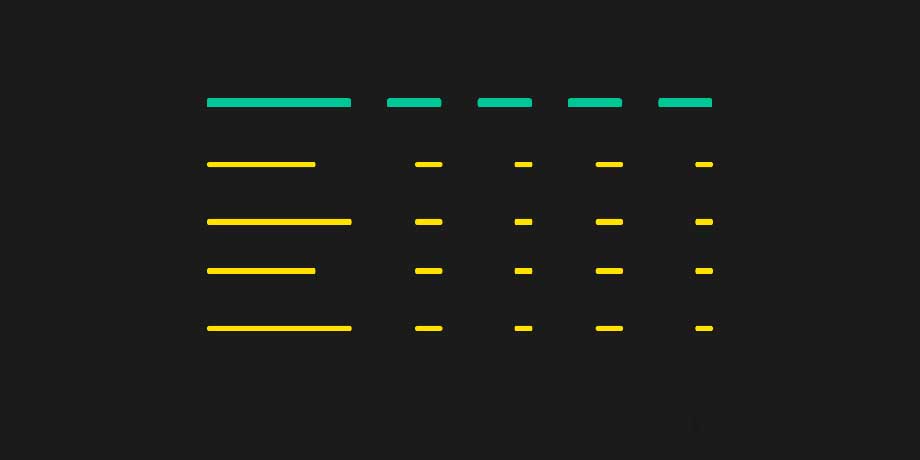
По умолчанию текст в ячейке заголовка (th) и в ячейках тела таблицы (td) выровнен следующим образом:
по высоте — по середине,
по ширине — по левому краю ячейки.
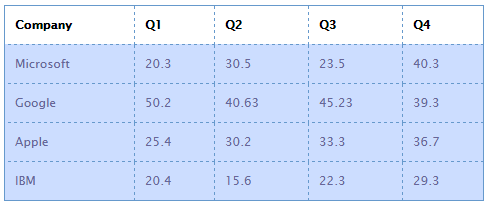
Выровнять текст первого столбца по центру/правому краю можно при помощи конструкции
table td:first-child /* выравнивание по центру*/ table td:first-child /* выравнивание по правому краю*/Выровнять текст в ячейке по вертикали по верхней/нижней границе ячейки можно только в случае, если для ячейки задана высота:
table td /* выравнивание по верхней границе ячейки */ table td /* выравнивание по нижней границе ячейки */Как выровнять таблицу по центру страницы/блока?
Выровнять таблицу по центру можно при помощи конструкции
font-variant-numeric
Свойство CSS font-variant-numeric управляет использованием альтернативных начертаний для цифр, дробей и порядковых числительных.
| Начальное значение | normal |
|---|---|
| Применяется к | all elements and text. Это также применяется к ::first-letter и ::first-line . |
| Наследуется | да |
| Обработка значения | как указано |
| Animation type | discrete |
Syntax
font-variant-numeric =
normal | (en-US)
[ (en-US) || (en-US) || (en-US) || (en-US) ordinal || (en-US) slashed-zero ] (en-US)
=
lining-nums | (en-US)
oldstyle-nums
=
proportional-nums | (en-US)
tabular-nums
=
diagonal-fractions | (en-US)
stacked-fractions
font-variant-numeric: normal font-variant-numeric: ordinal font-variant-numeric: slashed-zero font-variant-numeric: lining-nums /* */ font-variant-numeric: oldstyle-nums /* */ font-variant-numeric: proportional-nums /* */ font-variant-numeric: tabular-nums /* */ font-variant-numeric: diagonal-fractions /* */ font-variant-numeric: stacked-fractions /* */ font-variant-numeric: oldstyle-nums stacked-fractions font-variant-numeric: initial font-variant-numeric: inherit font-variant-numeric: unset
Values
Это ключевое слово отключает все альтернативные начертания.
Это ключевое слово включает специальные глифы для порядковых числительных, например, 1st, 2nd, 3rd, 4th в английском или 1a в итальянском (в русском такие типографские изыски не приняты, пишут просто «1-й»). Это соответствует значению OpenType ordn .
Это ключевое слово включает перечёркнутый ноль; это полезно, когда нужно чёткое различие между буквой O и цифрой 0. Это соответствует значению OpenType zero .
Эти значения управляют тем, какими знаками будут отображаться цифры. Возможны два значения:
- lining-nums включает маюскульные («заглавные») цифры, стоящие на опорной линии текста. Это соответствует значению OpenType lnum .
- oldstyle-nums включает минускульные («строчные») цифры, в которых некоторые знаки (3, 4, 7, 9) уходят нижним краем под опорную линию (в русской типографике не принято, зато широко используется в западной, в основном в шрифтах с засечками). Это соответствует значению OpenType onum .
Эти значения управляют горизонтальным размером цифр. Возможны два значения:
- proportional-nums включает цифры разной ширины. Это соответствует значению OpenType pnum .
- tabular-nums включает цифры одинаковой ширины, которые легко выравниваются, как в таблицах. Это соответствуют значению OpenType tnum .
Эти значения управляют отображением дробей. Возможны два значения:
- diagonal-fractions включает символы дробей, в которых числитель и знаменатель уменьшены и разделены косой чертой. Это соответствует значению OpenType frac .
- stacked-fractions включает символы дробей, где числитель и знаменатель уменьшены, поставлены друг над другом и разделены горизонтальной чертой. Это соответствует значению OpenType afrc .
Examples
p font-variant-numeric: ordinal; >
Specifications
| Specification |
|---|
| CSS Fonts Module Level 4 # font-variant-numeric-prop |
Совместимость с браузерами
BCD tables only load in the browser
See also
- font-variant (en-US), font-kerning (en-US), font-variant-east-asian (en-US), font-variant-caps (en-US), font-variant-ligatures , font-variant-position (en-US), font-variant-alternates (en-US), font-synthesis (en-US).
Found a content problem with this page?
- Edit the page on GitHub.
- Report the content issue.
- View the source on GitHub.
This page was last modified on 6 янв. 2024 г. by MDN contributors.
Your blueprint for a better internet.
MDN
Support
- Product help
- Report an issue
Our communities
Developers
- Web Technologies
- Learn Web Development
- MDN Plus
- Hacks Blog
- Website Privacy Notice
- Cookies
- Legal
- Community Participation Guidelines
Visit Mozilla Corporation’s not-for-profit parent, the Mozilla Foundation.
Portions of this content are ©1998– 2024 by individual mozilla.org contributors. Content available under a Creative Commons license.
Сортировка по алфавиту и сортировка данных таблицы в Pages на iPhone

Данные в столбце можно отсортировать по алфавиту, а также по возрастанию и убыванию значений. При сортировке по столбцу порядок расположения строк в таблице соответствующим образом изменяется.
Важно! Для сортировки таблицы с объединенными ячейками, охватывающими смежные строки, нужно сначала разъединить эти ячейки. Коснитесь таблицы, коснитесь объединенных ячеек, затем коснитесь «Разъединить».
Текст в строках и столбцах заголовков и строках итогов не сортируется.
Примечание. Задания ниже применяются к таблице, которая добавлена на страницу. Они не применяются к странице, разделенной на колонки.
Сортировка по алфавиту и сортировка данных таблицы
- Коснитесь таблицы, затем коснитесь буквы столбца над столбцом, содержащим данные, по которым нужно выполнить сортировку.
- Коснитесь «Сортировать», а затем коснитесь одного из следующих вариантов.
- По возрастанию. Сортировка данных в алфавитном порядке (от А до Я) или в порядке увеличения числовых значений.
- По убыванию. Сортировка данных в обратном алфавитном порядке (от Я до А) или в порядке уменьшения числовых значений.
Если столбцы содержат как буквы, так и цифры, при сортировке по возрастанию цифры следуют раньше букв: 1а, 1б, 2а, а1, б1 и т. д. Кроме того, при сортировке по возрастанию ячейки с логическими значениями (истина/ложь) располагаются после ячеек с буквенно-цифровыми значениями. Пустые ячейки располагаются в нижней части столбцов.
Совет. Сортировка данных в столбцах таблицы не выполняется отдельно для каждого столбца — содержимое во всех ячейках строки остается в одной строке во время сортировки в столбце. Если требуется выполнить сортировку отдельного столбца, сначала выполните сортировку столбца, затем скопируйте все ячейки в этом столбце. Затем отмените сортировку (чтобы вернуть предыдущий порядок сортировки таблицы) и вставьте скопированные ячейки назад в столбец.
Урок 74. Табуляция
Табуляция – простейшее средство позиционирования текста. Достаточно нажать клавишу «Tab» – и текст отскочит на определённое расстояние. На уроке 1 я дала такое определение: Табуляция ‒ средство для выравнивания текста по нескольким позициям. Позиция табуляции ‒ отметка на горизонтальной линейке, указывающая величину отступа текста или место, с которого будет начинаться колонка текста)». Непечатаемый символ «Табуляция» имеет вид стрелки.
По окончании этого урока вы сможете:
- Рассказать о диалоговом окне «Табуляция»
- Показать, как работает выравнивание текста по правому краю относительно позиции табуляции
- Показать, как работает выравнивание текста по центру относительно позиции табуляции
- Показать, как работает выравнивание текста по разделителю относительно позиции табуляции
- Показать, как работает все виды выравнивания текста относительно позиции табуляции в одном абзаце
1. Диалоговое окно «Табуляция»
Как правило табулятор используют в двух случаях:
1 случай. Номера страниц в оглавлении:

Обычно мы не заморачиваемся внешним видом оглавления, потому что вид оглавления по умолчанию вполне устраивает нас при оформлении документов.
2 случай. Оформление подписи документа (это уже делаем самостоятельно):

По умолчанию расстояние, на которое перескакивает табулятор равно 1,25 см. Убедиться в этом можно, открыв диалоговое окно «Табуляция» (лента Главная → кнопка группы команд Абзац → кнопка Табуляция в диалоговом окне Абзац → диалоговое окно Табуляция):

Почему 1,25 см? Это приблизительно половина дюйма. Привет от американской системы мер.
Сразу замечу, что подписи я оформляю исключительно таблицей с невидимыми границами и с нулевыми значениями границ текста.
Внимательно рассмотрим диалоговое оно «Табуляция». Выводы:
- Мы можем установить сколь угодно много позиций табуляции вручную
- Мы можем установить нужную нам позицию табуляции по умолчанию (я это делаю в шаблоне документа)
- Мы можем задать выравнивание текста относительно позиции табулятора
- Мы можем задать заполнитель пространства до определенной позиции табулятора. Заполнитель поможет нам отследить соответствие между разнесенными в пространстве строки частями текста. Заполнитель мы видим в оглавлении – пространство между названием главы и номером страницы занято заполнителем в виде точек
Если мы вставим оглавление в таком виде, то очень тяжело соотнести зрительно номера страниц с тестом.

- Мы можем удалить все табуляторы. Часто при копировании текста из интернета мы копируем и целую кучу табуляторов, что периодически мешает грамотной работе.
Ещё обратите внимание на команду «Установить». Такая команда встречается только в двух диалоговых окнах, и оно из них − диалоговое окно «Табуляция».
| Понять и запомнить! | Это означает: после введения собственных установок обязательно надо щелкнуть по команде «Установить» и уж потом нажимать «ОК». |
2. Выравнивание текста относительно позиции табуляции
Выравнивание текста по левому краю относительно позиции табуляции создается по умолчанию. Посмотрим, что нам дает другие виды табуляции.
Шаг 1. Устанавливаем позицию табуляции – 6 см, выравнивание по правому краю и вид заполнителя 3 (лента Главная → кнопка группы команд Абзац → кнопка Табуляция в диалоговом окне Абзац → диалоговое окно Табуляция):

Обязательно команда «Установить», а уж потом – ОК.
Шаг 2. Устанавливаем курсор после названия страны и нажимаем клавишу «Tab» на клавиатуре:

Обратите внимание на горизонтальную линейку: на ней появился крючок, смотрящий вправо. Что дало нам выравнивание текста по правому краю относительно позиции табуляции? У Румынии значение – 9,7%, а у Аргентины – 11,4%. Мы просто подчеркнули разрядность. Для сравнения:

Здесь выравнивание по левому краю. Вторая единичка находится как раз под дробной частью вышестоящего числа. А если бы числа имели от одного до трех разрядов? Или больше? Визуально было бы тяжело сравнивать значения.
Выравнивание по правому краю поможет вам в том случае, если вы подписи все-таки решить форматировать табуляцией:

Фамилии имеют различное количество символов, но поскольку прижимаются к правому краю, то никогда не перескочат на следующую строчку.
3. Выравнивание текста по центру относительно позиции табуляции
В том случае, когда текст, привязанный к позиции табуляции слишком уж различный по количеству символов, имеет смысл выравнивать по центру.
Шаг 1. Устанавливаем позицию табуляции – 15 см, выравнивание по центру (лента Главная → кнопка группы команд Абзац → кнопка Табуляция в диалоговом окне Абзац → диалоговое окно Табуляция):

Шаг 2. Устанавливаем курсор после названия параметра и нажимаем клавишу «Tab» на клавиатуре:

4. Выравнивание текста по разделителю относительно позиции табуляции
Усложним задачу. Будем устанавливать позицию табуляции по разделителю в таблице и без обращения к диалоговому окну «Табуляция».
Шаг 1. Устанавливаем позицию табуляции с выравниванием по разделителю (выделяем столбец с десятичными дробями → выбираем позицию табуляции по разделителю на перекрестье горизонтально и вертикальных линейках):

Просто подводим курсор в левый верхний угол и последовательными щелчками ищем значок «перевернутое Т с точкой».
Шаг 2. Щелкаем ЛМ в нужном месте на горизонтальной линейке

Шаг 3. Любуемся результатом:

Выравнивание десятичных дробей идет точно по запятой. Очень удобно для восприятия!
Но с табуляцией в таблице ещё на закончили. С выравниванием по разделителю получилось всё одномоментно, а как быть с другими видами выравнивания? Например, мне хочется первый столбец с текстом выровнять по правому краю, чтобы большее внимание уделялось меткам на латинице в квадратных скобках.
Шаг 4. Устанавливаем позицию табуляции с выравниванием по правому краю (выделяем первый столбец → выбираем позицию табуляции по правому краю на перекрестье горизонтально и вертикальных линейках):

Шаг 5. Щелкаем ЛМ в нужном месте на горизонтальной линейке

Клавиша «Tab» в таблице приводит к следующему результату: курсор перескакивает в следующую ячейку. Чтобы табуляция в ячейке сработала, необходимо работать сочетанием клавиш «Tab+левый Ctrl»
Шаг 5. Устанавливаем курсор в начале текста в ячейке и нажимаем «Tab+левый Ctrl»:

Вот все и в порядке!
5. Все виды выравнивания текста относительно позиции табуляции в одном абзаце
Я часто делаю многостраничные интерактивные документы. Такие документы делаю только я (во всяком случае в нашей организации), поэтому мне хочется отметить, что я автор дизайна на каждой странице. Итак, задача – в одной строке расположить название соответствующей главы, номер страницы и «Design by Klimenko».
Шаг 1. Устанавливаем позицию табуляции (лента Главная → кнопка группы команд Абзац → кнопка Табуляция в диалоговом окне Абзац → диалоговое окно Табуляция):

- Позиция табуляции – 8,5 см, выравнивание − по центру
- Позиция табуляции – 17 см, выравнивание − по правому краю
Почему именно такие цифры? Поля страницы слева и справа – 2,5 и 1,5 см. следовательно ширина печатного поля – 17 см. значит, середина 8,5 см, а крайняя граница справа – 17 см.
Шаг 2. Печатаем «Глава 1» → «Tab» → вставляем номер страницы с ленты колонтитул → «Tab» → печатаем «Design by Klimenko»:

В интерактивных документах я часто использую автофигуры – прямоугольники, которые выполняют функцию перехода к определенным частям документа. Я устанавливаю позицию табуляции – 8,5 см, выравнивание − по центру и позицию табуляции – 17 см, выравнивание − по правому краю. Потом рисую три прямоугольника в текстовом режиме и использую клавишу «Tab» для распределения автофигур:

Пример такого интерактивного документа вы можете посмотреть и скачать с моего сайта https://prooffice24.ru/e-book/.
И под занавес. Если вам надо удалить единичный знак табуляции, просто захватите его курсором и выбросите за пределы горизонтальной линейки.
Теперь вы сможете:
- Рассказать о диалоговом окне «Табуляция»
- Показать, как работает выравнивание текста по правому краю относительно позиции табуляции
- Показать, как работает выравнивание текста по центру относительно позиции табуляции
- Показать, как работает выравнивание текста по разделителю относительно позиции табуляции
- Показать, как работает все виды выравнивания текста относительно позиции табуляции в одном абзаце
- виды табуляторов
- выравнивание табуляцией
- заполнители у табуляторов в word бывают
- заполнитель табуляция
- знак табуляции
- как сделать табуляцию
- как убрать табуляцию
- клавиша табулятора
- клавиша табуляции
- позиция табуляции
- символ табуляции
- табуляция
- табуляция в ворде
- табуляция в таблице
- табуляция в тексте