В текст в TextView по умолчанию идет выравнивание текста по левому краю. Как выровнять текст по всей ширине?
В текст в TextView по умолчанию идет выравнивание текста по левому краю. Как выровнять текст по всей ширине, как если бы в Word вы нажали Ctrl+J ( текст распределяется равномерно между левым и правым краями страницы).
Отслеживать
51.4k 87 87 золотых знаков 267 267 серебряных знаков 505 505 бронзовых знаков
задан 29 ноя 2015 в 15:11
51 1 1 золотой знак 1 1 серебряный знак 3 3 бронзовых знака
4 ответа 4
Сортировка: Сброс на вариант по умолчанию
Андроид не умеет выравнивать текст в TextView по обеим сторонам. Используют или WebView , или сторонние библиотеки типа TextJustify-Android.
Отслеживать
ответ дан 29 ноя 2015 в 17:24
5,267 3 3 золотых знака 20 20 серебряных знаков 35 35 бронзовых знаков
Должно помочь проставление gravity для TextView на center
android:gravity="center" Отслеживать
ответ дан 29 ноя 2015 в 15:43
69.8k 9 9 золотых знаков 66 66 серебряных знаков 123 123 бронзовых знака
За расположение содержимого внутри своего контейнера отвечает параметр gravity . Для того, чтобы содержимое размещалось по середине контейнера необходимо указать layout:gravity=»center» . Однако это сработает если элемент занимает всю ширину своего родительского контейнера, т.е. если установлен параметр android:layout_width=»match_parent» . Если длина установлена wrap_content , то тут надо устанавливать параметры расположения элементов в зависимости от конкретного ViewGroup . Например для RelativeLayout надо установить у элементов внутри него параметр android:layout_centerInVertical=»true» .
Отслеживать
ответ дан 29 ноя 2015 в 16:04
5,857 1 1 золотой знак 12 12 серебряных знаков 18 18 бронзовых знаков
Вопрос в другом, выравнивать надо по ширине, а не по центру
4 июл 2018 в 14:18
Среди атрибутов вашего Edit Text можно найти textAlignment , у которого в выпадающем списке выбрать нужное, или использовать строку:
android:textAlignment="center" Выравнивание текста в CSS: свойство text-align
В таких программах, как, например, Microsoft Word вы наверняка встречали инструменты выравнивания текста по горизонтали. Выровнять текст можно по левому или по правому краю, по центру или по ширине. То же самое есть и в CSS – выравнивание текста производится с помощью свойства text-align и соответствующих значений, которые показаны в таблице:
| Как необходимо выровнять текст? | Подходящее значение |
|---|---|
| По левому краю | left |
| По правому краю | right |
| По центру страницы/блока | center |
| По ширине страницы/блока | justify |
| Выравнивание текста по тому краю, с которого он начинается (то есть текст, идущий слева направо, выравнивается по левому краю) | start |
| Выравнивание текста по противоположному краю (то есть текст, идущий слева направо, выравнивается по правому краю) | end |
Пример записи стиля:
Рекомендации по использованию стилей
Значения left, right и center Текст, выровненный по левой стороне, практически всегда хорошо выглядит на веб-страницах и удобно читается. Выравнивание по правому краю в европейских языках, как правило, используется редко, однако совсем бесполезным его назвать нельзя: такой стиль пригодится для красивого оформления подписей к фото или цитатам, выравнивания содержимого ячеек таблиц или небольших фрагментов текста. Для этих же целей часто используется значение center . Значение justify Выравнивание текста в CSS по ширине ( justify ) можно применять для печатных версий страниц, но не рекомендуется увлекаться этим стилем на веб-страницах, созданных для просмотра на мониторе. Почему? На первый взгляд – выровненный по ширине текст выглядит красиво и ровно, как колонка в газете. Но чтобы так растянуть текст, браузеру приходится добавлять дополнительное пространство между словами, вследствие чего в тексте могут образовываться некрасивые зазоры, затрудняющие чтение. В программах, предназначенных для подготовки данных к печати, происходит намного более тонкая настройка интервалов в тексте, а также нередко используется перенос слов, чего нет во многих браузерах. Поэтому необходимо проверять, как выглядит на веб-страницах текст, выровненный по ширине, и в первую очередь задавать себе вопрос: удобен ли он для чтения? Особенно это касается узких блоков текста (в т. ч. мобильных версий страниц). Значения start и end Значения start и end для свойства text-align внедрены в CSS3 и работают практически так же, как left и right , но есть разница. Применив значение start к тексту, который идет слева направо (LTR – left-to-right), выравнивание будет по левому краю (соответственно, для текста, идущего справа налево (RTL – right-to-left), выравнивание будет по правому краю). Логично, что значение end работает противоположным образом (то есть выравнивает по правому краю LTR-текст и по левому краю – RTL-текст). Эти два значения не поддерживаются некоторыми браузерами, включая Internet Explorer, поэтому, если нет острой необходимости в их применении, рекомендуем использовать значения left и right .
На скриншотах показаны примеры использования различных значений для свойства CSS text-align:
Границы абзацев и выравнивание
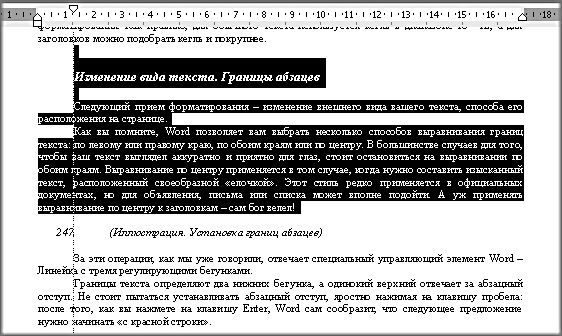
Как вы помните, Word позволяет выбрать несколько способов выравнивания границ текста: по левому или правому краю, по обоим краям (т. е. по ширине) или по центру. В большинстве случаев для того, чтобы ваш текст выглядел аккуратно и приятно для глаз, стоит остановиться на выравнивании по ширине. Выравнивание по центру применяется в том случае, когда нужно составить изысканный текст, расположенный своеобразной «елочкой». Этот стиль редко применяется в официальных документах, но для объявления, письма или списка может вполне подойти. А уж применять выравнивание по центру к заголовкам – сам Бог велел!
За эти операции, как мы уже говорили, отвечает специальный управляющий элемент Word – Линейка с тремя регулирующими бегунками. Границы текста определяют два нижних бегунка, а одинокий верхний бегунок отвечает за абзацный отступ. Не стоит пытаться устанавливать абзацный отступ, яростно нажимая на клавишу пробела: после того как вы нажмете на клавишу Enter, Word сам сообразит, что следующее предложение нужно начинать с красной строки.
Данный текст является ознакомительным фрагментом.
Продолжение на ЛитРес
Читайте также
2.2. Создание абзацев
2.2. Создание абзацев Абзацы, как известно, делят текст на логические части и на письме выделяются отступом от края листа. В HTML абзацы отделяются друг от друга расстоянием в одну строку.Для организации абзацев в HTML предусмотрен элемент P, который подразумевает наличие
Границы
Границы Для задания границ вы можете использовать следующие свойства: border, border-collapse и border-spacing.Свойство border задает стиль границы и размер. Стили границ будут подробно рассмотрены в следующих разделах. Размер границы задается целым числом и с указанием единицы
9.7. Границы
9.7. Границы Для всех элементов страницы вы можете задать границы, а также установить их ширину, цвет и стиль. Начнем изучение границ со свойства
ГЛАВА 9. Параметры абзацев, списков и отображения
ГЛАВА 9. Параметры абзацев, списков и отображения В предыдущей главе мы рассмотрели атрибуты стиля, предназначенные для задания параметров текста (шрифта, его размера, начертания, тени и пр.) и фона элементов Web-страниц. Изучили новый элемент Web-страницы — встроенный
ГЛАВА 9. Параметры абзацев, списков и отображения
ГЛАВА 9. Параметры абзацев, списков и отображения В предыдущей главе мы рассмотрели атрибуты стиля, предназначенные для задания параметров текста (шрифта, его размера, начертания, тени и пр.) и фона эле- ментов Web-страниц. Изучили новый элемент Web-страницы — встроенный
Оформление абзацев
Оформление абзацев Считается, что при оформлении издания первым шагом дизайнера должна быть разработка стиля. В практике компьютерной верстки это понятие приобрело дополнительный смысл: речь идет не только о «теоретической» разработке стиля оформления в целом, но и о
Настройки абзацев
Настройки абзацев Для изменения настроек абзацев можно воспользоваться палитрой Paragraph (Абзац) (рис. 13.7) и панелью управления (рис. 13.8) в режиме работы с текстом (возможно, ее придется переключить в режим отображения настроек абзаца с помощью кнопок в левой части
Стили абзацев
Стили абзацев Созданием, управлением и использованием стилей символов занимается палитра Paragraph Styles (Стили абзацев) (рис. 17.12). В начале работы она пуста, в ней присутствует только строка [Basic Paragraph] (Обычный абзац). Рис. 17.12. Палитра Paragraph Styles (Стили абзацев)Начать работу с уже
4.4. Форматирование абзацев
4.4. Форматирование абзацев В предыдущем разделе вы познакомились с инструментами форматирования символов. В Word имеются также специальные возможности для оформления текста в рамках абзацев: выравнивание, междустрочный интервал и отступы. При помощи этих характеристик
Настройки абзацев текста
Настройки абзацев текста Настройки абзацев текста, как можно догадаться, актуальны только для абзацного текста, и для точечного текста – недоступны. Эти настройки собраны на палитре Paragraph (Абзац) (рис. 20.17). Рис. 20.17. Палитра Paragraph (Абзац)Семь кнопок в верхней части палитры
Границы и заливка
Границы и заливка По умолчанию ячейки не имеют видимых границ: вы видите тонкие серые линии, разграничивающие ячейки, но эти линии не отображаются при печати документа. Иногда же требуется, чтобы напечатанная таблица имела четкие границы (рис. 3.10). Рис. 3.10. Пример
Границы
Границы Рассмотрим, как можно создать видимые границы ячейки, которые будут отображаться при печати.Прежде всего напомню, что перед какими-либо преобразованиями ячейки (или диапазон) должны быть выделены.Обратите внимание на кнопку Границы, расположенную в группе Шрифт
Форматирование абзацев
Форматирование абзацев Абзац – это текст, ввод которого начат с новой строки и закончен нажатием клавиши Enter, устанавливающей в тексте специальный маркер конца абзаца. Чтобы увидеть, где же была нажата клавиша Enter, а значит, закончился один абзац и начался следующий, нужно
Практическая работа 32. Форматирование абзацев
Практическая работа 32. Форматирование абзацев Задание. Создать в программе Word заявление по приведенному образцу (рис. 5.36). Для каждого абзаца применить наиболее подходящие параметры форматирования. Рис. 5.36.Пример документа для выполнения работы по форматированию
Любой абзац может быть выровнен по левому, правому краю, по центру, по обоим краям. Это делается с помощью панели инструментов “Форматирование” или Формат Абзац Выравнивание.
1-ю копию выровнять влево, 2-ю копию выровнять вправо, 3-ю копию выровнять по центру, 4-ю копию выровнять по ширине.
При работе с WORD пробел рекомендуется использовать только для разделения слов, если же вам надо оставить пустое место в строке используйте ТАБУЛЯЦИЮ. (Клавиша Tab или кнопка “Уменьшить отступ” “Увеличить отступ”). При нажатии клавиши Tab или соотв. кнопки появляется непечатаемый символ .
Существуют стандартные и пользовательские позиции табуляции.
Стандартные помечены внизу линейки и имеют размер 1,25см. Изменение величины стандартной позиции табуляции осуществляется через меню Формат Табуляция. В поле “ По умолчанию “следует указать нужный размер.
Пользовательская позиция табуляции устанавливается с помощью кнопки слева от линейки.
Задание: Наберите следующий текст: ( используя пробел только для разделения слов)
Понедельник 12 00 — 15 00
Среда 14 30 — 18 30
Таблицы WORD являются исключительно удобным средством для размещения текста в строках и колонках.
Таблица вставляется в том месте, где находится I-указатель.
Создайте следующие таблицы с помощью Таблица/Нарисовать таблицу. Таблицы должны располагаться целиком на странице.
Наименование
Условное обозначение на кнопке
Тип позиции табуляции
(щелчок по значку └)
Выравнивание по левому краю
Печать вправо от позиции табуляции
Выравнивание по центру
Печать по обе стороны от позиции табуляции
Выравнивание по правому краю
Печать влево от позиции табуляции
Создание диаграммы из таблицы Word
- Создайте таблицу Word, содержащую в верхнем ряду и в левом столбце подписи, а в остальных ячейках числа (приведена ниже).
- Щелкните таблицу, а затем выберите команду Выделить таблицу в меню Таблица.
- Выберите команду Объект в меню Вставка, а затем — вкладку Создание. Выберите Диаграмма Microsoft Graph 97 из списка Тип объекта.
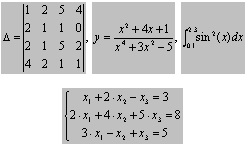
Ввод математических выражений с помощью редактора формул
Щелкните место вставки формулы.
Выберите команду Объект в меню Вставка, а затем — вкладку Создание.
В списке Тип объекта выберите Microsoft Equation 3.0.
Введите нижеприведенный список формул, выбрав символы на панели инструментов Формула и введя переменные и числа. В верхней строке панели инструментов Формула можно выбрать более чем 150 математических символов. В нижней строке, можно выбирать из шаблонов и наборов, которые содержат такие символы, как дроби, интегралы, суммы и так далее.
Чтобы создать новый стиль символа 4 или абзаца выберите команду Стиль в меню Формат, а затем нажмите кнопку Создать. Введите имя нового стиля в поле Имя. Выберите в списке Стиль значение Символа (на весь абзац). Установите другие параметры, а затем нажмите кнопку Формат для установки атрибутов стиля.
Самый быстрый способ создать новый стиль абзаца 3 — это отформатировать абзац должным образом, выделить его, а затем создать новый стиль на основе форматирования и других свойств выделенного текста.
Отформатируйте один абзац должным образом.
- Щелкните список стилей.
- Введите имя нового стиля (напрмер: Мой стиль) поверх имени существующего стиля.
Нажмите клавишу ENTER.
Примените созданный вами стиль для одного из абзацев.