Как выставить интервал в рамке
Можно изменить интервал между строками текста, который также называется междустрочие или «межстрочный интервал».
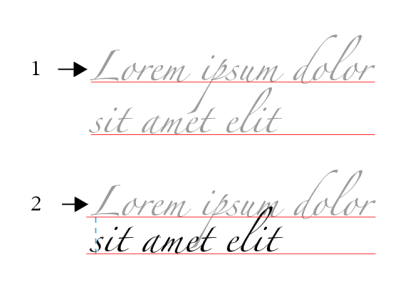
Хорошо сбалансированные межстрочные интервалы (1) могут улучшить читабельность текста. Слишком малый межстрочный интервал может ухудшить читабельность из-за перекрытия отдельных букв друг с другом (2).
В CorelDRAW можно также настроить межстрочный интервал текстового объекта с помощью инструмента Фигура .
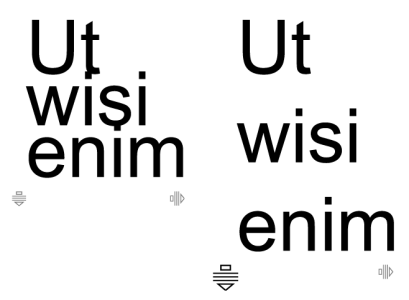
Настройка пропорциональных интервалов текста с помощью инструмента Фигура
Можно изменить интервал между абзацами, что удобно использовать для автоподгонки текста. Если абзац располагается вверху или внизу фрейма, интервал не применяется к расстоянию между текстом абзаца и фреймом.

Интервал между строками в маркированном списке (слева) увеличен путем регулировки интервалов до и после абзаца (справа).
Настройка межстрочного интервала
1 С помощью инструмента Текст выделите текст абзаца.
Если не отображается окно настройки Свойства , выберите пункт Окно Окна настройки Свойства .
2 В окне настройки Свойства нажмите кнопку Абзац для отображения параметров настройки абзаца.
3 В области Абзац окна настройки Свойства объекта выберите одну из следующих единиц измерения в поле списка Единицы интервала по вертикали :
• Процент высоты символов — позволяет использовать процентное значение относительно высоты символов.
• Точки — позволяет использовать единицу измерения «точки».
• Процент размера в пунктах — позволяет использовать процентное значение относительно размера символов в пунктах.
4 Введите значение в поле Межстрочные интервалы .

Кроме того, можно пропорционально изменить интервал между строками, если выбрать объект текста с помощью инструмента Фигура и перетащить стрелку интерактивного изменения интервала по вертикали в левом нижнем углу текстового объекта.
Настройка интервалов между абзацами
1 С помощью инструмента Текст выделите текст абзаца.
Если не отображается окно настройки Свойства , выберите пункт Окно Окна настройки Свойства .
2 В окне настройки Свойства нажмите кнопку Абзац для отображения параметров настройки абзаца.
3 В области Абзац окна настройки Свойства выберите единицу измерения в списке Единицы интервала по вертикали для межстрочного интервала.
4 Введите значение в одном из следующих полей.
• Интервал перед абзацем — позволяет задать интервал над текстом абзаца.
• Интервал после абзаца — позволяет задать интервал под текстом абзаца.
Можно также использовать эту процедуру для изменения интервала между элементами маркированного списка.
Функции, указанные в справке, доступны в полной версии CorelDRAW Graphics Suite 2021. Некоторые функции могут быть недоступны в этой версии продукта.
Отступ в курсовой работе по госту
Отступы – это пустые части работы, которые выставляются вручную, в настройках или с помощью установки уже готовых шаблонов Word. Данные пустые части, создают «невидимую рамку», которая визуально упрощает чтение работы и улучшает ее внешний вид. Отступы облегчают понимание содержания, чтения работы, а также помогают создать профессиональный и аккуратный внешний вид текста. Также отступы используют для того, чтобы отделить текст работы от сопутствующих элементов документа (например, главы, под главы, графики, таблицы и т.п.).
Какой отступ должен быть в курсовой работе по ГОСТу
Для того, что бы оформить отступы правильно, необходимо обратится в стандарту оформления, который является «ГОСТ 7.32–2017». В данном ГОСТе указано, что отступы должны быть идентичными по всей текстовой части работы и должны быть равны 1.25 см.
Как оформить отступы в курсовой работе в Word
Что бы правильно оформить отступы в Word, необходимо перейти во вкладку «Макет» и выбрать параметр «Поля».
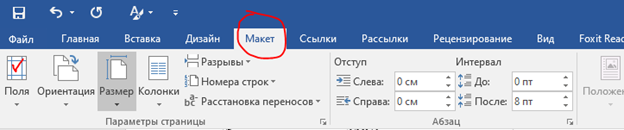
В Word есть стандартные настройки полей. Если какая-то из стандартных подходит для работы, то достаточно нажать на нужный вариант. Если нет, то нажимаем «Настраиваемые поля…».
Далее в параметрах страницы, раздел «Поля» вводим необходимые показатели для отступов.
Нажимаем «ОК» и указанные отступы будут применены ко всей работе.
Что такое интервалы в курсовой работе
Отступы – это пространство, которое оставляется между краем страницы и началом текста или между абзацами. Они помогают визуально выделить абзацы друг от друга и делают текст более читабельным. Отступы могут быть одинаковыми для всех абзацев или различаться в зависимости от структуры работы.
В курсовой работе интервалы могут быть заданы следующим образом:
- Межстрочный интервал — определяет расстояние между строками текста. Обычно используются следующие значения: одинарный интервал (1,0), полуторный интервал (1,5) или двойной интервал (2,0). Чаще всего в курсовых работах применяется одинарный или полуторный интервал.
- Межабзацный интервал — определяет расстояние между абзацами текста. Обычно используются следующие значения: одинарный интервал (1,0), полуторный интервал (1,5) или двойной интервал (2,0). В курсовых работах часто используется полуторный интервал.
- Отступы — определяют отступы в начале абзаца. Они могут быть заданы в виде абсолютных значений (например, 1 дюйм) или относительных значений (например, 1,25 см). Обычно в курсовых работах используется отступ в размере 1,25 см или 2,5 см.
Межстрочные интервалы в курсовой работе по ГОСТу
Курсовая должна быть выполнена полуторным интервалом.
В технических курсовых работах, часто используют одинарный интервал.
Как указывать междустрочные интервалы в Word
Для того, чтобы изменить интервалы в уже написанном тексте, необходимо:
- Выделить текст;
- В навигационной панели Word выбрать вкладку «Главная» > «Абзац» > «Параметры абзаца»;
- В открывшейся вкладке, выбираем необходимый интервал и нажимаете «ОК». После нажатия «ОК» интервал применится к выделенному фрагменту текста.
Как сделать выравнивание текста в курсовой работе
Что бы выровнять текст, достаточно выделить необходимый отрывок/весь текст и нажать комбинацию клавиш:
- Ctrl+L – если нужно выравнивание по левому краю;
- Ctrl+Е – если нужно выравнивание по центру;
- Ctrl+R – если нужно выравнивание по правому краю;
- Ctrl+J – если нужно выравнивание по ширине.
Если комбинацией клавиш пользоваться не удобно, то можно просто нажать на кнопку необходимого типа выравнивания.
Общие требования ко всей курсовой работе
Для корректного оформления работы необходимо использовать следующие параметры:
- Основной текст работы печатается стандартным шрифтом «Таймс Нью Роман» с использованием 14 кегля;
- Поля устанавливаются учебным заведением, но в случае если методичка не была предоставлена, используйте стандартные поля 2,5 см со всех сторон документа.
- Оформляя заголовки, старайтесь сразу использовать стиль «Заголовок» для того, чтобы можно было сразу сформировать автооглавление. Для удобства стиль можно настроить, указав необходимые требования к оформлению. Укажите: шрифт «Таймс», полужирное выделение, кегль 14, интервал полуторный и выравнивание по центру страницы.
- Если в работе используются перечисления (другими словами списки), то используйте Word маркеры «–» или нумерацию «1.» или «1)».
- В курсовой работе обязательно должны быть использованный ссылки или сноски на источники, указанные в списке литературы.
- Если в работе используются графические изображения, таблицы, рисунки и т.п. то нужно их правильно оформить. Обязательно ссылайтесь на графический материал в тексте, до его появления. Если материал взял с какого-либо источника, то оставьте ссылку на источник, после названия таблицы/рисунка/схемы и т.п.
Правила оформления титульного листа
В большинстве случаев титульный лист должен содержать следующую информацию:
- Название учебного заведения.
- Факультет.
- Кафедра.
- Тема курсовой работы.
- ФИО студента.
- Номер группы и номер курса.
- Название специальности или направления обучения.
- ФИО преподавателя/научного руководителя (также указывают ученую степень и звание).
- Город и год написания курсовой работы.
По возможности добавьте логотип учебного заведения на титульный лист в верхней левой или правой части страницы.
Важно помнить, что эти рекомендации могут отличаться в зависимости от требований учебного заведения или преподавателя. Поэтому перед оформлением титульного листа лучше всего обратиться к указаниям или шаблонам, предоставленным учебным заведением.
Правила оформления содержания
Заголовок «СОДЕРЖАНИЕ» должен быть выделен жирным шрифтом и расположен в центре страницы. Обычно оформляется прописными буквами 14 или 16 размером шрифта.
Нумерация разделов. Каждый раздел и подраздел в содержании должен быть нумерован соответствующим образом. Номера разделов должны быть выровнены по левому краю страницы, а номера подразделов — с отступом внутри строки. Названия разделов и подразделов. Названия разделов и подразделов в содержании должны точно соответствовать названиям, используемым в самой курсовой работе.
Дополнительные элементы. В содержании могут быть включены дополнительные элементы, такие как список таблиц, список рисунков и список приложений. Эти элементы должны быть нумерованы и указаны в конце списка.
Лучше всего оформлять оглавление с помощью функции «Автосодержание Word».
Для того, чтобы сформировать автооглавление, необходимо, что бы все заголовки были оформлены стилем «Заголовок».

После того, как все необходимые главы и пункты будут оформлены, нажмите «Ссылки»> «Оглавление» > «Автособираемое оглавление».
Готовое автосодержание будет в характерной рамке. Главы и пункты будут кликабельны. Если зажать Ctrl и нажать левой кнопкой мыши на любую главу/пункт, то Word перекинет экран сразу к этому пункту.
В автосодержании удобно то, что не нужно каждый раз вносить изменения вручную. Если глава исправлена в самой работе или добавлена новая, то достаточно в оглавлении нажать «Обновить таблицу» и все изменения будут автоматически внесены.
Правила оформления курсовых по ГОСТу: введение
Во введении исходя из темы работы, обосновывается актуальность, указывается цель и ставятся задачи работы (как правило, по количеству параграфов), определяются объект и предмет работы, указываются методы исследования, описывается структура работы. Объем введения 1.5 -2 стр.
Правила оформления основного текста курсовой работы
Шрифт и размер — основной текст должен быть написан одним шрифтом и размером. Обычно используются шрифт Times New Roman размером 14 или 12 пунктов (12 обычно используются в технических курсовых).
Межстрочный интервал. Межстрочный интервал должен быть установлен в 1,5 или 2,0.
Отступы. Перед каждым новым абзацем должен быть установлен отступ первой строки размером в 1,25 см или 1,27 см.
Выравнивание. Текст должен быть выровнен по ширине страницы. Заголовки разделов могут быть выровнены по центру или по левому краю страницы.
Нумерация страниц. Каждая страница основного текста должна быть пронумерована арабскими цифрами в правом верхнем углу страницы или по центру, внизу страницы.
Разделение на главы и подразделы. Основной текст может быть разделен на главы и подразделы с использованием заголовков разных уровней. Глав должно быть не менее 2х. Если глава делится на разделы, их должно быть также не менее двух. Заголовки глав обычно выделяются жирным шрифтом и могут быть выровнены по центру или по левому краю страницы. Заголовки подразделов могут быть выделены курсивом и также выровнены по центру или по левому краю страницы.
Интервалы между разделами. Между главами и подразделами может быть установлен дополнительный интервал, например, 1,5 или 2,0.
Маркеры. Для перечисления пунктов или подпунктов в основном тексте можно использовать нумерованные или маркированные списки.
Использование цитат и источников. При использовании цитат или ссылок на источники в основном тексте необходимо указывать автора, год издания и страницу, с которой взята цитата или информация.
Правила оформления курсовой работы по ГОСТу: заключение
Заключение – подводятся итоги работы, исходя из поставленных во введении задач, могут быть даны рекомендации. Объем заключения занимает 1-2 страницы текста. В заключении не должно быть ссылок на список литературы т.к. заключение предполагает только авторский текст.
Правила оформления списка литературы в курсовой работе
Может иметь названия: Список литературы, Список использованных источников и литературы, Библиографический список, Библиография и т.д. При выборе названия нужно ориентироваться на требования в методических указаниях. Если требований нет, то лучше использовать название Список литературы.
Рекомендуется применять комбинированный способ группировки документов: сначала указываются Нормативно-правовые и другие официальные документы (группируются внутри подраздела иерархически, начиная с наиболее важных), а затем – остальные источники по алфавиту. Если в работе была использована судебная практика, ее располагают в конце списка.
Если в работе использованы отдельные статьи Конституции РФ, то в списке литературы Конституция указывается как один источник, на каждую статью отдельную позицию в списке литературы отводить не допускается. Это также касается и других нормативно-правовых и официальных документов.
Список имеет сплошную, от начала до конца списка, последовательную нумерацию.
Учебная литература (учебники, учебные пособия и т.п.) должны использоваться в ограниченном количестве. Предпочтение отдается научной литературе, статьям из периодических изданий, нормативным и правовым актам, материалам практической деятельности.
Нельзя включать в список: статьи энциклопедии «Википедии», научно-популярную литературу.
Не менее 50% используемых источников должны быть изданы в последние 5 лет. Хронологический охват используемых в списке документов не должен превышать 10 лет. Исключение могут составлять исторические документы, использование которых обосновано темой работы.
Правила оформления иллюстраций
При оформлении иллюстраций следует руководствоваться следующими правилами:
Каждая иллюстрация должна быть пронумерована арабскими цифрами и иметь подпись, которая указывается ниже иллюстрации. Подпись должна быть выровнена по центру и начинаться со слова «Рисунок» или «Диаграмма», в зависимости от типа иллюстрации.
Объем — количество иллюстраций может варьироваться в зависимости от требований курсовой работы, однако обычно рекомендуется включать не менее двух иллюстраций.
Правила оформления формул
Оформление формул. Каждая формула должна быть пронумерована арабскими цифрами в скобках. Номер формулы должен быть указан справа от формулы (см. пример). Формулы должны быть расположены после соответствующего текста, в котором они упоминаются впервые, например, «как показано в формуле (1)» или «см. формулу (2)».
Источники формул. При использовании формул из других источников, необходимо указывать ссылки на эти источники в соответствующих подписях или в списке литературы. Ссылки в тексте на порядковые номера формул дают в скобках.
Пример:
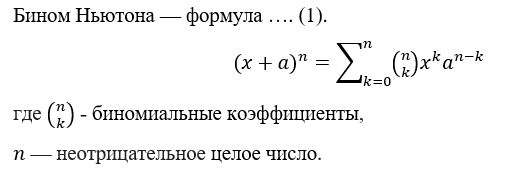
Все формулы выполняются с помощью средств Word. Недопустимо использование «картинок» вместо формул.
Уравнение и формулы оформляются специальной вставкой «Уравнение» (Вставка > Уравнение). В конструкторе уравнения, можно найти все необходимые символы.
Правила оформления ссылок на список литературы
В тексте работы должны быть ссылки на использованные источники. Обычно используется один из двух основных видов ссылок:
- Квадратные скобки [Витальев В.В., стр. 231]
- Постраничные сноски, которые располагаются внизу страницы под чертой. Выполняются с помощью средств Word. Для связи сноски с основным текстом используется надстрочный символ. Нумерация сносок может быть сквозная или начинаться на каждой странице заново, т.е. с 1. Текст сносок оформляется шрифтом New Roman, кегль 10 или кегль 12, выравнивание текста по ширине, междустрочный интервал одинарный, без абзацного отступа.
Для того, чтобы вставить подстрочную сноску, нажмите пункт «Ссылки» — «Вставить сноску».
Обычно работе применяется только один вид ссылок.
Популярные вопросы
- Можно ли использовать для выделения важных фрагментов текста дополнительные интервалы?
Дополнительные интервалы не являются допустимым способом оформления текста курсовой работы. По всей работе должен быть одинаковый интервал.
- При оформлении списка все строки имеют разную начальную точку. Почему?
Потому что не настроены отступы, или отступ был поставлен вручную пробелом или знаком табуляции.
- Можно ли увеличивать междустрочный интервал для увеличения объема текста?
Нет. Междустрочный интервал регулируется требованиями ГОСТа или методических указаний учебного заведения.
Пример оформления готовой работы
Оформление – это лицо работы. На правильность оформления преподаватели обращают не меньше внимания, чем на текст курсовой работы. Иногда, неправильно оформленные отступы могут стать причиной незачета. Если работа вновь и вновь возвращается на корректировки, компания Work5 всегда готова помочь не только в написании работы с нуля, но и оформления уже готовой работы.
Как изменить расстояние между строками текста?
Для управления межстрочным расстоянием (оно еще называется интерлиньяжем) применяется стилевое свойство line-height . В качестве значения обычно указывается число, которое определяет межстрочный интервал. Например, line-height : 2 устанавливает двойной интервал, а line-height : 1.5 — полуторный (пример 1).
Пример 1. Интерлиньяж в тексте
HTML5 CSS 2.1 IE Cr Op Sa Fx
Интерлиньяж p.dline < line-height: 1.5; >P Данный термин переводится как «печенье», но поскольку это название лишь сбивает с толку, его оставляют без перевода. Cookie можно использовать для сохранения даты последнего посещения читателя, паролей, а также любой информации о действиях посетителя на сайте. Подобное применение позволяет персонализировать сайт и сделать его более удобным для посетителей.
Результат данного примера показан на рис. 1.
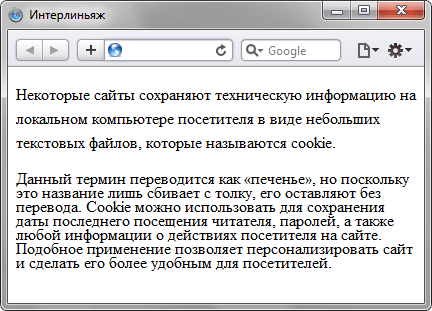
Рис. 1. Вид текста при разном межстрочном расстоянии
Значение line-height допустимо задавать и в других единицах CSS, например, пикселах (px), процентах (%) и др. В данном примере для первого абзаца установлен полуторный интерлиньяж, а для второго — межстрочное расстояние равно 0.9em .
Установка межстрочного интервала и интервала между абзацами в Pages на iPad

Можно увеличить или уменьшить расстояние между строками абзаца, а также перед абзацем и после него.
Настройка межстрочного интервала
- Коснитесь внутри абзаца, либо выберите текст, либо коснитесь текстового блока или фигуры с текстом. Межстрочный интервал нельзя настроить для текста в ячейке таблицы.
Примечание. Если в документе используются стили абзацев и Вы хотите включить изменение межстрочного интервала в стиль абзаца, при выделении текста перетяните дальше последнего символа в абзаце, чтобы включить символ форматирования (он невидим, пока Вы его не выделите). См. раздел Основные сведения о знаках форматирования.
Настройка интервала между абзацами
Можно настроить ширину интервала перед одним или несколькими абзацами.
-
Коснитесь внутри абзаца, либо выберите текст, либо коснитесь текстового блока или фигуры с текстом.
Примечание. Если в документе используются стили абзацев и Вы хотите включить изменение межстрочного интервала в стиль абзаца, при выделении текста перетяните дальше последнего символа в абзаце, чтобы включить символ форматирования (он невидим, пока Вы его не выделите). См. раздел Основные сведения о знаках форматирования.