Как восстановить несохраненный документ Word
В одной из предыдущих статей мы уже рассматривали как самостоятельно восстановить документы и электронные таблицы. Если вы обнаружили, что не сохранили документ, над которым долго и усердно работали, то уверяем вас, поводов для беспокойства нет. Ведь существует несколько методов, с помощью которых можно осуществить восстановление как несохраненного, так и случайно удалённого или утерянного документа.

Восстановление несохраненного документа Word
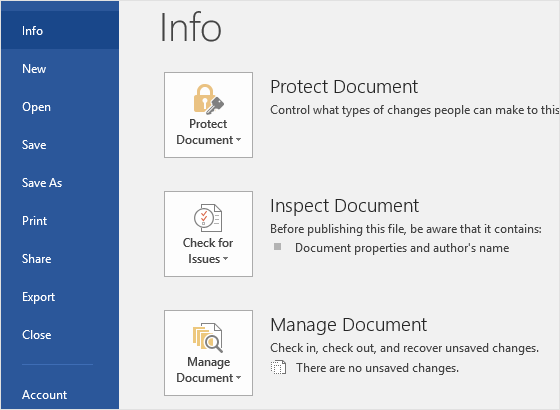
1. Выберите меню «Файл». Далее «Информация». Кликните на «Управление документами».
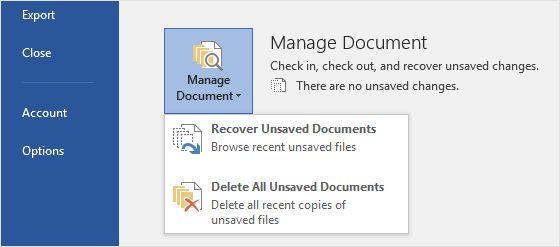
2. В выпадающем списке выберите «Восстановить несохраненные документы».
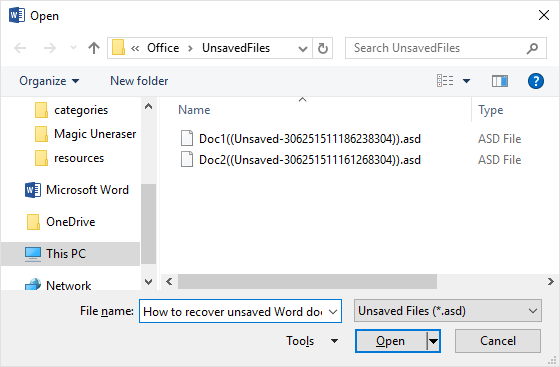
3. Далее вы увидите окно «Открыть», которое отображает список несохраненных документов Word. Выберите тот документ, который вы хотите восстановить, и нажмите кнопку «Открыть».
4. Нажмите на «Сохранить как» и сохраните документ Word. Вы не только быстро восстанавливаете документ, но и сохраняете его для будущего доступа.
Довольно часто пользователь оказывается в подобной ситуации: случайное закрытие ранее сохраненного документа, но при этом не сохранены последние изменения. Microsoft Word поможет вам восстановить последние 10 минут вашей работы. Вы также можете изменить время автосохранения в настройках.
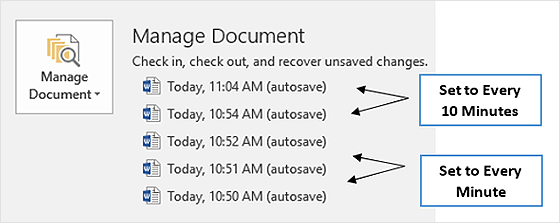
1. Перейдите в меню «Файл»/«Управление документами».
2. Найдите и нажмите последнюю версию автосохранения, чтобы восстановить последние изменения, внесенные в документ.
Magic Word Recovery
Восстанавливает документы Microsoft Word, OpenOffice ODT и RTF файлы, обеспечивая превосходное качество восстановления!
Изменение настроек автоматического сохранения файлов
Microsoft Word автоматически сохраняет резервные копии файлов с интервалом в 10 минут. Если вы хотите изменить частоту, с которой офисные приложения автоматически сохраняют восстанавливаемую копию вашего документа, выполните следующие действия.
1. Меню «Файл». Выберите «Настройки».
2. Нажмите кнопку «Сохранить», расположенную с левой стороны.
3. В разделе «Сохранить документы» изменяются минуты автосохранения.
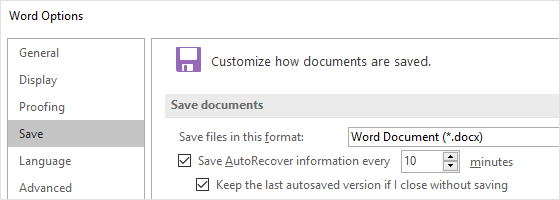
По завершению нажмите «ОК».
Также восстановить удалённый по другим причинам документ вы можете с помощью программ для восстановления данных, таких как Magic Office Recovery или Magic Partition Recovery. Данные программы восстанавливают документы, электронные таблицы и другие файлы, созданные в приложениях Microsoft Office, таких как Word и Excel, а также документы в форматах OpenOffice и Adobe PDF. Утилиты чрезвычайно просты в использовании. Пошаговые инструкции мастера помогут мгновенно освоить процесс восстановления. Удаленные документы будут отображены в окне, похожем на окно стандартного проводника, в виде эскизов галереи.
Важно не устанавливать программу для восстановления данных на тот же диск, на котором находится ваш утерянный файл. Это поможет предотвратить перезапись файла, в результате которой он будет утерян навсегда.
- Марьяна Ермолова
- Технический писатель
- Октябрь 25, 2017
Марьяна занимается технической поддержкой клиентов в компании East Imperial Soft. Ее задача – принимать обращения клиентов, у которых возникают проблемы и вопросы в процессе восстановления данных. Пользователи получают развёрнутое объяснение и пошаговую инструкцию по использованию программы.
Редактор MS Word не отвечает — как сохранить документ?
Илья – главный редактор сайта softdroid.net. Является автором нескольких сотен руководств и статей по настройке Android. Около 15 лет занимается ремонтом техники и решением технических проблем iOS и Android. Имел дело практически со всеми более-менее популярными марками мобильных смартфонов и планшетов Samsung, HTC, Xiaomi и др. Для тестирования используется iPhone 12 и Samsung Galaxy S21 с последней версией прошивки.
Зависший Microsoft Word: как сохранить документ
При работе с важными документами любая потеря информации может значительно отнять время, потраченное на решение задачи. Помимо утраты набранных или скопированных данных, такая техническая неисправность очень портит настроение пользователя, отнимает силы для повторного набора текста.
Эту проблему гораздо проще предотвратить, чем решить, в процессе работы с документом сохраняясь как можно чаще. Простое нажатие сочетания горячих клавиш «Ctrl+S» раз в несколько минут поможет сэкономить много нервных клеток. Но что делать, если редактор Microsoft Word завис, а вы не успели сохранить набранный файл?
Во-первых, не стоит паниковать. К сожалению, MS Word — программа не идеальна, и время от времени она склонна зависать без каких-либо объективных причин. Особенно часто эта проблема встречается на слабых компьютерах с небольшой оперативной памятью. В большинстве случаев достаточно подождать 10-20 секунд с момента появления на панели программы словосочетания «Не отвечает», и редактор вернется в работоспособное состояние сам по себе. Не жмите лихорадочно на кнопки мыши или клавиатуры, не сворачивайте окно документа — так вероятность самостоятельной реабилитации Word только уменьшится.
Если прошло уже больше минуты с моменты зависания, попробуйте нажать сочетание клавиш «Ctrl + S». Возможно, у редактора получится сохранить документ, но Microsoft Word всё равно придётся закрыть принудительно. До того, как приступить к этому, рекомендуем сделать скриншот экрана, нажав на кнопку «Print screen». Это поможет сохранить видимую часть документа пусть не в текстовом формате, но на картинке.
Принудительное закрытие редактора Word
Сделав всё возможное, чтобы возобновить работу с документом и попытавшись его сохранить, целесообразно принудительно закрыть редактор. Приступать к этому стоит через пять минут после зависания программы: по умолчанию функция автосохранения выполняется через этот интервал времени. Однако закрыть MS Word можно в любой момент, используя диспетчер задач. Вызывается он сочетанием клавиш «Ctrl + Alt + Delete».
В открывшемся окне найдите вкладку «Microsoft Word». Кликните по ней и нажмите на кнопку «Снять задачу». Иногда нужно подождать несколько секунд, прежде чем окно закроется. Теперь вы сможете открыть редактор повторно и проверить, какая часть данных сохранилась.
При последующем запуске будет предложена для открытия последняя автосохраненная версия документа. Если она полностью соответствует файлу, который у вас был на момент утери, поздравляем — восстановление прошло успешно.
Закрытый документ Word не сохранился — пошаговое решение и предупреждение проблемы
Если последняя сохраненная версия документа не совпадает с тем, что вы видели на момент зависания, придётся искать другие способы возвращения данных. Даже если вы быстро печатаете, велика вероятность, что доля потерянного текста весьма мала и может быть восстановлена по памяти либо по скриншоту, который мы рекомендовали сделать в предыдущем разделе.
Чтобы не перепечатывать текст со скриншота вручную, лучше воспользоваться специальным приложением ABBYY FineReader. На сайте ABBYY можно скачать бесплатно пробную версию программы, позволяющую распознать текст на скриншоте, скопировать его и вставить в Word-документ. Её установка и запуск займут не более нескольких минут.
Для предупреждения подобных ситуаций мы рекомендуем вам настроить функцию автоматического сохранения так, чтобы навсегда забыть о проблеме потери данных:
- В документе Word нажмите на вкладку «Файл» в левом верхнем углу страницы;
- Перейдите в раздел «Параметры»- он расположен в конце меню;
- В пункте «Сохранение документов» отметьте вариант «Автосохранение каждые» и установите желаемый период времени. Мы рекомендуем минимальный, который равняется одной минуте;
- Примите изменения в силу, нажав на кнопку «ОК».
Теперь, если MS Word зависнет или даже произойдёт случайное выключение ПК или ноутбука, данные гарантированно останутся в памяти вашего компьютера.
Место хранения временных файлов Word
Помимо способа решения проблемы потерянного документа, будет важно знать, где найти резервную копию файла с заданным временным интервалом.
Последние сохраненные версии документов, которые создаются в случае неправильного завершения программы, хранятся в специальной директории. Чтобы точно узнать её название, следуйте этой простой инструкции:
- Во вкладке «Файл» MS Word найдите раздел «Параметры»;
- Перейдите во вкладку «Сохранение документов»;
- Напротив надписи «Каталог данных для автовосстановления» будет введен путь к папке, куда сохраняются резервные копии документа. При желании его можно поменять на любой другой.
Путь, который указан возле надписи, можно скопировать в системный проводник и быстро перейти в указанную папку. В любой момент вы сможете запустить в ней резервную копию файла.
Как восстановить документ Word, если его не сохранил?

ВНИМАНИЕ! Внимательно прочтите вступление.
Всем привет! Сегодня я расскажу вам, как восстановить несохраненный документ в Ворде. Прежде чем мы приступим, я хочу описать саму «кухню» данного процесса, чтобы у вас не возникало дополнительных вопросов. Смотрите, когда вы работаете с документом в Word – все это добро висит в оперативной памяти.
Время от времени программа сохраняет резервную копию документа в формате ASD или WBK на диске «C:\». Если вы не успели сохранить файл на жесткий диск и программа по каким-то причинам закрылась, выключился свет или система зависла – можно попытаться восстановить документ из этой резервной копии. Самое главное, чтобы эта копия ранее была создана программой. Вот про этом мы и поговорим в статье ниже.
Сразу хочу ответить на вопрос – а что, если этой копии не будет, можно ли как-то восстановить файл, используя какие-нибудь специализированные программы типа Recovery? – Нет, эти программы никак вам не помогут. Если Word не сделал резервную копию файла, с которым вы работали, то его уже не вернуть, так как документ при работе висит в оперативной памяти, а не в постоянной, на жестком диске. А такие программы работают только с жестким носителем.
Вариант 1: Автосохранение
Давайте посмотрим, как проще всего восстановить документ Ворд, если его вовремя не сохранил. После того как вы откроете Word, слева вам будут предложены несколько вариантов восстановления. Выберите самый свежий по времени и дате. Далее нажмите по кнопке «Сохранить». Вам останется выбрать местоположение нового документа.
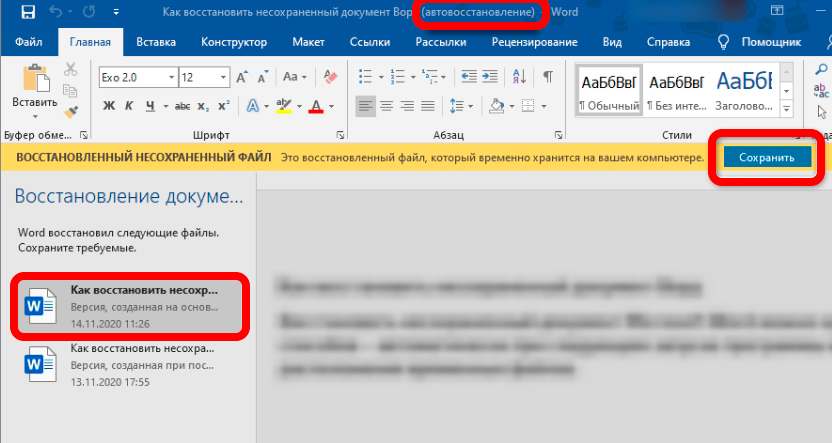
Обратите внимание, что имя документа будет другим, с допиской «Автовосстановление». После этого вы можете открыть этот файл и посмотреть на изменения. Возможно, некоторый блок текста был не сохранен и его нужно будет восстанавливать вручную.
Вариант 2: Вручную
Восстановить несохраненный документ Word можно, открыв вручную, если в прошлом способе вы не увидели окно восстановления, после того как открыли программу.
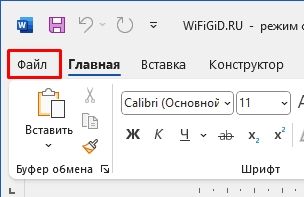
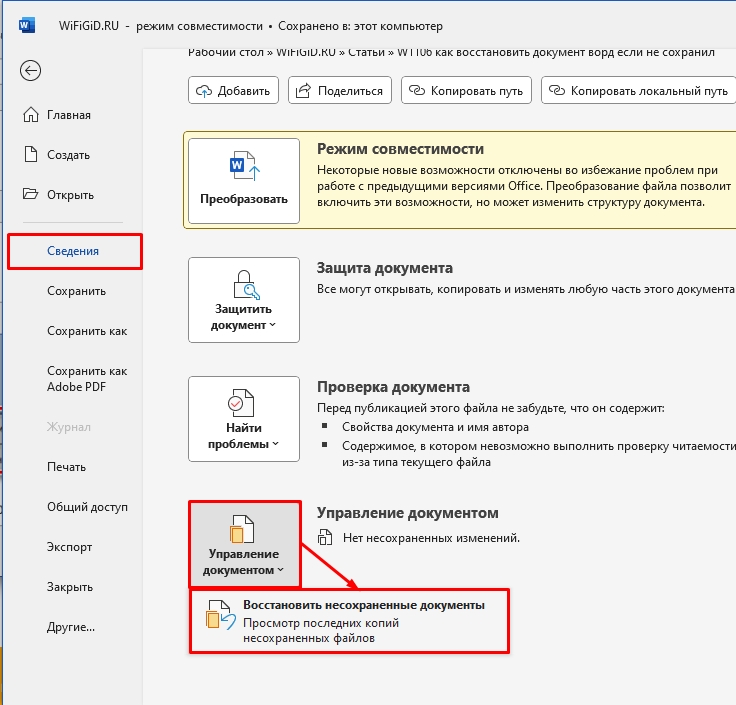
- Перейдите во вкладку «Файл».
- Слева переходим на вкладку «Сведения».
- Нажмите «Управление документом» и кликните по кнопке «Восстановить несохраненные документы».
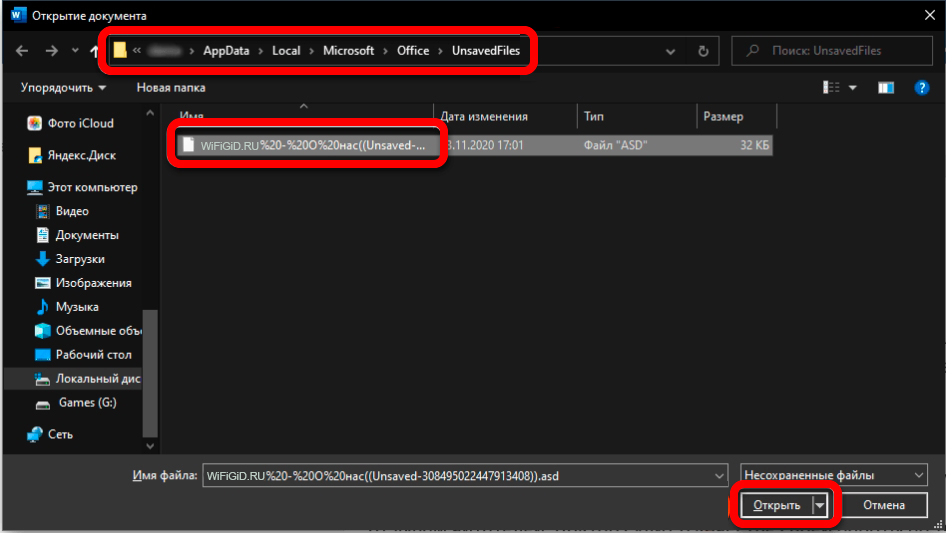
- Далее вас перебросит в папку, где хранятся несохраненные файлы, которые были записаны самой программой – просто выберите такой файл по дате. После этого его нужно будет сохранить в формате DOC. Если тут никакого файла нет, то уже ничего не поделаешь – придется все восстанавливать заново и вручную.
Вариант 3: Восстановление из резервной копии
Есть еще один вариант открыть файл ASD, который, по сути, и является резервной копией, автоматически созданной программой.
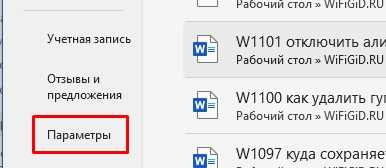
- Откройте раздел «Файл» – «Параметры».
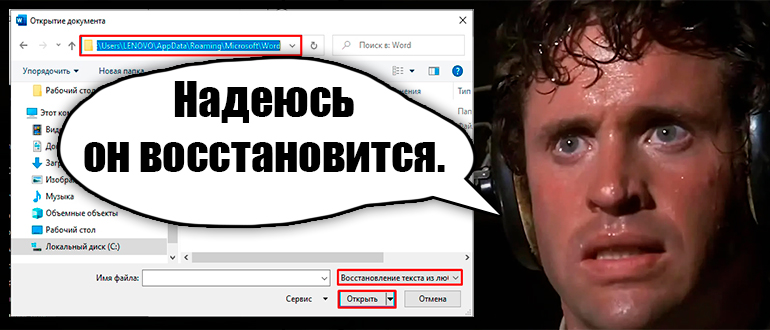
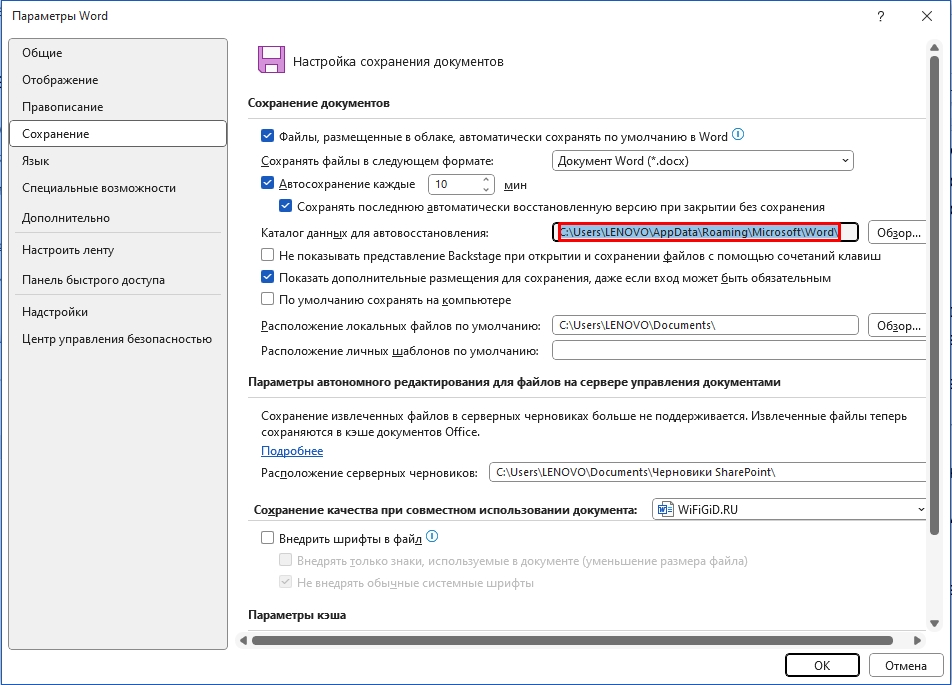
- Во вкладке «Сохранение» скопируйте в буфер обмена расположение «Каталога данных для автовосстановления». Используем для этого кнопки:
Ctrl + C
- «Файл» – «Открыть» – «Обзор».
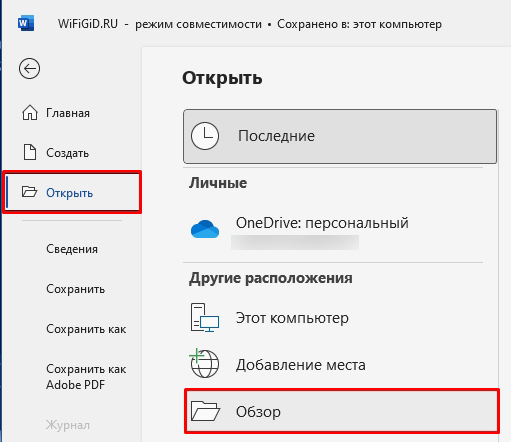
- В адресную строку вставляем путь, который мы скопировали:
Ctrl + V
- Укажите «Восстановление текста из любого файла» чуть выше кнопки «Открыть». После этого выберите нужный файл и откройте его.
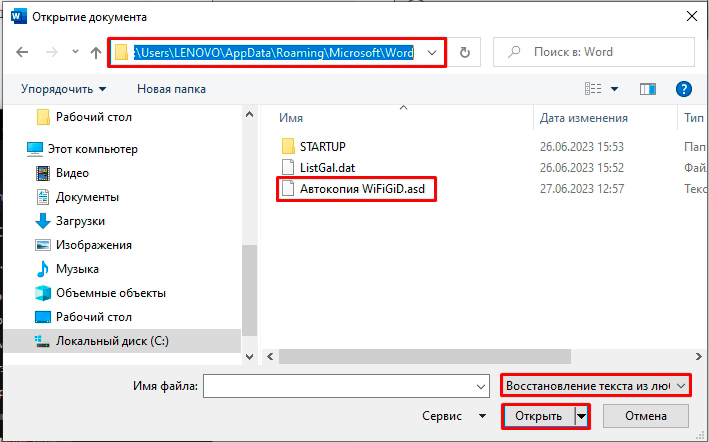
- Вам останется сохранить его в нормальном формате.
Вариант 4: Поиск на компьютере
Еще один вариант – это произвести поиск файлов расширения ASD или WBK с помощью поиска Windows. Откройте проводник или «Компьютер», перейдите на диск «C:\» и в строку поиска (со значком лупы) введите запрос:
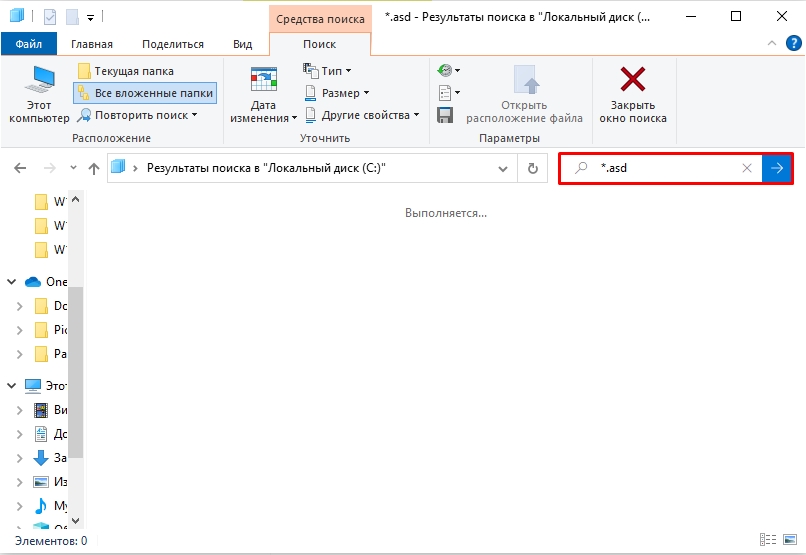
После этого нажимаем Enter и ждем пока поиск закончится. Если у вас Word установлен на другом диске – произведите поиск и на нем. Если поиск не дал результата попробуйте найти файлы с другим расширением:
Если и в этом случае файлы не найдены, то уже ничего не сделаешь – видимо программа не смогла сохранить резервную копию вовремя. Еще раз повторюсь, что никакая программа по восстановлению вам не поможет, так как файл не был записан на жесткий диск (SSD или HDD). Во время работы все данные висят в оперативной памяти. Как только вы закрываете программу, выключается свет, или система зависает и перезагружается – все из ОЗУ пропадает. К сожалению, но реальность такова. Если у вас еще остались какие-то вопросы – пишите в комментариях. До новых встреч на нашем ламповом портале WiFiGiD.RU.
Как поставить пароль
на документ Word

У многих из нас возникает необходимость защиты текстовых файлов паролем. При этом не важно, что в этих файлах содержится. Главное, чтобы установка пароля происходила быстро и посторонние не смогли их открыть.
Решить эту задачу способен всем хорошо известный текстовый редактор Microsoft Word, который присутствует на большинстве офисных и домашних компьютеров. Он позволяет ставить пароли на файлы всех поддерживаемых форматов (doc, docx, rtf и др.).
В разных версиях Word порядок необходимых действий отличается. Здесь Вы найдете рекомендации для Word 2010 и более старых версий.
Word 2010:
• при помощи Word открыть файл, на который нужно установить пароль;
• в левом верхнем углу окна Word щелкнуть мышкой по пункту «Файл»;
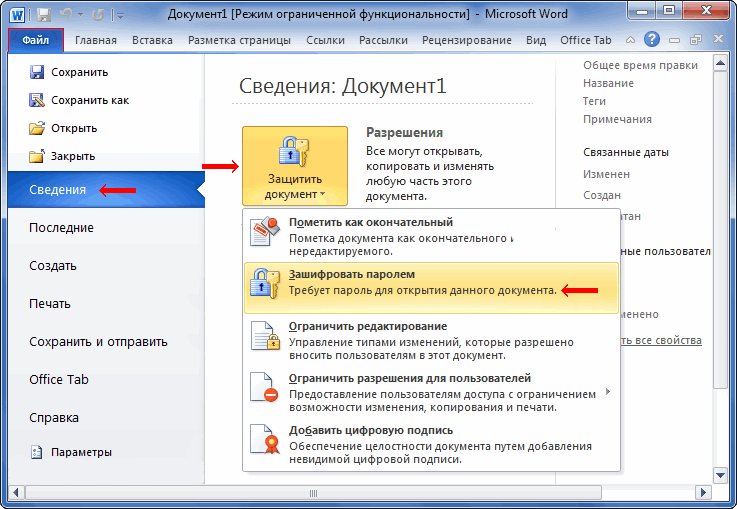
• в левой части открывшегося меню щелкнуть по пункту «Сведения». Затем в его правой части нажать на «Защитить документ», после чего в появившемся списке выбрать «Зашифровать паролем» (см. изображение).
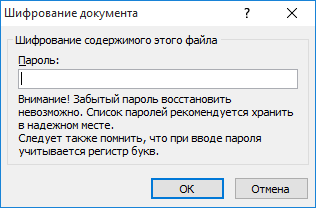
• в появившееся окошко ввести пароль и нажать кнопку ОК. Затем подтвердить пароль, введя его еще раз;

Word 2007:
• открыть файл, на который требуется поставить пароль;
• щелкнуть по круглой кнопке с эмблемой Microsoft Office, расположенной в левом верхнем углу окна Word;
• в открывшемся меню навести указатель мышки на пункт «Подготовить», после чего в правой части щелкнуть по «Зашифровать документ».
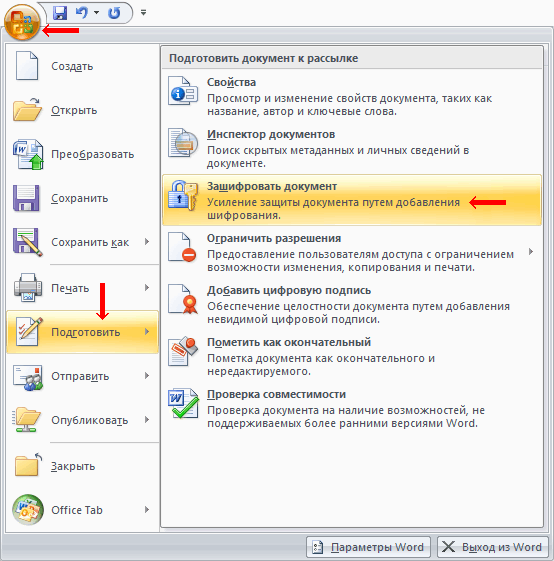
• появится окно, в которое необходимо ввести пароль и нажать кнопку ОК. В следующем окне подтвердить пароль, введя его еще раз;
Word 2003 и более старые версии:
• открыть документ, который нужно закрыть паролем;
• в меню Word щелкнуть левой кнопкой мышки по разделу «Сервис» и в появившемся списке выбрать пункт «Параметры»;

• в открывшемся окне перейти на вкладку «Безопасность» и ввести пароль в поле «Пароль для открытия файла», после чего нажать кнопку «ОК». Когда компьютер попросит, подтвердить пароль, введя его еще раз.

• сохранить открытый файл.
Как снять пароль с документа Word
Чтобы снять пароль с документа в каждой из версий Word, действовать нужно точно так же, как описано выше, и удалить пароль из соответствующего окна на последнем этапе.
ПОДЕЛИТЬСЯ:

НАПИСАТЬ АВТОРУ
Похожие материалы

Настройка автосохранения в Word
Автосохранение в Word — весьма полезная функция. Особенно, если приходится часто работать с текстом, а компьютер подключен к электросети напрямую, без блока бесперебойного питания. Лично меня оно много раз спасало.
По умолчанию, Word автоматически сохраняет открытые документы каждые 10 минут в папке «C:\Users\Папка_текущего_пользователя\AppData\Roaming\Microsoft\Word\». Если компьютер вдруг внезапно выключился, при следующем открытии программы Word пользователю будет предложено открыть сохраненные копии, или же удалить их, если необходимость в них отсутствует.
Указанные выше параметры можно изменить, заставив компьютер осуществлять автосохранение в любой другой папке, а также увеличив или уменьшив его частоту. Затрудняюсь придумать пример, когда это может понадобиться, но автосохранение Word при желании можно вообще отключить.

Как скопировать рисунок из документа Word
Как известно, в текстовом редакторе Microsoft Word удобно работать с текстом. Для наглядности, в текстовые документы можно вставлять рисунки. Практически все пользователи умеют это делать.
В то же время, не многим известно как извлекать рисунки из документа Word и сохранять их в виде отдельных изображений, поскольку в этом текстовом редакторе соответствующие инструменты отсутствуют.

Как включить линейку в Word
В текстовом редакторе Microsoft Word по левому и верхнему краям окна обычно отображается линейка. С ее помощью очень удобно изменять границы текста в документе.
Бывает, что эта линейка по каким-то причинам исчезает. Это вызывает неудобства при работе с программой. Чтобы вернуть ее на место, достаточно нескольких кликов мышки. Однако, многим неопытным пользователям не известно, как именно это можно сделать.

Как пронумеровать страницы в Word
Часто мне задают вопрос о том, как активируется нумерация страниц в Ворде.
Несмотря на относительную простоту решения этой задачи, ставить и снимать номера cо страниц не умеют не только неопытные пользователи, но и много людей с достаточным уровнем подготовки.

Как одновременно открыть разные страницы документа Word
Далеко не всем пользователям известно, что в текстовом редакторе Microsoft Word предусмотрена возможность одновременного редактирования одного и того же документа в нескольких окнах.
Это очень удобно, если, например, нужно сравнить или согласовать информацию, находящуюся в начале и в конце какого-нибудь большого документа. Документ можно открыть в двух окнах, в одном из которых будет отображаться его начало, а в другом — конец. В таком случае страницы не придется постоянно прокручивать. Достаточно будет просто переключиться на соответствующее окно. В каждом из этих окон документ можно не только просматривать, но и корректировать. Количество окон, в которых можно работать с одним документом, не ограничено.

Настройка переноса слов в Word
Чтобы качественно готовить документы в текстовом редакторе Microsoft Word, необходимо уметь расставлять переносы.
Изложенная в статье информация дает ответы на следующие вопросы:
• как включить или выключить автоматическую расстановку переносов во всем документе Word или в определенной его части;
• как вставить неразрывный пробел между двумя словами, чтобы они всегда оставались в одной строке;
• как запретить перенос слова, содержащего дефис;
• как принудительно вставить перенос в слово в нужном месте.

ПОКАЗАТЬ ЕЩЕ