Удаление сети Wi-Fi из памяти iPhone, iPad или компьютера Mac
Если вы не хотите, чтобы устройство повторно подключалось к какой-либо сети, или хотите подключиться к ней с другим паролем, удалите из памяти устройства сеть и ее пароль.
Удаление сети из памяти iPhone или iPad
Чтобы удалить из памяти устройства сеть, которую вы используете сейчас, выполните следующие действия.
- Выберите «Настройки» > Wi-Fi.
- Нажмите кнопку информации рядом с используемой сетью.
- Нажмите «Забыть эту сеть», затем нажмите «Забыть» для подтверждения.
Чтобы удалить из памяти устройства сеть, к которой вы подключались раньше, но не используете сейчас, выполните следующие действия.
- Выберите «Настройки» > Wi-Fi.
- Нажмите «Изменить» в углу экрана, чтобы увидеть известные устройству сети.
- Выполните одно из следующих действий.
- Нажмите кнопку удаления , а затем выберите «Удалить».
- Также можно нажать кнопку информации рядом с названием сети, выбрать «Забыть эту сеть», а затем нажать «Забыть» для подтверждения.
Удаление сети из памяти компьютера Mac
Выполните приведенные ниже действия для своей версии macOS.
macOS Ventura или более поздней версии
Чтобы удалить из памяти устройства сеть, которую вы используете сейчас, выполните следующие действия.
- Перейдите в меню Apple > «Системные настройки».
- Нажмите Wi-Fi в боковом меню.
- Нажмите «Подробнее» рядом с сетью, которую вы используете.
- Нажмите «Забыть эту сеть», а затем — «Удалить» для подтверждения.
Чтобы удалить из памяти устройства сеть, к которой вы подключались раньше, но не используете сейчас, выполните следующие действия.
- Перейдите в меню Apple > «Системные настройки».
- Нажмите Wi-Fi в боковом меню.
- Прокрутите вниз справа и нажмите «Дополнительно», чтобы увидеть известные компьютеру Mac сети.
- Нажмите кнопку «Еще» рядом с нужной сетью и выберите «Удалить из списка», а затем нажмите «Удалить» для подтверждения.
Более ранние версии macOS
- Перейдите в меню Apple > «Системные настройки».
- Нажмите «Сеть».
- Нажмите Wi-Fi в боковом меню.
- Нажмите «Дополнительно», чтобы увидеть известные компьютеру Mac сети.
- Выберите нужную сеть, а затем нажмите кнопку удаления (–) под списком. Нажмите «Удалить», чтобы подтвердить.
- Нажмите кнопку «ОК», а затем — «Применить».
Если параметр «Забыть эту сеть» не отображается
- При использовании контролируемого устройства, которое управляет подключением к сети Wi-Fi, параметр «Забыть эту сеть» может отсутствовать. Подробнее о контролируемых устройствах.
- Также параметр «Забыть эту сеть» не отображается для сети Wi-Fi, к которой устройство никогда не подключалось. На устройстве можно удалить только известные сети Wi-Fi, к которым оно подключалось ранее.
Дополнительная информация
- Если требуется помощь с паролем от Wi‑Fi
- В качестве альтернативы удалению сети можно отключить автоподключение к ней. Устройство будет помнить сеть и ее пароль, но не будет пытаться подключиться к ней автоматически. Этот параметр отображается на том же экране, что и параметр для удаления сети из памяти устройства.
Как забыть Wi-Fi сеть на iPad, iPhone и Mac
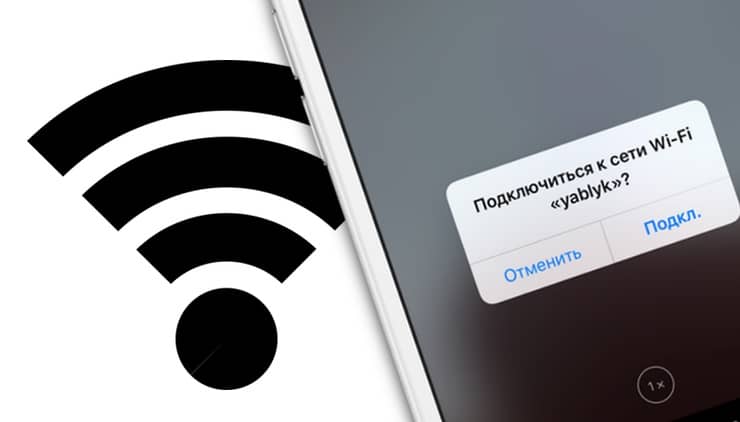
Устройства Apple обладают отличной функцией, благодаря которой они запоминают Wi-Fi сети, к которым подключаются. Это позволяет устройствам автоматически восстанавливать соединение, оказавшись в зоне действия этой сети. Но иногда требуется, чтобы устройство забыло об этой сети.
Для чего забывать Wi-Fi сеть на iPad, iPhone и Mac
Например, однажды вы воспользовались публичной бесплатной точкой Wi-Fi и после этого iPhone, iPad и Mac автоматически подключаются к этой сети даже в то время, когда вы находитесь дома с качественным интернет-соединением. В этой ситуации для подключения к домашней сети всякий раз приходится вручную переключаться между известными Wi-Fi точками.
Другой вариант: необходимо просто подключиться к сети с другим паролем.
Как забыть Wi-Fi сеть на iPhone и iPad
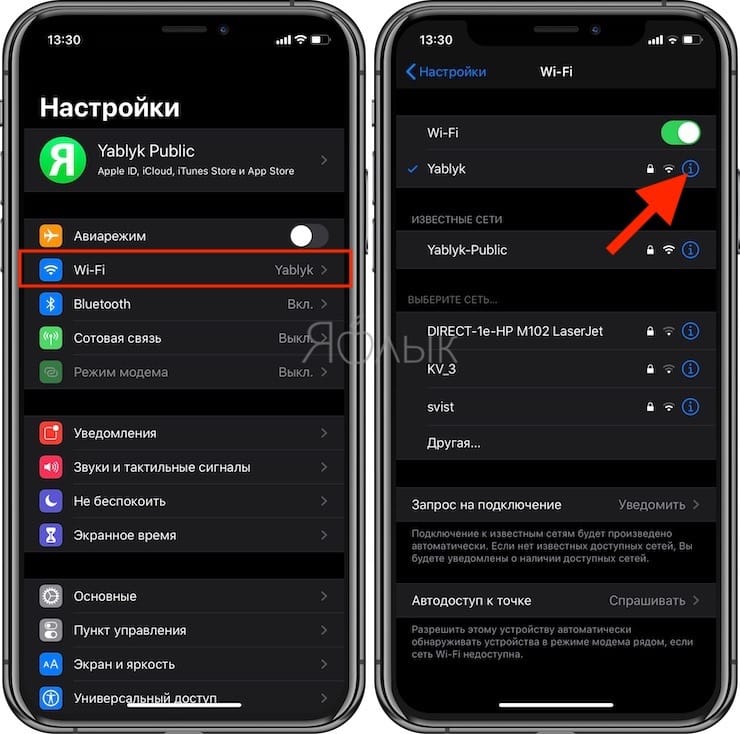
Откройте на своем iPhone или iPad приложение «Настройки» и выполните следующие простые действия, позволяющие устройству забыть о сети Wi-Fi.
1. Выберите раздел Wi-Fi.
2. Рядом со иконкой сети нажмите значок «i».
3. Нажмите «Забыть эту сеть».
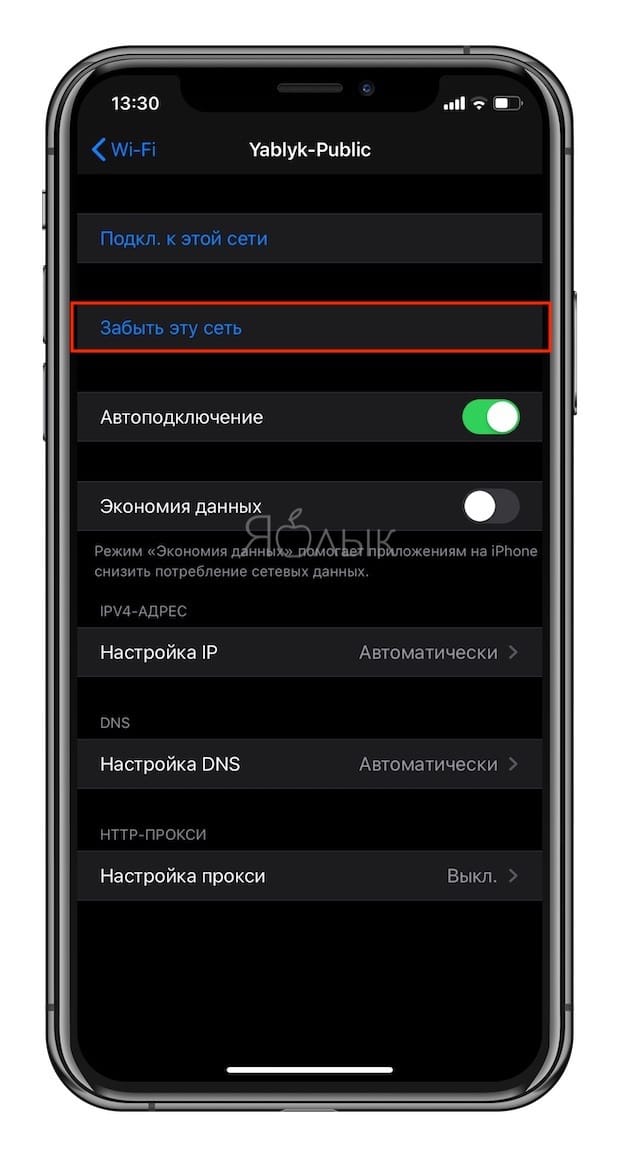
Примечание: Если у вас имеется контролируемое устройство, привязанное к школе или работодателю, то забыть сеть Wi-Fi не получится.
Как забыть Wi-Fi сеть на Mac
Чтобы забыть определенную сеть Wi-Fi на вашем Mac надо начать с перехода по пути
Меню Apple () → Системные настройки в строке меню. Затем проделайте следующее:
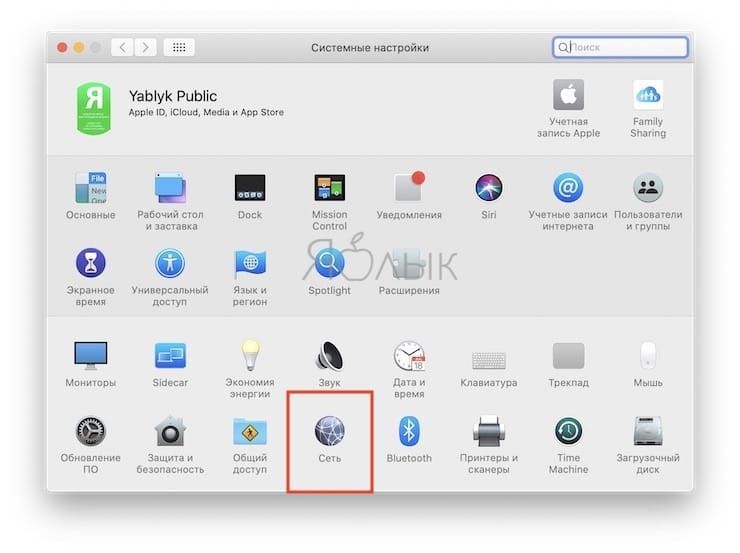
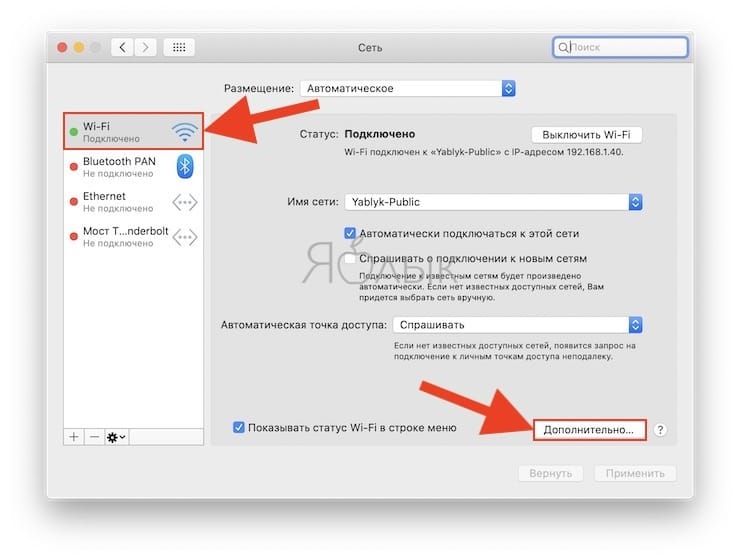
2. Выберите сеть Wi-Fi в левом столбце и нажмите кнопку «Дополнительно» в правой нижней части окна.
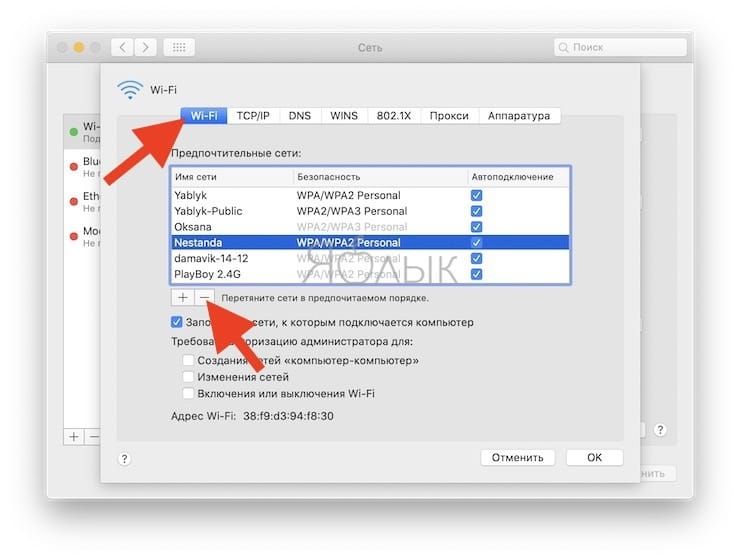
3. Убедитесь, что в списке присутствует нужная сеть Wi-Fi. Теперь выберите ее и нажмите значок «-» рядом с ней.
4. Подтвердите желание удалить сеть, нажав кнопку «Удалить».
- Пароли от Wi-Fi в аэропортах по всем миру: карта бесплатных точек + приложение.
- Как правильно фотографировать на iPhone сверху вниз (например, бумажные документы).
- Как кэшировать (сохранять) музыку из ВК (сайта Вконтакте) на iPhone и iPad бесплатно: 3 способа.
Изменение настроек Wi‑Fi на Mac

В разделе настроек «Wi‑Fi» на Mac можно настроить подключение Wi‑Fi и управлять им.
Чтобы изменить эти настройки, выберите меню Apple

> «Системные настройки», затем в боковом меню нажмите «Wi‑Fi» . (Возможно, потребуется прокрутить вниз.)
Включение и выключение Wi-Fi.
Имя сети, к которой выполнено подключение, и индикатор статуса подключения.
Просмотр IP-адреса и адреса маршрутизатора и изменение настроек этой сети. См. раздел Настройки в разделе «Подробнее» ниже.
Доступные точки доступа.
Подключение к точке доступа. Наведите указатель на точку доступа, к которой хотите подключиться, затем нажмите «Подключиться».
Доступные известные сети. Известные сети — это сети Wi‑Fi, к которым Вы ранее подключались.
Подключение к известной сети. Наведите указатель на известную сеть, к которой хотите подключиться, затем нажмите «Подключиться».

Быстрое включение или выключение режима автоматического подключения к известной сети Wi‑Fi. Наведите указатель на имя известной сети, нажмите кнопку «Еще» , затем выберите «Автоподключение».
Копирование пароля известной сети Wi‑Fi. Наведите указатель на имя известной сети, нажмите кнопку «Еще» , затем выберите «Скопировать пароль».
Изменение настроек известной сети Wi‑Fi. Наведите указатель на имя известной сети, нажмите кнопку «Еще» , затем выберите «Настройки сети».
Удаление известной сети Wi-Fi из списка. Наведите указатель на имя известной сети, нажмите кнопку «Еще» , затем выберите «Забыть эту сеть».
Доступные сети поблизости. Это сети, к которым Вы ранее не подключались.
Подключение к сети в списке. Наведите указатель на имя сети, к которой хотите подключиться, нажмите «Подключиться», затем введите пароль для этой сети.
Подключение к сети, отсутствующей в списке. Нажмите «Другая» внизу списка, затем введите имя сети, тип безопасности и пароль для этой сети.
Запрос на подключение
Получать уведомление о наличии сетей, к которым Вы ранее не были подключены.
Спрашивать о подключении к точкам доступа
Автоматически подключаться к доступной точке доступа, когда поблизости нет известных сетей Wi‑Fi.
Задать или просмотреть дополнительные сведения о сетях Wi‑Fi, например список известных сетей Wi‑Fi, требования к авторизации администратора и MAC‑адрес сети Wi‑Fi. См. раздел Настройки в разделе «Дополнения» ниже.
Настройки в разделе «Подробнее»
Нажмите «Подробнее», чтобы просмотреть или изменить указанные ниже настройки.
Автоматически подключаться к этой сети
Подключаться к указанной сети автоматически, если она доступна.
Снизить объем передачи данных по сети Wi‑Fi.
Выберите для сети режим Wi-Fi 6E.
- Автоматически. Использовать следующие полосы беспроводной сети: 2,4 ГГц, 5 ГГц и 6 ГГц. (Настройка по умолчанию.)
- Выкл. Не использовать полосу частот сети 6 ГГц.
Этот параметр доступен, только если Вы используете компьютер с поддержкой Wi-Fi 6E, а сеть Wi-Fi 6E использует одно и то же сетевое имя для всех полос.
Ограничение трекинга по IP‑адресу
Ваш IP‑адрес будет скрыт от известных трекеров в Почте и Safari.
Если у Вас есть подписка на iCloud+ и в настройках iCloud включен Частный узел, то при снятии этого флажка Частный узел выключается.
Просмотреть IP‑адрес подключения Wi‑Fi. Этот параметр доступен только при наличии подключения.
Просмотреть адрес маршрутизатора, связанного с подключением Wi‑Fi. Этот параметр доступен только при наличии подключения.
Забыть эту сеть
Настроить конфигурацию IPv4 и IPv6 или запросить адрес DHCP.
Настроить DNS‑серверы и домены поиска.
Задать настройки WINS (службы интернет-имен Windows).
Подключиться к сети, защищенной 802.1X, просмотреть настройки профиля 802.1X и включить автоматическое подключение.
Изменить настройки оборудования и просмотреть его MAC‑адрес.
Настройки в разделе «Дополнения»
Нажмите «Дополнения», чтобы просмотреть или изменить указанные ниже настройки.
Переключения между сетями
Для переключения на другую сеть Wi‑Fi будет требоваться пароль администратора.
Включения или выключения Wi-Fi
Для включения или выключения Wi‑Fi будет требоваться пароль администратора.
Показывать устаревшие сети и параметры
Включить отображение устаревших сетей.
Просмотрите MAC-адрес (Media Access Control) интерфейса Wi‑Fi этого компьютера.
Список настроенных Вами сетей Wi‑Fi.
Как забыть Wi-Fi сеть на MacBook

Если по какой-либо причине вам потребовалось удалить сохранённые в Mac OS данные беспроводной сети, сделать это можно с помощью нескольких простых шагов в настройках сети.
- Удаление сети Wi-Fi в Mac OS
- Видео инструкция
Удаление сохраненной Wi-Fi сети в Mac OS
Для того, чтобы забыть сеть Wi-Fi на Mac, по порядку выполните следующие действия:
- Нажмите по значку подключения в меню и выберите пункт «Настройка сети». Либо зайдите в «Системные настройки», а затем откройте пункт «Сеть».

- Выбрав пункт «Wi-Fi» в правой панели настроек сети, нажмите кнопку «Дополнительно».

- Вы увидите список сохранённых на вашем устройстве Wi-Fi сетей. Выберите ту, которую нужно «забыть» и нажмите по кнопке «минус».

- Подтвердите удаление сети.

На этом процесс будет завершён: Wi-Fi сеть и связанные с ней данные были удалены с вашего Mac.
Обратите внимание: если беспроводную сеть потребовалось забыть для того, чтобы MacBook не подключался автоматически к «неправильной» сети, можно использовать другие подходы для выполнения этой же задачи:
- В случае если у вас раздаётся несколько сетей (например, 2.4 Ггц и 5 ГГц) и автоматическое подключение происходит не к той точке доступа, которая требуется, вы можете изменить порядок сетей на том же экране настроек из 3-го шага выше, просто перетащив их: Mac будет подключаться в первую очередь к тем сетям, которые располагаются выше в списке.
- Вы можете снять отметку автоматического подключения к сетям, не удаляя их: в этом случае пароль сети сохранится и в будущем вы сможете снова подключиться к этой сети.
Видео
А вдруг и это будет интересно:
- Лучшие бесплатные программы для Windows
- Как использовать режим ожидания на iPhone
- GlideX — смартфон или планшет в качестве второго монитора и другие возможности
- Экран iPhone может быть слишком близко — как отключить?
- Контакты на случай ЧП на iPhone — как добавить и зачем?
- Действия при закрытии крышки MacBook — как настроить?
- Windows 11
- Windows 10
- Android
- Загрузочная флешка
- Лечение вирусов
- Восстановление данных
- Установка с флешки
- Настройка роутера
- Всё про Windows
- В контакте
- Одноклассники
- Живые обои на рабочий стол Windows 11 и Windows 10
- Лучшие бесплатные программы на каждый день
- Как скачать Windows 10 64-бит и 32-бит оригинальный ISO
- Как смотреть ТВ онлайн бесплатно
- Бесплатные программы для восстановления данных
- Лучшие бесплатные антивирусы
- Средства удаления вредоносных программ (которых не видит ваш антивирус)
- Встроенные системные утилиты Windows 10, 8 и 7, о которых многие не знают
- Бесплатные программы удаленного управления компьютером
- Запуск Windows 10 с флешки без установки
- Лучший антивирус для Windows 10
- Бесплатные программы для ремонта флешек
- Что делать, если сильно греется и выключается ноутбук
- Программы для очистки компьютера от ненужных файлов
- Лучший браузер для Windows
- Бесплатный офис для Windows
- Запуск Android игр и программ в Windows (Эмуляторы Android)
- Что делать, если компьютер не видит флешку
- Управление Android с компьютера
- Как открыть Свойства системы Windows 11 и 10
- Как отключить или удалить Связь с телефоном в Windows 11 и 10
- Ошибка 0xc000001d при запуске игры или программы — как исправить?
- Ключ восстановления BitLocker в Windows — способы посмотреть
- User OOBE Broker — что это за процесс в Windows 11 и 10
- Ошибка 0x803F8001 в Microsoft Store, играх и приложениях — как исправить?
- Как использовать режим ожидания на iPhone
- GlideX — смартфон или планшет в качестве второго монитора и другие возможности
- Как открыть Управление компьютером в Windows 11 и 10
- Консоль управления MMC не может создать оснастку — варианты решения
- Appcopier — утилита резервного копирования настроек Windows 11 и 10
- Средство просмотра фотографий не может отобразить изображение — варианты решения
- Как определить тип файла без расширения или с неправильным расширением
- Api-ms-win-core-com-l1-1-0.dll отсутствует на компьютере — как исправить?
- Автоматическое обслуживание Windows 11 — как отключить или настроить
- Windows
- Android
- iPhone, iPad и Mac
- Программы
- Загрузочная флешка
- Лечение вирусов
- Восстановление данных
- Ноутбуки
- Wi-Fi и настройка роутера
- Интернет и браузеры
- Для начинающих
- Безопасность
- Ремонт компьютеров
- Windows
- Android
- iPhone, iPad и Mac
- Программы
- Загрузочная флешка
- Лечение вирусов
- Восстановление данных
- Ноутбуки
- Wi-Fi и настройка роутера
- Интернет и браузеры
- Для начинающих
- Безопасность
- Ремонт компьютеров