Как загрузить фото в iCloud на iPhone или iPad
В создании этой статьи участвовала наша опытная команда редакторов и исследователей, которые проверили ее на точность и полноту.
Команда контент-менеджеров wikiHow тщательно следит за работой редакторов, чтобы гарантировать соответствие каждой статьи нашим высоким стандартам качества.
Количество просмотров этой статьи: 21 439.
В этой статье:
В этой статье мы расскажем вам, как загрузить фотографии и видеоролики из iPhone/iPad в свой аккаунт iCloud, чтобы получить к ним онлайн-доступ.

Запустите приложение «Настройки» на iPhone/iPad. Для этого нажмите на значок

на главном экране.

Коснитесь своего имени. Вы найдете свое полное имя и изображение вверху экрана. Откроется меню Apple ID.

Нажмите iCloud . Эта опция отмечена значком

и находится в меню Apple ID.

Коснитесь Фото . Это первая опция в разделе «Использующие iCloud программы».

Передвиньте ползунок у Фототека iCloud в положение

. Отныне все ваши фотографии будут автоматически загружаться в iCloud.

- Если выбрать «Оптимизировать хранилище», фото и видео на устройстве будут заменены их оптимизированными версиями (с меньшим разрешением). Версии с полным разрешением будут храниться в iCloud.
- Если выбрать «Загрузить и сохранить оригиналы», оригинальные версии фото и видео будут загружены в iCloud и останутся на устройстве.

Передвиньте ползунок у Загрузить в мой фотопоток в положение
. Отныне все новые фото и видео будут автоматически загружаться в iCloud (если устройство подключено к беспроводной сети).
Дополнительные статьи

узнать, что ваше текстовое сообщение прочитано (на iPhone/iPad)

пользоваться Smart View на iPhone или iPad

заблокировать все входящие звонки на iPhone или iPad

отправлять сообщения через iMessage на iPhone или iPad

скачать папку из Google Диска на iPhone или iPad

полностью выключить iPad

откалибровать компас в Google Картах на iPhone или iPad

переслать файлы с компьютера на iPad

изменить доверенный номер для Apple ID на iPhone или iPad

включить и отключить функцию «Разделенный экран» на iPad

перейти в режим просмотра улиц в Google Картах на iPhone или iPad

отключить AirDrop

выйти из Messenger на iPhone или iPad

подключить беспроводные наушники к iPhone или iPad
Об этой статье
Штатный автор wikiHow
В создании этой статьи участвовала наша опытная команда редакторов и исследователей, которые проверили ее на точность и полноту.
Команда контент-менеджеров wikiHow тщательно следит за работой редакторов, чтобы гарантировать соответствие каждой статьи нашим высоким стандартам качества. Количество просмотров этой статьи: 21 439.
Загрузка фотографий с помощью сайта iCloud.com

Фотографии, загруженные на сайт iCloud.com, добавляются в Фото iCloud и отображаются на всех устройствах, где включена функция «Фото iCloud». Также можно загрузить фотографии, чтобы сохранить их на устройстве.
Загрузка фотографий в iCloud
С помощью iCloud.com можно загружать изображения в формате JPEG с компьютера в личную медиатеку.
Если вы хотите загрузить фотографии в Общую медиатеку iCloud, используйте приложение «Фото» на устройстве с iOS 16.1, iPadOS 16, macOS 13 или новее.
- В приложении «Фото» на сайте iCloud.com нажмите кнопку .
- Выберите фотографии, которые вы хотите добавить с компьютера, и нажмите «Загрузить».
Загрузка фотографий и видеозаписей
- В приложении «Фото» на сайте iCloud.com, выберите фотографии или видеозаписи, которые необходимо загрузить, или дважды нажмите отдельную фотографию или видеозапись.
- Для быстрой загрузки нажмите . Фото и видео загружаются в наиболее подходящем для используемого устройства формате.
- Чтобы выбрать другой способ загрузки, нажмите , выберите «Другие параметры загрузки», а затем нажмите рядом с любым из следующих вариантов.
- Оригиналы без изменений: фотографии и видеозаписи загружаются в исходном формате файла, который был задан при съемке или импорте, и не содержат правок.
- Наивысшее разрешение: фотографии и видеозаписи загружаются в наилучшем качестве, доступном для вашего устройства (формат HEIC или H.265, если они доступны).
- Наибольшая совместимость: из соображений совместимости с различными устройствами по возможности для фотографий используется формат JPEG, а для видеозаписей — MP4/H.264.
Как загружать фото и видео в Медиатеку iCloud с iPhone, iPad и с iCloud.com
Медиатека iCloud позволяет хранить все изображения и видеозаписи в фирменном облачном хранилище Apple, а также сохранять обновлённые версии файлов на все сопряжённые устройства. В этом материале мы расскажем как загружать изображения и видеоролики с iOS-устройств, а также при помощи сервиса iCloud.com.
Как загружать фото и видео в медиатеку iCloud с iPhone и iPad
Для работы с Медиатекой iCloud все используемые устройства должны иметь прошивку не ниже iOS 8.1.
Чтобы включить автоматическую выгрузку медиафайлов с iPhone или iPad в iCloud необходимо пройти в Настройки → iCloud → Фото и активировать пункт меню «Медиатека iCloud». Да, на данный момент эта функция находится на стадии бета-тестирования, но можно точно сказать, что стабильность сервиса на высоте, так что беспокоиться о потере данных не стоит.

Активировав переключатель «Медиатека iCloud», устройство в автоматическом режиме загрузит всю вашу библиотеку медиафайлов на сервер iCloud. Фотографии, синхронизированные с iTunes, будут удалены (об этом вас уведомит всплывающее сообщение).
Если у вас имеется несколько iOS-устройств, с которыми вы бы хотели использовать Медиатеку iCloud, то обязательно включите данную функцию и на них. Все медиафайлы выгружаются только при активном Wi-Fi соединении.
Существует два способа хранения фотографий и видеозаписей на iOS-устройствах: «оптимизация хранения iPhone» или «загрузка с сохранением оригинала». Первый способ позволяет сохранить значительный объём свободного пространства за счёт того, что оригиналы файлов будут храниться в облачном хранилище, а на устройстве останутся оптимизированные под разрешение iPhone или iPad изображения и видеоролики. Второй способ предлагает хранить оригиналы файлов как на iOS-гаджете, так и в iCloud.
Как загружать и просматривать фото и видео в медиатеке iCloud при помощи сайта iCloud.com
Чтобы просматривать изображения и видеоролики с iOS-устройств в облачном хранилище, достаточно перейти с компьютера на официальный сайт сервиса iCloud.com.
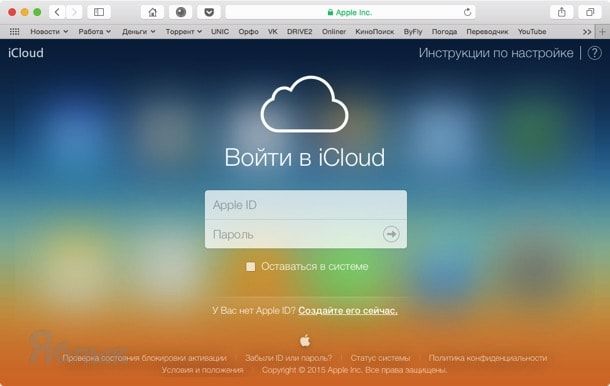
На первом этапе понадобится ввести данные от учётной записи Apple ID, а далее открыть ярлык «Фото».
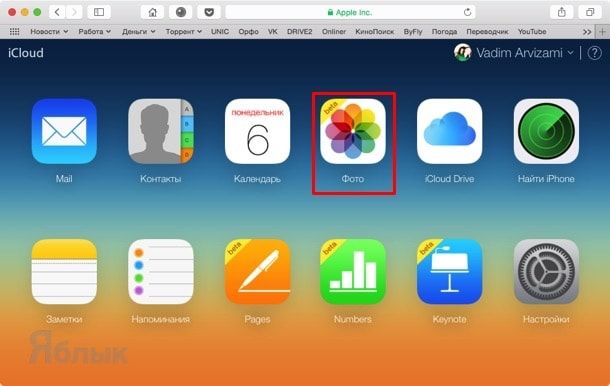
Запуская приложение «Фото» придётся немного подождать, пока произойдёт подготовка файлов. Время операции зависит от количества файлов в медиатеке.
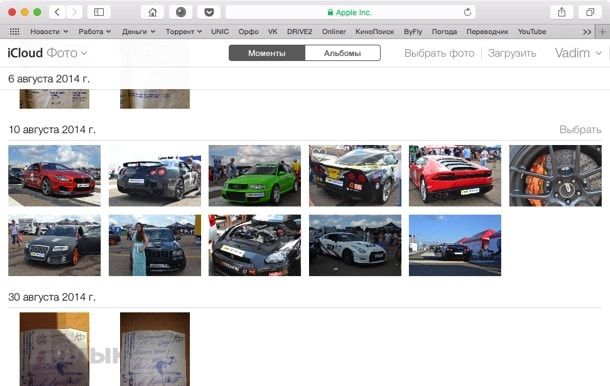
Интерфейс приложения Фото на icloud.com практически аналогичен таковому в мобильном приложении. Пользователи icloud.com могут делать изображения любимыми, добавляя их в избранное. Удалив любое изображение или видеоролик с сервера icloud.com, пользователи автоматически удалят их со всех устройств и наоборот.
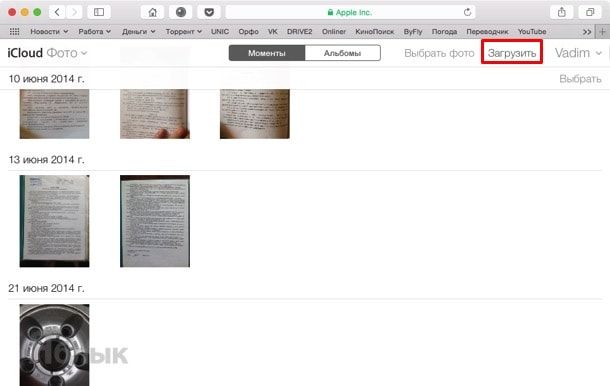
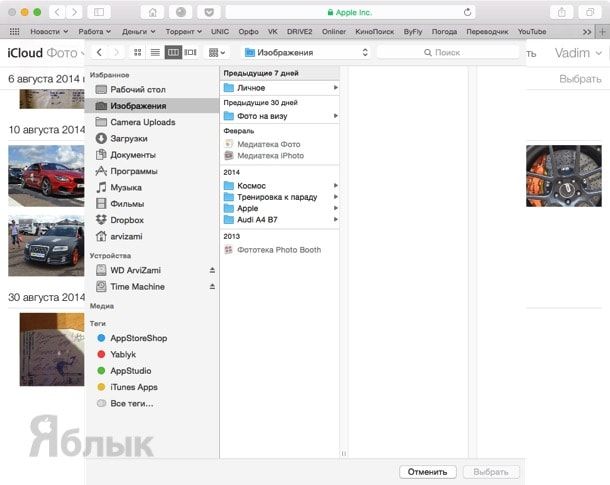
Загрузить фотографии на icloud.com можно как простым перетаскиванием файлов из проводника Finder, так и посредством нажатия кнопки «Загрузить», находящейся в правом верхнем углу сервиса «Фото» icloud.com рядом с именем пользователя. Так как сервис находится в стадии бета-тестирования, то загружать с компьютера изображения можно только в формате JPEG. Ни изображения в формате PNG, ни видеоролики в MOV пока выгружать нельзя.
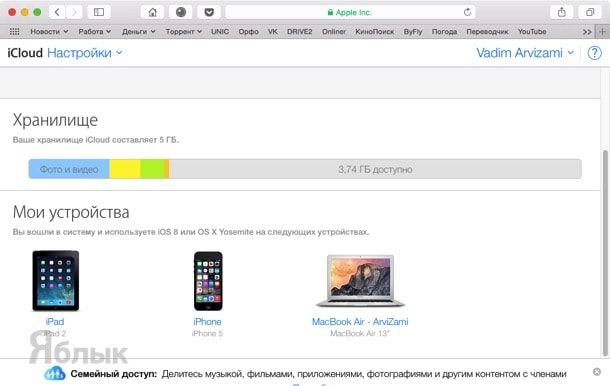
Ну, и конечно же не стоит забывать о жёсткой политике Apple по количеству предоставляемого бесплатно пространства — всего 5 ГБ. Но оно даётся не только под медиатеку, но и под почту, резервные копии устройства, бэкапы приложений и другие данные. В противном случае придётся воспользоваться бесплатными сторонними облачными хранилищами, либо оформлять платную подписку на iCloud.

Смотрите также:
- Как перемещать или удалять иконки из строки меню в Mac OS X.
- Как быстро создать папку на основе выбранных файлов в Mac OS X.
- Фото для OS X — симбиоз iPhoto и Aperture со взглядом на будущее.
- Как показать полный URL-адрес веб-сайта в Safari на OS X Yosemite.
Как загрузить фотографии из iCloud
Библиотека фотографий iCloud — это чрезвычайно удобный сервис, предлагаемый Apple, который позволяет пользователям загружать фотографии и видео в облачное хранилище компании. Это может освободить место на конкретном устройстве, а также позволить пользователям загружать загруженные данные на любые другие свои устройства. Если вы не знаете, как загружать фотографии iCloud на свой компьютер или мобильное устройство, ознакомьтесь с приведенными ниже инструкциями.
Загрузка фотографий из iCloud (кроме устройств iPhone)
Этот метод позволяет пользователям загружать изображения из своего профиля iCloud через веб-браузер. Имейте в виду, что вместо icloud.com iPhone будет перенаправлен на сервис «Найди мой iPhone». Мы опишем специфичный для iPhone метод загрузки фотографий из iCloud как отдельный вариант.
- Откройте браузер и перейдите на icloud.com. (На устройствах Android сначала необходимо перейти в меню «Настройки» на странице браузера, а затем выбрать параметр «Требовать сайт для настольных компьютеров».)
- Войдите в систему, используя свои учетные данные Apple ID.
- Щелкните значок «Фотографии».
- Удерживая нажатой клавишу Command, выберите фотографии, которые хотите загрузить.
- Найдите и щелкните значок загрузки, расположенный в правом верхнем углу.
Загрузка всех ваших фотографий iCloud на iPhone или iPad
- Зайдите в меню настроек на вашем iPhone или iPad.
- Нажмите на «Apple ID».
- Выберите iCloud.
- Щелкните «Фотографии».
- Выберите вариант «Загрузить и сохранить оригиналы».
Имейте в виду, что в результате этого процесса все файлы из хранилища iCloud пользователя будут загружены на устройство в исходном размере без какой-либо дополнительной авторизации.
Загрузка всех ваших фотографий iCloud на Mac
- Откройте приложение «Фото» на вашем Mac.
- Щелкните значок «Фотографии» в верхнем левом углу.
- Откройте «Настройки».
- Выберите раздел «iCloud».
- Выберите вариант «Загрузить оригиналы на этот Mac».
Имейте в виду, что полноразмерные копии ваших изображений iCloud будут загружены на Mac автоматически.