Поменять местами левую и правую кнопку мыши в Windows 10

По умолчанию левая кнопка мыши работает как основная, а правая кнопка работает как вторичная. Если вы используете мышь левой рукой, то удобнее будет поменять местами действия, которые происходят при нажатии левой и правой клавиши мыши. В этой статье мы рассмотрим как изменить основную кнопку мыши.
Если сейчас, чтобы открыть файл или папку вы нажимаете два раза левой клавишей мыши, то после изменений – вам нужно будет нажимать два раза правой клавишей мыши, а нажав левую – вы увидите контекстное меню.
Изменить основную кнопку мыши в параметрах
1. Зайдите в меню “Пуск” и откройте “Параметры”.

2. Зайдите в “Устройства”, с левой стороны выберите “Мышь”, с правой стороны возле “Выбор основной кнопки” измените “Левая” на “Правая”.

Изменить основную кнопку в свойствах мыши
1. Откройте свойства мыши: нажмите на “Пуск” правой клавишей мыши и выберите “Выполнить” (или нажмите вместе клавиши Win+R), введите команду control mouse и нажмите клавишу Enter.

2. Перейдите во вкладку “Кнопки”, поставьте точку возле “Для левши” и нажмите “ОК”.

Изменить основную кнопку в редакторе реестра
1. Откройте редактор реестра: в строке поиска или в меню “Выполнить” напишите regedit и нажмите клавишу Enter.

2. Перейдите по пути HKEY_CURRENT_USER\Control Panel\Mouse. В разделе Mouse откройте параметр SwapMouseButtons, в поле “Значение” поставьте 1 и нажмите “ОК” (чтобы сделать основной кнопкой правую, чтобы была основной кнопкой левая – нужно поставить 0). Выйдите из системы и зайдите в нее снова, чтобы изменения вступили в силу.

На сегодня всё, если вы знаете другие способы – пишите в комментариях! Счастья Вам ��
Разнорабочий в области IT. Занимается поддержкой пользователей, сопровождением программного обеспечения.
изменить клавишу вызова контекстного меню
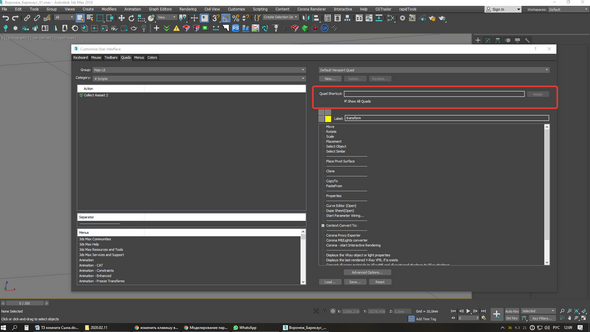
Товарищи, подскажите- как переназначить правую кнопку мыши (когда выскакивает контекстное меню) на другую кнопку- либо на мыши, либо на клавиатуре? Без разницы- но возможно ли это?»Копаю» здесь (на скрине), но что-то безуспешно пока.

На сайте c 08.12.2009
Сообщений: 649
Воронеж
Тебе нужна закладка Quads
На сайте c 02.07.2019
Сообщений: 9
lnnleon, спасибо! Вечером гляну
На сайте c 08.12.2009
Сообщений: 649
Воронеж
На сайте c 02.07.2019
Сообщений: 9
К сожалению, не разобрался.
Я так понял- конкретно здесь, в этой вкладке, можно настроить сам состав контекстного меню, но для самого меню всегда, неизменно будет правая кнопка мыши.
Назначить можно любую клавишу любой команде, но RMB по-моему «вшита».
Надеюсь, что я ошибаюсь, просто очень хотелось поменять управление во вьюпорте, сделать как в Rhinoceros (привычка)
На сайте c 15.04.2013
Сообщений: 82
loginZanyat После того как назначите горячую клавишу, перейдите на вкладку Keyboard и сохраните файл настроек клавиатуры.
На сайте c 02.07.2019
Сообщений: 9
TheNMax, вы знаете, получилось назначить клавише контекстное меню. Кстати, оно также сохранилось и на правой кнопке мыши.
А вот как бы сейчас назначить действие именно на правую кнопку мыши.
Мне нужно вращение вида (которое по умолчанию на Alt+MMB) назначить на RMB. Но только на RMB, без сочетания с другой клавишей. И просто RMB к сожалению не воспринимается.
Что делать, если не работает правая кнопка мыши

Пользователи ПК или ноутбуков нередко жалуются, мол, не работает правая кнопка мыши на ноутбуке что делать, и как исправить ситуацию. Ниже рассмотрим, в чем могут быть причины, и как действовать для восстановления работоспособности девайса.
Почему не работает правая кнопка мышки: распространенные проблемы
Для начала разберемся с теоретической частью — почему не работает правая кнопка мыши. В этом случае проще понять, что делать дальше. Неисправность может «выплыть» по следующим причинам:
- Механическая неисправность.
- Конфликт со сторонним приложением.
- Повреждение системных файлов и хранилища компонентов.
- Разряженные батарейки (актуально для беспроводной мыши).
- Действие вирусов.
Если плохо работает правая кнопка мыши, не торопитесь принимать кардинальные решения. Для начала попробуйте подключить манипулятор к другому ноутбуку или компьютеру. Если он нормально работает, значит, проблема не в нем.

Чем заменить правую кнопку мышки
В ситуации, когда правая кнопка мыши работает через раз или вообще не срабатывает, часто нет времени разбираться с возникшей проблемой. В таких обстоятельствах необходимо знать, как быстро заменить эту клавишу с помощью клавиатуры на ноутбуке. Здесь в распоряжении пользователей два пути, что делать:
- Использовать комбинацию Shift+F10. Это универсальное решение, позволяющее вызвать необходимое меню.
- Нажать специальную кнопку, которая находится между CTRL и Win. На ней изображен прямоугольник со стрелкой. Минус в том, что такая клавиша предусмотрена далеко не во всех клавиатурах.

Знание, как заменить правую кнопку мыши клавиатурой, можно с легкостью обойтись без нее. Но это не совсем удобно. Вот почему, если ПКМ не работает на ноутбуке, лучше решить возникшие трудности одним из приведенных ниже способов.
Как исправить проблемы: что делать
Теперь рассмотрим, что делать, если при нажатии правой кнопкой мыши ноутбук долго думает, или вообще ничего не происходит. Выделим главные шаги, позволяющие решить вопрос, если ПКМ на ноутбуке по какой-то причине не работает.
Проверьте устройство
Для начала попробуйте изменить назначение кнопок. Для этого сделайте следующие шаги:
- Жмите на Пуск, а далее Настройки.

- Войдите в категорию Мышь.

- В разделе Выбор основной кнопки попробуйте поменять их назначение с левой на правую.

Если появляется контекстное меню, а правая кнопка не работает, попробуйте разобрать устройство и почистить его от грязи. Как правило, это позволяет защититься от непредвиденных трат. Такие действия также помогают, если ПКМ просто залипает, плохо нажимается или вообще не нажимается.
Отключите режим планшета
Если правая кнопка мыши не открывает контекстное меню на ноутбуке, попробуйте отключить режим планшета. Такая опция предусмотрена на Windows 10, из-за чего у пользователей часто возникает путаница. При включении функции появляется полное меню Пуск, а рабочего пространства, привычного для Виндовс, не появляется. Рассмотрим, что делать для отключения режима:
- войдите в Пуск;
- перейдите в раздел Параметры;
- войдите в категорию Система;

- перейдите в секцию Режим планшета;
- выберите при входе в систему использование режима рабочего стола.

После этого сохранитесь, перезапустите систему и проверьте, работает правая кнопка мышки на ноутбуке или нет. Если это не дало результата, переходите к следующему шагу.
Проверьте факт отключения в реестре
Если вдруг перестала работать правая кнопка мыши на ноутбуке первое, что нужно делать — проверить факт ее включения в реестре. Если контекстное меню вдруг отключено, использовать ПКМ не получится. Для проверки пройдите такие этапы:
- Кликните Win+R.
- Введите в строку regedit.
- Найдите ключ HKEY_CURRENT_USERSoftware MicrosoftWindowsCurrentVersionPolicies.
- При наличии в секции Police папки Explorer выделите ее.
- Отыщите значение под надписью NoViewContextMenu и кликните по нему дважды.
- Установите значение 0.
- Перезапустите ПК.

Если пункта NoViewContextMenu нет, делать ничего не обязательно. Это свидетельствует о том, что ПКМ не отключена. Если же она все-таки не работает, нужно знать, как поступить дальше.
Почистите реестр
Для решения проблемы почистите реестр от лишних данных. Здесь нужно делать следующее:
- Вызовите реестр по рассмотренному выше принципу.
- Найдите и войдите в HKEY_CLASSES_ROOTDirectoryBackgroundshellexContextMenuHandlersNvCplDesktopContext.
- Удалите слева все папки за исключением FileSyncEx New Sharing WorkFolders.

После этого перезапустите ноутбук и проверьте, работает ПКМ или нет.
Удалите / Отключите конфликтующее ПО
Известно, что программное обеспечение мыши может конфликтовать с установленными на ноутбуке программами. К наиболее проблемным относится Symantec System Recovery, WinZip, 7zip и другой софт. Если трудности возникли после установки ПО, удалите его и проверьте работоспособность.
Дополнительные шаги
Приведем еще ряд методов, что делать, если вдруг не работает ПКМ. Выполните такие шаги:
- Переустановите драйвера мыши. Для этого удалите старое ПО и установите новое (Виндовс 10 должен делать это автоматически).

- Вернитесь к прежней конфигурации операционной системы.
- Отключите расширенную оболочку Shell через автозагрузку CCleaner.
Что делать, если не работает правая кнопка мыши в Excel
Сложней обстоит ситуация, когда на рабочем столе ноутбука и других приложениях проблем нет, а вот в Excel не работает правая кнопка мыши. В таком случае сделайте следующие шаги:
- Для Эксель 2007 попробуйте запустить следующий макрос:
- Проверьте исправность клавиатуры в целом. Возможно, не работает не только ПКМ на ноутбуке, но и другие кнопки.
- Сбросьте параметры. Вызовите меню Win+R и введите regedit, а после жмите regedit.exe. Войдите в разделы Hkey_Current_user/Software/Micrsoft/Office и Hkey_Local_Machine/Software/Microsoft/Office, а после добавьте в конце old (должно получиться Office.old). Далее перезапустите ПК.

Теперь вы знаете, что делать, если не работает правая кнопка мыши в Excel или на рабочем столе ноутбука с Виндовс. В большинстве случаев рассмотренные выше шаги позволяют решить проблему и избежать лишних трат.
Не работает правая кнопка мыши : 3 комментария
- Андрей26.11.2020 в 14:51 SteelSeries Sensei Wireless — Может кому и пригодиться: Периодически перестает работать правая кнопка, чего только не делал, и дрова переустанавливал и разные версии SteelSeriesEngine3. В итоге помогла вот такая манипуляция:
1, Вынуть из базы провод воткнуть в мышку, и нажать правую клавишу
2, Выключить мышку И вынуть провод
3, положить мышку на базу и воткнуть провод в базу
4, взять мышку и включить
- Кто то19.06.2021 в 06:49 СПАСИБО ЧЕЛЛЛЛЛ
Имитация нажатия правой кнопкой мыши
Можно выполнять нажатия правой кнопкой мыши, удерживая нажатой её левую кнопку. Это может быть полезно, если вам трудно двигать пальцами руки по отдельности, или если ваше координатное устройство имеет только одну кнопку.
- Open the Activities overview and start typing Accessibility .
- Click Accessibility to open the panel.
- Нажмите Помощник нажатия во вкладке Наведение и нажатие .
- In the Click Assist window, switch the Simulated Secondary Click switch to on.
Можно изменить время, в течение которого нужно удерживать нажатой левую кнопку мыши, чтобы было зарегистрировано нажатие правой кнопки. Во вкладке Наведение и нажатие измените параметр Задержка принятия в секции Имитация вторичного нажатия .
To right-click with simulated secondary click, hold down the left mouse button where you would normally right-click, then release. The pointer fills with a different color as you hold down the left mouse button. Once it will change this color entirely, release the mouse button to right-click.
Some special pointers, such as the resize pointers, do not change colors. You can still use simulated secondary click as normal, even if you do not get visual feedback from the pointer.
Если вы используете «кнопки мыши» , можно также выполнять нажатие правой кнопкой, удерживая клавишу 5 на цифровом блоке клавиатуры.
В окне Обзора всегда можно использовать долгое нажатие для имитации нажатия правой кнопки, даже если эта функция отключена. Здесь долгое нажатие работает немного иначе: отпускать кнопку для выполнения нажатия правой кнопки не требуется.