iTop Screen Recorder — универсальная программа для записи экрана на ПК, необходимая каждому пользователю

Легко и просто записывайте все действия на экране ПК и сохраняйте в HD качестве.
Записывайте высокопроизводительные игры или видео 4K UHD без задержек.
Записывайте онлайн-встречи, курсы или любой видео контент в один клик мыши.
Редактируйте и настраивайте записанные видео с помощью встроенного редактора.
Записывайте видео и аудио с помощью профессионального и бесплатного средства записи экрана для ПК.
4 способа записи экрана на iPhone легко и без проблем: бонусные советы
Обновлено в 2021-12-27 09:56:59
iPhone уже несколько лет доминирует на рынке мобильных телефонов благодаря своему броскому дизайну и мощным функциям, среди которых возможность создания скриншотов. Наверняка, о ней многим пользователям iPhone уже известно. Однако, когда дело доходит до записи экрана на iPhone, гораздо меньше людей знают, как это сделать.
Неважно, хотите ли вы снимать веселые видео или записывать удивительные моменты игры на своем iPhone, важно научиться записывать экран. В этой статье мы приведем 3 метода, которые помогут вам научиться легко записывать экран на iPhone. Надеюсь, после прочтения вы сможете поделиться своими записями с другими и насладиться этими драгоценными моментами.

Содержание
Как легко записать экран на iPhone с помощью встроенного рекордера
Как записать экран на iPhone с помощью стороннего программного обеспечения
Бонус: как записать экран на ПК?
Как легко записать экран на iPhone с помощью встроенного рекордера
Благодаря всем его удивительным функциям, встроенный рекордер iPhone – это то, на что стоит обратить внимание. Он позволяет записывать экран iPhone как с системным звуком, так и с микрофона. Звучит интересно, не правда ли? Давайте взглянем поближе.
Шаг 1. Включите функцию записи экрана
• Выберите «Пункт управления».
• Нажмите на знак «+» рядом с «Запись экрана», чтобы переместить его в раздел «Включить».

Шаг 2. Начните запись.
Для моделей iPhone X и выше:
• Свайпните вниз от правого верхнего угла экрана.
• Нажмите кнопку «Запись экрана», чтобы начать запись. (Если вам нужно записать звук, убедитесь, что микрофон включен.)
Для iPhone 8 и более ранних моделей:
• Свайпните вверх от нижней части экрана.
• Нажмите кнопку «Запись экрана», чтобы начать запись (убедитесь, что микрофон включен, если нужно записать голос).

Если вы не хотите, чтобы во время записи вас что-то прерывало, лучше переведите устройство в режим полета.
Шаг 3. Найдите и отредактируйте свою запись
После того, как запись закончится, все видео можно будет найти в «Фото». Нажмите кнопку «Редактировать» в правом верхнем углу экрана, чтобы отредактировать запись. Обрезать видео можно будет внизу экрана, перемещая желтую стрелку. Соответственно, чтобы посмотреть, как видео выглядит при редактировании, нажмите кнопку «Воспроизвести».
Т.к. это встроенный инструмент, пользователям iPhone очень удобно им пользоваться для записи экрана. Однако у него есть некоторые ограничения: для защиты своего контента некоторые музыкальные и видео приложения, такие как Apple Music, Youtube и Spotify не позволяют вам записывать экран во время их работы.
Как записать экран на iPhone с помощью стороннего программного обеспечения
Если вам действительно нужны дополнительные функции для записи, такие как курсор мыши, отсутствие задержек и более длительное время записи – этот вариант для вас. Здесь мы собираемся обсудить 3 сторонние программы, которые помогут вам записать любое приложение на экране iPhone наиболее простым способом. Также это будет полезно, если вам нужно отразить экран записи на ПК.
1. Go Record
Go Record очень похож на встроенный рекордер iPhone, поскольку он также бесплатен и имеет почти те же характеристики. Свайпните экран вверх или вниз в соответствии с моделью вашего iPhone, чтобы перейти к Центру управления, а затем выполните те же действия, что и при использовании встроенного рекордера iPhone.

Давайте узнаем, как легко записать экран на iPhone с помощью Go Record:
Шаг 1. Проведите вверх от нижней части экрана, нажмите и удерживайте кнопку «Запись».
Шаг 2. Выберите «Go Record» в качестве записывающего устройства.
Шаг 3. Нажмите «Начать трансляцию», чтобы записать экран на iPhone.
Убедитесь, что вы предварительно включили запись экрана на iPhone.
Плюсы:
• Позволяет записывать экран iPhone в любых приложениях и играх.
• Во время записи доступна функция микрофона.
• Поддерживаются все модели iPhone.
Минусы:
• Редактирование после записи в Go Record напрямую – недоступно.
2. Устройство записи экрана для iOS Dr Fone
Еще один мощный инструмент, который я бы хотел вам предложить – Dr Fone iOS Screen Recorder. С его помощью можно не только записать экран на iPhone, iPad и iPod, но и отразить запись на компьютере. Таким образом, вы сможете записать экран своего iPhone прямо на ПК.

Вот шаги, которые помогут легко записать ваш экран на iPhone с помощью Dr Fone iOS Screen Recorder:
Шаг 1. Загрузите и установите iOS Recorder.
Шаг 2. Перейдите в «Настройки»> «Основные»> «Управление устройством», выберите поставщика iOS Screen Recorder и нажмите «Доверяю».
Шаг 3. Нажмите «ОК», если появится всплывающее окно с просьбой разрешить программе записи с экрана доступ к фотографиям.

Шаг 4. Выберите разрешение видео.

Шаг 5. Нажмите «Далее», чтобы начать запись экрана на iPhone.
Плюсы:
• Поддерживаются устройства как с джейлбрейком iOS, так и без него.
• Простота и удобство в использовании.
• Доступна функция зеркального отображения.
Минусы:
• Доступно только для iOS 8 и более поздних версий.
• Невозможно загрузить в App Store.
3. TechSmith Capture
Последний рекордер на iPhone, который я бы порекомендовал – это TechSmith Capture, бесплатный инструмент, разработанный Snagit. Собираетесь ли вы запечатлевать игровые моменты, записывать презентации или делать предварительные видео для App Store – вы легко сможете добиться этого с помощью TechSmith.
Следуйте инструкциям ниже, чтобы с легкостью записать экран вашего iPhone:
Шаг 1:Перейдите в «Настройки», выберите «Центр управления», затем – «Настроить элементы управления». Нажмите кнопку «+», чтобы включить функцию записи.
Шаг 2: Свайпните вверх от нижней части экрана и коснитесь кнопки «Запись». Нажмите «TechSmith Capture». Если нужно записать экран со звуком, нажмите кнопку «Микрофон».
Шаг 3: Нажмите «Начать трансляцию», чтобы начать запись.

Плюсы:
• Поддерживаются iPhone, iPad и iPod.
• Легко обмениваться файлами записей в Camtasia или Snagit.
Минусы:
• Доступен только выходной формат MP4.
Бонус: как записать экран на ПК?
Запись экрана на мобильных телефонах очень популярна, особенно среди молодежи. Они делятся своими впечатлениями об отдыхе, повседневных вещах и т.д. Однако, когда дело доходит до видеоконференций и онлайн-уроков, запись на ПК по качеству превосходит решения для смартфонов. Вот некоторые из рекомендуемых нами инструментов для записи на ПК.
Windows:
- iTop Screen Recorder – профессиональный рекордер экрана в Windows, позволяющий пользователям записывать высококачественное видео в нескольких форматах и редактировать их непосредственно в iTop Screen Recorder.

Привлекательные особенности iTop Screen Recorder:
• Неограниченное время записи.
• Стабильный, безопасный и простой в использовании.
• Гибкость в выборе зоны записи (весь экран или его часть)
• Опция редактирования после записи прямо в iTop Screen Recorder.
• Гарантированное качество записи любого формата видео.
• Совершенно бесплатно. Без водяных знаков.
2. Flashback Express — бесплатное программное обеспечение для захвата экрана в Windows, позволяющее получить видео без водяных знаков.
3. Camtasia — многофункциональное средство записи экрана и видеоредактор премиум-класса.
Mac:
OBS Studio — программа записи экрана в HD качестве с открытым исходным кодом для Windows, Mac и Linux. Однако может показаться сложным для использования.
Заключение
В этой статье обсуждаются не только 4 простых метода записи экрана на iPhone, но и представлены 4 программы для записи видео на ПК. Если вы ищете универсальный рекордер с возможностью редактирования на ПК, iTop Screen Recorder – ваш лучший вариант. Он может похвастаться новейшей техникой сжатия, обеспечивающей лучшее качество видео при меньшем размере. Более того, это совершенно бесплатно, без ограничений по времени и без водяных знаков.
Читайте также
Запись экрана

Как записать презентацию Google Slides с помощью рекордера экрана?
Редактирование видео

iTop Screen Recorder – программа для записи и редактирования видео
Запись экрана
![10 лучших многофункциональных бесплатных видеорекордеров [Windows и Mac]](https://s3.amazonaws.com/recorder-itopvpn-com2/blog/1607fba32bf60d.jpg)
10 лучших многофункциональных бесплатных видеорекордеров [Windows и Mac]
Запись экрана

3 лучших бесплатных рекордера экрана в качестве 1080p для ПК/Mac/Android

Русский
Как записать экран на айфоне
Предоставляя свои персональные данные, вы соглашаетесь на их обработку в соответствии с нашей Политикой конфиденциальности Movavi.
Как записать видео с экрана телефона
Movavi Screen Recorder
- Удобство записи
- HD-качество
- Сверхбыстрая обработка
- Познавательный портал
- Программы для записи экрана Android и iPhone
Под редакцией Валерия Кручина
24 декабря 2023 г.
Среди штатных опций гаджетов на Android нет такой функции, как записать видео с экрана телефона; предусмотрена только возможность делать скриншоты. В технике от Apple, в операционной системе iOS начиная с 11, появилась опция «Запись экрана iPhone» со звуком.
Запись экрана iPhone и запись экрана Android
Сейчас мы подробно рассмотрим самые удобные способы захвата видео со смартфонов и планшетов на операционных системах Android и iOS. Поговорим о штатных способах и расширении их функционала, о том, как снимать экран телефона при помощи сторонних программ и как сделать это без root-прав.
Включить запись экрана на iOS
Как настроить запись экрана на Айфоне моделей 5s и новее? В пункте управления «Настроить элементы» есть меню, которое так и называется – «Запись экрана». Если его активировать, в нижней части экрана появится соответствующий значок, и при нажатии на него можно будет делать запись всего происходящего на устройстве. При легком нажатии запись получится без звука, при более сильном – со звуком. Только учитывайте, что запись стартует после трехсекундной задержки (есть обратный отсчет). Сохраняется ролик в галерее фото.
Программы для записи экрана телефона на Android
Запись экрана Android-устройств невозможна без использования специальных программ. Ниже приведен список таких приложений – их можно найти в Play Market. Обратите внимание: они перечислены в случайном порядке, не связанном с качеством, функционалом или удобством конкретной программы.
AZ Screen Recorder
Программа бесплатная со встроенными покупками.Для работы с AZ Screen Recorder не требуются root-права. Экран телефона можно записывать сколь угодно долго, ограничений нет. Функционал утилиты весьма обширный: можно поставить запись на паузу, выбрать разрешение, битрейт, скорость видео и показ нажатий, записывать звук с микрофона. Бесплатный функционал предполагает также возможность добавлять в видео изображения и тексты и сохранять ролик на устройстве или карте SD. Расширенный функционал включает конвертер для GIF-файлов, опцию рисования и др.
V Recorder
Бесплатное приложение; расширенный функционал доступен во встроенных покупках. Доступна запись видео с экрана со звуком. V Recorder позволяет менять соотношение сторон экрана, ставить запись на паузу, делать скриншоты. Доступны: редактор изображений и гибкие настройки видео. Помимо записи, приложение предоставляет возможности для редактирования видео: обрезка клипов, управление скоростью, сотня бесплатных тем, опция рисования стикеров, фильтры и многое другое.
Программа Screen Recorder — No Ads имеет очень простой интерфейс. Если вопрос, как записать видео с экрана, возник у того, кто недавно использует гаджеты, ему будет комфортно с этим минималистичным интерфейсом. Нужно просто запустить запись, и она начнется после небольшой паузы, время которой указывает обратный отсчет. Длина ролика не ограничена, есть опция записи звука. Эта записывающая программа имеет более обширный функционал, чем может показаться на первый взгляд, хотя все опции доступны лишь в платной версии, но и цена утилиты невысока. На версиях Android ниже 5.0 требуются root-права.
Super Screen Recorder
Super Screen Recorder – еще один ответ на вопрос, как снять видео с экрана без рут. Записывает видео без ограничения по времени, умеет делать скриншоты и преобразовывать материалы в GIF-формат. В бесплатную версию входят редактор видео, возможность записи звука, опция «картинка в картинке» для организации трансляций и функция рисования на экране. Там же можно создать персональный водяной знак. Съемка экрана может вестись в разных разрешениях вплоть до 1080 р.
Запись Экрана
«Запись Экрана» позволяет делать захват экрана Андроид-устройств, не требуя root-прав. Отсутствует ограничение на продолжительность роликов. Можно организовывать видеотрансляции, делать скриншоты, устанавливать параметры разрешения от 240 до 1080 p. Имеется опция паузы, можно менять ориентацию экрана. Запись начинается после небольшой задержки, не упустить момент старта поможет обратный отсчет.
Screen Recorder – Face Cam & Screenshot Capture. Это бесплатная программа, которая позволяет делать запись экрана с музыкой и звуками, root для этого не нужен. Благодаря «плавающей» кнопке можно записывать видео с разных приложений без непосредственного переключения между ними. Есть опция паузы, возможность менять ориентацию экрана и разрешение сторон, использовать «картинку в картинке», если пользователь желает организовать трансляцию. Прилагается редактор видео, где можно вырезать, коллажировать, вращать, дублировать фрагменты. Есть также галерея наклеек, мемов, смайликов и фильтров для создания роликов.
Захват экрана со звуком на устройствах Mac и Windows
При помощи программы Movavi Screen Recorder можно делать скриншоты, запись происходящего на экране ноутбуков от Apple (Mac OS от 10.9) и на устройствах с ОС Windows, начиная с 7 версии. Запись ведется параллельно со звуком с микрофона или звуковой карты. Сохранять полученные записи можно как видео или GIF с анимацией. Для старта записи достаточно нажать одну кнопку. Предлагается большой выбор форматов для сохранения итогового файла и расширенные опции редактирования, включая добавление подписей.
Movavi Screen Recorder
Лучший способ захватывать видео с экрана
Как делать записи видео с экрана iPhone

При использовании более современных версий телефонов можно обойтись без установки стороннего ПО. Владельцам моделей с системой iOS 11 и выше, на которой могут работать айфоны от iPhone 5s, достаточно использовать встроенные функции. Для видеозахвата выполняют такие действия:
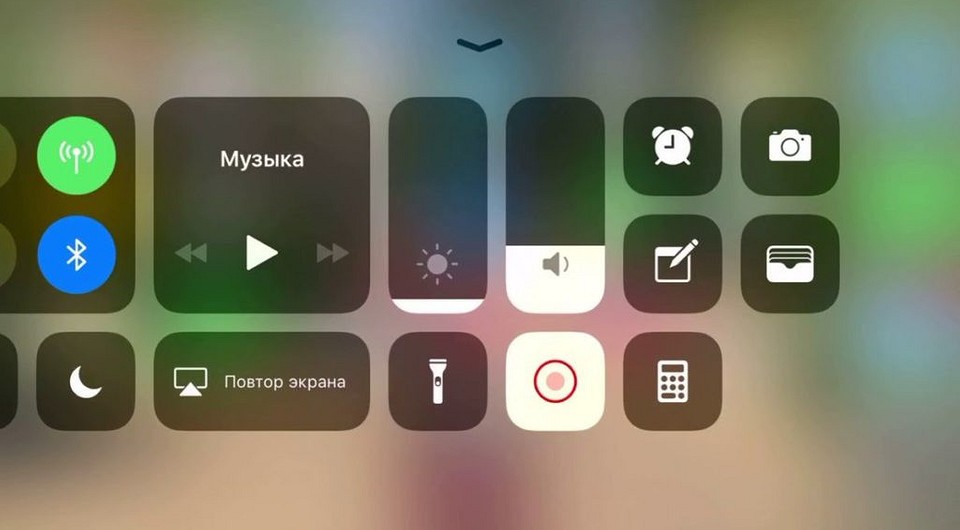
- Открывают настройки элементов управления.
- В списке «Еще элементы управления» выбирают пункт записи экрана, нажимая значок «плюс».
- Выходят из настроек и запускают запись из «Пункта управления» телефона.
- Выполняют все действия, которые нужно записать, и выключают работу встроенной утилиты повторным нажатием на ту же кнопку.
Быстрое нажатие на значок начала записи позволяет включать сохранение скринкаста без звука. При сильном нажатии на экране откроется меню, в котором можно включить микрофон. Ролики сохраняются в формате MP4 с высокой частотой кадров (до 50 к/сек и выше).
Запись экрана со звуком на айфоне
Благодаря функции захвата изображения со звуком вы сможете не только показывать, что происходит на экране вашего iPhone, но и описывать это голосом. Для этого даже не нужна внешняя гарнитура, потому что вся запись производится на встроенный микрофон. Главное – во время записи не закрывать область с микрофоном рукой или чем-то ещё. В противном случае на выходе звук может получиться либо слишком тихим, либо не записаться вообще. Поэтому, если у вас iPhone, держите его за боковые грани на весу, а iPad – вертикально, по возможности не зажимая нижний торец.
Запись видео с помощью ПК
Кроме использования программ, загружаемых на мобильный гаджет, есть способы, как снимать видео с экрана телефона iPhone с помощью компьютера. Причем, практически любого – даже с ОС Windows.
Важное условие для начала работы — необходимость подключения айфона и ПК к одной сети с помощью кабеля или Wi-Fi. Из-за этого для снятия ролика, скорее всего, придется находиться в одном помещении с компьютером. Зато не придется устанавливать дополнительное ПО, методы подходят для телефонов любой модели.
Для компьютеров с ОС Windows
Владелец ПК с Windows может сделать скрин видео с айфона, установив стороннее ПО, принимающее трансляцию через AirPlay — протокола для беспроводной передачи видео на другие устройства. Для этого можно воспользоваться, например, утилитой LonelyScreen AirPlay Receiver, работающей с современными версиями Windows (начиная с 7-й версии). Преимущества этой программы — бесплатное распространение и небольшой размер.
Для видеозахвата с мобильного устройства следует выполнить такие действия:
- Запустить программу на компьютере.
- На подключенном к той же сети айфоне перейти к «Пункту управления» и выбрать повтор экрана.
- Найти в списке доступных устройств и приложений утилиту LonelyScreen и выбрать ее для передачи видео. После этого на экране ПК будет отображаться все, что делается на iPhone.
Для того чтобы записывать видеоролики в Windows 10 проще всего воспользоваться встроенными опциями, одновременно нажав на клавиши Win+G для запуска игровой панели.
Запись с экрана айфона на MacOS
Владельцу компьютера с MacOS тоже придется воспользоваться для видеозахвата с айфона специальным приложением. Однако, в отличие от ПК с Windows, оно уже встроено в операционную систему. Порядок действий следующий:
- Подключить телефон к компьютеру с помощью кабеля, разрешив доступ к устройству.
- Запустить программу QuickTime Player, которую можно найти через поиск.
- Выбрать в меню утилиты пункт «Файл» или новую видеозапись.
- После включения запускаемой по умолчанию записи видео с веб-камеры переключиться на мобильный гаджет, нажав на небольшую стрелку.
- Выбрать качество ролика и источник звука, в качестве которого может использоваться микрофон компьютера или мобильного устройства.
- Нажать на кнопку записи, чтобы начать снимать происходящее на экране iPhone.
Записав скринкаст, следует нажать на кнопку «Стоп» в программе и выбрать место для сохранения ролика. Таким же способом можно записать только звук, включив в QuickTime Player аудиозапись и используя iPhone в качестве внешнего микрофона.
Как сделать запись экрана на iPhone: узнайте простые способы, которым вы можете следовать
Все знают, насколько функционален iPhone. Кроме того, часть его многочисленных функций — это способность фиксировать действия, которые вы делаете по телефону. Это может быть важная задача, которую вам нужно записать, например, лекции вашего виртуального класса, ваши важные мобильные лиги или даже клипы, к которым вы можете получить доступ только один раз. По этой причине вам действительно нужно знать как просматривать записи на айфонах. К счастью, мы подготовили различные процедуры, которым вы можете следовать не только для того, чтобы быстро и эффективно выполнять свою работу по записи экрана. В этом случае давайте приступим к делу, пока вы продолжаете читать подробности ниже.
- Часть 1. Как сделать запись экрана с помощью iPhone
- Часть 2. Причины, по которым вы не можете записывать экран на iPhone
- Часть 3. Предлагаемый способ записи экрана на iPhone с помощью средства записи экрана
- Часть 4. Часто задаваемые вопросы о записи экрана на iPhone
Часть 1. Как сделать запись экрана с помощью iPhone
При записи экрана на вашем iPhone вы можете использовать два метода. Первый — с помощью стандартного или встроенного рекордера, а второй — с помощью стороннего инструмента. Мы совершенно уверены, что более или менее вы выберете встроенный. В конце концов, это будет самый безопасный способ, который вы могли бы иметь. Следовательно, мы предоставим процедуры для записи на экране на iPhone 6, iPhone X и выше ниже. С другой стороны, мы также сообщим вам, что вы сможете записывать со звуком, и процедуру редактирования записанного экрана.
Как записать экран на iPhone
Шаг 1 Во-первых, вам нужно включить запись экрана в Центр управления . Открой Настройки приложение и перейдите к Центр управления . Затем включите Доступ в приложениях , и начинаем искать Запись экрана приложение, чтобы коснуться Добавлять кнопка.
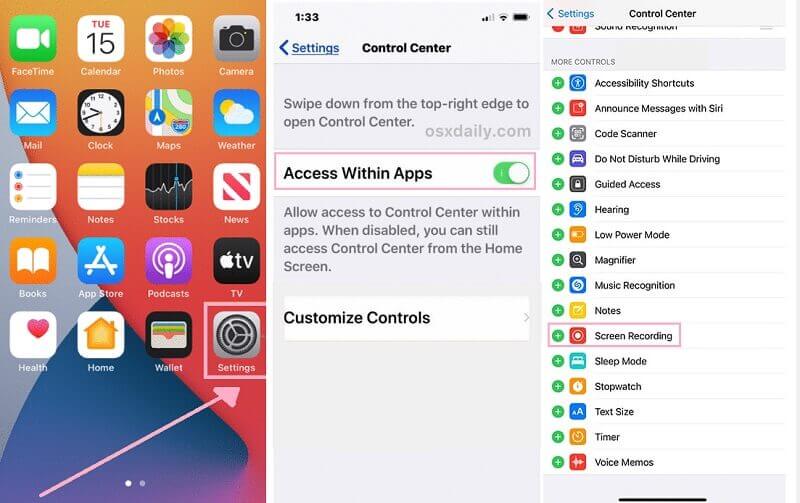
Шаг 2 Вот как можно просмотреть запись на iPhone 6 Plus, 7, 8 и SE. После того, как вы включили средство записи экрана, проведите пальцем по телефону, чтобы запустить центр управления, и коснитесь значка средства записи экрана. Теперь вам нужно подождать 3 секунды, прежде чем начнется запись.
Шаг 3 Если вам нужно остановить запись, вам нужно нажать на красную часть в верхней части экрана. Затем коснитесь Останавливаться кнопка. После этого этот инструмент уведомит вас о месте назначения, где этот инструмент сохранил ваш записанный файл.
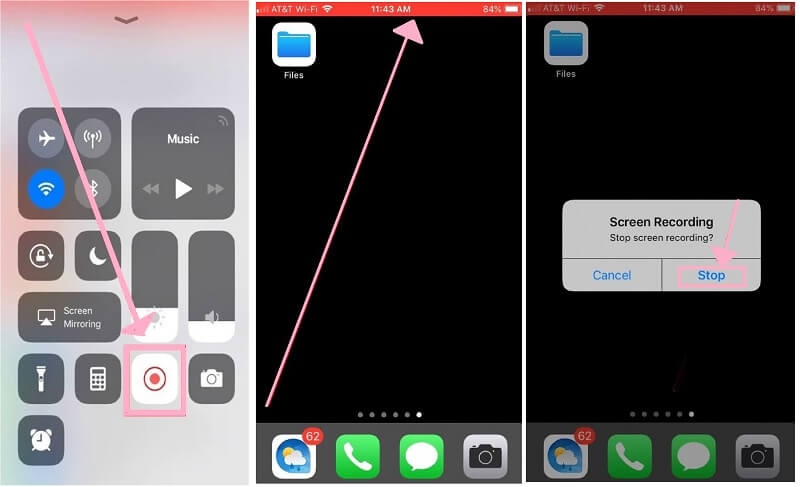
Примечание: Для iPhone X, 11, 12 этот инструмент покажет кнопку «Стоп», коснувшись строки состояния времени в левом верхнем углу экрана.
Бонус 1: как сделать запись экрана на iPhone с помощью голоса за кадром
Встроенный в iPhone экранный рекордер позволяет пользователям добавлять голос за кадром во время записи своего экрана. Да, используя микрофон вашего Устройства, вы можете записывать свой голос во время захвата экрана. См. быстрые шаги ниже, чтобы узнать.
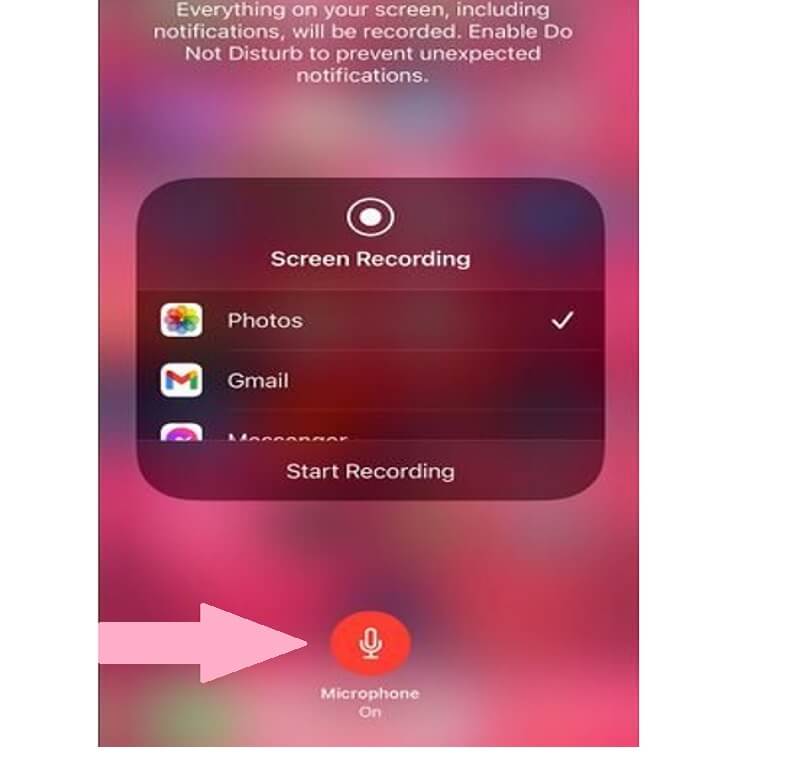
Шаг 1 Запустите Центр управления, чтобы увидеть приложение для записи экрана. Затем нажмите и удерживайте кнопку записи, пока не появится всплывающее окно.
Шаг 2 В новом окне коснитесь значка микрофон значок, чтобы включить его. Затем коснитесь Начать запись чтобы начать запись.
Шаг 3 Сделайте двойной тап, чтобы выйти из всплывающего окна. Та же самая процедура, упомянутая выше, будет следовать, когда вам нужно остановить запись.
Бонус 2: как отредактировать записанный экран iPhone 6 и выше
Вы всегда можете отредактировать записанное видео, которое вы только что сделали. Как? Перейдя в фотогалерею, где сохранен записанный файл. Чтобы узнать больше об этом, см. шаги ниже.
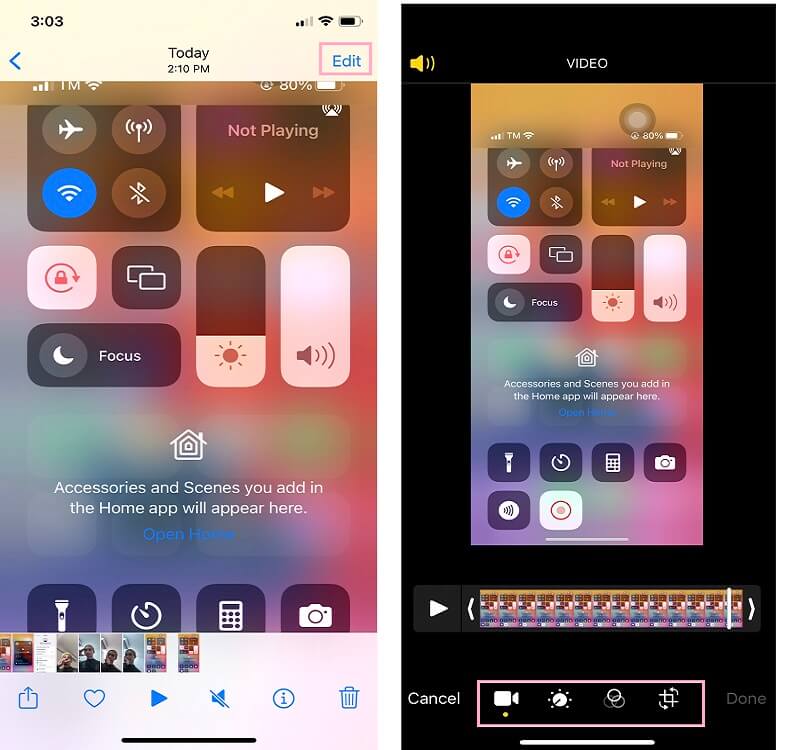
Шаг 1 Коснитесь записанного файла в своей галерее и коснитесь рядом с Редактировать вкладка, расположенная в правой верхней части экрана.
Шаг 2 Затем он приведет вас к инструментам редактирования, которые вы можете использовать для улучшения записанного файла. Не стесняйтесь обрезать, вращать и улучшать его. После этого коснитесь Сделанный кнопку, чтобы применить изменения.
Часть 2. Причины, по которым вы не можете записывать экран на iPhone
Будет время, когда вы просто не сможете использовать устройство записи экрана iOS 10,11,12,13 и другие. Могут быть некоторые причины, почему, но в основном это сама встроенная программа. Иногда он просто не работает нормально по следующим причинам:
1. Внезапное прекращение программы — Обычно это происходит, когда какие-то баги и глюки мешают. Пользователям часто советуют перезагрузить свои устройства iOS, чтобы решить эту проблему.
2. Устаревшее устройство — это также одна из распространенных проблем, из-за которой большинство мобильных приложений не работают нормально, включая средство записи экрана. Убедитесь, что у вас всегда есть новые обновления iOS, чтобы предотвратить это обстоятельство.
3. Недостаточно места на телефоне — Вероятно, это та самая причина, по которой вы не можете записывать экран на своем iPhone. Потому что как программа будет работать, если плохое хранилище мешает ей создавать файлы, верно?
Часть 3. Предлагаемый способ записи экрана на iPhone с помощью средства записи экрана
Узнав причины, которые мешают вам в записи экрана, вы можете теперь подумать о том, как сделать это гладко. Что ж, у нас есть лучшее решение, подготовленное только для вас. Мы знаем, как деликатно приобрести новое приложение на свой iPhone. Мало того, еще одна причина, которую мы видим, заключается в том, что установка приложения займет место на вашем драгоценном мобильном телефоне.
На самом деле, запись экрана телефона является лишь одной из множества функций этого превосходного программного обеспечения, поскольку оно также предлагает запись игр, запись звука и запись веб-камеры, а также его функция Snapchat, которая может снимать даже во время записи. Поэтому давайте быстро приступим к процедуре записи экрана вашего iPhone с подробными инструкциями ниже.
- Позволяет записывать экран вашего iPhone в качестве HD.
- Обеспечьте различные форматы вывода, включая AVI, MP4 и т. д.
- Лучше всего подходит для Windows и Mac OS.
- Никаких водяных знаков на выходах!
ПОПРОБУЙТЕ БЕСПЛАТНО Для Windows 7 или новее
Безопасная загрузка
ПОПРОБУЙТЕ БЕСПЛАТНО Для Mac OS X 10.12 или новее
Безопасная загрузка
Как использовать AVAide Screen Recorder для записи экрана на iPhone
Шаг 1 Запустите программное обеспечение
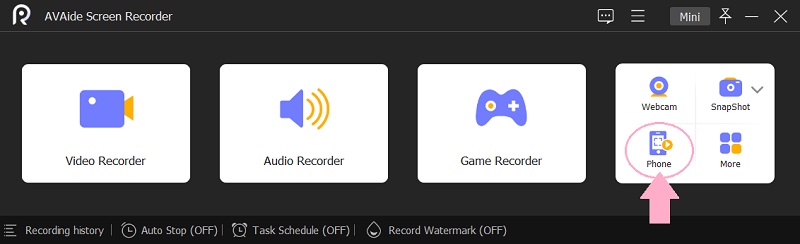
Убедитесь, что это программное обеспечение установлено на вашем компьютерном устройстве. Запустите его на своем компьютере и перейдите непосредственно к его Телефон рекордер находится в четвертом поле функций.
Шаг 2 Свяжите его с вашим iPhone
Выберите опцию iOS Recorder в новом окне. Затем следуйте простой процедуре, указанной в новом окне, о том, как связать ваши устройства вместе. Но вы должны убедиться, что вы находитесь на Зеркалирование экрана , а не аудио.
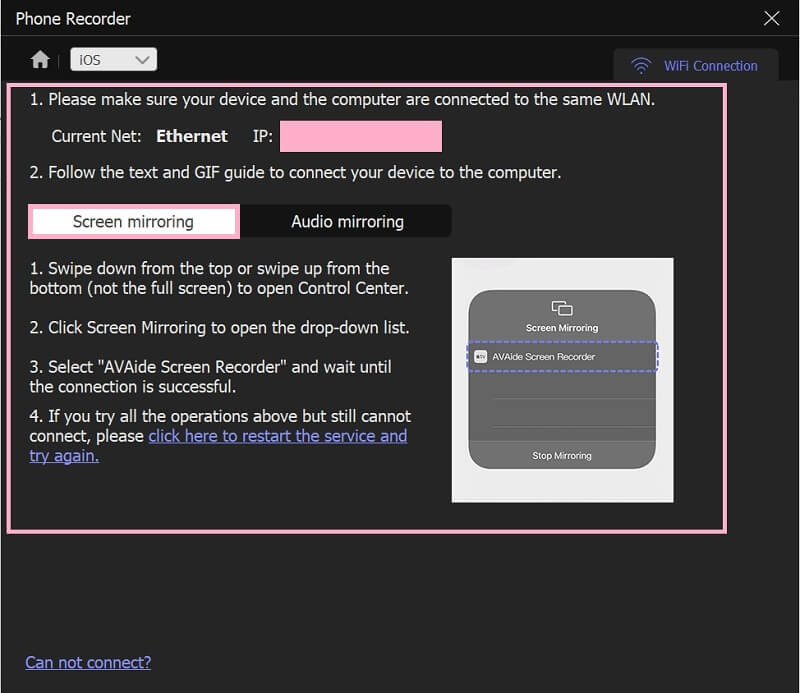
Шаг 3 Запись экрана на iPhone
Новое окно, показывающее экран вашего iPhone, появится после того, как устройства будут связаны. Это идеальное время, чтобы настроить пресеты для разрешение и . Если вы хотите включить звук в свою запись, Запись содержимого и переключите Динамик телефона . Кроме того, чтобы добавить голос за кадром, переключите ПК Микрофон . Затем нажмите кнопку Записывать кнопка после.
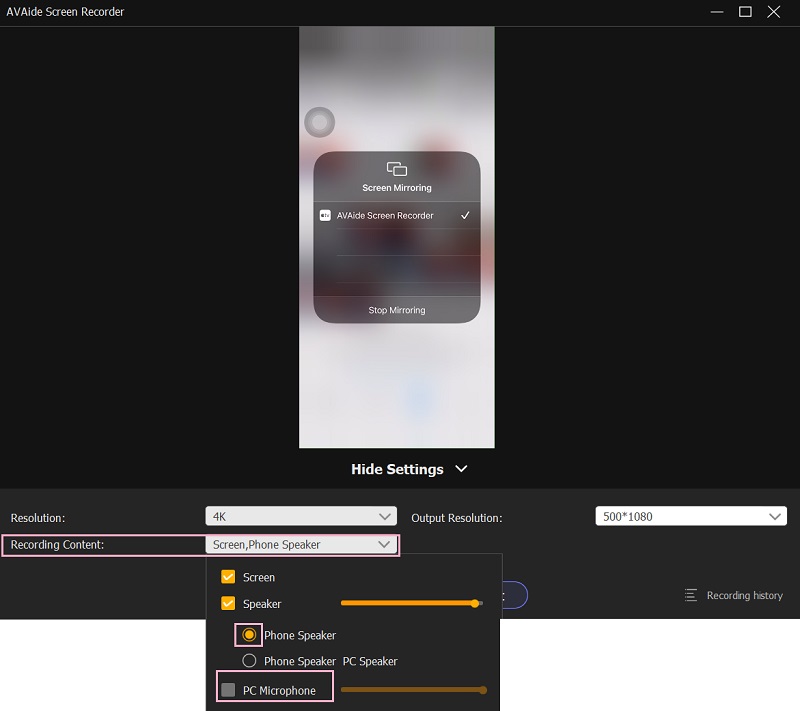
Шаг 4 Остановить и экспортировать
Прежде чем закончить запись, вы можете сделать скриншот записи экрана на своем iPhone. Как? Нажми на Камера значок. В противном случае нажмите на Останавливаться кнопку и перейдите к следующему окну, где вы можете экспортировать запись.
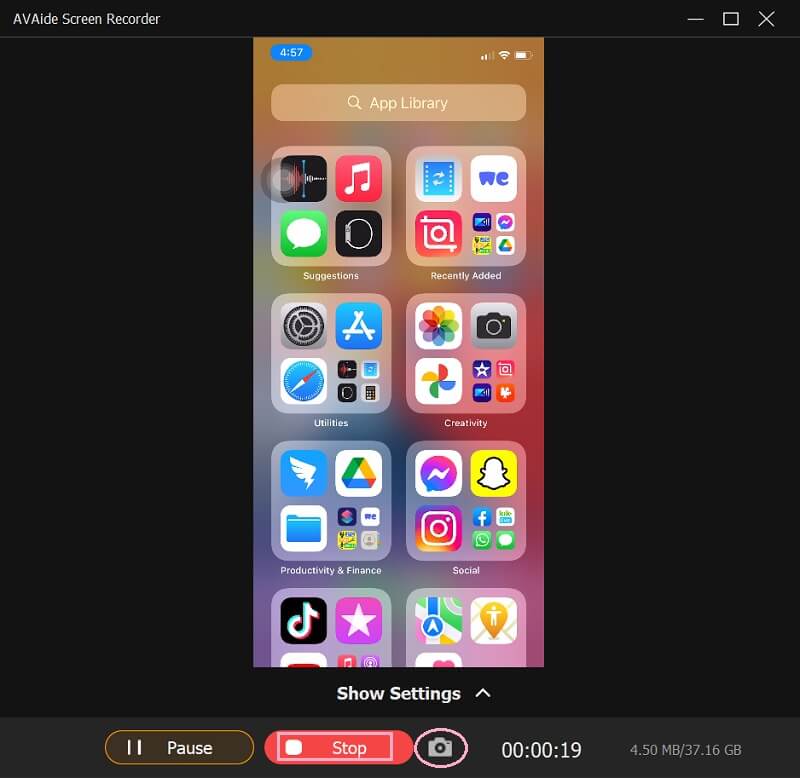
Часть 4. Часто задаваемые вопросы о записи экрана на iPhone
Почему я не могу найти программу записи экрана по умолчанию на своем iPhone?
Вы не можете найти его, потому что он, вероятно, не включен в вашем центре управления. Перейдите к своим настройкам и посмотрите, включено ли оно в элементы управления из центра управления.
Могу ли я записывать экран с помощью iMovie на своем iPhone?
Нет. iMovie предназначен исключительно для редактирования видео и не имеет возможности записывать экраны.
Как записать телефонный звонок на iPhone без стороннего приложения?
Вам нужно нажать на Добавить вызов во время телефонного звонка для записи телефонного звонка. Затем наберите свой собственный номер, чтобы направить вас на голосовую почту. Услышав приветственное сообщение, коснитесь значка Объединить звонки . Голосовая почта будет отправлена после того, как вы закончите свой телефонный звонок.
Методы записи экрана действительно нетребовательны. Более того, использование устройства записи экрана iPhone по умолчанию, несомненно, удобно. Или вы можете обратиться к стороннему инструменту, такому как AVAide Screen Recorder, который может плавно записывать экран вашего iPhone с качеством HD. Кроме того, вы можете использовать его для записать звук на свой iPhone.
От Сильви Хайд Авг 08, 2022
Записывайте действия на экране со звуком, онлайн-встречами, игровыми видео, музыкой, веб-камерой и т. д.
ПОПРОБУЙТЕ БЕСПЛАТНО Для Windows 7 или новее
Безопасная загрузка
ПОПРОБУЙТЕ БЕСПЛАТНО Для Mac OS X 10.12 или новее
Безопасная загрузка
Запись экрана и видео
- Запись экрана на Mac
- Запись экрана в Windows
- Запись экрана на iPhone
- Запись аудио на iPhone
- Запись телепередач без DVR
- Запись экрана Snapchat на iPhone и Android
- Записать звонок FaceTime
- Как использовать VLC для записи экрана
- Исправить код ошибки Amazon 1060
- Исправить черный захват окна OBS
- Как превратить PowerPoint в видео [Полное руководство]
- Как сделать обучающие видео: подготовка и рекомендации
- Как сделать запись экрана со звуком на iOS 15 и более поздних версиях
- Как сделать запись экрана на TikTok: настольные и мобильные решения
- Как сделать запись экрана на Samsung двумя проверенными способами [решено]
- Как записать игровой процесс на PS4 без карты захвата
- Как записать игровой процесс на Xbox One [Полное руководство]