Как записать разговор на iPhone: 5 способов


Телефоны на операционной системе Android имеют встроенную функцию для записи звонков, в то время как iPhone не может похвастаться такой нужной нам кнопочкой «запись звонков». Даже в App Store очень сложно найти бесплатное приложение, которое бы записывало разговоры. Поэтому мы расскажем о разных доступных вариантах, которые помогут вам записать вызов со своего iPhone. За профессиональной помощью в устранении каких-либо системных проблем в работе iPhone — вы можете обратиться в сервисный центр iLab .
1. Сервис слияния вызовов
- Скачайте в App Store приложение, которое позволяет соединять вызовы.
- Позвоните сначала третьему номеру и попросите включить запись
- С помощью слияния добавьте еще один номер того, вызов с кем вы хотите записать.
- После вызова завершите его и выключите запись.
Также этот способ не очень удобный, если вы хотите записать входящий вызов. Но вы можете попросить человека дать вам минуту, поставив его на ожидание, добавить в слияние еще один номер и начать записывать разговор по обычной схеме. Программ для слияния вызовов очень много, к примеру вы можете использовать Rev Call Recording или TapeACall.
2. С использованием Google Voice
Google Voice это удобная программа от Google, которая позволяет свершать различные манипуляции с номерами (черными и белыми списками), голосовой почтой и так далее.

Чтобы использовать эту программу для записи своего вызова вам нужно:
- Скачать и установить Google Voice
- Зарегистрироваться в сервисе
- Перейти в меню программы
- Выбрать вкладку «Настройки»
- Перейти в «Звонки»
- Открыть вкладку «Параметры входящих звонков» и настроить запись.
Теперь, когда захотите записать свой вызов, просто нажмите 4 на клавиатуре Google Voice и запись самостоятельно начнется. Но все же эта функция ограничена из-за того, что Google Voice дает записывать звонки с теми, чьи номера есть в базе программы. И, к несчастью, вы не сможете записать исходящий вызов. Также Google автоматически оповещает о записи разговора голосовым предупреждением.
Но плюс в том, что Google может отправит вам по электронной почте файл записи разговора. Google Voice
3. Запись с использованием MacBook
Если у вас есть MacBook, тогда вы можете использовать QuickTime на нем для записи своих звонков. Он будет действовать как диктофон для вашего iPhone, но работать будет только в режиме громкоговорителя.

Как записать разговор, используя MacBook:
- Перейдите в строку меню QuickTime.
- Выберите вкладку «Файл».
- Откройте ссылку «Новая аудиозапись»
- Нажмите на меню рядом с кнопкой записи и проверьте, что установлено функцию «Внутренний микрофон»
4. Используйте диктофон на Apple Watch
С помощью диктофона на Apple Watch тоже можно записать свой вызов, но вам тоже нужна будет тишина и громкоговоритель на телефоне.

Для этого вам нужно:
- Включить диктофон на своих часах
- Набрать нужный номер
- Поставить вызов на громкоговоритель
- По завершении вызова сохранить запись.
5. Как записать звонок с помощью второго телефона
Принцип работы тот же что и в MacBook: вам нужен будет еще один телефон для записи звонка.
Для этого нужно:
- Включить аудиозапись на другом телефоне.
- Набрать нужный номер.
- Поставить звонок на громкоговоритель.
Однако, нужно учесть тот факт, что для такой записи нужна полная тишина, чтобы микрофон мог уловить ваш звонок.
Также обратите внимание на то, что, делая такую безобидную запись без предупреждения собеседника вы можете нарушить закон о конфиденциальности. Поэтому советуем всегда предупреждать своих друзей или близких о записи.
Как записать разговор на iPhone?
Искал приложение под iPhone, которое бы позволяло записывать входящие и исходящие звонки и потом прослушивать или сохранить на компьютер. Но поиски с треском провалились, единственное что нашел это iRecorder который может записывать только исходящие звонки и не напрямую, а переадресовывая звонок на свои voip сервера и там уже осуществлять запись.
Я понимаю, что без джейлбрейка такое не возможно, но джейл не проблема.
Если кто-то знает как это реализовать, подскажите пожалуйста!
- Вопрос задан более трёх лет назад
- 232840 просмотров
1 комментарий
Оценить 1 комментарий
Тоже хотел порекомендовать телеграм-бота Voicerecordbot. Все отлично работает, простой номер 84996400001, пишет звонки с айфона и андроида. И главное — бесплатно!
Решения вопроса 0
Ответы на вопрос 14
smartlight @smartlight
Apple не разрешает записывать разговоры на iphone, т.к. это нарушает права собеседника(помоему такая трактовка). поэтому нету ПО. и врядли будет. это самый жирный минус iphone.
Ответ написан более трёх лет назад
Нравится 5 1 комментарий

Александр Лозовюк @aleks_raiden
ага, то есть вы за нарушение прав 🙂 отлично.
Да. На айфоне запись запрещена, выше правильно сказали. Но есть варианты обхода проблемы издалека.
Если нужно записать не единичный разговор, а эта функция предположительно будет востребована часто, то есть смысл погуглить по словам «bluetooth call recorder». Суть — гарнитуры с возможностью записи разговоров. Вплоть до таких забавных и недешевых решений, как Call Mynah: www.spygadgets.com/call-mynah-cell-phone-recorder.aspx
Он вообще эмулирует собой мобильник другого вида, подключаемый по блютузу к основному. Пишет разговоры автоматически, в логи заносит подробности типа номера собеседника, даты/времени и т.п. Зачем эта эмуляция «другого телефона» нужна кроме записи разговоров — каждый придумает для себя сам. Возможно кого-то спасет в ситуациях паршивой связи, если к примеру прием есть только у окна — тогда основной мобильник можно оставить на подоконнике, а с этой штукой безпроблемно перемещаться по квартире.
А так есть и более дешевые варианты простых «наушных» гарнитур с записью.
Ответ написан более трёх лет назад
Комментировать
Нравится 5 Комментировать
Не вздумайте покупать всякие Bluetooth устройства для записи разговоров, только если вам не жалко своих денег! Цены на данные устройства завышены во много раз, но есть более дешевый и качественный способ записи. Для этого необходим любой, самый дешевый цифровой диктофон с линейным входом или с возможностью подключения внешнего микрофона и возможностью прослушивать сигнал со входа на наушники в реальном времени, большинство китайских диктофонов за 20-30$ это умеют. Далее нам потребуется кабель с Jack 3.5 на обоих концах, один вставляем в iPhone, второй во вход диктофона, к диктофону подключаем наушники и все, конструкция для записи готова. iPhone думает, что к нему подключены наушники и при совершении звонка весь звук (в том числе ваш голос) будет передавать на вход диктофона, диктофон будет все записывать, а вы все слышать в наушниках. Для разговора будет использоваться стандартный микрофон iPhone. Понятно дело, что подобную конструкцию не всегда удобно будет использовать, но она ничем не отличается от устройств, которые подключаются как гарнитура и записывают ваши звонки..
Ответ написан более трёх лет назад
Нравится 3 3 комментария
elena_kiryakova @elena_kiryakova
О, спасибо добрый человек, я очень долго искала как это сделать и перебрала массу вариантов, вопрос жизни и смерти (в основном работы))), платные приложения, или джейлбрейк, а все оказалось до Гениальности просто! вы гений! спасибо большое! я специально зарегистрировалась здесь, что бы сказать вам спасибо, более дельного и легкого совета во всем интернете не нашлось, честное слово! спасибо!
Отличная идея.
на Apple 6+
— Взял переходик AUX и вставил в гнездо для микрофона в диктофоне Olympus
— Родную гарнитуру вставил в гнездо для наушников
Результат
— Собеседник меня прекрасно слышит
— Я собеседника прекрасно слышу
— Собеседник прекрасно записывается
ПРОБЛЕМА:
Мой голос пишется, как будто я говорю шопотом 🙁
Кто знает в чем может быть проблема?

на обоих концах, один вставляем в iPhone, второй во вход диктофона — может быть так какие то особенные джеки нужен?
Купил вот такой проводок.
Как записать разговор во время звонка на iPhone: �� все способы
На многих смартфонах с Android есть стандартная функция записи телефонных разговоров. Записать звонок на iPhone просто так нельзя. Более того, найти в App Store приложение для записи телефонных звонков не так просто. Однако это вовсе не означает, что вы не можете сделать запись разговора на iPhone.

Ниже мы расскажем о том, как записать телефонный разговор на айфоне. По умолчанию на айфоне записывать разговор по телефону нельзя, но есть несколько альтернативных способов.
- 1. Как записать разговор на айфоне с помощью приложений
- 2. Как записать разговор на iPhone через Telegram-бота
- 3. Запись телефонных разговоров на iPhone через Mac
- 4. Как записать звонок на айфоне с помощью диктофона
- 5. Запись разговоров на iPhone с помощью джейлбрейк-твиков
Отметим, что запись частных телефонных разговоров в личных целях не нарушает законодательство РФ. Тем не менее вы не можете обнародовать такую запись, не проинформировав об этом собеседника и не получив его согласие. Вы можете использовать подобные записи в качестве доказательства в суде, однако они не будут иметь больший приоритет, нежели доказательства других видов.
1. Как записать разговор на айфоне с помощью приложений
Можно ли записать разговор на айфоне? Стандартной функции для записи разговоров на айфоне нет, поэтому основной способ – использовать стороннюю программу для записи телефонных разговоров. В App Store есть несколько таких приложений, все они работают одинаково.
Вы начинаете звонок, затем добавляете третий номер, и теперь приложение может слышать как вас, так и вашего собеседника.

Отметим, что сначала нужно позвонить на номер сервиса, а затем добавить в звонок человека, с которым хотите разговаривать. Таким образом пользователь не узнает, что вы записываете разговор. Когда нужно записать входящий звонок, становится труднее. Однако вы можете просто попросить человека подождать минутку, пока вы будете добавлять второй номер. Пользователь узнает только о том, что вы поставили его на удержание.
Rekk: В этом приложении нужно приобрести лицензию, чтобы пользоваться функцией записи звонков. Работает всё по тому же принципу: вы набираете сервисный номер, затем добавляете в разговор собеседника, чтобы записать свой разговор. Записи всех разговоров сохраняются в приложении.

Кроме того, в приложении Rekk для iPhone есть ещё несколько полезных функций. К примеру, блокировка нежелательных звонков и определитель номеров с широкой базой данных. Записи разговоров можно удобно редактировать, вырезая из них ненужные части. Такой возможности нет у других подобных приложений.
Благодаря удобному интерфейсу приложения пользоваться записью звонков очень легко. Ниже мы расскажем, как это делать.
- На главном экране приложения выберите один из трёх вариантов для начала звонка. Можно позвонить кому-то из контактов, набрать новый номер или выбрать номер из недавних звонков.
- Когда вы выберете номер или контакт, вызов начнётся как обычно, но вы будете звонить на номер Rekk. На этом этапе нужно нажать кнопку «Добавить» и из списка контактов выбрать нужный. На карточке контакта нажмите «Вызов».

- Когда ваш собеседник появится на экране вызова, нажмите кнопку «Объединить». Теперь в звонке технически участвует собеседник и номер Rekk. При этом вы можете как обычно поговорить по телефону, а после завершения разговора сбросить звонок. Кстати, добавить в разговор можно несколько участников.

- После этого в приложении Rekk выберите вторую вкладку, на которой уже будет записанный вами разговор. Вы можете прослушать его, поделиться записью, просмотреть текст разговора и даже добавить к нему заметку.

- Вы также можете ещё быстрее записывать звонки, набирая номер Rekk сразу из списка контактов, а затем добавляя в разговор нужного собеседника. Все звонки, объединённые с номером приложения, будут записываться и автоматически появляться в приложении.
Скачать: Rekk (бесплатно)
Rev Call Recording – бесплатное приложение для записи телефонных разговоров на iPhone. Это один из лучших и самых популярных вариантов. Вы можете без ограничений бесплатно записывать входящие и исходящие звонки. В этой программе на айфон для записи телефонных разговоров нужно платить только за перевод аудио в текст.
Скачать: Rev Call Recording (бесплатно)
TapeACall: Это ещё один вариант, но не полностью бесплатный. Скачав приложение, вы бесплатно получите пробную подписку на 7 дней, а затем сможете приобрести премиальную подписку на несколько месяцев или год.

Схема знакомая. Для того чтобы записать телефонный разговор, необходимо открыть приложение и сделать звонок на «сервисный» номер. После этого следует позвонить нужному абоненту и объединить звонки.
Запись входящих вызовов осуществляется по той же схеме. Для этого следует сперва ответить на звонок, а после этого запустить приложение и включить запись разговора на айфоне. Программа самостоятельно позвонит на сервисный номер, абоненту же нужно лишь активировать конференц-связь.
В целом приложение достаточно простое в использовании, однако все же имеются определенные нюансы. К примеру, звонок на «сервисный» номер, позволяющий записать разговор, является платным – его стоимость устанавливается оператором связи. Для того, чтобы уменьшить расходы абонентов, создатели приложения решили открыть определенное количество «сервисных» номеров. В каждой из стран, в которых распространяется программа, имеется хотя бы один такой номер; в России их доступно несколько.

Приложение сохраняет записанный разговор после его завершения. Как правило, запись можно проиграть сразу, но иногда сохранение может занять от 1 минуты до получаса. Это связано как с продолжительностью разговора, так и с загруженностью сервиса.
К слову, скрытые платежи в приложении отсутствуют. Пользователям предоставляется возможность использовать сервис на постоянной основе бесплатно, но с ограничением – может быть воспроизведена лишь одна минута записанного разговора. Возможность прослушать разговоры целиком предоставляется уже на за плату – подписка стоит около 600 рублей в год.
Скачать: TapeACall (бесплатно)
2. Как записать разговор на iPhone через Telegram-бота
Если вы регулярно пользуетесь мессенджером Telegram, то вам, вероятно, удобнее всего будет не скачивать отдельное приложение для записи разговоров, а воспользоваться специальным ботом PhoneRecordBot. Он присылает записи в виде аудиофайлов прямо в чат.

Стоит отметить, что вы получаете единственную копию записи: она не хранится на сервере PhoneRecordBot. Из более очевидных преимуществ – бот работает на любых устройствах с Telegram, так что пользоваться им можно не только на телефоне, но и на компьютере (в том числе и на Маке).
Для использования доступно два тарифных плана. Суточный тариф стоимостью 25 рублей за сутки, и месячный тариф стоимостью 149 рублей. В первом случае вы платите только за те дни, когда пользуетесь ботом, при этом в обоих случаях количество записанных звонков в день не ограничено.
Если вы не записываете разговоры постоянно, но вам нужна эта функция на пару дней (к примеру, обзвонить партнёров насчёт предстоящих встреч и зафиксировать их ответы), проще выбрать первый вариант и оплатить 75 рублей за три дня использования. По итогу на выходе вы можете получить даже несколько десятков звонков, и не будете переплачивать за это ни копейки.
Видео выше подробно показывает все этапы регистрации и настройки бота: это займёт совсем не много времени. После этого каждый раз, когда вы хотите записать звонок, достаточно позвонить по полученному вами сервисному номеру, нажать “Добавить вызов” и указать номер, по которому хотите позвонить. Объедините вызовы и разговаривайте как обычно.
После того, как вы положите трубку, в диалоге с ботом появится запись, которую можно прослушать прямо в Telegram, сохранить на телефон или компьютер или отправить в другой мессенджер. Для максимальной защиты данных вы можете удалить сообщение (убедитесь, что выбрали вариант “Удалить у меня и у PhoneRecordBot”.
Установить: PhoneRecordBot (бесплатно)
3. Запись телефонных разговоров на iPhone через Mac
Данный способ работает для записи звонков с iPhone или смартфона с Android, а также со старых мобильных телефонов. Аудиофайл с записью появится на самом Mac.
Вам понадобится Mac со встроенным (или внешним) микрофоном, iPhone или смартфон с Android и тихая комната, чтобы записать разговор.
- Откройте QuickTime Player на Mac, зайдите в меню «Файл» и выберите «Новая аудиозапись».
- Расположите свой смартфон рядом с Mac.
- Отключите звук на Mac, нажав соответствующую кнопку на клавиатуре.
- На iPhone (или смартфоне с Android) начните вызов.
- Переключите звук смартфона на Динамик.


- Нажмите кнопку записи в QuickTime на Mac.
- Когда закончите разговор, остановите запись в QuickTime, нажав на ту же кнопку.
- Сохраните аудиофайл в QuickTime как обычно.
Это максимально простой способ, и он удобен тем, что работает с любыми телефонами и любыми Mac. У Mac просто должен быть микрофон, а у смартфона – режим громкой связи. Способ также очень надёжный.
Вы также можете записывать звонки по FaceTime, в Skype и других мессенджерах. Обычно звонки, которые совершаются по Wi-Fi, звучат лучше. Однако качество аудио при такой записи будет не лучшим, поскольку Mac может записать посторонние звуки.
Вы также можете использовать программы для записи разговоров, но это будет не бесплатно. Зато качество звучания будет лучше, и ваш собеседник ничего не заподозрит.
4. Как записать звонок на айфоне с помощью диктофона

Если вы не хотите использовать сторонние программы и сервисы, можете записать разговор на айфоне на диктофон. Таким образом вы сможете говорить по громкой связи и записывать свои разговоры.
Диктофон Ambertek VR105: Этот небольшой диктофон стоит недорого и может записывать до 50 часов аудио. Работает через USB – вы можете удобно подключать его к своему Mac для загрузки записанных файлов.
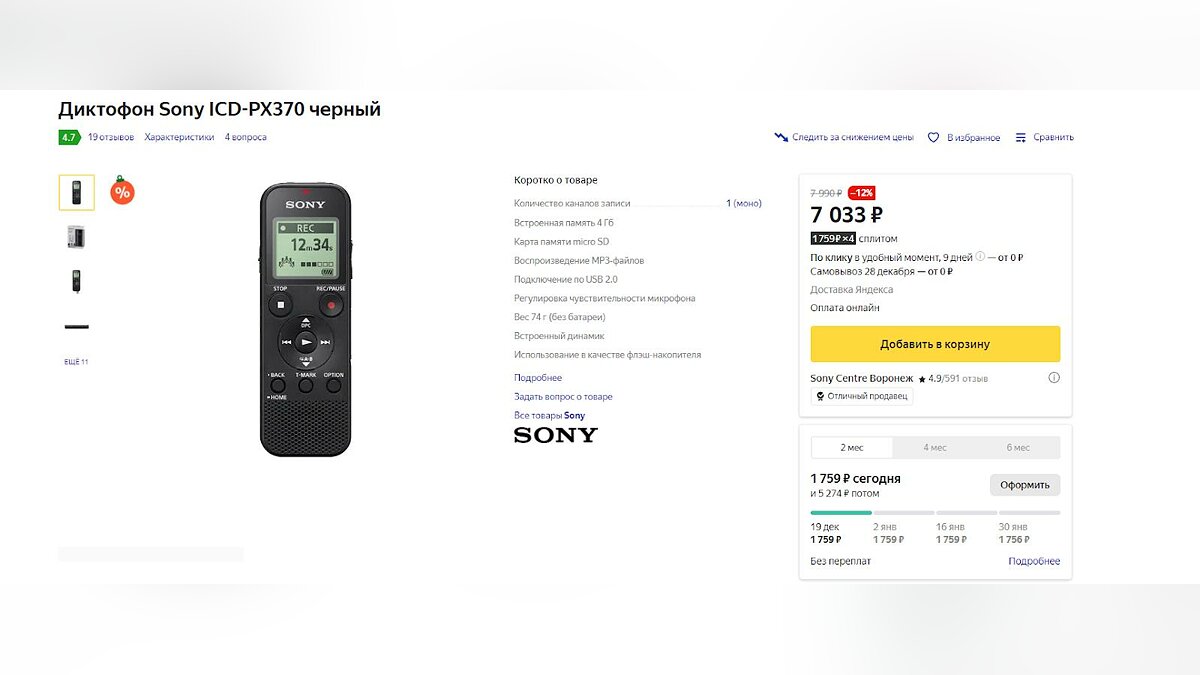
Sony Voice Recorder ICD-PX: У компании Sony одни из лучших диктофонов на рынке. У этого есть все функции, которые вам нужны, но и стоит он подороже. У диктофона есть 4 ГБ встроенной памяти, которую можно увеличить до 32 ГБ. Более того, к нему даже можно подключать внешние микрофоны.
5. Запись разговоров на iPhone с помощью джейлбрейк-твиков
Call Recorder X+ (iOS 12), AudioRecorder XS (iOS 12 – 13) и Super Recorder X+ (iOS 12) – твики, которые позволяют записывать телефонные звонки прямо в приложении Телефон. Поддерживаемые устройства: iPhone 7, 8, X и 11.
Кроме того, за дополнительную плату с твиком Super Recorder X+ (iOS 12) можно получить дополнительные функции, как увеличение громкости и изменение голоса.
Оба твика добавляют на экран с вызовом красную кнопку записи. Если её нажать, начнётся запись звонка на iPhone, а затем она сохранится на внутреннем веб-сервере, откуда запись звонков можно запросить.
Твики также поддерживают Activator, так что вместо красной кнопки можно использовать другое действие. Записи разговоров можно воспроизводить, удалять и делиться ими.
Если вас заинтересовали твики, вы можете скачать Call Recorder X+ (iOS 12 – 13), Super Recorder X+ (iOS 12) из репозитория Packix и AudioRecorder XS. Для установки вам нужно будет приобрести платную лицензию.
Твики Call Recorder X+, Super Recorder X+ и AudioRecorder XS предназначены только для устройств с джейлбрейком iOS 12 – 13.3.1. Для более старых версий системы есть предыдущие версии твиков.
Как записать телефонный разговор на iPhone и Android
Звонят мошенники или предстоит важный разговор, который нужно запомнить? Можно воспользоваться бумагой и ручкой, а можно просто записать разговор. В этом руководстве мы собрали все действенные способы, которые позволят записать телефонный разговор на смартфонах с iOS и Android.
Гайды iOS и Android
- Как очистить iPhone: кэш-память, системные данные, фото, кэш Telegram и других приложений
- Как установить публичную бета-версию iOS 16 прямо сейчас
- Как подключить беспроводные Bluetooth наушники к iOS и Android
- Как создать и настроить свой VPN для Windows, Android и iOS
- Технические ошибки Android 12. Как включить сканер отпечатков пальцев, зарядить батарею выше 80% и исправить ошибку закрывающихся приложений
- Как установить Android 10 — инструкция по обновлению
- Как записать телефонный разговор на iPhone и Android
Как записывать звонки на смартфонах с Android
В стандартном приложении «Телефон Google» есть функция записи, но её работа зависит от оператора связи, региона и множества других условий. Вы всегда можете использовать внешнее записывающее устройство, но для многих пользователей это довольно накладно. Ещё мы рассмотрим несколько работающих приложений: от Google Voice до программ от сторонних разработчиков.
Ограничения записи на Android
Google никогда особенно не любил приложения для записи звонков на Android, по крайней мере, сторонние. В 9 версии Android Компания добавила ограничения, которые не позволяли многим приложениям записывать телефонные разговоры. Приложения вроде бы работали, но при воспроизведении записи вы слышали только часть разговора или тишину.
В 10 версии Android компания Google ещё более жестко пресекла подобные приложения, заблокировав запись звонков через микрофон. В ответ на это многие разработчики приложений начали использовать «Специальные возможности» Android для записи. Однако в апреле 2022 года Google обновил свою политику для разработчиков и заявил, что не позволит приложениям в Google Play использовать «Специальные возможности» для записи звонков. Эта политика вступила в силу 11 мая 2022 года.

Вскоре Компания заявила, что запись разговоров является разновидностью шпионского ПО.
Сначала люди могли найти обходные пути решения проблемы блокировки Google. Например, изменить источник или формат звука, сделать громкость динамика как можно громче, записывать вручную, а не автоматически, и даже прибегали к «рутированию» (получение прав суперпользователя) своего телефона. Другие пользователи стали загружать приложения для записи звонков через APK-файл, а не напрямую из Google Play.
Версия Android, установленная на вашем телефоне, также играет важную роль во всем этом. Приложения на устройствах с 9 версии Android и более ранними версиями должны иметь возможность записывать телефонные звонки, не сталкиваясь с последними ограничениями Google. Но приложения на телефонах с 10 версии Android и выше, которые пытаются использовать «Специальные возможности», могут нарушить новую политику компании.
Законно ли это?
Если предположить, что вам удастся найти работающее приложение для записи разговоров, можете ли вы законно записывать телефонный разговор, особенно если не спрашиваете разрешения у собеседника? Ответ зависит от того, где вы живете. Например, законодательно в Российской Федерации не запрещено записывать и хранить записи разговоров для собственной безопасности. Но публиковать их можно только с разрешения второй стороны.
Как записать телефонный разговор при помощи приложения «Телефон Google»
«Телефон Google» предлагает встроенную функцию записи звонков, но это зависит от ряда условий: у вас должна быть установлена 9 версия Android или выше, а приложение обновлено до последней версии. И самое главное — ваш регион, оператор и устройство должны поддерживать эту функцию, что станет камнем преткновения для записи звонков у многих пользователей.

Убедитесь, что ваш телефон использует приложение «Телефон Google», а не приложение для звонков от Samsung, например. Если у вас есть нужное приложение, откройте его, нажмите значок с тремя точками в правом верхнем углу и выберите «Настройки». Нажмите «Запись звонков», чтобы настроить тип звонков. Если опция «Запись звонков» не отображается, значит, ваш телефон не может записывать звонки через это приложение.
Если у вас есть опция записи звонков, нажмите кнопку «Запись в следующий раз», когда вы будете разговаривать по телефону. По окончании тапните «Остановить запись» или закончите вызов. Если номер есть в телефонной книге, то название записи будет отображать его. Выберите нужную запись и воспроизведите любым доступным плеером.

На скриншотах указаны два смартфона — на одном нет такой функции, а на другом есть. Все разговоры записываются и хранятся в папке Music в памяти телефона.
Как записать телефонный разговор при помощи Google Voice
Примечание: Google Voice работает только с личными учетными записями Google в США и учетными записями Google Workspace в некоторых странах. Обмен текстовыми сообщениями поддерживается не во всех странах. Если приложение недоступно, можно воспользоваться VPN, чтобы обойти это ограничение. А выбрать VPN вам поможет наша статья.

С помощью Google Voice вы выбираете специальный телефонный номер, через который входящие звонки будут направляться на ваш мобильный телефон. После настройки номера телефона и учетной записи Google Voice нажмите значок в левом верхнем углу приложения. Нажмите «Настройки» и включите переключатель «Опции входящих вызовов», чтобы включить запись звонков.

Ограничение заключается в том, что вы можете записывать только входящие звонки. Когда вы отвечаете на звонок, нажмите цифру «4» на клавиатуре, чтобы записать разговор. О том, что разговор записывается, обе стороны уведомит звуковое сообщение, поэтому не забудьте предварительно получить разрешение собеседника. Чтобы остановить запись, снова нажмите «4» на виртуальной клавиатуре. Запись сохраняется и отправляется на вашу почту, где вы можете прослушать её или загрузить на свой компьютер.
Как записать телефонный разговор при помощи приложения «Запись звонков/разговоров»
«Запись звонков/разговоров» — это надежное приложение с разнообразными возможностями. Сначала нужно выполнить необходимые шаги по настройке, например, включить «Специальные возможности». Затем вы можете перейти на экран настроек и выбрать автоматическую или ручную запись звонков, изменить источник и формат звука, качество звука, увеличить громкость или включить опцию начала записи при встряхивании телефона.
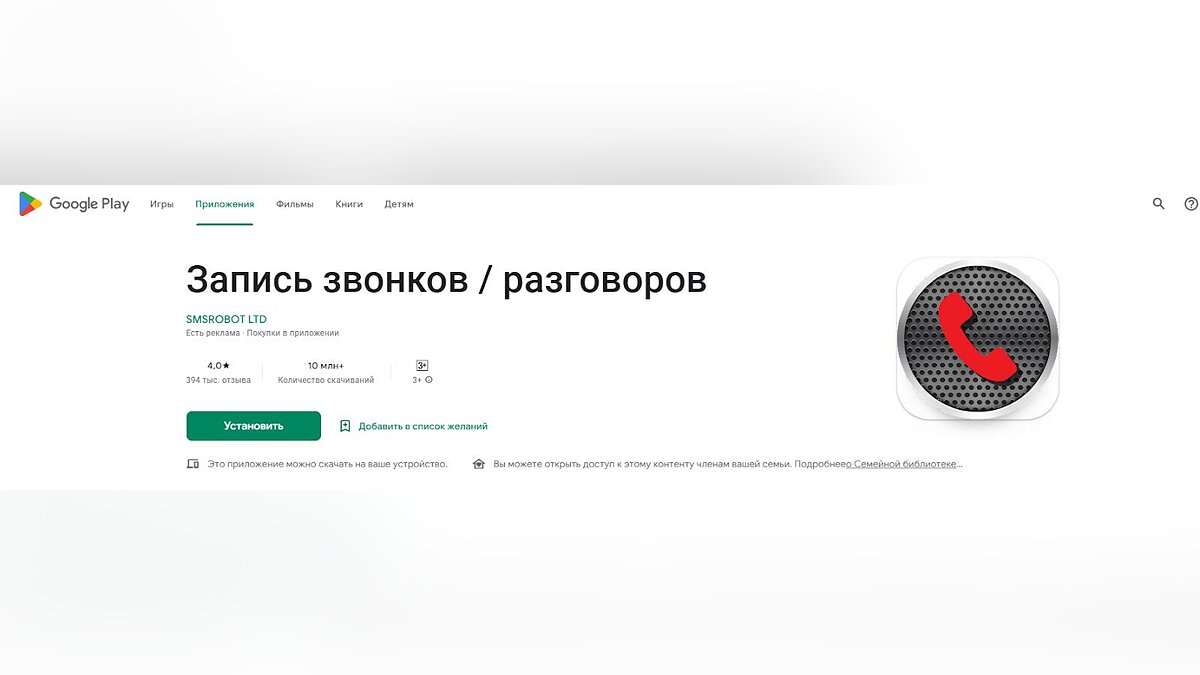
Если вы установите автоматический режим, приложение будет записывать входящие и исходящие звонки от начала до конца. Нажмите на запись, когда она появится на экране, чтобы прослушать её в приложении. Здесь же вы можете воспроизвести файл, сохранить его в памяти смартфона, поделиться им по электронной почте или через другие сервисы, а также удалить. Приложение бесплатное и поддерживает рекламу, но есть и платная версия.
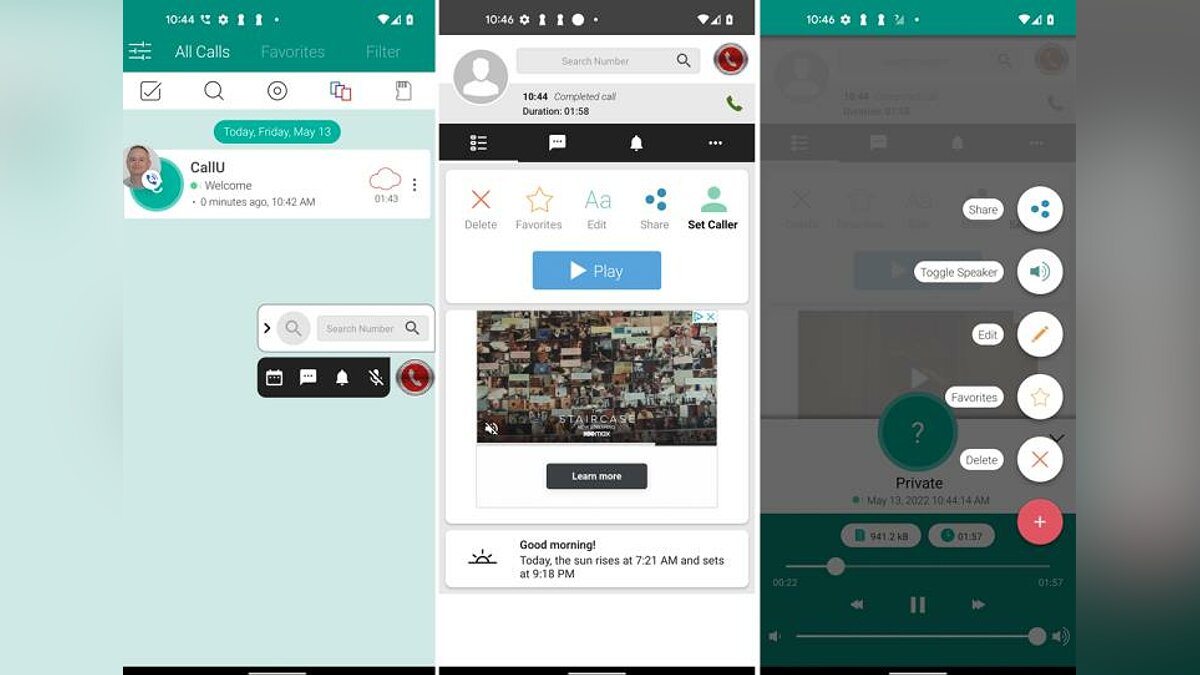
На сегодня приложение работает через раз с использованием «Специальных возможностей». В программе не упоминалось о последних ограничениях «Специальных возможностей» Google Play, но будущая версия может просто оказаться нерабочей из-за новой политики Google.
Как записать телефонный разговор при помощи приложения «Запись звонков — Cube ACR»
Запись звонков — Cube ACR — это более продвинутое приложение премиум-класса. Базовая версия бесплатна, но отображает рекламу и не предлагает облачное резервное копирование записей. Если вам нужны дополнительные функции, то после бесплатной пробной версии придётся искать способ купить подписку, которая оформляется на полгода или год.
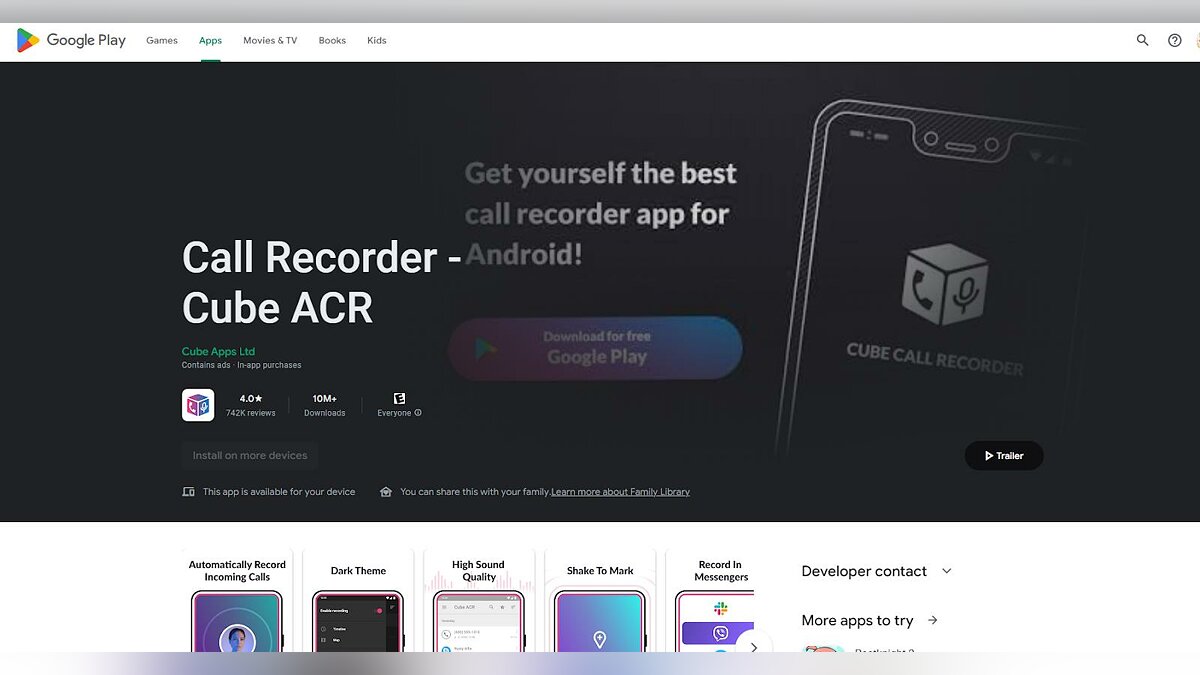
Как и в других приложениях для записи звонков, вы должны дать Cube ACR разрешение на использование «Специальных возможностей» в 10 версии Android и выше. В настройках можно включить или выключить автоматическую запись, исключить звонки с неизвестных номеров, изменить качество и громкость звонков, а также включить запись из VoIP-приложений (Телеграмм, WhatsApp и т.п.), если они поддерживаются вашим смартфоном. Вы даже можете ставить геотеги на свои записи, чтобы определить местоположение звонящего.

Чтобы записать исходящий вызов, просто позвоните собеседнику. Если выбрать автозапуск записи, входящие вызовы будут автоматически записываться в фоновом режиме. После завершения разговора откройте приложение, чтобы просмотреть и воспроизвести записи. Их можно помечать как важные, удалять, просматривать местоположение абонента на карте, а также делиться по электронной почте или в социальных сетях.
Как и в остальных случаях, приложение работает через раз с использованием «Специальных возможностей». В основном проблему решает «Громкая связь», но тогда могут появиться помехи в записи. В приложении не упоминалось о последних ограничениях, но будущая версия может столкнуться с проблемами при записи звонков из-за изменений в политике Google.
Как записать телефонный разговор на iPhone
Когда вы хотите записать звонок, используя iPhone, все становится сложнее. Казалось бы, для этого должно быть приложение для iOS, но Apple не позволяет сторонним приложениям напрямую обращаться к микрофону и встроенному приложению «Телефон». Однако в некоторых приложениях и сервисах есть приемы, позволяющие обойти данное ограничение.
Обязательно скажите собеседнику, что вы записываете разговор. В зависимости от вашего местонахождения, вы можете нарушить закон, если вы этого не сделаете.
Внешняя запись разговора по громкой связи
Этот способ подходит для любого звонка, живого разговора или долгой встречи в Zoom. На втором устройстве, будь то другой iPhone, iPad, ноутбук или устройство Android, откройте приложение «Диктофон» и нажмите кнопку записи во время разговора:
- На iOS встроенная версия называется Voice Memos;
- В Windows есть встроенный диктофон;
- В Android их целая куча аналогов, если интересно, дайте знать в комментариях, обязательно разберём.
Вы можете делать это и с помощью сторонних приложений для записи голоса, например Rev Voice Recorder, Otter и Alice, которые обычно предлагают некоторую расшифровку за определенную плату. Недостатком данного способа является то, что качество может быть нестабильным. Кроме того, многие люди не любят разговаривать по громкой связи.
Google Voice
Приложение настраивается и работает по аналогии с Android версией, поэтому можете ознакомится с этим способом выше.

Как записать разговор на iPhone при помощи приложений для трехсторонних звонков
На iPhone запись телефонных звонков заблокирована. Существуют приложения для записи звонков, которые обеспечивают обходной путь, но обычно он обходится недешево.
Приложения для записи iPhone работают только потому, что в них используются трехсторонняя конференц-связь, при входящих и исходящих вызовах. Третий «абонент» — это линия записи, предоставляемая в качестве услуги разработчиком приложения. Очевидно, что трехсторонняя связь является обязательной функцией вашего iPhone, чтобы это работало, поэтому убедитесь, что ваш оператор поддерживает её. У разных операторов она называется по-разному. У «Теле2», например, это «Конференц-связь». Но, стоит помнить, что все операторы взимают дополнительную плату за такое: в описании к услуге от «Теле2» указано «Инициатор конференции оплачивает каждый исходящий вызов в соответствии с тарифным планом».
Недостаток таких приложений — они не так просты, как нажатие клавиши на цифровой клавиатуре. Вам придется предпринять дополнительные шаги, чтобы произвести слияние с третьим номером, осуществляющим запись. Однако их можно активировать в середине любого телефонного разговора. После завершения вызова вы получите доступ к записям в приложении и сможете воспроизводить, загружать, делиться или экспортировать их по своему усмотрению.
Rev Review
Приложение для записи входящих и исходящих звонков путем объединения номера записи Rev в трехсторонний звонок. Доступ к записям осуществляется в разделе «Разговоры».

Сервис предлагает неограниченную запись и хранилище. Плата взимается только за расшифровку (1 доллар в минуту, но она отличается высочайшей точностью). Приложение Rev Call Recorder, доступное только для iOS, является бесплатным. Не путайте его с упомянутым выше приложением Rev Voice Recorder, которое предназначено для записи личных разговоров.
В большинстве аналогичных приложений вы будете платить только за запись, а некоторые ограничивают время записи:
- TapeACall Pro стоит 700 рублей в год за неограниченную продолжительность записи звонков;
- Call Recorder Pro стоит 650 рублей за единовременную покупку, но предлагает только 300 минут кредитов на запись звонков. После этого необходимо приобрести дополнительные кредиты в приложении. Существует «Lite» версия для пробного использования с ограниченными возможностями и временем записи (60 секунд);
- Phone Call Recorder — ACR — «бесплатное». Указано, что все записи звонков, входящие и исходящие, даже видеозвонки, имеют неограниченную продолжительность. Но это только в том случае, если вы перейдете на профессиональную версию за 4000 рублей.
Услуги записи звонков с трехсторонней связью
Для записи звонков не нужно отдельное приложение. Есть несколько платных сервисов, которые позволяют звонить напрямую, чтобы начать запись до того, как вы соединитесь с другой стороной. Вы не ограничены только iPhone — они будут работать со смартфонами на Android или со стационарными телефонами.
RecordiaPro
RecordiaPro предлагает варианты записи по всему миру (примерно 2700 рублей за 190 минут). Создайте учетную запись перед звонком, внесите номер RecordiaPro в контакты и используйте его при звонках или добавьте RecordiaPro к действующему звонку. За 2400 рублей в год вы получите номер, который вы сможете передавать для приема будущих звонков. Расшифровка оплачивается дополнительно.

Recordator
Recordator предлагает бесплатную пробную 10-минутную запись. Затем вы покупаете пакет на 67 минут за 700 рублей. После этого включается поминутный тариф, который стоит 10 рублей за минуту. С одной стороны, это плюс, ведь нет ежемесячной платы. Программа работает так же, как RecordiaPro, предоставляя вам номер для создания трехсторонней конференции, в ходе которой будет производиться запись. Он также поддерживает опцию объединения звонков.

Как записать телефонный разговор при помощи голосовой почты
Если через оператора мобильной связи ваш iPhone поддерживает трехстороннюю связь и визуальную голосовую почту, у вас есть возможность самого дешевого обходного пути.
Во время разговора дождитесь, пока загорится кнопка «Добавить вызов», чтобы можно было добавить третьего абонента с помощью трехсторонней связи. Попросите собеседника подождать, нажмите кнопку и позвоните сами. Оставаясь на линии, прослушайте собственное приветствие голосовой почты, а затем дождитесь сигнала, означающего начало записи. Нажмите пункт «Объединить вызовы». Все три вызова объединены, а третий вызов (ваша голосовая почта) записывает два других.
Позже вы сможете получить доступ к записи, как и к любому другому сообщению голосовой почты. При желании можно экспортировать сообщения голосовой почты в виде аудиофайлов.

Это будет работать не у всех операторов связи. У нас получилось подключить голосовую почту, но была односторонняя запись (без голоса собеседника). Вы всегда можете попробовать позвонить человеку на другой линии еще раз, но вы попадете прямо на его голосовую почту. В конце вы можете отправить запись разговора своему собеседнику. Только не забывайте вначале предупреждать человека о том, что ваш разговор записывается.
Кроме того, операторы связи имеют ограничения по длительности записи сообщения для голосовой почты. Прежде чем довериться этому методу, протестируйте его с помощью своего телефона и друга.
Более безопасным вариантом является использование сторонней системы голосовой почты, например, Google Voice, где запись голосовой почты ограничивается примерно 3 минутами. В конечном итоге лучше иметь платную голосовую почту, использовать вышеописанную опцию записи входящих звонков в Google Voice или воспользоваться платными услугами диктофона, например, Recordator. Особенно если вы собираетесь записывать длительный разговор.
Как записать телефонный разговор при помощи дополнительного оборудования
Кажется глупым покупать дополнительное оборудование для записи звука с iPhone — самого современного оборудования в вашем кармане, если не во всем доме. Но такая возможность существует.
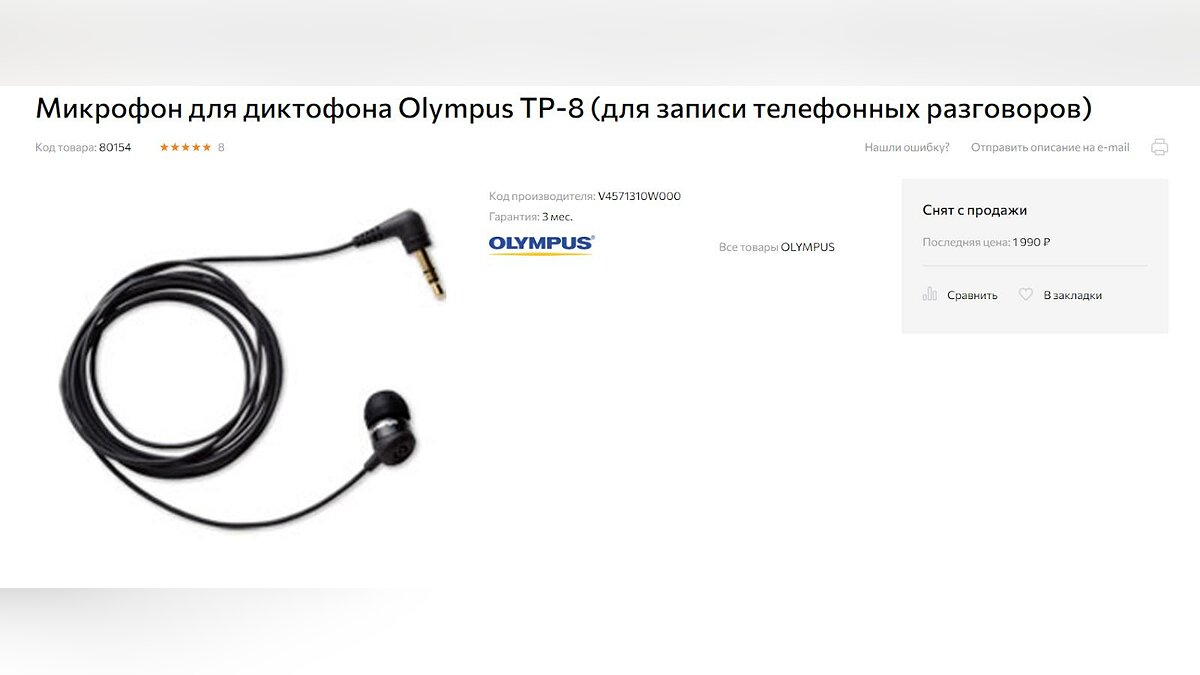
Самый простой вариант, помимо использования портативного диктофона во время разговора по громкой связи — это кабель. Например, микрофон для диктофона Olympus TP-8 стоимостью примерно 2000 рублей. Он не производит цифровой захват с вашего iPhone. Вместо этого он имеет микрофон, встроенный в наушник. Подключите 3,5-мм разъем на другом конце к диктофону. Поднесите iPhone к уху, как при обычном звонке. С помощью двухстороннего ушного динамика TP-8 позволяет записывать и ваш голос, и голос собеседника без существенной потери качества.
Очевидно, что для этого нужен ещё диктофон, который должен поддерживать вход через 3,5-мм разъем для микрофона, например, высоко оцененный цифровой диктофон Sony серии ICD-PX. Он имеет почти 32 часа автономной работы, записывает в MP3 (хранит 173 часа в 4 Гб памяти) и оснащен USB-разъемом для передачи данных на ПК.
Цифровой диктофон — это, конечно, хорошо, но если подключить диктофон напрямую к iPhone с помощью 3,5-мм аудио кабеля, вы не услышите звонок. Использование разъема для наушников iPhone отключает динамик (если ваш iPhone настолько стар, что у него даже есть такой разъем) . Приобретите Recap — адаптер, который подключается к 3,5-мм разъему старого телефона с выходом на гарнитуру и на диктофон. Вторичное устройство записи зависит от вас (подключаемое через вспомогательный аудио кабель 3,5 мм). Это может быть даже другое устройство iOS, Android или ПК.

Вариант с гораздо меньшим количеством кабелей — RecorderGear PR200. Он записывает ваш разговор через Bluetooth. Кнопка вызова в центре устройства может отвечать на звонки при помощи Bluetooth. Поднесите PR200 к уху, чтобы говорить и слушать, как будто это телефон. В устройстве также имеется разъем USB-A для быстрого доступа к записям на компьютере. Хранилище вмещает около 144 часов разговоров, прежде чем заполнится память объемом 4 Гб. Он записывает, как и любой цифровой диктофон, поскольку имеет внешний микрофон с отверстием.

- Одну из лучших игр 2022 года с рейтингом 98% Vampire Survivors можно скачать бесплатно, но только на Android и iOS
- СМИ: Google платила сотни миллионов долларов другим компаниям, чтобы те не открывали свои магазины игр для Android
- Logitech представила портативную «облачную» консоль с поддержкой игр Xbox Cloud, GeForce Now и Android