Asus Recovery: как запустить, инструкция по работе


Очень многие производители ноутбуков сегодня включают в состав предустановленного программного обеспечения специальные утилиты для восстановления заводских настроек, которые предназначены исключительно для тех случаев, когда инсталлированная операционная система повреждена до такой степени, что не только не загружается, но и не может произвести самостоятельный откат до одного из последних работоспособных состояний или выполнить полный сброс всех параметров встроенными средствами. Далее рассмотрим, как запустить ASUS Recovery (X553M и модель X540S возьмем исключительно в качестве примеров). Предлагаемые ниже решения с равным успехом можно применять для всех моделей ноутбуков ASUS, в которых наличие такой среды восстановления предусмотрено изначально.
Операционные системы Windows, будь они установлены хоть на стационарных компьютерных терминалах.
Что такое ASUS Recovery?
Как уже, наверное, понятно, данная утилита, встроенная программным методом в большинство современных ноутбуков ASUS, является специализированным инструментом, который позволяет восстановить работоспособность устройства даже при полном повреждении Windows. Файлы начальной конфигурации системы располагаются в специальном скрытом от глаз пользователя разделе, поэтому увидеть его в самой ОС невозможно. Раздел отображается как раз только при запуске инструментария отката. Кроме того, данный раздел является защищенным, поэтому избавиться от него стандартными методами практически невозможно (что, в общем-то, и не нужно), хотя, если знать, какие действия необходимо выполнить, то можно. Но речь не об этом.
Как запустить ASUS Recovery на ноутбуке: стандартная схема
Итак, предположим, что операционная система не загружается ни под каким предлогом, а стандартные средства отката с выбором нужной точки или конфигурации не работают. Для запуска в лэптопах ASUS, в отличие от некоторых других производителей, специальные кнопки, вызывающие меню восстановления, вынесенные на клавиатурную панель или на боковые грани устройств, не предусмотрены. Как запустить ASUS Recovery в такой ситуации?
В последнее время многие производители ноутбуков, помимо возможности.

Для этого можно воспользоваться клавишей F9 прямо на клавиатурном блоке по типу того, как в седьмой модификации Windows и ниже вызывается стартовое меню устранения неполадок, в котором располагаются соответствующие инструменты вроде загрузки в безопасном режиме или старта из сохраненной работоспособной копии.
Процесс восстановления системы: пошаговое описание
После входа в меню сброса действия пользователя по восстановлению системы достаточно просты.

Сначала необходимо выбрать активированную по умолчанию строку инсталляции Windows с пометкой EMS Enabled и нажать клавишу ввода. Для настройки дополнительных опций можно воспользоваться клавишей F8, но обычно это не требуется.

Далее выбираете язык, соглашаетесь с предупреждением об уничтожении файлов, а затем в обязательно порядке выставляете восстановление в первый раздел, который соответствует именно тому, в котором Windows была инсталлирована изначально. Если выберете пункт восстановления на весь HDD, все логические разделы будут удалены, а разбиение уничтожено, что, соответственно, приведет и к потере информации, которая при сбросе могла бы не затрагиваться. Далее останется только активировать старт процесса восстановления, который будет выполнен полностью в автоматическом режиме. Устройство несколько раз перезагрузится, но это нормальное явление. В конечном итоге получите чистую систему, соответствующую моменту, когда ноутбук был отправлен с конвейера на продажу.
Достаточно часто многим пользователям лэптопов приходится заниматься.
Примечание: если система будет выдавать требования ввода каких-то данных, ничего вводить не нужно. Исключение составляет только выбор зарегистрированной пользовательской учетной записи.
Создание точки отката
Если же говорить о ноутбуках ASUS, например, серии X540S, как запустить ASUS Recovery на таких устройствах и им подобных, какие параметры выбрать и т.д., для верности следует предпринять дополнительные меры, связанные с самостоятельным созданием точки восстановления на случай непредвиденного сбоя. Это нужно только по той причине, что использование встроенной утилиты восстановления равносильно полному сбросу до исходного состояния, как это можно сделать прямо в Windows восьмой и десятой версий, или так называемой чистой установке операционной системы, при которой пользовательские файлы уничтожаются целиком и полностью.
Как запустить ASUS Recovery для создания контрольной точки? Тоже просто. Только для этого необходимо использовать встроенную в систему восстановления функцию System Protection (старт утилиты можно осуществить непосредственно в среде Windows).

После входа в графический интерфейс следует выбрать создание резервной копии (кнопка Create), при необходимости выставить дополнительные опции (кнопка Advanced), а затем просто дать старт процессу. По завершении на экране появится окно с сообщением об успешном создании контрольной точки. Из нее можно будет произвести откат без удаления пользовательской информации и средств полного сброса.
Как запустить ASUS Recovery, если клавиша F9 не работает?
Однако бывает (и очень часто), что меню сброса стандартным методом не вызывается. Вполне может быть, что связано это исключительно с повреждением жесткого диска, причем именно той его части, в которой сохранена оригинальная конфигурация. Как запустить ASUS Recovery в этом случае? Тут выход тоже есть.

Большинство специалистов рекомендуют воспользоваться небольшой утилитой под названием ASUS Backtracker, которая умеет и контрольные точки создавать, и производить доступ к меню восстановления, если использование клавиши F9 невозможно.
Другие методы восстановления
Как запустить ASUS Recovery на Windows 10 или в любой другой системе этого семейства, думается, понятно. Но выполнять откат при помощи такого средства целесообразно не всегда. Если система грузится и хотя бы частично работает, аналогично можно выполнить процедуру сброса прямо в Windows. Но это относится только к восьмой и десятой модификациям. В седьмой версии, как бы вы ни старались, сделать этого не получится. Однако можно загрузить последнюю удачную конфигурацию из стартового меню, вызываемого клавишей F8, или попробовать выполнить обычный откат из соответствующего раздела «Панели управления». В последних версиях системы также имеется возможность применения особых вариантов загрузки.
Наконец, если использовать не получается вообще ничего, стоит загрузиться со съемного носителя с дистрибутивом и выполнить восстановление с него, предварительно проверив системные файлы при помощи инструментария командной строки (SFC) или восстановив (или перезаписав) загрузчик (инструментарий Bootrec.exe). Также неплохо в этом отношении выглядит средство восстановления DISM, работающее аналогично предыдущим из командной строки. Впрочем, использование встроенной программной среды восстановления, если сравнивать ее с вышеупомянутыми средствами Windows, выглядит гораздо более простым. И весьма сомнительно, что рядовой пользователь сможет повредить раздел с контрольной конфигурацией (разве что, сам жесткий диск «посыплется», а вот тогда уже ничего не поможет, хотя можно попытаться восстановить даже винчестер, применяя для этого программу Victoria HDD или апплет HDD Regenerator, которые способны работать в DOS-подобном режиме при загрузке с созданного с их помощью внешнего носителя).
[Игровой ноутбук/десктоп] MyASUS Введение в заводские настройки восстановления (ASUS Recovery)
[Игровой ноутбук/десктоп] MyASUS Введение в заводские настройки восстановления (ASUS Recovery) ASUS Recovery позволяет восстановить предустановленную Windows до заводских настроек по умолчанию. Файлы, настройки и установленное программное обеспечение в системном хранилище должны быть удалены в процессе. Более того, версия Windows также будет восстановлена до предустановленной. В этой статье кратко объясняется, как использовать эту функцию и какие действия необходимо выполнить. 1. Поддерживаемые модели 2. Активация ASUS Recovery 2-1 Активация ASUS Recovery через Windows 10 2-2 Активация ASUS Recovery через загрузку 3. FAQ 1. Поддерживаемые модели: ‧ Эта функция будет применима к новым игровым моделям, выпущенным после января 2020 года, с предустановленной Windows 10. Продукция включает ноутбуки и настольные ПК серии Gaming (включая ROG и TUF). ‧ Чтобы проверить наличие этой функции в приобретенном ноутбуке: Выберите один из способов активации функции (2-1 активация ASUS Recovery через Windows 10 или 2-2 активация ASUS Recovery через загрузку) пока Windows RE > Устранение неполадок доступно (Шаги 2-1-5 или 2-2-3). Если параметр [MyASUS в Win RE] или [ASUS Recovery] недоступен на странице устранения неполадок, это означает, что ваш ноутбук не оснащен функцией ASUS Recovery. ‧ Если при проверке функции возникнут проблемы, пожалуйста, свяжитесь с нами и мы вам постараемся помочь. 2. Активация ASUS Recovery ASUS Recovery можно активировать двумя способами: из настроек Windows 10 или нажать F9 или F12 на клавиатуре во время загрузки системы. Вы можете активировать ASUS Recovery войдя в среду Windows RE (Windows Recovery Environment). Подробные шаги описаны в инструкции ниже. Предупреждение: шаги ниже приведут к удаление личных файлов и не предустановленных приложений. Пожалуйста, выполните резервное копирование ваших данных. 2-1 Активация ASUS Recovery через Windows 10 2-1-1 Нажмите [Пуск]  в нижнем левом углу рабочего стола и выберите [Параметры]
  .
. 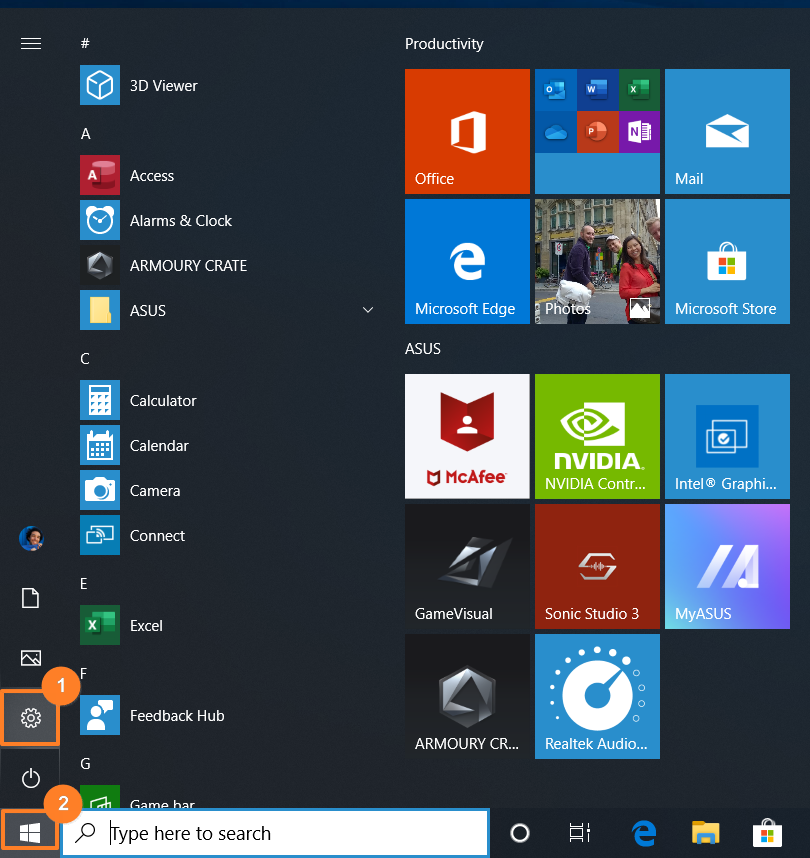 2-1-2 Нажмите [Обновление и Безопасность].
 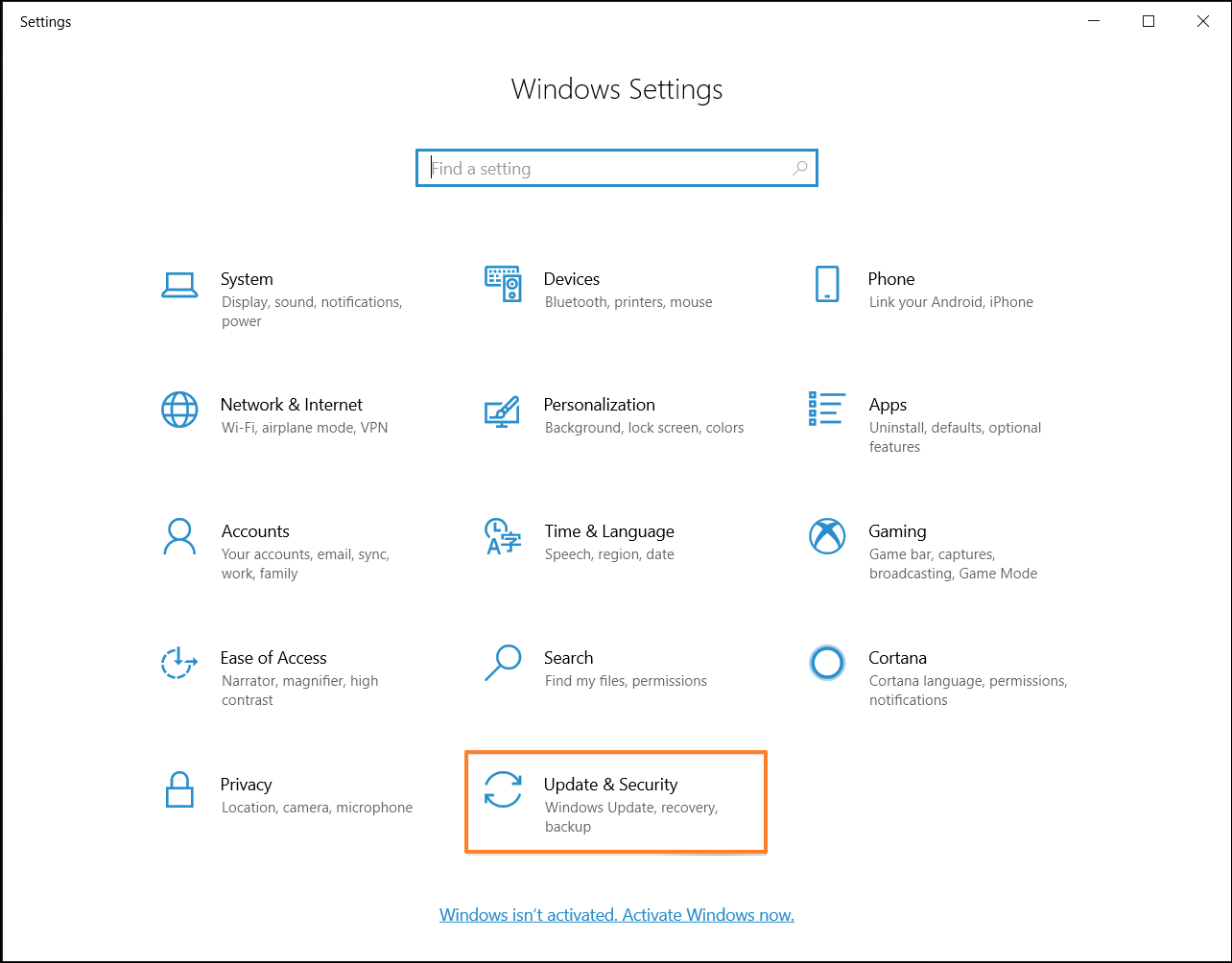 2-1-3 Нажмите [Восстановление] в меню слева и выберите [Перезагрузить сейчас] в дополнительных параметрах. ПК перезагрузится.
 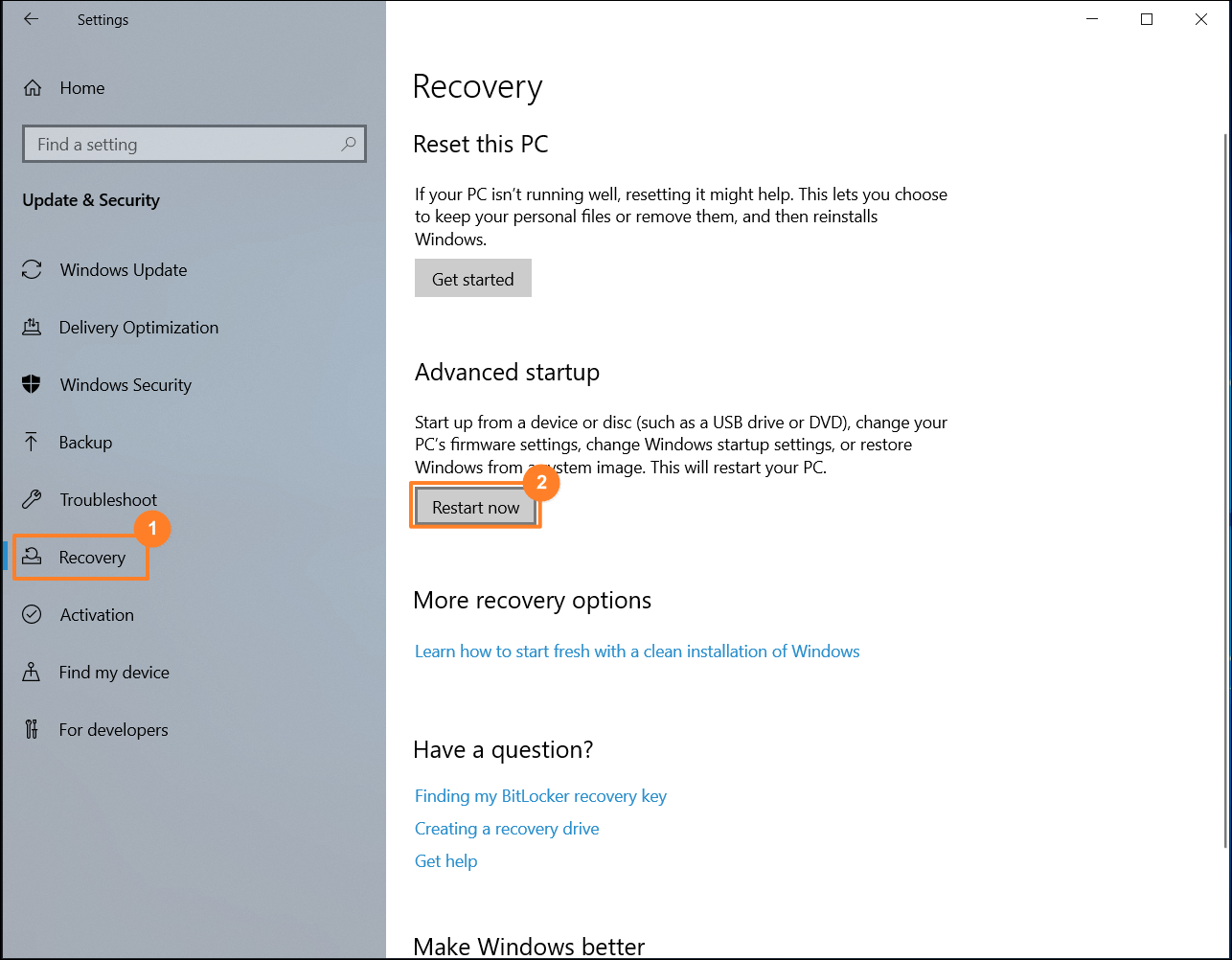 2-1-4 После перезагрузки выберите [Устранение неполадок].
 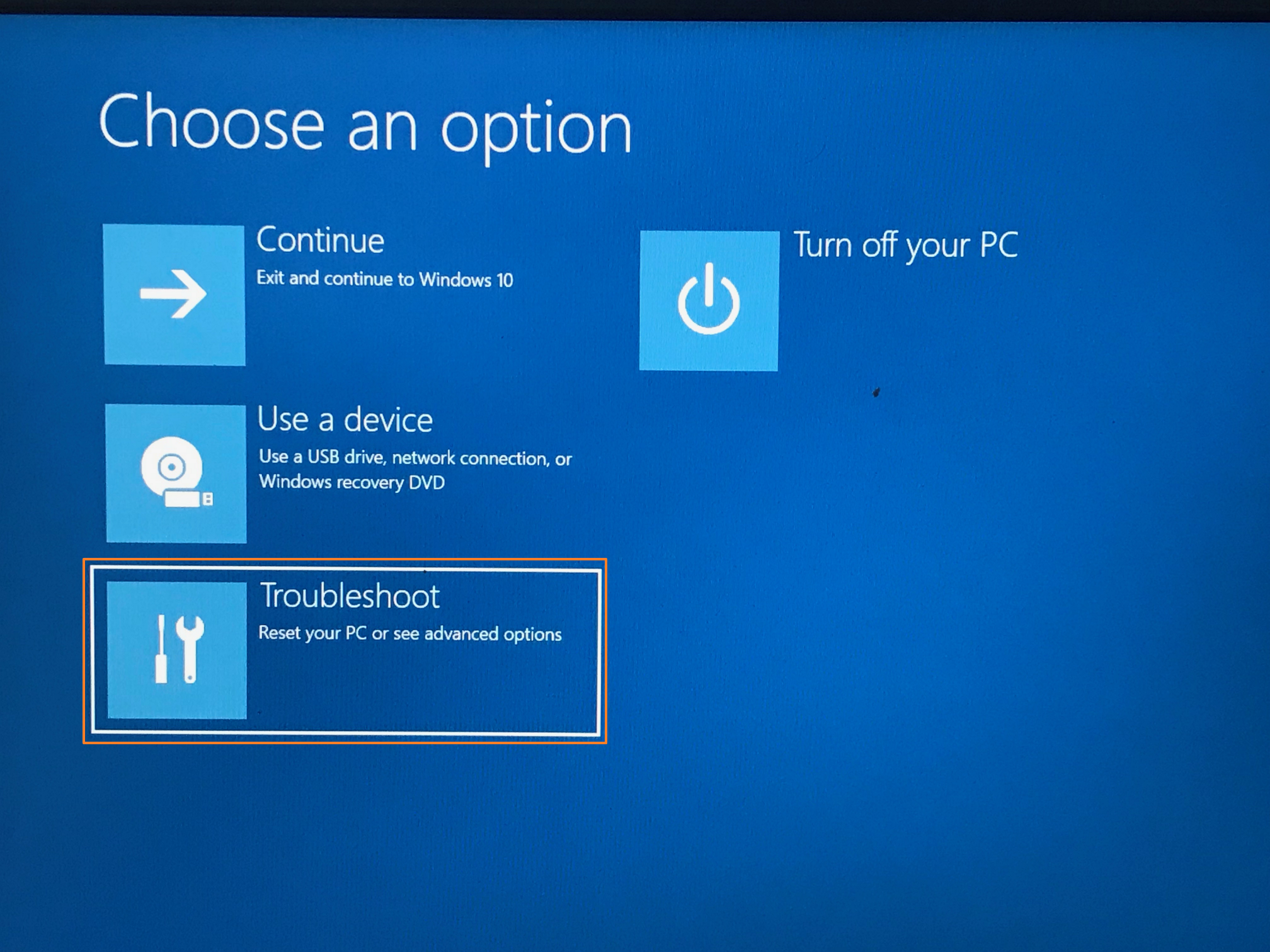 2-1-5 Нажмите [MyASUS в WinRE]. *Если есть только опция [ASUS Recovery], перейдите к шагам 2-1-7. Если [MyASUS в WinRE] и [ASUS Recovery] недоступны, это означает, что ваш ноутбук не оснащен функцией ASUS Recovery.
  2-1-6 В [MyASUS в WinRE] нажмите [ASUS Recovery]
  2-1-7 Появится сообщение, напоминающее о том, что система собирается вернуться к заводским настройкам. Пожалуйста, нажмите [Да] для подтверждения, чтобы продолжить. Щелкните [Нет], чтобы прервать задачу.
 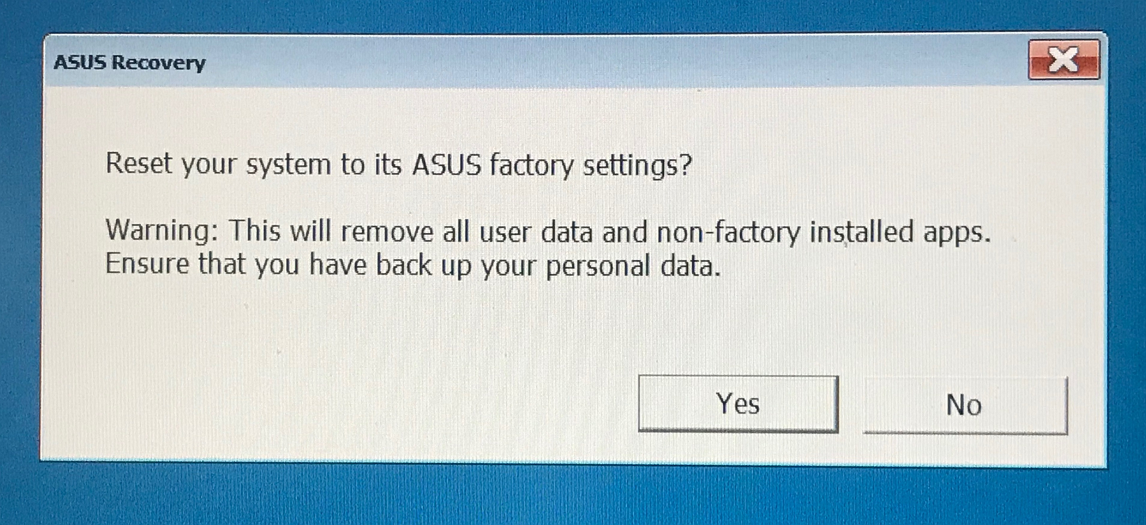 2-1-8 Подождите несколько минут, пока на экране не отобразится Windows 10 OOBE (Out-of-Box Experience), что означает завершение сброса системы до заводских настроек ASUS.
 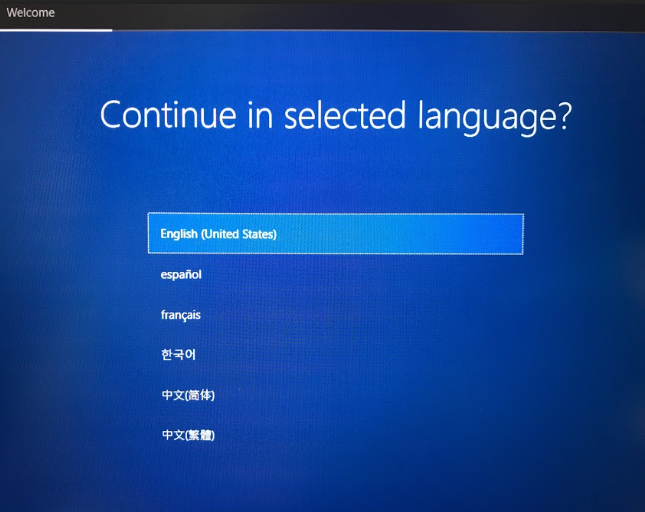 2-1-9 Для получения дополнительной информации о том, как выполнить Windows 10 OOBE (Out-of-Box Experience), пожалуйста, кликните по ссылке или ознакомьтесь со связанными статьями. 2-2 Активация ASUS Recovery через загрузку 2-2-1 Нажмите несколько раз подряд клавишу F9 или F12, пока на экране не появится логотип ROG (или ASUS) и система не войдет в Windows RE (Windows Recovery Environment). Если Пк не может войти в Windows RE и вместо этого загружает рабочий стол системы Windows 10, пожалуйста, выключите ПК и загрузитесь снова по инструкции выше.
  2-2-2 Нажмите [Диагностика]. 2-2-3 Нажмите [MyASUS в WinRE]. *Если есть только опция [ASUS Recovery], перейдите к шагам 2-1-7. Если [MyASUS в WinRE] и [ASUS Recovery] недоступны, это означает, что ваш ноутбук не оснащен функцией ASUS Recovery.
  2-2-4 В [MyASUS в WinRE] нажмите [ASUS Recovery]
  2-2-5 Появится сообщение, напоминающее о том, что система собирается вернуться к заводским настройкам. Пожалуйста, нажмите [Да] для подтверждения, чтобы продолжить. Щелкните [Нет], чтобы прервать задачу. 2-2-6 Подождите несколько минут, пока на экране не отобразится Windows 10 OOBE (Out-of-Box Experience), что означает завершение сброса системы до заводских настроек ASUS. 2-2-7 Для получения дополнительной информации о том, как выполнить Windows 10 OOBE (Out-of-Box Experience), пожалуйста, кликните по ссылке или ознакомьтесь со связанными статьями. 3. FAQ Q1: Почему при загрузке ноутбука я не могу войти в Windows RE (среду восстановления Windows)? A1: Поскольку в продуктах используются разные операционные системы и версии, для входа на страницу Windows RE можно нажимать клавишу F9 или F12 до тех пор, пока на экране не отобразится «Подождите». Q2: Почему я не вижу опции [MyASUS в WinRE] или [ASUS Recovery] после входа в [Диагностику] под Windows RE? A2: Эта функция применима к новым игровым моделям, выпущенным после января 2020 года, с предустановленной Windows 10. Продукция включает ноутбуки и настольные ПК серии Gaming (включая ROG и TUF). Если на странице [Устранение неполадок] недоступны [MyASUS в WinRE] и [ASUS Recovery], это означает, что ваш ноутбук не оснащен функцией ASUS Recovery. Вернуться в начало
Эта информация была полезной?
Что мы можем сделать, чтобы улучшить эту статью? Отправить Пропустить
Связаться со службой поддержки
Пожалуйста, свяжитесь со службой поддержки, если информация выше не помогла решить Ваш вопрос.
Получить поддержку
- Приведенная выше информация может быть частично или полностью процитирована с внешних веб-сайтов или источников. Пожалуйста, обратитесь к информации на основе источника, который мы отметили. Пожалуйста, свяжитесь напрямую или спросите у источников, если есть какие-либо дополнительные вопросы, и обратите внимание, что ASUS не имеет отношения к данному контенту / услуге и не несет ответственности за него.
- Эта информация может не подходить для всех продуктов из той же категории / серии. Некоторые снимки экрана и операции могут отличаться от версий программного обеспечения.
- ASUS предоставляет вышеуказанную информацию только для справки. Если у вас есть какие-либо вопросы о содержании, пожалуйста, свяжитесь напрямую с поставщиком вышеуказанного продукта. Обратите внимание, что ASUS не несет ответственности за контент или услуги, предоставляемые вышеуказанным поставщиком продукта.
Продукты и информация
- Ноутбуки
- Сетевое оборудование
- Материнские платы
- Видеокарты
- Смартфоны
- Мониторы
- Показать все продукты
-
Item_other —>
- Моноблоки (All-in-One)
- Планшеты
- Коммерческое сетевое оборудование
- Серия ROG
- AIoT и промышленные решения
- Блоки питания
- Проекторы
- VivoWatch
- Настольные ПК
- Компактные ПК
- Внешние накопители и оптические приводы
- Звуковые карты
- Игровое сетевое оборудование
- Одноплатный компьютер
- Корпуса
- Компьютер-брелок
- Наушники и гарнитуры
- Охлаждение
- Chrome-устройства
- Коммерческие
-
Commercial_list.Item —>
- Моноблоки (All-in-One)
- Информационные панели
- Ноутбуки
- Настольные ПК
- Мониторы
- Серверы и рабочие станции
- Проекторы
- Компактные ПК
- Сетевое оборудование
- Материнские платы
- Игровые станции
- Data Storage
Как использовать Режим Восстановления (Firmware Restoration)?
Как использовать Режим Восстановления (Firmware Restoration)? Что такое Firmware Restoration?
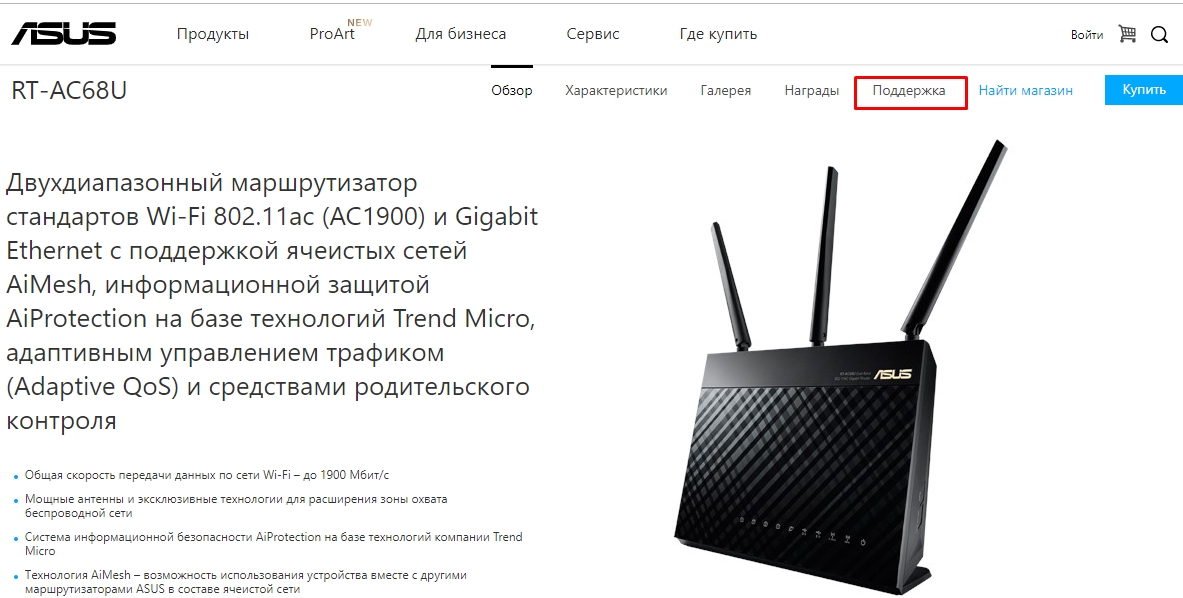
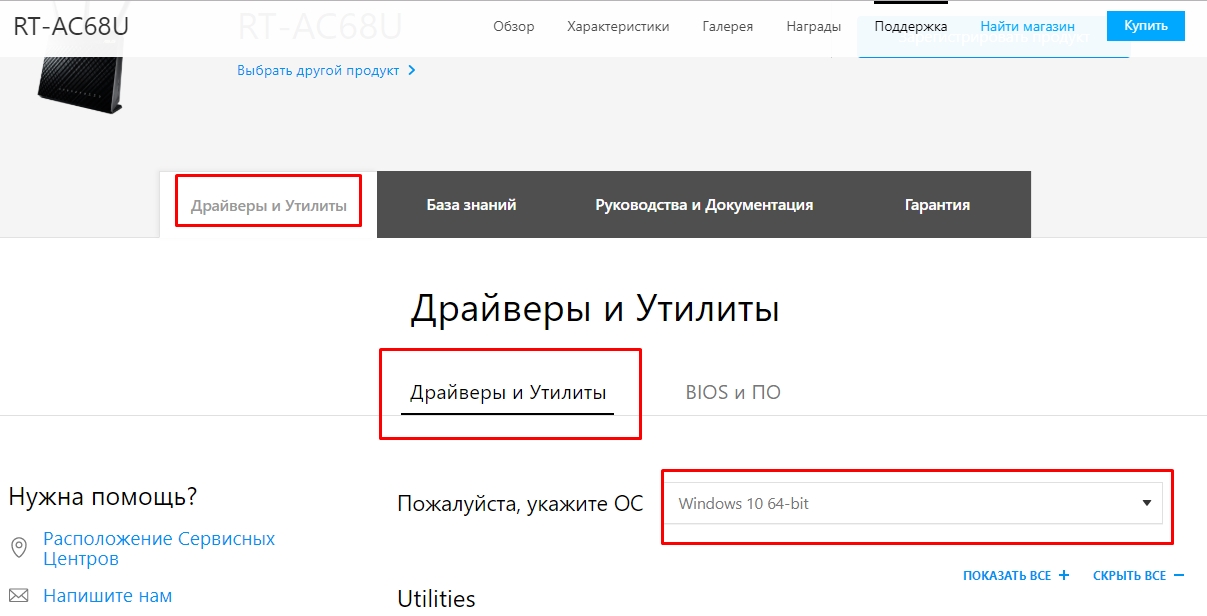
Это поможет вам обновить ПО на роутере в тех случаях, когда ваш роутер работает с ошибками или не может обновить ПО стандартным образом. Примечание : аварийный режим восстановления — это не тот способ, который нужно применять при каждом обновлении ПО. Firmware restoration можно использовать только в режиме аварийного восстановления. Мы рекомендуем вам скачивать последние версии ПО через сайт https://www.asus.com/ru/ или ASUSWRT. При каких обстоятельствах я могу использовать Firmware Restoration? 1. Когда при стандартной процедуре обновления ПО возникают ошибки. 2. Индикатор питания на роутере работает неправильно. 3. Функции роутера были повреждены сторонними версиями ПО. Поддерживаемые системы: Windows XP/7/8/10 1. Скачайте и установите утилиту. Возьмем в качестве примера модель роутера [RT-AC68U] и Windows 10. 1-1 Перейдите на сайт поддержки https://www.asus.com/ru/, найдите вашу модель роутера.  1-2 На странице поддержки вашей модели нажмите на [Поддержка]
  1-3 В зависимости от спецификаций роутера, скачайте последнюю версию прошивки роутера и разархивируйте ее. Примечание 1 : чтобы узнать как скачать ПО, используйте ссылку [Wireless] Как скачать ПО для роутера ASUS? Примечание 2 : ПО, которое вы скачаете, должно быть распаковано, чтобы его можно было загрузить в Firmware Restoration. 1-4 Нажмите [Драйверы и Утилиты], выберите вашу операционную систему.
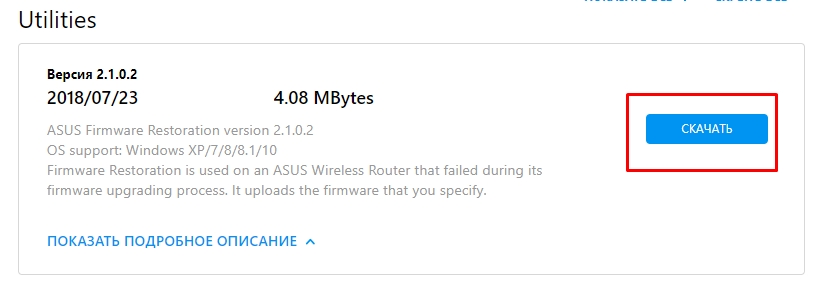
  1-5 Найдите [ASUS Firmware Restoration], и нажмите [СКАЧАТЬ].
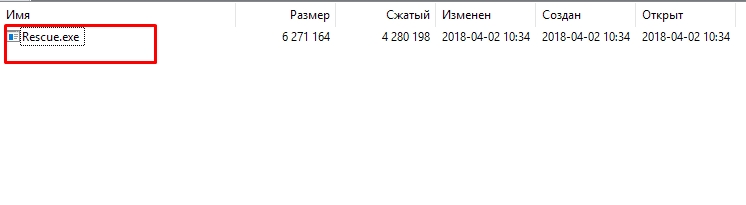
  1-6 После того, как процесс скачивания завершится, нажмите на zip файл.
  1-7 Нажмите на приложение: Rescue
  1-8 Выберите язык и следуйте InstallSheild Wizard для завершения процесса установки.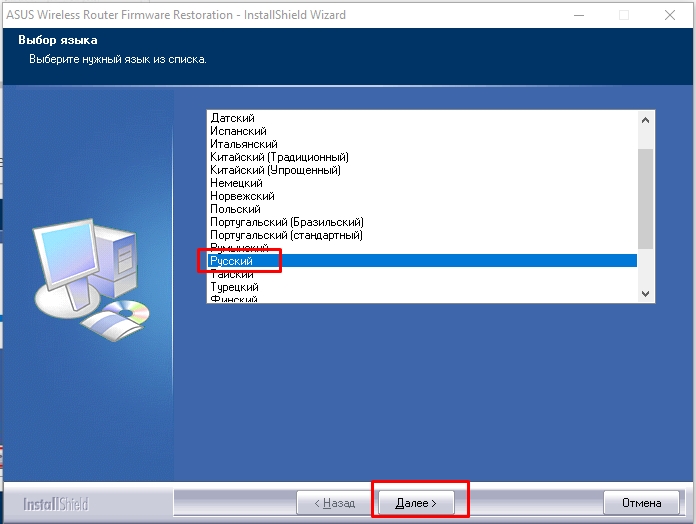
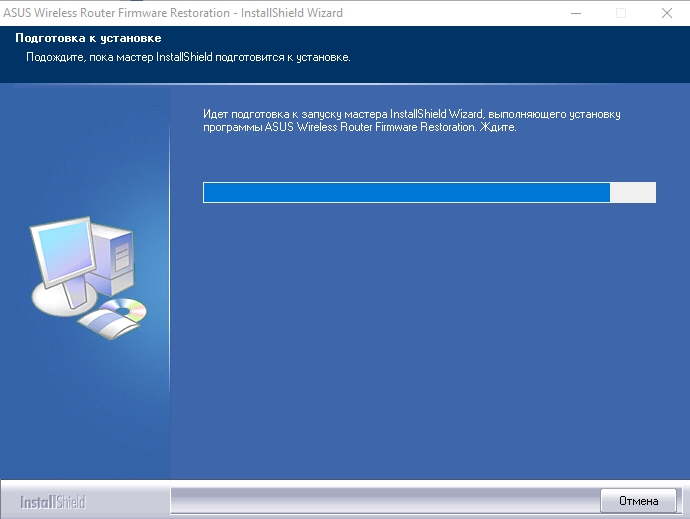
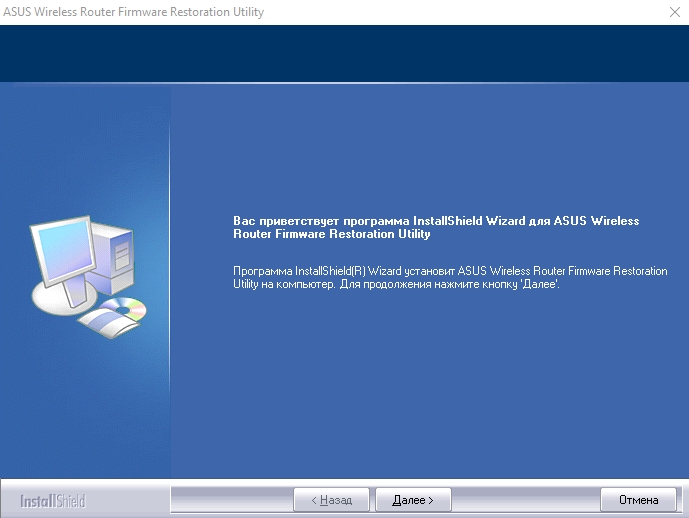
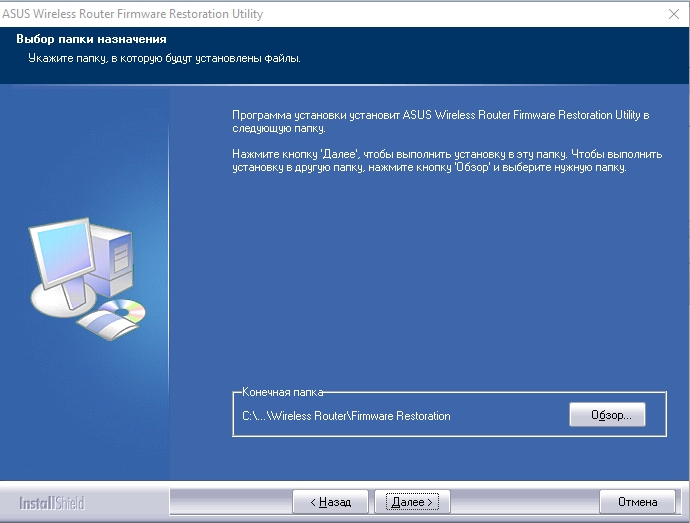

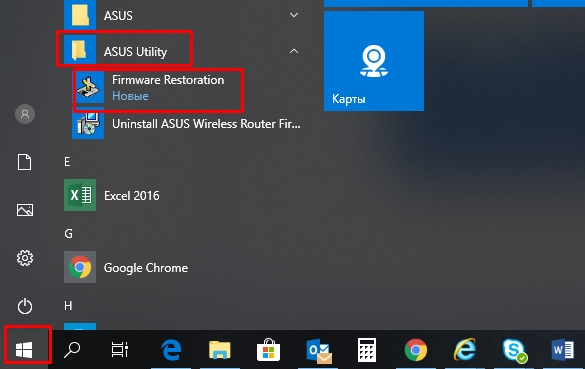
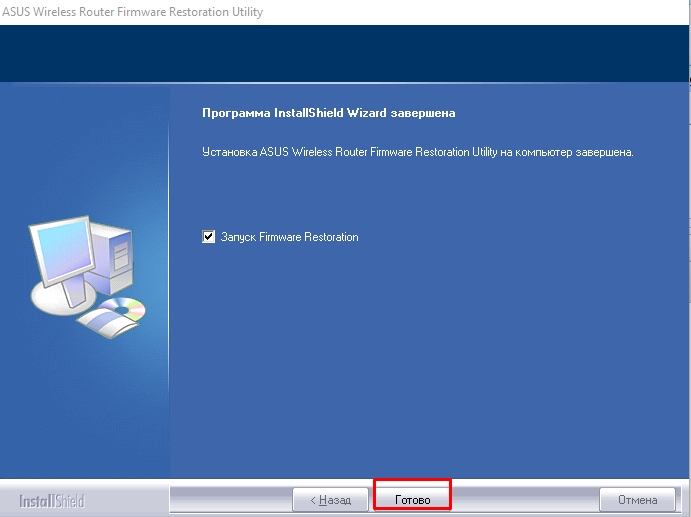 1-9 После завершения установки вы можете найти Firmware Restoration в меню [Пуск] > [Программы] > [ASUS Утилиты]
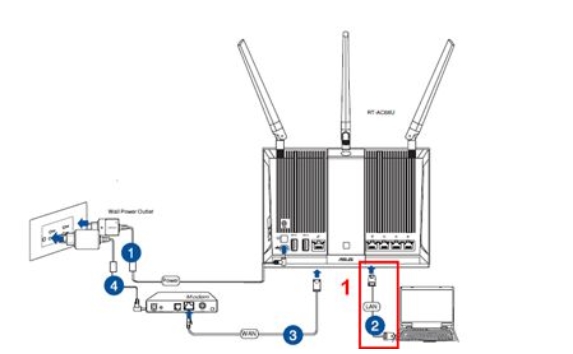
  2. Изменение параметров адаптера 2-1 Используйте Интернет кабель для подключения роутера к ПК.
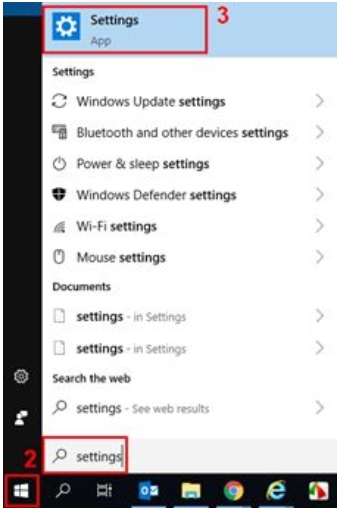
  2-2 Нажмите [Пуск] > [Параметры]
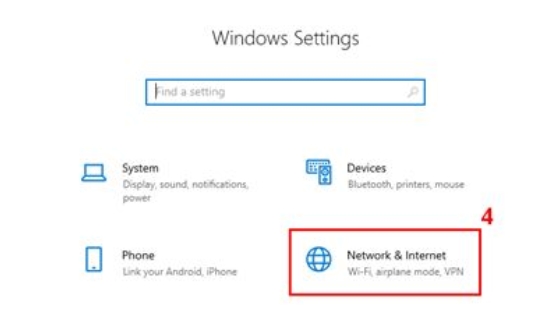
  2-3 Нажмите на [Сеть и Интернет]
  2-4 Нажмите [Изменить параметры адаптера]
 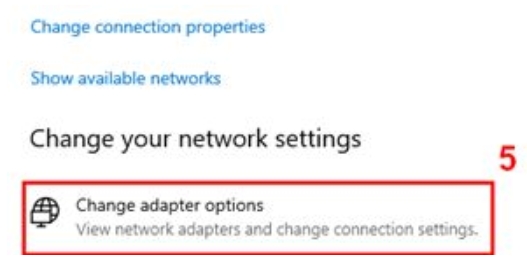 2-5 Выберите ваш LAN.
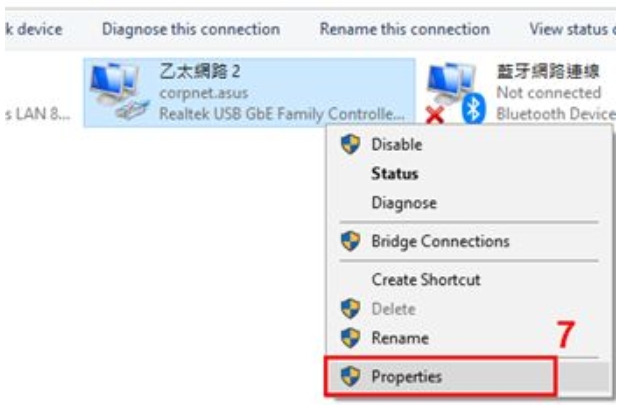
 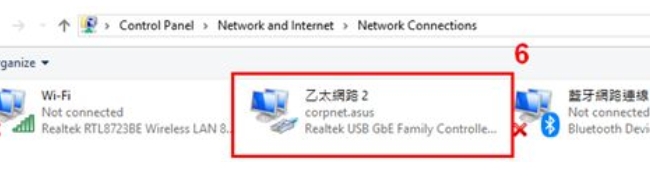 2-6 Кликните правой кнопкой мыши и выберите [Свойства]
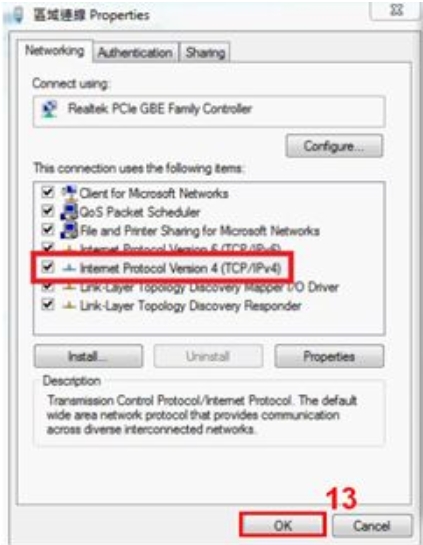
  2-7 Нажмите на [Internet Protocol Version 4(TCP/IPv4)] > [Свойства]
 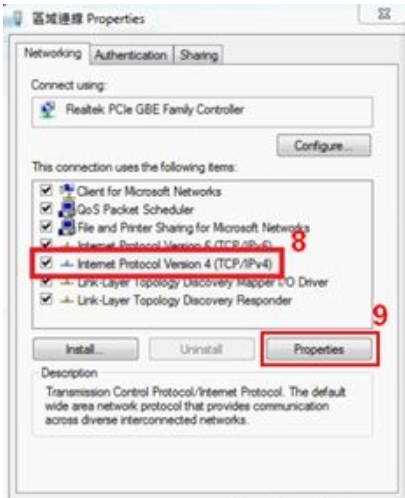 2-8 Изменить настройки на те, что ниже: IP адрес: 192.168.1.10 Маска подсети: 255.255.255.0 Нажмите [OK]
 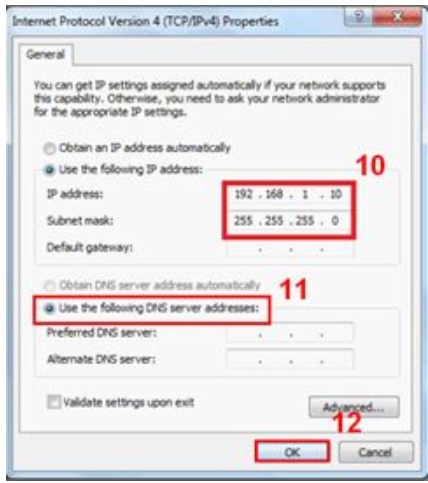 2-9 Завершите настройки и нажмите [OK]
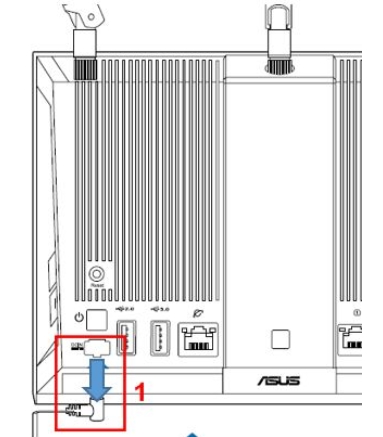
  3. Настройка Режима восстановления роутера В качестве примера мы используем [RT-AC68U]. 3-1 Отключите роутер из сети питания.
  3-2 Нажмите на кнопку Перезагрузки. Продолжайте долго нажимать кнопку сброса и подключите шнур к DC IN одновременно. Примечание : Пожалуйста, НЕ отпускайте кнопку сброса, пока не активирован режим восстановления.
 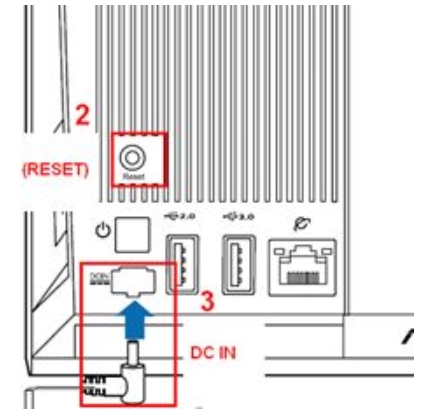 3-3 Роутер перейдет в режим восстановления, когда индикатор начнет медленно мигать.
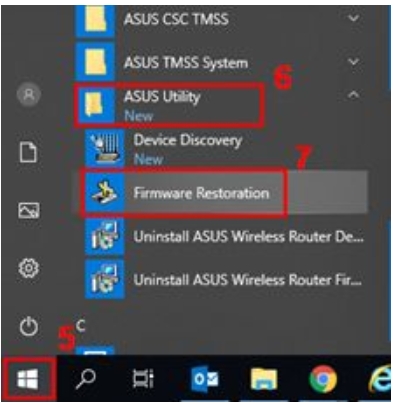
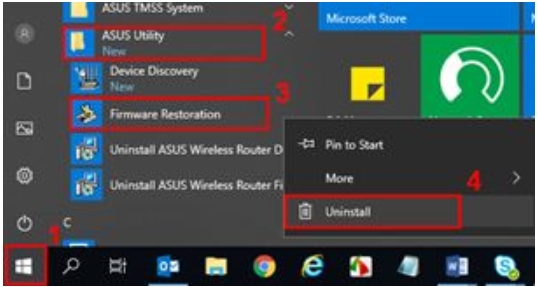
 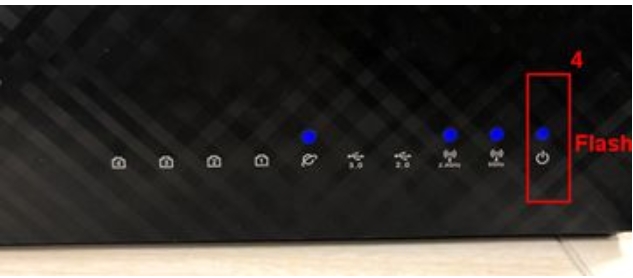 3-4 Нажмите [Пуск] > [ASUS Utility] > [Firmware Restoration]
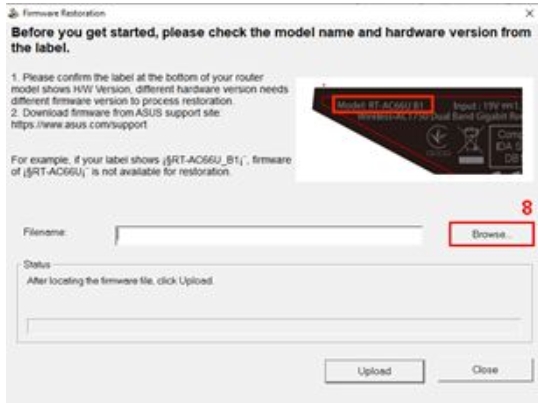
  3-5 Нажмите [обзор], и выберите версию ПО для загрузки.
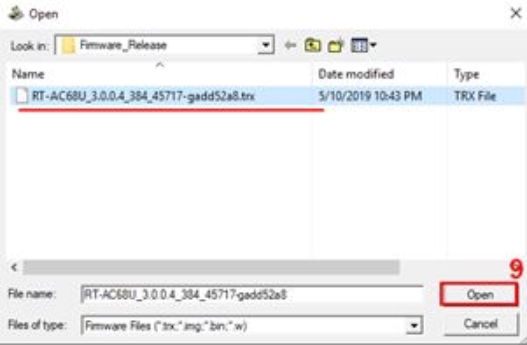
  3-6 После выбора файла, нажмите [Открыть]
  3-7 Нажмите [Загрузить]
 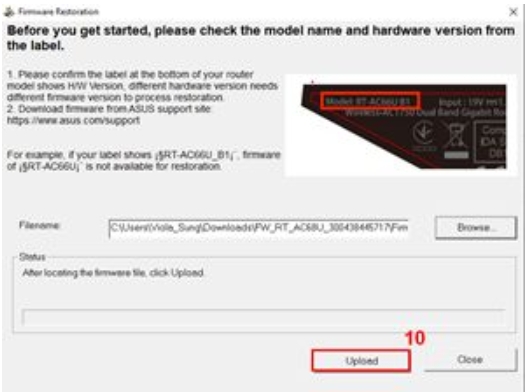 Примечание : Перед загрузкой файла убедитесь, что вы уже переключили маршрутизатор в режим восстановления. В противном случае вы не сможете использовать Восстановление прошивки для обновления прошивки.
 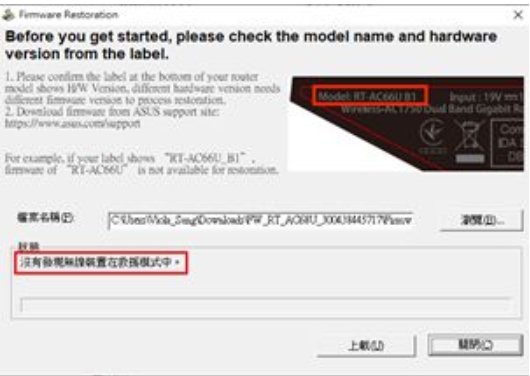 3-8 После проверьте, ваш роутер должен находиться в режиме восстановления. Нажмите [Загрузить] и подождите около 1 минуты.
 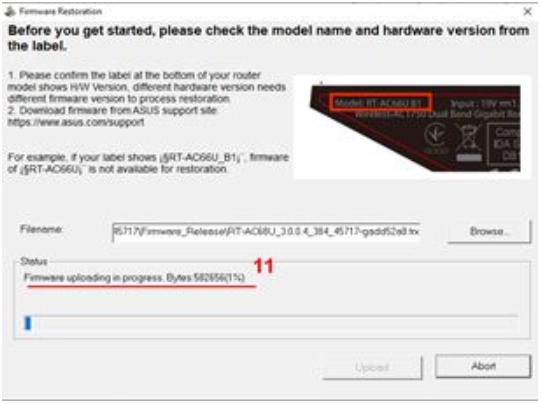 3-9 Постоянный индикатор питания указывает на то, что процедура настройки режима восстановления успешно завершена. Подождите, пока маршрутизатор перезагрузится, а затем нажмите [Закрыть].
 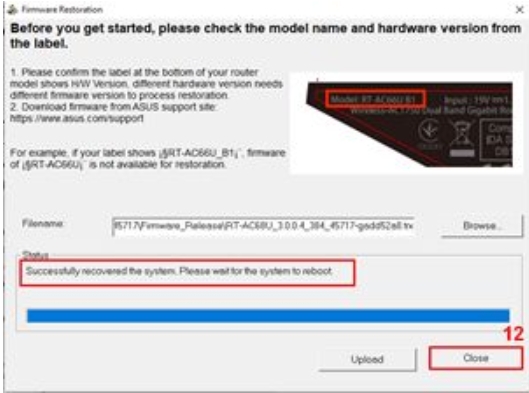 Примечание : После завершения настройки режима восстановления восстановите исходные настройки TCP / IPv4 по умолчанию. 1. Нажмите [Пуск] > [Параметры]
 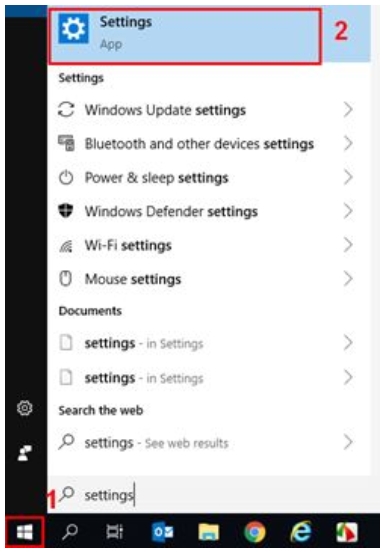 2. Нажмите [Сеть и Интернет]
 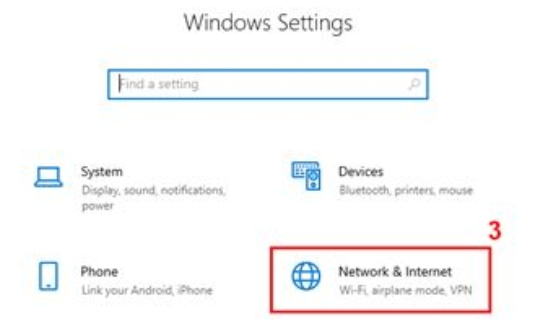 3. Нажмите [Изменение параметров адаптера]
 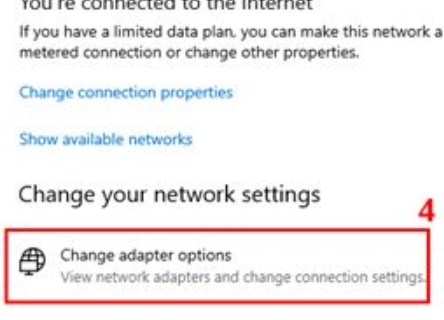 4. Кликните на LAN> правой кнопкой мыши [Свойства]
 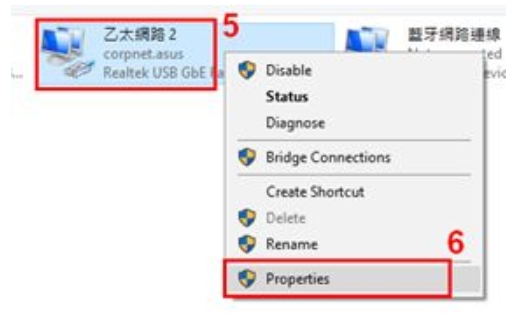 5. Нажмите [Internet Protocol Version 4(TCP/IPv4)] > [Свойства]
 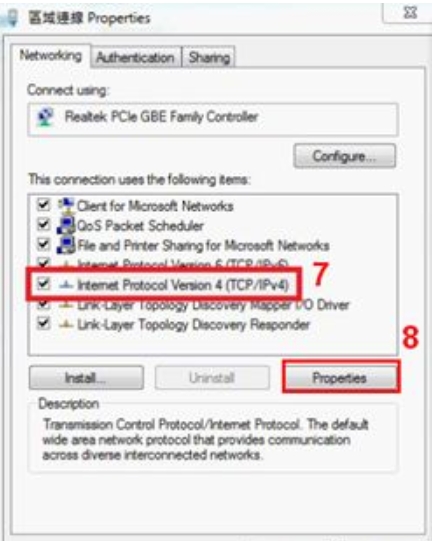 6. Нажмите [Получить IP-адрес автоматически] и [Получить адрес DNS-сервера автоматически] > Нажмите [OK]
  7. После завершения обновления и изменения параметров адаптера, вы можете войти в настройки роутера ASUSWRT. Как удалить Firmware Restoration? 1. Нажмите [Пуск] > [Приложения] > [ASUS Utility] > [Firmware Restoration] > правой кнопкой мыши [Удалить]
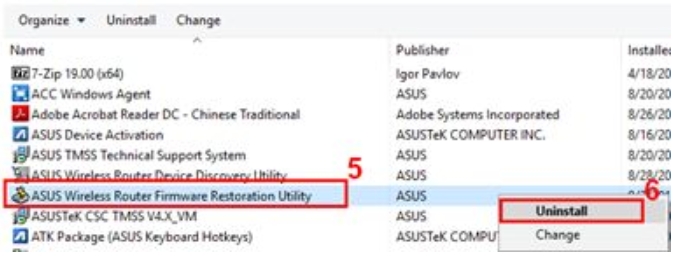
  2. Выберите ASUS Wireless Router Firmware Restoration Utility, затем нажмите правой кнопкой мыши и выберите [удалить].
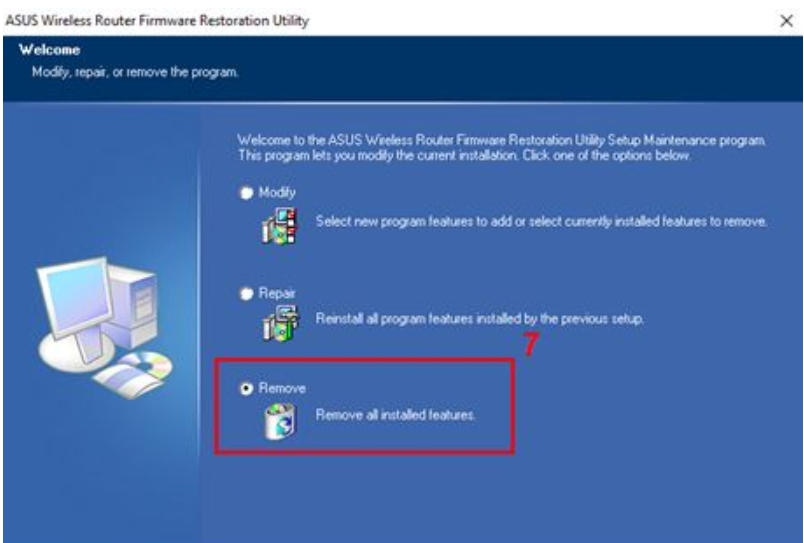
  3. Выберите [Удалить все связанные компоненты]
  4. Нажмите [Далее] > [OK]
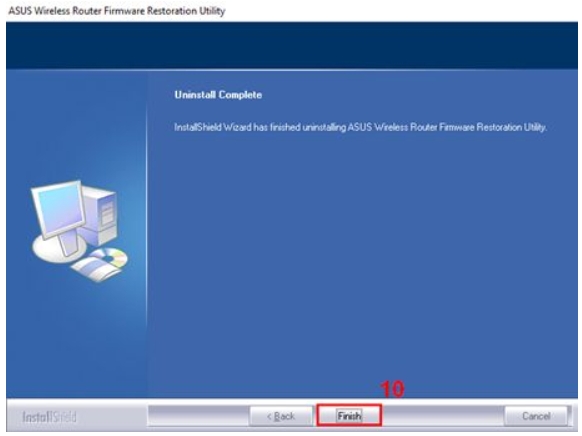
 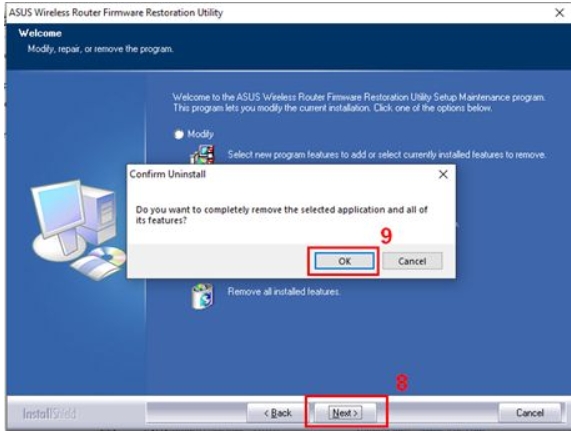 5. Нажмите [Готово] для завершения удаления.
  Вопросы-Ответы 1. Когда я использую Восстановление прошивки для загрузки прошивки, отображается сообщение «Беспроводной маршрутизатор не находится в режиме восстановления», что мне делать? 1-1 Во-первых, пожалуйста, убедитесь, что ваш параметр свойств TCP / IPv4 установлен следующим образом: IP-адрес: 192.168.1.10 Маска подсети: 255.255.255.0 Если настройка выполнена, но ваш маршрутизатор все еще не находится в режиме восстановления, выполните следующие действия: 1-2 Отключите шнур маршрутизатора.
 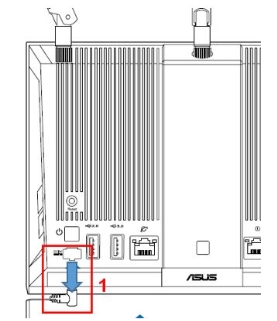 1-3 Нажмите кнопку сброса.
 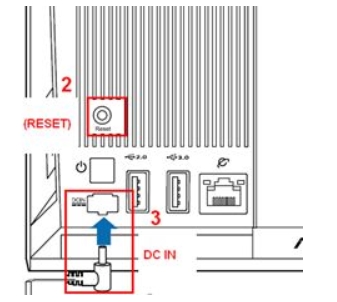 1-4 Продолжайте держать кнопку и одновременно подключайте шнур к источнику постоянного тока. Примечание : пожалуйста, НЕ отпускайте кнопку сброса, пока не включен режим восстановления. Чтобы определить, находится ли ваш маршрутизатор в режиме восстановления или нет, проверьте, медленно ли мигает индикатор питания. 2. Что делать, если я использую функцию «Восстановление прошивки» для обновления прошивки, но все равно не получается? Пожалуйста, повторите предыдущие шаги для загрузки прошивки с помощью восстановления прошивки. Если это не помогло, обратитесь в Центр обслуживания клиентов ASUS. 3. Почему я не могу войти в ASUSWRT (http://router.asus.com) после успешного обновления прошивки путем восстановления прошивки? Во-первых, пожалуйста, проверьте, установлены ли свойства настроек TCP / IPv4 как [Получить IP-адрес автоматически] и [Получить адрес сервера DSN автоматически]. Если проблема по-прежнему возникает после завершения настройки, мы предлагаем вам нажать кнопку RESET. Если это тоже не сработало, пожалуйста, выполните предыдущие шаги, чтобы обновить прошивку снова, используя Восстановление прошивки в режиме Rescue.
Эта информация была полезной?
Что мы можем сделать, чтобы улучшить эту статью? Отправить Пропустить
Связаться со службой поддержки
Пожалуйста, свяжитесь со службой поддержки, если информация выше не помогла решить Ваш вопрос.
Получить поддержку
- Приведенная выше информация может быть частично или полностью процитирована с внешних веб-сайтов или источников. Пожалуйста, обратитесь к информации на основе источника, который мы отметили. Пожалуйста, свяжитесь напрямую или спросите у источников, если есть какие-либо дополнительные вопросы, и обратите внимание, что ASUS не имеет отношения к данному контенту / услуге и не несет ответственности за него.
- Эта информация может не подходить для всех продуктов из той же категории / серии. Некоторые снимки экрана и операции могут отличаться от версий программного обеспечения.
- ASUS предоставляет вышеуказанную информацию только для справки. Если у вас есть какие-либо вопросы о содержании, пожалуйста, свяжитесь напрямую с поставщиком вышеуказанного продукта. Обратите внимание, что ASUS не несет ответственности за контент или услуги, предоставляемые вышеуказанным поставщиком продукта.
Продукты и информация
- Ноутбуки
- Сетевое оборудование
- Материнские платы
- Видеокарты
- Смартфоны
- Мониторы
- Показать все продукты
-
Item_other —>
- Моноблоки (All-in-One)
- Планшеты
- Коммерческое сетевое оборудование
- Серия ROG
- AIoT и промышленные решения
- Блоки питания
- Проекторы
- VivoWatch
- Настольные ПК
- Компактные ПК
- Внешние накопители и оптические приводы
- Звуковые карты
- Игровое сетевое оборудование
- Одноплатный компьютер
- Корпуса
- Компьютер-брелок
- Наушники и гарнитуры
- Охлаждение
- Chrome-устройства
- Коммерческие
-
Commercial_list.Item —>
- Моноблоки (All-in-One)
- Информационные панели
- Ноутбуки
- Настольные ПК
- Мониторы
- Серверы и рабочие станции
- Проекторы
- Компактные ПК
- Сетевое оборудование
- Материнские платы
- Игровые станции
- Data Storage
[Windows 11/10] Как зайти в Безопасный режим?
Отсканируйте QR-код, чтобы открыть эту страницу на вашем смартфоне.
[Windows 11/10] Как зайти в Безопасный режим? Вы можете просмотреть пошаговую видеоинструкцию. Если компьютер не может загрузиться, пожалуйста, воспользуйтесь инструкцией Как войти в безопасный режим, если компьютер не загружается
- Нажмите на иконку пуска
 ① , выберите [Настройки] ② .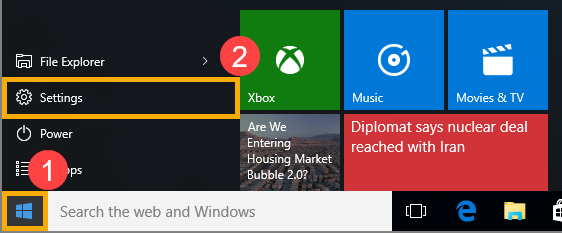
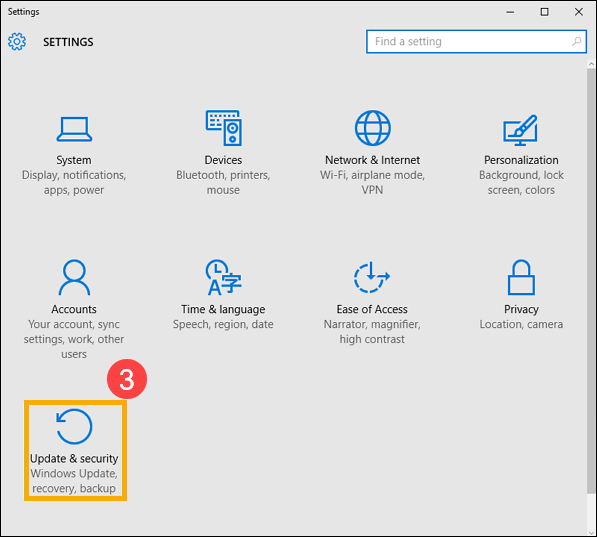
- Выберите [Обновление и Безопасность] ③ .
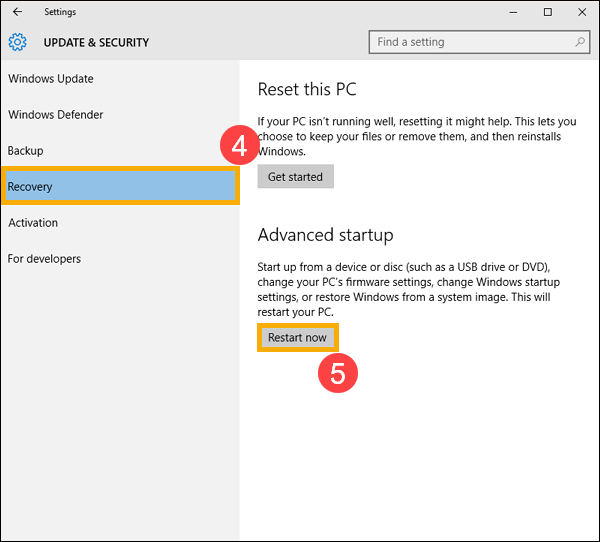
- Выберите [Восстановление] ④ , и затем [Перезагрузить сейчас] ⑤ .
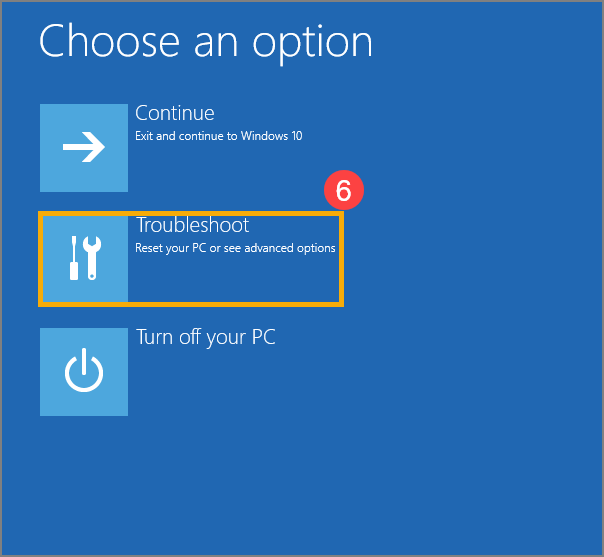
- После перезагрузки системы вы попадете в среду восстановления Windows (WinRE). Выберите [Диагностика] ⑥ .
- ВЫберите [Дополнительные параметры] ⑦ .
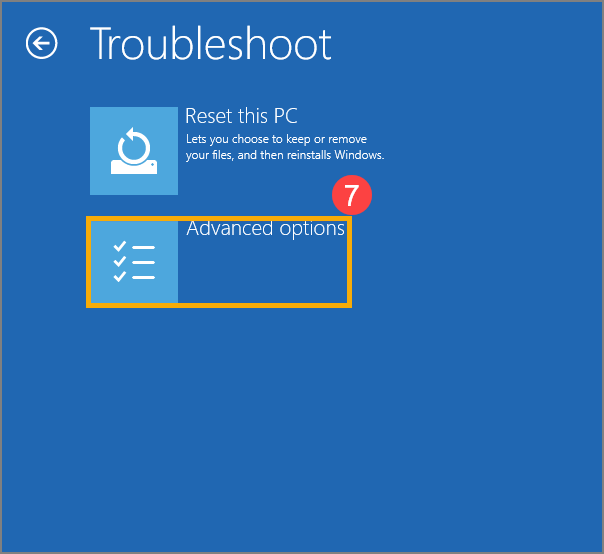
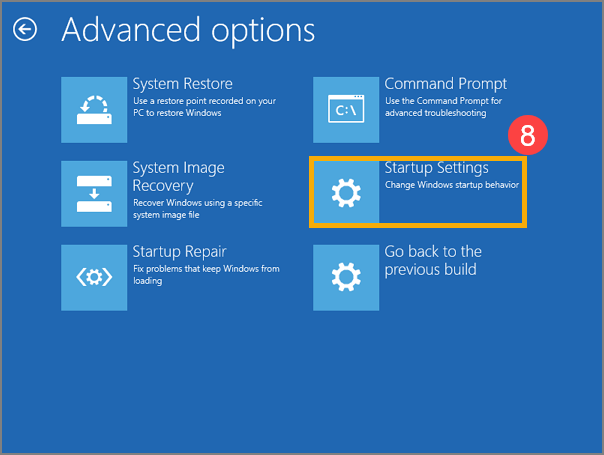
- Выберите [Параметры загрузки] ⑧ .
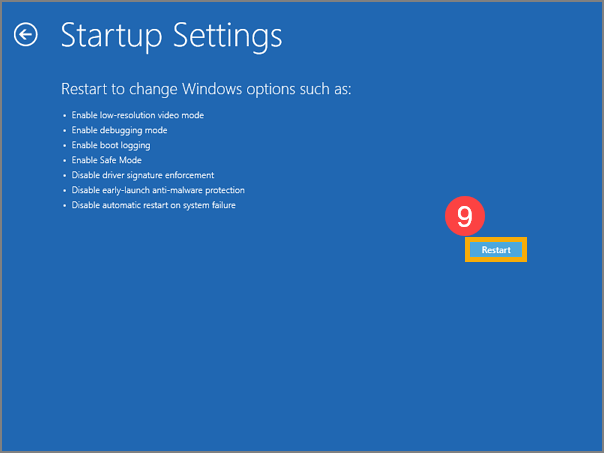
- Нажмите [Перезагрузить] ⑨ .
- В обычной ситуации вы можете выбрать [4)Войти в безопасный режим] ⑩ .
Если вам нужны сетевые драйверы и службы для доступа к Интернету и другим компьютерам в вашей сети, выберите 5) Войти в безопасный режим с загрузкой сетевых драйверов.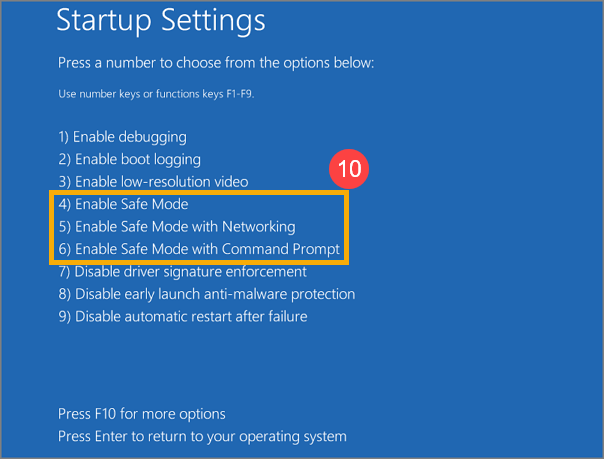
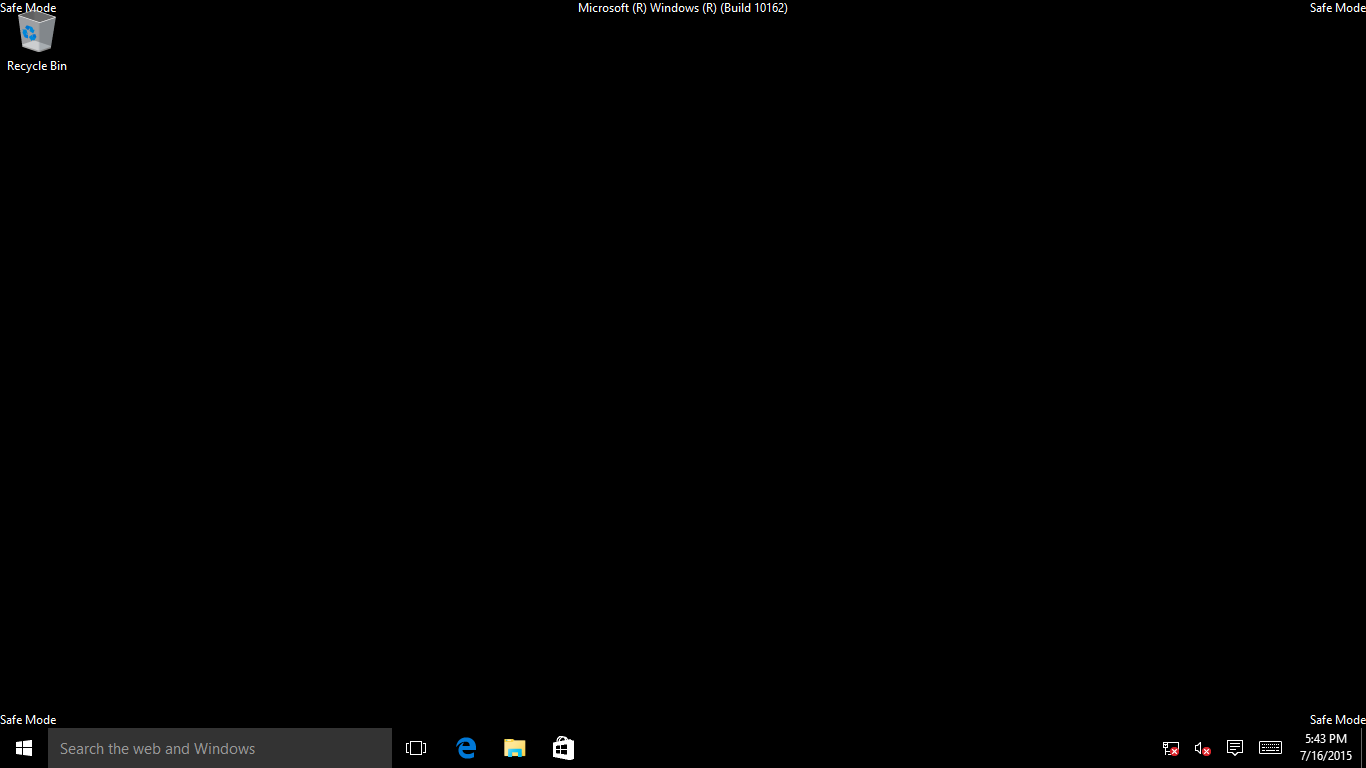
- Надпись «Безопасный режим» появится в углу монитора, чтобы определить, какой режим Windows вы используете.
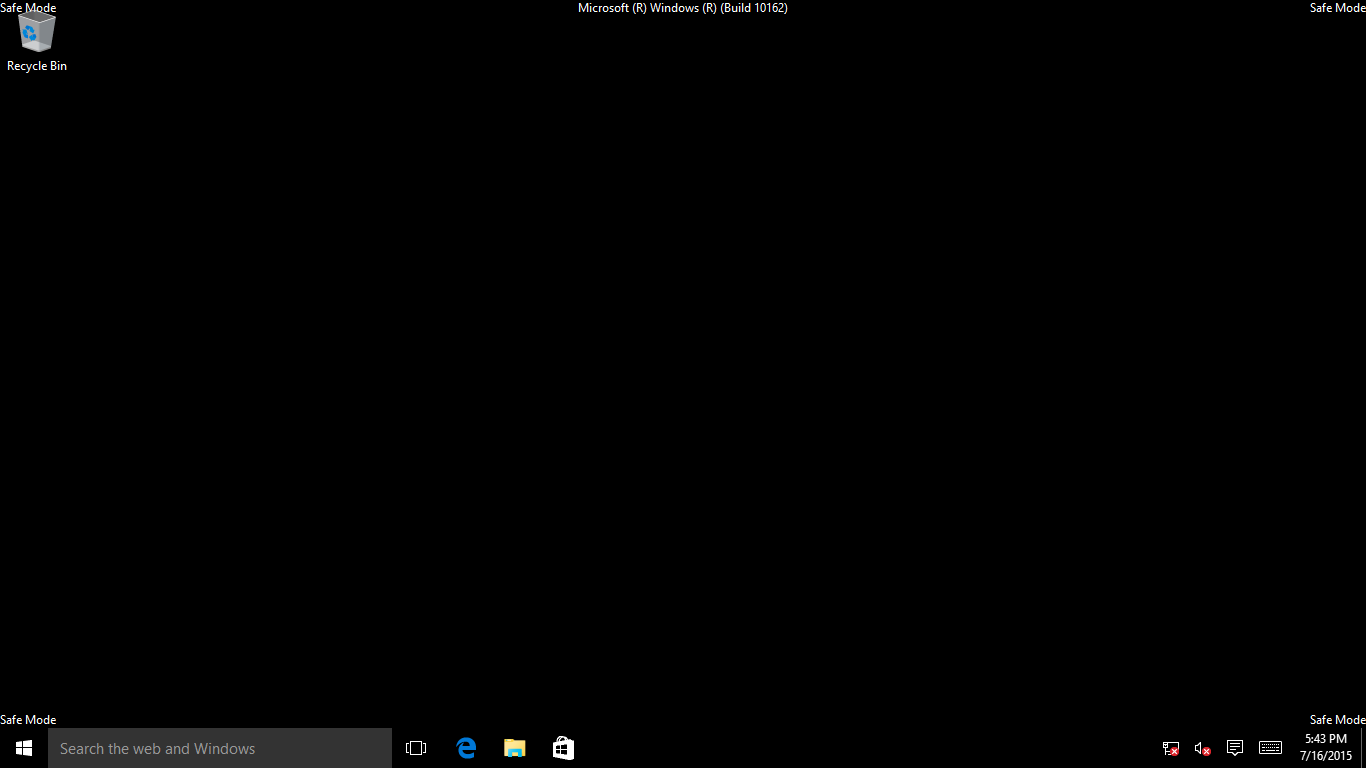
Если ваш компьютер не может успешно загрузить систему, вам нужно будет напрямую войти в среду восстановления Windows (WinRE) после включения компьютера. Если системе не удастся загрузить необходимую конфигурацию более двух раз, система направит вас в среду восстановления Windows.
- Включите компьютер, нажмите и удерживайте кнопку включения в течение 15 секунд для полного отключения.
- Нажмите кнопку включения еще раз, чтобы включить компьютер.
- Когда появится логотип ASUS на экране, нажмите и удерживайте кнопку включения в течение 15 секунд для полного отключения.
- Нажмите кнопку включения еще раз, чтобы включить компьютер.
- Когда Windows перезагрузится, нажмите и удерживайте кнопку включения в течение 15 секунд для полного отключения.
- Нажмите кнопку включения еще раз, чтобы включить компьютер.
- Компьютер полностью перезагрузится в среду восстановления Windows Recovery Environment.
- После входа в Windows Recovery environment (WinRE), пожалуйста, выберите [Диагностика] ① .
※ Примечание: Если после входа в среду восстановления Windows нет опции «Диагностика», это может быть вызвано повреждением файла ОС. Мы предлагаем вам отправить устройство в местный сервисный центр ASUS для дальнейшего изучения.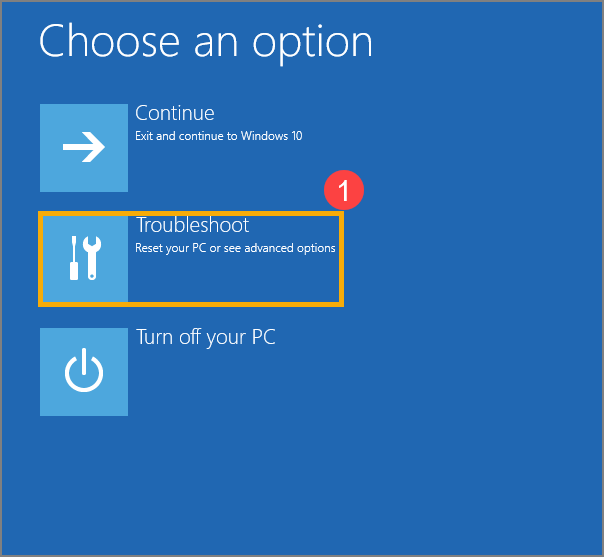
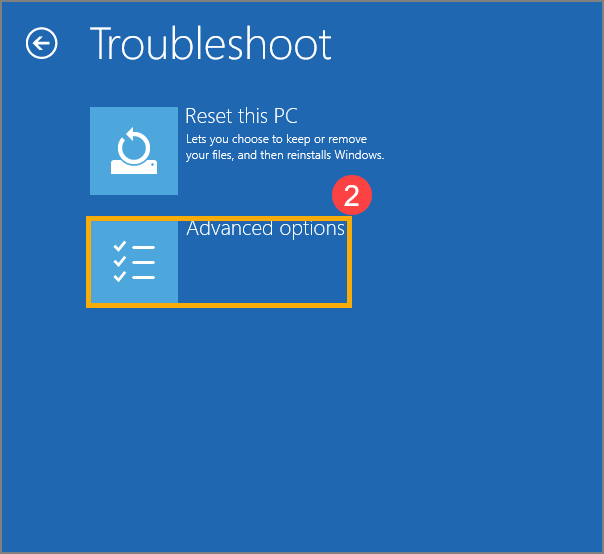
- Выберите [Дополнительные параметры] ② .
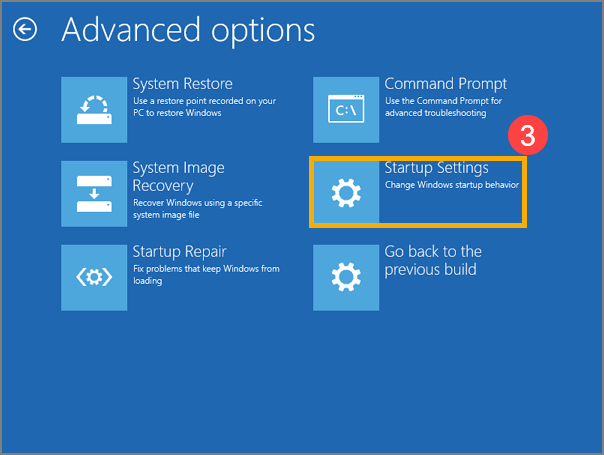
- Выберите [Параметры загрузки] ③ .
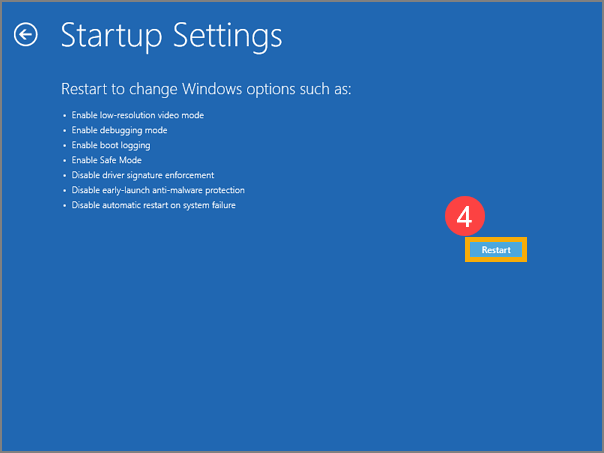
- Нажмите [Перезагрузить] ④ .
- В обычной ситуации вы можете выбрать [4)Войти в безопасный режим] ⑩ .
Если вам нужны сетевые драйверы и службы для доступа к Интернету и другим компьютерам в вашей сети, выберите 5) Войти в безопасный режим с загрузкой сетевых драйверов.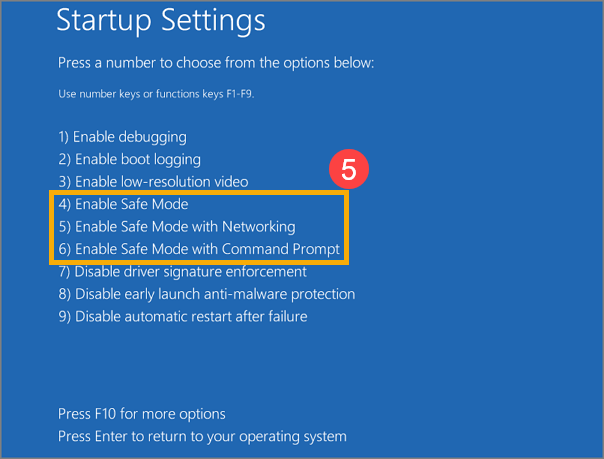
- Надпись «Безопасный режим» появится в углу монитора, чтобы определить, какой режим Windows вы используете.