Сцена
В Scratch сцена – это такой же полноценный объект как спрайт, но с некоторыми особенностями. Если у спрайта может быть несколько разных костюмов, то у сцены может быть несколько разных фонов. Сцена может иметь собственные скрипты. Однако не все команды спрайтов доступны для сцены. Например, у сцены нет всех блоков раздела «Движение».
В Scratch, когда создается новый проект, у сцены имеется только один фон – белый лист. Для добавления новых фонов предназначена панель сцены, которая находится в нижней правой части интерфейса среды программирования:

Обратите внимание, когда вы кликаете по этой панели, сцена выделяется, а на вкладке «Код» будут команды для сцены. Также вкладка «Костюмы» теперь будет называться «Фоны». Здесь можно нарисовать фон, добавить новый, поменять фоны местами и т. д.
Если у сцены есть разные фоны, очевидно, что в процессе игры или анимации они будут меняться. Пусть по сценарию кот перемещается по трем разным комнатам. Одна из них играет роль центральной. Когда кот доходит до ее левого края, то переходит во вторую комнату. А когда кот доходит до правого края центральной, переходит в третью комнату.
Сначала надо добавить три фона для сцены:

Исходный белый фон удалим.
Теперь составим скрипт перемещения спрайта в направлении к зажатому курсору мыши:

Данный скрипт может не совсем правильно работать, когда вы находитесь в режиме кодирования. Несмотря на команду «перетаскивать нельзя», спрайт все равно можно будет перетаскивать мышью. Поэтому для тестирования игры лучше переключаться в полноэкранный режим.

Вспомним, что размер холста в Scratch равен 480х360 пикселей, а начальная точка системы координат находится в центре. Поэтому у правого края значение x = 240, у левого x = -240. Пусть фон меняется, когда координата x спрайта равна 200 или -200.
Когда координата кота станет больше 200, он будет посылать одно сообщение, а когда меньше -200 – другое. Сцена, в зависимости от того, какое сообщение она получит, будет делать активным тот или иной фон.
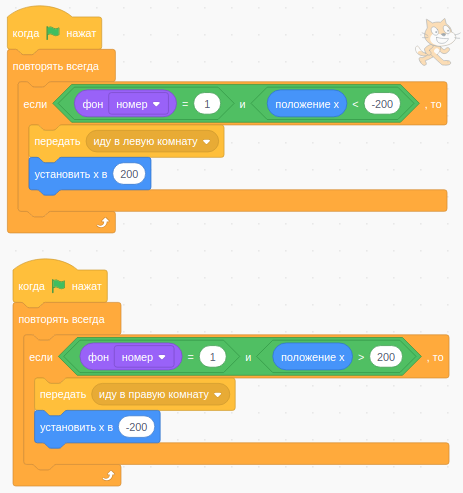
Обратите внимание, мы отслеживаем не только координату x, но и то, какой фон активен на данный момент. Ведь если кот переходит в другие комнаты, там эти блоки «если» не должны работать. В других комнатах все по-другому.
Во вторых, внутри «если» команда изменения координаты x используется для того, чтобы кот на другом фоне появлялся с верной стороны. Ведь если он входит в левую комнату, то на ней должен появляться с правой стороны.
Номер фона определяется его положением на вкладке «Фоны». Вместо номеров можно использовать имена фонов.

Доделайте приведенный в уроке сценарий так, чтобы спрайт мог возвращаться из левой и правой комнат в центральную.
X Скрыть Наверх
Программирование в Scratch. Курс
Новый хромакей в VSDC: обзор возможностей бесплатной и Pro версий
Одно из главных обновлений VSDC 6.6 – новый инструмент для удаления фона на видео. Мы существенно расширили его функциональность как для бесплатной, так и для платной версий редактора. Пользователи смогут переключаться между тремя режимами хромакей и удалять любой выбранный цвет быстро и точно.
Самый эффективный режим хромакей в VSDC называется HSL. Он позволяет без труда удалить фон даже из видео, снятого при слабом освещении. Увидеть HSL в действии вы можете, посмотрев инструкцию ниже:
Если вы ещё не скачали новую версию VSDC, сделать это можно здесь.
Как применить эффект хромакей в VSDC
Для начала, импортируйте ваше видео в VSDC, откройте меню Видеоэффектов и выберите Прозрачность –> Удалить фон. Во всплывающем окне Параметры позиции объекта вы можете задать момент, с которого эффект появится на видео: с позиции курсора, с начала сцены или с позиции, указанной вручную. По умолчанию, эффект будет применён от позиции курсора, однако, при необходимости, вы можете изменить это.
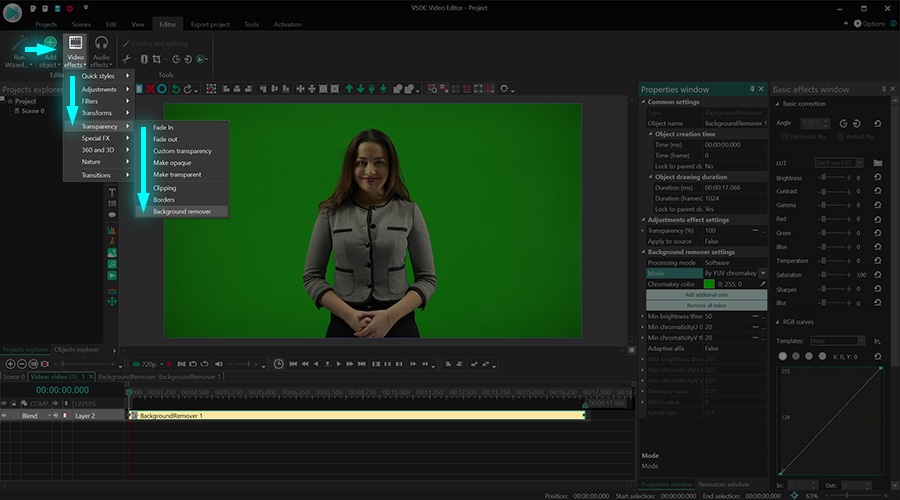
Эффект будет добавлен на шкалу времени в новой вкладке, а справа откроется Окно свойств, в котором находятся настройки эффекта. Если по какой-то причине вы не можете найти Окно свойств, щёлкните правой кнопкой мыши по эффекту и выберите «Свойства» из контекстного меню.
Настройки в Окне свойств делятся на три категории:
- Общие параметры
- Параметры корректировки цветов
- Параметры удаления фона
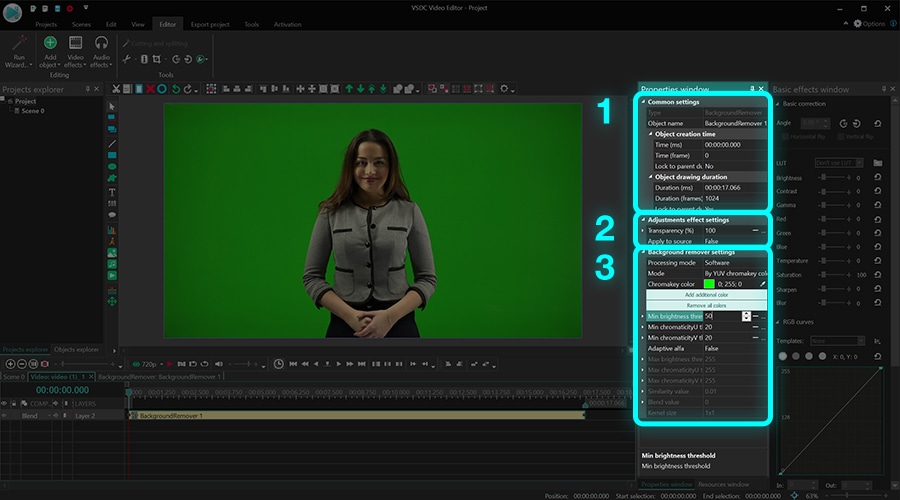
Общие параметры позволяют добавить название для слоя эффекта на шкале времени, задать точный момент, когда эффект появится на сцене (в секундах или в кадрах), а также продолжительность эффекта (в секундах или в кадрах).
Параметры корректировки цветов позволяют задать уровень прозрачности эффекта на моменты начала и конца его применения. Другими словами, уровень прозрачности может быть одинаков на протяжении всего эффекта или же он может постепенно изменяться – возрастать или снижаться. Чтобы задать динамику эффекта, вам потребуются параметры Начальное значение и Конечное значение, где 100% означает полную прозрачность, а 0% означает полную непрозрачность.
Чтобы стало понятнее, вот как выглядит эффект хромакея при изменении уровня прозрачности со 100%, до 10%:
Обратите внимание на то, что многие параметры настройки хромакея позволяют вам задавать начальное и конечное значения. Это значит, что если эти параметры также могут изменяться по мере проигрывания видео. Такая настройка может пригодиться, например, если оттенок фона на видео становится ярче и тусклее в процессе проигрывания.
Под настройкой прозрачности эффекта вы также заметите параметр под названием «Применить к оригинальному файлу». Если вы активируете этот параметр, все изменения будут применяться непосредственно к загруженному в редактор файлу. По умолчанию, этот параметр деактивирован, и программа применяет изменения к уменьшенной копии файла. Это сделано для того, чтобы ускорить процесс обработки, однако, у этого подхода есть и обратная сторона. При уменьшении копии файла, качество изображения может ухудшаться, и это может негативно повлиять и на качество применения эффекта. Чтобы избежать потери качества, мы рекомендуем использовать оригинальные файлы в высоком разрешении. Если у вас достаточно мощный компьютер, вы также можете просто активировать данный параметр, выбрав опцию «Да» в выпадающем меню.
Третья группа настроек в Окне свойств называется Параметры удаления фона, и она содержит настройки, относящиеся напрямую к свойствам хромакей. Мы рассмотрим эту группу настроек более подробно в следующей части инструкции.
Обзор настроек эффекта хромакей в VSDC
В этой части инструкции мы рассмотрим параметры настройки эффекта хромакей в VSDC и покажем, на что влияет изменение каждого из них.
Первый параметр, с которым вам стоит познакомиться, называется Режим – он позволяет менять режимы удаления фона из видео.
В данном меню доступны три опции:
- Обработка в цветовом пространстве YUV (бесплатный режим)
- Обработка в цветовом пространстве HSL (режим, доступный в версии Pro)
- По ключевой маске (бесплатный режим)
Первые два режима активируют два разных цветовых пространства для удаления фона: YUV и HSL. Третий режим, «По ключевой маске», позволяет загрузить изображение и удалить все содержащиеся в нём цвета из видео. Мы разберём каждый режим через несколько абзацев.
Некоторые параметры меняются в зависимости от того, какой режим вы выбираете. Например, при выборе режима HSL, вы также можете поменять режим вывода изображения на экран с Композитного на Альфа-канал. Альфа-канал будет удобен в тех случаях, когда вы удаляете фон для создания маски и работаете с прозрачностью.
Следующий по списку параметр называется Хромакей, и он позволяет выбрать цвет, который необходимо удалить из видео. Мы всегда рекомендуем использовать инструмент пипетки для выбора цвета, поскольку ярко-зелёный цвет, заданный в программе по умолчанию, может не совпадать с цветом фона в вашем видео.
Если вы работаете в режиме YUV, вы также можете Добавить дополнительный цвет для удаления.
Все последующие параметры в меню меняются в зависимости от выбранного режима, поэтому давайте рассмотрим каждый из них в отдельности.
Удаление фона в цветовом пространстве YUV
YUV – это цветовое пространство, состоящее из трёх компонент: яркость (Y) и две компоненты цветности (U и V).
Если вы работаете в режиме YUV, вы можете менять значения этих компонент с помощью следующих настроек:
- Порог минимальной/максимальной яркости (Y)
- Порог минимальной/максимальной цветности (U)
- Порог минимальной/максимальной цветности (V)
После того, как вы с помощью инструмента пипетки выбрали цвет для удаления, эти параметры помогут вам убрать из видео оставшиеся оттенки зелёного. Каждый параметр определяет порог компоненты. Другими словами, все оттенки, попадающие под категорию менее ярких, чем минимальный порог яркости (Y), будут удалены. Аналогичным образом, порог цветности (U) задаёт минимальный и максимальный порог для синих оттенков, а порог цветности (V) – для красных оттенков.
Чтобы помочь вам разобраться, цветовое пространство YUV можно представить в виду куба, состоящего из трёх слоёв. Минимальные значения пространства формируют красный, самый нижний слой. Цвета, попадающие под его ограничение, будут удалены из видео. Максимальные значения цветов пространства формируют внешний слой и останутся в оригинальном виде. Цветовые значения в пространстве между минимальным и максимальным порогами будут отображаться в виде спектра оттенков с учётом уровня прозрачности, заданного на предыдущем этапе настройки.
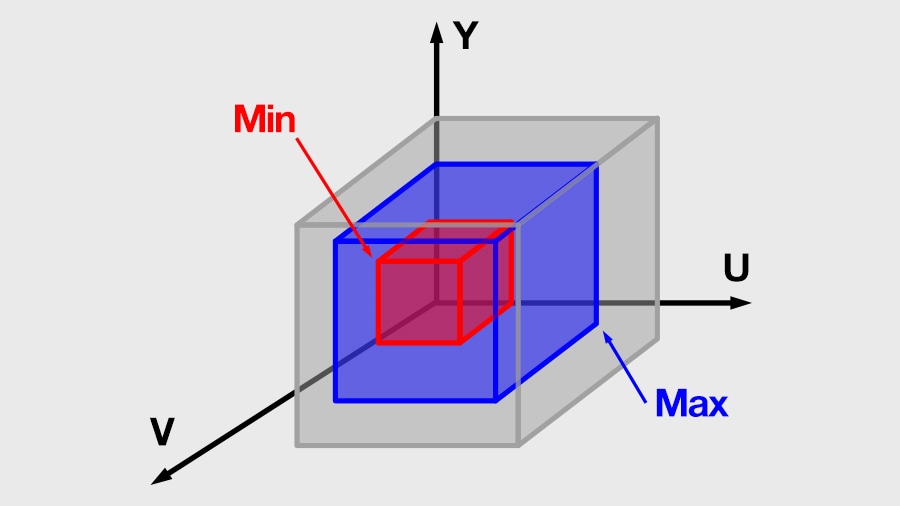
Если все три компоненты (Y, U, V) равны 0, эффект хромакей не будет применён к видео. Если все три компоненты принимают максимальное значение, в окне предпросмотра будет чёрный экран, поскольку все оттенки будут удалены из видео.
Чтобы активировать дополнительные настройки удаления фона в режиме YUV, переключите режим Использовать полупрозрачность с ‘Нет’ на ‘Да’. В данном режиме вы также сможете настроить:
- Степень подобия – данный параметр позволяет расширить спектр удаляемых оттенков за счёт использования подобных. Если данный параметр равен 0, программа удалит ровно тот оттенок, который вы выбрали с помощью инструмента пипетки. Если же вы увеличите значение, программа также удалит оттенки подобные выбранному.
- Степень прозрачности – данный параметр помогает разгладить неровности на границе объекта после удаления фона. Чем выше значение, тем более сглаженной будет граница.
- Размер матрицы – данный параметр также помогает в сглаживании границы объекта после удаления фона из видео. Однако увеличение значения в данном случае увеличивает не степень сглаженности, а сглаживаемую площадь.
Удаление фона в цветовом пространстве HSL
HSL расшифровывается как тон (Hue), насыщенность (Saturation) и яркость (Lightness). Это самый быстрый и эффективный режим удаления фона из видео, но доступен он только в версии VSDC Pro. Как и в пространстве YUV, вы сперва должны будете выбрать удаляемый цвет с помощью инструмента пипетки, а затем настроить значения тона, насыщенности и яркости так, чтобы полностью удалить даже плохо освещённые участки. Ниже мы расскажем, как это сделать.
Первые два параметра в списке настроек режима HSL – это Hue delta/Max Hue delta. Они позволяют расширить спектр оттенков удаляемого цвета на основе значения тона (Hue). Настраивать эти два параметра стоит следующим образом: сперва напротив Hue delta введите «0», а затем начинайте медленно увеличивать значение до тех пор, пока большая часть фона не будет удалена из видео. Следующим шагом необходимо увеличить значение Max Hue delta до значения приблизительно дважды превышающего значение Hue delta. В процессе увеличения Max Hue delta фон должен удалиться практически полностью за счет расширения спектра удаляемых оттенков.
Lightness delta/ Мах Lightness delta – аналогичным образом, этот параметр позволяет задать расширить список удаляемых оттенков за счет увеличения спектра яркости.
Saturation delta/ Max saturation delta – расширение спектра удаляемых оттенков на основе значений насыщенности цвета.
Уменьшить контрастность – это опция, позволяющая регулировать уровень контрастности удаляемого цвета на видео. Этот инструмент удобен, если вы работаете над созданием маски и хотите увидеть разницу полученную в процессе проделанной работы. Однако на конечный результат эта настройка не влияет.
В отличие от режима YUV, HSL позволяет позволяет вам создать так называемую «хромакей маску», и по итогу редактирования удаляемый цвет фона становится прозрачным. Чтобы увидеть полученную маску, переключите режим вывода картинки на альфа-канал. Вы получите чёрно-белое изображение, на котором чёрный – это и есть удалённые из видео цвета, а белый – это оставшееся изображение, которое и является маской.
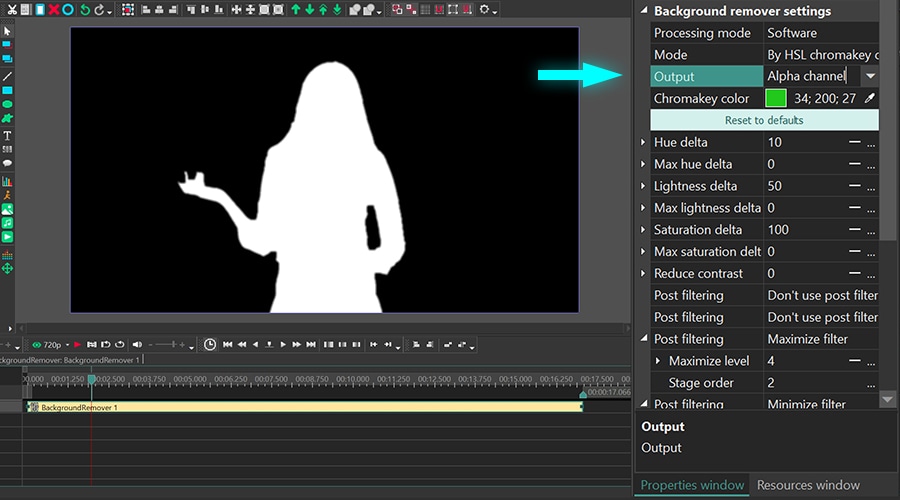
Теперь присмотритесь к границам маски: даже если программа отлично справилась с удалением фона, края изображения могут быть неровными, рваными. Когда вы замените удаленный фон на новое изображение, неровности будут заметны, и в результате видео будет смотреться некачественно. Чтобы устранить эту неприятность, в режиме HSL есть 6 фильтров для постобработки, созданных для сглаживания границ маски.
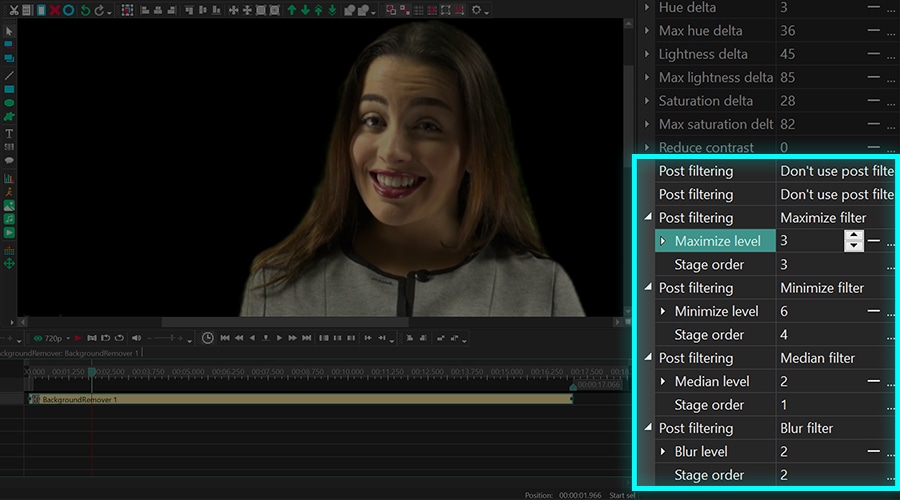
Вы сможете легко настроить фильтры постобработки под свои нужды. Это значит, что для каждого фильтра можно задать нужный режим, а также выстроить их последовательность, основываясь на особенностях видео. Вот список доступных фильтров:
- Фильтр максимума – данный фильтр проанализирует область вокруг границы маски и увеличит значения хромакей до максимума там, где это необходимо.
- Фильтр минимума – данный фильтр аналогичным образом минимизирует значения эффекта там, где это необходимо.
- Медианный фильтр – этот фильтр анализирует область вокруг границы маски и задаёт средние значения эффекта там, где это улучшит качество изображения.
- Фильтр размытия – этот фильтр, в отличие от предыдущего, применяет средние значения непосредственно к пикселям, формирующим границу маски.
Для каждого фильтра при этом также можно настроить два параметра: Увеличить уровень (увеличение анализируемой области на видео) и Порядок этапа (речь идёт об порядковом номере фильтра).
Фильтры постобработки – это мощный инструмент для улучшения качества маски хромакей. Даже просто изменяя порядок применяемых фильтров, вы сможете добиться впечатляющих результатов:
Режим «По ключевой маске»
Третий режим работы с хромакеем в VSDC называется «По ключевой маске», и он существенно отличается от предыдущих. В этом режиме вы вручную загружаете изображение, содержащее цвета, которые необходимо удалить из видео (это может быть, например, скриншот фона обрабатываемого видео). Затем программа автоматически удаляет цвета изображения из видео.
Весь процесс состоит из трёх шагов:
- Переключите режим на “По ключевой маске”.
- Загрузите “Ключевую маску” – изображение, содержащее цвета, которые необходимо удалить из видео.
- Программа сравнит цвета на изображении и на видео, а затем удалит совпадающие.
После того, как вы применили ключевую маску, используйте доступные настройки для улучшения результата. Большинство параметров в этом режиме схожи с параметрами в режиме YUV, поэтому мы рассмотрим лишь те, с которыми вы ещё не знакомы.
Коэффициент масштабирования маски – этот параметр позволяет уменьшить размер загруженного изображения, используемого в качестве ключевой маски, чтобы ускорить анализ и обработку. Чем выше значение, тем меньше будет размер изображения (а значит, программе нужно будет проанализировать меньшее количество пикселей). Однако существенно уменьшая размер изображения, вы снижаете точность анализа, а это может повлиять на качество удаления фона.
Режим изменения размера – этот параметр позволяет выбрать режим, с помощью которого будет уменьшено изображение-маска:
- Простейшая интерполяция
- Линейная интерполяция
- Кубическая интерполяция
- Выборочная интерполяция
- Интерполяция Ланцоша
Последний этап – добавление нового фона
После того, как вы удалили фон из видео, время загружать новый. Это может быть как изображение, так и видео, а весь процесс займёт у вас не больше пары минут. Просто перейдите в главную вкладку таймлайна и используйте опцию «Вставить объект», чтобы выбрать новое фоновое изображение с компьютера. Новый фон необходимо разместить слоем ниже. Это можно сделать во время добавления объекта в окне настроек позиции объекта или вручную после того, как файл уже на шкале времени.
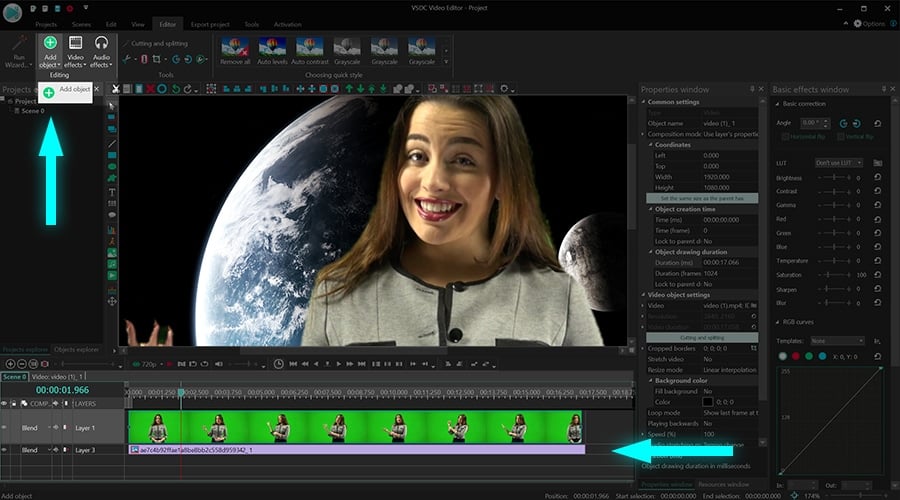
Используйте функцию предпросмотра, чтобы убедиться в том, что всё выглядит так, как и должно. Если вы заметили недочёт, вы в любой момент можете вернуться в меню эффекта хромакей и откорректировать настройки. Для этого сделайте двойной щелчок по видео, из которого вы удалили фон и вызовите Окно свойств для слоя эффекта.
Если у вас появились вопросы, напишите нам на Facebook. И не забудьте подписаться на наш канал на YouTube, чтобы получать оповещения о новых видеоуроках.
Освещение и рендеринг / Блендер
Данная страница содержит информацию об освещении, рендеринге и свойствах фона, которые могут быть использованы в «Вердж3Д для Блендера».
- Рендереры
- Освещение от окружающей среды
- Источники освещения
- Точечный источник
- Солнце
- Прожектор
- Источник-область
- Панель Ambient Occlusion
- Панель Shadows
- Панель Indirect Lighting
- Панель Color Management
- Панель Verge3D Settings
- Панель Settings
- Панель Verge3D Settings
Рендереры
«Вердж3Д» воспроизводит блендеровский рендерер «Иви» (в «Блендере» носит название Eevee) настолько точно, насколько это возможно. Он поддерживает физически-корректный шейдинг, лампы, тени и освещение на основе изображений.
Освещение от окружающей среды
Освещение от окружающей среды — важная составляющая графического пайплайна «Вердж3Д». Вы можете осветить всю сцену только картой окружения, без использования каких-либо иных источников освещения. Смотрите демо-приложение «Скутер», реализующее данный подход.
Стандартные шаблоны приложений (с кубиком) уже предоставляют необходимую ХДР-текстуру (с расширением .hdr) для освещения. Вы можете заменить эту текстуру своей или настроить материал окружения с нуля. Вот так может выглядеть самый простой вариант шейдера окружения (назначается на мире), который используют одну и ту же текстуру для освещения и фона:

При использовании ХДР-текстур убедитесь, что настройка Color Space установлена в режим Linear.
Источники освещения
В ряде случаев, освещения на основе изображения может быть недостаточно. В частности, если вы хотите иметь некий реальный источник света (например торшер), вам требуются динамические тени, либо нужно перемещать источник в пространстве (как в случае с автомобильными фарами).
«Вердж3Д» поддерживает следующие типы ламп:
Точечный источник

Параметры Color и Power поддерживаются в «Вердж3Д». Свойство Power может быть проанимировано.
Солнце

Параметры Color и Strength поддерживаются в «Вердж3Д». Свойство Strength может быть проанимировано.
Прожектор

Параметры Color, Power, Spot Shape: Size и Blend поддерживаются в «Вердж3Д». Параметр Power может быть проанимирован.
Источник-область

Поддерживаются параметры Color, Power, а также Size для квадратных и Size X/Size Y для прямоугольных источников. Источники в форме диска и эллипса не поддерживаются. Параметр Power может быть проанимирован.
В дополнение к вышеназванным свойствам, вы можете настраивать тени на ваших источниках. Для получения дополнительной информации пройдите по ссылке.
Зонды освещения в виде отражающих кубических текстур
Световые зонды — это объекты, предназначенные для добавления местного непрямого освещения, путем генерации локальной кубической карты отражений. Данный тип световых зондов добавляет в сцену непрямое спекулярное освещение.
Поддерживаются следующие свойства кубических зондов:

Probe Основные настройки: Type (тип) Тип объема влияния: Sphere или Box. Только объекты, расположенные внутри этого объема, подвергаются воздействию освещения зонда. Radius/Size (Радиус/Размер) Управляет размером объема влияния. Можно также изменить масштабирование объекта и сделать форму объема влияния неоднородной. Intensity (Интенсивность) Интенсивность косвенного освещения. Учтите, что любое значение, отличное от 1,0 не является физически корректным. Clipping Start (Начальное Отсечение Расстояния) Расстояние до отсечения. Объекты, расположенные ближе, чем это значение, не будут отображаться в кубической карте отражения. Clipping End (Конечное Отсечение Расстояния) Дальнее расстояние отсечения. Объекты, расположенные дальше этого значения, не будут отображаться в кубической карте отражения. Visibility Настройки видимости объекта: Visibility Collection (видимость коллекции) Ограничить объекты, которые должны появиться на кубической карте отражения, до объектов указанной коллекции. Если не указано, используются все объекты сцены. Invert Visibility Collection Инвертировать выбор объектов видимых для данного зонда, если в диалоговом окне Visibility Collection уже указана коллекция. Custom Parallax Включить кастомные настройки для коррекции параллакса. Эта группа настроек определяет объем параллакса, который используется для проецирования освещения захваченного датчиком. Если функция Custom Parallax не включена, параллаксный эффект рассчитывается на основе Type и объема влияния Radius/Size. Type (Тип) Тип параллаксного объема: Sphere или Box. Radius/Size (Радиус/Размер) Размер параллаксного объема. Custom Influence Настройки влияния светового зонда, позволяющие назначить коллекцию объектов, которая будет находиться под влиянием соответствующего зонда. При указании параметра Influence Collection, настройки Type и Radius/Distance будут проигнорированы. Influence Collection Коллекция объектов, на которую будет оказывать влиние зонд. Invert Influence Collection Инвертировать объекты, указанные в коллекции Influence Collection.
Для того чтобы увидеть во вьюпорте «Блендера» результаты использования объектов Reflection Cubemap, вам необходимо запечь их кубические текстуры с помощью кнопок Bake Cubemap Only или Bake Indirect Lighting, расположенных в панели Indirect Lighting, во вкладке Render Properties.
Также свойство Cubemap Size влияет на размер кубической текстуры используемой объектами Reflection Cubemap.
Настройка IBL Env. Mode также влияет на кубические карты, создаваемые объектами Reflection Cubemap.
Из-за особенностей реализации существуют различия между тем, как световые зонды Reflection Cubemap ведут себя в «Блендере» и в «Вердж3Д»:
- «Блендер» поддерживает несколько световых зондов на объект, в то время как «Вердж3Д» только один. Поэтому объекты в «Вердж3Д» используют одну кубическую карту либо из объекта Reflection Cubemap, либо из мирового окружения. Функция Falloff не поддерживается.
- В отличие от «Вердж3Д», «Блендер» не использует Backface Culling для объектов по умолчанию. Поэтому блендеровские объекты, расположенные в зоне влияния зонда могут появиться на кубической карте отражения как черные пятна из-за отрисовки задних граней, если параметры Clipping Start/Clipping End не настроены должным образом. В «Вердж3Д» такого не происходит.
- При рендеринге (запекании) объектов в кубическую текстуру светового зонда, «Блендер» учитывает только диффузную составляющую материала объекта, а «Вердж3Д» рендерит их не иначе, чем они визуализируются на основной сцене. Вот почему, например, полностью металлические объекты в «Блендере» отображаются черными, а в «Вердж3Д» они по-прежнему отражают окружающую среду.
- Чтобы свойство Visibility Collection работало в «Блендере», необходимо, чтобы указанная коллекция также была связана со сценой. В «Вердж3Д» это не требуется, достаточно просто назначить коллекцию.
Зонды освещения в виде планарных отражений
Зонды планарных отражений — удобный способ добавить непрямые зеркальные отражения на плоские объекты, в частности, на зеркала, пол, стены и т.д.

Смотрите пример в магазине ассетов — «Зонды освещения».
Поддерживаются следующие свойства планарных зондов:

Distance Дистанция влияния зонда. Falloff Интенсивность спада влияния. Clipping Offset Ближняя плоскость отсечения для объектов, отображаемых в данном планарном зонде. Visibility Collection Коллекция объектов видимых данным зондом.
Планарные зонды могут существенно ухудшить производительность ваших приложений, поскольку для их работы требуется N+1 вызовов отрисовки. Чтобы ускорить рендеринг, всегда ограничивайте количество объектов с помощью коллекции Visibility Collection.
Фон сцены
По умолчанию «Блендер» и «Вердж3Д» рендерят одно и то же изображение для освещения фона и окружения. Чтобы отрисовать их отдельно, используйте расширенную настройку материала мира, основанную на использовании выхода Is Camera Ray ноды Light Path. Например, чтобы установить цвет фона сплошным серым и продолжать использовать карту ХДР для освещения:

Глобальные настройки рендеринга
Свойства глобального рендеринга доступны на панели Render Properties в «Блендере».
Панель Ambient Occlusion

Большинство этих настроек поддерживаются в «Вердж3Д». Смотрите полный список ниже.
Панель Shadows

Смотрите подробное описание этих настроек в разделе Тени.
Панель Indirect Lighting

Cubemap Size Размер текстуры, используемой для освещения окружающей среды: 64, 128 Не используйте, 256 является минимальным разрешением поддерживаемым в «Вердж3Д». 256 Оптимальное качество при низком потреблении памяти (рекомендовано). 512 Лучшее качество при умеренном потреблении памяти и снижении производительности. Используйте его для рендеринга отражений высокого качества, например, для рендеринга ювелирных изделий. 1024 Наилучшее качество при высоком потреблении памяти и низкой производительности (как правило, не рекомендуется). 2048, 4096 Не использовать, 1024 это максимальное значение, поддерживаемое в «Вердж3Д».
Панель Color Management

View Transform Дополнительная цветокоррекция, применяемая к рендерам «Вердж3Д»: Standard Без дополнительной цветокоррекции. Переключитесь на этот метод, если вам не нужна цветокоррекция, так как он работает немного быстрее чем Filmic. Filmic Метод по умолчанию в «Блендере». Filmic Log, Raw, False Color Не поддерживаются в «Вердж3Д», вместо них будет использоваться Standard.
Панель Verge3D Settings
В дополнении к стандартным блендеровским панелям, «Вердж3Д» поддерживает следующие настройки:

Copyright Назначьте информацию об авторском праве в этом поле, чтобы обозначить, что экспортированные модели принадлежат именно вам. Export Constraints Экспортировать блендеровские ограничители. Подробная информация об ограничителях и их настройках, поддерживаемых в «Вердж3Д», представлена здесь. Export Custom Props Экспортировать кастомные свойства. Читайте документацию на соответствующий пазл, чтобы узнать как работать с этой функцией. Bake Modifiers По умолчанию «Вердж3Д» не поддерживает блендеровские модификаторы, однако включение данной опции позволяет запекать их в геометрию непосредственно перед экспортом. Bake Text Экспортировать объекты текста как есть или запекать в геометрию (меши). Читайте подробнее об этих режимах в разделе про текст. LZMA Compression Включить ЛЗМА-компрессию для экспортированных файлов. Читайте подробности об использовании этой функции здесь. Compress Textures Экспортировать текстуры с компрессией. Optimize Mesh Attrs Удалять неиспользуемые атрибуты геометрии (напрмер тангенты) из экспортируемых мешей. Anti-Aliasing Выберите, какой алгоритм сглаживания (анти-алиасинга) использовать для сцены: Auto Использовать системный метод по умолчанию. MSAA 4x Использовать мультисемплинг с 4-мя семплами, если такая настройка поддерживается оборудованием. MSAA 8x Использовать мультисемплинг 8-ю семплами, если такая настройка поддерживается оборудованием. MSAA 16x Использовать мультисемплинг с 16-ю семплами, если такая настройка поддерживается оборудованием. FXAA Использовать БААА (быстрый аппроксимирующий анти-алиасинг). Включите этот алгоритм в случае проблем с алиасингом процедурных текстур. None Отключить сглаживание. Use HDR Rendering Включить рендеринг с высоким динамическим диапазоном (ХДР). Order-Indep. Transparency Включить метод порядок-независимой прозрачности (OIT). Избавляет от большинства артефактов при рендеринге обьектов с прозрачностью. Подробнее об этом здесь. IBL Env. Mode PMREM (slow) Высокое качество (значение по умолчанию). Light Probe + Cubemap (medium) Снижение качества зеркальных отражений на основе изображений, лучшая производительность. Light Probe (fast) Отключение зеркальных отражений на основе изображений, высочайшая производительность. Animation Глобальные настройки анимации. Читайте о них здесь. Shadows Настройки теней. Смотрите подробности в соответствующем разделе. Outline Effect Читайте ниже. Export Collections Коллекции объектов, которые окажутся в экспортированном ГЛТФ-файле.
Эмбиент окклюжн
Эмбиент окклюжн (англ. ambient occlusion) — техника улучшающая реалистичность рендеринга посредством дополнительного затенения от непрямых источников. Степень этого затенения определяется тем, насколько видима рисуемая часть объекта, если смотреть не из камеры, а со стороны источников освещения.
Поскольку в «Блендере» используется особый алгоритм расчёта эффекта эмбиент окклюжн, называемый GTAO (Ground Truth Ambient Occlusion) (см. подробности) движок «Вердж3Д» воспроизводит тот же самый алгоритм.
Мы поддерживаем следующие настройки секции Ambient Occlusion, расположенной на панели Render Properties:
Ambient Occlusion Включить/выключить эмбиент окклюжн. Distance Радиус (в блендеровских единицах измерения) в пределах которого будет производиться расчёт эффекта. Большие значения делают эффект более заметным, но уменьшают производительность, соответственно меньшие значения делают эффект менее заметным. Factor Интенсивность эффекта эмбиент окклюжн. Trace Precision Более высокие значения увеличивают точность эффекта за счёт снижения производительности. Меньшие значения уменьшают качество, но увеличивают производительность. Bent Normals Использовать модифицированные («изогнутые», от англ. bent) нормали для семплирования карты окружения, вместо оригинальных. Направление модифицированных нормалей задаётся в сторону наименьшего затененения, что улучшает качество эффекта, но уменьшает производительность.
Визуализация контура
Контурный рендеринг — распространенная техника нефотореалистичного рендеринга, которая может значительно улучшить визуальное восприятие вашей сцены. Этот эффект можно использовать в различных приложениях, таких как электронное обучение, игры, архитектурная визуализация и техническое рисование.

Чтобы использовать визуализацию контура (и дополнительное свечение) в «Вердж3Д»-приложении, сначала включите эффект на панели Render Properties в «Блендере»:

а затем используйте пазл outline, чтобы применить его к объекту (объектам).
Контурный рендеринг не работает с виртуальной и дополненной реальностью. Используйте другие методы выделения объектов, например анимацию или изменение цвета материала.
Настроить контур можно с помощью следующих свойств:
Edge Strength Фактор силы контура.
Edge Glow Интенсивность дополнительного свечения (отрисовывается за пределами основного края контура).
Edge Thickness Коэффициент толщины края контура.
Pulse Period Период импульса в секундах. Укажите, чтобы сделать эффект анимированным.
Visible Edge Color Цвет видимого контура.
Hidden Edge Color Цвет края контура, отображаемого за другими объектами сцены.
Render Hidden Edge Включить/выключить отрисовку края контура за другими объектами сцены.
Хотя есть возможность визуализировать светящиеся объекты, в большинстве случаев контурный рендеринг используется для улучшения повышения чёткости сцены. Если вам нужно свечение от ламп или других ярких объектов, подумайте об использовании постобработки bloom вместо этого.
Настройки рендеринга объектов
«Вердж3Д» поддерживает следующие дополнительные свойства рендеринга для геометрических объектов:

Render Order Изменяет порядок рендеринга для конкретного объекта. Чем меньше индекс, тем раньше будет отрисован объект. В большинстве случаев это значение необходимо подстроить при использовании прозрачности типа blend для устранения артефактов прозрачности. Frustum Culling Включает/выключает оптимизацию фрустум каллинга. Снимите этот флажок, если у вас есть объект со скиннингом, который может выходить за пределы экранного пространства, чтобы предотвратить его пропадание. Receive Shadows Отрисовывать или не отрисовывать тени на данном объекте. Более подробную информацию смотрите здесь HiDPI Compositing Включить/выключить пасс рендеринга с высокой плотностью пикселей. Смотрите ниже для получения дополнительной информации. Fix Ortho Zoom Применять обратное увеличение к объектам, которые рендерятся с использованием ортографической камеры. Данная коррекция используется для того, чтобы сделать объекты, дочерние к такой камере, неподвижными и имеющими неизменяемые размеры.
Если активация этой настройки не помогает, очистите матрицу Parent Inverse:

Рендеринг с высокой плотностью пикселей («ретина»)
На сегодняшний день экраны большинства мобильных устройств и многих десктопов имеют высокую плотность пикселей (так называемые «ретина»-дисплеи). Рендеринг на этих экранах в полном разрешении может значительно улучшить качество изображения, однако это может значительно ухудшить ситуацию с производительностью.
Есть 2 способа улучшить качество ВПП-рендеринга, но так чтобы производительность не уменьшалась слишком сильно:
- Увеличить разрешение не так сильно, например выставив фактор масштабирования в 1.5. Смотрите здесь чтобы узнать подробнее об этой технике.
- Использовать высокое разрешение только там, где это наиболее актуально, например чтобы улучшить качество текста и интерфейсных элементов.
Второй способ активируется с помощью настройки HiDPI Compositing расположенной на панели Object Properties:

Смотрите пример в магазине ассетов — «Кольцо».
Контрольные точки видимости
Контрольные точки видимости (Visibility Breakpoints в «Блендере») позволяют скрывать/показывать объекты в зависимости от ширины/высоты 3Д-вьюпорта и его ориентации. Чаще всего эта функция требуется, чтобы адаптировать сцену для различных экранов. Например вы можете создать два объекта для вертикальной и горизонтальной компоновки экрана и показывать лишь один из них.
Контрольные точки могут быть назначены и для камер. В таком случае движок переключит активную камеру на альтернативную, если параметры её контрольных точек окажутся подходящими (в противном случае переключения не произойдет).
Используйте блендеровскую функцию Duplicate Linked чтобы расшаривать геометрию между альтернативными объектами (например для вертикальной и горизонтальной компоновки сцены). Таким образом вы сэкономите память ГПУ и уменьшите время загрузки сцены.
Контрольные точки видимости настраиваются на панели Object Properties:

Min Width Минимальная ширина канваса при которой объект остаётся видимым. Max Width Максимальная ширина канваса при которой объект остаётся видимым. Min Height Минимальная высота канваса при которой объект остаётся видимым. Max Height Максимальная высота канваса при которой объект остаётся видимым. Orientation Ориентация экрана при которой объект остаётся видимым.
Настройки рендеринга материалов
Ниже приведён список общих настроек материалов, поддерживаемых в «Вердж3Д». Описание настроек поддерживаемых шейдерных нод приведено в другом разделе.
Панель Settings

Blend Mode Режим прозрачности. Дополнительная информация находится здесь. Shadow Mode Режим прозрачности для теней. В «Вердж3Д» поддерживаются режимы Opaque и None. Clip Threshold Граница отсечения для материалов Alpha Clip. Pass Index Индекс пасса материала. В «Вердж3Д» это значение подаётся в ноду Object Info.
Панель Verge3D Settings

Render Side Являясь классическим реалтаймовым рендером, «Вердж3Д» использует отбраковку задних граней для увеличения производительности. Соответственно, лишь передние грани рендерятся по умолчанию. Данное поведение можно изменить используя настройку Render Side. Depth Write Отключение записи в буфер глубины можно использовать для реализации аддитивной прозрачности. Depth Test Отключите тестирование по глубине и увеличьте параметр Rendering Order чтобы отрендерить плоские объекты (декалли и спрайты) поверх другой геометрии. Dithering Включить дитеринг. Дитеринг используется для уменьшения артефактов-полос, появляющихся при использовании тёмных сцен и градиентов. glTF 2.0 compatible Сделать материал ГЛТФ-совместимым. Смотрите раздел про ГЛТФ-материалы чтобы узнать подробности.
Рендеринг линий
С помощью этой функции вы можете рендерить блендеровские объекты с помощью линий. Чаще всего эта функция используется для рендеринга кривых, которые не обладают собственной геометрией, однако также может использоваться для рендеринга скелета мешей и поверхностей.

Рендеринг линий включается на панели Verge3D Settings, которая в свою очередь расположена на панели Object Data Properties:

Тут также настройки цвета и толщины линий. В «Вердж3Д» линии рендерятся с помощью эмиссивного шейдера (без освещения).
Смотрите пример в магазине ассетов — «Линии».
Секущие плоскости
Секущие плоскости (они же плоскости сечений) — это способ, используемый для отображения внутреннего устройства сложных объектов, таких как здания, автомобили, приборы, гаджеты, машины и т.д.

Чтобы добавить новую плоскость сечения, используйте пункт меню Clipping Plane из меню Add Object в Блендер:

Объекты в вашей сцене будут обрезаны в отрицательном направлении Z объекта плоскости сечения.
Плоскости сечения обладают следующими свойствами:

Affected Objects Коллекция объектов, с которыми будет взаимодействовать секущая плоскость. Если коллекция не назначена, все объекты сцены будут обрезаны. Negated Поменять местами обрезанную и необрезанную стороны. Clip Shadows Обрезать тени, отбрасываемые обрезанными объектами. Union Planes Постройте объединение из всех плоскостей сечения, воздействуя на объект, а не на их пересечение. Filled Cross-Section Заполните отверстие образованное секущей плоскостью в затронутых объектах. Color Цвет и прозрачность поперечного сечения. Render Side Сторона геометрии плоскости отсечения. Укажите Double-sided чтобы рендерить сложную геометрию с вырезами. Plane Size Размер плоскости сечения. Увеличьте это значение, если вы используете сцену большего размера.
Смотрите пример в магазине ассетов — «Мясорубка».
Остались вопросы?
Задайте их на нашем форуме!
Изменение символов изображений
В зависимости от типа изображения, с которым вы работаете, вы получаете определенный набор опций для настройки его отображения и символов. Вам будут предоставлены только допустимые для выбранных данных типы символов. Например, мультиспектральные снимки можно отобразить как сочетание трех каналов (RGB), также известное как модель RGB, где используются различные каналы, доступные для выделения интересующих вас объектов. Можно также отобразить значения вдоль цветовой схемы, чтобы показать, какие из областей ярче остальных. Это называется применением растяжки к набору данных. Вы можете воспользоваться опциями Классификация и Дискретные цвета для группировки непрерывных данных в ограниченное количество групп. Метод отображения Векторное поле позволит вам показать морские и воздушные потоки в виде стрелок, показывающих силу и направление. Он также работает с набором данных, у которого есть компонент вектора (V) и единичного вектора (U).
Изменение внешнего вида слоя изображения
Для изменения внешнего вида слоя изображения выполните следующие шаги:
- Щелкните кнопку Символы на вкладке Растровый слой , Слой мозаики или Слой сервиса изображений .

Появится панель Символы .
На панели Символы вы можете более точно настроить параметры выбранного типа символов. Также на панели вы можете выбрать другие слои и, не закрывая панель Символы , применить к ним те же самые символы.
Существуют малозаметные, но значимые различия между опциями при назначении символов изображениям. Методы отображения RGB , Уникальные значения , Растяжка , Цветовая карта , Классификация , Цветная отмывка и Дискретные цвета осуществляют одну задачу, но разными способами. Растяжка — это классический вариант цветовой схемы; он берет диапазон всех значений данных и растягивает его, чтобы уместить в диапазоне типа данных. Например, 8-битные данные растягиваются от 0 до 255. Уникальные значения работает похожим образом, но цвета не являются непрерывными. Это приемлемо для качественных данных, например, почвенно-растительного покрова. Цветовая схема Дискретные цвета является непрерывной, как и Растяжка , но вы сами решаете, сколько цветов она будет использовать для отображения ваших данных, при этом легенда слоя не отображается на панели . Значения пикселов будут соответственно сгруппированы. Классификация похожа на схему Дискретные цвета , за исключением того, что она содержит распределение значений и группирует значения по числу классов или цветов, которые вы хотите отобразить. Цветовая карта нужна, если вы хотите выбрать цвет для каждого значения пиксела. Все это можно сохранить, импортировать и экспортировать, чтобы применить к другим наборам данных. Векторное поле позволяет отображать такие явления, как течения в виде стрелок, или векторов, где направление стрелки указывает направление течения, а размер стрелки связан с его силой. Способ отображения Векторное поле может применяться к набору данных с компонентами интенсивности и направления или компонентами U и V.
Сохранение настроек символов в виде шаблона
Вы можете сохранить настройки символов в качестве шаблона на панели Символы и повторно использовать их в качестве пользовательских функции, которые применяются на панели Функции растра . При этом будет сгенерирован файл шаблона, содержащий соответствующие функции для репликации символов, используемых для отображения слоя набора растровых данных, набора данных мозаики или сервиса изображений.
- Использовать его в качестве шаблона обработки для набора данных мозаики. Откройте свойства Растрового типа , щелкните вкладку Функции , щелкните правой кнопкой мыши на шаблоне в Обрабатываемый шаблон и выберите Загрузить .
- Можно отредактировать последовательность функций в наборе данных мозаики или в его элементах, используя опцию Редактировать последовательность функций в контекстном меню слоя.
Чтобы сохранить шаблон параметров символов в качестве функции, доступ к которой можно получить из панели Функции растра , выполните следующие действия:
Примечание:
Шаблон растровой функции (RFT) отображает растровый слой в том виде, в каком он отображается, используя символы RGB. После применения RFT результат обрабатывается и не может быть возвращен к исходному способу отображения.

- Добавьте набор растровых данных, набор данных мозаики или сервис изображений на карту.
- Щелкните кнопку Символы на вкладке Растровый слой , Слой мозаики или Слой сервиса изображений .
- Измените символы, например, применив растяжку или другую цветовую схему.
- Нажмите кнопку Опции на панели Символы и выберите Экспортировать шаблон функции растра .
- Введите имя шаблона.
- Выберите значение Пользовательская категория и Под-категория .
- Введите текст Описания , выберите значение Тип и щелкните Oк .
RGB
Цветовая модель RGB расшифровывается как красный, зеленый и синий. Метод отображения RGB позволяет создавать составные изображения, загружая мультиспектральные каналы в каждый канал (R, G и B). Различные комбинации каналов помогают выделить на изображении определенные объекты.

Опции основных символов
Выберите в разделе Комбинация каналов те, которые хотите отобразить как красный, зеленый и синий. Для получения естественного вида снимка сопоставьте красный канал изображения с красным каналом устройства отображения, зеленый – с зеленым, а синий – с синим. Можно задать другие сочетания, подчеркивающие то, как объекты воспринимаются в разных частях электромагнитного спектра. Например, в красный канал из ниспадающего списка загрузите ближний инфракрасный канал, в зеленый загрузите красный канал, а в синий – зеленый. Получится цветное инфракрасное комбинированное изображение, использующее сильное отражение растительности в ближнем инфракрасном канале и показывающее в красном цвете области с высокой растительностью. Альфа-канал действует как маска прозрачности, обеспечивая значение прозрачности каждому пикселу. Альфа-канал может быть включен или выключен для многоканальных наборов растровых данных, отображаемых с использованием метода Составной RGB.
Поставьте отметку Инвертировать , чтобы инвертировать каналы для получения негатива изображения.
- Нет — к слою не будет применяться растяжка, даже если есть статистика. Для отображения данных, отличных от 8-битных, значения изображения линейно отображаются в диапазоне от 0 до 255. Выбрать Нет рекомендуется для проверки абсолютных значений в наборах растровых данных.
- Минимум-Максимум – применяется линейная растяжка на основе значений пикселов выходного минимума и выходного максимума, которые играют роль конечных точек для гистограммы. Например, в 8-разрядном наборе данных минимальное и максимальное значения могут быть равны 33 и 206. Линейная растяжка используется для распределения значений на 256 значений от 0 до 255. В данном примере 33 сопоставлен со значением 0, 206 — со значением 255, и значения линейно распределены между этими конечными точками. Это повышает возможность увидеть различия в значениях набора данных.
- Процент отсечения – Выбирается процент самых высоких и самых низких значений и применяется линейная растяжка к остальным значениям в доступном динамическом диапазоне данных. Это уменьшает влияние выбросов значений в наборах данных и повышает качество оставшейся части данных.
- Среднеквадратическое отклонение – применяется линейная растяжка между значениями, определенными значением среднеквадратического отклонения (n). Например, если вы задали средне-квадратичное отклонение 2, значения выходящие за пределы второго средне-квадратичного отклонения станут равны 0 или 255, остальные значения будут линейно растянуты между 0 и 255.
- Выравнивание гистограммы – Применяет нелинейную растяжку контраста, при которой значения распределяются по всему диапазону битовой глубины. Этот метод целесообразно использовать, когда имеется большое число плотно сгруппированных значений пикселов.
- Спецификация гистограммы – гистограмма загружается из файла .xml . Это позволяет редактировать гистограмму по частям, при этом можно назначить линейную растяжку для нескольких диапазонов значений в данных.
- Пользовательская — применяется пользовательская растяжка. Позволяет редактировать гистограмму фрагментарно, при этом можно назначить линейную растяжку нескольким диапазонам значений в данных. Этот тип растяжки используется при создании пользовательской растяжки любого типа.
- Esri – Применяется сигмоидальная растяжка, которая идеально подходит для поддержания контраста в ярких областях, например, городской территории, окруженной пустыней.
Щелкните кнопку Гистограмма
 , чтобы просмотреть гистограмму распределения пикселов, и используйте типы растяжек Минимум-Максимум , Процент отсечения и Стандартное отклонение , чтобы просмотреть распределение пикселов и интерактивно задать минимальное и максимальное входные значения. Если вы редактируете гистограмму, кнопка Гистограмма
  обновляется, поскольку гистограмма изменена. См. Растяжка гистограммы растра для получения дополнительной информации о странице Гистограмма .
Настройте параметры Гаммы изображения, чтобы подчеркнуть контраст средних значений пикселов.

На вкладке Основные символы располагаются две дополнительные вкладки:
- Статистика
- Маска
Вкладка Статистика применяется для определения отображения данных. Ниспадающее меню Статистика содержит опции DRA (динамическая настройка диапазона), Набор данных и Пользовательская . Если выбрана DRA , статистика, основанная на экстенте текущего отображения, вычисляется по мере перемещения и масштабирования изображения. Набор данных – вычисляется статистика для всего набора данных, эти значения используются вне зависимости от отображаемого фрагмента изображения. При помощи опции Пользовательская можно ввести в таблицу свою собственную статистику. Это можно выполнить вручную из меню Опции , импортируя статистику из другого набора данных или импортируя файл .xml . После этого можно сохранить пользовательскую статистику.
Используйте вложенную вкладку Маска для удаления фоновых значений и задания значений NoData. Если необходимо задать значение фона, это нужно проделать для каждого канала. Несмотря на то, что зачастую эти значения одинаковы для каждого канала, они могут различаются. Поставьте отметку Показать значение фона и введите значение, соответствующее фону, а затем выберите цвет для фона. Также можно выбрать цвет для пикселов NoData . Щелкните кнопку Применить , чтобы сохранить изменения.
Опции RGB
Доступ к параметрам метода RGB можно получить через кнопку Опции в верхней части панели Символы .
Вы можете импортировать слой или пакет, чтобы задать параметры.
Символы можно сохранить как шаблон функции растра.
Уникальные значения
Метод отображения Уникальные значения случайным образом присваивает цвет каждому значению в вашем наборе данных. Часто применяется для тематических данных, например, для ограниченного числа категорий почвенно-растительного покрова. Его также можно применять для непрерывных данных, если выбрать цветовую схему с градиентом.

Опции основных символов
Поле 1 задает поле атрибутивной таблицы, которое используется для обозначения уникальных значений. Цветовая схема используется для быстрого присвоения цвета каждому уникальному значению. Можно выбрать цвет для каждого значения, если заданная цветовая схема не подходит данным.
Чтобы выбрать цвет для пикселов со значением NoData, задайте значение NoData . Обычно используется прозрачность, и это настройка по умолчанию.
Дополнительные опции символов

Во вкладке Дополнительные опции символов вы можете отформатировать надписи имен категорий. Внесенные здесь изменения автоматически обновляются на панели .
Опции уникальных значений
Доступ к параметрам метода Уникальные значения осуществляется с помощью кнопки Опции в верхней части панели Символы .
Вы можете импортировать слой или пакет, чтобы задать параметры.
Можно также импортировать или экспортировать настройки цветов карты.
Символы можно сохранить как шаблон функции растра.
Растяжка
Метод отображения Растяжка позволяет задать диапазон значений для отображения и применяет цветовую схему к этим значениям.

Опции основных символов
Ниже перечислены опции Растяжки :
- Канал – выбирает канал для растяжки в случае использования многоканальных наборов данных.
- Инвертировать – инвертирует цветовую схему для получения негатива изображения.
- Редактировать мин/макс значения — позволяет вам редактировать минимальное и максимальное значения для слоя. Это относится только к типу растяжки Минимум-Максимум .
- Подпись – Определяет подпись на панели На вкладке Основные символы располагаются три дополнительные вкладки:
- Статистика
- Маска
- Дополнительное надписывание
Вкладка Статистика применяется для определения отображения данных. Ниспадающее меню Статистика содержит опции DRA (динамическая настройка диапазона), Набор данных и Пользовательская . Если выбрана DRA , статистика, основанная на экстенте текущего отображения, вычисляется по мере перемещения и масштабирования изображения. Набор данных – вычисляется статистика для всего набора данных, эти значения используются вне зависимости от отображаемого фрагмента изображения. При помощи опции Пользовательская можно ввести в таблицу свою собственную статистику. Это можно выполнить вручную из меню Опции , импортируя статистику из другого набора данных или импортируя файл .xml . После этого можно сохранить пользовательскую статистику.
Используйте вложенную вкладку Маска для удаления фоновых значений и задания значений NoData. Чтобы задать значение фона, отметьте Показать значение фона , укажите значение фона и выберите цвет фона. Также можно выбрать цвет для пикселов NoData . Щелкните кнопку Применить , чтобы сохранитьизменения.
Воспользуйтесь вложенной вкладкой Дополнительное надписывание для лучшего отображения растянутых данных. Вы можете задавать пользовательские подписи и создавать свои цветовые схемы. Более подробно о дополнительном надписывании см. в разделе Использование дополнительного надписывания для непрерывного набора растровых данных.
Дополнительные опции символов
Во вкладке Дополнительные опции символов вы можете отформатировать надписи имен категорий. Внесенные здесь изменения автоматически обновляются на панели .
Опции растяжки
Доступ к параметрам метода Растяжка можно получить через кнопку Опции в верхней части панели Символы .
Вы можете импортировать слой или пакет, чтобы задать параметры.
Символы можно сохранить как шаблон функции растра.
Цветовая карта
Метода отображения Цветовая карта применяет цветовую карту, связанную с растром.

Опции основных символов
Каждая надпись имеет связанный предустановленный цвет. Чтобы изменить цвет, вы можете импортировать цветовую карту или файл слоя.
Чтобы выбрать цвет для пикселов со значением NoData, задайте значение NoData . Обычно используется прозрачность, и это настройка по умолчанию.
Дополнительные опции символов
Во вкладке Дополнительные опции символов вы можете отформатировать надписи имен категорий. Внесенные здесь изменения автоматически обновляются на панели .
Опции цветовой карты
Доступ к параметрам метода Цветовая карта можно получить через кнопку Опции в верхней части панели Символы .
Вы можете импортировать слой или пакет, чтобы задать параметры.
Можно также импортировать или экспортировать настройки цветов карты.
Символы можно сохранить как шаблон функции растра.
Классификация
Метод отображения Классификация дает возможность сгруппировать пикселы в определенное количество классов. Затем можно изменить граничные значения каждого класса.

Опции основных символов
- Поле – представляет значения данных.
- Нормирование – разделяет значения из Поля на значения другого атрибута. Для методов нормирования Процент от общего и Log существует несколько опций.
- Метод – Указывает, как вычисляются границы классов.
- Классы – Задает число групп для отображения символами.
- Цветовая схема – Назначает цветовую схему для отображения данных.
- Nodata – Выбирает цвет для отображения значений Nodata.
Используйте таблицу, чтобы настроить отдельные группы, например, изменить цвет определенной группы значений или настроить ее диапазон значений.
На вкладке Основные символы располагаются три дополнительные вкладки:
- Классы
- Гистограмма
- Маска
Классы показывают цвет и диапазон значений для каждого класса. Диапазоны значений можно настроить при предварительной настройке методов. Верхнее значение можно настроить в таблице вручную или изменив границы классов в гистограмме.
- Если данные содержат только целочисленные значения, для надписей используются три десятичных разряда.
- Если данные содержат значения с плавающей запятой, а минимальное значение больше 0,009, надписи будут использовать три десятичных разряда.
- Если данные содержат значения с плавающей запятой, а значения находятся в диапазоне между 0,009 и 0,000001, надписи будут использовать шесть десятичных разрядов.
- Если данные содержат значения с плавающей запятой, а минимальное значение не превышает 0,000001, надписи будут использовать экспоненциальное представление.
Чтобы быстро увеличить или уменьшить число значащих цифр или десятичных знаков используйте кнопки
 и
и  .
.Чтобы выбрать цвет для пикселов со значением NoData, задайте значение NoData . Обычно используется прозрачность, и это настройка по умолчанию.
Дополнительные опции символов
Во вкладке Дополнительные опции символов вы можете отформатировать надписи имен категорий: Также можно исключить значения или задать размер выборки. Любые значения, попадающие в диапазон, заданный в параметре Исключить значения , будут отображаться как NoData. Для оценки статистики и результирующей гистограммы можно использовать коэффициент пропуска, который будет систематически отбирать пикселы, учитывая число строк и столбцов, которые необходимо пропустить. Для настройки отображения изображения вы можете игнорировать какие-либо значения, исключив их из распределения. Внесенные здесь изменения автоматически обновляются на панели .
Опции классификации
Доступ к параметрам метода Классификация можно получить с помощью кнопки Опции в верхней части панели Символы .
Вы можете импортировать слой или пакет, чтобы задать параметры.
Символы можно сохранить как шаблон функции растра.
Дискретные
Метод отображения Дискретные отображает набор данных при помощи заданного числа цветов. Каждый цвет представляет одно значение, и когда все цвета будут использованы, цветовая схема будет использоваться повторно для следующего набора значений.

Опции основных символов
Вы можете выбрать цветовую схему и количество значений, которые цветовая схема будет вмещать, при каждом использовании. Меньшее количество цветов означает, что может быть использована только часть цветовой схемы. Большее число означает меньшее различие между соседними значениями.
Чтобы выбрать цвет для пикселов со значением NoData, задайте значение NoData . Обычно используется прозрачность, и это настройка по умолчанию.
Опции дискретных цветов
Доступ к параметрам метода Дискретные можно получить с помощью кнопки Опции в верхней части панели Символы .
Вы можете импортировать слой или пакет, чтобы задать параметры.
Символы можно сохранить как шаблон функции растра.
Цветная отмывка
Цветная отмывка отображает цветную 3D-модель поверхности, созданную путем объединения изображений из методов кодированные высоты и отмывка.

Опции основных символов
Опции отмывки позволяют настроить параметры цветной отмывки.
Используйте Цветовую схему для задания цветовой схемы для отображения данных.
- Традиционная – вычисляет отмывку при одном направлении освещения. Можно задать Азимут и Высоту , чтобы контролировать местоположение источника света.
- Многонаправленная – комбинирует свет из нескольких источников для создания расширенной визуализации земной поверхности.
Значение Азимут – это относительное положение источника освещения вдоль горизонта (в градусах). Это положение указано углом источника освещения, измеряемое по часовой стрелке с севера. Азимут 0 градусов указывает на север, 90 градусов – на восток, 180 градусов – на юг, 270 градусов – на запад.
Значение Высота – угол высоты солнца над горизонтом, измеряется в диапазоне от 0 до 90 градусов. Значение 0 градусов указывает, что источник освещения находится на горизонте, т.е. на той же горизонтальной плоскости, что и фрейм привязки. Значение 90 градусов указывает, что источник освещения находится прямо над головой. Значение по умолчанию — 45 градусов над горизонтом.
- Нет – Масштабирование не применяется. Эта опция удобна при наличии одного набора растровых данных, покрывающего небольшую территорию. Эта опция не рекомендуется для наборов данных, покрывающих обширную территорию с значительными перепадами высот, а также для карт с множественными масштабами, так как при мелких масштабах рельеф будет выглядеть уплощенным.
- Уравненное – Применяется нелинейная корректировка с использованием значений по умолчанию для Степень размера пиксела и Коэффициент размера пиксела , что позволяет учитывать широкий спектр изменений высоты (масштаб по высоте) при приближении и удалении изображения. Опция Уравненное рекомендуется при использовании глобального набора данных.
- Конвертация единиц измерения высоты (метров, футов. ) в единицы измерения горизонтальных координат набора данных, это могут быть футы, метры или градусы.
- Придание визуального эффекта преувеличения рельефа.
Значение Степень размера пиксела учитывает изменения высоты (или масштаба) по мере увеличения и уменьшения масштаба просмотра карты. Это экспонента, примененная к значениям размера пикселей в выражении, управляющем степенью изменения z-коэффициента , что позволяет избежать значительных потерь рельефа. Этот параметр доступен только если типом Масштабирования является Уравненное . Значение по умолчанию равно 0.664.
Значение Коэффициент размера пиксела учитывает изменения масштаба по мере увеличения и уменьшения отображения карты. Он управляет скоростью изменения z-коэффициента. Этот параметр доступен только если типом Масштабирования является Уравненное . Значение по умолчанию равно 0.024.
Опции Цветной отмывки
Вы можете импортировать слой или пакет, чтобы задать параметры.
Символы можно сохранить как шаблон функции растра.
Векторное поле
Метод отображения Векторное поле использует для отображения данных компоненты величины и направления или компоненты U и V, иногда называемые зональной и меридиональной скоростью. Обычно этот способ применяется для отображения морских или воздушных потоков в виде стрелок, направление которых соответствует направлению течения, а размер — его силе. По умолчанию символы отображаются в направлении, задаваемом данными.

Опции основных символов
По умолчанию панель настроена для работы с данными, отображающими магнитуду и направление. Можно также использовать отображение Векторного поля для визуализации одного растрового слоя векторным символом. Выберите подходящие каналы или переменные для этих данных. Есть два способа вычисления потока.

Для данных, которые определяются компонентами U и V, магнитуда будет рассчитана по географической привязке, где направление на север равно 0.

Система отсчета углов определяет, как был измерен компонент направления.
- Географическая – 0 градусов — это направление на север, 90 градусов — направление на восток.
- Арифметическая – 0 градусов — это направление на восток, 90 градусов — направление на север.

Отметив опцию Обратить символы , вы сможете отрисовать символы в противоположном направлении. По умолчанию символы отображаются в направлении, задаваемом данными. Если угловое направление в данных измеряется на основании начала потока масс, например, ветра, используйте эту опцию для изменения направления векторного символа на противоположенное. Когда вы выбираете Роза ветров или Сила ветра по шкале Бофорта в качестве типа символа, эта опция автоматически помечается.
Для Типа символа имеется несколько опций, включая одиночную стрелку, которая используется как основной вариант во многих сценариях. Есть также варианты для отображения ветра в виде стрелок или на основе шкалы силы ветра Бофорта, а также для отображения океанических течений.
Значение Пробел между символами — это размер области, которую каждый вектор представляет на карте.
Значение Размер символа находится в диапазоне от 0 до 100. Уменьшение этого диапазона относительно полного экстента позволит вам получить более высокую детальность измененных данных.
Кнопка Другие свойства регулирует минимальные и максимальные значения величины, единицы измерения, систему определения углов и направление углов.
Дополнительные опции символов
- Величина – определяет минимальный и максимальный диапазон величины.
- Единица измерения – задает единицы измерения величины.
Опции визуализации метода Векторное поле
Опции визуализации метода Векторные поле доступны при помощи кнопки Опции в верхней части панели Символы .
Вы можете импортировать слой или пакет, чтобы задать параметры.
Символы можно сохранить как шаблон функции растра.
Связанные разделы
- Оформление изображений
- Растяжка гистограммы растра
- Изменение границ классов с помощью гистограммы
- Использование дополнительного надписывания для набора непрерывных растровых данных
- Опции по умолчанию для растров и изображений