Скачать Zoom Бесплатно для Windows
Zoom — программа для проведения видеоконференций, а также обмена сообщениями и контентом в режиме реального времени от американских разработчиков.
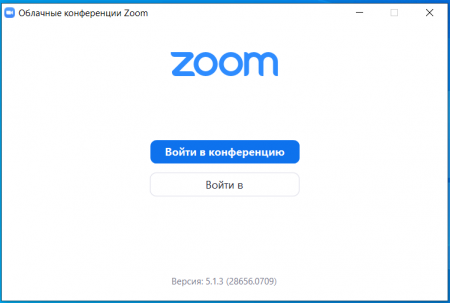
Бесплатная версия Зум позволяет проводить видеовстречи длительностью до 40 минут и до 100 участников одновременно. Именно поэтому Zoom стал столь популярным как программа для проведения онлайн уроков, репетиций и обучения языкам.
Бесплатный Zoom создан для личных встреч (т.е. 2 пользователя). Для более масштабной видеоконференции существует ограничения по времени. Тем не менее, Зум достаточно удобен для дистанционной работы или учебы. Участники видеосвязи могут воспользоваться любым устройством для общения, будь то компьютер, смартфон или планшет. Кроме того, у вас всегда есть возможность отключить у себя звук и картинку, поэтому продолжить работать или учиться вы можете везде, даже находясь в пути или принимая ванну.
Для создания бесплатной видеоконференции необходимо иметь учетную запись. А вот для участия во встрече не обязательно проходить регистрацию в Zoom, достаточно просто иметь ссылку на данное событие. Поэтому этот инструмент для онлайн конференций очень удобен для учителей. Достаточно в любом мессенджере отправить ссылку на встречу, и ваши ученики с легкостью подтянутся на урок. У вас также есть возможность заранее запланировать встречу и уведомить об этом всех ее участников.
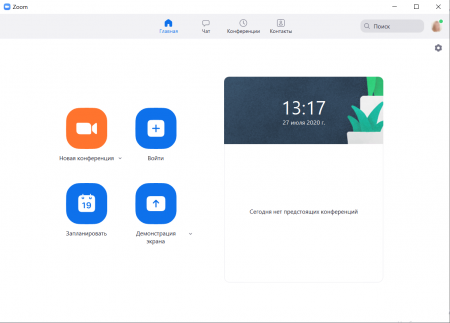
Программа Зум обеспечивает пользователя качественным видео (до 720p) и звуком. Кроме того, во время проведения видеоконференции программа автоматически определяет активного спикера и переносит видеопоток на человека, который говорит в данный момент. Остальные пользователи могут быть отображены на экране в отдельных видеоканалах в количестве до 25 человек. Организатор мероприятия может вручную переключать экраны участников, акцентируя внимание на нужном участнике. Другие же пользователи имеют возможность “поднять руку”, если возникнет вопрос, даже если их видео или аудио отключены. Также приложение сохраняет видео (MP4) или аудиозапись (M4A) вашей встречи, если не было сбоев интернет подключения.
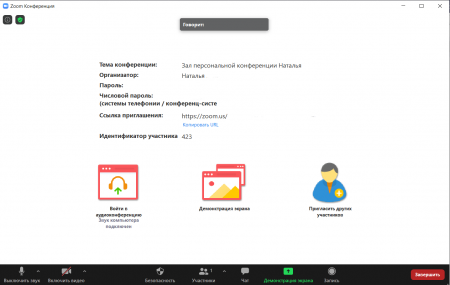
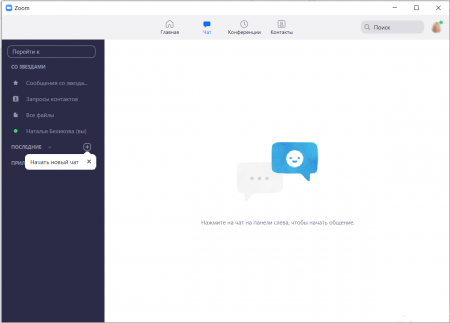
Организатор видеоконференции в Zoom может разрешить другим пользователям совместно использовать экран, например, для внесения дополнений, корректив либо для совместного рисунка (схемы). Также доступен групповой текстовый чат для совместных комментарий, обратной связи, обмена файлами и изображениями.
Еще одно из явных преимуществ Zoom — это безопасность. Программа использует SSL шифрование (Secure Socket Layer) для Интернет соединения, электронной почты, обмена сообщениями и VPN-сетей. Для расширенной конфиденциальности видеоконференций применяют 256-битное AES шифрование, которое позволяет защитить весь контент презентации.
Возможности:
- организация онлайн-конференций, вебинаров, тренингов и дистанционной работы;
- видеозвонки и чаты;
- обмен файлами;
- конфиденциальное общение;
- видео и аудиозапись онлайнконференций;
- планирование событий.
Достоинства:
- простой и удобный интерфейс;
- возможность использования на любом гаджете и в любом месте;
- HD-видео и качественный звук;
- шифрование данных конференции;
- инструменты для совместной работы.
Над чем стоит поработать:
- ограниченный набор возможностей в бесплатной версии;
- прерывание записи события при сбоях в интернет-соединении.
Zoom
Программа Zoom – это платформа для проведения конференций, тренингов и семинаров. В режиме самоизоляции приложение позволило сотрудникам фирм и государственных учреждений перейти на удаленную работу, а школьникам и студентам – продолжить обучение в средних и высших учебных заведениях. Конференц-клиент работает на ПК с Windows, mac OS, Linux и телефонах с iOS и Android. Советуем бесплатно скачать Zoom на компьютер по ссылке с фан-сайта, изучить опубликованные поклонниками приложения пошаговые руководства и пополнить ряды пользователей программы.

Клиент видеоконференций устанавливается на языке операционной системы за семь секунд. Во время инсталляции пользователя не беспокоят надоедливые всплывающие окна.

Экраны программы

Видеосвязь в HD-качестве
Проводите видеоконференции в HD-качестве в формате 16:9

Удаленное обучение
Незаменимый помощник для удаленной работы и обучения

Управление участниками
Удаляйте нарушителей, отключайте звук у участников конференции

Бесплатные видеозвонки
Звоните друзьям по видеосвязи бесплатно без регистрации

Живая переписка
Пишите сообщения со смайлами, эмодзи и анимацией

Кроссплатформенное приложение
Общайтесь на компьютере, планшете и смартфоне
Чтобы вручную изменить язык интерфейса, нажмите правую кнопку на иконке Зум в трее и выберите пункт контекстного меню «Переключить языки». Помимо русского программа поддерживает английский, испанский, немецкий, французский и итальянский языки.
Установить Зум на ПК, планшет или смартфон, войти в приложение и разобраться, как пользоваться программой, смогли молодые офисные сотрудники и преподаватели преклонного возраста. Даже тренеры освоили клиент видеоконференций и проводят занятия спортом online.
Преимущества Zoom
- Приложение для iOS и Android. Не забудьте бесплатно скачать ZOOM Cloud Meetings на смартфон и планшет.

- Бесплатные 40-минутные встречи онлайн. Скачайте программу и организуйте конференции на 100 участников.
- Вебинары и тренинги на 1000 человек. Активируйте тарифный план «Предприятие — Enterprise Plus» для организаций за $19,99 в месяц.
Не забудьте обновить приложение до последней версии, чтобы повысить безопасность и использовать все возможности платформы конференций. В редакции 5.1.1 разработчик усовершенствовал переписку в чатах. Получайте push-уведомления о завершении загрузки файлов, нажимайте клавишу «Наверх», чтобы быстро отредактировать последнее отправленное сообщение.
- 24-часовые совещания. Перейдите на тариф «Профессиональный» за $14,99 в месяц и увеличьте продолжительность конференций до 24 часов.

- Руководство пользователя на русском языке. Разработчик опубликовал мануалы по адресу https://support.zoom.us/hc/ru и подробно рассказывает, как загрузить Зум на компьютер, настроить программу, организовать конференцию и подключиться к онлайн-встрече.
- Архив прошедших мероприятий в облаке. Оформите платную подписку и храните до 1 Гб видеозаписей конференций в формате .mp4 или .m4a в облачном хранилище.
- Запись уроков, тренингов и семинаров. Отправляйте видеозапись конференции участникам, публикуйте ролик на YouTube и раздавайте ссылку.
- Мобильный Интернет 3G – не помеха. Платформа Зум стабильно работает даже при низкой скорости интернет-соединения.
- Инсталляция клиента видеоконференций не обязательна. Если нет прав на установку программ на ПК, подключайтесь к встрече в браузере и пользуйтесь Zoom онлайн.
- Виртуальный фон участника. Внесите разнообразие: настройте статичную или анимированную фоновую подложку.
- Подключение без ввода пароля. Перейдите по ссылке и сразу же присоединитесь к тренингу.
- Вебинары на старых нетбуках десятилетней давности. Приложение Zoom не загрузит центральный процессор и не задействует всю оперативную память компьютера.
- Управление участниками конференции. Включайте и отключайте микрофон и камеру, возвращайте человека в зал ожидания, удаляйте нарушителей с онлайн-встречи.
- Предварительное планирование семинаров. Создавайте конференции на предстоящие даты, заблаговременно рассылайте приглашения.
- Интеграция с внешними сервисами. Интегрируйте платформу Зум с событиями и контактами календаря Google и менеджера Microsoft Outlook.
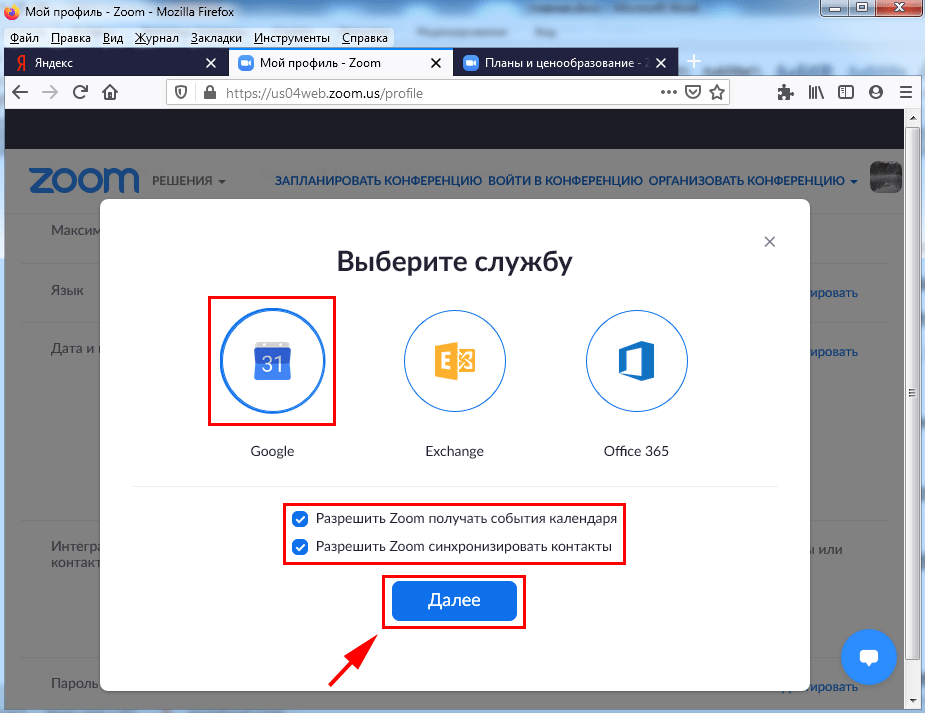
- Пакетная выгрузка контактов. Импортируйте контакты телефона на iOS и Android в Zoom.
Возможности приложения
- Устраивайте встречи online с одним человеком без ограничения времени.
- Приглашайте участников семинара по ссылке или идентификатору конференции в мессенджере и по электронной почте.
- Переписывайтесь в общем чате, отправляйте личные сообщения, сохраняйте историю переписки.
- Скачайте программу Zoom и обменивайтесь файлами с участниками встречи.
- Выбирайте светлую или темную тему оформления чата.
- Настраивайте вывод сообщений и уведомлений.
- Добавляйте пользователей в список контактов Зум.
- Демонстрируйте экран компьютера целиком или показывайте выбранную программу участникам встречи, подключайте виртуальную доску.
- Активируйте зал ожидания и подтверждайте прием участников.
- Оставляйте пометки и комментарии на общем экране, сохраняйте изображение на ПК.
Как настроить Zoom на компьютере и телефоне
После установки приложения и регистрации аккаунта переходите к конфигурированию программы. Следуйте пошаговой инструкции, и вы легко разберетесь, как настроить Zoom на телефоне, планшете и ПК, научитесь устанавливать виртуальный фон, управлять работой динамика и микрофона, редактировать параметры входа и личные данные.
Как задать виртуальный фон
Устали от скучной квартиры и надоевшего офиса? Хотите внести разнообразие и произвести впечатление на участников совещания? Настройте статичную или анимированную фоновую картинку за несколько кликов и переместитесь на берег океана, в пустыню Сахара, в Лувр или на Луну. Виртуальный фон настраивается в компьютерной версии Зум, функционал не доступен для пользователей смартфонов и планшетов.
1. Запустите клиент видеоконференций.
2. Щелкните по шестеренке в правом верхнем углу экрана.

3. Перейдите в раздел «Виртуальный фон».

4. Выберите одно из предложенных программой изображений.


5. Не нравятся предложенные Zoom Video Communications, Inc. картинки? Нажмите на иконку «+» справа вверху над превью картинок и щелкните по появившейся ссылке «Добавить изображение».

6. В открывшемся окне кликните по понравившемуся фото или видео и нажмите «Открыть».

Для поддержки функции виртуального фона обеспечьте равномерное освещение помещения. Загружайте однотонные фотографии и видеоролики. Вес файла не ограничен, зеленый цвет подложки предпочтителен.
7. Платформа Zoom отобразит пользователя на статичном или анимированном виртуальном фоне.

Кадрируйте фоновое изображение исходя из соотношения сторон web-камеры. Например, в широкоформатном режиме видео 16:9 оптимальными окажутся кадры 1280 на 720 px и 1920 на 1080 px.
Приложение автоматически определяет основной цвет фона помещения, пытается отделить фоновое изображение от участника конференции и заменить задний план выбранной подложкой. Иногда автоматический определитель цвета Зум ошибается и оставляет естественный фон без изменения, а вместо участника онлайн-встречи отображает выбранную пользователем картинку. Пример некорректного определения цвета фона — на скриншоте.

Чтобы исправить ситуацию, задайте цвет вручную. Кликните по прямоугольнику, залитому цветом, который неточно определила платформа для обучения Zoom. Курсор переместится на окно предварительного просмотра видео. Выберите цвет фона, который заполняет большую часть подложки, и щелкните левой кнопкой мышки.

Флажки «У меня есть зеленый экран» и «Отобразить мое видео зеркально» не сбрасывайте.
Как настроить видеокамеру
1. Перейдите в настройки приложения.
2. Щелкните по пункту меню «Видео».
3. Убедитесь, что в окне предпросмотра транслируется изображение с веб-камеры компьютера.

Если у ПК подключено несколько камер, выберите устройство в выкидном списке «Камера».

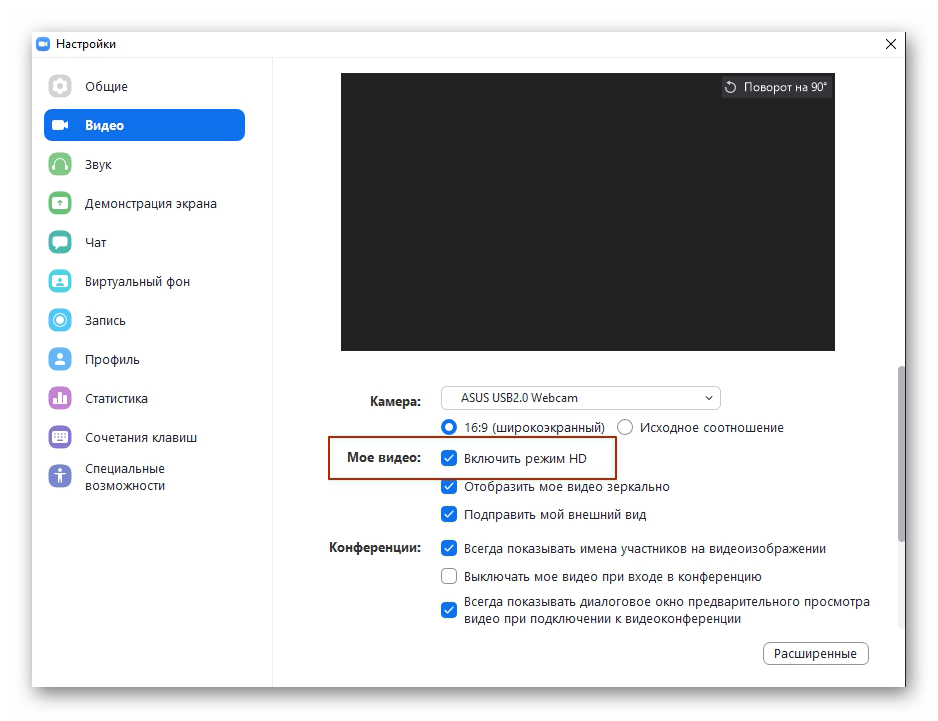
4. При безлимитном высокоскоростном Интернете установите флажок «Включить режим HD».
Если пользуетесь мобильным Интернетом, и объем трафика ограничен, режим HD не активируйте.

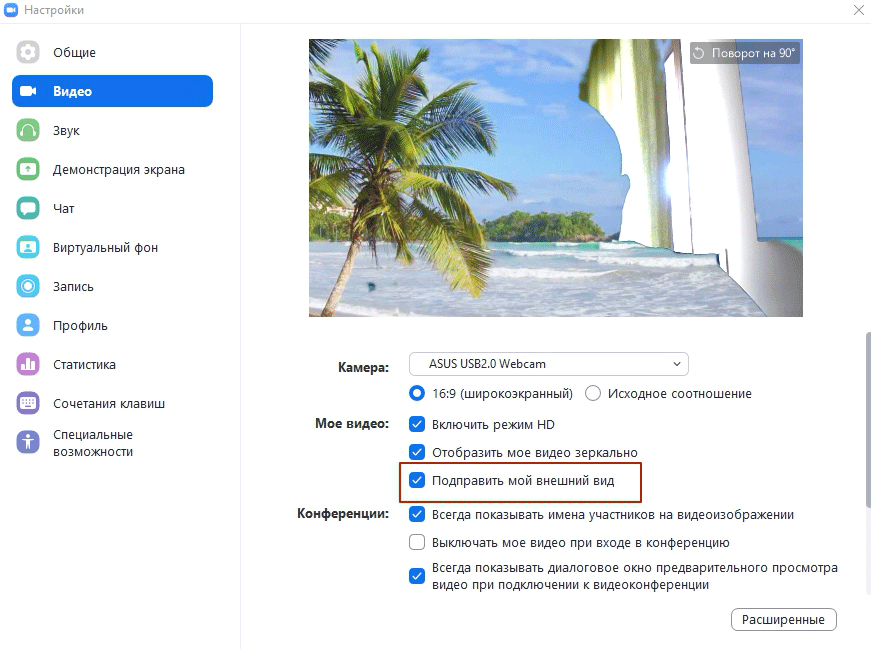
5. Устали и не успели привести внешность в порядок? Активируйте галочку «Подправить мой внешний вид», чтобы разгладить морщины и улучшить цвет лица.

6. Галочку «Скрыть участников без видеоизображения» не устанавливайте.
7. Оставшиеся флажки установите, как показано на скриншоте.

Как проверить работу микрофона и динамика
1. На главном экране программы щелкните по шестеренке вверху справа.
2. Перейдите в раздел «Звук».
3. Нажмите не кнопку «Проверить» справа от слова «Динамик».


Если слышите мелодичное звучание, аудиооборудование в порядке. В противном случае выберите альтернативное звуковое устройство в списке.

4. Щелкните «Проверить» справа от надписи «Микрофон».
5. Кнопка изменит название на «Запись». Скажите что-нибудь, чтобы протестировать работу микрофона.
6. После окончания тестовой записи платформа Zoom переименует кнопку в «Воспроизведение». Чтобы проверить работу микрофона, щелкните по кнопке.

Если не слышите голос или мешает высокий уровень шума, выберите другой микрофон.

7. Проставьте флажок «Автоматически входить в аудиоконференцию с компьютера при входе в конференцию», чтобы сэкономить время и каждый раз не кликать на кнопку «Войти с использованием звука компьютера» при подключении к онлайн-встрече.
8. Остальные чекбоксы по умолчанию сконфигурированы оптимальным образом, настройки не меняйте.
Если плохо слышите собеседников или вас не слышат коллеги, увеличьте громкость динамика и микрофона.
Проверка и тонкая настройка видеокамеры, микрофона и динамика реализованы в компьютерной версии клиента конференций. Функционал приложения ZOOM Cloud Meetings для iOS и Android ограничен.
Как настроить мой профиль в Zoom
Профиль пользователя настраивается на сайте.
1. Откройте zoom.us в браузере и кликните «Войти в систему» в верхнем меню или перейдите в раздел «Профиль» и щелкните по кнопке «Изменить мой профиль» в настройках приложения.

2. Введите E-mail, пароль и защитный код.
3. Щелкните «Войти в систему».

В панели запроса на сохранение нажмите «Сохранить», чтобы не вводить электронную почту каждый раз при авторизации в программе.

Загрузка аватарки пользователя
Фотография задается на сайте Zoom Video Communications, Inc. или в настройках приложения на смартфоне. Пользователи компьютерной версии лишены возможности загрузить изображение через интерфейс программы.
Как задать аватарку на компьютере
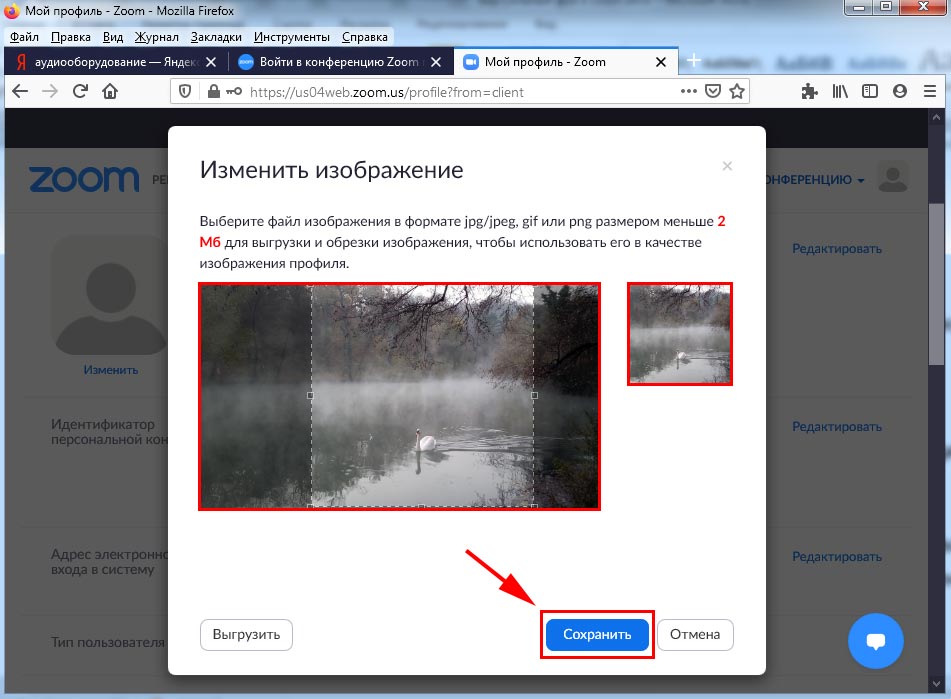
1. Под пиктограммой с человечком щелкните по ссылке «Изменить».
2. Во всплывающем окне кликните «Выгрузить» и выберите фотографию весом до 2 Мб.

3. Кадрируйте изображение, чтобы сделать картинку квадратной.
4. Нажмите «Сохранить».
Как загрузить фотографию на смартфоне
Пользователи, которые скачали Zoom на Андроид или Айфон, могут задать фотографию в настройках приложения и не переходить на сайт.
1. Щелкните по имени пользователя в настройках.
2. Кликните по верхнему пункту меню «Фотография пользователя».
3. Сделайте селфи или выберите фото из памяти телефона.
Если будете фотографироваться, разрешите платформе Зум доступ к видеокамере.
Как указать персональные данные
1. Кликните по ссылке «Редактировать» справа от имени.
2. При необходимости скорректируйте имя и фамилию.
3. Укажите телефон и местоположение, заполните поля «Компания», «Отдел», «Должность».
4. Кликните по голубой кнопке «Сохранить изменения».

5. Обновленная информация показана на скриншоте.

Пользователи приложения ZOOM Cloud Meetings могут щелкнуть по строчке «Отображаемое имя» и скорректировать имя и фамилию без перехода на сайт. Поля «Отдел», «Должность», «Местоположение» задать через приложение не получится.

Как изменить почту и пароль
Вход в Zoom производится по электронной почте и паролю или через аккаунты Facebook и Google. Пользователи смартфонов могут щелкнуть по пункту «Обновить пароль», ввести старый и новый секретный код и отредактировать учетную запись.

Пользователи ПК меняют пароль только через сайт. Приведем пошаговую инструкцию по обновлению секретного кода в разделе «Профиль» на сайте.
1. Чтобы изменить E-mail, щелкните «Редактировать» справа от названия поля «Адрес электронной почты входа в систему».

2. Укажите новую электронную почту, пароль, код captcha и нажмите на голубую кнопку.

3. Для изменения пароля кликните «Редактировать» справа от строчки «Пароль входа в систему».
4. Введите старый пароль и дважды укажите новый секретный код, кликните «Сохранить изменения».

Платформа Zoom принимает пароли со строчными и прописными буквами и цифрами длиной не менее 8 символов. Если одно из условий не выполнено, клиент конференций попросит придумать новый код.
Продолжительность конференции в бесплатной версии Зум ограничена 40 минутами. Чтобы пользователи повторно подключались к онлайн-встрече по тому же приглашению, кликните по ссылке «Редактировать» поля «Идентификатор персональной конференции», отметьте галочку и нажмите на голубую кнопку.

Как выйти из Zoom
Не забывайте выходить из клиента видеоконференций Зум, если за компьютером работает несколько пользователей. Разработчики предоставили возможность выхода из приложения на ПК через иконку в трее и через интерфейс программы.
Выход из программы на ПК через иконку в трее
1. Щелкните по крестику, чтобы свернуть программу в трей.
2. Наведите курсор на голубую иконку с видеокамерой и кликните правой кнопкой мышки.
3. В контекстном меню выберите пункт «Выйти из системы» или «Выход».

Щелкайте по пункту меню «Выйти из системы», чтобы разлогиниться и оставить программу запущенной на компьютере. Кликайте по ссылке «Выход», чтобы выйти из учетной записи и прекратить работу приложения.
При выключении ПК пользователь автоматически выходит из учетной записи.
Выход через интерфейс приложения на компьютере
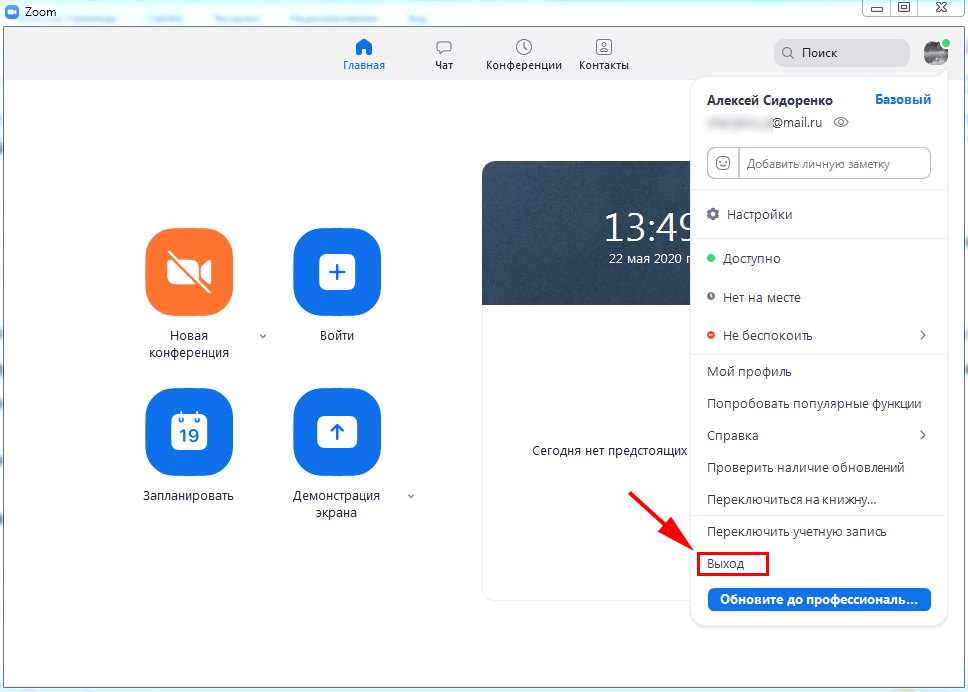
1. На странице «Профиль» кликните по аватарке справа от блока поиска.
2. Система раскроет вертикальное меню в правой части окна программы.
3. Выберите предпоследний пункт меню «Выход».

Выход из учетной записи на смартфоне
1. Кликните по шестеренке в правом нижнем углу экрана.
2. Щелкните по строчке с фамилией и именем.
3. Промотайте экран вниз.
4. Нажмите на красную ссылку «Выйти из системы».

Как разлогиниться одновременно на всех устройствах
Часто пользователи авторизуются в клиенте видеоконференций под одной учетной записью на телефоне, планшете и компьютере. Как выйти из Zoom сразу на всех устройствах?
1. Промотайте страницу «Профиль» вниз.
2. Щелкните по ссылке «Выйти из системы для всех устройств».

3. Нажмите «Ок» во всплывающем окне.

Выход из аккаунта через сайт позволит обезопасить личные данные в случае пропажи телефона или планшета.
Минусы клиента видеоконференций
- Высокий расход интернет-трафика. При подключении по мобильному Интернету Мегафон или МТС высока вероятность превысить предоставленный провайдером лимит.
- Настройка программы на компьютере и смартфоне отличается. Например, имя, фамилию и пароль мобильные пользователи могут изменить в приложении, а пользователи ПК – только на сайте.
- Избыток параметров конфигурации. Часть настроек пользователь выполняет в программе, часть – на сайте приложения. Неопытным юзерам сложно корректно задать многочисленные параметры.
- Обучающие видеообзоры разработчика не переведены на русский язык.
- Платформа конференций Zoom консультирует по телефону исключительно корпоративных клиентов с подпиской «Бизнес» и «Предприятие». Пользователи тарифа «Базовый» отправляют запрос только через форму связи на сайте.
- У компании нет офиса в Российской Федерации. Сотрудники Зум не консультируют пользователей и не согласовывают контракт на русском языке.
- Информация о стоимости платных подписок на сайте запутана. Пользователь видит невысокую цену месячной подписки и не понимает, что разработчик просит $19,99 в месяц за одного организатора.
Zoom
Zoom – удобная платформа для звонков и видеоконференций. Забудьте о сложной регистрации и создании аккаунтов. Начинайте общение сразу после получения ссылки-приглашения. Проводите семинары для обучения школьников, студентов и сотрудников фирмы, не выходя из дома. Чтобы скачать Zoom на компьютер на русском языке и загрузить бесплатную версию программы с официального сайта zoom.us, нажмите на кнопку вверху страницы. Для установки приложения на телефон или планшет промотайте вниз и выберите iOS или Android в таблице.
Проверено на вирусы

Скрины приложения

Более 500 млн пользователей Zoom
Друзья установили. Присоединяйся и ты

Сквозное шифрование
Теперь и в бесплатной версии

4,5 балла в рейтингах App Store и Google Play
Любимое приложение для видеозвонков

Протестируй Zoom Rooms бесплатно
Подключи 30-дневный тестовый период

Конференции на 100 участников
Подключайся в один клик без регистрации

Сообщения не потеряются
Синхронизация чата между ПК и смартфоном
В апреле 2020 года количество пользователей Зум превысило 230 млн человек. Программа набрала популярность во время пандемии коронавируса: простая установка и высокое качество связи позволили приложению обойти Skype. Для подключения к конференции Zoom установка и регистрация не обязательны. Откройте ссылку-приглашение в браузере и приступайте к общению.
Преимущества Zoom
Станьте красивее. Многие стесняются видеозвонков, особенно в утреннее время или после бурных выходных. Благодаря функции улучшения внешности Зум уберет мешки под глазами и сгладит морщины.
Общайтесь вместе. Чтобы всех видеть, удобно расположите участников конференции: до 49 человек на одном экране. Никто не скроется с глаз организатора, все участники – перед глазами.

Звоните из космоса. Забудьте об унылых обоях и потолке на заднем плане. Удивите друзей и установите в качестве фона звёздное небо, пляж с пальмами, понравившуюся картинку из Интернета или любимую фотографию. Почувствуйте, что все-таки можно выйти на улицу.

Зум – это качество. Вне зависимости от местоположения пользователя и скорости Интернета приложение оптимизирует изображение под оптимальное разрешение. Не забудьте в настройках видео включить режим HD.

Никому не платите. Для общения с друзьями и обучения подойдёт бесплатная версия программы. Базовый пакет дает возможность создавать конференции на 40 минут и приглашать до 100 участников. Время вышло? Сохраните конференцию и создайте заново через минуту.
Полная версия программы поддерживает конференции до 1000 участников с 10 000 зрителей, транслирует видео в формате HD, передает звук без потери качества.

Забудьте о багах. Зум выдержал пиковую нагрузку: более 500 000 человек совершали видеовызовы одновременно. Платформа работала надежно, пользователи не жаловались на «глюки» и «зависания».
Старые телефон и ПК – не помеха. Приложение не требовательно к ресурсам оперативной памяти или версии OS. Zoom работает быстро на компьютерах с Windows 10, слабых ноутбуках с «Семеркой» и недорогих телефонах на Android. Браузерная online-версия позволяет запускать Зум без установки на ПК, планшеты и смартфоны.

Сравнение с конкурентами
| Приложение | Zoom | Skype | Discord |
|---|---|---|---|
| Разработчик/страна | Zoom Video Communications, Inc., США | Microsoft, США | Discord, Inc., США |
| Официальный сайт | zoom.us | www.skype.com | discordapp.com |
| Актуальная версия | 5.0.1 | 8.58.0.98 | 0.0.306 |
| Поддержка ОС | mac OS, Windows, Linux, iOS, Android | mac OS, Windows, Linux, iOS, Android | mac OS, Windows, Linux, iOS, Android |
| Дистрибутив Windows | 11,3 Мб | 66,7 Мб | 59,7 Мб |
| Вес приложения для Windows | 43,9 Мб | 247 Мб | 195 Мб |
| Русский язык | да | да | да |
| Виртуальный фон | да | нет | нет |
| Корректировка внешности | да | нет | нет |
| Видеоконференции без установки и регистрации | да | нет | нет |
| Нагрузка на систему | низкая | высокая | средняя |
| Интеграция с календарем | Google Calendar, календарь Outlook | календарь Outlook | нет |
| Стоимость платной подписки | Pro $14.99 в месяц, Бизнес $19.99 в месяц, Предприятие $19.99 в месяц |
Бесплатно | Nitro $9.99 в месяц |
| Максимальный вес передаваемых файлов | нет данных | до 300 Мб | до 8 Мб |
| Лимит числа участников конференции | 100 человек | 25 человек | нет информации |
| Ограничение времени конференции | 40 минут | не ограничено | не ограничено |
| Запись конференции в бесплатной версии | да | да | нет |
| Демонстрация экрана | да | да | да |
| Групповая видеосвязь в бесплатной версии | да | да | да |
| Безопасность | 256-разрядное шифрование AES | приватные беседы | нет информации |
| Субъективная оценка дизайна и удобства интерфейса | Гибкие настройки, но непривычный и перегруженный интерфейс. У неопытных пользователей возникают трудности с включением звука и камеры. | Привычный пользователю интерфейс, базовые функции. | Удобное приложение, но скудно описаны функций на сайте. Полезный функционал улучшения качества звука, например, шумоподавление. |
Как пользоваться Zoom
Чтобы пользоваться функциями полной версии Зум на компьютере, выполните быструю установку и пройдите регистрацию. Программа для российских пользователей новая, поэтому мы подробно расскажем о ключевых возможностях Zoom: настройке, создании конференций, добавлении контактов и включении звука. Рассмотрим возникающие при работе с приложением сложности и пути решения проблем.
Как установить программу и зарегистрироваться в Zoom на компьютере
Установка платформы Zoom мало отличается от инсталляции других приложений. Опытные пользователи ПК легко справятся с задачей, а для новичков описание окажется полезным. Рассмотрим пошаговую установку программы для Windows: на официальном сайте zoom.us опубликованы ссылки на приложения Zoom Video Communications, Inc. для ПК, планшетов, смартфонов, расширения для браузеров, и начинающие пользователи теряются в выборе дистрибутива.
1. Чтобы скачать Zoom для конференций на Windows, пройдите по ссылке и загрузите последнюю версию ZoomInstaller.exe.
2. Запустите скачанный файл и дождитесь распаковки файлов.
3. В открывшемся окне нажмите на белую кнопку входа в программу, по голубой кнопке «Войти в конференцию» не щелкайте.

Zoom 4.6 и последующие версии приложения подходят для установки на Windows 10, 8, 7 с разрядностью 32 и 64 bit. Отдельных выпусков для систем x32 и x64 не предусмотрено.
4. В следующем окне введите электронную почту и пароль, если аккаунт Зум зарегистрирован. При отсутствии учетной записи можно авторизоваться через аккаунт Gmail или Facebook. Если не пользуетесь почтой Google и крупнейшей социальной сетью, щелкните «Зарегистрироваться бесплатно».

Для входа через Gmail или Facebook необходимо авторизоваться в браузере в одном из сервисов.
5. После щелчка по кнопке вы попадете на официальный сайт разработчика. Введите дату рождения и нажмите «Продолжить».

6. В окне бесплатной регистрации введите актуальный адрес электронной почты и нажмите на синюю кнопку «Регистрация».

7. Программа предложит подписаться на новостную рассылку и получать информацию о новых функциях и предложениях Zoom. Щелкните «Подтвердить», впоследствии вы сможете отказаться от подписки.

8. Откройте почтовый ящик и во входящем письме от Зум перейдите по ссылке активации аккаунта.

9. В следующем окне введите имя, фамилию, придумайте пароль не менее восьми символов со сточными и заглавными буквами и нажмите «Продолжить». Сложный пароль защитить аккаунт и персональные данные от злоумышленников.

10. В следующем окне добавьте почтовые адреса друзей, если хотите вместе протестировать возможности программы. Как добавить контакты внутри программы Zoom, читайте ниже.

11. Zoom предложит провести тестовую конференцию. Для запуска нажмите «Начать конференцию сейчас» и поделитесь ссылкой с друзьями.

12. Вернитесь к окну программы и введите E-mail и пароль, указанные при регистрации.

После авторизации откроется главное окно приложения Zoom. Перейдите к настройкам или добавьте друзей и приступайте к общению.

Как добавить контакты в Zoom
Для добавления контактов в Zoom потребуется электронная почта собеседников. Альтернативный вариант – разослать приглашение с уникальной ссылкой через мессенджеры.
1. На главном экране программы откройте вкладку «Контакты».

2. Нажмите на значок «плюс» и в выпадающем меню выберите «Добавить контакт».

3. Введите адрес электронной почты и нажмите на синюю кнопку. В этом же окне можно щелкнуть по ссылке «Копировать приглашение» слева от кнопки и самостоятельно разослать приглашение в мессенджере или по E-mail.
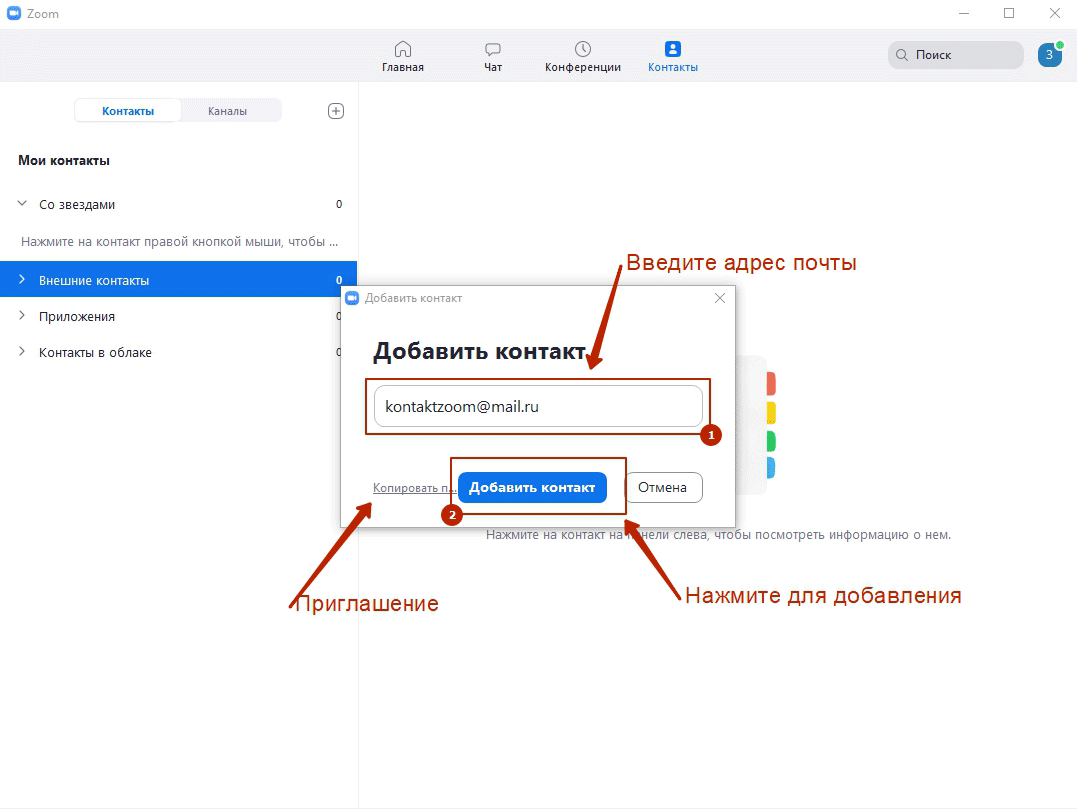
4. Программа автоматически отправит приглашение на вышеуказанный адрес, и после одобрения адресат появится в списке «Внешние контакты».

5. Разверните пункт левого меню «Внешние контакты». Пользователь, не успевший принять приглашение, выводится с пометкой «Ожидание». Подтвержденные контакты отображаются без пометки.

6. Напишите, позвоните или начните конференцию с пользователями, которые приняли приглашение.

Как создать конференцию
1. Войдите в программу. На главном экране рядом со значком видеокамеры откройте выпадающее меню и поставьте галочку «Начать с видео». Если флажок установлен, ничего не меняйте.

2. Чтобы организовать online-встречу, щелкните по иконке «Новая конференция».

3. Войдите с использованием звука компьютера или проверьте динамик и микрофон.

4. Нажмите на пункт нижнего меню «Управлять участниками». Справа откроется боковая панель «Участники». Для приглашения нового участника конференции щелкните по кнопке «Пригласить» в левом нижнем углу панели.

5. Отправляйте приглашения на конференцию адресатам из числа подтвержденных контактов или рассылайте приглашения по электронной почте и в мессенджерах.

Проще всего пригласить людей, которые не добавлены в список контактов, через рассылку в мессенджерах. Скопируйте URL приглашения и отправьте ссылку в Telegram, WhatsApp или Viber.
6. Получатель принимает приглашение и выбирает подключение с видео или без.

7. Человек, принявший приглашение, отобразится в панели «Участники» у организатора конференции как ожидающий. Чтобы новый участник присоединился к виртуальной встрече, щелкните «Принять».

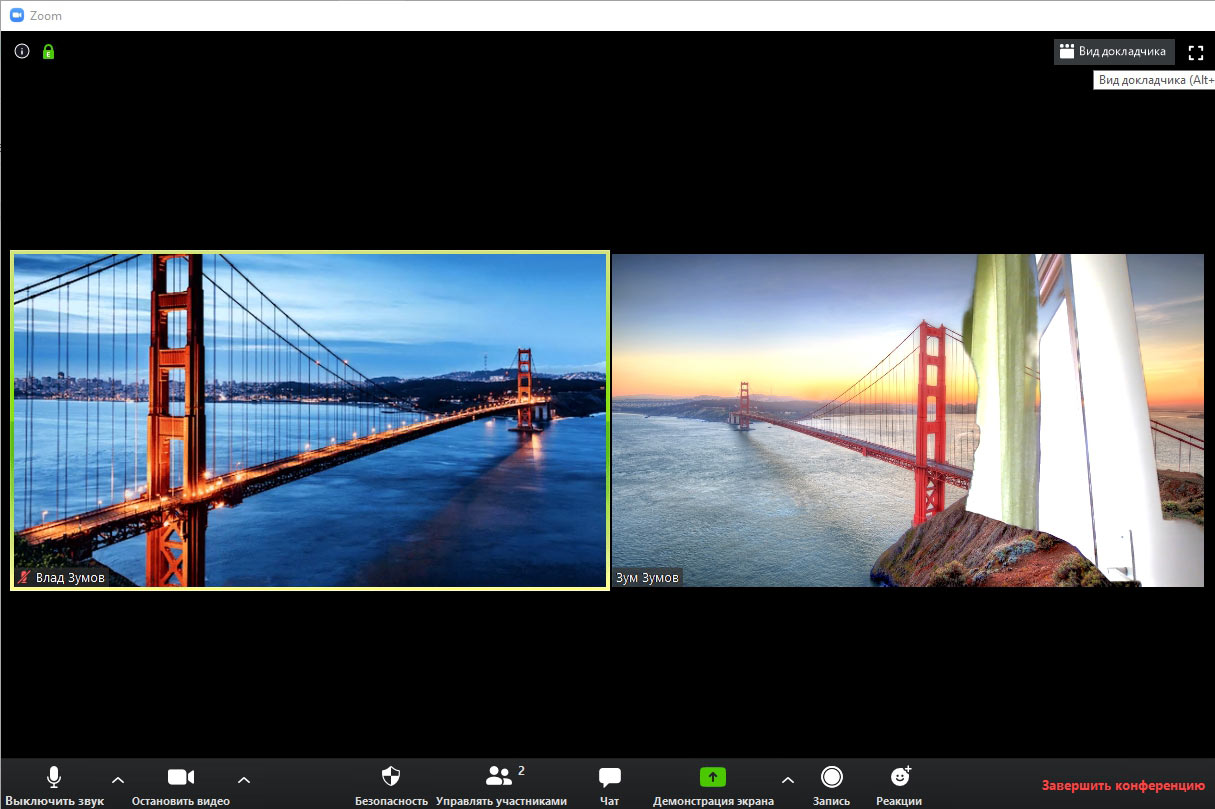
8. В режиме «Вид докладчика» небольшое окно с организатором отображается вверху экрана, а приглашенный участник выводится на главном экране ниже.

9. Чтобы экраны участников находились радом, в правом верхнем углу окна Zoom переключитесь в режим «Вид галереи». В любое время организатор может поменять расположение участников и режим отображения.
Как включить звук в Zoom
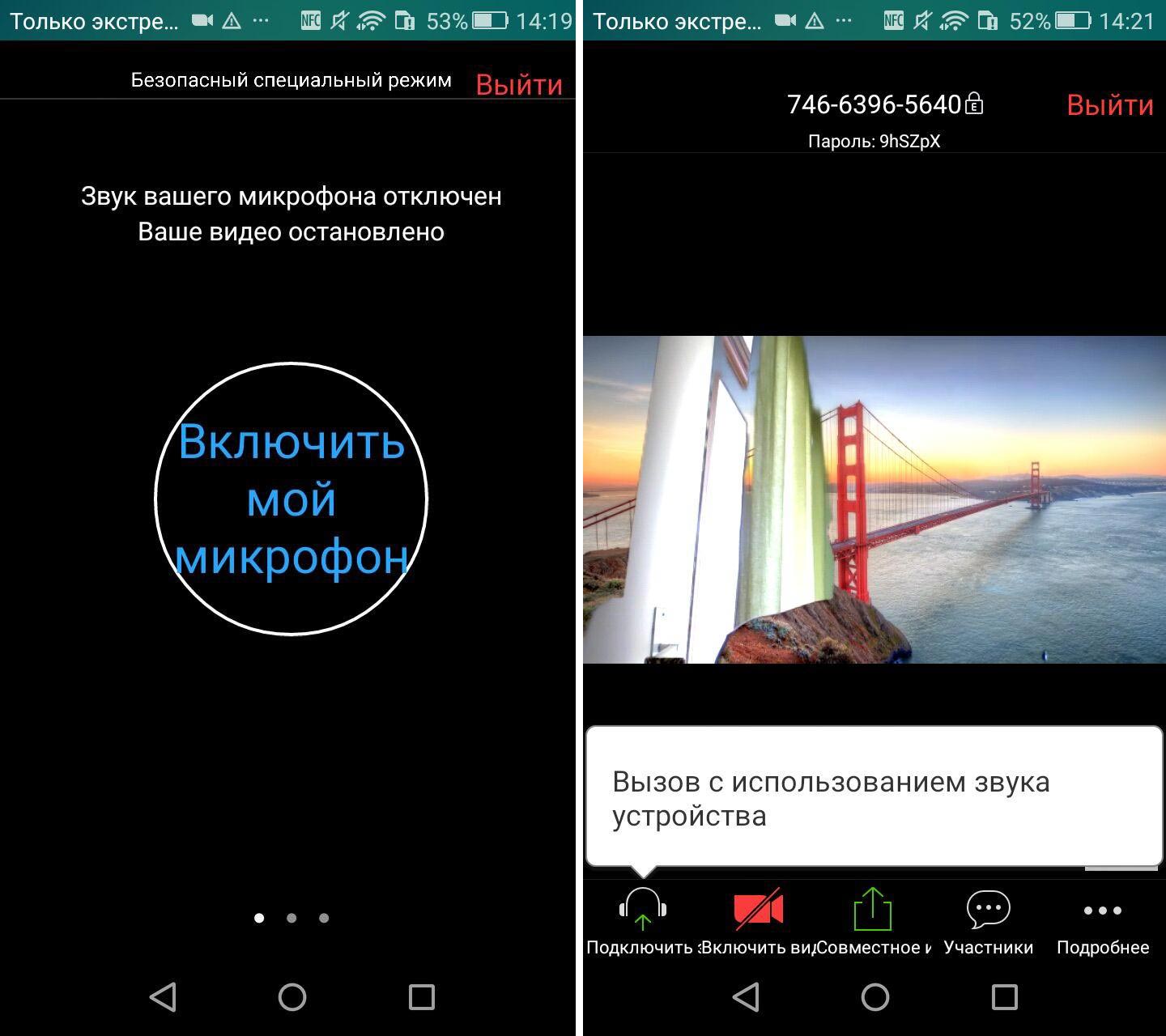
Самый часто задаваемый вопрос «Как включить звук в Зум» решается просто и возникает из-за того, что у одного из участников микрофон выключен. На компьютере, телефоне и планшете каждый участник конференции должен включить звук.


Для включения звука в конференции Zoom на Android щелкните по надписи «Вызов с использованием звука устройства» в нижней части окна слева. Второй вариант – нажмите на круглую кнопку «Включит мой микрофон» в центре экрана «Безопасный специальный режим» и кликните по знакомой вам ссылке «Вызов с использованием звука устройства».
Минусы
- Непривычный интерфейс программы отличается от оформления других мессенджеров. Несмотря на это, разобраться с приложением можно за 10 минут.
- Платная подписка для расширения числа участников. Если нужно пригласить более 100 участников, подключите тариф «Бизнес» за $19,99 в месяц и организуйте мероприятие на 300 человек.
- Ограниченное время проведения конференции. Если 40 минут не хватает, оформите подписку «Профессионал» за $14,99 в месяц и организуйте конференции продолжительностью до 24 часов.
Вывод
Для общения и обучения по видеоконференцсвязи идеально подойдет бесплатный базовый тариф Зум. Расширенные подписки сто ят недорого и нужны для продолжительных конференций численностью более 100 участников. Настройки программы более гибкие, чем у Skype, приложение транслирует потоковое видео в HD-качестве и позволяет совершать видеовызовы с компьютера, смартфона и планшета даже при медленном интернет-соединении. Виртуальные фоны и 2500 значков эмодзи сделают общение веселее и ярче.
Zoom
Платформа Zoom Cloud Meetings является отличным инструментом для организации онлайн-конференций. В основном она используется для проведения бизнес-встреч, когда живое общение невозможно, и для дистанционного обучения. Второй сценарий особенно актуален в настоящее время, ведь почти все учебные заведения закрыты для посещения. В статье мы разберем ключевые особенности Зум, процедуру установки для разных платформ, регистрацию, а также первый запуск и настройку.
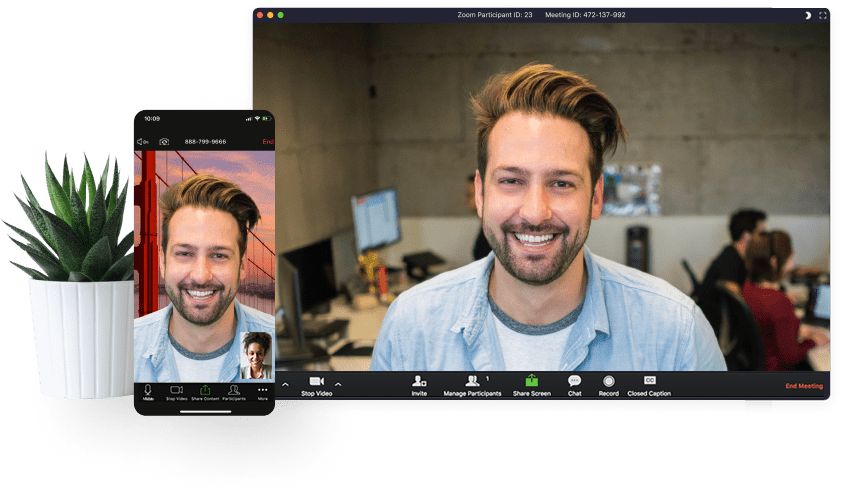
Далеко не всегда встречи вживую возможны, а без них ведение бизнеса и обучение становится затруднительным. Zoom позволяет организовывать такие встречи в интернете. Создается общая конференция, в которую приглашаются участники. Это может быть онлайн-урок, рабочий брифинг или даже банальное дружеское общение, но с некоторыми особенностями.
Преимущества Zoom
- Для простых конференций до 40 минут платформа полностью бесплатная.
- Общение тет-а-тет, например, ученик с репетитором.
- Задавайте звуковой сигнал при доставке новых сообщений.
- Множество инструментов для совместной работы в режиме «Онлайн»: демонстрация и управление экраном, использование виртуальных элементов, дополнительных модулей и т. д.
- Запись отдельных аудиофайл для каждого докладчика.
- Поддержка всех актуальных устройств (ПК, смартфоны и планшеты).
- Задавать аватарку, чтобы вас узнавали участники конференции Зум.
- Скачайте программу Zoom и обменивайтесь файлами с участниками встречи.
- Подключение без ввода пароля. Перейдите по ссылке и сразу же присоединитесь к тренингу.
- Сворачивание окна Zoom в панель задач и трей или только в трей при закрытии программы.
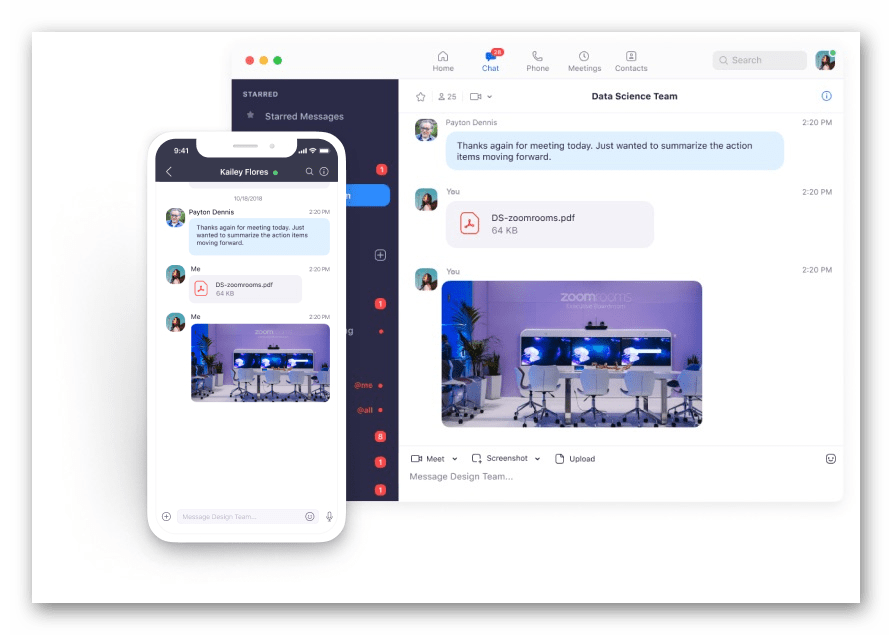
- Хорошее качество трансляций, видео с камеры выводится в HD (720p).
- Архив прошедших мероприятий в облаке. Оформите платную подписку и храните до 1 Гб видеозаписей конференций в формате .mp4 или .m4a в облачном хранилище.
- Возможность комментировать информацию во время демонстрации экрана.
- Выбирайте светлую или темную тему оформления чата.
- Возможность добавлять дату и время трансляции в видеозапись.
- Зум – это высокое качество. Не забудьте в настройках видео включить режим HD.
- Создавание защищенные паролем конференции.
- Включение и выключение полноэкранного режима.
- Подключение виртуального фона, если есть зеленый экран (хромакей).
- Мобильный Интернет 3G – не помеха. Платформа Зум стабильно работает даже при низкой скорости интернет-соединения.
- Zoom позволяет отправлять личные сообщения участникам.
- Отображение время соединения участника.
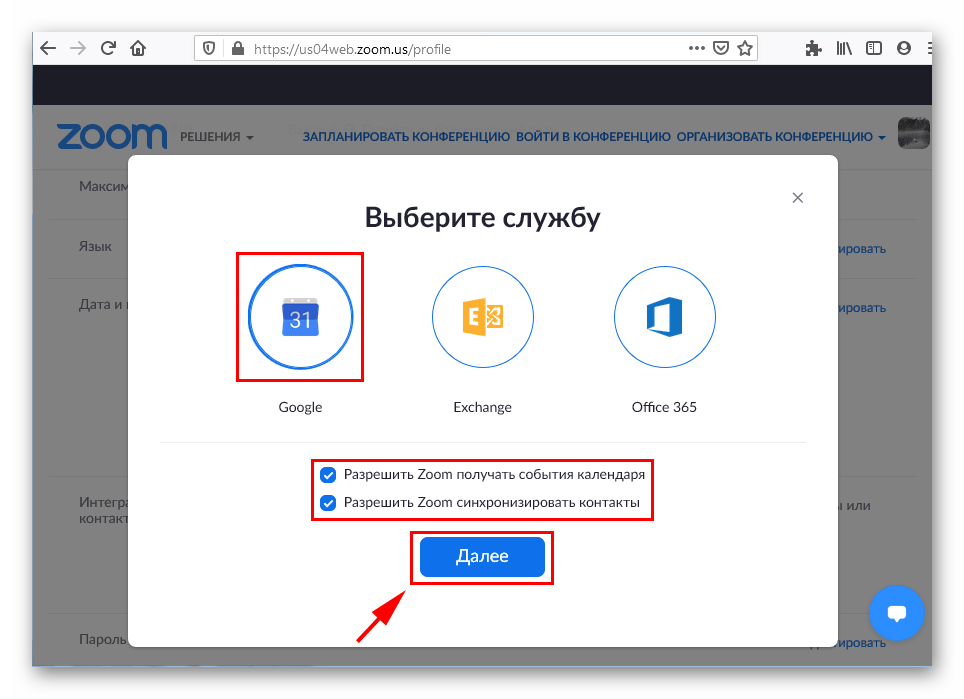
- Интеграция с внешними сервисами. Интегрируйте платформу Зум с событиями и контактами календаря Google и менеджера Microsoft Outlook.
- И многое другое.
Плюсы и минусы Zoom
Плюсы
- Блокировка нежелательных пользователей чата.
- Подсветка имени участников на видеоизображении.
- Настройка уведомлений о скором начале конференции в Zoom.
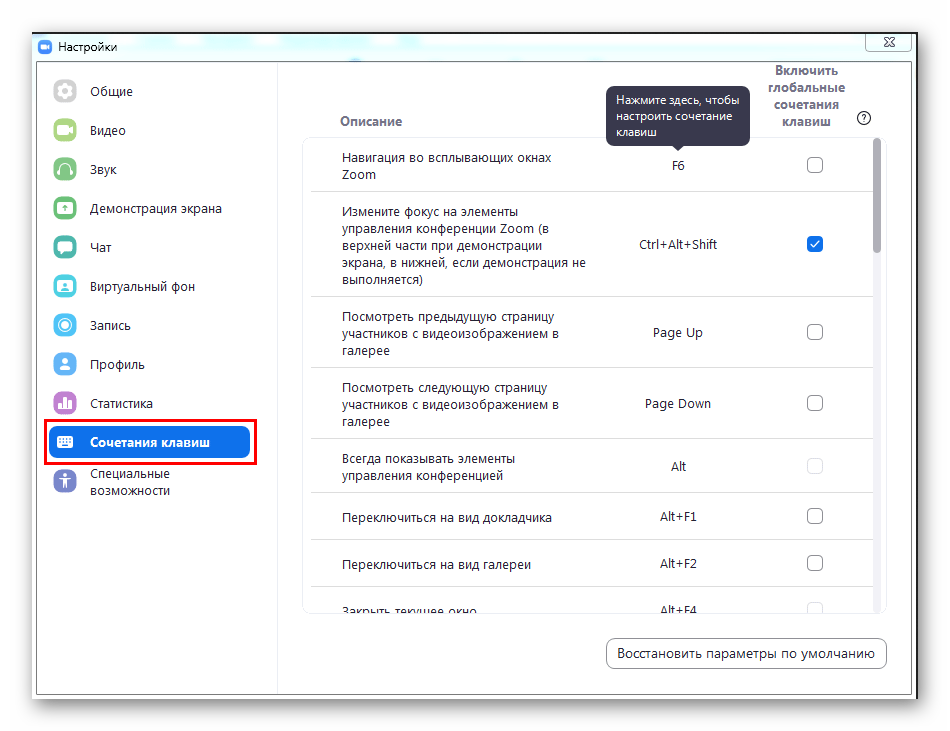
- Настройка горячих клавиш, чтобы упростить работу с программой.
- Работайте в приложении Zoom на двух мониторах.
- Добавление и сохранение субтитров.
- Возможность присоединяйтесь к общению через ссылку-приглашение в браузере.
Минусы
- Лимит времени в бесплатной версии программы вынуждает по истечении 40 минут повторно подключаться к конференции.
- Неудобный для российских пользователей планировщик конференций на сайте приложения Зум: календарь начинается с воскресенья, время выводится в формате pm/am.
- Месячная подписка на платный тариф менее удобна, чем единоразовый платеж.
- Многочисленные настройки в личном кабинете на официальном сайте zoom.us и в приложении на компьютере пугают неопытных пользователей.
- Настройка программы на компьютере и смартфоне отличается. Например, имя, фамилию и пароль мобильные пользователи могут изменить в приложении, а пользователи ПК – только на официальном сайте zoom.us.
- Высокий расход интернет-трафика. При подключении по мобильному Интернету Мегафон или МТС высока вероятность превысить предоставленный провайдером лимит.
- Избыток параметров конфигурации. Часть настроек пользователь выполняет в программе, часть – на сайте Zoom. Неопытным пользователям сложно корректно задать многочисленные параметры.
- Обучающие видеообзоры разработчика не переведены на русский язык.
- У компании Zoom нет офиса в Российской Федерации. Сотрудники Зум не консультируют пользователей и не согласовывают контракт на русском языке.
Тарифные планы
При регистрации в Зум пользователю предоставляется базовый тариф, который полностью бесплатен. Но и ограничения у него есть:
- Длительность групповой конференции – не более 40 минут.
- Количество участников – 100 человек и меньше.
Имеются и платные пакеты: «Профессиональный», «Бизнес» и «Предприятие». У них уже расширенные возможности. Но приобретать их имеет смысл только самим организаторам конференций, для простых участников в них смысла нет.
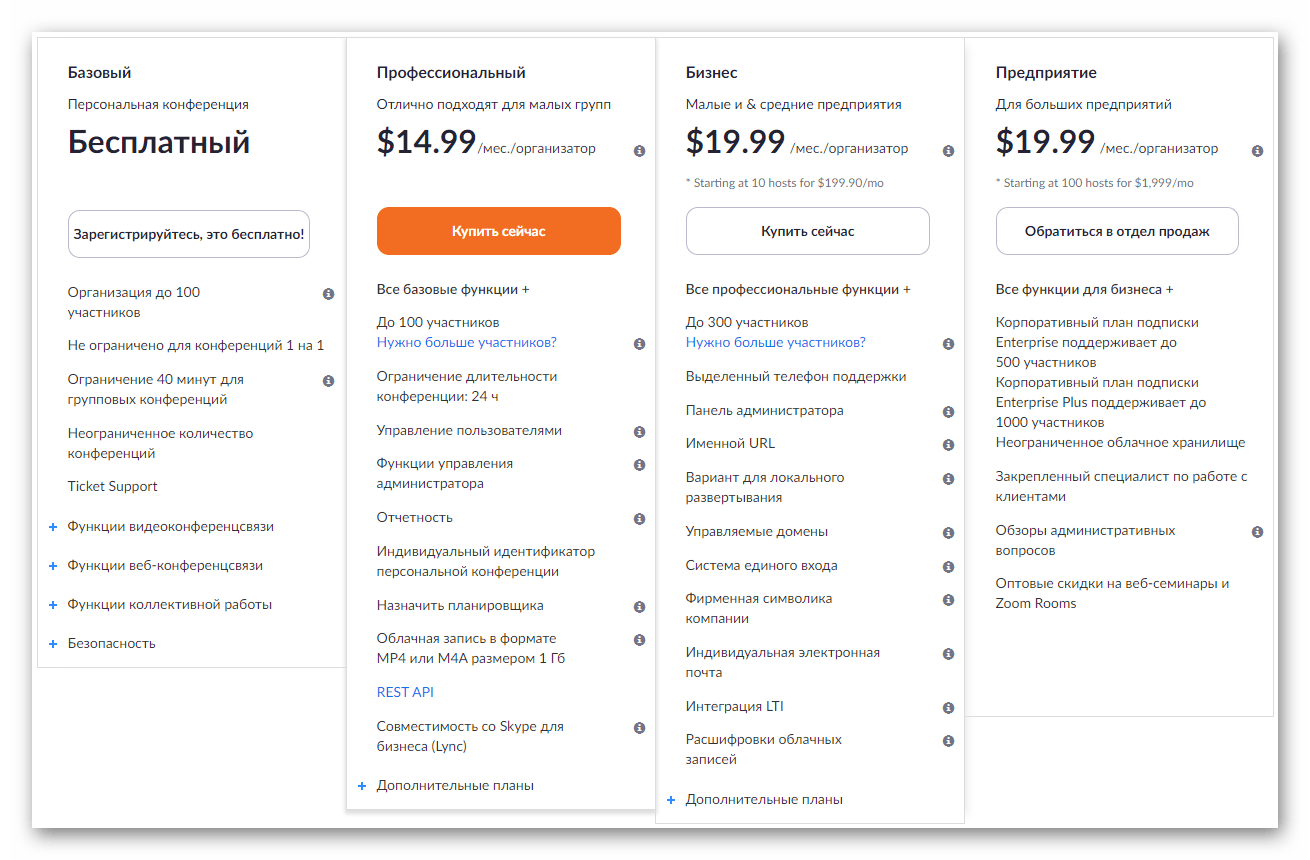
Максимально подробная информация по тарифам и ценам изложена на этой странице.
Сравнение с конкурентами
| Zoom | Skype | Discord | Microsoft Teams | |
|---|---|---|---|---|
| Разработчик/страна | Zoom Video Communications, Inc., США | Microsoft, США | Discord, Inc., США | Microsoft, США |
| Официальный сайт | zoom.us | www.skype.com | discord.com | www.microsoft.com |
| Актуальная версия | 5.4.7 | 8.67.0.89 | 0.0.306 | 1.3.00.3564 |
| Поддержка ОС | mac OS, Windows, Linux, iOS, Android | mac OS, Windows, Linux, iOS, Android | mac OS, Windows, Linux, iOS, Android | Windows, Mac, iOS и Android |
| Дистрибутив Windows | 14,5 Мб | 66,7 Мб | 59,7 Мб | 116 Мб |
| Вес приложения для Windows | 61,8 Мб | 247 Мб | 195 Мб | 437 Мб |
| Русский язык | да | да | да | да |
| Виртуальный фон | да | нет | нет | да |
| Корректировка внешности | да | нет | нет | нет |
| Видеоконференции без установки и регистрации | да | нет | нет | да |
| Нагрузка на систему | низкая | высокая | средняя | средняя |
| Интеграция с календарем | Google Calendar, календарь Outlook | календарь Outlook | нет | календарь Outlook |
| Стоимость платной подписки | Pro $14.99 в месяц, Бизнес $19.99 в месяц, Предприятие $19.99 в месяц |
Бесплатно | Nitro $9.99 в месяц | Microsoft Office 365 для семьи (Home) на 1 год — 4000 Р. Microsoft Office 365 Персональный (Personal) 1 год — 3089 Р |
| Максимальный вес передаваемых файлов | нет данных | до 300 Мб | до 8 Мб | 2 Гб |
| Лимит числа участников конференции | 100 человек | 25 человек | нет информации | 350 |
| Ограничение времени конференции | 40 минут | не ограничено | не ограничено | 4 часа |
| Запись конференции в бесплатной версии | да | да | нет | да |
| Демонстрация экрана | да | да | да | да |
| Групповая видеосвязь в бесплатной версии | да | да | да | да |
| Безопасность | 256-разрядное шифрование AES | приватные беседы | нет информации | Сетевая связь в Teams зашифровывается по умолчанию. Благодаря требованию для всех серверов по использованию сертификатов и применению OAUTH, TLS, SRTP все данные Teams в сети защищены. |
| Субъективная оценка дизайна и удобства интерфейса | Гибкие настройки, но непривычный и перегруженный интерфейс. У неопытных пользователей возникают трудности с включением звука и камеры. | Привычный пользователю интерфейс, базовые функции. | Удобное приложение, но скудно описаны функций на сайте. Полезный функционал улучшения качества звука, например, шумоподавление. | Широкие возможности для командной работы |
Установка Zoom
С особенностями платформы вы уже ознакомлены и примерно понимаете, что такое Zoom и для чего он нужен. Но проще всего разобрать в теме, если самому установить его. Разработчики поддерживают версию программы для компьютера, а также мобильное приложение.
Как установить Зум на компьютер
В настоящий момент разработчики поддерживают три операционных системы: Windows, Mac OS и Linux. Это значит, что каждая из них подходит для подключения к онлайн-конференциям и созданию новых.
Сначала идут инструкции по установке, а потом – непосредственно вход в конференцию и регистрация.
Windows
В данном случае процедура инсталляции требует от пользователя четыре простых действия:
- Отыщите в конце статьи ссылку «Скачать бесплатно Zoom» и перейдите по ней.
- На открывшейся странице нажмите на первую же кнопку «Загрузить».
- Скачайте и откройте файл ZoomInstaller.exe.
- Дождитесь завершения процедуры.
Значок для запуска программы появится на рабочем столе или в меню «Пуск» (Start Zoom). А сама она в первый раз откроется автоматически.
Mac OS
Инструкция по установке:
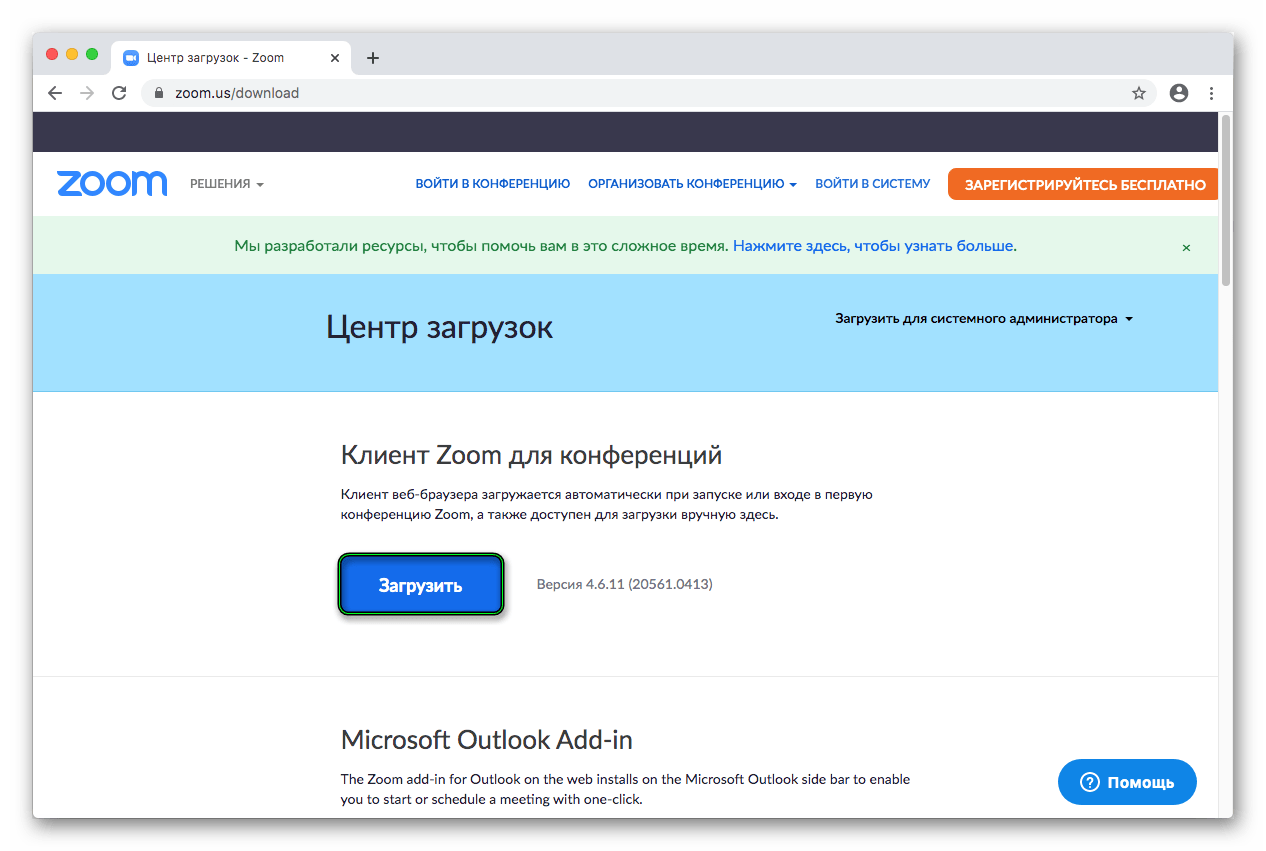
- Перейдите на страницу скачивания программы, воспользовавшись ссылкой под статьей.
- Кликните по верхней кнопке «Загрузить».
- Сохраните файл с именем Zoom.pkg.
- А потом откройте его.
- Нажмите на «Продолжить» в появившемся окне.
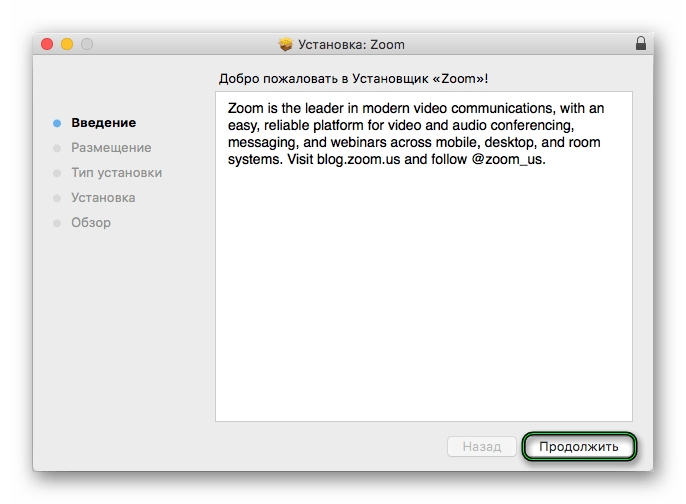
- А затем – на «Установить».
- По запросу введите пароль от учетной записи пользователя.
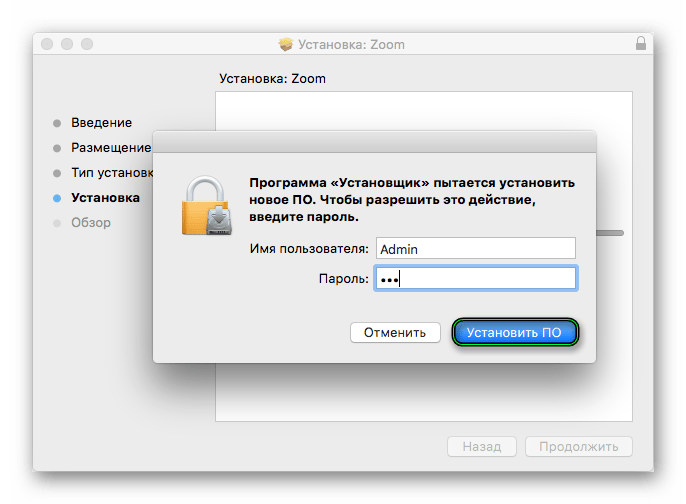
- Закройте окошко инсталляции.
Linux
Чтобы скачать Zoom для конференций на русском языке для компьютеров и ноутбуков с различными дистрибутивами Линукс, выполните следующие шаги:
- Откройте Терминал. Как правило, он вызывается с помощью комбинации клавиш Ctrl + Alt + T .
- Выполните команду sudo apt install gdebi.
- Далее, запустите любой браузер, например, Mozilla Firefox.
- Перейдите на эту страницу.
- Укажите дистрибутив и версию Линукса, что у вас используется.
- Нажмите кнопку Download.
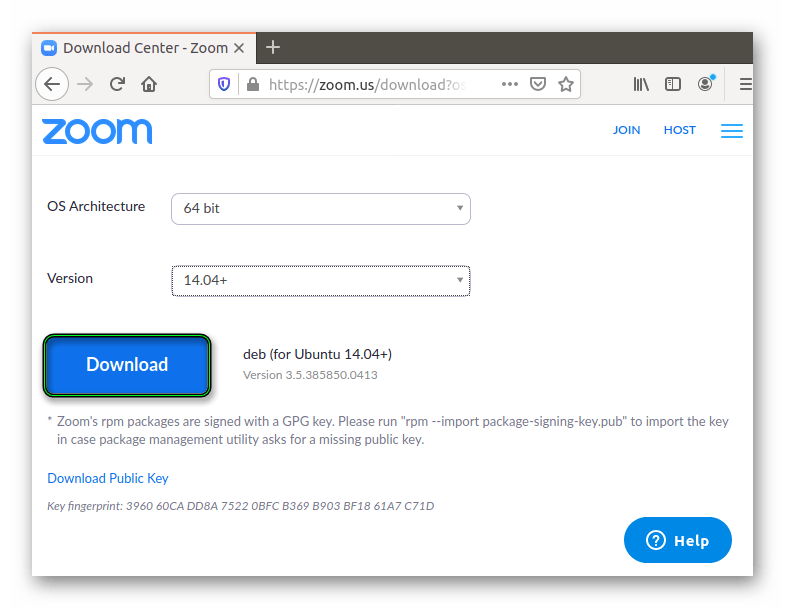
- Сохраните и запустите предложенный файл.
- В распаковщике приложений кликните по кнопке инсталляции.
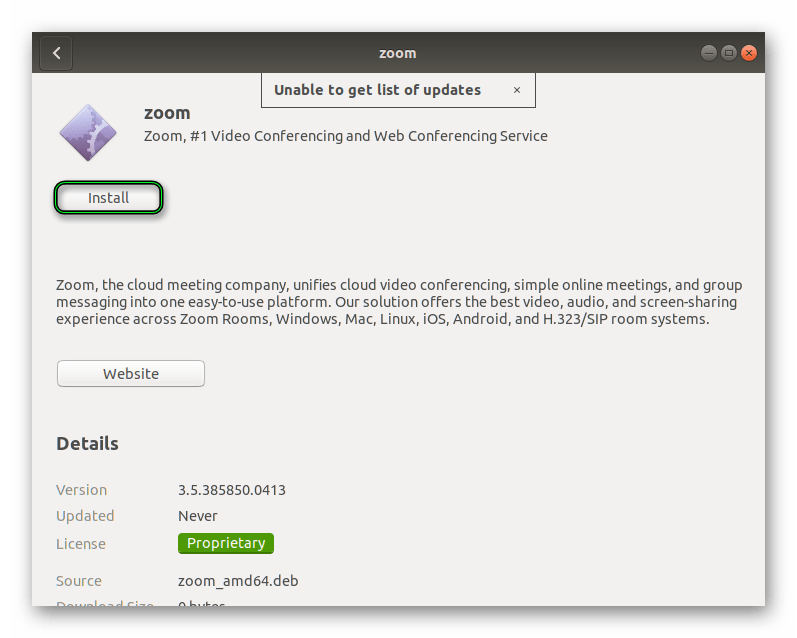
- По запросу введите пароль суперпользователя.
Теперь дождитесь распаковки программы и откройте ее удобным способом.
Установка Зум на мобильный телефон
Платформа Zoom доступна для Android и iOS. Устанавливается она по следующему принципу:
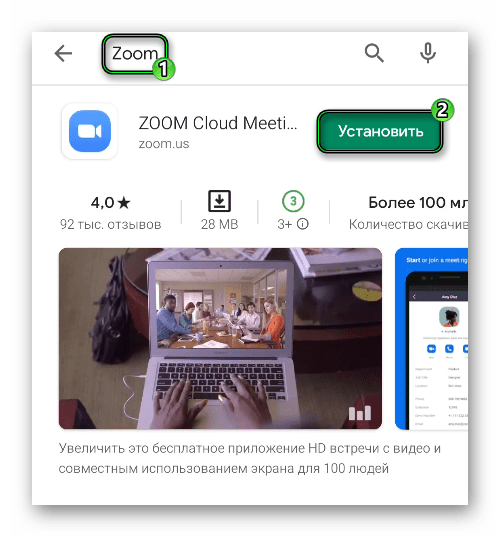
- Запустите на вашем девайсе магазин приложений. В первом случае это «Play Маркет», а во втором – App Store.
- Активируйте форму поиска, размещенную сверху экрана или же в отдельной вкладке.
- С ее помощью попадите на страницу загрузки Zoom.
- Запустите процедуру инсталляции.
- А затем откройте приложение Zoom.
Как и в случае с компьютером, регистрация в Zoom требуется только для проведения конференций. Так что ее мы рассмотрим чуть позже. Сначала инструкция по подключению:
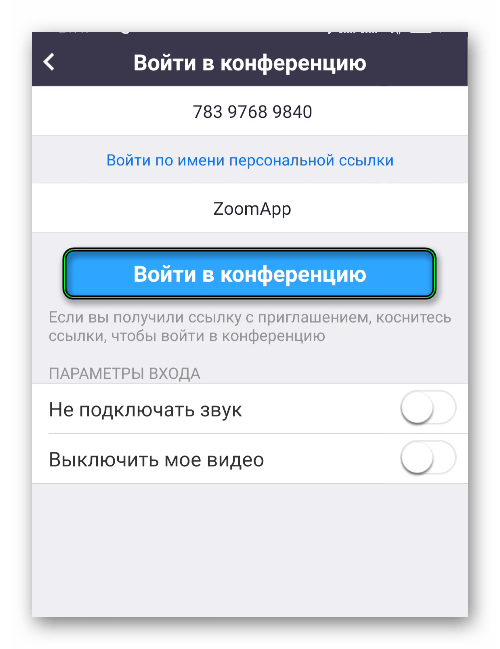
- В главном окне тапните на выделенную кнопку:
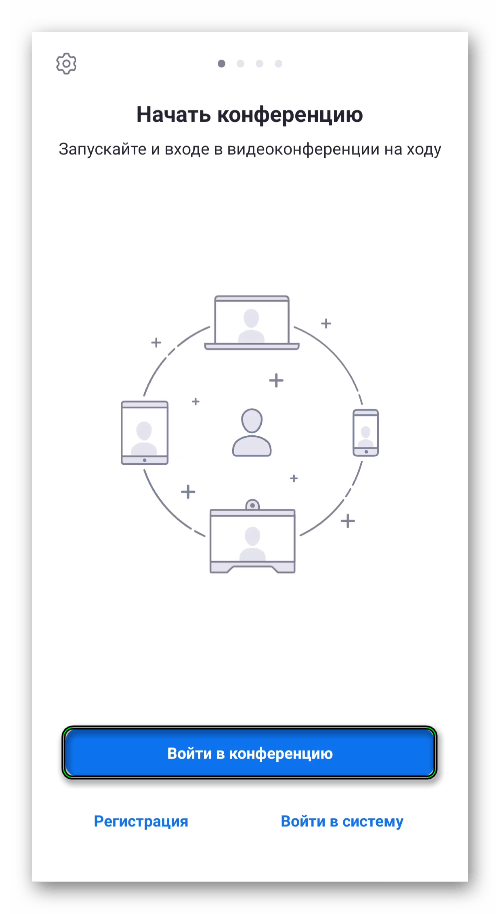
- Введите идентификатор конференции.
- В поле ниже – отображаемое имя.
- По желанию отключите свой звук (микрофон) или камеру.
- Нажмите на «Войти в…».
- Далее, введите пароль для доступа (его скажет администратор) и тапните «ОК».
Теперь вы сможете общаться и взаимодействовать с другими участниками.
Ну а если вы хотите получить дополнительные возможности, в том числе и для создания конференций, то заведите учетную запись:
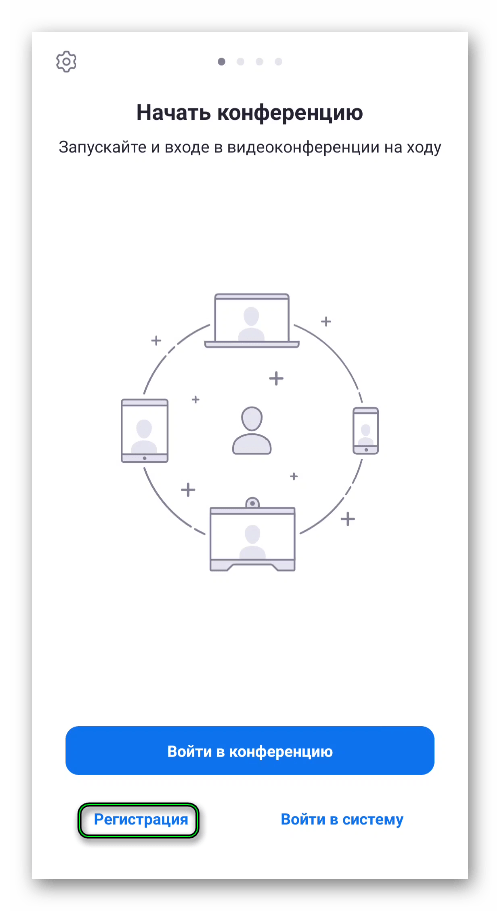
- Откройте мобильное приложение Zoom.
- Тапните по кнопке «Регистрация».
- На новой странице укажите свою дату рождения.
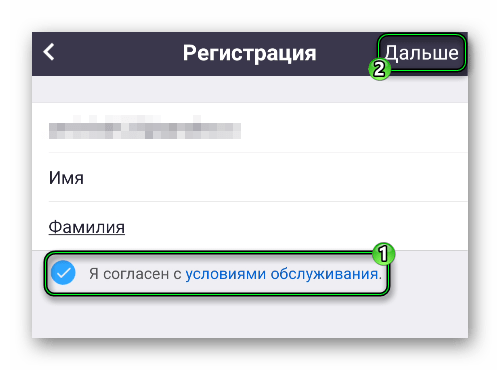
- Теперь введите собственный email-адрес, имя и фамилию.
- Отметьте пункт «Я согласен с условиями обслуживания».
- И затем тапните на «Дальше».
- Откройте указанную электронную почту, а точнее, новое письмо от Zoom.
- Нажмите кнопку «Активировать учетную запись».
- Перейдите к инструкции по регистрации для ПК и действуйте с 8-го шага.
- Завершите процедуру.
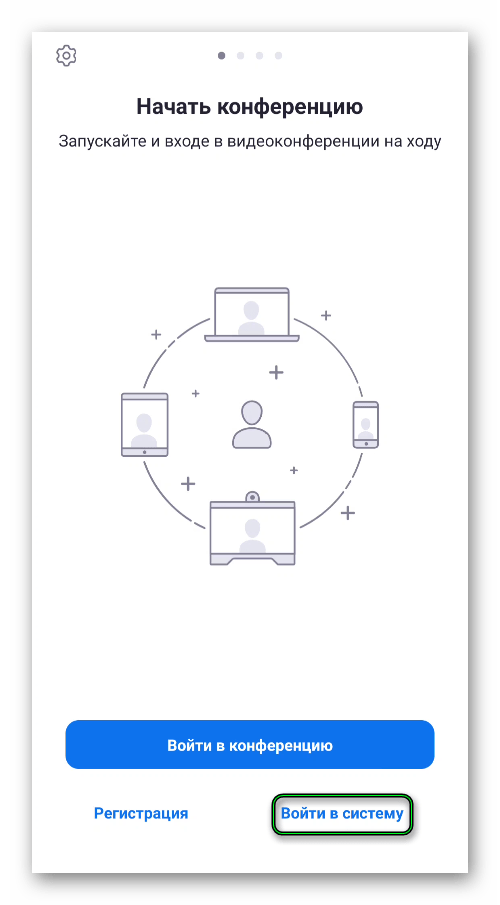
Теперь в мобильном приложении нажмите «Войти в систему» и авторизуйтесь в новом аккаунте.
Подключение к конференции Zoom
Если вы планируете только один раз подключиться к онлайн-конференции, то регистрироваться нет смысла. Достаточно выполнить следующие шаги:
- В приветственном окошке программы нажмите на кнопку «Войти в конференцию».
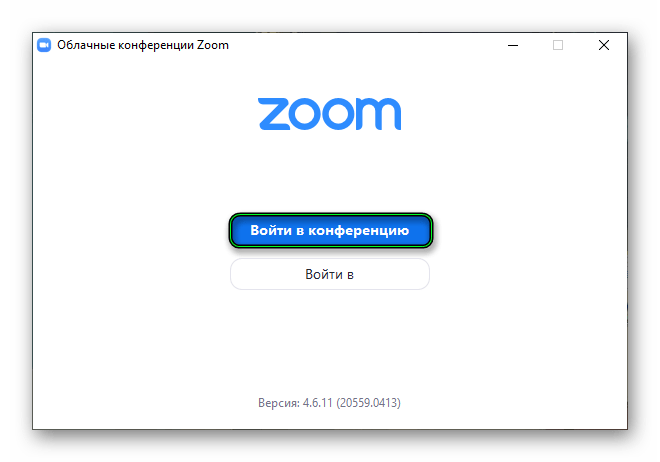 Она выделена синим цветом.
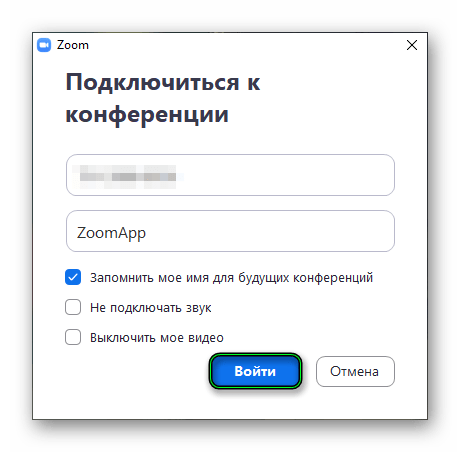
 - В появившейся форме введите идентификатор конференции в первое поле.
- А во второе – отображаемое имя пользователя.
- Галочку «Запомнить мое имя…» трогать смысла нет.
- А вот «Не подключать звук» или «Выключить мое видео» активируйте, чтобы другие участники не могли вас слышать и/или видеть.
- Нажмите на «Войти».
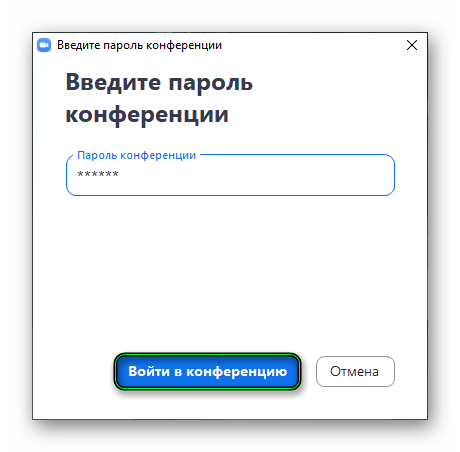
- Теперь введите пароль (его знает создатель конференции) и кликните по кнопке синего цвета.
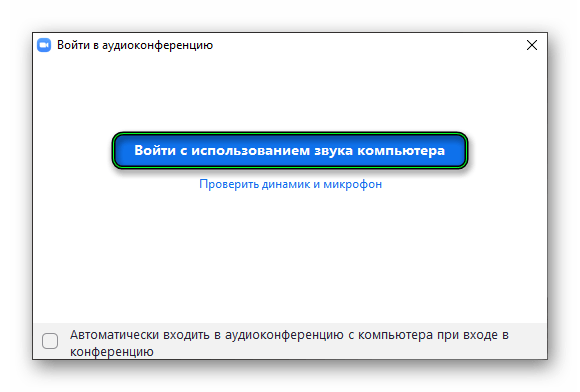
Остается дождаться соединения с сервером и подтверждения со стороны администратора.
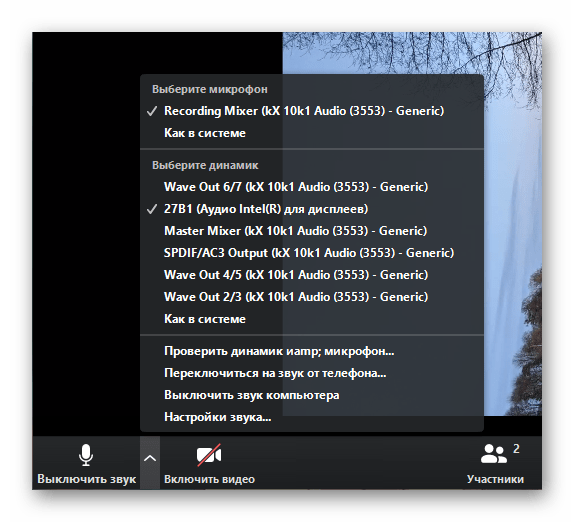
Сам интерфейс программы довольно простой. Наиболее важные кнопки расположены в левом нижнем углу. Там включаются и выключаются микрофон и камера. А если кликнуть на «стрелочку», то можно выбрать устройство вывода.
Регистрация в Zoom
Регистрация в Zoom необходима, когда вы планируете регулярно использовать приложение как платформу для обучения, общения, бизнес-встреч, или вам нужно самому организовывать конференции. Рассмотрим ее пошагово:
- Запустите программу на компьютере.
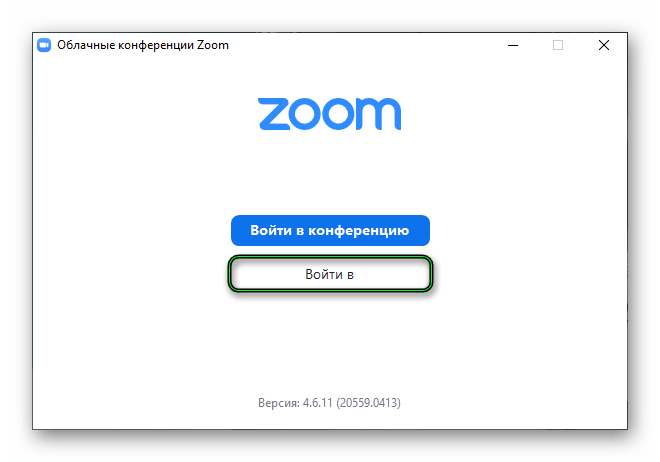
- Нажмите на кнопку «Войти в» или «Войти в систему». Она уже белого цвета.
- Далее, кликните по надписи «Зарегистрироваться бесплатно».
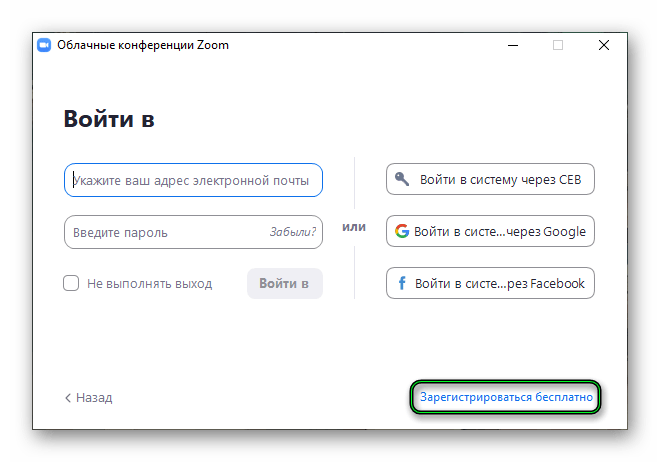 В результате откроется страница https://zoom.us/signup в браузере.
 - Укажите свою дату рождения и нажмите «Продолжить».
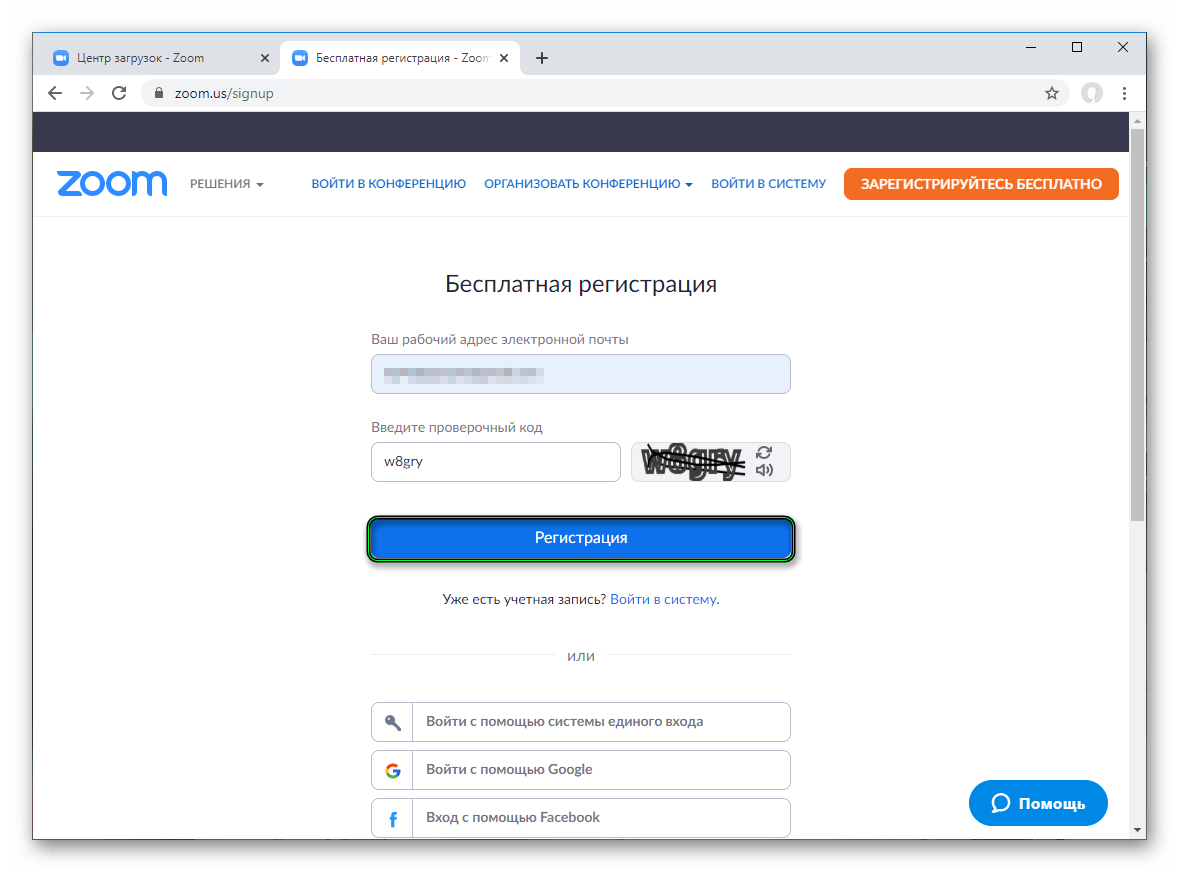
- Теперь введите действующий электронный адрес, а в поле ниже – код с картинки.
- Далее, нажмите на кнопку «Регистрация».
- На указанный email должно прийти письмо от Zoom. В нем кликните на «Активировать учетную запись».
- Появится вопрос: Are you signing up on behalf of a school? Дословный перевод: Вы регистрируетесь от какой-то школы? Выберите «Да» или «Нет» и нажмите «Продолжить».
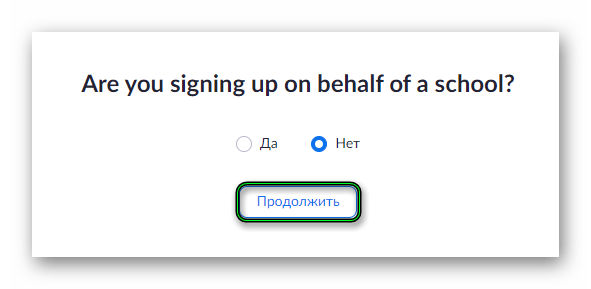
- Заполните появившиеся поля: имя, фамилия, пароль от аккаунта, наименование учебного заведения и т. д.
- И опять нажмите «Продолжить».
- Пропустите шаг с приглашением коллег.
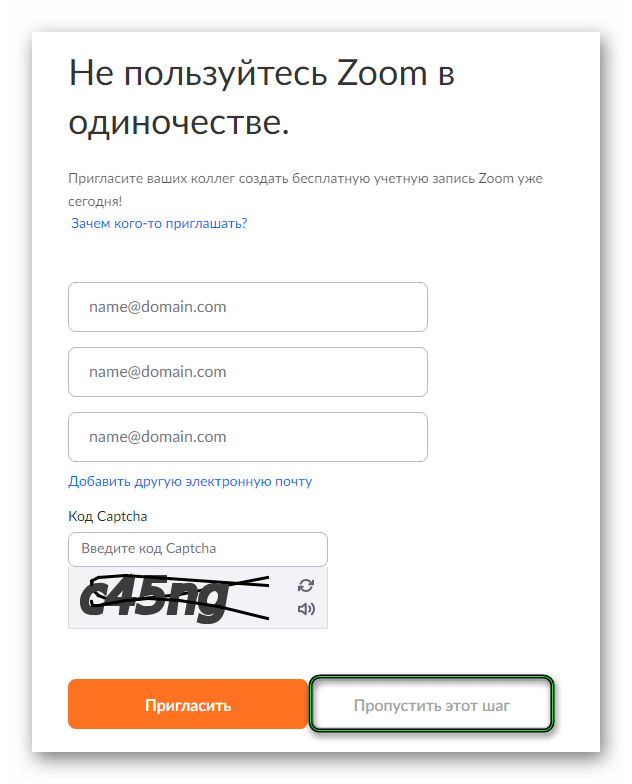
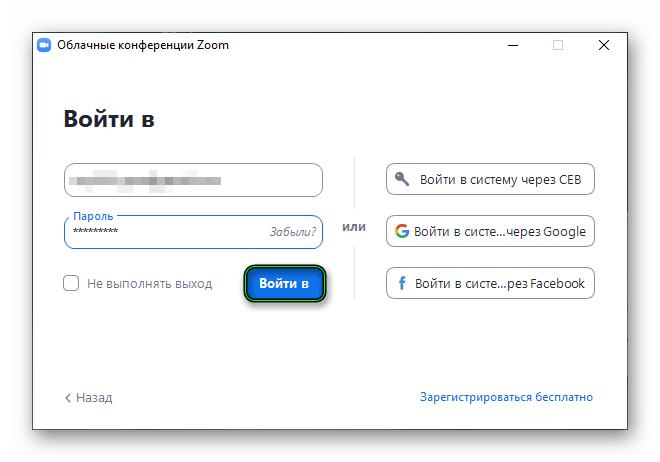
Процедура регистрации завершена. Опять откройте Зум на вашем компьютере или ноутбуке и кликните на «Войти в» или «Войти в систему». Введите электронный адрес и пароль от только что созданного аккаунта и нажмите на синюю кнопку.
Теперь вы сможете не только подключаться к существующим конференциям, но и организовывать собственные.
Регистрация через социальные сети
Инструкция по авторизации через аккаунты Google и Facebook:
- Запустите установленную программу Zoom.
- Выберите вход через Google или Facebook, нажав соответствующую кнопку (скриншот сверху).
- Подтвердите вход. Если необходимо, введите пароль от выбранной учетной записи.
Готово – авторизация пройдена, на экране появится окно готовой к работе программы. Аналогичным образом можно авторизоваться на другом компьютере или в смартфоне/планшете.
Скачать Zoom
Ниже Вы можете скачать актуальную версию Zoom для компьютеров и мобильных устройств на разных операционных системах, а так же расширения для популярных браузеров.