Альтернатива — заправка картриджей в Санкт-Петербурге
Дело в том, что принтер не предназначен для сканирования. Этот вид техники выполняет только функцию печати. А вот многофункциональное устройство (МФУ) может отсканировать фото, паспорт и прочие документы.
Но как осуществить сканирование, если на компьютере отсутствует необходимый пакет драйверов? Многие пользователи просто подключают сканирующее устройство к ПК, и операционная система Windows 7 самостоятельно определяет, какой драйвер нужен, после чего производит его установку.
Выполнить сканирование способно любое МФУ, независимо от производителя и модели техники. Главное – это связь многофункционального устройства с ПК и наличие сканера.
Как отсканировать изображение или документ?
Для того чтобы начать работу, необходимо зайти в «Пуск» и из списка, который располагается с правой стороны меню, выбрать раздел, отвечающий за устройства и принтеры.
После того как кликнуть по нему мышкой, откроется окно, где должная быть указана модель подключенного устройства.(пример МФУ HP LaserJet M1530 MFP )
На значке принтера должна быть зеленая галочка, что свидетельствует о готовности печатной техники к работе. Нажимаем на правую кнопку компьютерной мышки по значку с принтером и в появившемся меню выбираем задачу «Начать сканирование». После этого останется только установить соответствующие настройки и выбрать подходящие параметры сканирования. Для работы с текстовым документом предусмотрен черно-белый вариант сканирования, а вот для обработки фотографий и цветных постеров придется поэкспериментировать с настройками.

Стоит отметить, что чем выше будет разрешение сканирования, тем четче в результате получится изображение. Но и вес конечного файла будет гораздо больше. Это нужно учитывать, если возникнет необходимость отправить его по email при наличии медленного интернета и дорогого трафика.
И даже если у вас монохромный принтер, который предназначен для черно-белой печати, то отсканированная картинка все равно получится цветной.
Как сделать сканирование на принтере
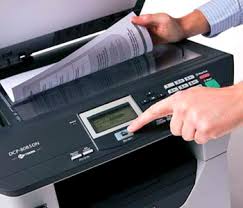
Все слышали о Paint, но мало кто использовал его в таком ключе.
Поэтапная инструкция использования стандартного приложения указана ниже:
- В левом нижнем углу находим кнопку “ПУСК”;
- Если у Вас не закреплена иконка Paint в стандартных программах, тогда находим её с помощью поисковой строки;
- Ещё раз проверьте, включён ли сканер;
- В программе Paint находим голубой значок, который расположен в левом верхнем углу. Нажимаем на него;
- Ищем раздел “со сканера или камеры”. Если такой у Вас отсутствует, тогда ещё раз проверьте соединение сканера с Вашим компьютером;
- У Вас откроется окно с перечнем режимов сканирования. Выбираем необходимый и нажимаем “сканировать”;
- На Ваш экран будет выведен отсканированный документ. После этого, Вам необходимо будет его сохранить по стандартной схеме (с помощью кнопки “сохранить как…”)
- Выберите папку, в которую Вы хотите сохранить Ваш отсканированный файл.
Сканирование на принтере
Мы выполним сканирование Ваших документов на профессиональной технике
Paint — это одна из самых лёгких программ, которые находятся на наших компьютерах, поэтому если Вы не хотите прибегать к помощи посторонних людей или программ, используйте её.
Есть ещё другой способ. О нём мы поговорим ниже:
- Нажимаем уже знакомую кнопку “ПУСК”;
- Выбираем раздел “Устройства и принтеры” (он находится с правой стороны);
- В контекстном меню выберите кнопку “начать сканирование”;
- В течении двух минут отсканированный файл будет выведен на Ваш экран в отдельной папке.
Этот способ не менее простой и удобный, поэтому проблем с его применением не возникнет.
При отсутствии или неисправности сканера вы можете обратиться в нашу компанию.
Цены на сканирование
С приблизительной стоимостью ознакомиться можно в прайсе приведенном на странице сканирование документов, а для точного расчета необходимо связаться с менеджером или заполнить форму ниже
Заполните форму и получите расчет
Спасибо, форма отправлена!
Что то пошло не так!
Наша миссия
Для кого трудимся
Руководитель компании “Копировальня” и действующий Технический Заказчик
Григорьев Дмитрий Сергеевич
Здравствуйте, на этот сайт, вы скорее всего попали по рекомендации и это радует. Новые обращения говорят нам ,что мы движемся в верном направлении и сможем принести пользу ещё большему количеству людей.
Уже больше 15 лет я и моя команда занимаемся проектированием, согласованием, выполняем
функции технического заказчика, юридическое сопровождение на объектах Москвы и Московской
области.
Поэтому смело можем заявлять — мы знаем о проектной документации все и знаем, что нужно именно
вам. Мне не понаслышке известно, когда нужно получить документацию «вчера», а в доставленных
из копицентра томах перепутаны листы и выведены не по ГОСТу форматы. Это послужило причиной
открытия копировального центра с высоким уровнем контроля качества, по авторской методике.