1. Корзина
Файлы, помещенные в корзину безопасно удалять. Переходим в корзину Windows 11, выделяем все файлы (Ctrl+A) и удаляем.
2. Папка Temp
C:\Windows\Temp
В данной папке хранятся временные файлы приложений и операционной системы, удаление этих файлов никак не повлияет на работу ОС, поэтому их удаление так же безопасно.
3. Файл гибернации (hiberfil.sys)
C:\hiberfil.sys
Этот файл хранит в себе содержимое оперативной памяти ПК, когда компьютер находится в режиме гибернации — глубоком сне. Для разгона слабого ПК нужно удалить файл со старыми данными.
Это больше актуально для ноутбуков, которые часто приходится выключать и включать. Для удаления файла нажимаем клавиши «Win+X» и щёлкаем в появившемся меню пункт «Windows PowerShell (администратор)», затем вводим команду:
powercfg.exe /hibernate off
После ввода команды нужно перезагрузить ПК, чтобы ОС удалила файл из системы.
4. Папка Windows.old
C:\Windows.old
Эта папка содержит данные предыдущей ОС, папка появляется каждый раз после большого обновления Windows и занимает значительное место в системе. Папка нужна, чтобы мы могли вернуть ПО или состояние системы до обновления, если это не требуется, удаляем папку.
Жмем комбинацию клавиш «Win+X» и щёлкните в появившемся меню пункт «Windows PowerShell (администратор)». Введите команду на удаление:
rd /s /q c:windows.old
После ввода команды необходима перезагрузка.
5. Папка LiveKernelReports
C:\Windows\LiveKernelReports
Эта папка содержит дампы (журналы), куда Windows 11 записывает состояние своего ядра. Анализ дампов помогает нам понять причину появления ошибок, например так называемого синего экрана смерти — BSoD. Если ошибок не появляется, файлы можно удалить.
Выделите в папке LiveKernelReports файлы в формате DMP (остальное не трогайте) и удалите их.
6. Папка Downloaded Program Files
C:\Windows\Downloaded Program Files
В данной папке хранятся ненужные файлы, необходимые для работы ActiveX Internet Explorer и апплетов Java, которые можно безопасно стереть.
7. Папка SoftwareDistribution
C:\Windows\SoftwareDistribution
В эту папку загружаются все обновления Windows 11 перед их установкой. Эта папка очищается автоматически, но иногда происходит так, что обновления системы зависают и перестают устанавливаться. Чтобы устранить зависание, нужно очистить папку.
Нажимаем комбинацию «Win+X» и щёлкаем в появившемся меню пункт «Windows PowerShell (администратор)». Вводим команды одну за другой, нажимая после каждой Enter:
net stop wuauserv net stop cryptSvc net stop bits net stop msiserver
Эти команды остановят службу обновления, чтобы она не мешала удалить папку. Затем открываем SoftwareDistribution, сотрите её содержимое и снова выполните в PowerShell команды:
net start wuauserv net start cryptSvc net start bits net start msiserver
После этого обновление перестанет зависать.
Какие файлы и папки нужно удалить в Windows, чтобы очистить место
Жёсткие диски компьютеров сегодня очень вместительные и многим пользователям особо то и не нужно освобождать место на своих рабочих лошадках, и всё же бывают моменты когда срочно нужны дополнительные гигабайты на диске C:\ и есть ряд папок и файлов которые можно удалить, чтобы очистить место.
Для начала попробуйте стандартную очистку диска:
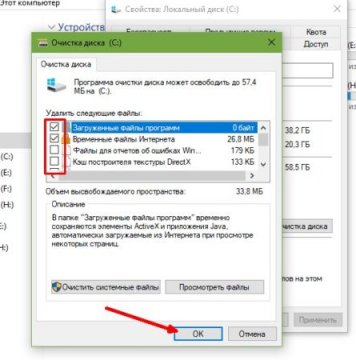
Но как вы догадались, это далеко ещё не всё, что можно удалить из системы, чтобы освободить место на жёстком диске компьютера.
Вполне возможно, что Windows создал файл гибернизации. Это состояние обычно используется когда вы закрываете крышку ноутбука.
Всё что было в оперативной памяти переносится на жёсткий диск и выключается питание компьютера, а потом, когда крышечка открыта, то всё возвращается на круги своя.
Вот этот файл нам и нужно беспощадно удалить с нашего компьютера.
Также, чтобы компьютер больше не баловался гибернизацией то в командной строке запущенной от имени администратора вводим:
Удаляем все временные файлы на вашей системе, заходим во временный каталог и удаляем всё что в нём есть:
Также давайте не забывать про банальность, но порой очень помогает — очистить корзину от накопившихся удалённых файлов.
Также после серьёзных обновлений Windows оставляет старую свою копию, поэтому беспощадно рвём с прошлым удаляя файл:
Также с новыми заморочками растёт и много непонятного, смело чистим папочку:
C:\Windows\Downloaded Program Files
Пусть вас не смущает название этой папки, там храняться различные ненужные данные от ActiveX, Java, и много разного не нужного. Как правило эта папочка пуста, но если нет — то удаляем без каких либо сожалений.
Следующий кандидат на очистку это:
Как понятно из названия это просто отчёты, которые смело можно удалить.
Также заодно можете вычистить содержание папки:
Содержимое как правило весит не много, но нельзя быть придирчивым, уж если чистить то чистить всё. В этой папке различные файлы содержащие информацию об обновлении, которые по сути не нужны, потому что всё равно информация после обновлений будет обновляться.
Related posts:
- Как очистить место на диске C:\ под Windows?
- Какие программы можно смело удалить из Windows 10
- Удаление папки Windows.old в Windows 10: Освобождение места на диске
- Как сделать так, чтобы делать файлы на смартфоне Android скрытыми
Если вам нужен по настоящему хороший и профессиональный веб хостинг или свой высокопроизводительный сервер, то смело переходите по ссылке и заказывайте!
Дорогие читатели, если вам понравилась статья, то поддержать меня в это нелёгкое время вы можете по реквизитам ниже, даже 50 грн или 1 доллар, могут по настоящему накормить автора статей, я буду вам очень признателен за помощь.
Куить мне кофе — BuyMeACoffee
MonoBank — 5375 4141 1115 1527
PayPal — переход на донат
Payeer — P66937101
Папка Panther — что это? (в Windows 10)

Папка Panther — содержит лог-файлы, а также параметры установки/обновления системы.
Разбираемся
- На официальном форуме Майкрософт сказано — в этой папке хранятся параметры и лог-файлы от процесса установки операционной системы. При обновлении системы, точнее до новой сборки, если происходит сбой — то в эту папку записывается информация по поводу сбоя.
- Консультант на оф форуме Майкрософт сообщает — эту папку удалять не стоит.
- Также найдена информация — в этой директории располагается журнал действий программы установки. Журнал действий — в принципе тоже самое что и лог-файл.
- Мое мнение. Еще нашел инфу о том, что эту папку можно смело удалять, она может быть даже синего цвета. Так удалять или нет? Лог-файлы — это служебная информация, используя которую можно попробовать понять причину возникновения сбоя. Если вы не планируете изучать эти данные, а в 99% для обычных пользователей польза от этих данных — нулевая, так как нужно разбираться, тогда действительно можно удалять.
- На всякий случай поступить можно еще так — переименуйте папку Panther в Panther_ и выполните перезагрузку компьютера. Если спустя день-два проблем не будет, значит папку можно удалять. Также не помешает перед удалением создать точку восстановления.
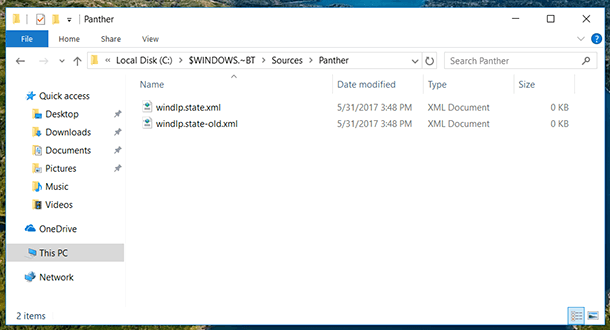
Пример содержания папки:

Надеюсь данная заметка оказалась полезной. Успехов.
Папки “$WINDOWS.~BT” и “$WINDOWS.~WS”. Что это за папки и можно ли их удалить?
Читайте о системных папках “$WINDOWS.~BT” и “$WINDOWS.~WS”: что хранится в данных папках и где они расположены, за что они отвечают и можно ли их удалить. Папки $WINDOWS.~BT и $WINDOWS.~WS создаются системой во время обновления. Эти каталоги могут появится на любой 32 или 64 битной версии Windows 7, 8 или 10. Размер файлов в них часто превышает несколько гигабайт.
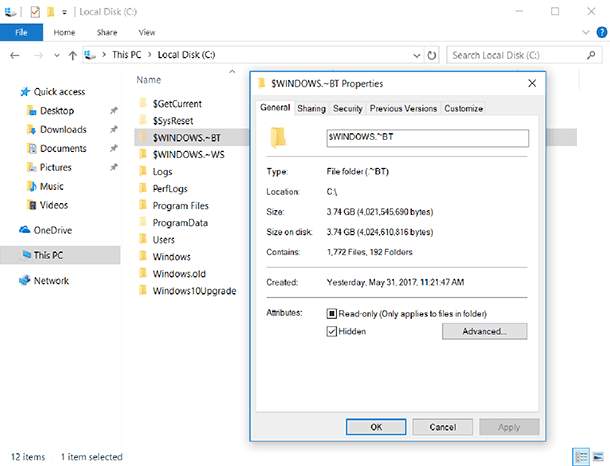
Папкам автоматически назначается атрибут – скрытые. Для их просмотра необходимо отобразить скрытые файлы и папки в проводнике Windows.
- Папки $WINDOWS.~BT и $WINDOWS.~WS в Windows 7 и 8
- Папки $WINDOWS.~BT и $WINDOWS.~WS в Windows 10
- Можно ли удалить папки $WINDOWS.~BT и $WINDOWS.~WS прямо сейчас и как это сделать?
- Вопросы и ответы
- Комментарии
Папки $WINDOWS.~BT и $WINDOWS.~WS в Windows 7 и 8
Во время бесплатного обновления Windows 7 или 8 до 10 система автоматически загружает установочные файлы и сохраняет их в папке $WINDOWS.~BT. После получения согласия на установку от пользователя система начинает работу с уже загруженными установочными файлами.
Поскольку период бесплатного обновления уже закончен, вы не сможете использовать файлы для обновления до Windows 10, даже если хотите. Система должна удалить эти файлы автоматически за не надобностью, но они все еще могут оставаться на месте.
Перейти к просмотру

Папки $WINDOWS.~BT и $WINDOWS.~WS в Windows 10
В Windows 10 папка $WINDOWS.~BT содержит предыдущую установку Windows. Эти данные используются для перехода на предыдущую версию Windows или предыдущую сборку Windows 10.
Каталог похож на папку Windows.old, в которой содержатся файлы из предыдущей установки системы. Фактически, вы увидите обе папки после обновления до Windows 10 – как Windows.old, так и $WINDOWS.~BT.
Папка также содержит файлы журналов. Например, если вы загрузите и запустите средство создания загрузочного носителя, папка $WINDOWS.~BT с файлами логов будет создана автоматически. Средство создания загрузочного диска также создает папку $WINDOWS.~WS, в которую сохранит большинство установочных файлов.
Windows автоматически удалит эти файлы, чтобы освободить место после десяти дней в обновлении Anniversary Update, или тридцать дней, если ваш компьютер еще не обновлен до Anniversary Update.
Можно ли удалить папки $WINDOWS.~BT и $WINDOWS.~WS прямо сейчас и как это сделать?
Предупреждение. Если вы удалите папку WINDOWS.~BT, не сможете перейти к предыдущей версии Windows, установленной на вашем ПК. Возможность возврата к предыдущей версии исчезнет из меню «Настройки» – «Обновление и безопасность» – «Восстановление». Помните, что Windows 10 автоматически удаляет эти файлы через 10 или 30 дней после обновления. Срок зависит от версии ОС Windows 10.
Перейти к просмотру
Вы можете удалить эти файлы, если не хотите делать возврат. Для удаления папок выделите их в Проводнике, затем кликните правой клавишей и нажмите Удалить. После чего очистите Корзину, чтобы окончательно освободить место на диске.

Автор: Vladimir Mareev, Технический писатель
Владимир Мареев — автор и переводчик технических текстов в компании Hetman Software. Имеет тринадцатилетний опыт в области разработки программного обеспечения для восстановления данных, который помогает ему создавать понятные статьи для блога компании. Спектр публикаций довольно широк и не ограничивается только лишь темой программирования. Статьи включают также разнообразные обзоры новинок рынка компьютерных устройств, популярных операционных систем, руководства по использованию распространенных и специфических программ, примеры решений возникающих системных или аппаратных проблем и многие другие виды публикаций.

Редактор: Michael Miroshnichenko, Технический писатель
Мирошниченко Михаил – одни из ведущих программистов в Hetman Software. Опираясь на пятнадцатилетний опыт разработки программного обеспечения он делится своими знаниями с читателями нашего блога. По мимо программирования Михаил является экспертом в области восстановления данных, файловых систем, устройств хранения данных, RAID массивов.
- Обновлено:
- 31.10.2023 10:52
Поделиcь
Вопросы и ответы
Что означает Windows BT и Windows WS?
Windows BT (Bluetooth) — это технология беспроводной передачи данных, которая используется для связи между устройствами, расположенными близко друг к другу. Windows WS (Windows Workstation) — это продукт операционной системы Windows, который предназначен для работы с рабочими станциями. Он поддерживает функции, такие как удаленный доступ, виртуальную частную сеть, интеграцию с Active Directory и многое другое.
Какие файлы находятся в папке Windows BT?
В папке Windows BT могут находиться файлы с расширением .wim, .exe, .msu, .cab, .xml, .sdi, .iso и другие. Также в папке могут находиться папки с именами Boot, Sources, Support и Tools.
Какие файлы находятся в папке Windows WS?
В папке Windows WS находятся файлы, необходимые для работы операционной системы Windows. Это могут быть файлы конфигурации, файлы реестра, файлы драйверов, файлы приложений, файлы библиотек и т.д.
Могут ли папки Windows BT и Windows WS помочь при откате системы?
Нет, папки Windows BT и Windows WS не помогут при откате системы. Эти папки содержат файлы для загрузки и восстановления системы, но не являются инструментами для отката системы. Для этого необходимо использовать специальные утилиты, такие как System Restore или System Image Recovery.
Что происходит, если папки Windows BT и Windows WS не удаляются автоматически после обновления Windows?
Если папки Windows BT и Windows WS не удаляются автоматически после обновления Windows, то они могут занимать много места на жестком диске. Эти папки содержат файлы, которые могут быть устаревшими или ненужными, поэтому рекомендуется удалить их, чтобы освободить место.
Комментарии (8)
Я не придумал имени 26.09.2022 18:09 #
Можно ли как-то восстановить папки?
Hetman Software 29.09.2022 15:53 #
Пожалуйста, опишите ваш вопрос поподробнее?
оксана 20.02.2021 15:17 #
подскажите у меня 7я винда после обновления в папке $WINDOWS.~BT в папке, sources, panther, diagwrn есть фаил яндекс браузер . его можно удалить если я пользуюсь оперой?
Олег 10.12.2020 23:44 #
Я перешёл с 7-ки на 10-ку через официал. Сразу удалил папку Windows.old, так как не собирался откатывать обратно до 7-ки. Удалил папки $WINDOWS.~BT и $WINDOWS.~WS. Но эти 2 последние папки постоянно появляются в корне диска С. Отключил службу обновления, но при включеном интернете, идёт постоянное обращение к диску С. В диспетчере постоянная, 100 % загрузка диска. Через пару часов перестаёт работать половина программ и Офис в первую очередь. Включаю службу обновления, всё начинает работать, но снова появляются эти 2 папки, снова просит перезагрузку. Пол часа что-то там устанавливается, потом опять перезагрузка и пишет, что служба не смогла установить обновления и система будет возвращена в первоначальное состояние. Ещё пол часа делается откат. Ещё через час всё повторяется снова, запрос перезагрузки и поехали по кругу. Я понимаю, что лучше систему переставить на чистую, но у меня только к Cubase установлено больше 1,5 тысяч VST-Plugins, не считая других программ. Как быть?
Алибек 25.11.2020 18:37 #
Доброго времени суток! У меня ОС Windows 8. Попробовав ОС 10, вернулся к 8, и не намерен возвращаться к ОС 10 на этом устройстве. Можно ли теперь удалять папку $WINDOWS.~BT?
Андрей Кузьминец 21.08.2019 11:39 #
Добрый день! Подскажите, пожалуйста, если основная система (Win10) не загружается, можно ли, загрузившись с другой системы, с помощью папки «$WINDOWS.~BT» восстановить работоспособность системы?
Hetman Software: Data Recovery 21.08.2019 11:59 #
Если дело в этой папке, то теоретически возможно. Но также можно попробовать восстановить загрузку системы, загрузив её в Безопасном режиме. https://www.youtube.com/watch?v=qQdtTSeeM8E https://www.youtube.com/watch?v=AjDZt2fwFiA https://www.youtube.com/watch?v=mG4wUvzKZ9M
Hetman Software: Data Recovery 13.09.2017 15:45 #
Если у вас остались вопросы что это за папки $WINDOWS.~BT и $WINDOWS.~WS и можно ли их удалить, задавайте их в комментариях.